Повний посібник із локального та хмарного запису, дозволів учасників, можливостей безкоштовного плану, якості аудіо, транскриптів, повідомлень про конфіденційність і дій після завершення зустрічі.
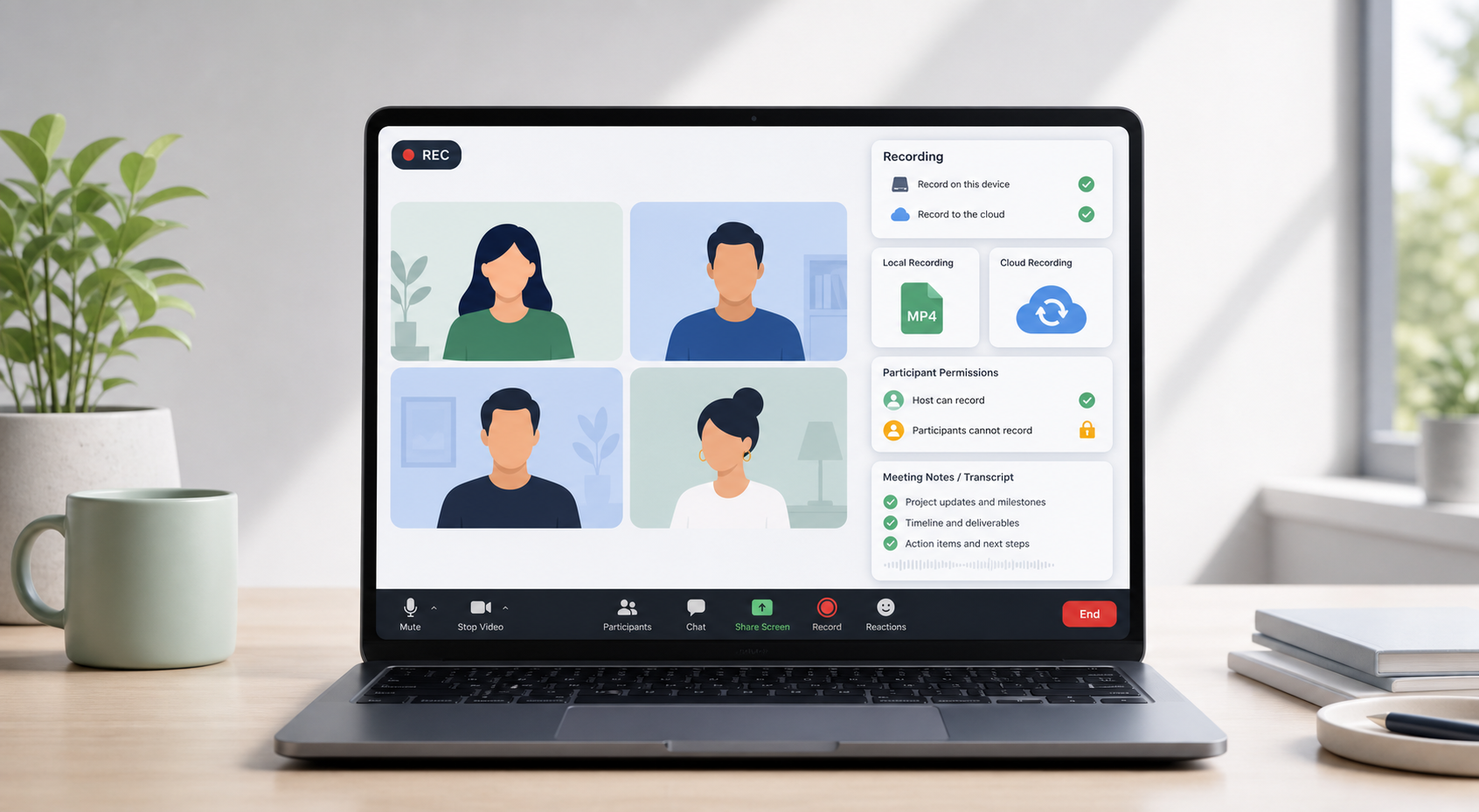
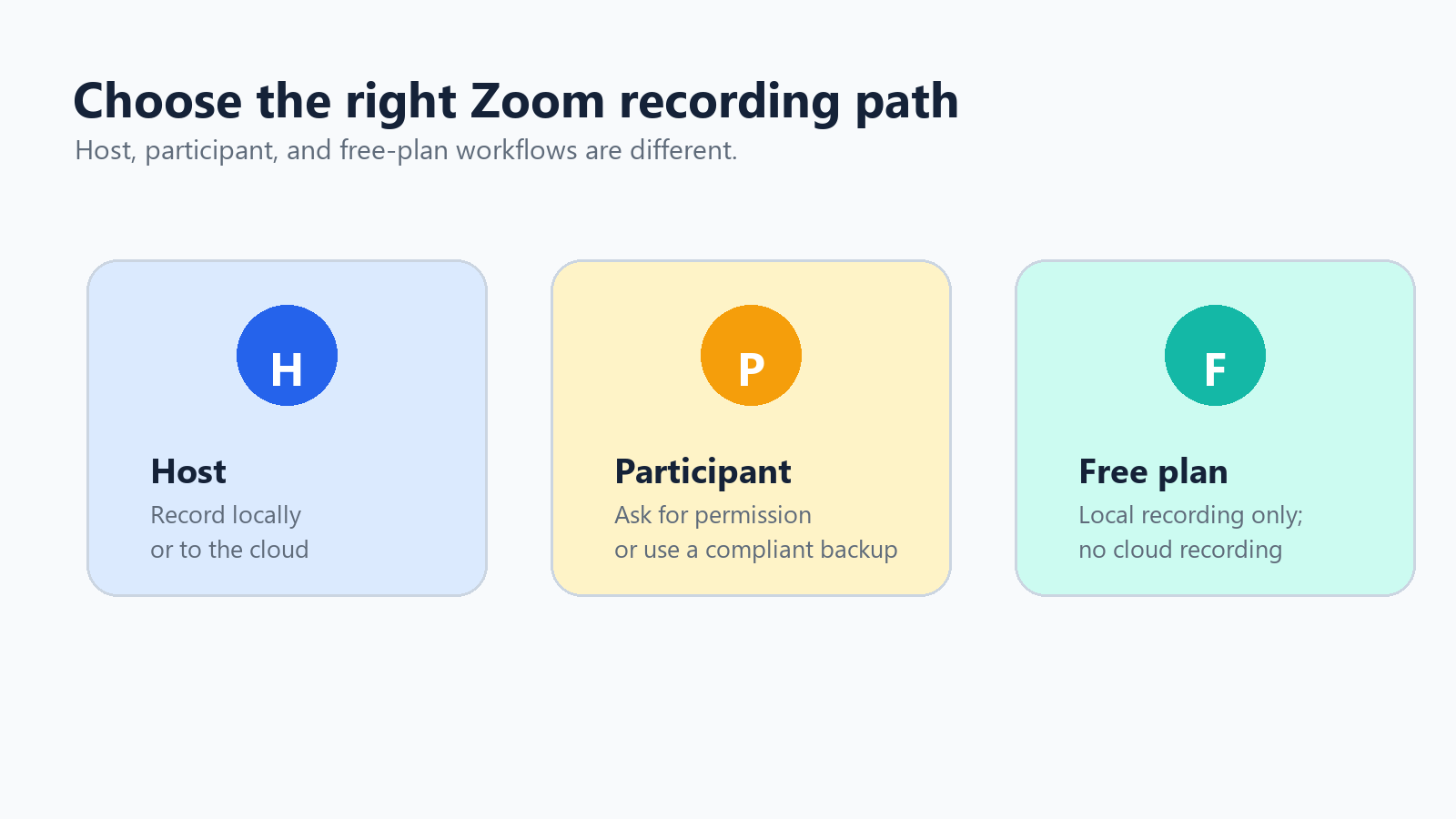
Якщо вам потрібно дізнатися, як записати зустріч у Zoom, правильний спосіб залежить від вашої ролі. Організатори можуть записувати локально або в хмару, якщо їхній обліковий запис це підтримує. Учасникам потрібен дозвіл організатора на запис безпосередньо в Zoom. Користувачі безкоштовного плану можуть записувати на свій комп’ютер, але їм недоступний хмарний запис Zoom.
Таке розрізнення ролей допомагає уникнути багатьох проблем. Більшість проблем із записом спочатку не є технічними: кнопка запису відсутня, організатор не надав дозвіл, запис зберігся в неочікуваному місці або команда припустила, що хмарний запис доступний у безкоштовному обліковому записі. У цьому посібнику розглянуто кожну ситуацію з практичними інструкціями та пріоритетом конфіденційності.
Довідка: служба підтримки Zoom зазначає, що записи на комп’ютер доступні для всіх облікових записів Zoom, тоді як хмарні записи доступні для платних облікових записів і зберігаються в хмарі Zoom. Джерело
Коротка схема ролей Якщо ви організатор, використовуйте вбудований локальний або хмарний запис Zoom. Якщо ви учасник, попросіть організатора надати дозвіл на локальний запис або скористайтеся схваленим процесом нотаток. Якщо ви користуєтеся безкоштовним планом Zoom, записуйте локально або за потреби використовуйте відповідний засіб запису екрана. |
Локальний запис і хмарний запис Zoom
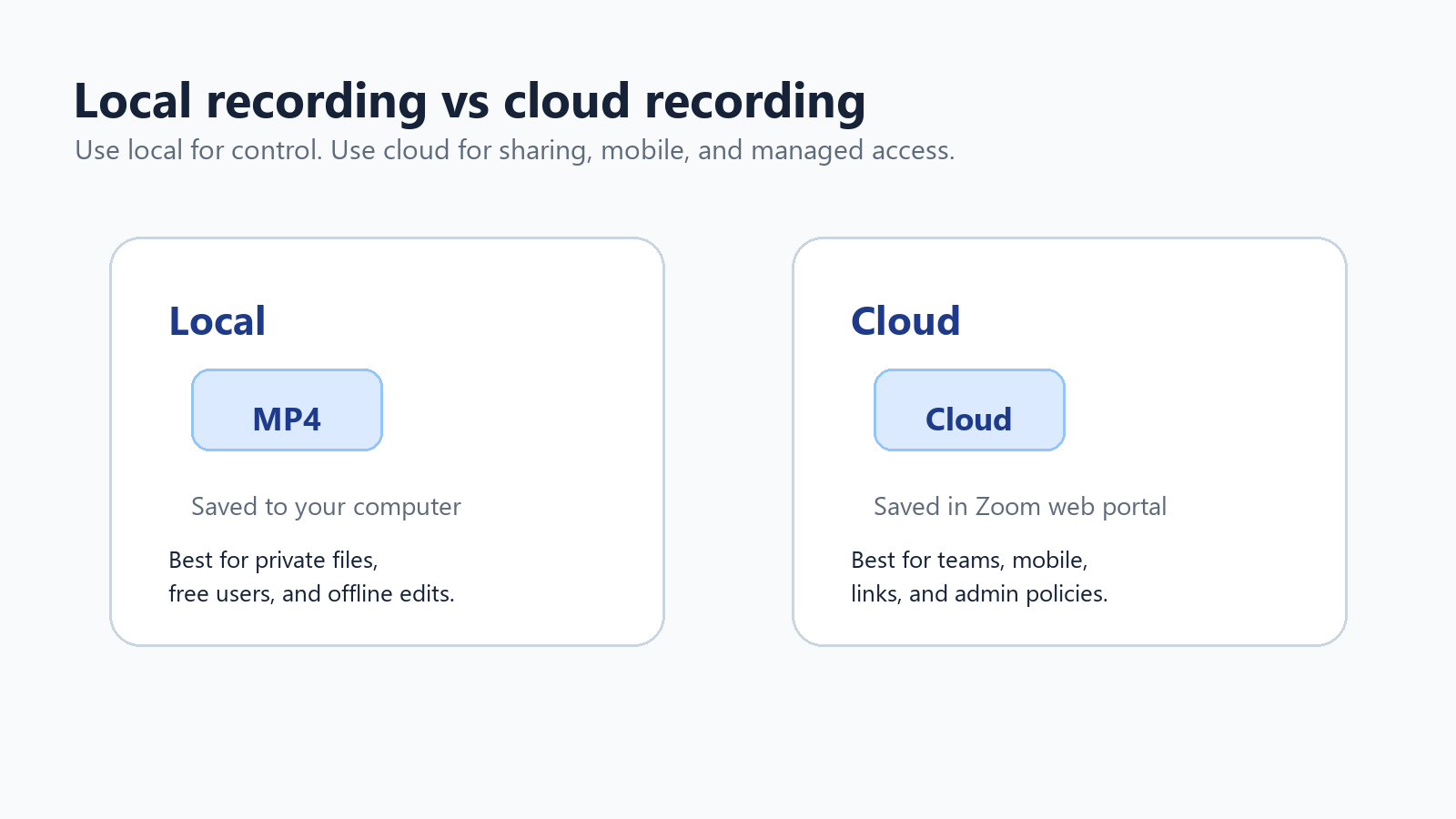
Перш ніж натискати кнопку запису, вирішіть, чи має зустріч зберігатися на вашому комп’ютері або в хмарі Zoom. Обидва способи можуть створювати стандартні файли запису, але вони вирішують різні завдання.
Функція | Локальний запис | Хмарний запис |
Доступність | Доступно безкоштовним і платним користувачам Zoom на комп’ютерах. | Доступно ліцензованим користувачам платних облікових записів Zoom, якщо функцію ввімкнено. |
Де зберігаються файли | На комп’ютері записувача, зазвичай за замовчуванням у Documents > Zoom. | На вебпорталі Zoom у розділі записів, із посиланнями для перегляду, поширення та завантаження. |
Найкраще підходить для | Приватних файлів, безкоштовних користувачів, офлайн-редагування та людей, які хочуть безпосередньо керувати файлами. | Командного спільного використання, запису з мобільних пристроїв, елементів керування доступом адміністратора, хмарних стенограм і керованого зберігання. |
Поширені формати | Відео MP4, аудіо M4A та текстові файли чатів. | Відео MP4, аудіо M4A, текстові файли чатів, субтитри та файли стенограм, якщо функції ввімкнено. |
Основний ризик | Файли можуть бути втрачені, завеликими або залишитися на ноутбуці однієї людини. | Обмеження сховища, дозволи на спільний доступ і налаштування політики облікового запису можуть заблокувати доступ. |
Довідка: Zoom Support зазначає формати файлів записів MP4, M4A, TXT, CC.VTT і VTT, а також приблизне використання сховища — 20 МБ на годину для демонстрації екрана та 200 МБ на годину для відео. Джерело
Частина 1: як записати зустріч у Zoom як організатор
Як почати локальний запис у Zoom
Локальний запис є найбезпечнішим варіантом за замовчуванням, якщо вам потрібен простий файл MP4 і не потрібен спільний доступ до хмари. Саме з нього варто почати користувачам безкоштовного Zoom.
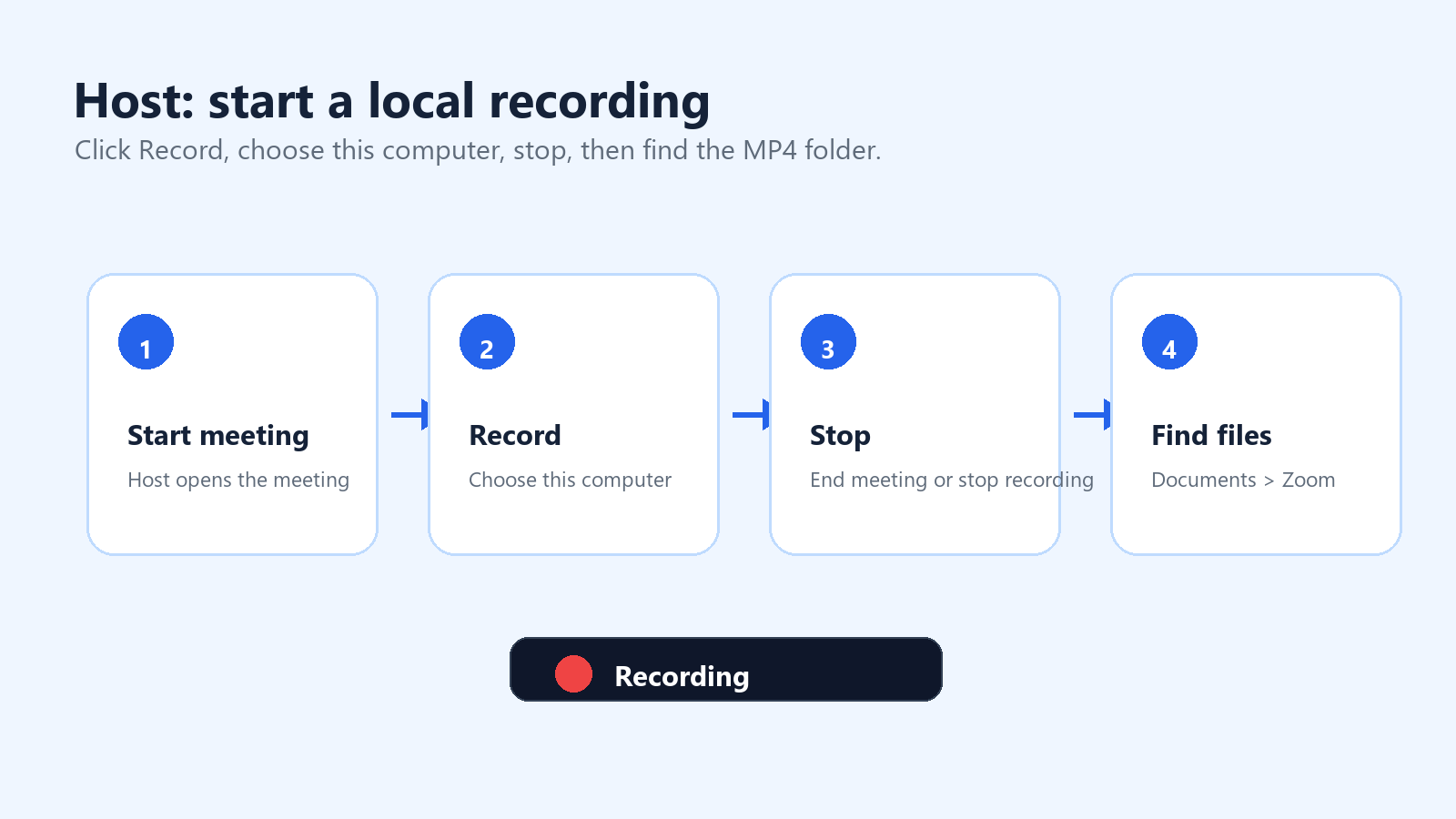
Почніть зустріч у Zoom або приєднайтеся до неї як організатор.
Натисніть «Запис» в елементах керування зустріччю. Якщо хмарний запис увімкнено, виберіть «Запис на цей комп’ютер».
Знайдіть індикатор запису у верхньому лівому куті вікна Zoom.
Використовуйте «Пауза», якщо хочете пропустити перерву, не завершуючи сегмент запису.
Після завершення натисніть «Зупинити запис» або завершіть зустріч.
Зачекайте, поки Zoom конвертує запис. Не вимикайте комп’ютер під час конвертації.
Відкрийте конвертовану папку. За замовчуванням записи Zoom на комп’ютері зберігаються в папці «Документи» в папці з назвою Zoom.
Якщо ви не можете знайти запис, відкрийте класичну програму Zoom, перейдіть до розділу «Зустрічі», а потім — «Записані». Також можна перевірити «Налаштування» > «Запис», щоб переглянути або змінити розташування локальних записів. На спільних офісних комп’ютерах перевірте папку для записів до початку зустрічі.
Що записує локальний запис
Локальний запис фіксує зустріч так, як її бачить той, хто записує. Це важлива деталь. Якщо ви використовуєте режим доповідача, запис відбувається в цьому режимі. Якщо ви хочете, щоб спільний екран займав основну частину запису, змініть макет до початку та під час демонстрації екрана. Для інтерв’ю або вебінарів протестуйте макети галереї, доповідача та спільного екрана до початку справжньої зустрічі.
Використовуйте режим доповідача для інтерв’ю та брифінгів керівників.
Використовуйте режим спільного екрана для демонстрацій, навчання та покрокових інструкцій.
Використовуйте режим галереї лише тоді, коли важливі реакції учасників.
Увімкніть окремі аудіодоріжки, якщо вам потрібно чистіше редагування за окремими доповідачами.
Тримайте вікно Zoom видимим, якщо ви також використовуєте програмне забезпечення для запису екрана.
Як почати хмарний запис у Zoom
Хмарний запис призначений для спільного доступу та адміністрування. Zoom Support зазначає, що хмарний запис доступний користувачам із ліцензією в облікових записах Pro, Business або Enterprise, якщо хмарний запис увімкнено. Лише організатори та співорганізатори можуть почати хмарний запис; якщо учаснику потрібно записувати, організатор може призначити його співорганізатором або натомість надати дозвіл на локальний запис.
Увійдіть у класичну або мобільну програму Zoom за допомогою ліцензованого облікового запису.
Почніть зустріч як організатор або співорганізатор.
Натисніть «Запис» в елементах керування зустріччю.
Виберіть «Запис у хмару».
Зупиніть запис або завершіть зустріч.
Зачекайте, поки Zoom обробить файли в хмарі.
Відкрийте вебпортал Zoom і перейдіть до розділу «Записи», щоб переглядати, завантажувати записи, ділитися ними або змінювати налаштування доступу.
Довідка: Zoom Support, «Початок хмарного запису». Джерело
Як поділитися хмарним записом Zoom
Після обробки хмарні записи Zoom можна транслювати у браузері, завантажувати або поширювати за посиланням залежно від налаштувань облікового запису. Для конфіденційних зустрічей не копіюйте посилання за замовчуванням у великий канал Slack. Перед поширенням перевірте пароль, автентифікацію, термін дії, дозвіл на завантаження та видимість транскрипції.
Використовуйте перегляд із автентифікацією для записів, призначених лише для внутрішнього користування.
Використовуйте пароль, якщо посилання може поширитися за межі початкової групи.
Вимкніть завантаження, якщо людям потрібно лише переглядати запис.
Установіть дату завершення дії для тимчасових проєктів.
Видаляйте або архівуйте старі записи, перш ніж обмеження сховища стануть перешкодою.
Як налаштувати автоматичний запис, щоб не забути
Для регулярних дзвінків із клієнтами, вебінарів, інтерв’ю з користувачами або навчальних сесій автоматичний запис запобігає типовому усвідомленню після зустрічі: ніхто не натиснув «Запис». У вебпорталі Zoom організатори та адміністратори можуть увімкнути автоматичний запис у розділі налаштувань запису. Залежно від облікового запису запис може починатися локально або в хмарі.
Використовуйте автоматичний запис вибірково Автоматичний запис корисний для запланованих сесій, але він ризикований для конфіденційних розмов. Додайте повідомлення про запис до запрошення в календарі, підтвердьте згоду на початку та призупиніть або зупиніть запис, коли розмова переходить до приватних або недоречних тем. |
Частина 2: як записати зустріч у Zoom як учасник
Учасники часто шукають цю інформацію, бо не хочуть переривати зустріч або створювати враження недовіри. Чітка відповідь усе одно ґрунтується на дозволі: учаснику потрібно, щоб організатор надав дозвіл на локальний запис у Zoom, або учасник має скористатися схваленою альтернативою, як-от нотатками зустрічі, авторизованим інструментом ШІ для ведення нотаток чи відповідним вимогам процесом запису екрана.
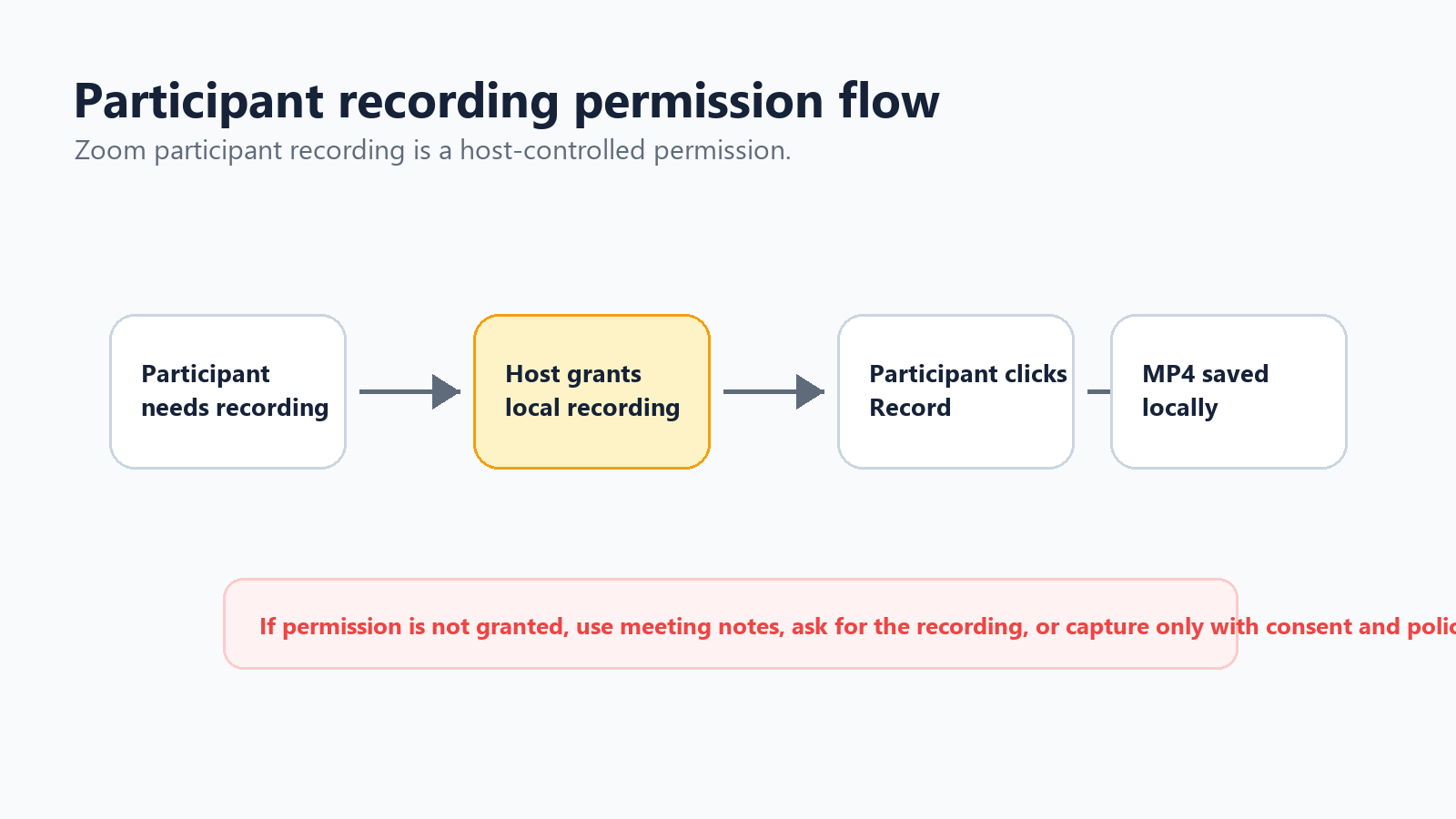
Як попросити організатора надати дозвіл на запис
Просте прохання зберігає професійний тон. Ви просите не тому, що комусь не довіряєте, а тому, що хочете мати точні матеріали для подальших дій.
Шаблон запиту від учасника Чи можна мені локально записати зустріч для власних нотаток? Я використаю запис лише для підтвердження завдань і можу видалити його після надсилання підсумку. |
Якщо організатор схвалить запит, він може відкрити панель учасників, вибрати ваше ім’я та дозволити локальний запис. Після надання дозволу кнопка «Запис» має стати доступною.
Що робити, якщо організатор не надає дозволу?
Не намагайтеся таємно записувати зустріч у Zoom. Окрім проблеми з довірою, записи зустрічей можуть містити персональні дані, конфіденційну ділову інформацію, комерційні таємниці, дані клієнтів і регульовану інформацію. Краще попросити організатора надати запис після зустрічі, робити структуровані нотатки або використовувати помічника для зустрічей лише тоді, коли власник зустрічі та учасники про це знають.
Попросіть організатора поділитися офіційним записом або стенограмою після зустрічі.
Запитайте, чи може до дзвінка приєднатися інструмент для створення нотаток за допомогою ШІ, щоб підготувати підсумок і перелік завдань.
Робіть нотатки вручну, зосереджуючись на рішеннях, відповідальних особах, кінцевих термінах і невирішених питаннях.
Якщо політика дозволяє запис екрана, повідомте про це та записуйте лише те, що вам потрібно.
Під час розмов із клієнтами або юридичних обговорень дотримуйтеся політики компанії, перш ніж щось записувати.
Використання записувача екрана як резервного варіанта
Якщо вам дозволено запис, але Zoom не надає дозвіл на запис у застосунку, записувач екрана може захоплювати зображення з екрана та аудіо. У Windows можна використовувати вбудований інструмент захоплення або OBS. У macOS QuickTime може записувати екран, хоча для внутрішнього аудіо може знадобитися додаткове налаштування. На Chromebook для базового запису може підійти вбудований інструмент «Захоплення екрана». Важливе правило залишається незмінним: отримайте згоду та перевірте аудіо до початку справжньої зустрічі.
Частина 3: як користувачі безкоштовного Zoom можуть записувати зустрічі
Користувачі безкоштовного тарифу Zoom можуть локально записувати зустрічі в настільному застосунку, але їм недоступний хмарний запис Zoom. Це означає, що за MP4-файл відповідаєте ви: зберігання, резервне копіювання, поширення та видалення відбуваються за межами процесу хмарного запису Zoom.
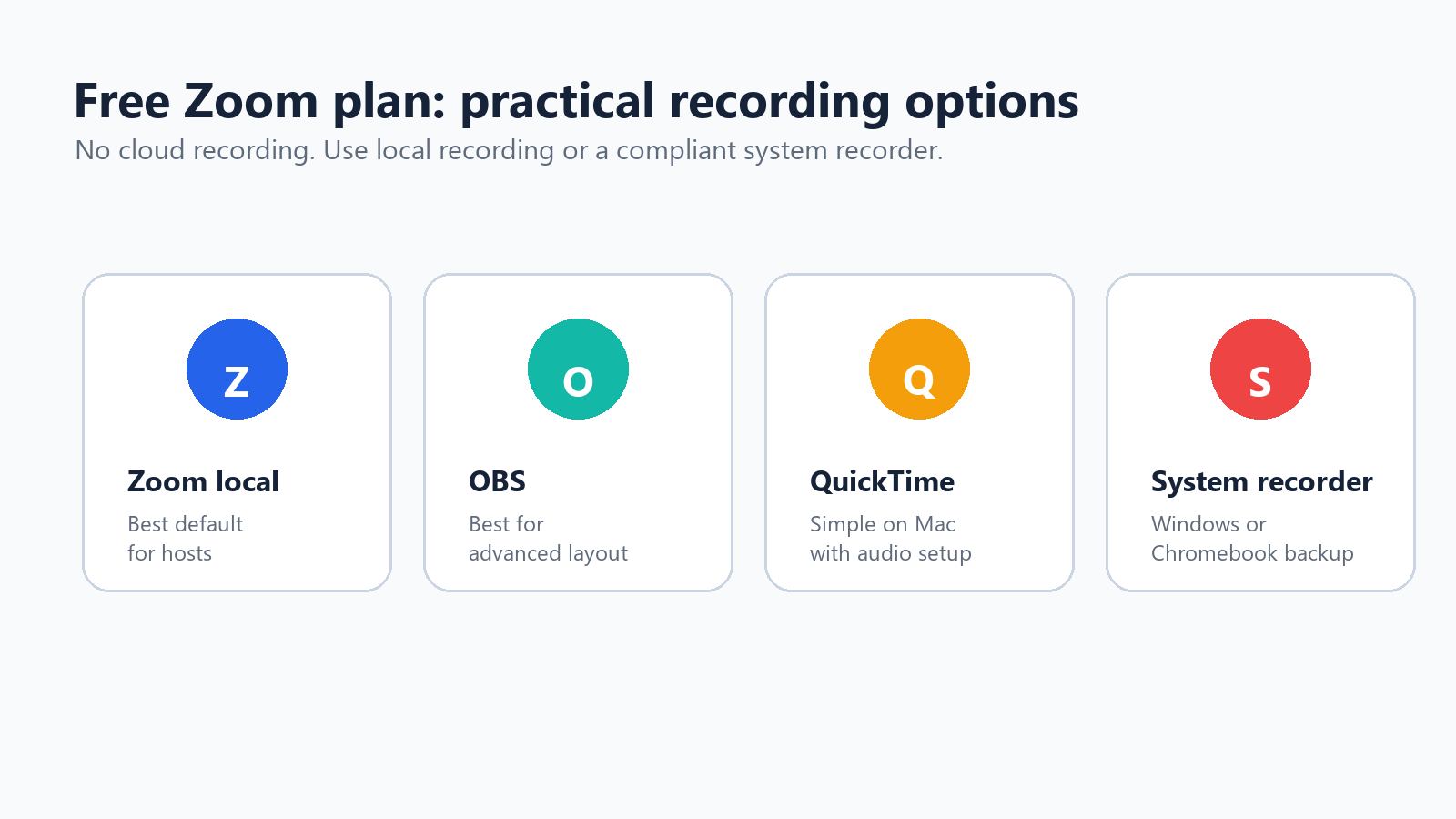
Використовуйте локальний запис Zoom, коли ви є організатором на комп’ютері.
Використовуйте OBS, коли вам потрібні сцени, накладки або більший контроль над джерелами екрана й аудіо.
Використовуйте QuickTime на Mac для простого захоплення екрана, а потім перевірте налаштування аудіо.
Використовуйте системні інструменти запису екрана Windows, Chromebook або macOS, коли запис у Zoom недоступний, але його дозволено.
Використовуйте хмарне сховище, як-от Google Drive, Dropbox або OneDrive, щоб ділитися фінальним MP4-файлом, а не надсилати величезні файли електронною поштою.
Користувачам безкоштовного тарифу слід особливо уважно називати файли. Вдалий шаблон: дата, клієнт або проєкт, тема зустрічі та версія: 2026-07-01-client-demo-recording-v1.mp4. Так старі записи буде легше знаходити й видаляти пізніше.
Частина 4: налаштування запису, що покращують якість
60-секундний список перевірки перед записом
Найкращий спосіб уникнути помилки під час запису — не кращий спосіб відновлення, а короткий список перевірки перед початком зустрічі. Для будь-якої важливої зустрічі призначте одну людину відповідальною за запис. Вона відповідає за перевірку налаштувань, запуск запису, контроль червоного індикатора та перевірку обробки файлу, перш ніж усі розійдуться.
До початку зустрічі визначте, хто відповідає за запис.
Оголосіть повідомлення про запис уголос і зачекайте на заперечення.
Перевірте, чи потрібен вам локальний запис, хмарний запис або обидва варіанти.
Переконайтеся, що макет спільного екрана відповідає тому, який ви хочете записати.
Попросіть головного доповідача використовувати мікрофон або навушники.
Закрийте приватні вкладки, повідомлення, документи та сповіщення.
Почніть запис до обговорення першого рішення.
Додайте до порядку денного примітку: Відповідальний за запис підтверджує наявність файлу після зустрічі.
Роздільна здатність і макет відео
Не прагніть максимально можливої роздільної здатності, якщо мета — документування зустрічі. Чіткий спільний екран і якісний звук важливіші за великий файл. Під час сеансів із демонстрацією екрана попросіть доповідачів збільшити масштаб перед поясненням дрібних деталей. Під час демонстрацій закривайте вікна, що відволікають, і розгортайте спільний застосунок на весь екран.
Для демонстрацій продукту записуйте макет спільного екрана.
Для інтерв’ю використовуйте режим доповідача та стабільний мікрофон.
Для навчання записуйте коротшими сегментами, щоб спростити редагування.
Для вебінарів розгляньте хмарний запис, якщо вам потрібні посилання, кілька макетів і централізоване сховище.
Якість аудіо та ідентифікація доповідачів
Якість стенограми та підсумку залежить від якості аудіо. Попросіть учасників використовувати навушники, уникати шуму вентиляторів ноутбуків, вимикати мікрофон, коли вони не говорять, і називати своє ім’я перед довгим коментарем, якщо група велика. Якщо ви плануєте редагування, увімкніть окремі аудіодоріжки в налаштуваннях локального запису, якщо така можливість доступна.
Використовуйте зовнішній мікрофон для організаторів і доповідачів.
Попросіть учасників вимикати мікрофон, коли вони не говорять.
Для важливих інтерв’ю зробіть 20-секундний тестовий запис.
Увімкніть окремі аудіофайли, якщо пізніше очищатимете аудіо.
Повторюйте важливі рішення вголос, перш ніж рухатися далі.
Правильний запис спільних екранів
Якщо ви записали лише власну відеоплитку, поки хтось інший презентував, проблема зазвичай полягає в макеті. Zoom записує те, що налаштовано для захоплення шляхом запису. До зустрічі перевірте потрібний вам макет: активний доповідач зі спільним екраном, спільний екран із мініатюрою доповідача або галерея. Під час демонстрації наживо тримайте спільний контент у фокусі та не перемикайте вікна, якщо це не є частиною уроку.
Рекомендовані налаштування для типу зустрічі
Тип зустрічі | Рекомендоване налаштування запису | Чому це працює |
Дзвінок для вивчення потреб клієнта | Хмарний запис за згодою, транскрипція та обмежений доступ до поширення. | Вам потрібні цитати з можливістю пошуку, контекст і подальше опрацювання, але доступ має залишатися обмеженим. |
Внутрішній стендап | Не записуйте відео; використовуйте структуровані нотатки або підсумок ШІ. | Повний запис зазвичай надто об'ємний для регулярних оновлень статусу. |
Демонстрація продукту | Записуйте спільний екран зі звуком мікрофона та мініатюрою доповідача. | Глядачам потрібно бачити робочий процес і чути пояснення. |
Навчальна сесія | Хмарний запис, транскрипція та нотатки у форматі розділів. | Нові працівники або клієнти можуть повторно переглянути урок, не звертаючись до тренера. |
Співбесіда | Режим доповідача, високоякісний мікрофон і чітка згода на початку. | Чіткість звуку та довіра важливіші за складну компоновку відео. |
Вебінар | Хмарний запис, збережений чат, увімкнена транскрипція та заплановане сховище. | Великій аудиторії потрібні контрольоване посилання для повторного перегляду та архів із можливістю пошуку. |
Частина 5: Що робити після запису Zoom
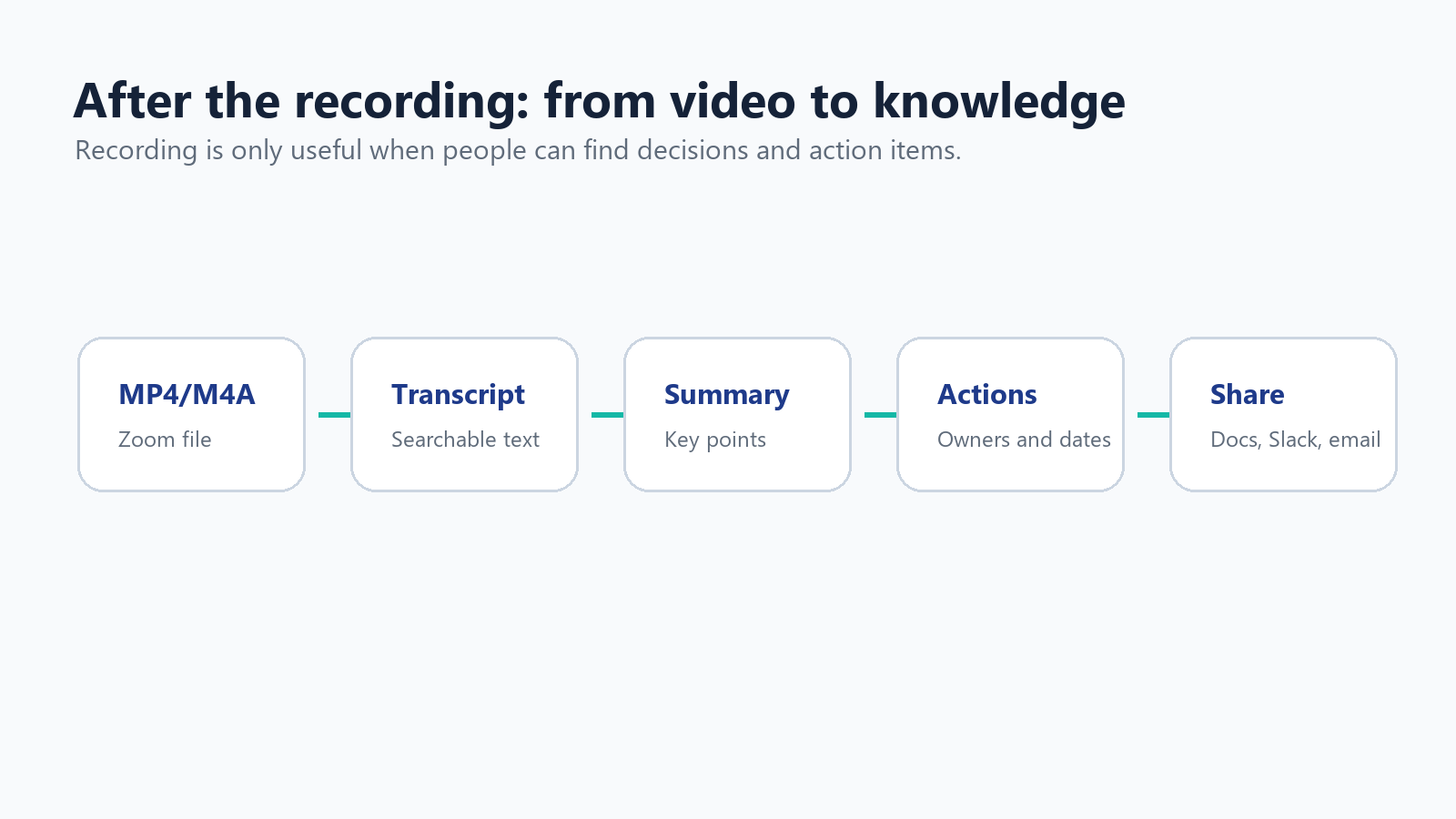
Транскрибуйте запис
Запис — це не те саме, що корисна документація. Якщо зустріч містить рішення, цитати клієнтів, технічні вимоги або наступні кроки, перетворіть аудіо на текст. Хмарний запис Zoom може створювати файли транскрипції, якщо ввімкнено відповідні функції, але багатьом командам потрібна ширша мовна підтримка, якісніші резюме та краще вилучення завдань.
Для багатомовних команд AI-помічник для зустрічей HiNoter може автоматично приєднуватися до зустрічей у Zoom, транскрибувати розмову та створювати структуровані нотатки, рішення й завдання. Якщо у вас уже є файл Zoom у форматі MP4 або M4A, робочий процес перетворення відео на текст HiNoter може перетворити запис на транскрипцію та резюме з можливістю пошуку, замість того щоб змушувати когось повторно переглядати всю зустріч.
Обрізайте, стискайте та діліться
Довгі записи дорого зберігати й важко переглядати. Обріжте тишу, видаліть час на налаштування та експортуйте копію для поширення. Зберігайте оригінал лише тоді, коли цього вимагає ваша політика зберігання. Для великих файлів стисніть MP4 або завантажте його до контрольованої хмарної папки замість надсилання як вкладення.
Обріжте першу й останню хвилину, якщо вони містять розмови під час налаштування.
Виріжте приватні перерви або нерелевантний час очікування.
Експортуйте копію з нижчою роздільною здатністю для звичайного поширення.
Зберігайте оригінал в обмеженій папці, якщо він містить конфіденційну інформацію.
Видаляйте записи після завершення терміну їхнього зберігання.
Довідка: служба підтримки Zoom пояснює, що обмеження сховища хмарних записів можуть блокувати нові хмарні записи, коли сховище заповнене, тоді як наявні записи залишаються доступними. Джерело
Називайте та зберігайте записи так, щоб їх справді можна було знайти
Бібліотека записів стає непотрібною, коли кожен файл називається zoom_0.mp4. Використовуйте узгоджений шаблон іменування та зберігайте записи поруч із проєктом або записом клієнта, до якого вони належать. Мета не в тому, щоб зберігати кожну зустріч назавжди; мета — зберегти кілька записів, до яких варто повертатися, а решту перетворити на стислі нотатки.
Використовуйте такий шаблон іменування: YYYY-MM-DD - Account - Topic - Recording.mp4.
Створіть окрему папку для необроблених записів, відредагованих фрагментів, транскрипцій і резюме.
Переміщуйте готові резюме до Notion, Google Docs, CRM або вікі проєкту.
Зберігайте оригінальний запис лише стільки, скільки цього потребує бізнес-мета.
Задокументуйте, хто відповідає за видалення, щоб старі записи непомітно не накопичувалися.
Частина 6: Основи конфіденційності, згоди, GDPR і CCPA
Запис зустрічі — це не просто вибір на користь продуктивності. У результаті може створитися файл, що містить голоси, зображення, імена, повідомлення в чаті, демонстрацію екрана, інформацію про клієнтів і діловий контекст. Вважайте такий запис конфіденційним, якщо у вас немає чітких підстав вважати інакше.
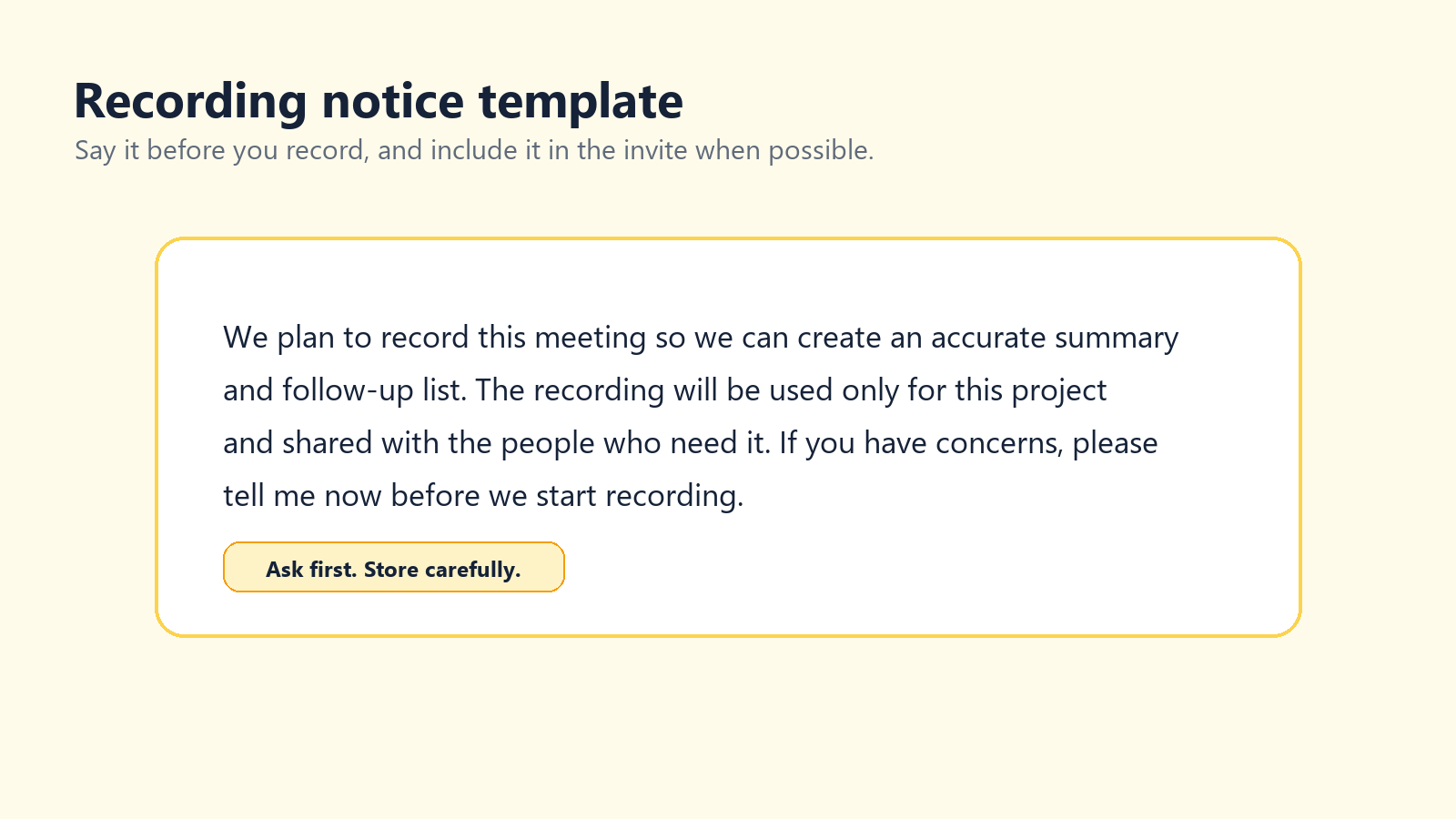
Zoom зазначає, що завжди повідомлятиме учасників зустрічі, коли її записують. Це вбудоване повідомлення корисне, але воно не є повноцінною програмою захисту конфіденційності. Команди також мають пояснювати, навіщо записується зустріч, як він використовуватиметься, хто матиме до нього доступ і як довго він зберігатиметься.
Джерело: служба підтримки Zoom, «Зміна підказок щодо повідомлень про запис». Джерело
Джерело: рекомендації Європейської ради із захисту даних зазначають, що фотографії, відео й аудіозаписи, які містять зображення або звуки людей, можуть бути персональними даними. Джерело
Джерело: Агентство із захисту конфіденційності Каліфорнії пояснює, що персональна інформація включає дані, які ідентифікують особу або домогосподарство, стосуються їх чи можуть бути обґрунтовано з ними пов’язані. Джерело
Простий текст повідомлення про запис
Текст ведучого Я хотів би записати цю зустріч, щоб ми могли підготувати точний підсумок і список подальших дій. Запис використовуватиметься для цього проєкту й буде доступний лише людям, яким він потрібен. Якщо у когось є заперечення, будь ласка, повідомте мені про це до початку запису. |
Для торгових дзвінків, інтерв’ю, зустрічей із відділом кадрів, юридичних розмов, обговорень питань охорони здоров’я або за участю людей із ЄС чи Каліфорнії попросіть вашу юридичну команду або команду з питань конфіденційності надати затверджене формулювання. Ця стаття містить практичні рекомендації, а не юридичну консультацію.
Правила зберігання та доступу
Не зберігайте конфіденційні записи зустрічей безстроково на особистому комп’ютері.
Обмежте доступ для людей із чіткою службовою потребою.
Використовуйте коди доступу або автентифікований перегляд для хмарних записів.
Створіть графік видалення, перш ніж записи почнуть накопичуватися.
Зберігайте розшифровки та підсумки за такими самими правилами доступу, як і відео.
Не завантажуйте конфіденційні записи на невідомі сайти для конвертації або транскрибування.
Усунення поширених проблем із записом у Zoom
Проблема | Ймовірна причина | Виправлення |
Кнопка запису відсутня | Ви не є ведучим або співведучим, або запис вимкнено. | Попросіть організатора надати дозвіл або перевірте налаштування облікового запису. |
Зустріч завершилася, і нічого не було записано | Ніхто не натиснув «Запис», а автоматичний запис було вимкнено. | Увімкніть автоматичний запис для регулярних зустрічей, які потрібно записувати. |
У безкоштовному обліковому записі немає можливості запису в хмару | Для запису в хмару потрібен платний ліцензований обліковий запис. | Використовуйте локальний запис або схвалений засіб запису екрана. |
Файл має величезний розмір | Довге відео, режим галереї або вміст із великою кількістю руху. | Обріжте, стисніть, завантажте до контрольованого сховища або наступного разу записуйте лише демонстрацію екрана. |
Було записано лише моє обличчя | У запис потрапив ваш вигляд замість спільного екрана. | Перевірте макет активного доповідача/спільного екрана до початку зустрічі. |
Транскрипт низької якості | Поганий звук, накладання реплік, акценти або обмежена мовна підтримка. | Покращте мікрофони та використовуйте багатомовний робочий процес транскрибування за допомогою ШІ. |
Не вдається поділитися хмарним записом | Код доступу, автентифікація, політика адміністратора, термін дії або налаштування сховища. | Перегляньте налаштування спільного доступу на вебпорталі Zoom. |
Підсумкова рекомендація
Для більшості людей найпростіший шлях такий: організаторам слід використовувати локальний запис Zoom для швидкого отримання файлів MP4, а хмарний запис Zoom — коли потрібен спільний доступ для команди, запис із мобільного пристрою або елементи керування адміністратора. Учасникам не слід сприймати запис як спосіб обійти правила; попросіть дозволу або скористайтеся схваленим робочим процесом ведення нотаток. Користувачам безкоштовної версії спочатку варто опанувати локальний запис, а OBS, QuickTime або системний запис використовувати лише тоді, коли організатор зустрічі та учасники розуміють, що відбувається.
Сам запис — лише необроблений матеріал. Справжня цінність з’являється після зустрічі: якісний транскрипт, короткий підсумок, перелік завдань і доступний для пошуку запис, якому люди можуть довіряти. Саме тут природно вписуються такі інструменти, як HiNoter: не як ще одне місце для накопичення відео, а як спосіб перетворити зустрічі на корисні знання.
Поширені запитання
Чи можна безкоштовно записувати зустріч у Zoom?
Так. Користувачі безкоштовної версії Zoom можуть використовувати локальний запис у застосунку для комп’ютера. Користувачі безкоштовної версії не мають доступу до хмарного запису Zoom.
Чи може учасник записувати зустріч у Zoom?
Учасник може записувати зустріч безпосередньо в Zoom лише в тому разі, якщо організатор надасть дозвіл на локальний запис або призначить його співорганізатором. В іншому разі йому слід попросити офіційний запис або скористатися схваленою альтернативою.
Де зберігаються локальні записи Zoom?
За замовчуванням записи Zoom на комп’ютері зберігаються в папці «Документи», у папці з назвою Zoom. Також можна відкрити налаштування Zoom і перевірити вкладку «Запис».
Який формат використовує Zoom для записів?
Записи Zoom зазвичай містять відео у форматі MP4, аудіо у форматі M4A і файли чату TXT. Хмарні записи також можуть містити файли транскриптів або субтитрів VTT, якщо цю функцію ввімкнено.
Чи повідомляє Zoom людей про початок запису?
Так. Zoom зазначає, що завжди повідомлятиме учасників, коли зустріч записується. Залежно від налаштувань облікового запису учасники можуть побачити запит на згоду або почути аудіоповідомлення.
Чи можу я записувати зустріч у Zoom без дозволу організатора?
Не слід таємно записувати зустріч у Zoom. Якщо вам потрібен запис, попросіть дозволу в організатора, запросіть офіційний запис або скористайтеся схваленим робочим процесом ведення нотаток.
Як переконатися, що я не забуду почати запис?
Використовуйте автоматичний запис для зустрічей, які потрібно зафіксувати, додайте нагадування в календар або призначте відповідального за запис до початку зустрічі.