Yerel kayıt, bulut kaydı, katılımcı izinleri, ücretsiz plan seçenekleri, ses kalitesi, dökümler, gizlilik bildirimleri ve toplantı sonrası iş akışları için eksiksiz bir rehber.
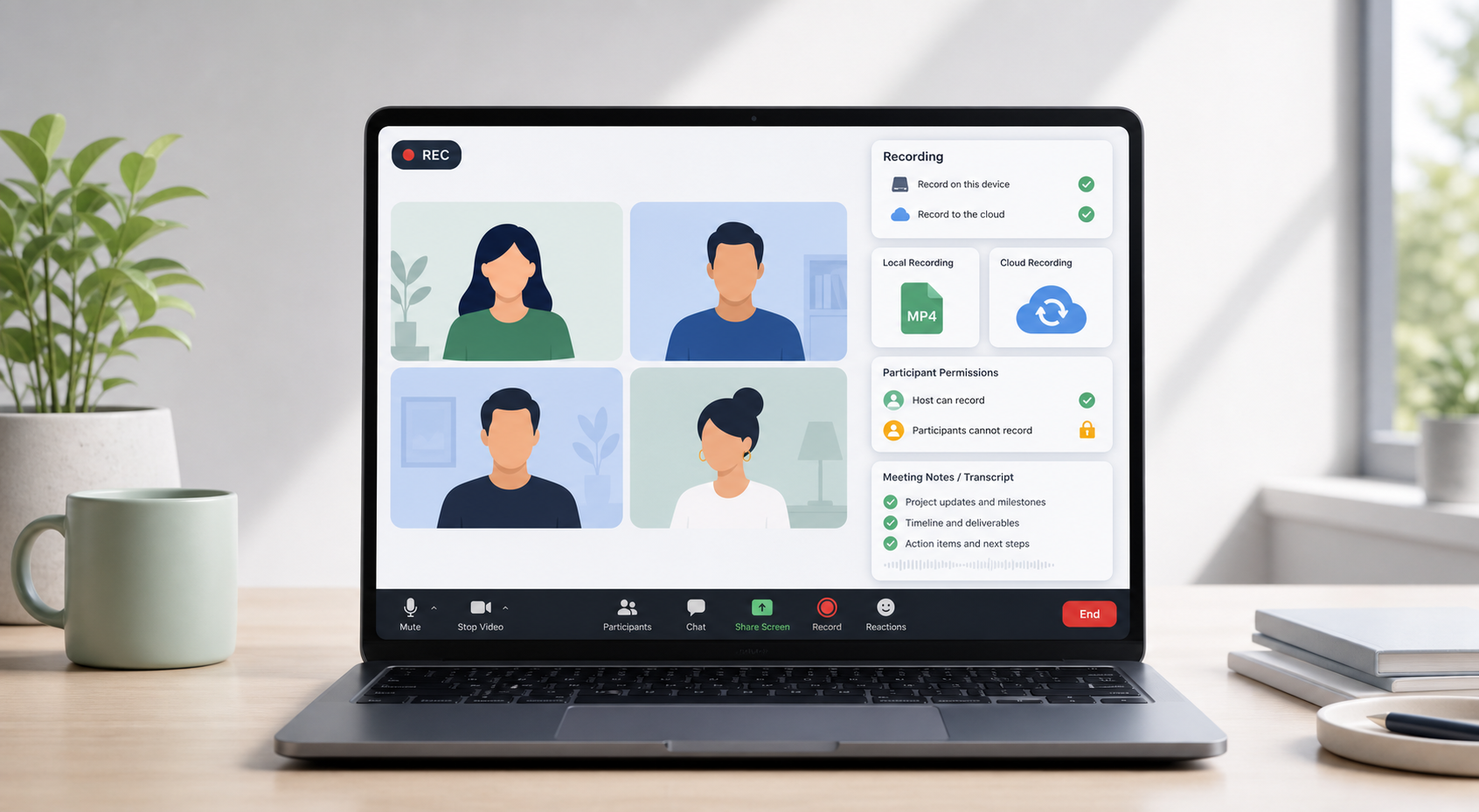
Bir Zoom toplantısının nasıl kaydedileceğini bilmeniz gerekiyorsa, doğru yöntem rolünüze bağlıdır. Sunucular, hesapları destekliyorsa yerel olarak veya buluta kayıt yapabilir. Katılımcıların Zoom içinde kayıt yapabilmesi için sunucunun iznine ihtiyacı vardır. Ücretsiz kullanıcılar toplantıyı bilgisayarlarına kaydedebilir, ancak Zoom bulut kaydına erişemezler.
Bu rol ayrımı çok fazla hayal kırıklığını önler. Çoğu kayıt sorunu başlangıçta teknik değildir: Kayıt düğmesi görünmez, sunucu hiç izin vermemiştir, kayıt beklenmedik bir yere kaydedilmiştir ya da ekip ücretsiz bir hesapta bulut kaydının mevcut olduğunu varsaymıştır. Bu rehber, her durumu pratik adımlarla ve gizlilik öncelikli bir bakış açısıyla ele alır.
Referans: Zoom Support, bilgisayar kayıtlarının tüm Zoom hesaplarında kullanılabildiğini; bulut kayıtlarının ise ücretli hesaplarda mevcut olduğunu ve Zoom bulutunda saklandığını belirtir. Kaynak
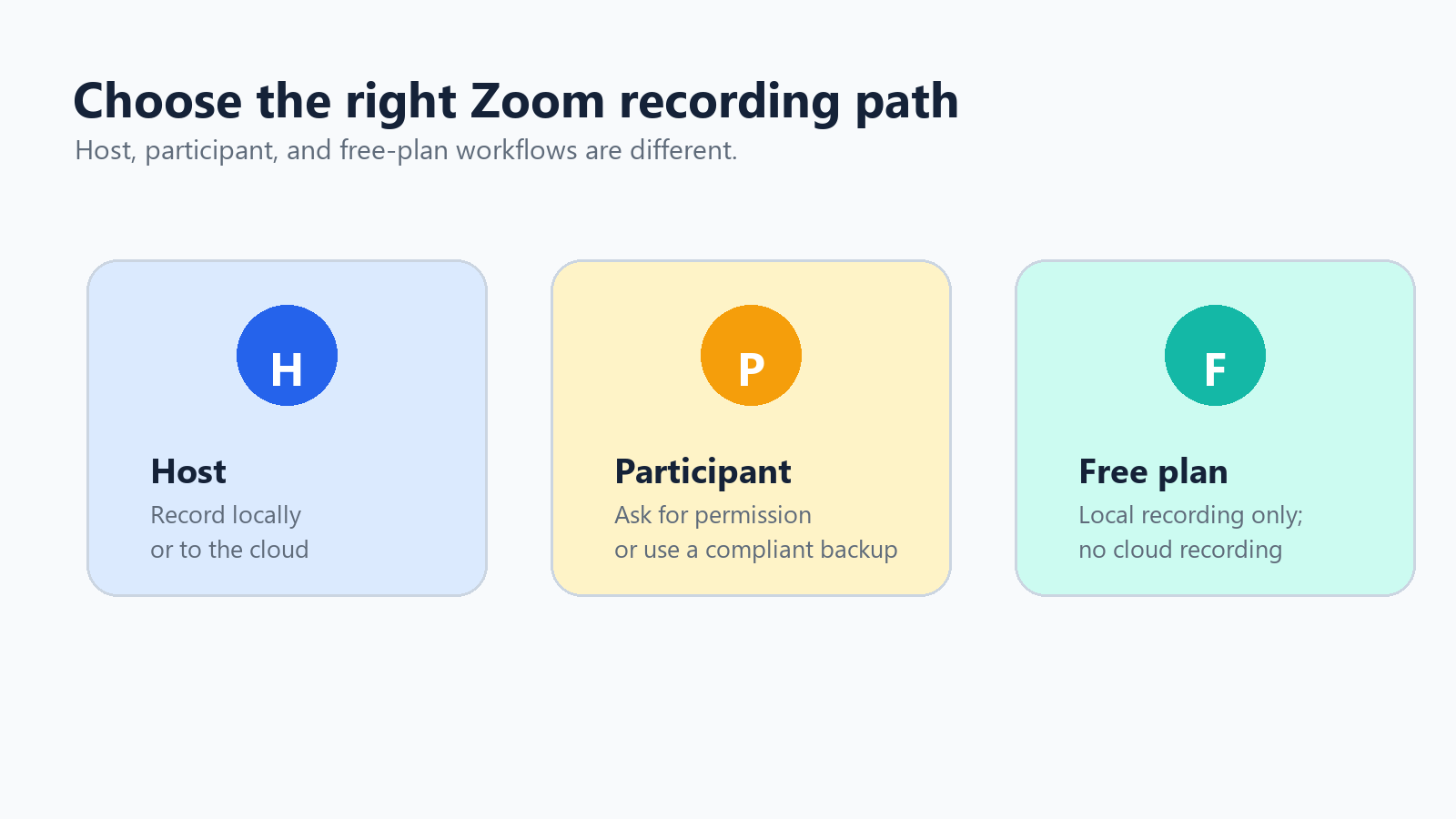
Hızlı rol haritası Sunucuysanız Zoom'un yerleşik yerel veya bulut kayıt özelliğini kullanın. Katılımcıysanız sunucudan yerel kayıt izni vermesini isteyin ya da onaylı bir not alma iş akışı kullanın. Zoom Free kullanıyorsanız yerel kayıt yapın veya uygun olduğunda uyumlu bir ekran kaydedici kullanın. |
Yerel Kayıt ve Zoom Bulut Kaydı
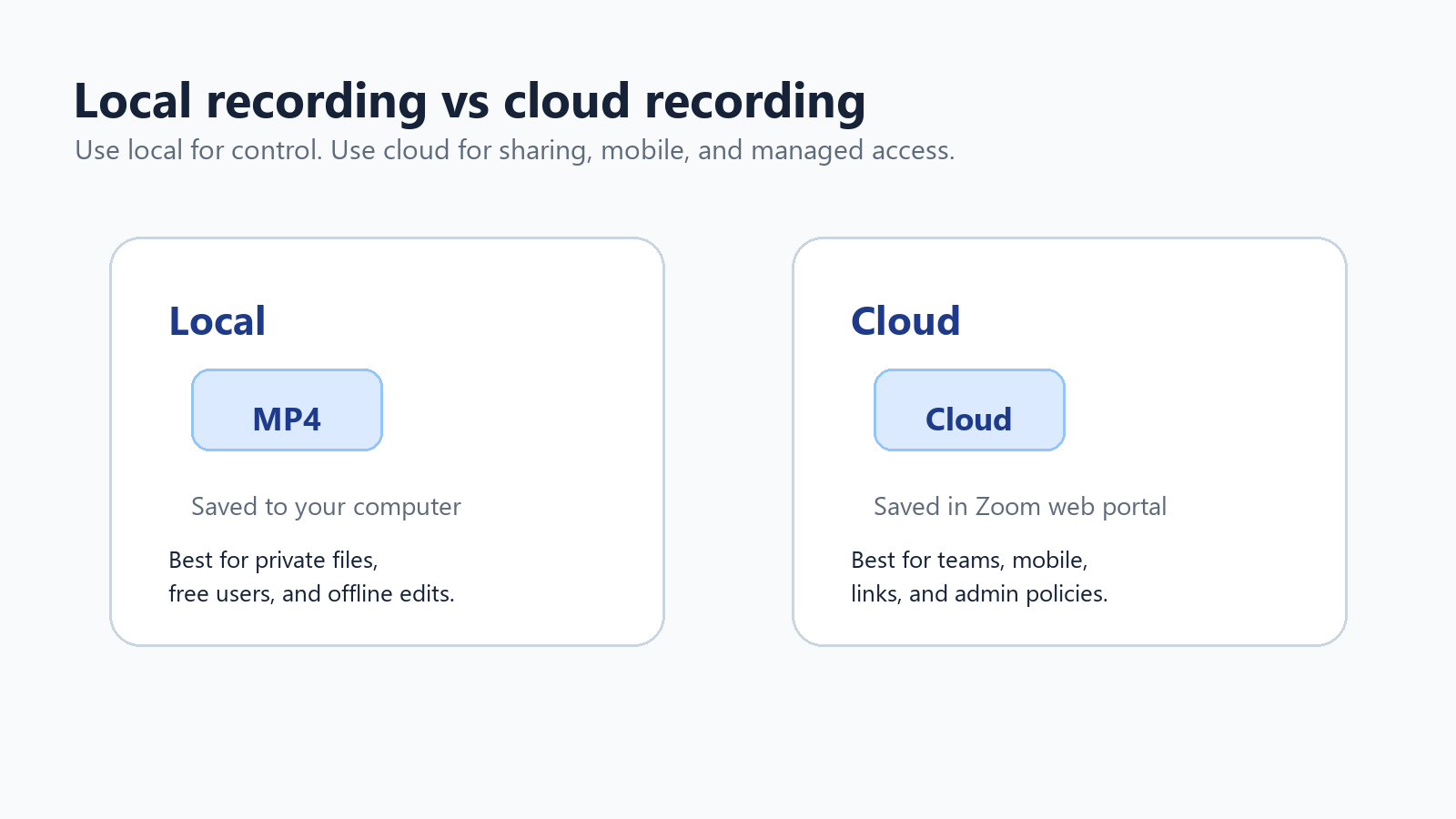
Kayıt düğmesine dokunmadan önce, toplantının bilgisayarınıza mı yoksa Zoom'un bulutuna mı kaydedileceğine karar verin. Her ikisi de standart kayıt dosyaları oluşturabilir, ancak farklı sorunları çözerler.
Özellik | Yerel kayıt | Bulut kaydı |
Kullanılabilirlik | Masaüstünde ücretsiz ve ücretli Zoom kullanıcıları için kullanılabilir. | Etkinleştirildiğinde ücretli Zoom hesaplarındaki lisanslı kullanıcılar için kullanılabilir. |
Dosyaların bulunduğu yer | Kaydı yapan kişinin bilgisayarında, varsayılan olarak genellikle Belgeler > Zoom klasöründe. | Zoom web portalında kayıtlar bölümünde; görüntüleme, paylaşma ve indirme bağlantılarıyla birlikte. |
En uygun olduğu durumlar | Özel dosyalar, ücretsiz kullanıcılar, çevrimdışı düzenleme ve dosyalar üzerinde doğrudan kontrol isteyen kişiler. | Ekip içinde paylaşım, mobil kayıt, yönetici erişim kontrolleri, bulut transkriptleri ve yönetilen saklama için. |
Yaygın biçimler | MP4 video, M4A ses ve sohbet metin dosyaları. | Özellikler etkinleştirildiğinde MP4 video, M4A ses, sohbet metni, altyazılar ve transkript dosyaları. |
Başlıca risk | Dosyalar kaybolabilir, çok büyük olabilir veya tek bir kişinin dizüstü bilgisayarında kalabilir. | Depolama sınırları, paylaşım izinleri ve hesap politikası ayarları erişimi engelleyebilir. |
Referans: Zoom Support, MP4, M4A, TXT, CC.VTT ve VTT kayıt dosyası biçimlerini listeler ve ekran paylaşımı için saatte yaklaşık 20 MB, video için ise saatte 200 MB depolama kullanımı olduğunu belirtir. Kaynak
Bölüm 1: Bir Zoom Toplantısını Ev Sahibi Olarak Nasıl Kaydedersiniz
Yerel Zoom Kaydı Nasıl Başlatılır
Basit bir MP4 istediğinizde ve bulut üzerinden paylaşım gerekmediğinde, yerel kayıt en güvenli varsayılan seçenektir. Ayrıca ücretsiz Zoom kullanıcılarının önce öğrenmesi gereken yöntem de budur.
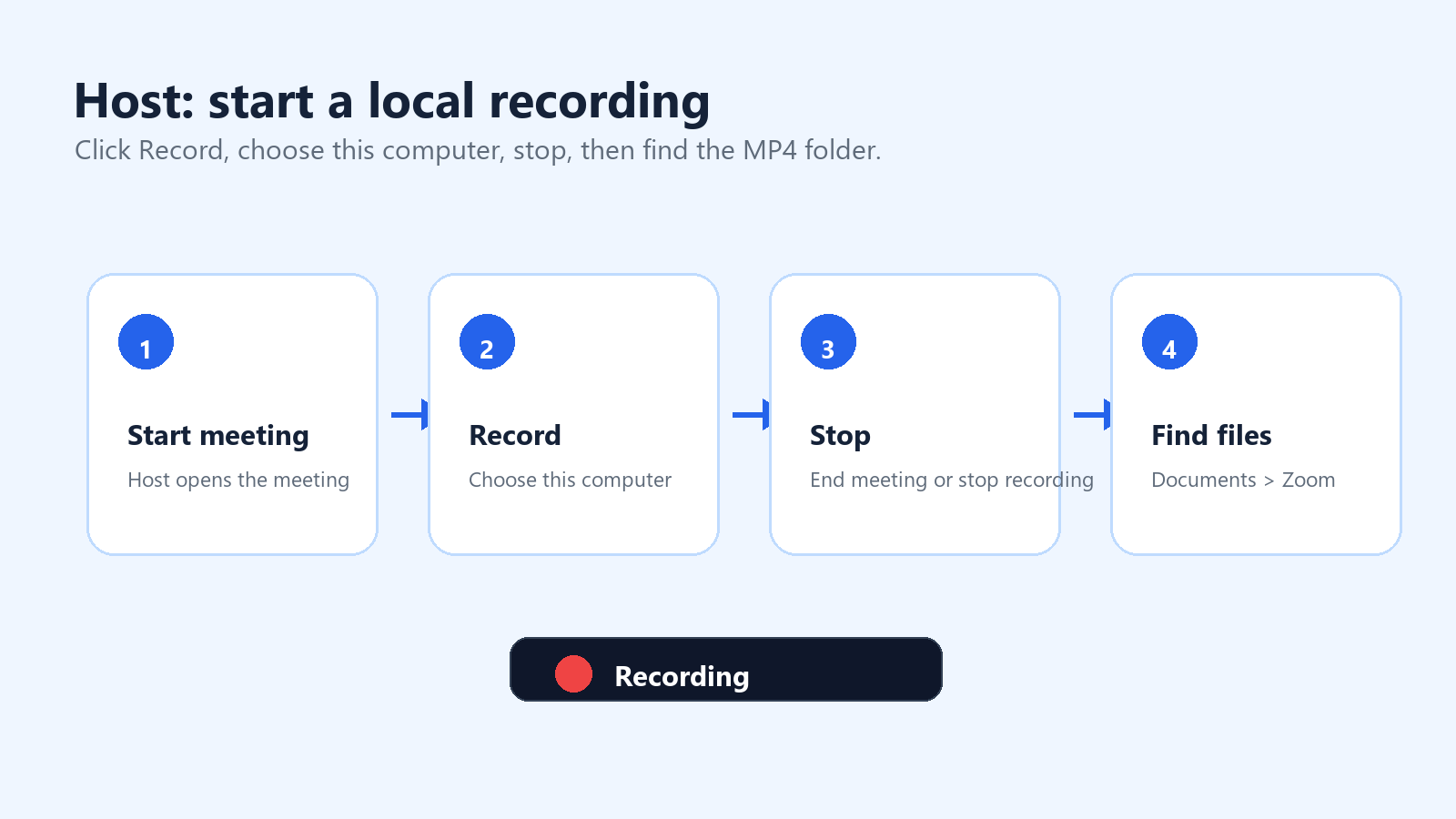
Toplantıyı Zoom’da ev sahibi olarak başlatın veya toplantıya katılın.
Toplantı denetimlerinde Kayıt’a tıklayın. Bulut kaydı etkinse Bu Bilgisayara Kaydet seçeneğini tercih edin.
Zoom penceresinin sol üst köşesindeki kayıt göstergesini kontrol edin.
Kayıt bölümünü sonlandırmadan bir arayı atlamak istiyorsanız Duraklat seçeneğini kullanın.
İşiniz bittiğinde Kaydı Durdur’a tıklayın veya toplantıyı sonlandırın.
Zoom kaydı dönüştürürken bekleyin. Dönüştürme sırasında bilgisayarı kapatmayın.
Dönüştürülen klasörü açın. Varsayılan olarak Zoom bilgisayar kayıtları, Belgeler klasörü içinde Zoom adlı bir klasörde saklanır.
Kaydı bulamıyorsanız Zoom masaüstü uygulamasını açın, Toplantılar bölümüne, ardından Kaydedilenler kısmına gidin. Yerel kayıt konumunu görmek veya değiştirmek için Ayarlar > Kayıt yolunu da kontrol edebilirsiniz. Ortak kullanılan ofis bilgisayarlarında, toplantı başlamadan önce kayıt klasörünü doğrulayın.
Yerel Kayıt Neleri Yakalar
Yerel kayıt, kaydı alan kişinin gördüğü şekilde toplantıyı yakalar. Bu ayrıntı önemlidir. Konuşmacı görünümündeyseniz kayıt da konuşmacı görünümünü izler. Paylaşılan ekranın kayıtta baskın olmasını istiyorsanız, ekran paylaşımından önce ve paylaşım sırasında yerleşiminizi değiştirin. Röportajlar veya web seminerleri için, gerçek toplantıdan önce galeri görünümünü, konuşmacı görünümünü ve paylaşılan ekran düzenlerini test edin.
Röportajlar ve yönetici bilgilendirmeleri için konuşmacı görünümünü kullanın.
Demolar, eğitimler ve adım adım anlatımlar için paylaşılan ekran görünümünü kullanın.
Yalnızca katılımcı tepkileri önemli olduğunda galeri görünümünü kullanın.
Konuşmacı bazında daha temiz kurgu gerektiğinde ayrı ses parçalarını etkinleştirin.
Ekran kayıt yazılımı da kullanıyorsanız Zoom penceresini görünür tutun.
Zoom Bulut Kaydı Nasıl Başlatılır
Bulut kaydı, paylaşım ve yönetim için tasarlanmıştır. Zoom Support, bulut kaydının, bulut kaydı etkinleştirildiğinde Pro, Business veya Enterprise hesaplarındaki lisanslı kullanıcılar için kullanılabildiğini belirtir. Bulut kaydını yalnızca ev sahipleri ve yardımcı ev sahipleri başlatabilir; bir katılımcının kayıt alması gerekiyorsa, ev sahibi onu yardımcı ev sahibi yapabilir veya bunun yerine yerel kayıt izni kullanabilir.
Lisanslı bir hesapla Zoom masaüstü veya mobil uygulamasında oturum açın.
Toplantıyı ev sahibi veya yardımcı ev sahibi olarak başlatın.
Toplantı denetimlerinde Kayıt’a tıklayın.
Buluta Kaydet seçeneğini seçin.
Kaydı durdurun veya toplantıyı sonlandırın.
Zoom’un bulut dosyalarını işlemesini bekleyin.
Kayıtları görüntülemek, indirmek, paylaşmak veya erişim ayarlarını düzenlemek için Zoom web portalını açın ve Kayıtlar bölümüne gidin.
Referans: Zoom Support, 'Bir bulut kaydını başlatma.' Kaynak
Bir Zoom Bulut Kaydı Nasıl Paylaşılır
İşleme tamamlandıktan sonra Zoom bulut kayıtları, hesap ayarlarına bağlı olarak tarayıcıda oynatılabilir, indirilebilir veya bağlantı yoluyla paylaşılabilir. Hassas toplantılarda, bağlantıyı varsayılan olarak büyük bir Slack kanalına kopyalamayın. Paylaşmadan önce parolayı, kimlik doğrulamayı, sona erme tarihini, indirme iznini ve döküm görünürlüğünü kontrol edin.
Yalnızca kurum içi kayıtlar için kimlik doğrulamalı görüntülemeyi kullanın.
Bağlantı ilk grubun dışına çıkabilecekse parola kullanın.
İnsanların yalnızca izlemesi gerekiyorsa indirmeleri kapatın.
Geçici projeler için bir sona erme tarihi belirleyin.
Depolama sınırları engel olmadan önce eski kayıtları silin veya arşivleyin.
Unutmamak İçin Otomatik Kayıt Nasıl Ayarlanır
Düzenli müşteri görüşmeleri, web seminerleri, kullanıcı röportajları veya eğitim oturumları için otomatik kayıt, toplantı sonrası klasik fark edişi önler: kimse Kayıt’a tıklamadı. Zoom web portalında, ev sahipleri ve yöneticiler Kayıt ayarları alanından otomatik kaydı etkinleştirebilir. Hesaba bağlı olarak kayıt yerel olarak veya bulutta başlayabilir.
Otomatik kaydı seçici kullanın Otomatik kayıt, planlı oturumlar için yararlıdır; ancak hassas konuşmalar için risklidir. Takvim davetine bir kayıt bildirimi ekleyin, başlangıçta onayı doğrulayın ve konuşma özel veya konuyla ilgisiz başlıklara kaydığında kaydı duraklatın ya da durdurun. |
Bölüm 2: Bir Zoom Toplantısını Katılımcı Olarak Nasıl Kaydedersiniz
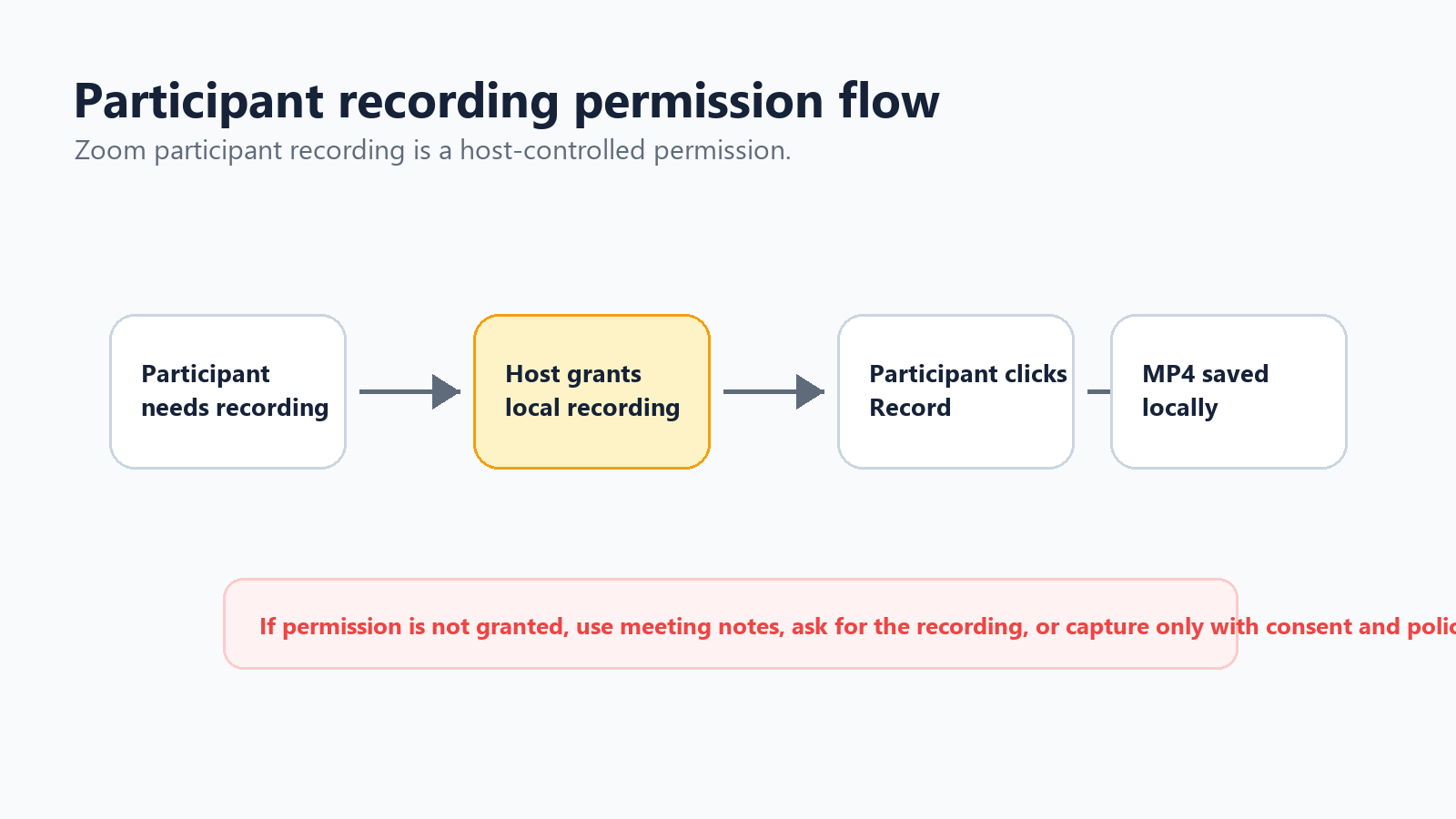
Katılımcılar bunu sıkça arar çünkü toplantıyı bölmek veya güvensizlik ima etmek istemezler. En doğru yanıt hâlâ izin temellidir: Bir katılımcının Zoom’da yerel kayıt izni alabilmesi için ev sahibinin bu izni vermesi gerekir; aksi halde katılımcı toplantı notları, yetkilendirilmiş bir yapay zekâ not tutucu veya uyumlu bir ekran kayıt iş akışı gibi onaylı bir alternatifi kullanmalıdır.
Ev Sahibinden Kayıt İzni Nasıl İstenir
Düşük sürtünmeli bir talep, profesyonel tonu korur. Bunu kimseye güvenmediğiniz için değil, doğru takip yapabilmek için istersiniz.
Katılımcı istek şablonu Notlarım için yerel olarak kayıt almam uygun olur mu? Bunu yalnızca aksiyon maddelerini doğrulamak için kullanacağım ve özet gönderildikten sonra silebilirim. |
Sunucu onay verirse, katılımcılar panelini açabilir, adınızı seçebilir ve yerel kayda izin verebilir. Bu izin verildiğinde, Kayıt düğmeniz kullanılabilir hale gelmelidir.
Sunucu İzin Vermezse Ne Olur?
Bir Zoom toplantısını gizlice kaydetmeye çalışmayın. Güven sorununu bir kenara bıraksak bile, toplantı kayıtları kişisel veriler, gizli iş bilgileri, ticari sırlar, müşteri detayları ve düzenlemeye tabi bilgiler içerebilir. Daha iyi bir yol, sunucudan daha sonra kaydı istemek, yapılandırılmış notlar almak veya yalnızca toplantı sahibi ve katılımcılar durumdan haberdarken bir toplantı asistanı kullanmaktır.
Sunucudan toplantıdan sonra resmi kaydı veya dökümü paylaşmasını isteyin.
Özet ve aksiyon maddeleri için bir yapay zeka not tutucusunun görüşmeye katılıp katılamayacağını sorun.
Kararlara, sorumlulara, son tarihlere ve çözülmemiş sorulara odaklanan manuel notlar alın.
Politika ekran kaydına izin veriyorsa, bunu açıklayın ve yalnızca ihtiyacınız olanı kaydedin.
Müşteri veya hukuki görüşmeler için, herhangi bir şeyi kaydetmeden önce şirket politikasına uyun.
Yedek Olarak Ekran Kaydedici Kullanma
Kayıt almanıza izin veriliyorsa ancak Zoom uygulama içi kayıt izni vermiyorsa, bir ekran kaydedici ekranınızı ve sesinizi kaydedebilir. Windows'ta yerleşik bir yakalama aracı veya OBS kullanabilirsiniz. macOS'ta QuickTime ekranı kaydedebilir, ancak dahili ses için ek kurulum gerekebilir. Chromebook'ta yerleşik Ekran Yakalama aracı temel kayıt için işe yarayabilir. Önemli kural aynıdır: gerçek toplantıdan önce onay alın ve sesi test edin.
Bölüm 3: Ücretsiz Zoom Kullanıcıları Toplantıları Nasıl Kaydedebilir?
Zoom Free kullanıcıları masaüstü uygulamasında yerel kayıt alabilir, ancak Zoom bulut kaydı alamazlar. Bu da MP4 dosyasının sorumluluğunun sizde olduğu anlamına gelir: depolama, yedekleme, paylaşma ve silme işlemlerinin tamamı Zoom'un bulut kayıt iş akışının dışında gerçekleşir.
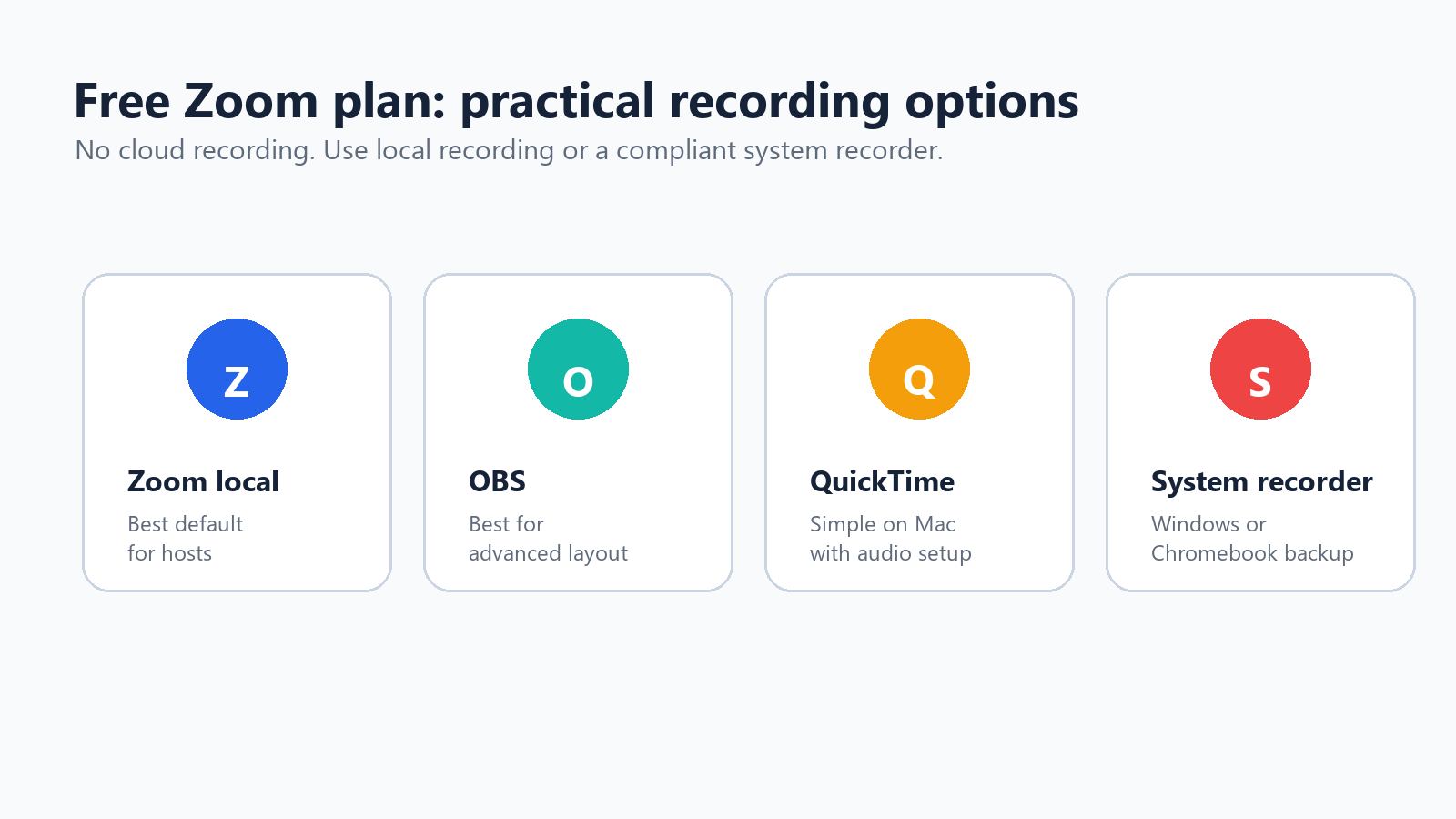
Masaüstünde sunucuysanız Zoom yerel kaydını kullanın.
Sahneler, katmanlar veya ekran ve ses kaynakları üzerinde daha fazla kontrol gerektiğinde OBS kullanın.
Mac'te basit bir ekran kaydı için QuickTime kullanın, ardından ses kurulumunu doğrulayın.
Zoom kaydı kullanılamadığında ancak kayıt onaylandığında Windows, Chromebook veya macOS sistem ekran kaydı araçlarını kullanın.
Büyük dosyaları e-postayla göndermek yerine, son MP4 dosyasını paylaşmak için Google Drive, Dropbox veya OneDrive gibi bulut depolama hizmetlerini kullanın.
Ücretsiz plan kullanıcıları dosya adlandırma konusunda ekstra dikkatli olmalıdır. İyi bir kalıp; tarih, müşteri veya proje, toplantı konusu ve sürümdür: 2026-07-01-client-demo-recording-v1.mp4. Bu, eski kayıtları daha sonra bulmayı ve silmeyi kolaylaştırır.
Bölüm 4: Kaliteyi Artıran Kayıt Ayarları
60 Saniyelik Kayıt Öncesi Kontrol Listesi
Kayıt hatasını önlemenin en iyi yolu daha iyi bir kurtarma hilesi değil; toplantı başlamadan önce kısa bir kontrol listesidir. Önemli olan herhangi bir toplantı için bir kişiyi kayıt sorumlusu olarak belirleyin. Bu kişi ayarı doğrulamaktan, kaydı başlatmaktan, kırmızı göstergeyi izlemekten ve herkes ayrılmadan önce dosyanın işlendiğinden emin olmaktan sorumludur.
Toplantı başlamadan önce kaydın kime ait olduğunu doğrulayın.
Kayıt bildirimini yüksek sesle söyleyin ve itirazlar için bekleyin.
Yerel kayıt, bulut kaydı veya her ikisine birden ihtiyaç duyup duymadığınızı kontrol edin.
Paylaşılan ekran düzeninin kayda alınmasını istediğiniz düzen olduğunu doğrulayın.
Ana konuşmacıdan mikrofon veya kulaklık kullanmasını isteyin.
Özel sekmeleri, mesajları, belgeleri ve bildirimleri kapatın.
İlk karar tartışılmadan önce kaydı başlatın.
Gündeme şu notu ekleyin: Kayıt sorumlusu toplantıdan sonra dosyayı doğrular.
Video Çözünürlüğü ve Düzen
Amaç toplantı dokümantasyonuysa mümkün olan en yüksek çözünürlüğün peşinden koşmayın. Net bir paylaşılan ekran ve temiz ses, devasa bir dosyadan daha önemlidir. Ekran paylaşımı oturumları için, sunum yapan kişilerden ince ayrıntıları anlatmadan önce yakınlaştırma yapmalarını isteyin. Demolar için dikkat dağıtan pencereleri kapatın ve paylaşılan uygulamayı tam boyutta tutun.
Ürün demoları için paylaşılan ekran düzenini kaydedin.
Görüşmeler için konuşmacı görünümünü ve stabil bir mikrofonu kullanın.
Eğitimler için düzenlemenin daha kolay olması adına daha kısa bölümler halinde kayıt alın.
Bağlantılar, birden fazla düzen ve merkezi depolama gerekiyorsa web seminerleri için bulut kaydını değerlendirin.
Ses Kalitesi ve Konuşmacı Tanımlama
Döküm ve özet ancak ses kadar iyidir. Katılımcılardan kulaklık kullanmalarını, dizüstü bilgisayar fanlarından kaçınmalarını, konuşmadıkları zaman sessize almalarını ve grup kalabalıksa uzun bir yorumdan önce adlarını söylemelerini isteyin. Düzenleme yapmayı planlıyorsanız, mümkün olan yerlerde yerel kayıt ayarlarında ayrı ses parçalarını etkinleştirin.
Sunucular ve sunum yapanlar için harici bir mikrofon kullanın.
Katılımcılardan konuşmadıkları sırada sessize almalarını isteyin.
Önemli görüşmeler için 20 saniyelik bir test kaydı alın.
Daha sonra sesi temizleyecekseniz ayrı ses dosyalarını etkinleştirin.
Devam etmeden önce kritik kararları yüksek sesle tekrarlayın.
Paylaşılan Ekranları Doğru Şekilde Kaydetme
Başka biri sunum yaparken yalnızca kendi video kutucuğunuzu kaydettiyseniz, sorun genellikle düzendir. Zoom, kayıt yolunun yakalayacak şekilde yapılandırıldığı şeyi kaydeder. Toplantıdan önce önem verdiğiniz düzeni test edin: paylaşılan ekranla etkin konuşmacı, konuşmacı küçük resmiyle paylaşılan ekran veya galeri görünümü. Canlı bir demo sırasında, paylaşılan içeriği odakta tutun ve bu dersin bir parçası değilse pencereler arasında geçiş yapmaktan kaçının.
Toplantı Türüne Göre Önerilen Ayarlar
Toplantı türü | Önerilen kayıt kurulumu | Neden işe yarar |
Müşteri keşif görüşmesi | Onay alınarak bulut kaydı, döküm ve kısıtlı paylaşım. | Aranabilir alıntılara, bağlama ve takip adımlarına ihtiyacınız vardır, ancak erişim sınırlı kalmalıdır. |
İç ekip ayakta toplantısı | Video kaydını atlayın; yapılandırılmış notlar veya bir yapay zekâ özeti kullanın. | Tam bir kayıt, rutin durum güncellemeleri için genellikle gereğinden ağırdır. |
Ürün demosu | Paylaşılan ekranı mikrofon sesi ve konuşmacı küçük resmiyle kaydedin. | İzleyicilerin iş akışını görmesi ve açıklamayı duyması gerekir. |
Eğitim oturumu | Bulut kaydı ile birlikte döküm ve bölüm tarzı notlar. | Yeni çalışanlar veya müşteriler, eğitmene tekrar sormadan dersi gözden geçirebilir. |
Mülakat | Konuşmacı görünümü, yüksek kaliteli mikrofon ve başlangıçta açık rıza. | Ses netliği ve güven, karmaşık video düzeninden daha önemlidir. |
Web semineri | Bulut kaydı, kaydedilmiş sohbet, etkinleştirilmiş döküm ve planlanmış depolama. | Geniş kitleler için kontrollü bir tekrar bağlantısı ve aranabilir bir arşiv gerekir. |
Bölüm 5: Zoom Kaydından Sonra Ne Yapmalı
Kaydı Metne Dökün
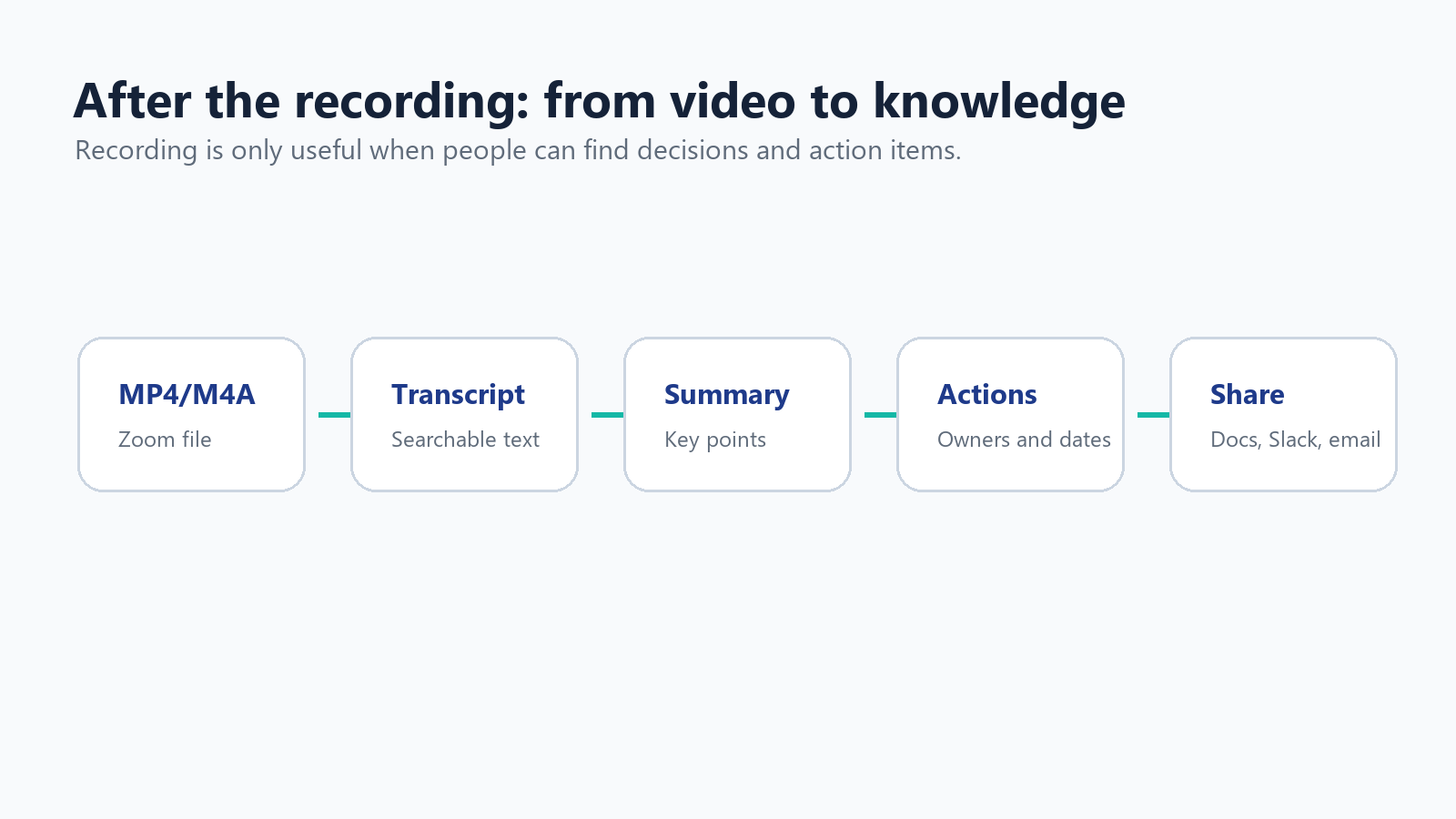
Bir kayıt, yararlı bir kayıt altı anlamına gelmez. Toplantı kararlar, müşteri alıntıları, teknik gereksinimler veya sonraki adımlar içeriyorsa sesi metne dönüştürün. Doğru özellikler etkinleştirildiğinde Zoom bulut kaydı döküm dosyaları oluşturabilir, ancak birçok ekibin daha geniş dil desteğine, daha temiz özetlere ve daha iyi eylem maddesi çıkarımına ihtiyacı vardır.
Çok dilli ekipler için HiNoter'ın AI Toplantı Asistanı Zoom toplantılarına otomatik olarak katılabilir, konuşmayı metne dökebilir ve yapılandırılmış notlar, kararlar ve eylem maddeleri oluşturabilir. Elinizde zaten bir Zoom MP4 veya M4A dosyası varsa, HiNoter'ın videodan metne iş akışı, birinin tüm toplantıyı yeniden izlemesini gerektirmek yerine kaydı aranabilir bir döküme ve özete dönüştürebilir.
Kırpın, Sıkıştırın ve Paylaşın
Uzun kayıtların saklanması pahalıdır ve incelenmesi zahmetlidir. Sessiz bölümleri kırpın, hazırlık süresini kaldırın ve paylaşım için bir kopya dışa aktarın. Orijinali yalnızca saklama politikanız gerektiriyorsa tutun. Büyük dosyalarda MP4'ü sıkıştırın veya eki olarak göndermek yerine kontrollü bir bulut klasörüne yükleyin.
Kurulum sohbetleri içeriyorsa ilk ve son dakikayı kırpın.
Özel molaları veya ilgisiz bekleme sürelerini kesin.
Rutin paylaşım için daha düşük çözünürlüklü bir kopya dışa aktarın.
Hassas bilgiler içeriyorsa orijinali kısıtlı erişimli bir klasörde saklayın.
Saklama süresi dolduktan sonra kayıtları silin.
Referans: Zoom Support, bulut kayıt depolama sınırlarının depolama alanı dolduğunda yeni bulut kayıtlarını engelleyebileceğini, mevcut kayıtların ise erişilebilir kalacağını açıklar. Kaynak
Kayıtları İnsanların Gerçekten Bulabileceği Şekilde Adlandırın ve Saklayın
Her dosyanın adı zoom_0.mp4 olduğunda bir kayıt arşivi işe yaramaz hale gelir. Tutarlı bir adlandırma deseni kullanın ve kayıtları ait oldukları proje ya da müşteri kaydının yanında saklayın. Amaç her toplantıyı sonsuza kadar tutmak değil; yeniden bakmaya değer az sayıdaki kaydı korumak ve geri kalanını kısa notlara dönüştürmektir.
YYYY-AA-GG - Hesap - Konu - Recording.mp4 gibi bir adlandırma deseni kullanın.
Ham kayıtlar, düzenlenmiş klipler, dökümler ve özetler için ayrı bir klasör oluşturun.
Tamamlanmış özetleri Notion, Google Docs, bir CRM veya proje vikisine taşıyın.
Orijinal kaydı yalnızca iş amacı gerektirdiği sürece saklayın.
Eski kayıtların fark edilmeden birikmemesi için silmeden kimin sorumlu olduğunu belgeleyin.
Bölüm 6: Gizlilik, Rıza, GDPR ve CCPA Temelleri
Bir toplantıyı kaydetmek yalnızca bir verimlilik tercihi değildir. Sesleri, görüntüleri, adları, sohbet mesajlarını, ekran paylaşımlarını, müşteri bilgilerini ve iş bağlamını içeren bir dosya oluşturabilir. Aksini düşünmek için açık bir nedeniniz yoksa, bu kaydı hassas kabul edin.
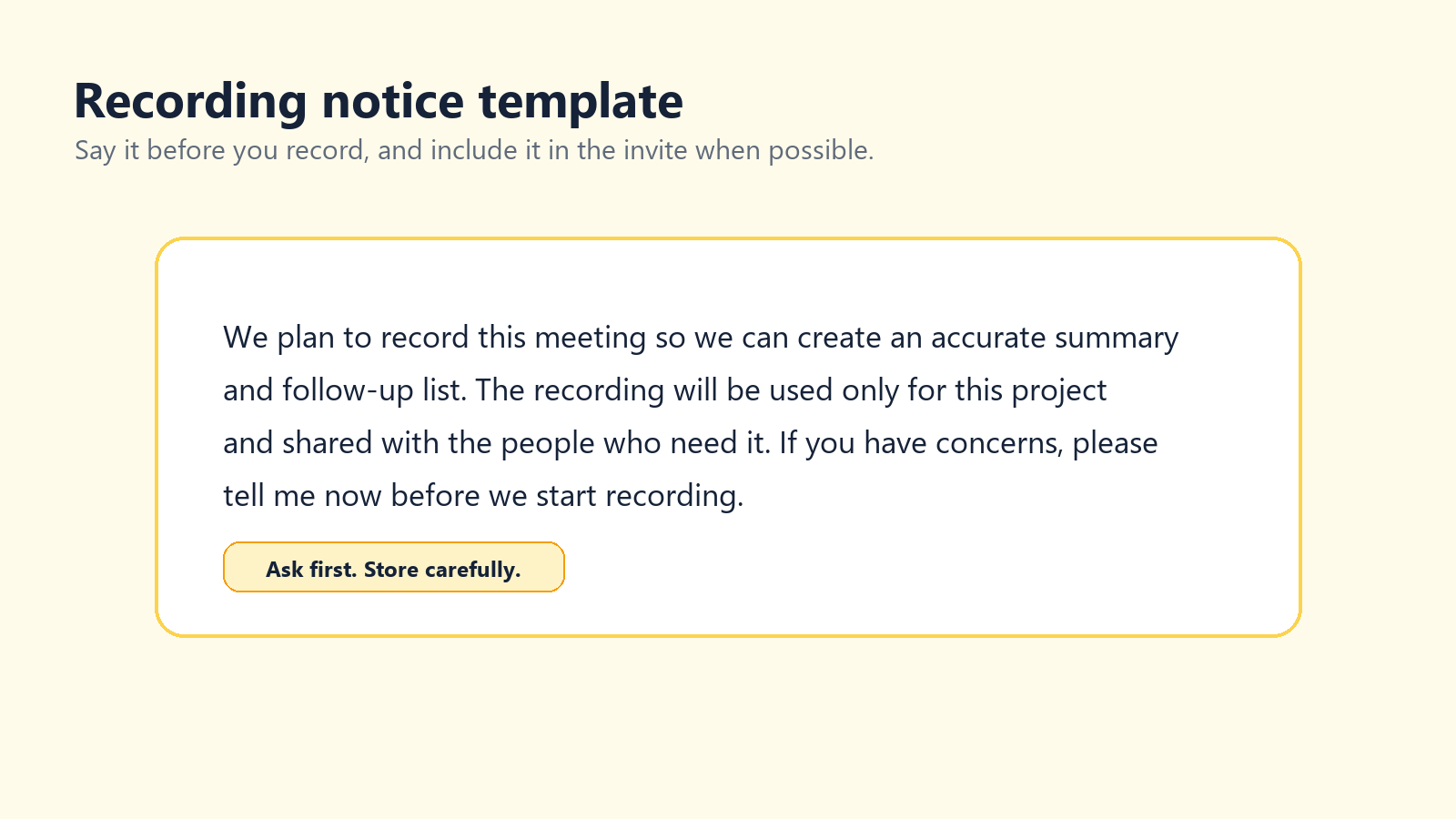
Zoom, bir toplantı kaydedildiğinde toplantı katılımcılarını her zaman bilgilendireceğini belirtir. Bu yerleşik bildirim yararlıdır, ancak tam kapsamlı bir gizlilik programı değildir. Ekipler ayrıca toplantının neden kaydedildiğini, nasıl kullanılacağını, kimlerin erişebileceğini ve ne kadar süre saklanacağını da açıklamalıdır.
Referans: Zoom Support, 'Kayıt bildirim istemlerini değiştirme.' Kaynak
Referans: Avrupa Veri Koruma Kurulu rehberi, bireylerin görüntülerini veya seslerini içeren fotoğrafların, videoların ve ses kayıtlarının kişisel veri olabileceğini belirtir. Kaynak
Referans: California Privacy Protection Agency, kişisel bilgilerin bir kişiyi veya haneyi tanımlayan, onunla ilişkili olan ya da makul şekilde onunla ilişkilendirilebilecek verileri içerdiğini açıklar. Kaynak
Basit Bir Kayıt Bildirimi Metni
Sunucu metni Doğru bir özet ve takip listesi hazırlayabilmemiz için bu toplantıyı kaydetmek istiyorum. Kayıt bu proje için kullanılacak ve yalnızca buna ihtiyaç duyan kişilerle paylaşılacaktır. Herhangi birinin endişesi varsa, kayda başlamadan önce lütfen bana bildirsin. |
Satış görüşmeleri, mülakatlar, İK toplantıları, hukuki konuşmalar, sağlıkla ilgili görüşmeler veya AB/Kaliforniya katılımcıları için, onaylı metin konusunda hukuk ya da gizlilik ekibinize danışın. Bu makale hukuki tavsiye değil, pratik rehberlik sunar.
Saklama ve Erişim Kuralları
Hassas toplantı kayıtlarını kişisel masaüstünüzde süresiz olarak saklamayın.
Erişimi, açık bir iş ihtiyacı olan kişilerle sınırlandırın.
Bulut kayıtları için şifreler veya kimliği doğrulanmış görüntüleme kullanın.
Kayıtlar birikmeden önce bir silme takvimi oluşturun.
Metin dökümlerini ve özetleri de video ile aynı erişim kuralları altında tutun.
Gizli kayıtları bilinmeyen dönüştürme veya transkripsiyon sitelerine yüklemeyin.
Yaygın Zoom Kayıt Sorunlarını Giderme
Sorun | Muhtemel neden | Çözüm |
Kayıt düğmesi görünmüyor | Sunucu değilsiniz, yardımcı sunucu değilsiniz veya kayıt devre dışı bırakılmış. | Sunucudan izin vermesini isteyin veya hesap ayarlarını kontrol edin. |
Toplantı sona erdi ve hiçbir şey kaydedilmedi | Kimse Kayıt'a tıklamadı ve otomatik kayıt kapalıydı. | Kaydedilmesi gereken yinelenen toplantılar için otomatik kaydı etkinleştirin. |
Ücretsiz hesapta bulut seçeneği yok | Bulut kaydı, ücretli lisanslı bir hesap gerektirir. | Yerel kaydı veya onaylı bir ekran kaydediciyi kullanın. |
Dosya çok büyük | Uzun video, galeri görünümü veya çok hareketli içerik. | Kırpın, sıkıştırın, denetimli depolamaya yükleyin veya bir dahaki sefere yalnızca ekran paylaşımını kaydedin. |
Yalnızca benim yüzüm kaydedildi | Düzen, paylaşılan ekran yerine sizin görünümünüzü kaydetti. | Toplantıdan önce aktif konuşmacı/paylaşılan ekran düzenini test edin. |
Döküm zayıf | Düşük ses kalitesi, üst üste konuşma, aksanlar veya sınırlı dil desteği. | Mikrofonları iyileştirin ve çok dilli bir yapay zekâ transkripsiyon iş akışı kullanın. |
Bulut kaydı paylaşılamıyor | Parola, kimlik doğrulama, yönetici politikası, süre sonu veya depolama ayarı. | Zoom web portalındaki paylaşım ayarlarını gözden geçirin. |
Nihai Öneri
Çoğu kişi için en basit yol şudur: sunucular, hızlı MP4 dosyaları için Zoom yerel kaydı kullanmalı; ekip içi paylaşım, mobil kayıt veya yönetici denetimleri gerektiğinde ise Zoom bulut kaydını tercih etmelidir. Katılımcılar kaydı bir arka kapı çözümü gibi görmemelidir; izin isteyin veya onaylı bir not alma iş akışı kullanın. Ücretsiz kullanıcılar önce yerel kaydı öğrenmeli ve OBS, QuickTime veya sistem kaydını yalnızca toplantı sahibi ve katılımcılar ne olduğunu anladığında kullanmalıdır.
Kaydın kendisi yalnızca ham malzemedir. Gerçek değer toplantıdan sonra ortaya çıkar: temiz bir transkript, kısa bir özet, eylem maddeleri ve insanların güvenebileceği aranabilir bir kayıt. HiNoter gibi araçlar tam da burada doğal olarak devreye girer: videoları depolamak için bir başka yer olarak değil, toplantıları kullanılabilir bilgiye dönüştürmenin bir yolu olarak.
SSS
Bir Zoom toplantısını ücretsiz olarak kaydedebilir misiniz?
Evet. Ücretsiz Zoom kullanıcıları masaüstü uygulamasında yerel kayıt kullanabilir. Ücretsiz kullanıcılar Zoom bulut kaydı alamaz.
Bir katılımcı Zoom toplantısını kaydedebilir mi?
Bir katılımcı, yalnızca sunucu yerel kayıt izni verirse veya onu yardımcı sunucu yaparsa Zoom içinde kayıt yapabilir. Aksi takdirde, resmî kaydı istemeli veya onaylı bir alternatif kullanmalıdır.
Zoom yerel kayıtları nereye kaydedilir?
Varsayılan olarak, Zoom bilgisayar kayıtları Belgeler klasöründe Zoom adlı bir klasöre kaydedilir. Ayrıca Zoom ayarlarını açıp Kayıt sekmesini kontrol edebilirsiniz.
Zoom kayıtlar için hangi formatı kullanır?
Zoom kayıtları genellikle MP4 video, M4A ses ve TXT sohbet dosyalarını içerir. Etkinleştirildiğinde bulut kayıtları VTT transkript veya altyazı dosyalarını da içerebilir.
Kayıt başladığında Zoom insanlara bildirim gönderir mi?
Evet. Zoom, bir toplantı kaydedildiğinde katılımcıları her zaman bilgilendireceğini söylüyor. Hesap ayarlarına bağlı olarak katılımcılar bir onay istemi görebilir veya bir sesli uyarı duyabilir.
Sunucu izni olmadan bir Zoom toplantısını kaydedebilir miyim?
Bir Zoom toplantısını gizlice kaydetmemelisiniz. Bir kayda ihtiyacınız varsa, sunucudan izin isteyin, resmî kaydı talep edin veya onaylı bir not alma iş akışı kullanın.
Kaydı unutmamayı nasıl sağlarım?
Kaydedilmesi gereken toplantılar için otomatik kaydı kullanın, takviminize bir hatırlatıcı ekleyin veya toplantı başlamadan önce bir kayıt sorumlusu atayın.