Potpuni vodič za lokalno snimanje, snimanje u oblaku, dopuštenja sudionika, opcije besplatnog plana, kvalitetu zvuka, transkripte, obavijesti o privatnosti i postupke nakon sastanka.
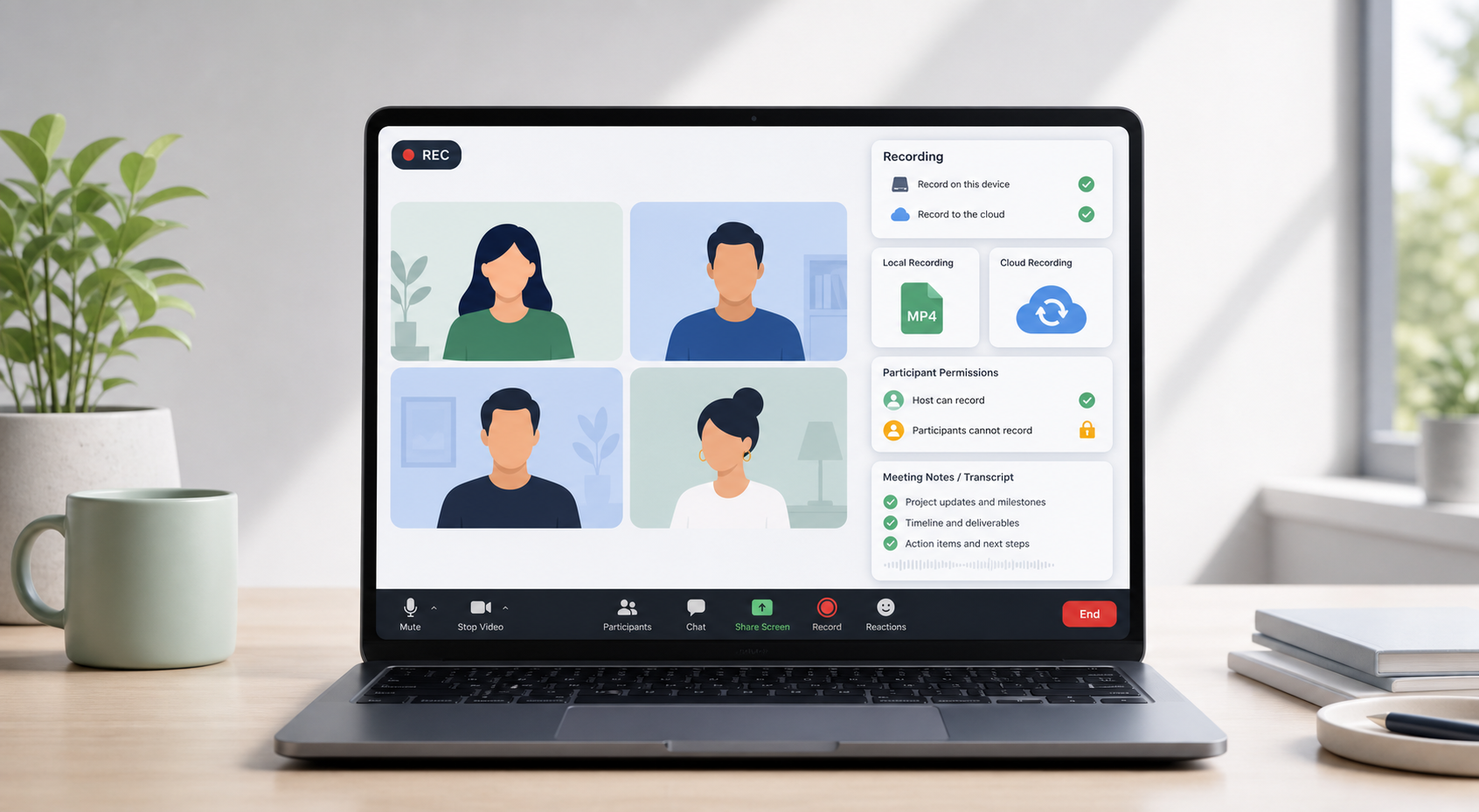
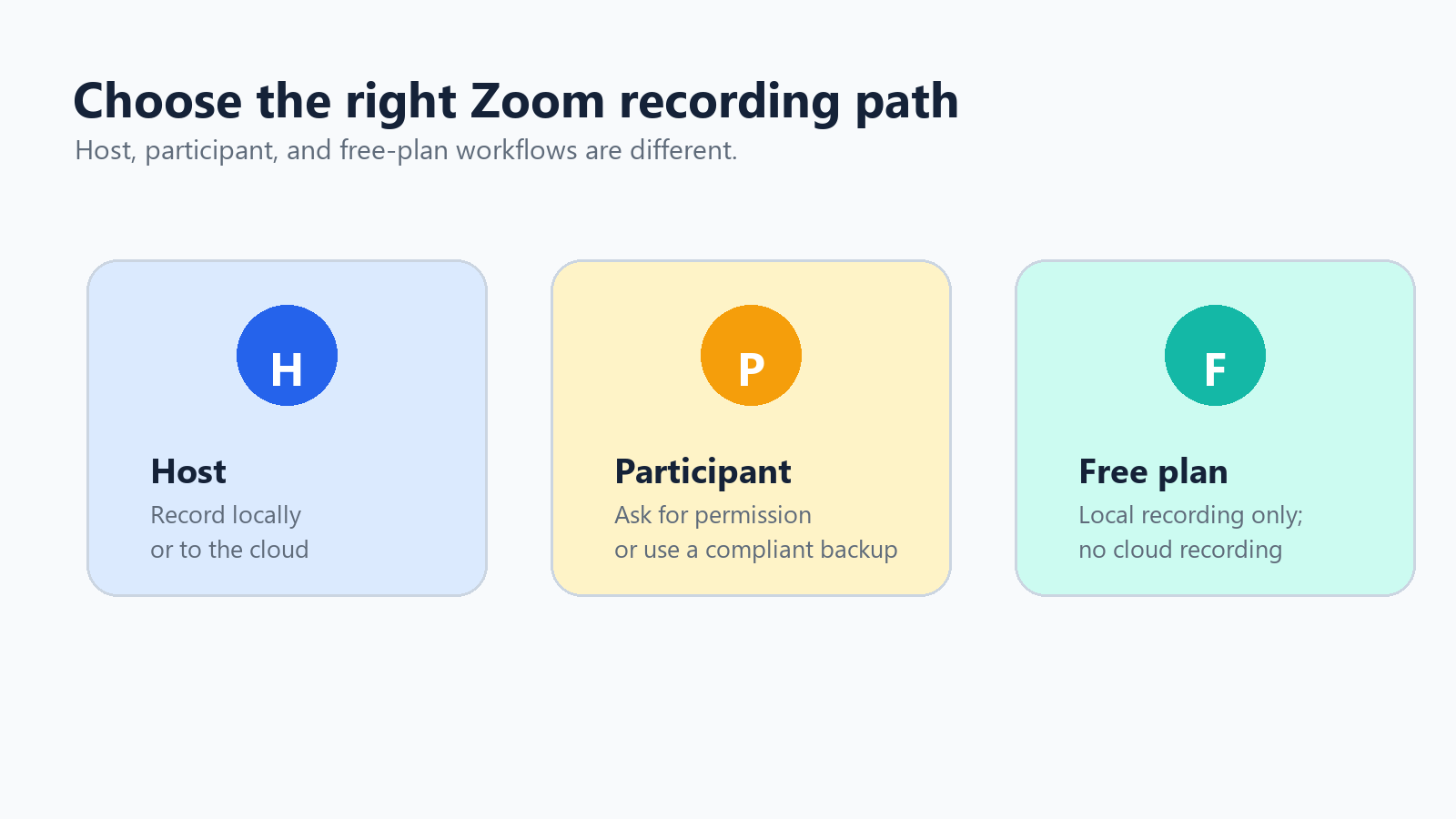
Ako trebate znati kako snimiti Zoom sastanak, pravi način ovisi o vašoj ulozi. Domaćini mogu snimati lokalno ili u oblak ako njihov račun to podržava. Sudionici trebaju dopuštenje domaćina za snimanje unutar Zooma. Besplatni korisnici mogu snimati na svoje računalo, ali nemaju mogućnost Zoomova snimanja u oblaku.
To razlikovanje uloga štedi mnogo frustracija. Većina problema sa snimanjem u početku nije tehničke prirode: gumb za snimanje nedostaje, domaćin nikada nije dodijelio dopuštenje, snimka je spremljena na neočekivanom mjestu ili je tim pretpostavio da je snimanje u oblaku dostupno na besplatnom računu. Ovaj vodič prolazi kroz svaku situaciju s praktičnim koracima i pristupom koji privatnost stavlja na prvo mjesto.
Referenca: Zoom Support navodi da su snimke na računalu dostupne sa svim Zoom računima, dok su snimke u oblaku dostupne uz plaćene račune i pohranjuju se u Zoomovu oblaku. Izvor
Brzi pregled uloga Ako ste domaćin, koristite Zoomovo ugrađeno lokalno snimanje ili snimanje u oblaku. Ako ste sudionik, zatražite od domaćina da vam dodijeli dopuštenje za lokalno snimanje ili koristite odobreni postupak vođenja bilješki. Ako koristite Zoom Free, snimajte lokalno ili prema potrebi koristite usklađeni snimač zaslona. |
Lokalno snimanje nasuprot Zoomovu snimanju u oblaku
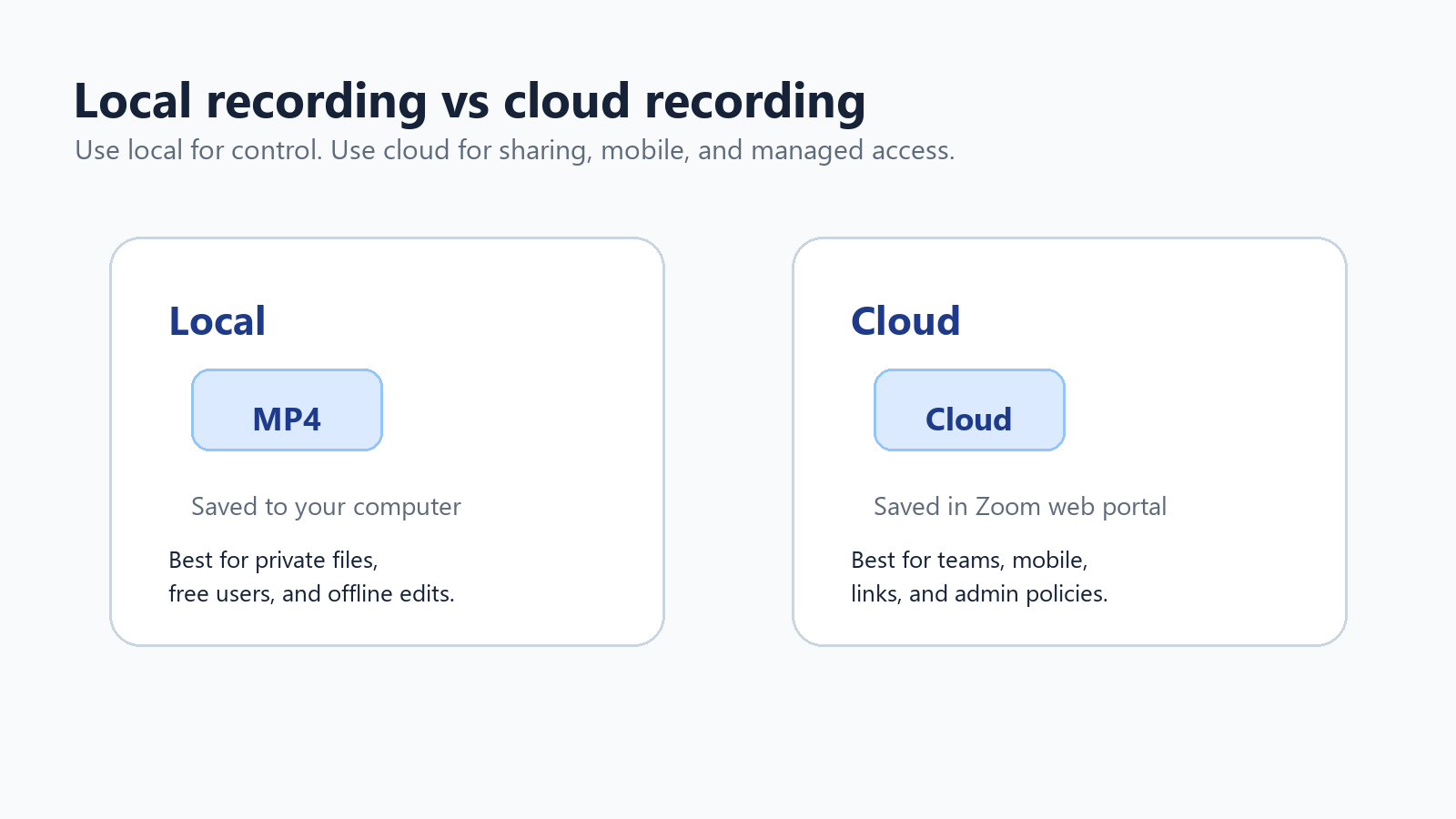
Prije nego što pritisnete gumb za snimanje, odlučite treba li sastanak biti spremljen na vaše računalo ili u Zoomov oblak. Obje opcije mogu stvoriti standardne datoteke snimke, ali rješavaju različite probleme.
Značajka | Lokalno snimanje | Snimanje u oblaku |
Dostupnost | Dostupno besplatnim i plaćenim korisnicima Zooma na stolnom računalu. | Dostupno licenciranim korisnicima plaćenih Zoom računa kada je omogućeno. |
Gdje se datoteke nalaze | Na računalu osobe koja snima, obično prema zadanim postavkama u Dokumenti > Zoom. | Na web-portalu Zooma u odjeljku snimki, s poveznicama za gledanje, dijeljenje i preuzimanje. |
Najbolje za | Privatne datoteke, besplatne korisnike, uređivanje izvan mreže i osobe koje žele izravnu kontrolu nad datotekama. | Dijeljenje s timom, snimanje na mobilnim uređajima, administratorske kontrole pristupa, transkripti u oblaku i upravljano zadržavanje. |
Uobičajeni formati | MP4 video, M4A zvuk i tekstualne datoteke razgovora. | MP4 video, M4A zvuk, tekst razgovora, titlovi i datoteke transkripata kada su značajke omogućene. |
Glavni rizik | Datoteke se mogu izgubiti, biti prevelike ili ostati na prijenosnom računalu jedne osobe. | Ograničenja pohrane, dopuštenja za dijeljenje i postavke pravila računa mogu blokirati pristup. |
Referenca: Zoom Support navodi formate datoteka snimki MP4, M4A, TXT, CC.VTT i VTT te napominje približnu potrošnju pohrane od 20 MB po satu za dijeljenje zaslona i 200 MB po satu za video. Izvor
1. dio: Kako snimiti Zoom sastanak kao domaćin
Kako pokrenuti lokalno snimanje Zoom sastanka
Lokalno je snimanje najsigurnija zadana opcija kada želite jednostavan MP4 i nije vam potrebno dijeljenje u oblaku. To je ujedno postupak koji bi besplatni korisnici Zooma trebali prvo naučiti.
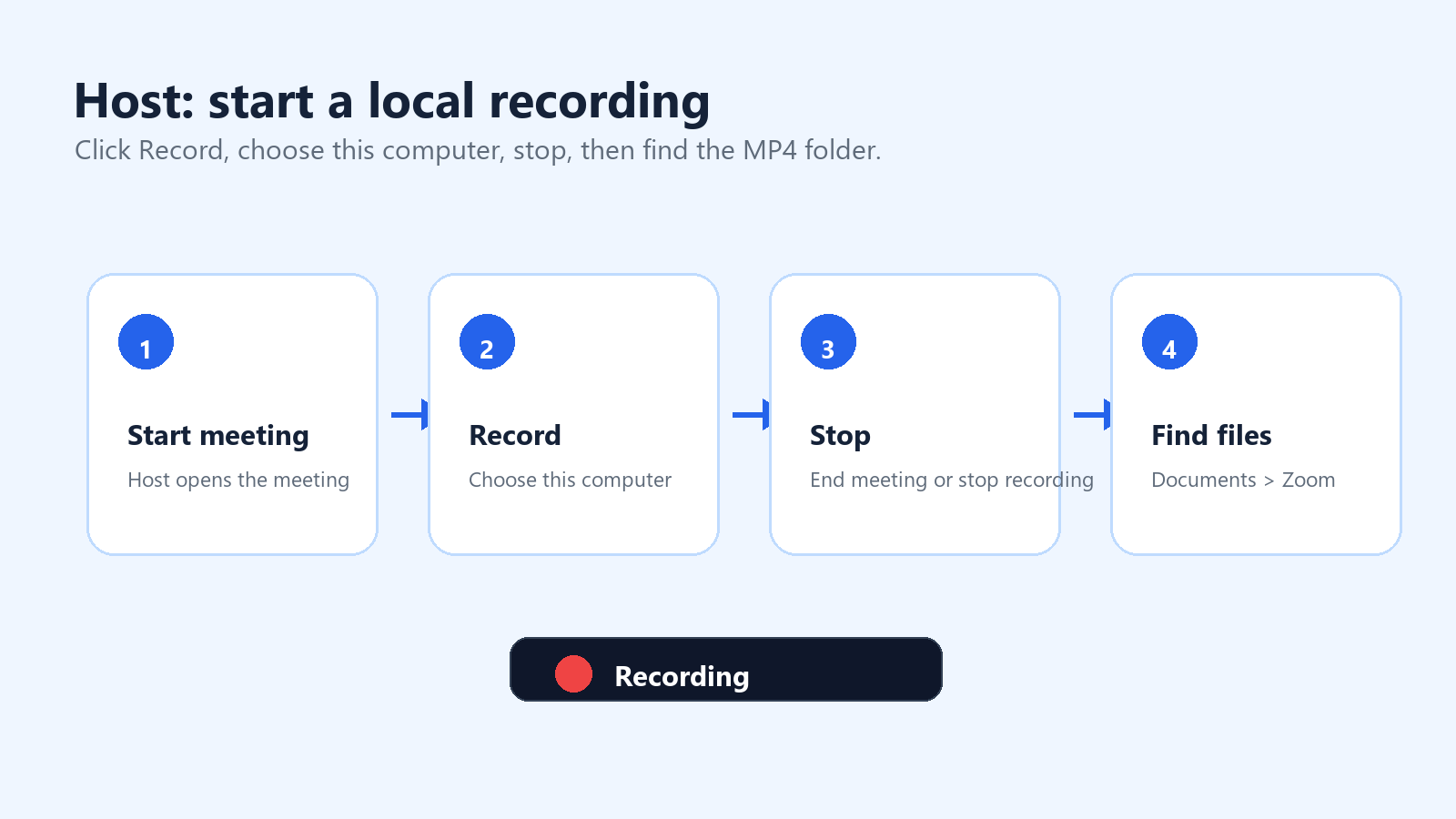
Pokrenite Zoom sastanak ili mu se pridružite kao domaćin.
Kliknite Record u kontrolama sastanka. Ako je omogućeno snimanje u oblaku, odaberite Record to this Computer.
Potražite indikator snimanja u gornjem lijevom kutu prozora Zooma.
Upotrijebite Pause ako želite preskočiti stanku bez završavanja segmenta snimanja.
Kliknite Stop Recording kada završite ili završite sastanak.
Pričekajte dok Zoom pretvori snimku. Nemojte isključivati računalo tijekom pretvorbe.
Otvorite pretvorenu mapu. Prema zadanim postavkama, Zoomove računalne snimke pohranjuju se u mapu Documents, u mapi naziva Zoom.
Ako ne možete pronaći snimku, otvorite aplikaciju Zoom za stolna računala, idite na Meetings, a zatim na Recorded. Također možete provjeriti Settings > Recording kako biste vidjeli ili promijenili lokaciju lokalnog snimanja. Na zajedničkim uredskim računalima potvrdite mapu za snimanje prije početka sastanka.
Što obuhvaća lokalno snimanje
Lokalno snimanje bilježi sastanak onako kako ga snimatelj vidi. Ta je pojedinost važna. Ako koristite prikaz govornika, snimka prati prikaz govornika. Ako želite da dijeljeni zaslon dominira snimkom, promijenite raspored prije dijeljenja zaslona i tijekom njega. Za intervjue ili webinare testirajte prikaz galerije, prikaz govornika i rasporede s dijeljenim zaslonom prije stvarnog sastanka.
Koristite prikaz govornika za intervjue i brifinge za rukovoditelje.
Koristite prikaz dijeljenog zaslona za demonstracije, obuke i vodiče.
Koristite prikaz galerije samo kada su važne reakcije sudionika.
Omogućite zasebne zvučne zapise kada vam je potrebno jednostavnije uređivanje prema govorniku.
Držite prozor Zooma vidljivim ako istodobno koristite softver za snimanje zaslona.
Kako pokrenuti snimanje Zoom sastanka u oblaku
Snimanje u oblaku namijenjeno je dijeljenju i administraciji. Zoom Support navodi da je snimanje u oblaku dostupno licenciranim korisnicima računa Pro, Business ili Enterprise kada je snimanje u oblaku omogućeno. Samo domaćini i suvoditelji mogu pokrenuti snimanje u oblaku; ako sudionik treba snimati, domaćin ga može postaviti za suvoditelja ili umjesto toga upotrijebiti dopuštenje za lokalno snimanje.
Prijavite se u aplikaciju Zoom za stolna računala ili mobilne uređaje licenciranim računom.
Pokrenite sastanak kao domaćin ili suvoditelj.
Kliknite Record u kontrolama sastanka.
Odaberite Record to the Cloud.
Zaustavite snimanje ili završite sastanak.
Pričekajte da Zoom obradi datoteke u oblaku.
Otvorite web-portal Zooma i idite na Recordings kako biste pregledali, preuzeli, podijelili snimke ili prilagodili postavke pristupa.
Referenca: Zoom Support, „Starting a cloud recording.” Izvor
Kako podijeliti snimku Zoom sastanka iz oblaka
Nakon obrade snimke Zooma u oblaku mogu se reproducirati u pregledniku, preuzeti ili podijeliti poveznicom, ovisno o postavkama računa. Za osjetljive sastanke nemojte prema zadanim postavkama kopirati poveznicu u veliki Slack kanal. Prije dijeljenja provjerite zaporku, provjeru autentičnosti, istek, dopuštenje za preuzimanje i vidljivost transkripta.
Koristite pregled uz provjeru autentičnosti za snimke namijenjene samo internoj upotrebi.
Koristite zaporku kada bi poveznica mogla dospjeti izvan izvorne grupe.
Isključite preuzimanja ako ljudi trebaju samo gledati.
Postavite datum isteka za privremene projekte.
Izbrišite ili arhivirajte stare snimke prije nego što ograničenja pohrane postanu prepreka.
Kako postaviti automatsko snimanje da ne zaboravite
Za ponavljajuće pozive s klijentima, webinare, korisničke intervjue ili edukacije, automatsko snimanje sprječava klasično shvaćanje nakon sastanka: nitko nije kliknuo Record. Na web-portalu Zooma domaćini i administratori mogu omogućiti automatsko snimanje u odjeljku postavki Recording. Ovisno o računu, snimanje može započeti lokalno ili u oblaku.
Selektivno koristite automatsko snimanje Automatsko snimanje korisno je za planirane sesije, ali je rizično za osjetljive razgovore. Dodajte obavijest o snimanju u pozivnicu kalendara, potvrdite pristanak na početku te pauzirajte ili zaustavite snimanje kada razgovor prijeđe na privatne ili nevažne teme. |
2. dio: Kako snimiti Zoom sastanak kao sudionik
Sudionici to često pretražuju jer ne žele prekinuti sastanak ili ostaviti dojam nepovjerenja. Jasan odgovor i dalje se temelji na dopuštenju: sudioniku je potrebno da mu domaćin dodijeli dopuštenje za lokalno snimanje u Zoomu ili bi trebao upotrijebiti odobrenu alternativu, poput bilješki sa sastanka, ovlaštenog AI alata za bilježenje ili usklađenog postupka snimanja zaslona.
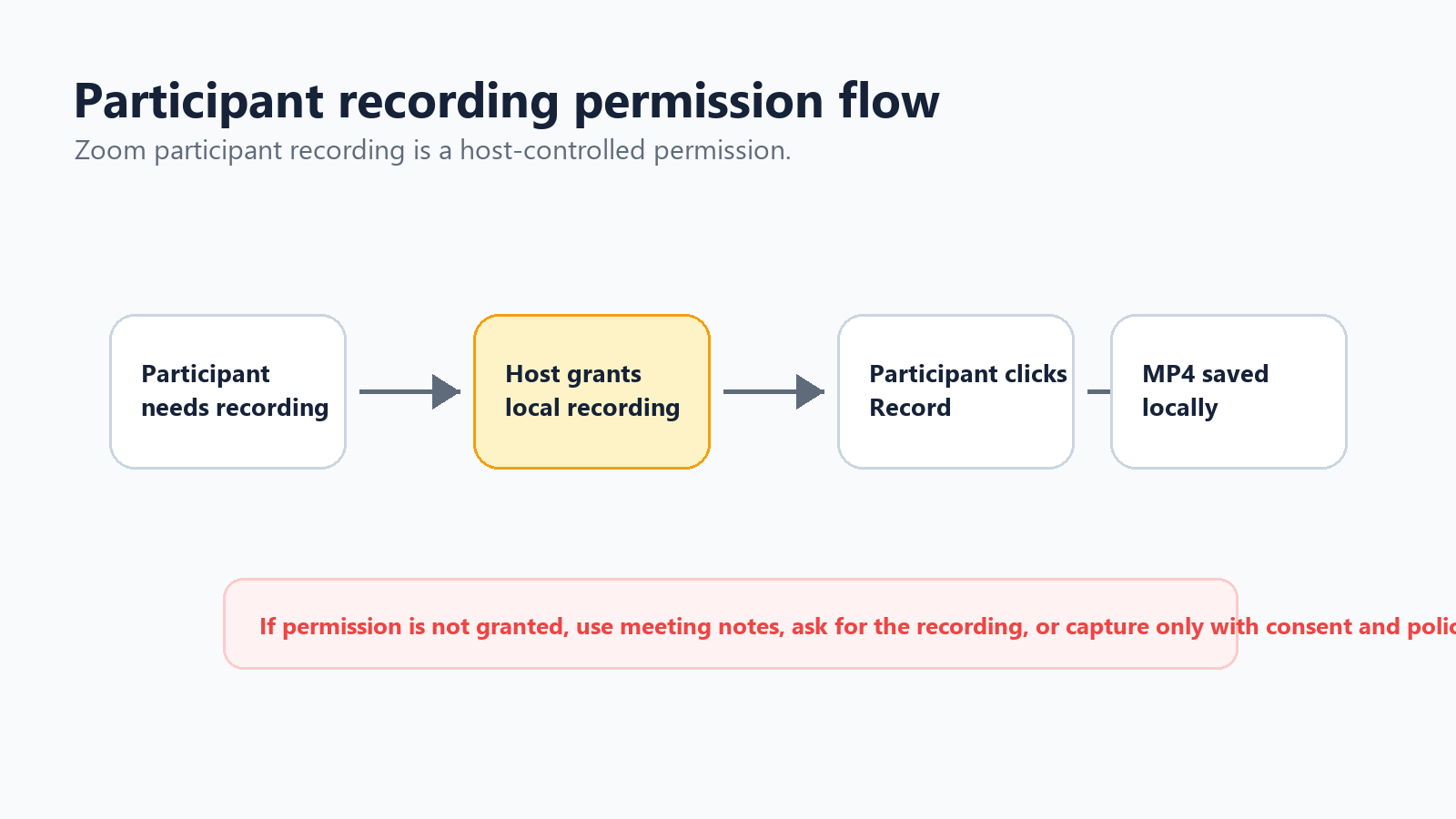
Kako zatražiti dopuštenje za snimanje od domaćina
Jednostavan zahtjev održava profesionalan ton. Ne pitate zato što ikome ne vjerujete; pitate zato što želite točno naknadno praćenje.
Predložak zahtjeva sudionika Biste li imali nešto protiv da lokalno snimam sastanak za svoje bilješke? Koristit ću snimku samo za potvrdu zadataka i mogu je izbrisati nakon što pošaljem sažetak. |
Ako domaćin odobri, može otvoriti ploču sa sudionicima, odabrati vaše ime i omogućiti lokalno snimanje. Nakon odobrenja trebala bi vam postati dostupna tipka za snimanje.
Što ako domaćin ne odobri dopuštenje?
Nemojte pokušavati potajno snimati Zoom sastanak. Osim pitanja povjerenja, snimke sastanaka mogu sadržavati osobne podatke, povjerljive poslovne informacije, poslovne tajne, podatke o klijentima i regulirane informacije. Bolji je pristup zatražiti snimku od domaćina nakon sastanka, voditi strukturirane bilješke ili upotrijebiti pomoćnika za sastanke samo kada su vlasnik sastanka i sudionici s time upoznati.
Zamolite domaćina da nakon sastanka podijeli službenu snimku ili transkript.
Pitajte može li se pozivu pridružiti AI alat za bilješke radi sažetka i zadataka.
Ručno bilježite odluke, odgovorne osobe, rokove i neriješena pitanja.
Ako pravila dopuštaju snimanje zaslona, navedite da snimate i zabilježite samo ono što vam je potrebno.
Za razgovore s klijentima ili pravne razgovore prije bilo kakvog snimanja slijedite pravila tvrtke.
Upotreba snimača zaslona kao pričuvne opcije
Ako smijete snimati, ali Zoom ne dopušta snimanje unutar aplikacije, snimač zaslona može snimiti vaš zaslon i zvuk. U sustavu Windows možete upotrijebiti ugrađeni alat za snimanje ili OBS. U sustavu macOS QuickTime može snimati zaslon, iako za interni zvuk može biti potrebno dodatno postavljanje. Na Chromebooku ugrađeni alat Screen Capture može poslužiti za osnovno snimanje. Važno pravilo je isto: prije stvarnog sastanka pribavite pristanak i testirajte zvuk.
3. dio: Kako korisnici besplatnog Zooma mogu snimati sastanke
Korisnici besplatnog Zooma mogu lokalno snimati u stolnoj aplikaciji, ali nemaju mogućnost snimanja u Zoomov oblak. To znači da ste za MP4 datoteku odgovorni vi: pohrana, sigurnosno kopiranje, dijeljenje i brisanje odvijaju se izvan Zoomova tijeka snimanja u oblaku.
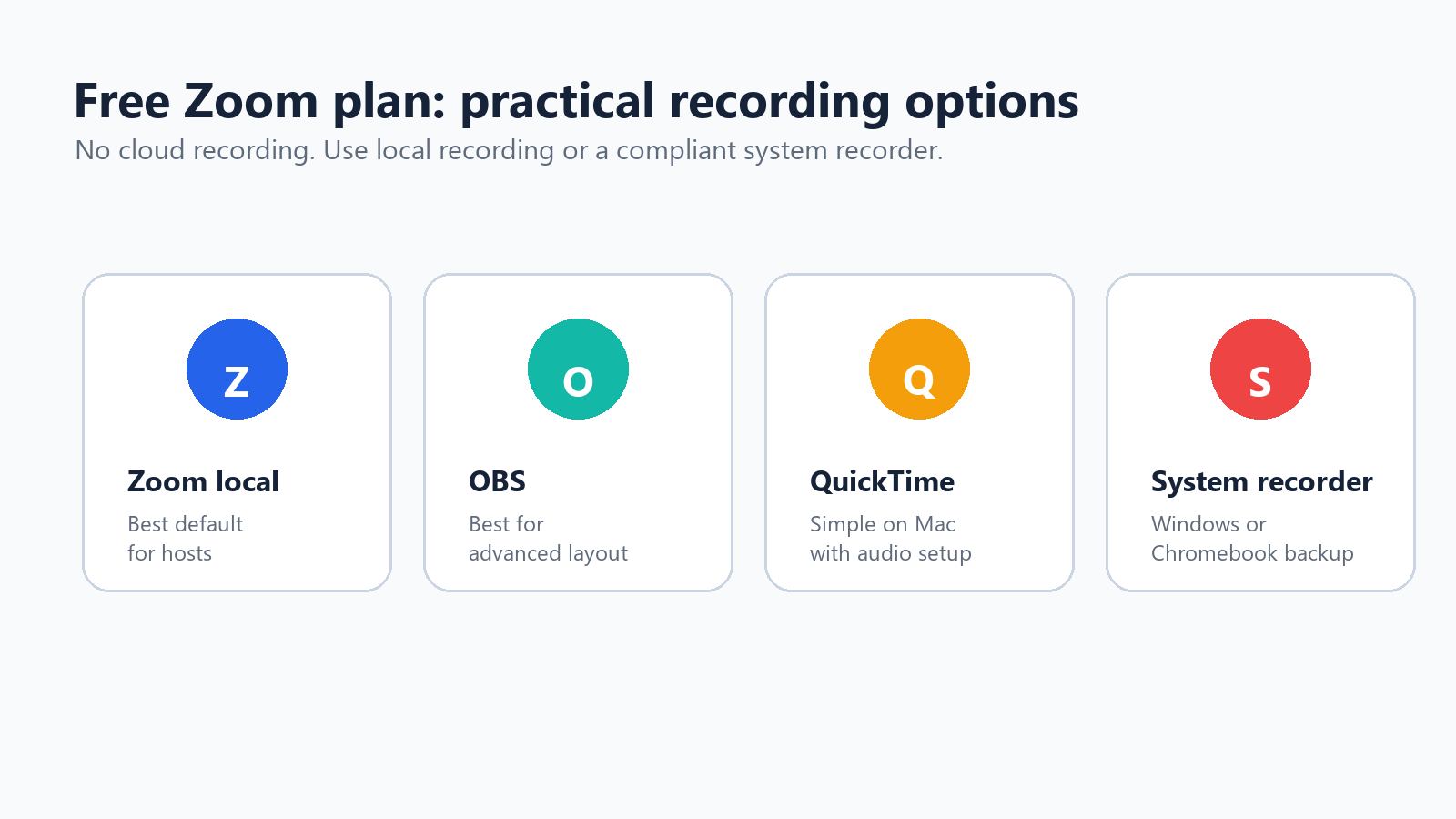
Koristite lokalno snimanje u Zoomu kada ste domaćin na stolnom računalu.
Koristite OBS kada su vam potrebne scene, preklapanja ili veća kontrola nad izvorima zaslona i zvuka.
Koristite QuickTime na Macu za jednostavno snimanje zaslona, a zatim provjerite postavke zvuka.
Koristite alate sustava Windows, Chromebooka ili macOS-a za snimanje zaslona kada snimanje u Zoomu nije dostupno, ali je odobreno.
Za dijeljenje konačne MP4 datoteke koristite pohranu u oblaku kao što su Google Drive, Dropbox ili OneDrive umjesto slanja golemih datoteka e-poštom.
Korisnici besplatnog plana trebali bi posebno paziti na imenovanje datoteka. Dobar obrazac uključuje datum, klijenta ili projekt, temu sastanka i verziju: 2026-07-01-client-demo-recording-v1.mp4. Tako je stare snimke lakše pronaći i kasnije izbrisati.
4. dio: Postavke snimanja koje poboljšavaju kvalitetu
Kontrolni popis prije snimanja od 60 sekundi
Najbolji način da izbjegnete neuspješno snimanje nije bolji trik za oporavak, već kratki kontrolni popis prije početka sastanka. Za svaki važan sastanak odredite jednu osobu kao odgovornu za snimanje. Ta je osoba odgovorna za potvrdu postavke, pokretanje snimanja, praćenje crvenog indikatora i provjeru obrade datoteke prije nego što se svi raziđu.
Prije početka sastanka potvrdite tko je odgovoran za snimanje.
Glasno izgovorite obavijest o snimanju i pričekajte prigovore.
Provjerite treba li vam lokalno snimanje, snimanje u oblaku ili oboje.
Potvrdite da je raspored dijeljenog zaslona onaj koji želite snimiti.
Zamolite glavnog govornika da koristi mikrofon ili slušalice.
Zatvorite privatne kartice, poruke, dokumente i obavijesti.
Pokrenite snimanje prije rasprave o prvoj odluci.
U dnevni red dodajte bilješku koja glasi: Odgovorna osoba za snimanje potvrđuje datoteku nakon sastanka.
Razlučivost i raspored videozapisa
Ne težite najvišoj mogućoj razlučivosti ako je svrha dokumentiranje sastanka. Jasan dijeljeni zaslon i čist zvuk važniji su od goleme datoteke. Za sesije dijeljenja zaslona zamolite izlagače da povećaju prikaz prije objašnjavanja sitnih detalja. Za demonstracije zatvorite prozore koji odvlače pažnju i dijeljenu aplikaciju držite prikazanom preko cijelog zaslona.
Za demonstracije proizvoda snimite raspored dijeljenog zaslona.
Za intervjue koristite prikaz govornika i stabilan mikrofon.
Za edukaciju snimajte kraće segmente kako bi uređivanje bilo jednostavnije.
Za webinare razmotrite snimanje u oblaku ako su vam potrebne poveznice, višestruki rasporedi i centralizirana pohrana.
Kvaliteta zvuka i prepoznavanje govornika
Transkript i sažetak dobri su onoliko koliko je dobar zvuk. Zamolite sudionike da koriste slušalice, izbjegavaju ventilatore prijenosnih računala, isključe mikrofon kada ne govore i izgovore svoje ime prije duljeg komentara kada je grupa velika. Ako planirate uređivanje, omogućite zasebne zvučne zapise u postavkama lokalnog snimanja gdje je to dostupno.
Za domaćine i izlagače koristite vanjski mikrofon.
Zamolite sudionike da isključe mikrofon dok ne govore.
Za važne intervjue snimite probu od 20 sekundi.
Omogućite zasebne zvučne datoteke ako ćete kasnije uređivati zvuk.
Prije nastavka naglas ponovite ključne odluke.
Ispravno snimanje dijeljenih zaslona
Ako ste snimili samo vlastitu videosličicu dok je netko drugi prezentirao, problem je obično u rasporedu. Zoom snima ono što je konfigurirano za snimanje. Prije sastanka testirajte raspored koji vam je važan: aktivni govornik s dijeljenim zaslonom, dijeljeni zaslon s minijaturom govornika ili galerijski prikaz. Tijekom demonstracije uživo držite dijeljeni sadržaj u fokusu i izbjegavajte prebacivanje između prozora osim ako je to dio lekcije.
Preporučene postavke prema vrsti sastanka
Vrsta sastanka | Preporučena postavka snimanja | Zašto funkcionira |
Poziv za istraživanje korisnika | Snimanje u oblaku uz pristanak, transkript i ograničeno dijeljenje. | Trebate citate koji se mogu pretraživati, kontekst i naknadno praćenje, ali pristup treba ostati ograničen. |
Interni stand-up | Preskočite videosnimanje; koristite strukturirane bilješke ili sažetak umjetne inteligencije. | Cijela snimka obično je previše opsežna za rutinska izvješća o statusu. |
Demonstracija proizvoda | Snimite dijeljeni zaslon sa zvukom mikrofona i minijaturom govornika. | Gledatelji trebaju vidjeti tijek rada i čuti objašnjenje. |
Sesija obuke | Snimka u oblaku uz transkript i bilješke u obliku poglavlja. | Novi zaposlenici ili korisnici mogu ponoviti lekciju bez traženja trenera. |
Intervju | Prikaz govornika, visokokvalitetni mikrofon i jasna suglasnost na početku. | Jasnoća zvuka i povjerenje važniji su od složenog rasporeda videozapisa. |
Webinar | Snimanje u oblaku, spremljen chat, omogućen transkript i planirana pohrana. | Velikoj publici potreban je kontrolirani link za ponovnu reprodukciju i arhiva koja se može pretraživati. |
5. dio: Što učiniti nakon snimanja Zoom sastanka
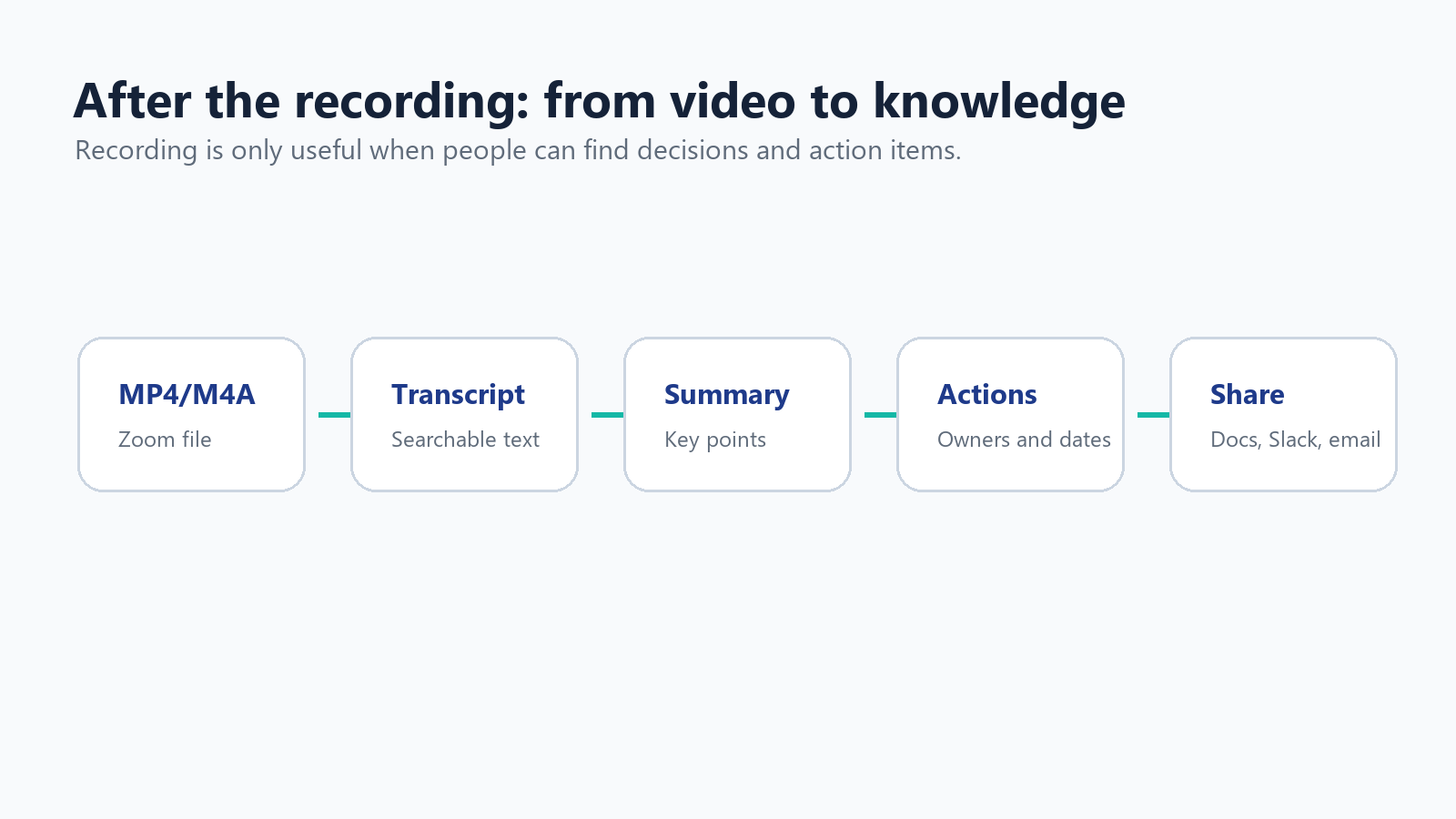
Transkribirajte snimku
Snimka nije isto što i koristan zapis. Ako sastanak sadrži odluke, citate korisnika, tehničke zahtjeve ili sljedeće korake, pretvorite zvuk u tekst. Snimanje u oblaku Zooma može generirati datoteke transkripta kada su omogućene odgovarajuće značajke, ali mnogim timovima potrebna je šira jezična podrška, uredniji sažeci i bolje izdvajanje zadataka.
Za višejezične timove HiNoterov AI pomoćnik za sastanke može se automatski pridružiti Zoom sastancima, transkribirati razgovor i izraditi strukturirane bilješke, odluke i zadatke. Ako već imate Zoomovu MP4 ili M4A datoteku, HiNoterov tijek rada za pretvaranje videozapisa u tekst može pretvoriti snimku u transkript i sažetak koji se mogu pretraživati, umjesto da nekoga prisili da ponovno gleda cijeli sastanak.
Izrežite, komprimirajte i podijelite
Duge snimke skupe su za pohranu i zamorne za pregledavanje. Izrežite tišinu, uklonite vrijeme pripreme i izvezite kopiju za dijeljenje. Izvornik zadržite samo kada to zahtijeva vaša politika zadržavanja. Za velike datoteke komprimirajte MP4 ili je prenesite u kontroliranu mapu u oblaku umjesto da je šaljete kao privitak.
Izrežite prvu i posljednju minutu ako sadrže neobavezni razgovor tijekom pripreme.
Izrežite privatne stanke ili nevažno vrijeme čekanja.
Izvezite kopiju niže razlučivosti za uobičajeno dijeljenje.
Pohranite izvornu snimku u ograničenu mapu ako sadrži osjetljive informacije.
Izbrišite snimke nakon isteka razdoblja zadržavanja.
Referenca: Zoomova podrška objašnjava da ograničenja pohrane snimki u oblaku mogu blokirati nove snimke u oblaku kada je pohrana puna, dok postojeće snimke ostaju dostupne. Izvor
Imenujte i pohranite snimke tako da ih ljudi zaista mogu pronaći
Biblioteka snimki postaje beskorisna kada se svaka datoteka zove zoom_0.mp4. Koristite dosljedan obrazac imenovanja i pohranite snimke uz projekt ili zapis o korisniku kojem pripadaju. Cilj nije zauvijek čuvati svaki sastanak; cilj je sačuvati nekoliko snimki koje vrijedi ponovno pregledati, a ostale pretvoriti u sažete bilješke.
Koristite obrazac imenovanja kao što je YYYY-MM-DD - Account - Topic - Recording.mp4.
Izradite zasebnu mapu za izvorne snimke, uređene isječke, transkripte i sažetke.
Premjestite dovršene sažetke u Notion, Google Docs, CRM ili projektni wiki.
Izvornu snimku zadržite samo onoliko dugo koliko to zahtijeva poslovna svrha.
Dokumentirajte tko je odgovoran za brisanje kako se stare snimke ne bi neprimjetno gomilale.
6. dio: Osnove privatnosti, pristanka, GDPR-a i CCPA-a
Snimanje sastanka nije samo izbor povezan s produktivnošću. Njime može nastati datoteka koja sadrži glasove, slike, imena, poruke iz chata, dijeljenja zaslona, podatke o klijentima i poslovni kontekst. Postupajte prema toj snimci kao prema osjetljivom sadržaju, osim ako imate jasan razlog da to ne činite.
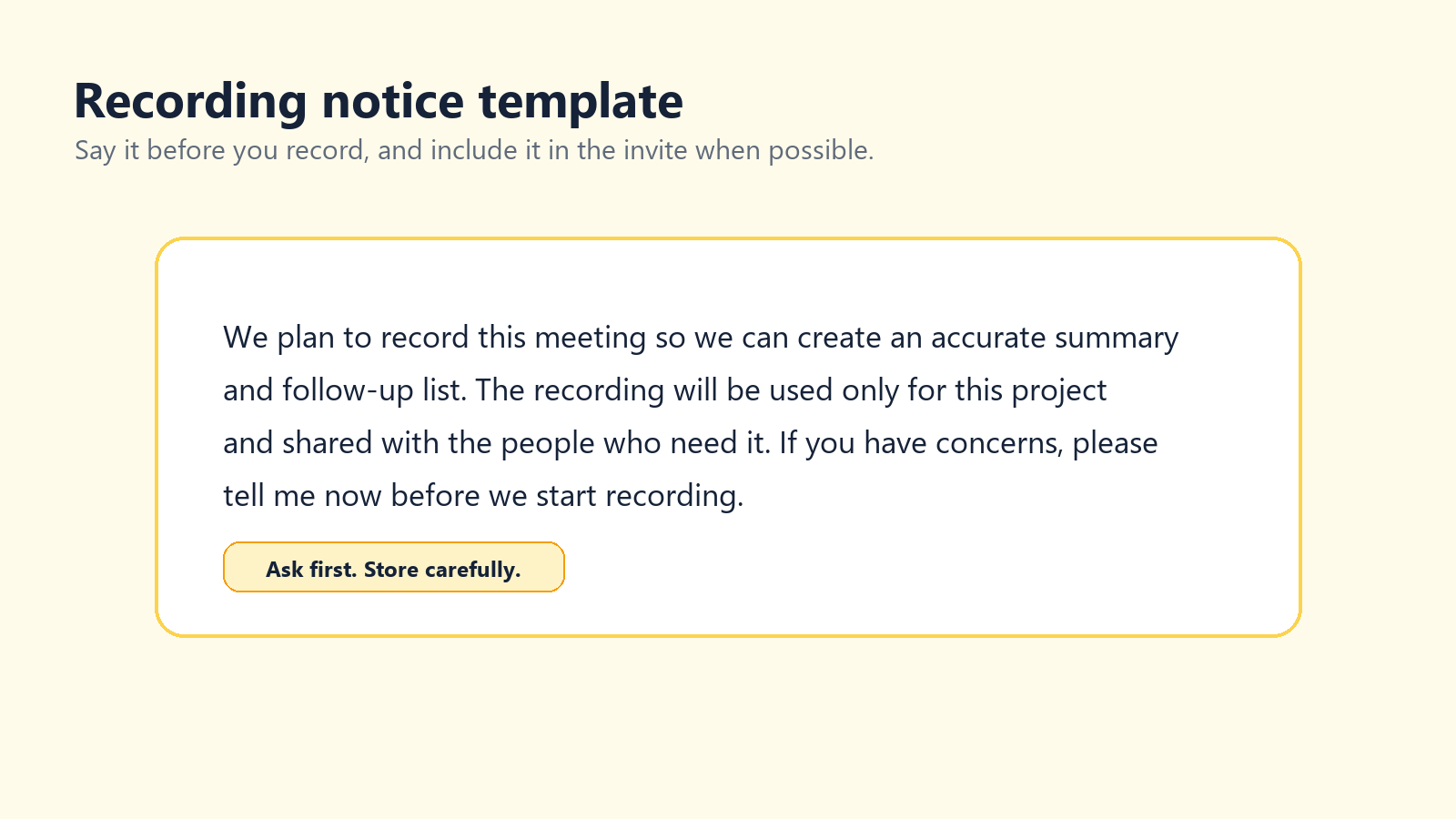
Zoom navodi da će uvijek obavijestiti sudionike sastanka kada se sastanak snima. Ta ugrađena obavijest korisna je, ali nije cjelovit program zaštite privatnosti. Timovi bi također trebali navesti zašto se sastanak snima, kako će se snimka koristiti, tko joj može pristupiti i koliko će se dugo čuvati.
Referenca: Zoom Support, „Izmjena upita za obavijest o snimanju.” Izvor
Referenca: Smjernice Europskog odbora za zaštitu podataka navode da fotografije, videozapisi i audiozapisi koji sadrže slike ili zvukove pojedinaca mogu biti osobni podaci. Izvor
Referenca: Kalifornijska agencija za zaštitu privatnosti objašnjava da osobni podaci uključuju podatke koji identificiraju osobu ili kućanstvo, odnose se na njih ili se s njima razumno mogu povezati. Izvor
Jednostavan tekst obavijesti o snimanju
Tekst voditelja Želio/željela bih snimiti ovaj sastanak kako bismo mogli izraditi točan sažetak i popis daljnjih koraka. Snimka će se koristiti za ovaj projekt i dijeliti samo s osobama kojima je potrebna. Ako netko ima nedoumica, molim vas da mi kažete prije nego što počnem snimati. |
Za prodajne pozive, intervjue, sastanke ljudskih resursa, pravne razgovore, zdravstvene rasprave ili sudionike iz EU-a/Kalifornije zatražite od svog pravnog tima ili tima za privatnost odobreni tekst. Ovaj je članak praktične prirode i ne predstavlja pravni savjet.
Pravila pohrane i pristupa
Ne pohranjujte osjetljive snimke sastanaka neograničeno na osobnom računalu.
Ograničite pristup osobama s jasnom poslovnom potrebom.
Za snimke u oblaku koristite pristupne šifre ili autentificirano pregledavanje.
Izradite raspored brisanja prije nego što se snimke nagomilaju.
Transkripte i sažetke podvrgnite istim pravilima pristupa kao i videozapis.
Ne prenosite povjerljive snimke na nepoznate stranice za pretvaranje ili transkripciju.
Rješavanje uobičajenih problema sa snimanjem u Zoomu
Problem | Vjerojatan uzrok | Rješenje |
Gumb za snimanje nedostaje | Niste domaćin ni suvoditelj ili je snimanje onemogućeno. | Zamolite domaćina da dodijeli dopuštenje ili provjerite postavke računa. |
Sastanak je završio i ništa nije snimljeno | Nitko nije kliknuo na Snimaj, a automatsko snimanje bilo je isključeno. | Omogućite automatsko snimanje za ponavljajuće sastanke koje treba snimiti. |
Besplatni račun nema opciju oblaka | Snimanje u oblak zahtijeva plaćeni licencirani račun. | Koristite lokalno snimanje ili odobreni snimač zaslona. |
Datoteka je ogromna | Dug videozapis, galerijski prikaz ili sadržaj s mnogo pokreta. | Izrežite, komprimirajte, prenesite u kontroliranu pohranu ili sljedeći put snimajte samo dijeljenje zaslona. |
Snimljeno je samo moje lice | Raspored je zabilježio vaš prikaz umjesto dijeljenog zaslona. | Testirajte raspored aktivnog govornika/dijeljenog zaslona prije sastanka. |
Transkript je loš | Loš zvuk, preklapanje govora, naglasci ili ograničena podrška za jezike. | Poboljšajte mikrofone i koristite višejezični tijek rada za AI transkripciju. |
Nije moguće dijeliti snimku u oblaku | Lozinka, autentifikacija, administratorska pravila, istek ili postavka pohrane. | Pregledajte postavke dijeljenja na web-portalu Zooma. |
Završna preporuka
Za većinu ljudi najjednostavniji je pristup sljedeći: domaćini bi trebali koristiti lokalno snimanje u Zoomu za brze MP4 datoteke, a snimanje u Zoomov oblak kada im je potrebno dijeljenje s timom, snimanje na mobilnom uređaju ili administratorske kontrole. Sudionici ne bi trebali snimanje smatrati zaobilaznim rješenjem; zatražite dopuštenje ili koristite odobreni tijek rada za bilješke. Korisnici besplatne verzije trebali bi najprije naučiti lokalno snimanje i koristiti OBS, QuickTime ili snimanje sustava samo kada vlasnik sastanka i sudionici razumiju što se događa.
Sama snimka samo je sirovi materijal. Prava vrijednost dolazi nakon sastanka: čist transkript, kratak sažetak, zadaci i pretraživ zapis kojem ljudi mogu vjerovati. Tu se alati poput HiNotera prirodno uklapaju: ne kao još jedno mjesto za gomilanje videozapisa, već kao način pretvaranja sastanaka u korisno znanje.
Česta pitanja
Možete li besplatno snimati Zoom sastanak?
Da. Korisnici besplatne verzije Zooma mogu koristiti lokalno snimanje u računalnoj aplikaciji. Besplatni korisnici nemaju snimanje u Zoomov oblak.
Može li sudionik snimati Zoom sastanak?
Sudionik može snimati unutar Zooma samo ako mu domaćin dodijeli dopuštenje za lokalno snimanje ili ga postavi za suvoditelja. U suprotnom bi trebao zatražiti službenu snimku ili koristiti odobrenu alternativu.
Gdje se spremaju lokalne snimke Zooma?
Prema zadanim postavkama, Zoomove računalne snimke spremaju se u mapu Dokumenti, u mapu pod nazivom Zoom. Također možete otvoriti postavke Zooma i provjeriti karticu Snimanje.
Koji format Zoom koristi za snimke?
Zoomove snimke obično uključuju MP4 videozapise, M4A audiodatoteke i TXT datoteke razgovora. Snimke u oblaku mogu uključivati i VTT datoteke transkripta ili titlova kada su omogućene.
Obavještava li Zoom ljude kada započne snimanje?
Da. Zoom navodi da će uvijek obavijestiti sudionike kada se sastanak snima. Ovisno o postavkama računa, sudionici mogu vidjeti upit za pristanak ili čuti zvučni upit.
Mogu li snimati Zoom sastanak bez dopuštenja domaćina?
Ne biste trebali tajno snimati Zoom sastanak. Ako vam je potrebna snimka, zatražite dopuštenje domaćina, zatražite službenu snimku ili koristite odobreni tijek rada za vođenje bilješki.
Kako mogu biti siguran da neću zaboraviti snimati?
Koristite automatsko snimanje za sastanke koje treba zabilježiti, dodajte podsjetnik u kalendar ili odredite osobu zaduženu za snimanje prije početka sastanka.