Hướng dẫn đầy đủ về ghi cục bộ, ghi đám mây, quyền của người tham gia, tùy chọn gói miễn phí, chất lượng âm thanh, bản ghi lời nói, thông báo quyền riêng tư và quy trình sau cuộc họp.
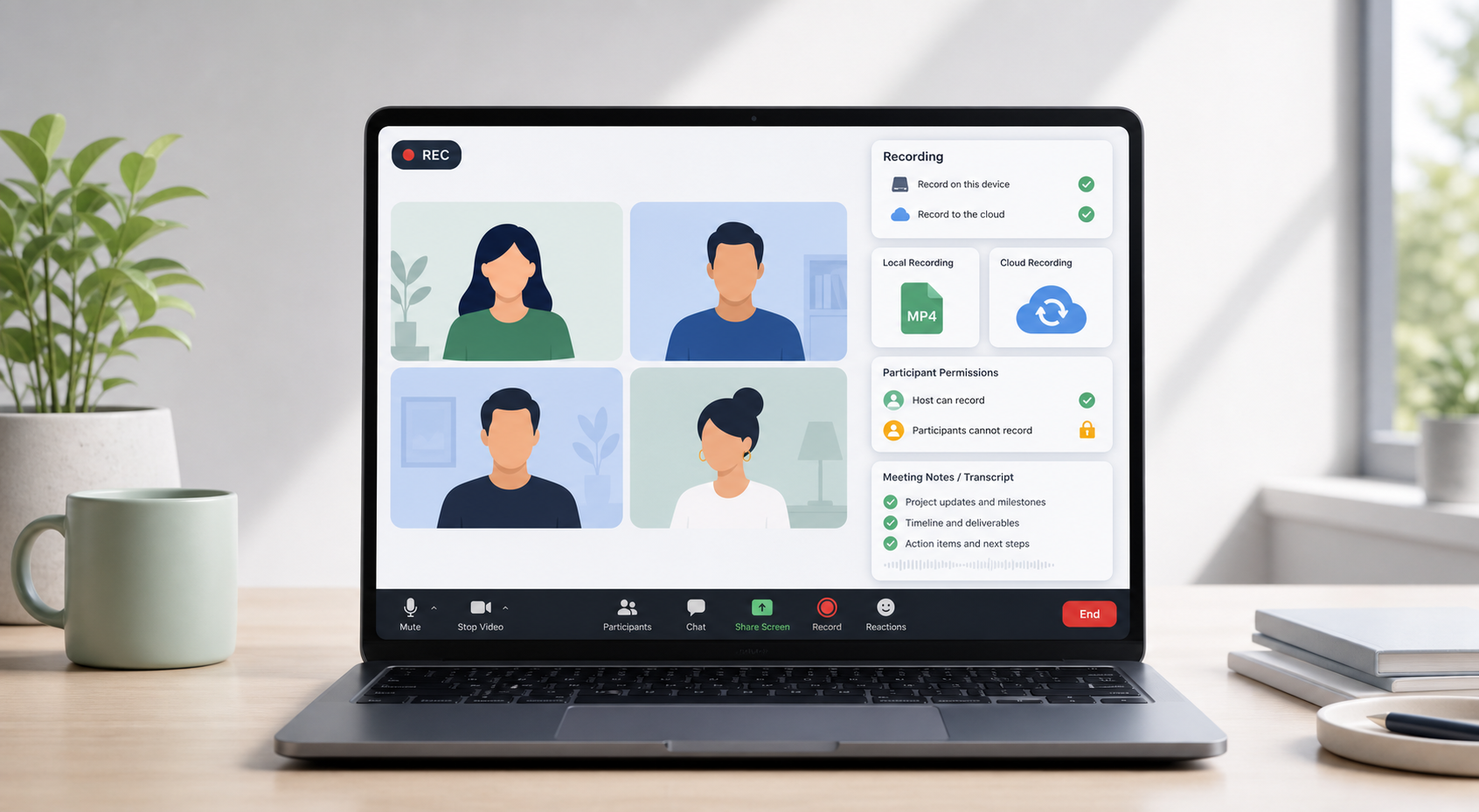
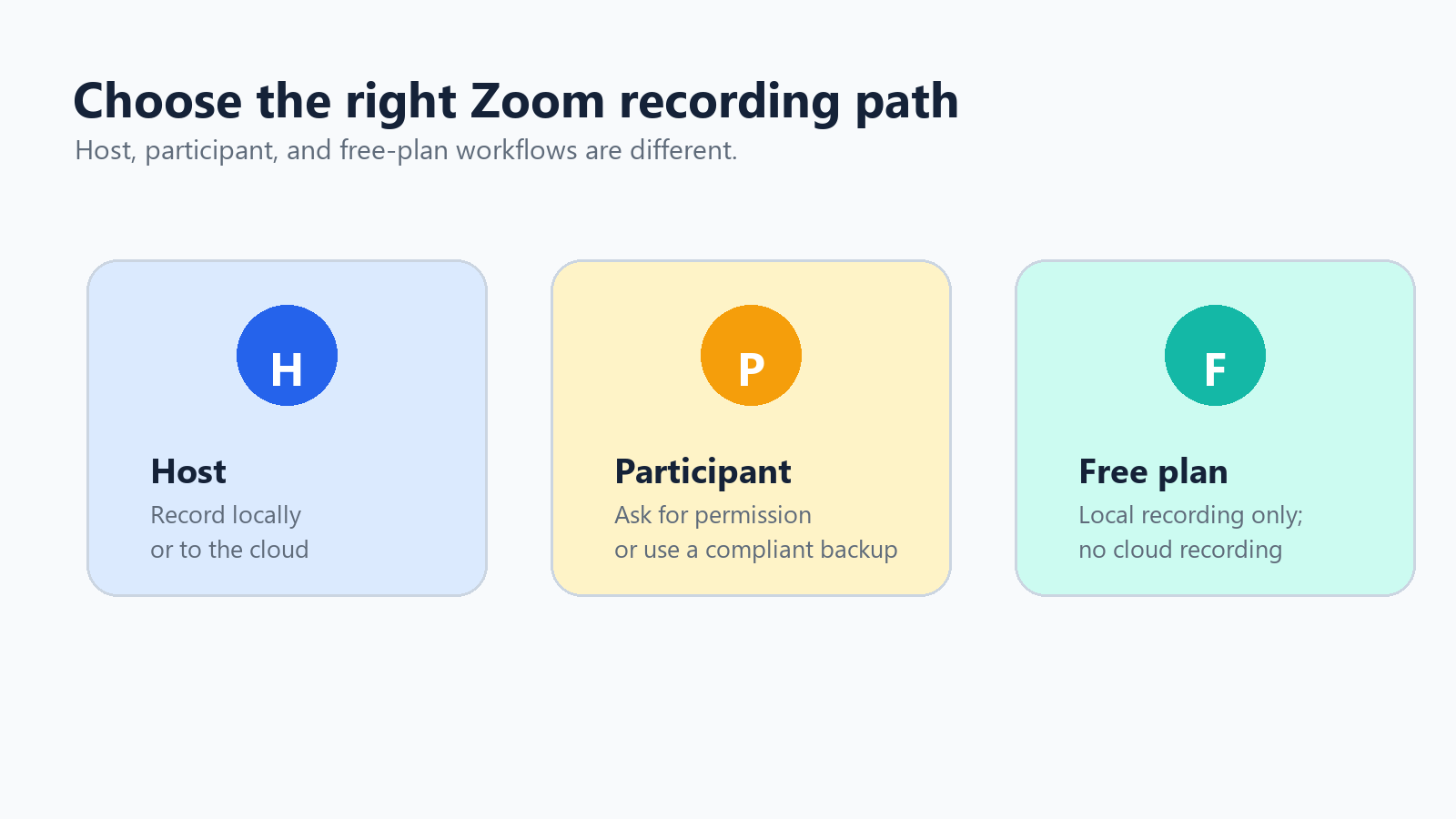
Nếu bạn cần biết cách ghi lại một cuộc họp Zoom, phương pháp phù hợp sẽ phụ thuộc vào vai trò của bạn. Người chủ trì có thể ghi cục bộ hoặc ghi lên đám mây nếu tài khoản của họ hỗ trợ. Người tham gia cần có sự cho phép của chủ trì để ghi ngay trong Zoom. Người dùng gói miễn phí có thể ghi vào máy tính của mình, nhưng không có tính năng Zoom cloud recording.
Sự khác biệt theo vai trò đó giúp tránh được rất nhiều bực bội. Ban đầu, phần lớn vấn đề ghi hình không phải là do kỹ thuật: nút Ghi không xuất hiện, chủ trì chưa cấp quyền, bản ghi được lưu ở một nơi không ngờ tới, hoặc cả nhóm cho rằng ghi đám mây có sẵn trên tài khoản miễn phí. Hướng dẫn này sẽ đi qua từng tình huống với các bước thực tế và tư duy ưu tiên quyền riêng tư.
Tham khảo: Zoom Support cho biết ghi trên máy tính khả dụng với tất cả tài khoản Zoom, trong khi ghi đám mây khả dụng với các tài khoản trả phí và được lưu trong đám mây Zoom. Nguồn
Bản đồ vai trò nhanh Nếu bạn là chủ trì, hãy dùng tính năng ghi cục bộ hoặc ghi đám mây tích hợp sẵn của Zoom. Nếu bạn là người tham gia, hãy yêu cầu chủ trì cấp quyền ghi cục bộ hoặc sử dụng quy trình ghi chú đã được phê duyệt. Nếu bạn dùng Zoom Free, hãy ghi cục bộ hoặc dùng trình ghi màn hình tuân thủ quy định khi phù hợp. |
Ghi cục bộ so với ghi đám mây Zoom
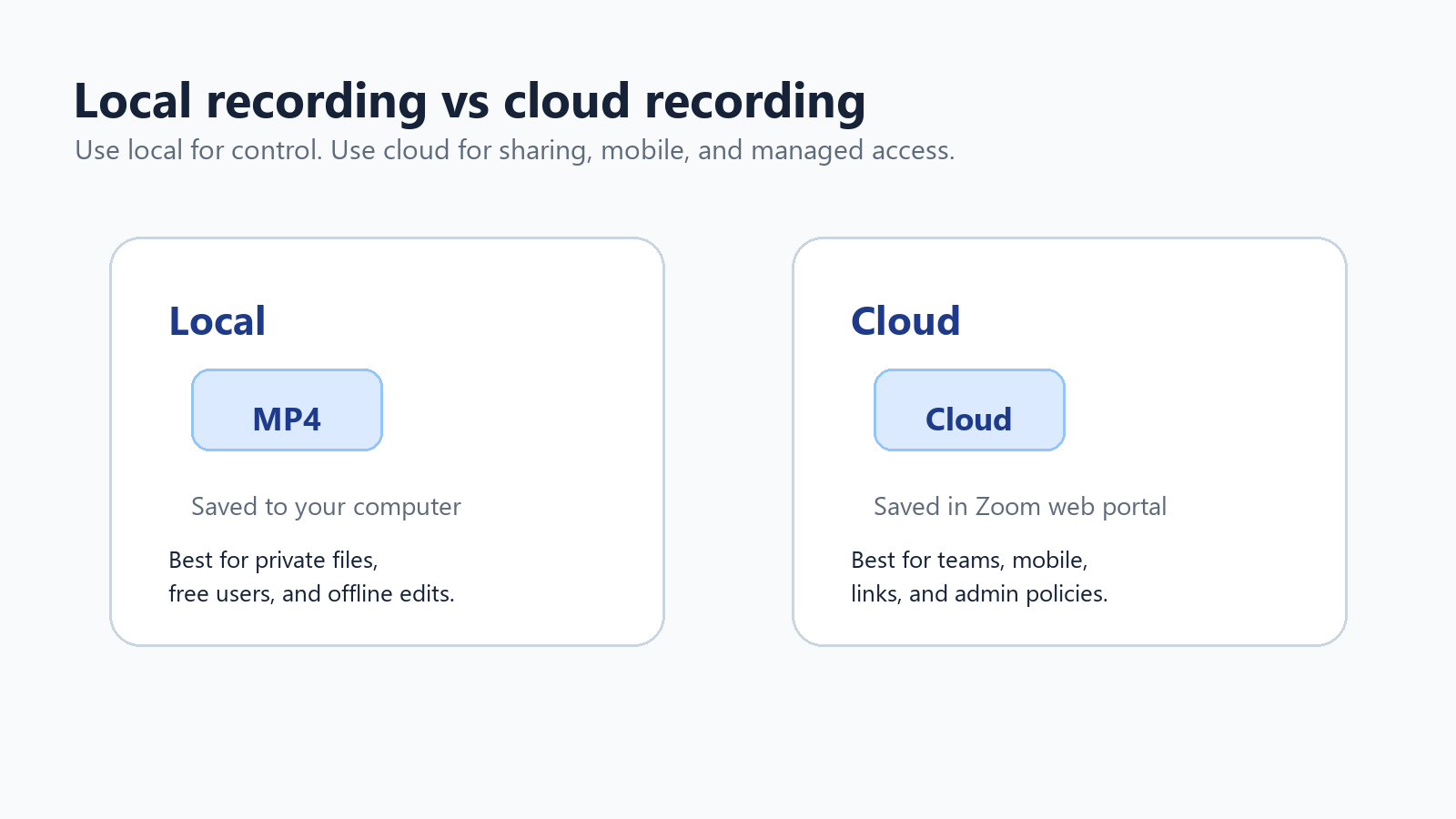
Trước khi nhấn vào nút Ghi, hãy quyết định xem cuộc họp nên được lưu trên máy tính của bạn hay trên đám mây của Zoom. Cả hai đều có thể tạo ra các tệp ghi tiêu chuẩn, nhưng chúng giải quyết những nhu cầu khác nhau.
Tính năng | Ghi cục bộ | Ghi đám mây |
Mức độ khả dụng | Có sẵn cho người dùng Zoom miễn phí và trả phí trên máy tính để bàn. | Có sẵn cho người dùng được cấp phép trên các tài khoản Zoom trả phí khi được bật. |
Nơi lưu trữ tệp | Trên máy tính của người ghi, thường mặc định trong Documents > Zoom. | Trong cổng web Zoom dưới mục bản ghi, kèm các liên kết để xem, chia sẻ và tải xuống. |
Phù hợp nhất cho | Tệp riêng tư, người dùng miễn phí, chỉnh sửa ngoại tuyến và những người muốn kiểm soát trực tiếp tệp. | Chia sẻ trong nhóm, ghi trên thiết bị di động, kiểm soát truy cập của quản trị viên, bản chép lời trên đám mây và lưu giữ được quản lý. |
Định dạng phổ biến | Video MP4, âm thanh M4A và tệp văn bản trò chuyện. | Video MP4, âm thanh M4A, văn bản trò chuyện, phụ đề và tệp bản chép lời khi các tính năng được bật. |
Rủi ro chính | Các tệp có thể bị mất, quá lớn hoặc bị kẹt trên laptop của một người. | Giới hạn dung lượng lưu trữ, quyền chia sẻ và cài đặt chính sách tài khoản có thể chặn quyền truy cập. |
Tham khảo: Zoom Support liệt kê các định dạng tệp ghi âm/ghi hình là MP4, M4A, TXT, CC.VTT và VTT, đồng thời cho biết mức sử dụng dung lượng ước tính là 20 MB mỗi giờ cho chia sẻ màn hình và 200 MB mỗi giờ cho video. Nguồn
Phần 1: Cách ghi lại cuộc họp Zoom với vai trò chủ trì
Cách bắt đầu ghi hình Zoom cục bộ
Ghi hình cục bộ là lựa chọn mặc định an toàn nhất khi bạn muốn có một tệp MP4 đơn giản và không cần chia sẻ qua đám mây. Đây cũng là cách mà người dùng Zoom miễn phí nên tìm hiểu đầu tiên.
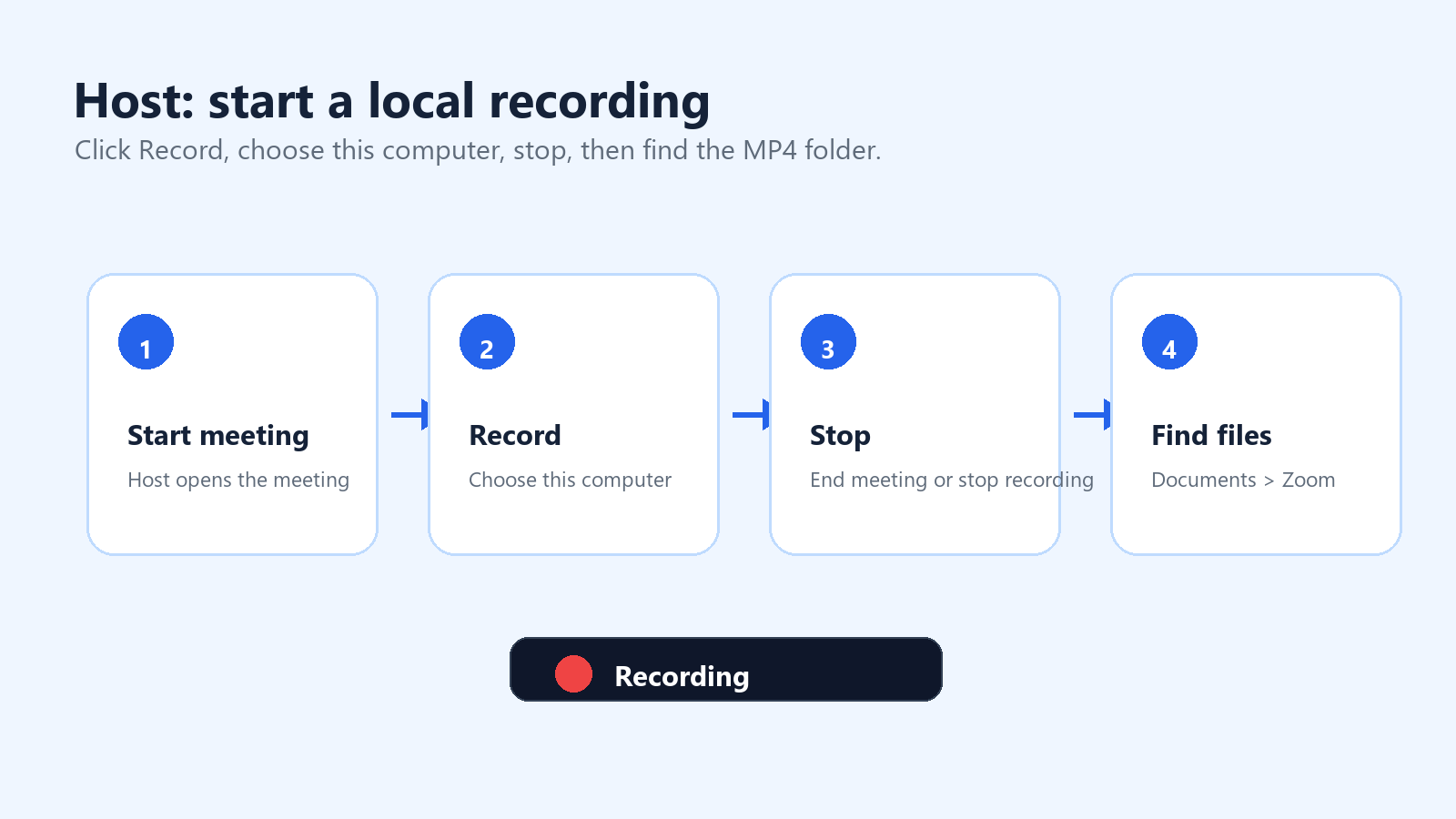
Bắt đầu hoặc tham gia cuộc họp Zoom với vai trò chủ trì.
Nhấp vào Record trong thanh điều khiển cuộc họp. Nếu ghi hình đám mây được bật, hãy chọn Record to this Computer.
Tìm chỉ báo ghi hình ở góc trên bên trái của cửa sổ Zoom.
Dùng Pause nếu bạn muốn bỏ qua một quãng nghỉ mà không kết thúc đoạn ghi hình.
Nhấp vào Stop Recording khi hoàn tất hoặc kết thúc cuộc họp.
Chờ trong khi Zoom chuyển đổi bản ghi. Không tắt máy tính trong quá trình chuyển đổi.
Mở thư mục đã chuyển đổi. Theo mặc định, các bản ghi Zoom trên máy tính được lưu trong thư mục Documents, bên trong một thư mục có tên Zoom.
Nếu bạn không tìm thấy bản ghi, hãy mở ứng dụng Zoom trên máy tính, vào Meetings, rồi Recorded. Bạn cũng có thể kiểm tra Settings > Recording để xem hoặc thay đổi vị trí lưu bản ghi cục bộ. Trên máy tính văn phòng dùng chung, hãy xác nhận thư mục lưu bản ghi trước khi cuộc họp bắt đầu.
Ghi hình cục bộ ghi lại những gì
Bản ghi cục bộ ghi lại cuộc họp theo cách mà người ghi nhìn thấy. Chi tiết này rất quan trọng. Nếu bạn đang ở speaker view, bản ghi sẽ theo speaker view. Nếu bạn muốn màn hình được chia sẻ chiếm ưu thế trong bản ghi, hãy chuyển bố cục trước và trong khi chia sẻ màn hình. Với phỏng vấn hoặc webinar, hãy thử gallery view, speaker view và các bố cục chia sẻ màn hình trước cuộc họp thật.
Dùng speaker view cho các buổi phỏng vấn và tóm tắt điều hành.
Dùng chế độ xem chia sẻ màn hình cho bản demo, đào tạo và hướng dẫn từng bước.
Chỉ dùng gallery view khi phản ứng của người tham gia là quan trọng.
Bật các rãnh âm thanh riêng biệt khi bạn cần biên tập sạch hơn theo từng người nói.
Giữ cửa sổ Zoom luôn hiển thị nếu bạn cũng đang dùng phần mềm quay màn hình.
Cách bắt đầu ghi hình Zoom trên đám mây
Ghi hình đám mây được thiết kế cho việc chia sẻ và quản trị. Zoom Support cho biết ghi hình đám mây dành cho người dùng có giấy phép trong các tài khoản Pro, Business hoặc Enterprise khi tính năng này được bật. Chỉ chủ trì và đồng chủ trì mới có thể bắt đầu ghi hình đám mây; nếu người tham gia cần ghi, chủ trì có thể cấp họ làm đồng chủ trì hoặc thay vào đó cấp quyền ghi hình cục bộ.
Đăng nhập vào ứng dụng Zoom trên máy tính hoặc di động bằng tài khoản có giấy phép.
Bắt đầu cuộc họp với vai trò chủ trì hoặc đồng chủ trì.
Nhấp vào Record trong thanh điều khiển cuộc họp.
Chọn Record to the Cloud.
Dừng ghi hình hoặc kết thúc cuộc họp.
Chờ Zoom xử lý các tệp đám mây.
Mở Zoom web portal và vào mục Recordings để xem, tải xuống, chia sẻ hoặc điều chỉnh cài đặt quyền truy cập.
Tham khảo: Zoom Support, 'Starting a cloud recording.' Nguồn
Cách chia sẻ bản ghi Zoom trên đám mây
Sau khi được xử lý, các bản ghi Zoom trên đám mây có thể được phát trực tuyến trong trình duyệt, tải xuống hoặc chia sẻ bằng liên kết tùy theo cài đặt tài khoản. Với các cuộc họp nhạy cảm, đừng mặc định sao chép liên kết vào một kênh Slack đông người. Hãy kiểm tra mật mã, xác thực, thời hạn hết hạn, quyền tải xuống và khả năng hiển thị bản chép lời trước khi chia sẻ.
Dùng chế độ xem có xác thực cho các bản ghi chỉ dùng nội bộ.
Dùng mật mã khi liên kết có thể được chuyển ra ngoài nhóm ban đầu.
Tắt tải xuống nếu mọi người chỉ cần xem.
Đặt ngày hết hạn cho các dự án tạm thời.
Xóa hoặc lưu trữ các bản ghi cũ trước khi giới hạn dung lượng trở thành rào cản.
Cách thiết lập ghi hình tự động để bạn không quên
Với các cuộc gọi khách hàng định kỳ, webinar, phỏng vấn người dùng hoặc các buổi đào tạo, ghi hình tự động ngăn tình huống quen thuộc sau cuộc họp: không ai bấm Record. Trong Zoom web portal, chủ trì và quản trị viên có thể bật ghi hình tự động trong phần cài đặt Recording. Tùy theo tài khoản, bản ghi có thể bắt đầu cục bộ hoặc trên đám mây.
Chỉ dùng ghi hình tự động một cách chọn lọc Ghi hình tự động hữu ích cho các buổi làm việc đã lên kế hoạch, nhưng lại tiềm ẩn rủi ro với các cuộc trò chuyện nhạy cảm. Hãy thêm thông báo ghi hình vào lời mời lịch, xác nhận sự đồng ý ngay từ đầu, và tạm dừng hoặc dừng ghi hình khi cuộc trò chuyện chuyển sang các chủ đề riêng tư hoặc không liên quan. |
Phần 2: Cách ghi lại cuộc họp Zoom với vai trò người tham gia
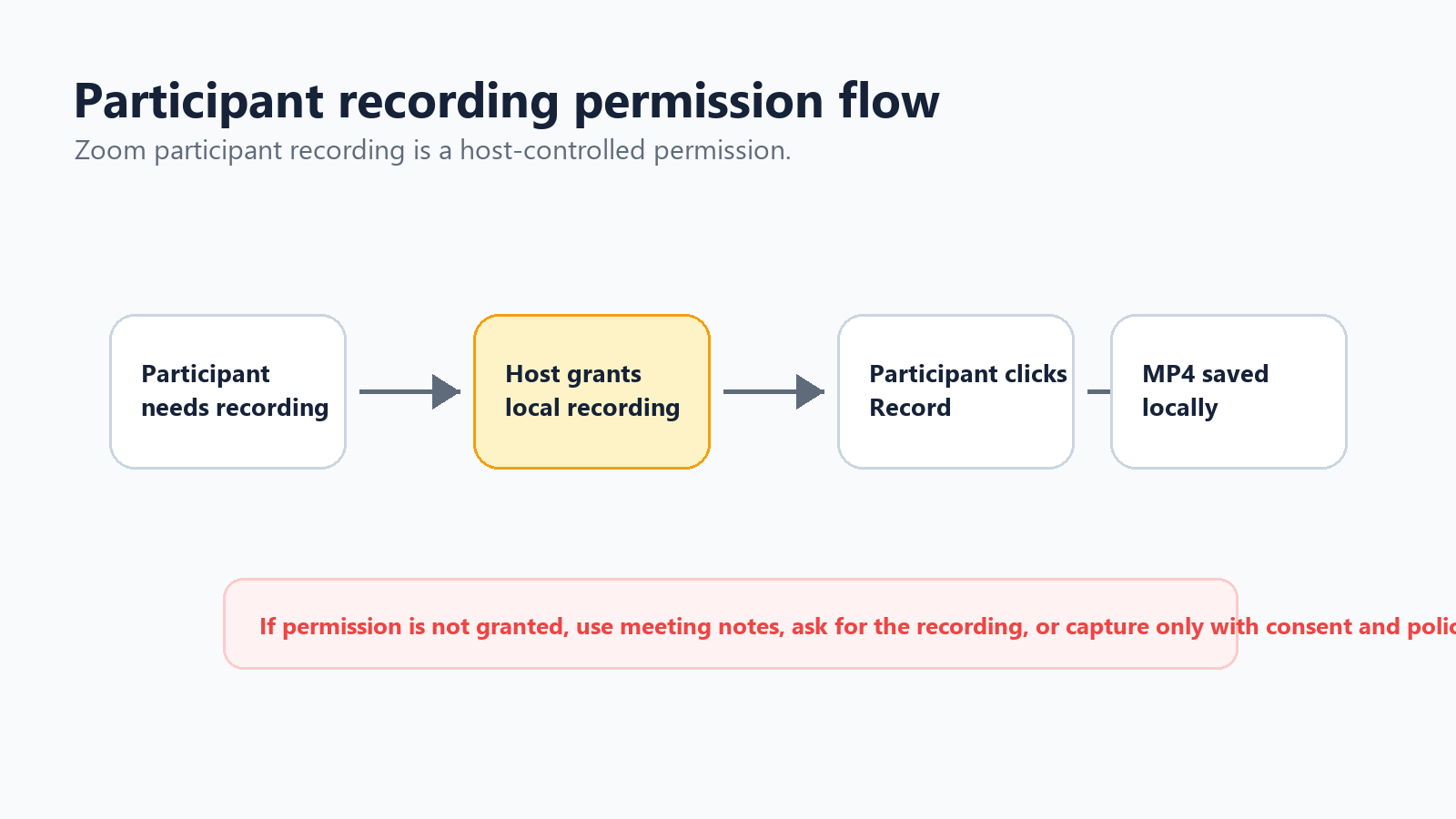
Người tham gia thường tìm điều này vì họ không muốn làm gián đoạn cuộc họp hoặc tạo cảm giác thiếu tin tưởng. Câu trả lời phù hợp nhất vẫn là dựa trên quyền hạn: người tham gia cần chủ trì cấp quyền ghi hình cục bộ trong Zoom, hoặc người tham gia nên dùng một giải pháp thay thế đã được phê duyệt như ghi chú cuộc họp, công cụ AI ghi chú được cho phép, hoặc quy trình quay màn hình tuân thủ quy định.
Cách xin chủ trì cấp quyền ghi hình
Một lời đề nghị ít gây cản trở sẽ giúp giữ giọng điệu chuyên nghiệp. Bạn không hỏi vì không tin ai; bạn hỏi vì muốn việc theo dõi sau cuộc họp được chính xác.
Mẫu yêu cầu dành cho người tham gia Tôi có thể ghi cục bộ để ghi chú của mình được không? Tôi sẽ chỉ dùng nó để xác nhận các hạng mục hành động và có thể xóa sau khi bản tóm tắt được gửi đi. |
Nếu người chủ trì chấp thuận, họ có thể mở bảng điều khiển người tham gia, chọn tên của bạn và cho phép ghi cục bộ. Sau khi được cấp quyền, nút Ghi của bạn sẽ khả dụng.
Nếu Người Chủ Trì Không Cấp Quyền Thì Sao?
Đừng cố bí mật ghi lại một cuộc họp Zoom. Ngoài vấn đề về lòng tin, bản ghi cuộc họp có thể bao gồm dữ liệu cá nhân, thông tin kinh doanh mật, bí mật thương mại, chi tiết khách hàng và thông tin chịu quản lý. Cách tốt hơn là xin bản ghi của người chủ trì sau đó, ghi chú có cấu trúc hoặc chỉ dùng trợ lý họp khi chủ sở hữu cuộc họp và những người tham gia đều biết.
Hãy đề nghị người chủ trì chia sẻ bản ghi hoặc bản chép lời chính thức sau cuộc họp.
Hỏi xem liệu một công cụ ghi chú AI có thể tham gia cuộc gọi để tạo bản tóm tắt và các hạng mục hành động hay không.
Ghi chú thủ công tập trung vào các quyết định, người phụ trách, thời hạn và các câu hỏi chưa được giải đáp.
Nếu chính sách cho phép quay màn hình, hãy thông báo và chỉ ghi lại những gì bạn cần.
Với các cuộc trao đổi với khách hàng hoặc liên quan pháp lý, hãy tuân thủ chính sách công ty trước khi ghi lại bất cứ điều gì.
Sử Dụng Trình Ghi Màn Hình Làm Phương Án Dự Phòng
Nếu bạn được phép ghi nhưng Zoom không cấp quyền ghi trong ứng dụng, một trình ghi màn hình có thể ghi lại màn hình và âm thanh của bạn. Trên Windows, bạn có thể dùng công cụ ghi tích hợp sẵn hoặc OBS. Trên macOS, QuickTime có thể ghi màn hình, dù âm thanh nội bộ có thể cần thiết lập thêm. Trên Chromebook, công cụ Chụp Màn hình tích hợp có thể dùng cho nhu cầu ghi cơ bản. Quy tắc quan trọng vẫn vậy: hãy xin sự đồng ý và kiểm tra âm thanh trước cuộc họp thật.
Phần 3: Cách Người Dùng Zoom Miễn Phí Có Thể Ghi Lại Cuộc Họp
Người dùng Zoom Free có thể ghi cục bộ trên ứng dụng máy tính, nhưng không có tính năng ghi đám mây của Zoom. Điều đó có nghĩa là tệp MP4 là trách nhiệm của bạn: lưu trữ, sao lưu, chia sẻ và xóa đều diễn ra ngoài quy trình ghi đám mây của Zoom.
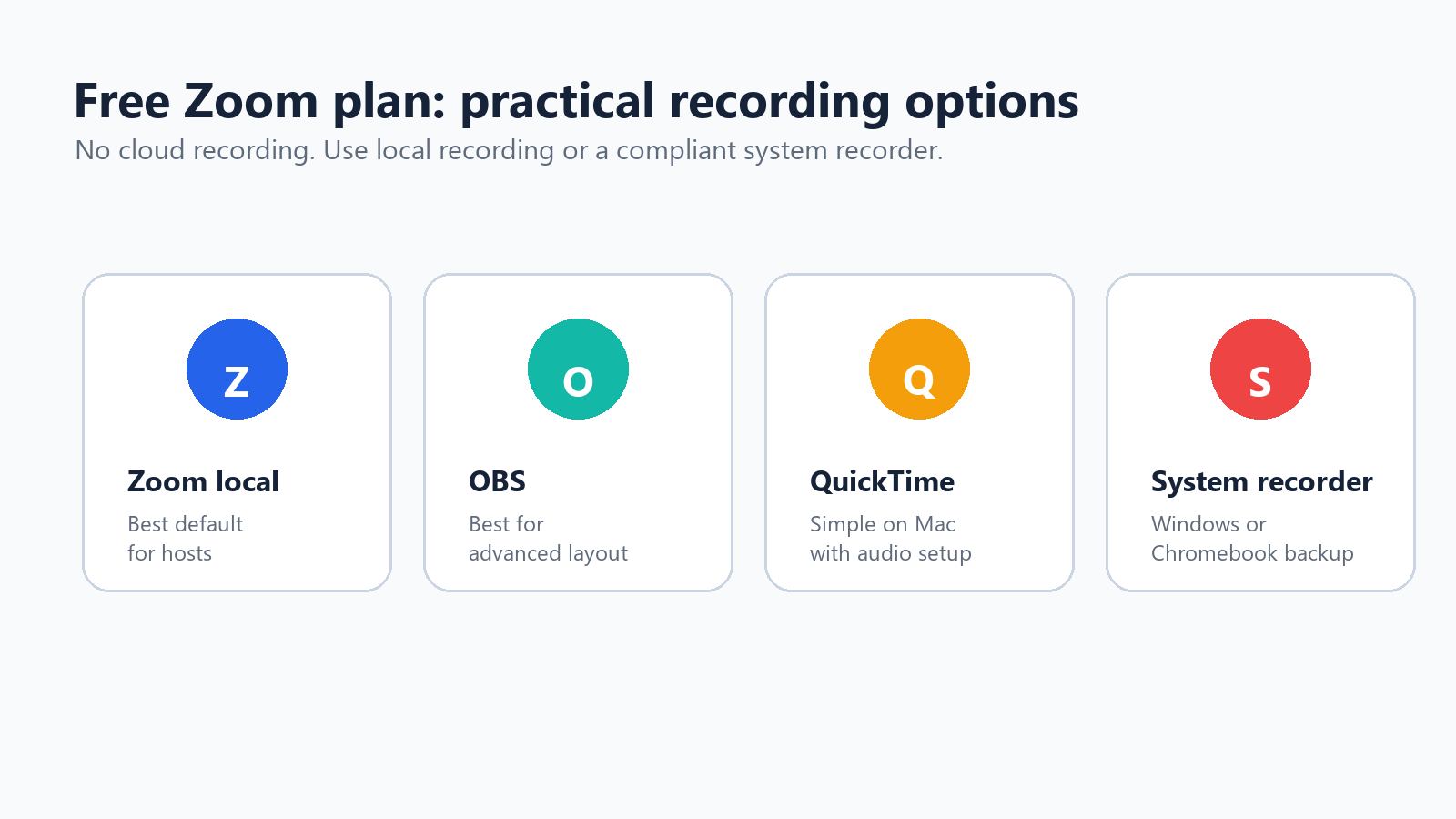
Sử dụng ghi cục bộ của Zoom khi bạn là người chủ trì trên máy tính.
Dùng OBS khi bạn cần cảnh, lớp phủ hoặc nhiều quyền kiểm soát hơn đối với nguồn màn hình và âm thanh.
Dùng QuickTime trên Mac để quay màn hình đơn giản, sau đó xác minh thiết lập âm thanh.
Dùng các công cụ ghi màn hình hệ thống của Windows, Chromebook hoặc macOS khi tính năng ghi của Zoom không khả dụng nhưng việc ghi đã được phê duyệt.
Sử dụng bộ nhớ đám mây như Google Drive, Dropbox hoặc OneDrive để chia sẻ tệp MP4 cuối cùng thay vì gửi email các tệp quá lớn.
Người dùng gói miễn phí nên đặc biệt cẩn thận với cách đặt tên tệp. Một mẫu tốt là ngày, khách hàng hoặc dự án, chủ đề cuộc họp và phiên bản: 2026-07-01-client-demo-recording-v1.mp4. Cách đó giúp các bản ghi cũ dễ tìm hơn và xóa sau này dễ hơn.
Phần 4: Các Cài Đặt Ghi Hình Giúp Cải Thiện Chất Lượng
Danh Sách Kiểm Tra 60 Giây Trước Khi Ghi
Cách tốt nhất để tránh lỗi ghi không phải là một mẹo khôi phục tốt hơn; mà là một danh sách kiểm tra ngắn trước khi cuộc họp bắt đầu. Với bất kỳ cuộc họp quan trọng nào, hãy chỉ định một người làm chủ sở hữu bản ghi. Người đó chịu trách nhiệm xác nhận cài đặt, bắt đầu ghi, theo dõi chỉ báo màu đỏ và đảm bảo tệp được xử lý xong trước khi mọi người rời đi.
Xác nhận ai là người sở hữu bản ghi trước khi cuộc họp bắt đầu.
Thông báo việc ghi âm thành tiếng và chờ xem có ai phản đối không.
Kiểm tra xem bạn cần ghi cục bộ, ghi đám mây hay cả hai.
Xác nhận bố cục màn hình chia sẻ là bố cục bạn muốn được ghi lại.
Yêu cầu người nói chính dùng micro hoặc tai nghe.
Đóng các tab riêng tư, tin nhắn, tài liệu và thông báo.
Bắt đầu ghi trước khi quyết định đầu tiên được thảo luận.
Ghi chú trong chương trình họp rằng: Người phụ trách ghi xác nhận tệp sau cuộc họp.
Độ Phân Giải Video Và Bố Cục
Đừng theo đuổi độ phân giải cao nhất có thể nếu mục đích là lưu tài liệu cuộc họp. Một màn hình chia sẻ rõ ràng và âm thanh sạch quan trọng hơn một tệp quá lớn. Với các buổi chia sẻ màn hình, hãy yêu cầu người trình bày phóng to trước khi giải thích các chi tiết nhỏ. Với các bản demo, hãy đóng các cửa sổ gây xao nhãng và giữ ứng dụng đang chia sẻ ở kích thước đầy đủ.
Với demo sản phẩm, hãy ghi bố cục màn hình chia sẻ.
Với phỏng vấn, hãy dùng chế độ xem người nói và micro ổn định.
Với đào tạo, hãy ghi thành các đoạn ngắn hơn để việc chỉnh sửa dễ hơn.
Với webinar, hãy cân nhắc ghi đám mây nếu bạn cần liên kết, nhiều bố cục và lưu trữ tập trung.
Chất Lượng Âm Thanh Và Nhận Diện Người Nói
Bản chép lời và bản tóm tắt chỉ tốt đến mức chất lượng âm thanh cho phép. Hãy yêu cầu người tham gia dùng tai nghe, tránh tiếng quạt laptop, tắt tiếng khi không nói và xưng tên trước một bình luận dài khi nhóm đông người. Nếu bạn định chỉnh sửa, hãy bật các rãnh âm thanh riêng biệt trong cài đặt ghi cục bộ khi có sẵn.
Dùng micro ngoài cho người chủ trì và người trình bày.
Yêu cầu người tham gia tắt tiếng khi không phát biểu.
Ghi thử 20 giây đối với các cuộc phỏng vấn quan trọng.
Bật các tệp âm thanh riêng biệt nếu bạn sẽ làm sạch âm thanh sau này.
Lặp lại các quyết định quan trọng thành tiếng trước khi chuyển sang nội dung khác.
Ghi Màn Hình Chia Sẻ Đúng Cách
Nếu bạn chỉ ghi lại ô video của chính mình trong khi người khác đang trình bày, vấn đề thường nằm ở bố cục. Zoom ghi lại những gì đường dẫn ghi được cấu hình để thu. Trước cuộc họp, hãy thử bố cục mà bạn quan tâm: người nói đang hoạt động với màn hình chia sẻ, màn hình chia sẻ với hình thu nhỏ của người nói hoặc chế độ xem thư viện. Trong một buổi demo trực tiếp, hãy giữ nội dung được chia sẻ ở trạng thái tập trung và tránh chuyển cửa sổ trừ khi đó là một phần của bài học.
Cài đặt được khuyến nghị theo loại cuộc họp
Loại cuộc họp | Thiết lập ghi hình được khuyến nghị | Vì sao cách này hiệu quả |
Cuộc gọi khám phá khách hàng | Ghi trên đám mây với sự đồng ý, bản chép lời và chia sẻ bị giới hạn. | Bạn cần các trích dẫn có thể tìm kiếm, ngữ cảnh và phần theo dõi, nhưng quyền truy cập nên được giới hạn. |
Họp đứng nội bộ | Bỏ qua ghi hình video; dùng ghi chú có cấu trúc hoặc bản tóm tắt bằng AI. | Một bản ghi đầy đủ thường quá nặng nề đối với các cập nhật trạng thái thường lệ. |
Bản demo sản phẩm | Ghi lại màn hình được chia sẻ cùng âm thanh micro và hình thu nhỏ của người nói. | Người xem cần nhìn thấy quy trình làm việc và nghe phần giải thích. |
Buổi đào tạo | Ghi trên đám mây kèm bản chép lời và ghi chú theo kiểu chương mục. | Nhân viên mới hoặc khách hàng có thể xem lại bài học mà không cần hỏi người hướng dẫn. |
Phỏng vấn | Chế độ xem người nói, micro chất lượng cao và sự đồng ý rõ ràng ngay từ đầu. | Độ rõ âm thanh và sự tin cậy quan trọng hơn bố cục video phức tạp. |
Hội thảo trực tuyến | Ghi trên đám mây, lưu trò chuyện, bật bản chép lời và có kế hoạch lưu trữ. | Khán giả đông cần liên kết xem lại có kiểm soát và kho lưu trữ có thể tìm kiếm. |
Phần 5: Cần Làm Gì Sau Khi Ghi Zoom
Chuyển Bản Ghi Thành Văn Bản
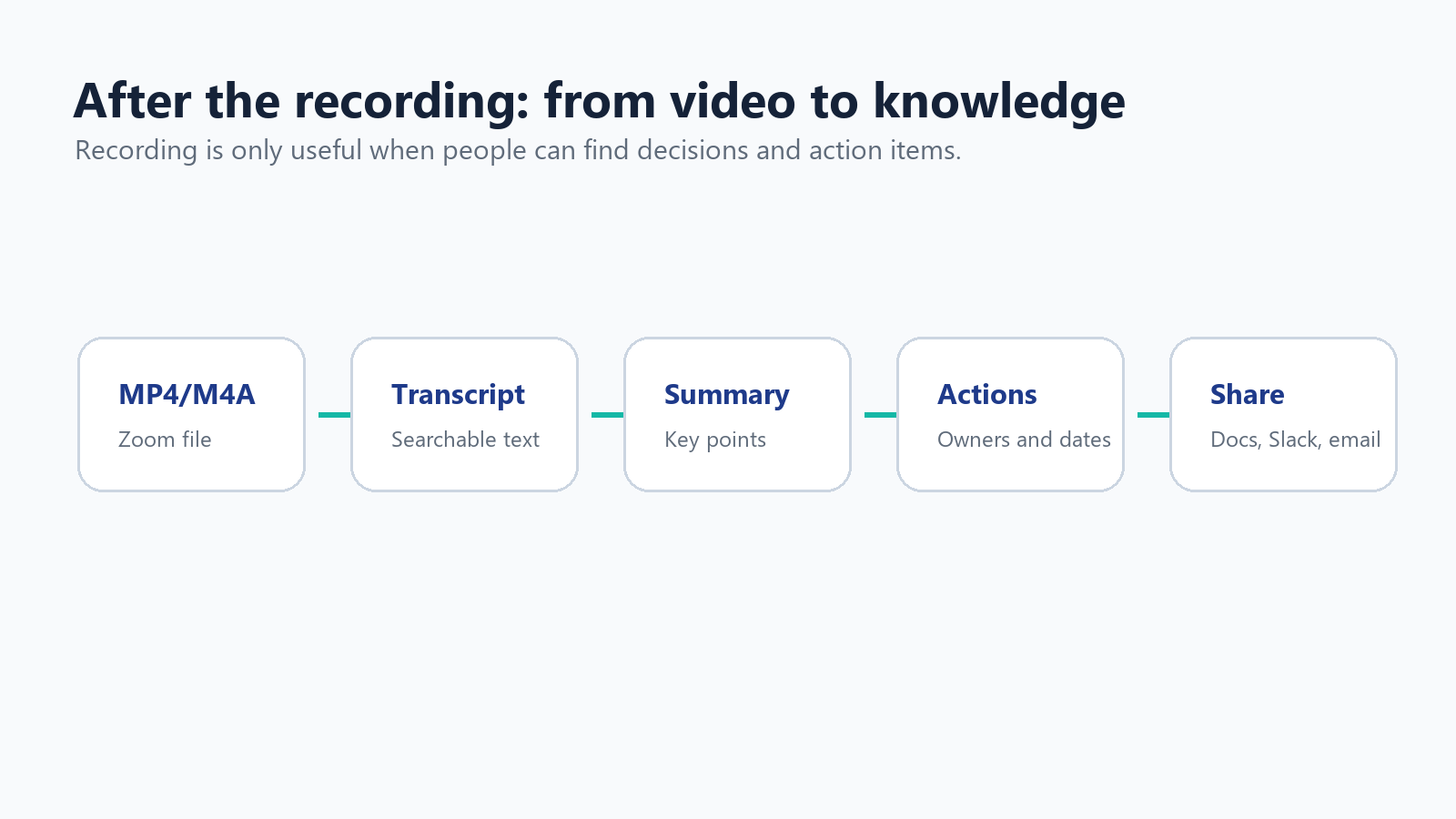
Một bản ghi không đồng nghĩa với một hồ sơ hữu ích. Nếu cuộc họp có chứa quyết định, trích dẫn của khách hàng, yêu cầu kỹ thuật hoặc các bước tiếp theo, hãy chuyển âm thanh thành văn bản. Ghi Zoom trên đám mây có thể tạo tệp chép lời khi các tính năng phù hợp được bật, nhưng nhiều nhóm cần hỗ trợ ngôn ngữ rộng hơn, bản tóm tắt gọn gàng hơn và khả năng trích xuất mục hành động tốt hơn.
Đối với các nhóm đa ngôn ngữ, Trợ lý Họp AI của HiNoter có thể tự động tham gia các cuộc họp Zoom, chép lại cuộc trò chuyện và tạo ghi chú có cấu trúc, quyết định và các mục hành động. Nếu bạn đã có tệp Zoom MP4 hoặc M4A, quy trình video sang văn bản của HiNoter có thể biến bản ghi thành bản chép lời và tóm tắt có thể tìm kiếm, thay vì buộc ai đó phải xem lại toàn bộ cuộc họp.
Cắt, Nén và Chia Sẻ
Các bản ghi dài rất tốn kém để lưu trữ và gây khó chịu khi xem lại. Hãy cắt khoảng lặng, loại bỏ thời gian chuẩn bị và xuất một bản sao để chia sẻ. Chỉ giữ bản gốc khi chính sách lưu giữ của bạn yêu cầu. Với các tệp lớn, hãy nén MP4 hoặc tải nó lên một thư mục đám mây có kiểm soát thay vì gửi dưới dạng tệp đính kèm.
Cắt phút đầu và phút cuối nếu chúng chứa những cuộc trò chuyện chuẩn bị.
Cắt các khoảng nghỉ riêng tư hoặc thời gian chờ không liên quan.
Xuất một bản sao độ phân giải thấp hơn để chia sẻ thông thường.
Lưu bản gốc trong một thư mục bị hạn chế nếu nó chứa thông tin nhạy cảm.
Xóa các bản ghi sau khi thời hạn lưu giữ của chúng hết hạn.
Tham khảo: Bộ phận Hỗ trợ Zoom giải thích rằng giới hạn dung lượng lưu trữ bản ghi trên đám mây có thể chặn các bản ghi đám mây mới khi bộ nhớ đầy, trong khi các bản ghi hiện có vẫn có thể truy cập. Nguồn
Đặt Tên và Lưu Trữ Bản Ghi Để Mọi Người Thực Sự Có Thể Tìm Thấy
Một thư viện bản ghi sẽ trở nên vô dụng khi mọi tệp đều có tên là zoom_0.mp4. Hãy sử dụng một mẫu đặt tên nhất quán và lưu bản ghi bên cạnh hồ sơ dự án hoặc khách hàng mà chúng thuộc về. Mục tiêu không phải là giữ mọi cuộc họp mãi mãi; mục tiêu là lưu lại số ít bản ghi đáng để xem lại và biến phần còn lại thành các ghi chú ngắn gọn.
Sử dụng mẫu đặt tên như YYYY-MM-DD - Tài khoản - Chủ đề - Recording.mp4.
Tạo thư mục riêng cho bản ghi thô, đoạn cắt đã chỉnh sửa, bản chép lời và bản tóm tắt.
Chuyển các bản tóm tắt đã hoàn thành vào Notion, Google Docs, CRM hoặc wiki dự án.
Chỉ giữ bản ghi gốc trong thời gian mà mục đích kinh doanh còn yêu cầu.
Ghi rõ ai chịu trách nhiệm xóa để các bản ghi cũ không âm thầm tích tụ.
Phần 6: Quyền riêng tư, sự đồng ý, GDPR và những điều cơ bản về CCPA
Ghi lại một cuộc họp không chỉ là một lựa chọn để tăng năng suất. Việc này có thể tạo ra một tệp chứa giọng nói, hình ảnh, tên, tin nhắn trò chuyện, nội dung chia sẻ màn hình, thông tin khách hàng và bối cảnh kinh doanh. Hãy coi bản ghi đó là dữ liệu nhạy cảm trừ khi bạn có lý do rõ ràng để không làm vậy.
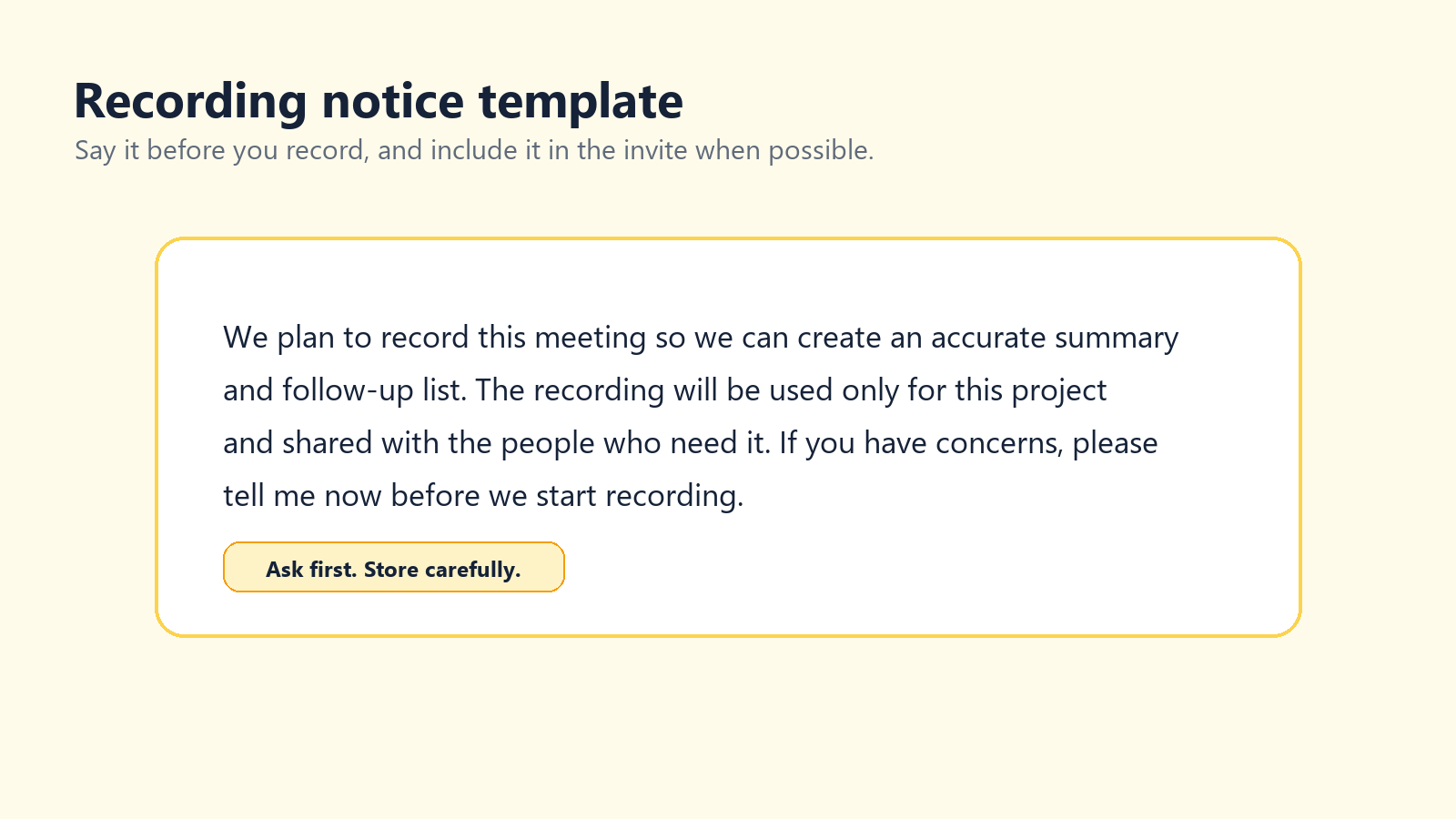
Zoom cho biết họ sẽ luôn thông báo cho người tham gia cuộc họp khi cuộc họp đang được ghi lại. Thông báo tích hợp đó rất hữu ích, nhưng nó không phải là một chương trình quyền riêng tư đầy đủ. Các nhóm cũng nên nêu rõ vì sao cuộc họp được ghi lại, bản ghi sẽ được sử dụng như thế nào, ai có thể truy cập bản ghi và bản ghi sẽ được lưu giữ trong bao lâu.
Tài liệu tham khảo: Zoom Support, 'Điều chỉnh lời nhắc thông báo ghi âm.' Nguồn
Tài liệu tham khảo: Hướng dẫn của Ủy ban Bảo vệ Dữ liệu châu Âu lưu ý rằng ảnh, video và bản ghi âm có chứa hình ảnh hoặc âm thanh của cá nhân có thể là dữ liệu cá nhân. Nguồn
Tài liệu tham khảo: Cơ quan Bảo vệ Quyền riêng tư California giải thích rằng thông tin cá nhân bao gồm dữ liệu xác định, liên quan đến hoặc có thể được liên kết một cách hợp lý với một cá nhân hoặc hộ gia đình. Nguồn
Mẫu lời thông báo ghi âm đơn giản
Lời dẫn của người chủ trì Tôi muốn ghi lại cuộc họp này để chúng ta có thể tạo bản tóm tắt chính xác và danh sách các việc cần theo dõi. Bản ghi sẽ được sử dụng cho dự án này và chỉ chia sẻ với những người cần nó. Nếu ai có lo ngại, vui lòng cho tôi biết trước khi tôi bắt đầu ghi. |
Đối với các cuộc gọi bán hàng, phỏng vấn, cuộc họp nhân sự, trao đổi pháp lý, thảo luận về chăm sóc sức khỏe hoặc người tham gia ở EU/California, hãy nhờ đội ngũ pháp lý hoặc quyền riêng tư của bạn cung cấp câu chữ đã được phê duyệt. Bài viết này là hướng dẫn thực tế, không phải tư vấn pháp lý.
Quy tắc lưu trữ và truy cập
Không lưu trữ vô thời hạn các bản ghi cuộc họp nhạy cảm trên máy tính cá nhân.
Giới hạn quyền truy cập cho những người có nhu cầu công việc rõ ràng.
Sử dụng mật mã hoặc yêu cầu xác thực để xem các bản ghi trên đám mây.
Tạo lịch xóa trước khi các bản ghi tích tụ quá nhiều.
Giữ bản chép lời và bản tóm tắt theo cùng các quy tắc truy cập như video.
Không tải các bản ghi bí mật lên những trang chuyển đổi hoặc chép lời không rõ nguồn gốc.
Khắc phục các sự cố thường gặp khi ghi âm trên Zoom
Vấn đề | Nguyên nhân có thể | Cách khắc phục |
Nút Ghi không xuất hiện | Bạn không phải là người chủ trì, không phải đồng chủ trì hoặc tính năng ghi âm đã bị tắt. | Hãy yêu cầu người chủ trì cấp quyền hoặc kiểm tra cài đặt tài khoản. |
Cuộc họp đã kết thúc và không có gì được ghi lại | Không ai nhấp vào Ghi và chế độ ghi tự động đã tắt. | Bật ghi tự động cho các cuộc họp định kỳ cần được lưu lại. |
Tài khoản miễn phí không có tùy chọn đám mây | Ghi lên đám mây yêu cầu tài khoản trả phí có giấy phép. | Sử dụng ghi cục bộ hoặc trình ghi màn hình đã được phê duyệt. |
Tệp quá lớn | Video dài, chế độ xem thư viện hoặc nội dung có nhiều chuyển động. | Cắt bớt, nén, tải lên bộ nhớ được kiểm soát hoặc lần sau chỉ ghi lại phần chia sẻ màn hình. |
Chỉ khuôn mặt của tôi được ghi lại | Bố cục đã ghi lại chế độ xem của bạn thay vì màn hình được chia sẻ. | Kiểm tra bố cục người nói đang hoạt động/màn hình chia sẻ trước cuộc họp. |
Bản chép lời kém chất lượng | Âm thanh kém, nhiễu chồng tiếng, giọng địa phương, hoặc hỗ trợ ngôn ngữ hạn chế. | Cải thiện micro và sử dụng quy trình chép lời AI đa ngôn ngữ. |
Không thể chia sẻ bản ghi trên đám mây | Mật mã, xác thực, chính sách quản trị, thời hạn, hoặc cài đặt lưu trữ. | Xem lại cài đặt chia sẻ trong cổng web Zoom. |
Khuyến nghị cuối cùng
Với đa số mọi người, con đường đơn giản nhất là: người chủ trì nên dùng ghi hình cục bộ của Zoom để có tệp MP4 nhanh chóng và dùng ghi hình đám mây của Zoom khi họ cần chia sẻ cho nhóm, ghi hình trên di động hoặc các quyền kiểm soát quản trị. Người tham gia không nên xem việc ghi hình như một trò lách luật; hãy xin phép hoặc sử dụng quy trình ghi chú đã được phê duyệt. Người dùng miễn phí nên học cách dùng ghi hình cục bộ trước và chỉ dùng OBS, QuickTime hoặc ghi màn hình hệ thống khi chủ cuộc họp và những người tham gia đều hiểu điều gì đang diễn ra.
Bản ghi chỉ là nguyên liệu thô. Giá trị thực sự đến sau cuộc họp: một bản chép lời sạch, một bản tóm tắt ngắn, các đầu việc cần làm và một hồ sơ có thể tìm kiếm mà mọi người có thể tin cậy. Đó là nơi các công cụ như HiNoter phù hợp một cách tự nhiên: không phải như một nơi khác để tích trữ video, mà là cách biến các cuộc họp thành tri thức có thể sử dụng.
Câu hỏi thường gặp
Bạn có thể ghi lại cuộc họp Zoom miễn phí không?
Có. Người dùng Zoom miễn phí có thể dùng ghi hình cục bộ trên ứng dụng máy tính. Người dùng miễn phí không có ghi hình đám mây của Zoom.
Người tham gia có thể ghi lại cuộc họp Zoom không?
Người tham gia chỉ có thể ghi hình trong Zoom nếu người chủ trì cấp quyền ghi hình cục bộ hoặc đặt họ làm đồng chủ trì. Nếu không, họ nên xin bản ghi chính thức hoặc sử dụng một phương án thay thế đã được phê duyệt.
Bản ghi cục bộ của Zoom được lưu ở đâu?
Theo mặc định, các bản ghi Zoom trên máy tính được lưu trong thư mục Documents, trong một thư mục có tên là Zoom. Bạn cũng có thể mở cài đặt Zoom và kiểm tra tab Recording.
Zoom dùng định dạng gì cho các bản ghi?
Các bản ghi Zoom thường bao gồm video MP4, âm thanh M4A và các tệp chat TXT. Bản ghi đám mây cũng có thể bao gồm tệp chép lời hoặc phụ đề VTT khi được bật.
Zoom có thông báo cho mọi người khi bắt đầu ghi hình không?
Có. Zoom cho biết họ sẽ luôn thông báo cho người tham gia khi một cuộc họp đang được ghi hình. Tùy theo cài đặt tài khoản, người tham gia có thể thấy lời nhắc đồng ý hoặc nghe thông báo bằng âm thanh.
Tôi có thể ghi lại cuộc họp Zoom mà không cần sự cho phép của chủ trì không?
Bạn không nên bí mật ghi lại một cuộc họp Zoom. Nếu bạn cần lưu lại, hãy xin phép người chủ trì, yêu cầu bản ghi chính thức hoặc sử dụng quy trình ghi chú đã được phê duyệt.
Làm sao để chắc chắn tôi không quên ghi hình?
Hãy dùng ghi hình tự động cho những cuộc họp bắt buộc phải được lưu lại, thêm lời nhắc trên lịch hoặc chỉ định người phụ trách ghi hình trước khi cuộc họp bắt đầu.