คู่มือฉบับสมบูรณ์เกี่ยวกับการบันทึกลงในเครื่อง การบันทึกบนคลาวด์ สิทธิ์ของผู้เข้าร่วม ตัวเลือกสำหรับแผนฟรี คุณภาพเสียง บันทึกการถอดเสียง การแจ้งเตือนด้านความเป็นส่วนตัว และขั้นตอนการทำงานหลังการประชุม
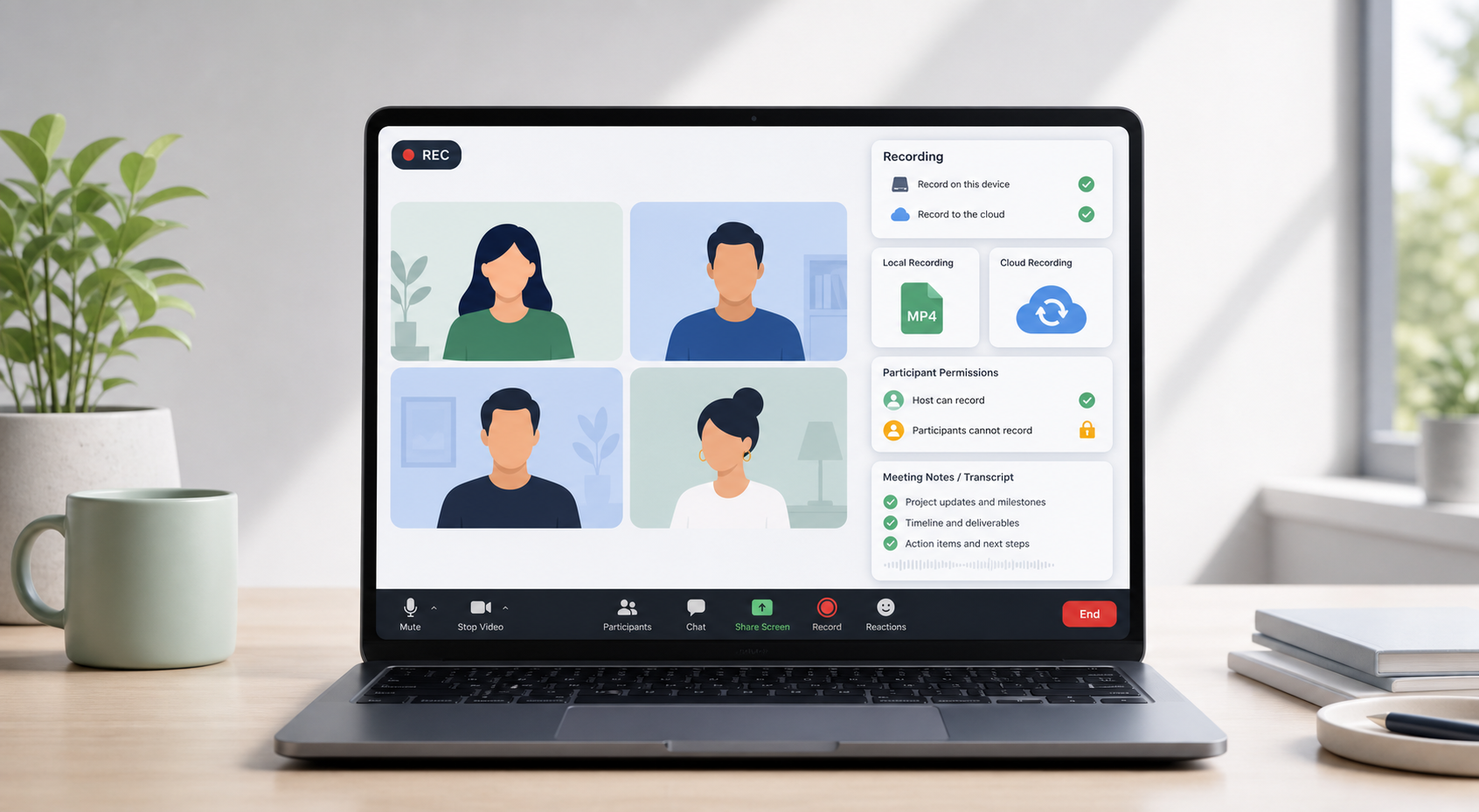
หากคุณต้องการทราบว่า จะบันทึกการประชุม Zoom ได้อย่างไร วิธีที่เหมาะสมจะขึ้นอยู่กับบทบาทของคุณ ผู้จัดการประชุมสามารถบันทึกลงในเครื่องหรือบนคลาวด์ได้ หากบัญชีรองรับ ผู้เข้าร่วมต้องได้รับอนุญาตจากผู้จัดการประชุมจึงจะบันทึกภายใน Zoom ได้ ผู้ใช้ฟรีสามารถบันทึกลงในคอมพิวเตอร์ของตนเองได้ แต่จะไม่สามารถใช้การบันทึกบนคลาวด์ของ Zoom ได้
ความแตกต่างของบทบาทนี้ช่วยลดความยุ่งยากได้มาก ปัญหาการบันทึกส่วนใหญ่ในตอนแรกไม่ได้เกิดจากด้านเทคนิค ปุ่มบันทึกหายไป ผู้จัดการประชุมไม่เคยอนุญาต ตำแหน่งที่บันทึกไม่เป็นไปตามที่คาดไว้ หรือทีมเข้าใจว่ามีการบันทึกบนคลาวด์ในบัญชีฟรี คู่มือนี้จะอธิบายแต่ละสถานการณ์พร้อมขั้นตอนที่ใช้ได้จริงและคำนึงถึงความเป็นส่วนตัวเป็นอันดับแรก
แหล่งอ้างอิง: ฝ่ายสนับสนุนของ Zoom ระบุว่าการบันทึกลงในคอมพิวเตอร์ใช้งานได้กับบัญชี Zoom ทุกประเภท ส่วนการบันทึกบนคลาวด์ใช้งานได้กับบัญชีแบบชำระเงินและจัดเก็บไว้ในคลาวด์ของ Zoom แหล่งที่มา
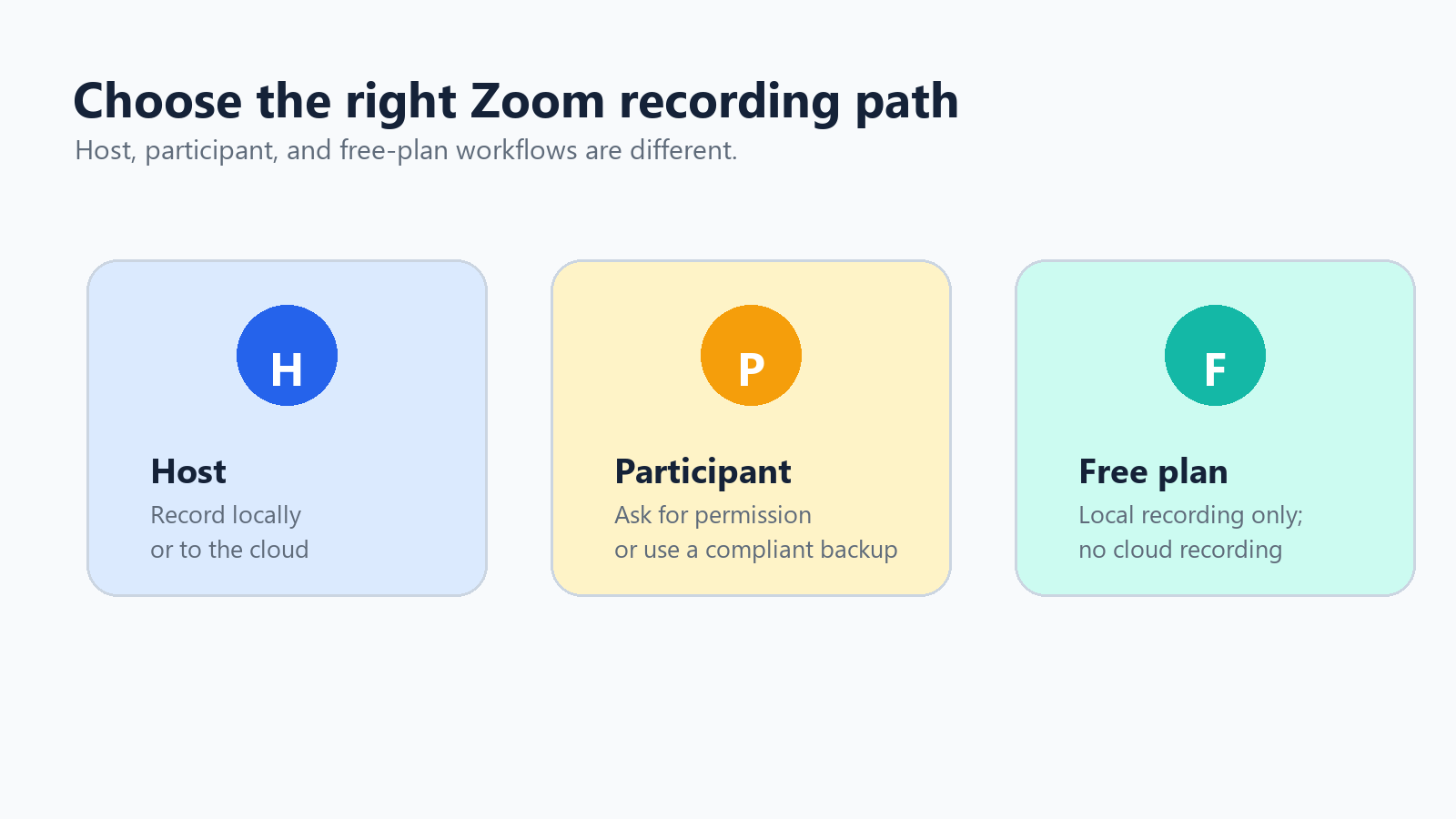
แผนผังบทบาทอย่างรวดเร็ว หากคุณเป็นผู้จัดการประชุม ให้ใช้การบันทึกลงในเครื่องหรือบนคลาวด์ในตัวของ Zoom หากคุณเป็นผู้เข้าร่วม ให้ขอให้ผู้จัดการประชุมอนุญาตการบันทึกลงในเครื่อง หรือใช้ขั้นตอนการจดบันทึกที่ได้รับอนุมัติ หากคุณใช้ Zoom Free ให้บันทึกลงในเครื่อง หรือใช้โปรแกรมบันทึกหน้าจอที่สอดคล้องตามข้อกำหนดเมื่อเหมาะสม |
การบันทึกลงในเครื่องเทียบกับการบันทึกบนคลาวด์ของ Zoom
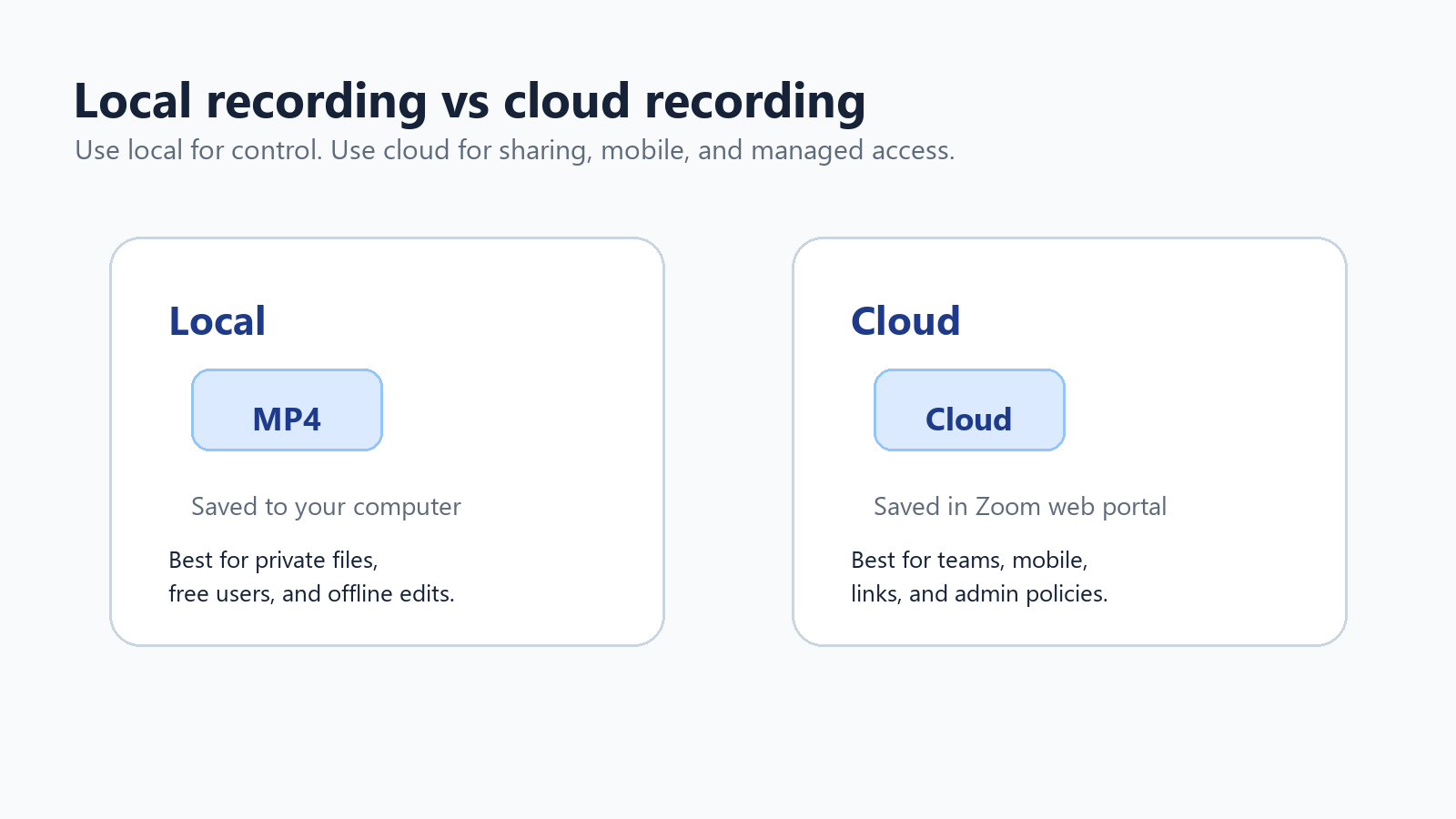
ก่อนกดปุ่มบันทึก ให้ตัดสินใจก่อนว่าควรบันทึกการประชุมไว้ในคอมพิวเตอร์ของคุณหรือในคลาวด์ของ Zoom ทั้งสองวิธีสามารถสร้างไฟล์บันทึกมาตรฐานได้ แต่แก้ปัญหาที่แตกต่างกัน
คุณสมบัติ | การบันทึกลงในเครื่อง | การบันทึกบนคลาวด์ |
ความพร้อมใช้งาน | ผู้ใช้ Zoom ทั้งแบบฟรีและแบบชำระเงินบนเดสก์ท็อปสามารถใช้ได้ | ผู้ใช้ที่มีใบอนุญาตในบัญชี Zoom แบบชำระเงินสามารถใช้ได้เมื่อเปิดใช้งาน |
ตำแหน่งจัดเก็บไฟล์ | อยู่ในคอมพิวเตอร์ของผู้บันทึก โดยปกติจะอยู่ที่ Documents > Zoom ตามค่าเริ่มต้น | อยู่ในพอร์ทัลเว็บ Zoom ภายใต้รายการการบันทึก พร้อมลิงก์สำหรับดู แชร์ และดาวน์โหลด |
เหมาะที่สุดสำหรับ | ไฟล์ส่วนตัว ผู้ใช้ฟรี การแก้ไขแบบออฟไลน์ และผู้ที่ต้องการควบคุมไฟล์โดยตรง | การแชร์ภายในทีม การบันทึกบนมือถือ การควบคุมการเข้าถึงโดยผู้ดูแลระบบ การถอดเสียงบนคลาวด์ และการเก็บรักษาที่มีการจัดการ |
รูปแบบทั่วไป | วิดีโอ MP4 ไฟล์เสียง M4A และไฟล์ข้อความแชต | วิดีโอ MP4 ไฟล์เสียง M4A ข้อความแชต คำบรรยาย และไฟล์ถอดเสียงเมื่อเปิดใช้งานฟีเจอร์ |
ความเสี่ยงหลัก | ไฟล์อาจสูญหาย มีขนาดใหญ่เกินไป หรือค้างอยู่ในแล็ปท็อปของบุคคลใดบุคคลหนึ่ง | ข้อจำกัดด้านพื้นที่จัดเก็บ สิทธิ์การแชร์ และการตั้งค่านโยบายบัญชีอาจขัดขวางการเข้าถึง |
อ้างอิง: Zoom Support ระบุรูปแบบไฟล์บันทึก MP4, M4A, TXT, CC.VTT และ VTT และระบุการใช้พื้นที่จัดเก็บโดยประมาณที่ 20 MB ต่อชั่วโมงสำหรับการแชร์หน้าจอ และ 200 MB ต่อชั่วโมงสำหรับวิดีโอ แหล่งที่มา
ส่วนที่ 1: วิธีบันทึกการประชุม Zoom ในฐานะผู้จัดการประชุม
วิธีเริ่มบันทึก Zoom ลงในเครื่อง
การบันทึกลงในเครื่องเป็นค่าเริ่มต้นที่ปลอดภัยที่สุดเมื่อคุณต้องการไฟล์ MP4 แบบง่าย ๆ และไม่จำเป็นต้องแชร์ผ่านคลาวด์ นอกจากนี้ยังเป็นวิธีที่ผู้ใช้ Zoom แบบฟรีควรเรียนรู้ก่อน
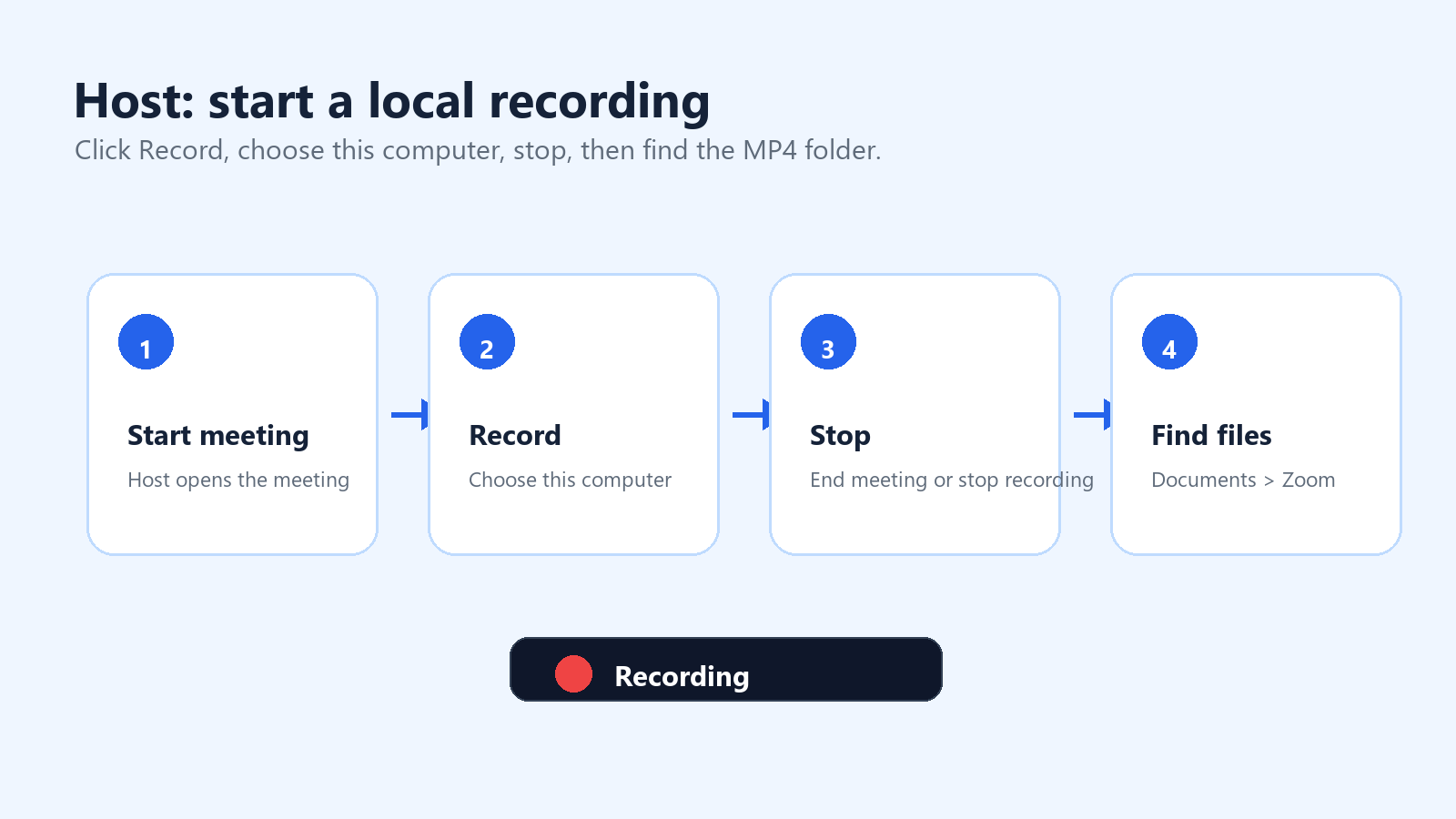
เริ่มหรือเข้าร่วมการประชุม Zoom ในฐานะผู้จัดการประชุม
คลิก Record ในตัวควบคุมการประชุม หากเปิดใช้การบันทึกบนคลาวด์ ให้เลือก Record to this Computer
มองหาตัวบ่งชี้การบันทึกที่มุมซ้ายบนของหน้าต่าง Zoom
ใช้ Pause หากต้องการข้ามช่วงพักโดยไม่จบช่วงการบันทึก
คลิก Stop Recording เมื่อเสร็จแล้ว หรือจบการประชุม
รอขณะที่ Zoom แปลงไฟล์บันทึก อย่าปิดคอมพิวเตอร์ระหว่างการแปลงไฟล์
เปิดโฟลเดอร์ที่แปลงไฟล์แล้ว โดยค่าเริ่มต้น การบันทึก Zoom ลงในคอมพิวเตอร์จะจัดเก็บไว้ในโฟลเดอร์ Documents ภายในโฟลเดอร์ที่ชื่อ Zoom
หากหาไฟล์บันทึกไม่พบ ให้เปิดแอป Zoom บนเดสก์ท็อป ไปที่ Meetings แล้วเลือก Recorded นอกจากนี้คุณยังตรวจสอบหรือเปลี่ยนตำแหน่งจัดเก็บการบันทึกลงในเครื่องได้ที่ Settings > Recording สำหรับคอมพิวเตอร์สำนักงานที่ใช้ร่วมกัน ให้ยืนยันโฟลเดอร์จัดเก็บการบันทึกก่อนเริ่มการประชุม
การบันทึกลงในเครื่องบันทึกอะไรไว้บ้าง
การบันทึกลงในเครื่องจะบันทึกการประชุมตามมุมมองของผู้บันทึก รายละเอียดนี้มีความสำคัญ หากคุณอยู่ในมุมมองผู้พูด ไฟล์บันทึกจะใช้มุมมองผู้พูด หากต้องการให้หน้าจอที่แชร์โดดเด่นในไฟล์บันทึก ให้เปลี่ยนเค้าโครงก่อนและระหว่างการแชร์หน้าจอ สำหรับการสัมภาษณ์หรือสัมมนาออนไลน์ ให้ทดสอบมุมมองแกลเลอรี มุมมองผู้พูด และเค้าโครงหน้าจอที่แชร์ก่อนการประชุมจริง
ใช้มุมมองผู้พูดสำหรับการสัมภาษณ์และการบรรยายสรุปแก่ผู้บริหาร
ใช้มุมมองหน้าจอที่แชร์สำหรับการสาธิต การฝึกอบรม และการสอนทีละขั้นตอน
ใช้มุมมองแกลเลอรีเฉพาะเมื่อปฏิกิริยาของผู้เข้าร่วมมีความสำคัญ
เปิดใช้แทร็กเสียงแยกกันเมื่อต้องการตัดต่อแยกตามผู้พูดได้สะอาดยิ่งขึ้น
เปิดหน้าต่าง Zoom ไว้ให้มองเห็น หากคุณใช้ซอฟต์แวร์บันทึกหน้าจอร่วมด้วย
วิธีเริ่มบันทึก Zoom บนคลาวด์
การบันทึกบนคลาวด์ออกแบบมาสำหรับการแชร์และการจัดการ Zoom Support ระบุว่าการบันทึกบนคลาวด์ใช้งานได้สำหรับผู้ใช้ที่มีใบอนุญาตในบัญชี Pro, Business หรือ Enterprise เมื่อเปิดใช้การบันทึกบนคลาวด์ เฉพาะผู้จัดการประชุมและผู้จัดการประชุมร่วมเท่านั้นที่สามารถเริ่มการบันทึกบนคลาวด์ได้ หากผู้เข้าร่วมต้องการบันทึก ผู้จัดการประชุมสามารถแต่งตั้งให้เป็นผู้จัดการประชุมร่วม หรือใช้สิทธิ์การบันทึกลงในเครื่องแทนได้
ลงชื่อเข้าใช้แอป Zoom บนเดสก์ท็อปหรือมือถือด้วยบัญชีที่มีใบอนุญาต
เริ่มการประชุมในฐานะผู้จัดการประชุมหรือผู้จัดการประชุมร่วม
คลิก Record ในตัวควบคุมการประชุม
เลือก Record to the Cloud
หยุดการบันทึกหรือจบการประชุม
รอให้ Zoom ประมวลผลไฟล์บนคลาวด์
เปิดพอร์ทัลเว็บ Zoom แล้วไปที่ Recordings เพื่อดู ดาวน์โหลด แชร์ หรือปรับการตั้งค่าการเข้าถึง
อ้างอิง: Zoom Support, 'Starting a cloud recording.' แหล่งที่มา
วิธีแชร์การบันทึก Zoom บนคลาวด์
หลังจากประมวลผลแล้ว การบันทึก Zoom บนคลาวด์สามารถสตรีมในเบราว์เซอร์ ดาวน์โหลด หรือแชร์ด้วยลิงก์ได้ โดยขึ้นอยู่กับการตั้งค่าบัญชี สำหรับการประชุมที่มีข้อมูลละเอียดอ่อน อย่าคัดลอกลิงก์ไปยังช่อง Slack ขนาดใหญ่โดยอัตโนมัติ ตรวจสอบรหัสผ่าน การยืนยันตัวตน วันหมดอายุ สิทธิ์การดาวน์โหลด และการมองเห็นข้อความถอดเสียงก่อนแชร์
ใช้การรับชมที่ผ่านการยืนยันตัวตนสำหรับการบันทึกภายในเท่านั้น
ใช้รหัสผ่านเมื่อลิงก์อาจถูกส่งต่อออกไปนอกกลุ่มเดิม
ปิดการดาวน์โหลดหากผู้คนต้องการเพียงรับชม
กำหนดวันหมดอายุสำหรับโครงการชั่วคราว
ลบหรือเก็บถาวรการบันทึกเก่าก่อนที่ข้อจำกัดด้านพื้นที่จัดเก็บจะกลายเป็นอุปสรรค
วิธีตั้งค่าการบันทึกอัตโนมัติเพื่อไม่ให้ลืม
สำหรับการโทรกับลูกค้าเป็นประจำ การสัมมนาออนไลน์ การสัมภาษณ์ผู้ใช้ หรือเซสชันการฝึกอบรม การบันทึกอัตโนมัติจะช่วยป้องกันความรู้สึกหลังการประชุมแบบเดิม ๆ ว่าไม่มีใครคลิก Record ในพอร์ทัลเว็บ Zoom ผู้จัดการประชุมและผู้ดูแลระบบสามารถเปิดใช้การบันทึกอัตโนมัติได้ในส่วนการตั้งค่า Recording ขึ้นอยู่กับบัญชี การบันทึกอาจเริ่มต้นลงในเครื่องหรือบนคลาวด์
ใช้การบันทึกอัตโนมัติอย่างเลือกสรร การบันทึกอัตโนมัติมีประโยชน์สำหรับเซสชันที่วางแผนไว้ แต่มีความเสี่ยงสำหรับการสนทนาที่ละเอียดอ่อน เพิ่มประกาศการบันทึกลงในคำเชิญในปฏิทิน ยืนยันความยินยอมเมื่อเริ่มต้น และหยุดชั่วคราวหรือหยุดการบันทึกเมื่อการสนทนาเข้าสู่หัวข้อส่วนตัวหรือไม่เกี่ยวข้อง |
ส่วนที่ 2: วิธีบันทึกการประชุม Zoom ในฐานะผู้เข้าร่วม
ผู้เข้าร่วมมักค้นหาวิธีนี้เพราะไม่ต้องการขัดจังหวะการประชุมหรือสื่อว่าขาดความไว้วางใจ คำตอบที่เหมาะสมยังคงยึดตามการอนุญาต: ผู้เข้าร่วมต้องให้ผู้จัดการประชุมมอบสิทธิ์การบันทึกลงในเครื่องใน Zoom หรือผู้เข้าร่วมควรใช้ทางเลือกที่ได้รับอนุมัติ เช่น บันทึกการประชุม ผู้ช่วยจดบันทึกด้วย AI ที่ได้รับอนุญาต หรือขั้นตอนการบันทึกหน้าจอที่สอดคล้องตามข้อกำหนด
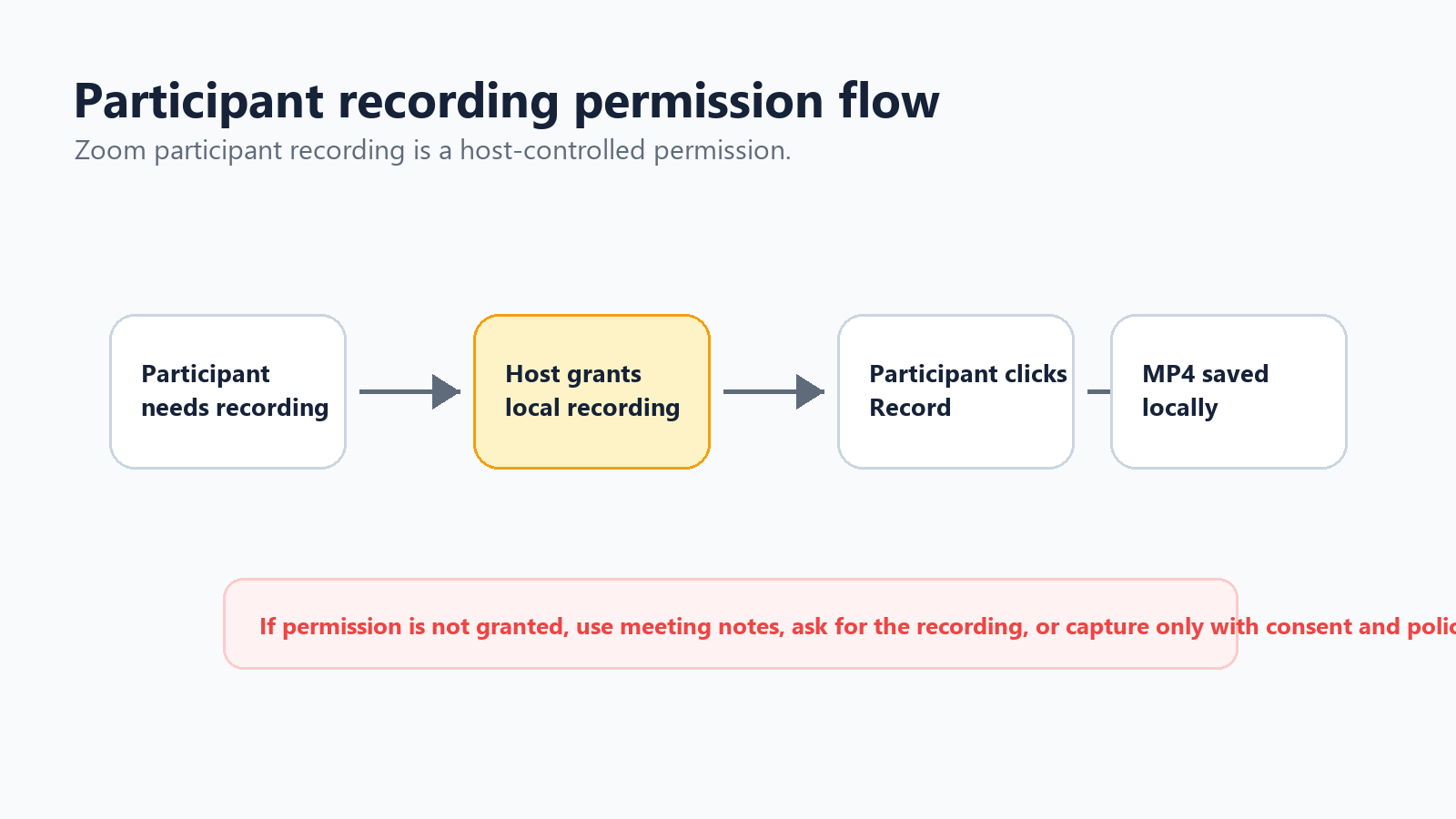
วิธีขออนุญาตบันทึกจากผู้จัดการประชุม
คำขอที่ไม่ทำให้ยุ่งยากจะช่วยรักษาน้ำเสียงที่เป็นมืออาชีพ คุณไม่ได้ขอเพราะไม่ไว้วางใจใคร แต่ขอเพราะต้องการติดตามผลได้อย่างถูกต้อง
แม่แบบคำขอจากผู้เข้าร่วม จะเป็นไรไหมถ้าฉันบันทึกไว้ในเครื่องเพื่อจดบันทึก ฉันจะใช้เพื่อยืนยันรายการที่ต้องดำเนินการเท่านั้น และสามารถลบได้หลังจากส่งสรุปแล้ว |
หากโฮสต์อนุมัติ โฮสต์สามารถเปิดแผงผู้เข้าร่วม เลือกชื่อของคุณ และอนุญาตให้บันทึกไว้ในเครื่องได้ เมื่อได้รับอนุญาตแล้ว ปุ่มบันทึกของคุณควรใช้งานได้
จะเกิดอะไรขึ้นหากโฮสต์ไม่อนุญาต?
อย่าพยายามบันทึกการประชุม Zoom อย่างลับ ๆ นอกจากปัญหาเรื่องความไว้วางใจแล้ว ไฟล์บันทึกการประชุมอาจมีข้อมูลส่วนบุคคล ข้อมูลทางธุรกิจที่เป็นความลับ ความลับทางการค้า รายละเอียดลูกค้า และข้อมูลที่อยู่ภายใต้การกำกับดูแล ทางเลือกที่ดีกว่าคือขอไฟล์บันทึกจากโฮสต์ภายหลัง จดบันทึกอย่างเป็นระบบ หรือใช้ผู้ช่วยการประชุมก็ต่อเมื่อเจ้าของการประชุมและผู้เข้าร่วมรับทราบ
ขอให้โฮสต์แชร์ไฟล์บันทึกหรือบทถอดความอย่างเป็นทางการหลังการประชุม
สอบถามว่าสามารถให้ผู้จดบันทึกด้วย AI เข้าร่วมการโทรเพื่อจัดทำสรุปและรายการที่ต้องดำเนินการได้หรือไม่
จดบันทึกด้วยตนเองโดยเน้นการตัดสินใจ ผู้รับผิดชอบ กำหนดส่ง และคำถามที่ยังไม่ได้รับคำตอบ
หากนโยบายอนุญาตให้บันทึกหน้าจอ ให้เปิดเผยเรื่องนี้และบันทึกเฉพาะสิ่งที่จำเป็น
สำหรับการสนทนากับลูกค้าหรือการสนทนาทางกฎหมาย ให้ปฏิบัติตามนโยบายของบริษัทก่อนบันทึกสิ่งใด
การใช้โปรแกรมบันทึกหน้าจอเป็นข้อมูลสำรอง
หากคุณได้รับอนุญาตให้บันทึก แต่ Zoom ไม่อนุญาตให้บันทึกภายในแอป โปรแกรมบันทึกหน้าจอสามารถบันทึกหน้าจอและเสียงของคุณได้ บน Windows คุณอาจใช้เครื่องมือบันทึกที่มีมาให้ในระบบหรือ OBS บน macOS สามารถใช้ QuickTime บันทึกหน้าจอได้ แม้เสียงภายในอาจต้องตั้งค่าเพิ่มเติม ส่วน Chromebook สามารถใช้เครื่องมือบันทึกหน้าจอที่มีมาให้ในระบบสำหรับการบันทึกพื้นฐานได้ กฎสำคัญยังคงเหมือนเดิม: ขอความยินยอมและทดสอบเสียงก่อนการประชุมจริง
ส่วนที่ 3: ผู้ใช้ Zoom แบบฟรีจะบันทึกการประชุมได้อย่างไร
ผู้ใช้ Zoom แบบฟรีสามารถบันทึกไว้ในเครื่องบนแอปเดสก์ท็อปได้ แต่จะไม่ได้รับฟังก์ชันการบันทึกบนคลาวด์ของ Zoom นั่นหมายความว่าไฟล์ MP4 อยู่ในความรับผิดชอบของคุณ ทั้งการจัดเก็บ การสำรองข้อมูล การแชร์ และการลบจะเกิดขึ้นนอกกระบวนการบันทึกบนคลาวด์ของ Zoom
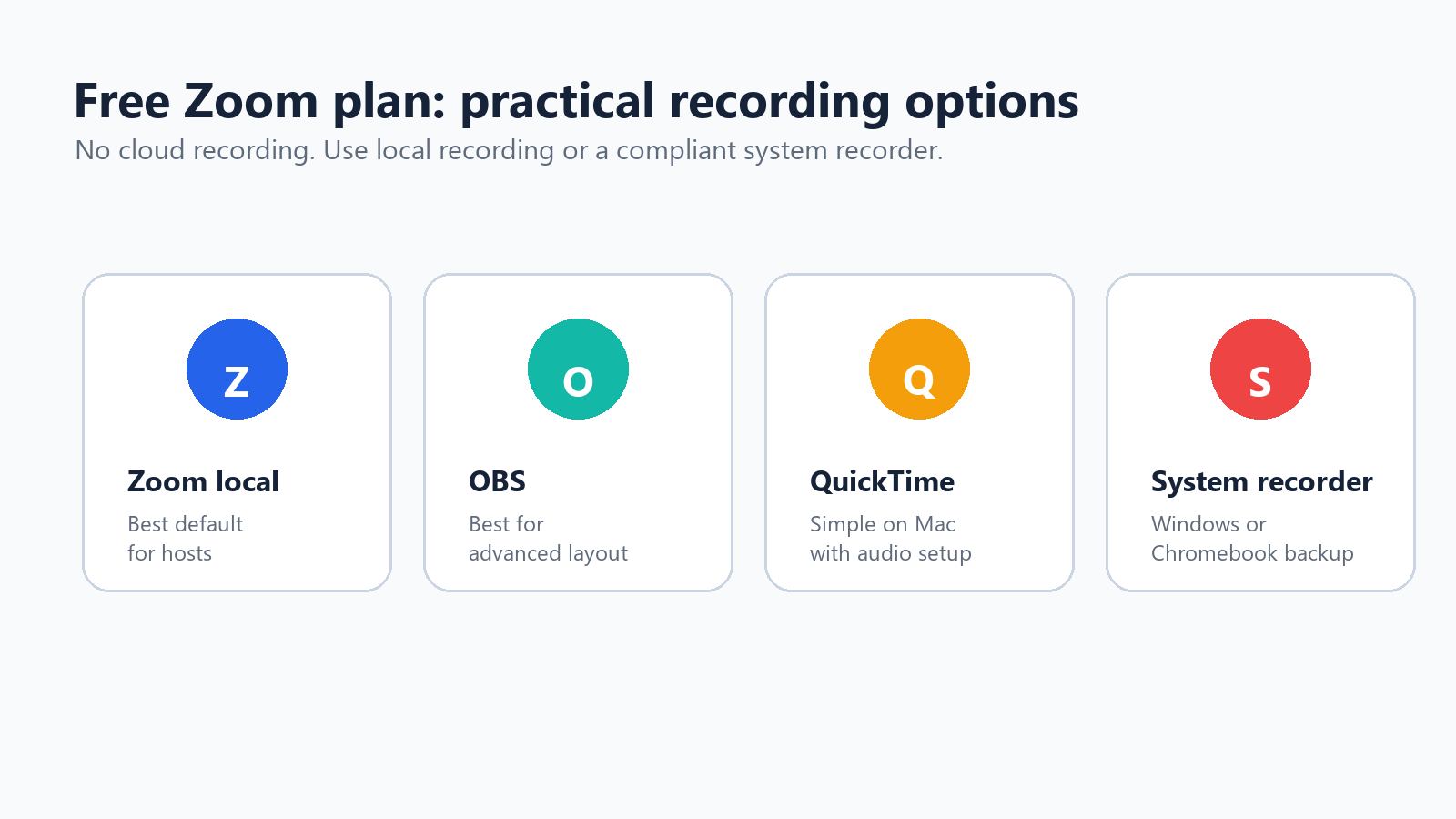
ใช้การบันทึกไว้ในเครื่องของ Zoom เมื่อคุณเป็นโฮสต์บนเดสก์ท็อป
ใช้ OBS เมื่อต้องการฉาก โอเวอร์เลย์ หรือการควบคุมแหล่งที่มาของหน้าจอและเสียงมากขึ้น
ใช้ QuickTime บน Mac สำหรับการบันทึกหน้าจออย่างง่าย จากนั้นตรวจสอบการตั้งค่าเสียง
ใช้เครื่องมือบันทึกหน้าจอของระบบ Windows, Chromebook หรือ macOS เมื่อการบันทึกของ Zoom ไม่พร้อมใช้งานแต่ได้รับอนุญาตให้บันทึก
ใช้พื้นที่จัดเก็บบนคลาวด์ เช่น Google Drive, Dropbox หรือ OneDrive เพื่อแชร์ไฟล์ MP4 สุดท้าย แทนการส่งไฟล์ขนาดใหญ่ทางอีเมล
ผู้ใช้แพ็กเกจฟรีควรใส่ใจเป็นพิเศษกับการตั้งชื่อไฟล์ รูปแบบที่ดีคือ วันที่ ลูกค้าหรือโครงการ หัวข้อการประชุม และเวอร์ชัน: 2026-07-01-client-demo-recording-v1.mp4 วิธีนี้ทำให้ค้นหาและลบไฟล์บันทึกเก่าได้ง่ายขึ้นในภายหลัง
ส่วนที่ 4: การตั้งค่าการบันทึกที่ช่วยเพิ่มคุณภาพ
รายการตรวจสอบก่อนบันทึก 60 วินาที
วิธีที่ดีที่สุดในการหลีกเลี่ยงความล้มเหลวในการบันทึกไม่ใช่เคล็ดลับกู้คืนที่ดีกว่า แต่คือรายการตรวจสอบสั้น ๆ ก่อนเริ่มการประชุม สำหรับการประชุมที่สำคัญ ให้มอบหมายคนหนึ่งคนเป็นผู้รับผิดชอบการบันทึก บุคคลนั้นมีหน้าที่ยืนยันการตั้งค่า เริ่มการบันทึก ตรวจดูตัวบ่งชี้สีแดง และตรวจสอบให้แน่ใจว่าไฟล์ประมวลผลเสร็จก่อนที่ทุกคนจะแยกย้าย
ยืนยันว่าใครเป็นผู้รับผิดชอบการบันทึกก่อนเริ่มการประชุม
แจ้งให้ทราบด้วยเสียงว่ากำลังบันทึก และรอการคัดค้าน
ตรวจสอบว่าคุณต้องการบันทึกไว้ในเครื่อง บันทึกบนคลาวด์ หรือทั้งสองแบบ
ยืนยันว่าเค้าโครงหน้าจอที่แชร์เป็นแบบที่คุณต้องการบันทึก
ขอให้ผู้พูดหลักใช้ไมโครโฟนหรือหูฟัง
ปิดแท็บส่วนตัว ข้อความ เอกสาร และการแจ้งเตือน
เริ่มบันทึกก่อนที่จะพูดคุยถึงการตัดสินใจแรก
ใส่หมายเหตุในวาระการประชุมว่า: ผู้รับผิดชอบการบันทึกยืนยันไฟล์หลังการประชุม
ความละเอียดและเค้าโครงวิดีโอ
อย่ามุ่งใช้ความละเอียดสูงสุดเท่าที่เป็นไปได้หากวัตถุประสงค์คือการจัดทำเอกสารการประชุม หน้าจอที่แชร์อย่างชัดเจนและเสียงที่สะอาดมีความสำคัญมากกว่าไฟล์ขนาดใหญ่ สำหรับเซสชันที่แชร์หน้าจอ ขอให้ผู้นำเสนอซูมเข้าไปก่อนอธิบายรายละเอียดเล็ก ๆ สำหรับการสาธิต ให้ปิดหน้าต่างที่รบกวนและเปิดแอปที่แชร์ให้เต็มขนาด
สำหรับการสาธิตผลิตภัณฑ์ ให้บันทึกเค้าโครงหน้าจอที่แชร์
สำหรับการสัมภาษณ์ ให้ใช้มุมมองผู้พูดและไมโครโฟนที่มีความเสถียร
สำหรับการฝึกอบรม ให้บันทึกเป็นช่วงสั้น ๆ เพื่อให้แก้ไขได้ง่ายขึ้น
สำหรับการสัมมนาผ่านเว็บ ให้พิจารณาการบันทึกบนคลาวด์หากคุณต้องการลิงก์ เค้าโครงหลายแบบ และพื้นที่จัดเก็บส่วนกลาง
คุณภาพเสียงและการระบุผู้พูด
บทถอดความและสรุปจะดีได้เท่ากับคุณภาพเสียงเท่านั้น ขอให้ผู้เข้าร่วมใช้หูฟัง หลีกเลี่ยงเสียงพัดลมแล็ปท็อป ปิดเสียงเมื่อไม่ได้พูด และพูดชื่อตนเองก่อนแสดงความคิดเห็นยาว ๆ เมื่อมีกลุ่มขนาดใหญ่ หากคุณวางแผนจะแก้ไข ให้เปิดใช้แทร็กเสียงแยกในการตั้งค่าการบันทึกไว้ในเครื่อง หากมีตัวเลือกดังกล่าว
ใช้ไมโครโฟนภายนอกสำหรับโฮสต์และผู้นำเสนอ
ขอให้ผู้เข้าร่วมปิดเสียงขณะไม่ได้พูด
บันทึกการทดสอบ 20 วินาทีสำหรับการสัมภาษณ์ที่สำคัญ
เปิดใช้ไฟล์เสียงแยก หากคุณจะปรับปรุงเสียงในภายหลัง
ทบทวนการตัดสินใจที่สำคัญด้วยเสียงก่อนดำเนินการต่อ
การบันทึกหน้าจอที่แชร์อย่างถูกต้อง
หากคุณบันทึกเฉพาะไทล์วิดีโอของตนเองขณะที่มีผู้อื่นกำลังนำเสนอ ปัญหามักเกิดจากเค้าโครง Zoom จะบันทึกสิ่งที่เส้นทางการบันทึกถูกกำหนดค่าให้บันทึก ก่อนการประชุม ให้ทดสอบเค้าโครงที่คุณต้องการ: ผู้พูดที่กำลังพูดพร้อมหน้าจอที่แชร์ หน้าจอที่แชร์พร้อมภาพขนาดย่อของผู้พูด หรือมุมมองแกลเลอรี ระหว่างการสาธิตสด ให้เนื้อหาที่แชร์อยู่ในโฟกัสและหลีกเลี่ยงการสลับหน้าต่าง เว้นแต่นั่นจะเป็นส่วนหนึ่งของบทเรียน
การตั้งค่าที่แนะนำตามประเภทการประชุม
ประเภทการประชุม | การตั้งค่าการบันทึกที่แนะนำ | เหตุผลที่ได้ผล |
การพูดคุยเพื่อทำความเข้าใจลูกค้า | การบันทึกบนคลาวด์โดยได้รับความยินยอม พร้อมการถอดเสียงและการแชร์แบบจำกัด | คุณต้องการคำพูดที่ค้นหาได้ บริบท และการติดตามผล แต่ควรจำกัดการเข้าถึงไว้ |
การประชุมสั้นภายในทีม | ไม่ต้องบันทึกวิดีโอ ให้ใช้บันทึกที่มีโครงสร้างหรือสรุปโดย AI | การบันทึกแบบเต็มมักมีรายละเอียดมากเกินไปสำหรับการอัปเดตสถานะตามปกติ |
การสาธิตผลิตภัณฑ์ | บันทึกหน้าจอที่แชร์พร้อมเสียงจากไมโครโฟนและภาพย่อของผู้พูด | ผู้ชมจำเป็นต้องเห็นขั้นตอนการทำงานและได้ยินคำอธิบาย |
เซสชันฝึกอบรม | การบันทึกบนคลาวด์พร้อมบทถอดเสียงและบันทึกในรูปแบบบทต่าง ๆ | พนักงานใหม่หรือลูกค้าสามารถทบทวนบทเรียนได้โดยไม่ต้องถามผู้ฝึกอบรม |
การสัมภาษณ์ | มุมมองผู้พูด ไมโครโฟนคุณภาพสูง และการขอความยินยอมอย่างชัดเจนตั้งแต่เริ่มต้น | ความชัดเจนของเสียงและความไว้วางใจสำคัญกว่าการจัดวางวิดีโอที่ซับซ้อน |
เว็บบินาร์ | การบันทึกบนคลาวด์ บันทึกแชต เปิดใช้บทถอดเสียง และวางแผนพื้นที่จัดเก็บไว้แล้ว | ผู้ชมจำนวนมากต้องการลิงก์สำหรับรับชมย้อนหลังที่ควบคุมได้และคลังข้อมูลที่ค้นหาได้ |
ส่วนที่ 5: สิ่งที่ควรทำหลังการบันทึก Zoom
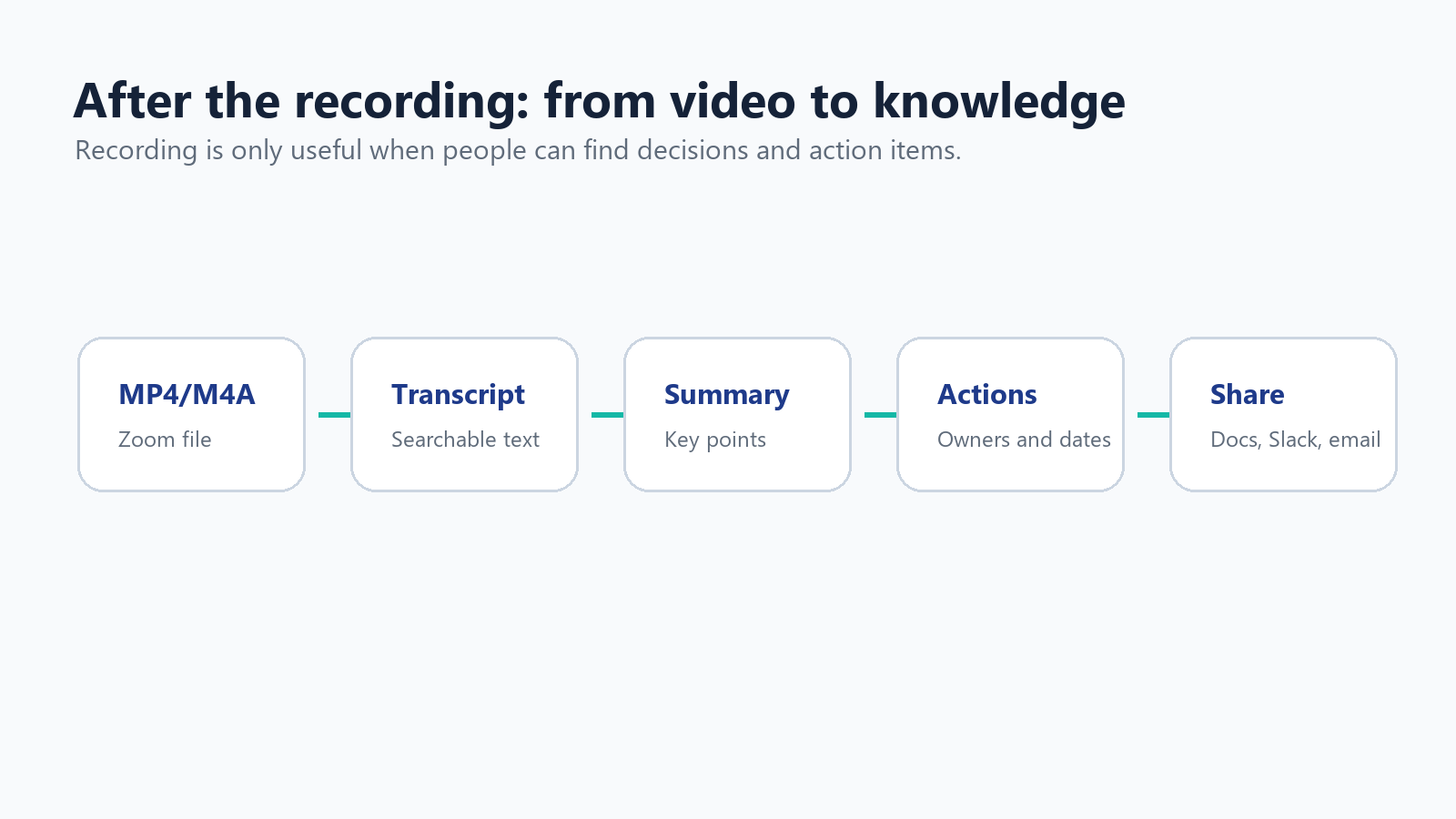
ถอดเสียงการบันทึก
การบันทึกไม่ใช่สิ่งเดียวกับบันทึกที่มีประโยชน์ หากการประชุมมีการตัดสินใจ คำพูดของลูกค้า ข้อกำหนดทางเทคนิค หรือขั้นตอนถัดไป ให้แปลงเสียงเป็นข้อความ การบันทึกบนคลาวด์ของ Zoom สามารถสร้างไฟล์บทถอดเสียงได้เมื่อเปิดใช้ฟีเจอร์ที่เหมาะสม แต่หลายทีมต้องการการรองรับภาษาที่ครอบคลุมมากขึ้น สรุปที่กระชับขึ้น และการดึงรายการสิ่งที่ต้องดำเนินการที่ดียิ่งขึ้น
สำหรับทีมที่ใช้หลายภาษา ผู้ช่วยการประชุม AI ของ HiNoter สามารถเข้าร่วมการประชุม Zoom โดยอัตโนมัติ ถอดเสียงการสนทนา และสร้างบันทึก การตัดสินใจ และรายการสิ่งที่ต้องดำเนินการในรูปแบบที่มีโครงสร้าง หากคุณมีไฟล์ Zoom MP4 หรือ M4A อยู่แล้ว เวิร์กโฟลว์แปลงวิดีโอเป็นข้อความของ HiNoter สามารถเปลี่ยนการบันทึกให้เป็นบทถอดเสียงและสรุปที่ค้นหาได้ แทนที่จะบังคับให้ใครต้องรับชมการประชุมทั้งหมดซ้ำ
ตัดคลิป บีบอัด และแชร์
การบันทึกที่ยาวใช้พื้นที่จัดเก็บมากและตรวจสอบได้ยาก ตัดช่วงเงียบ ลบเวลาเตรียมตัว และส่งออกสำเนาสำหรับแชร์ เก็บต้นฉบับไว้เฉพาะเมื่อข้อกำหนดการเก็บรักษาข้อมูลของคุณกำหนดเท่านั้น สำหรับไฟล์ขนาดใหญ่ ให้บีบอัด MP4 หรืออัปโหลดไปยังโฟลเดอร์คลาวด์ที่ควบคุมได้ แทนการส่งเป็นไฟล์แนบ
ตัดนาทีแรกและนาทีสุดท้ายหากมีการพูดคุยระหว่างเตรียมตัว
ตัดช่วงพักส่วนตัวหรือเวลารอที่ไม่เกี่ยวข้องออก
ส่งออกสำเนาความละเอียดต่ำลงสำหรับการแชร์ทั่วไป
จัดเก็บการบันทึกต้นฉบับไว้ในโฟลเดอร์ที่จำกัดการเข้าถึงหากมีข้อมูลที่ละเอียดอ่อน
ลบการบันทึกหลังหมดระยะเวลาการเก็บรักษา
แหล่งอ้างอิง: Zoom Support อธิบายว่าขีดจำกัดพื้นที่จัดเก็บการบันทึกบนคลาวด์อาจทำให้ไม่สามารถบันทึกบนคลาวด์ใหม่ได้เมื่อพื้นที่เต็ม ขณะที่การบันทึกที่มีอยู่ยังคงเข้าถึงได้ แหล่งที่มา
ตั้งชื่อและจัดเก็บการบันทึกเพื่อให้ผู้คนค้นหาได้จริง
คลังการบันทึกจะไร้ประโยชน์เมื่อทุกไฟล์มีชื่อว่า zoom_0.mp4 ใช้รูปแบบการตั้งชื่อที่สม่ำเสมอและจัดเก็บการบันทึกไว้ใกล้กับโครงการหรือระเบียนลูกค้าที่เกี่ยวข้อง เป้าหมายไม่ใช่การเก็บทุกการประชุมไว้ตลอดไป แต่คือการเก็บการบันทึกไม่กี่รายการที่ควรกลับมาทบทวน และเปลี่ยนรายการที่เหลือให้เป็นบันทึกสั้นกระชับ
ใช้รูปแบบการตั้งชื่อ เช่น YYYY-MM-DD - บัญชี - หัวข้อ - Recording.mp4
สร้างโฟลเดอร์แยกสำหรับการบันทึกดิบ คลิปที่ตัดต่อแล้ว บทถอดเสียง และสรุป
ย้ายสรุปที่เสร็จแล้วไปไว้ใน Notion, Google Docs, CRM หรือวิกิของโครงการ
เก็บการบันทึกต้นฉบับไว้นานเท่าที่วัตถุประสงค์ทางธุรกิจกำหนดเท่านั้น
ระบุว่าใครเป็นผู้รับผิดชอบการลบ เพื่อไม่ให้การบันทึกเก่าสะสมโดยไม่มีใครสังเกต
ส่วนที่ 6: พื้นฐานความเป็นส่วนตัว ความยินยอม GDPR และ CCPA
การบันทึกการประชุมไม่ใช่เพียงทางเลือกด้านประสิทธิภาพการทำงานเท่านั้น แต่อาจสร้างไฟล์ที่มีเสียง ภาพ ชื่อ ข้อความแชต การแชร์หน้าจอ ข้อมูลลูกค้า และบริบททางธุรกิจ ให้ถือว่าการบันทึกนั้นเป็นข้อมูลอ่อนไหว เว้นแต่คุณจะมีเหตุผลที่ชัดเจนว่าไม่ใช่
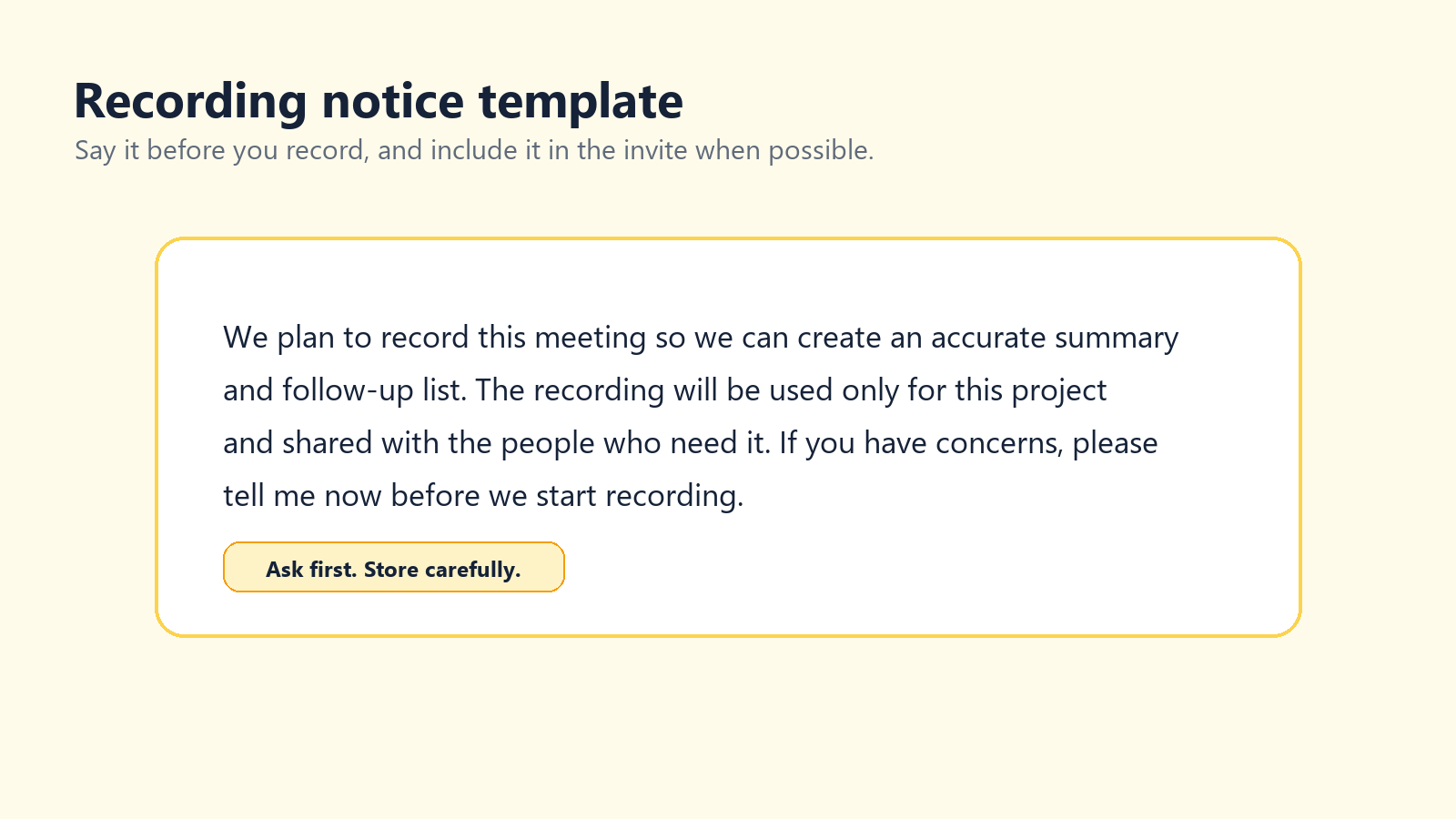
Zoom ระบุว่าจะมีการแจ้งให้ผู้เข้าร่วมประชุมทราบเสมอเมื่อมีการบันทึกการประชุม การแจ้งเตือนในตัวนี้มีประโยชน์ แต่ยังไม่ใช่โครงการด้านความเป็นส่วนตัวที่ครบถ้วน ทีมควรระบุด้วยว่าบันทึกการประชุมไปเพื่ออะไร จะนำไปใช้อย่างไร ใครสามารถเข้าถึงได้ และจะเก็บไว้นานเท่าใด
แหล่งอ้างอิง: Zoom Support, 'การแก้ไขข้อความแจ้งเตือนการบันทึก' แหล่งที่มา
แหล่งอ้างอิง: แนวทางของคณะกรรมการคุ้มครองข้อมูลแห่งยุโรประบุว่า ภาพถ่าย วิดีโอ และการบันทึกเสียงที่มีภาพหรือเสียงของบุคคลอาจถือเป็นข้อมูลส่วนบุคคล แหล่งที่มา
แหล่งอ้างอิง: สำนักงานคุ้มครองความเป็นส่วนตัวแห่งแคลิฟอร์เนียอธิบายว่า ข้อมูลส่วนบุคคลรวมถึงข้อมูลที่ระบุ เกี่ยวข้องกับ หรือสามารถเชื่อมโยงกับบุคคลหรือครัวเรือนได้อย่างสมเหตุสมผล แหล่งที่มา
สคริปต์แจ้งการบันทึกอย่างง่าย
สคริปต์สำหรับโฮสต์ ฉันต้องการบันทึกการประชุมนี้เพื่อให้เราสามารถจัดทำสรุปและรายการติดตามผลที่ถูกต้อง การบันทึกจะใช้สำหรับโครงการนี้และจะแชร์เฉพาะกับผู้ที่จำเป็นต้องใช้เท่านั้น หากใครมีข้อกังวล โปรดแจ้งให้ฉันทราบก่อนที่ฉันจะเริ่มบันทึก |
สำหรับการโทรเพื่อการขาย การสัมภาษณ์ การประชุมฝ่ายทรัพยากรบุคคล การสนทนาทางกฎหมาย การพูดคุยด้านการดูแลสุขภาพ หรือผู้เข้าร่วมจากสหภาพยุโรป/แคลิฟอร์เนีย โปรดขอข้อความที่ได้รับอนุมัติจากทีมกฎหมายหรือทีมความเป็นส่วนตัวของคุณ บทความนี้เป็นคำแนะนำเชิงปฏิบัติ ไม่ใช่คำแนะนำทางกฎหมาย
กฎการจัดเก็บและการเข้าถึง
อย่าเก็บการบันทึกการประชุมที่มีข้อมูลอ่อนไหวไว้บนเดสก์ท็อปส่วนตัวโดยไม่มีกำหนด
จำกัดการเข้าถึงเฉพาะผู้ที่มีความจำเป็นทางธุรกิจอย่างชัดเจน
ใช้รหัสผ่านหรือการรับรองความถูกต้องในการดูสำหรับการบันทึกบนคลาวด์
สร้างกำหนดการลบก่อนที่การบันทึกจะสะสมเป็นจำนวนมาก
ใช้กฎการเข้าถึงเดียวกันกับวิดีโอสำหรับถอดเสียงและสรุปเนื้อหา
อย่าอัปโหลดการบันทึกที่เป็นความลับไปยังเว็บไซต์แปลงไฟล์หรือถอดเสียงที่ไม่รู้จัก
การแก้ไขปัญหาการบันทึก Zoom ที่พบบ่อย
ปัญหา | สาเหตุที่เป็นไปได้ | วิธีแก้ไข |
ไม่มีปุ่มบันทึก | คุณไม่ใช่โฮสต์ ไม่ใช่ผู้ช่วยโฮสต์ หรือปิดใช้งานการบันทึกไว้ | ขอให้ผู้จัดการประชุมอนุญาต หรือตรวจสอบการตั้งค่าบัญชี |
การประชุมสิ้นสุดลงและไม่มีการบันทึก | ไม่มีใครกดบันทึก และปิดการบันทึกอัตโนมัติไว้ | เปิดการบันทึกอัตโนมัติสำหรับการประชุมที่จัดเป็นประจำและต้องบันทึกไว้ |
บัญชีฟรีไม่มีตัวเลือกการบันทึกบนคลาวด์ | การบันทึกบนคลาวด์ต้องใช้บัญชีที่มีใบอนุญาตแบบชำระเงิน | ใช้การบันทึกในเครื่องหรือโปรแกรมบันทึกหน้าจอที่ได้รับอนุมัติ |
ไฟล์มีขนาดใหญ่มาก | วิดีโอยาว มุมมองแกลเลอรี หรือเนื้อหาที่มีการเคลื่อนไหวมาก | ตัดแต่ง บีบอัด อัปโหลดไปยังพื้นที่จัดเก็บที่ควบคุม หรือบันทึกเฉพาะการแชร์หน้าจอในครั้งถัดไป |
บันทึกได้เฉพาะใบหน้าของฉัน | เลย์เอาต์บันทึกมุมมองของคุณแทนหน้าจอที่แชร์ | ทดสอบเลย์เอาต์ผู้พูดที่กำลังพูดหรือหน้าจอที่แชร์ก่อนการประชุม |
การถอดเสียงไม่ชัดเจน | เสียงไม่ชัด เสียงพูดแทรก สำเนียง หรือการรองรับภาษาที่จำกัด | ปรับปรุงไมโครโฟนและใช้เวิร์กโฟลว์การถอดเสียงด้วย AI หลายภาษา |
ไม่สามารถแชร์ไฟล์บันทึกบนคลาวด์ได้ | รหัสผ่าน การยืนยันตัวตน นโยบายผู้ดูแลระบบ การหมดอายุ หรือการตั้งค่าพื้นที่จัดเก็บ | ตรวจสอบการตั้งค่าการแชร์ในพอร์ทัลเว็บ Zoom |
คำแนะนำสุดท้าย
สำหรับคนส่วนใหญ่ วิธีที่ง่ายที่สุดคือ เจ้าของการประชุมควรใช้การบันทึกลงเครื่องของ Zoom เพื่อสร้างไฟล์ MP4 อย่างรวดเร็ว และใช้การบันทึกบนคลาวด์ของ Zoom เมื่อต้องการแชร์กับทีม บันทึกผ่านมือถือ หรือใช้การควบคุมโดยผู้ดูแลระบบ ผู้เข้าร่วมไม่ควรมองว่าการบันทึกเป็นช่องทางหลีกเลี่ยงกฎ ควรขออนุญาตหรือใช้เวิร์กโฟลว์การจดบันทึกที่ได้รับอนุมัติ ผู้ใช้ฟรีควรเรียนรู้การบันทึกลงเครื่องก่อน และใช้ OBS, QuickTime หรือการบันทึกหน้าจอของระบบก็ต่อเมื่อเจ้าของการประชุมและผู้เข้าร่วมเข้าใจว่าเกิดอะไรขึ้น
ไฟล์บันทึกเป็นเพียงวัตถุดิบเท่านั้น คุณค่าที่แท้จริงเกิดขึ้นหลังการประชุม: บันทึกถอดเสียงที่เป็นระเบียบ สรุปสั้น ๆ รายการสิ่งที่ต้องดำเนินการ และบันทึกที่ค้นหาได้ซึ่งผู้คนไว้วางใจ นั่นคือจุดที่เครื่องมืออย่าง HiNoter เข้ามาได้อย่างเป็นธรรมชาติ ไม่ใช่ในฐานะสถานที่อีกแห่งสำหรับเก็บวิดีโอสะสม แต่เป็นวิธีเปลี่ยนการประชุมให้เป็นความรู้ที่นำไปใช้ได้
คำถามที่พบบ่อย
คุณสามารถบันทึกการประชุม Zoom ได้ฟรีหรือไม่
ได้ ผู้ใช้ Zoom แบบฟรีสามารถใช้การบันทึกลงเครื่องบนแอปเดสก์ท็อปได้ ผู้ใช้ฟรีจะไม่สามารถใช้การบันทึกบนคลาวด์ของ Zoom ได้
ผู้เข้าร่วมสามารถบันทึกการประชุม Zoom ได้หรือไม่
ผู้เข้าร่วมสามารถบันทึกภายใน Zoom ได้ก็ต่อเมื่อเจ้าของการประชุมอนุญาตให้บันทึกลงเครื่อง หรือแต่งตั้งให้เป็นผู้ช่วยเจ้าของการประชุม มิฉะนั้นควรขอไฟล์บันทึกอย่างเป็นทางการหรือใช้ทางเลือกอื่นที่ได้รับอนุมัติ
ไฟล์บันทึกลงเครื่องของ Zoom ถูกบันทึกไว้ที่ไหน
โดยค่าเริ่มต้น ไฟล์บันทึกการประชุม Zoom บนคอมพิวเตอร์จะถูกบันทึกไว้ในโฟลเดอร์ Documents ภายในโฟลเดอร์ชื่อ Zoom คุณยังสามารถเปิดการตั้งค่า Zoom และตรวจสอบแท็บการบันทึกได้
Zoom ใช้รูปแบบใดสำหรับไฟล์บันทึก
ไฟล์บันทึกของ Zoom โดยทั่วไปประกอบด้วยวิดีโอ MP4 เสียง M4A และไฟล์แชต TXT ไฟล์บันทึกบนคลาวด์อาจมีไฟล์ถอดเสียงหรือคำบรรยาย VTT ด้วย หากเปิดใช้งานไว้
Zoom แจ้งผู้เข้าร่วมเมื่อเริ่มบันทึกหรือไม่
ใช่ Zoom ระบุว่าจะ**แจ้งผู้เข้าร่วมทุกครั้งเมื่อมีการบันทึกการประชุม** ทั้งนี้ ผู้เข้าร่วมอาจเห็นข้อความขอความยินยอมหรือได้ยินข้อความเสียงแจ้งเตือน ทั้งนี้ขึ้นอยู่กับการตั้งค่าบัญชี
ฉันสามารถบันทึกการประชุม Zoom โดยไม่ได้รับอนุญาตจากเจ้าของการประชุมได้หรือไม่
คุณไม่ควรบันทึกการประชุม Zoom อย่างลับ ๆ หากต้องการบันทึก ควรขออนุญาตจากเจ้าของการประชุม ขอไฟล์บันทึกอย่างเป็นทางการ หรือใช้เวิร์กโฟลว์การจดบันทึกที่ได้รับอนุมัติ
ฉันจะมั่นใจได้อย่างไรว่าจะไม่ลืมบันทึก
ใช้การบันทึกอัตโนมัติสำหรับการประชุมที่ต้องบันทึก เพิ่มการแจ้งเตือนในปฏิทิน หรือมอบหมายผู้รับผิดชอบการบันทึกก่อนเริ่มการประชุม