Una guía completa sobre grabación local, grabación en la nube, permisos de participantes, opciones del plan gratuito, calidad de audio, transcripciones, avisos de privacidad y flujos de trabajo posteriores a la reunión.
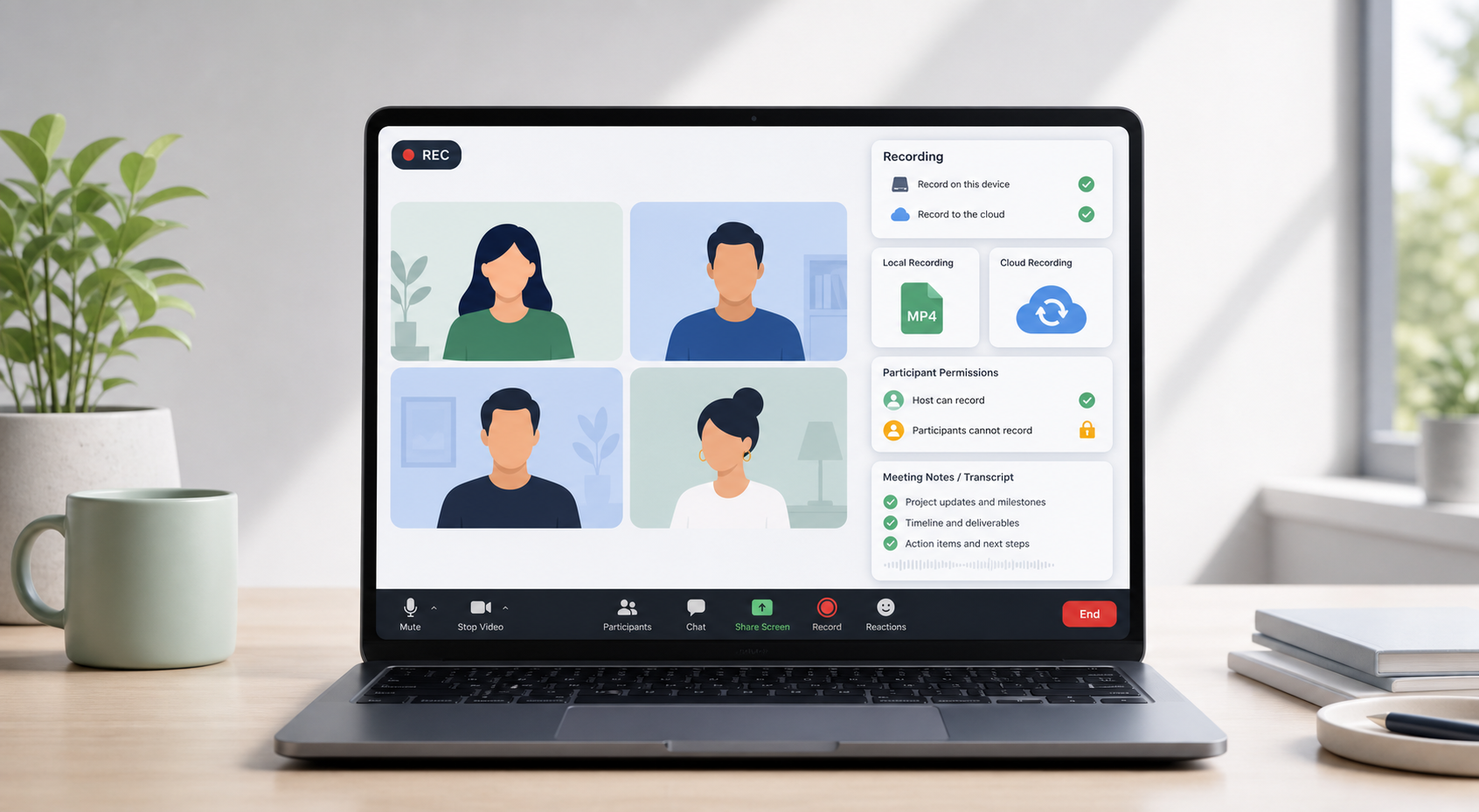
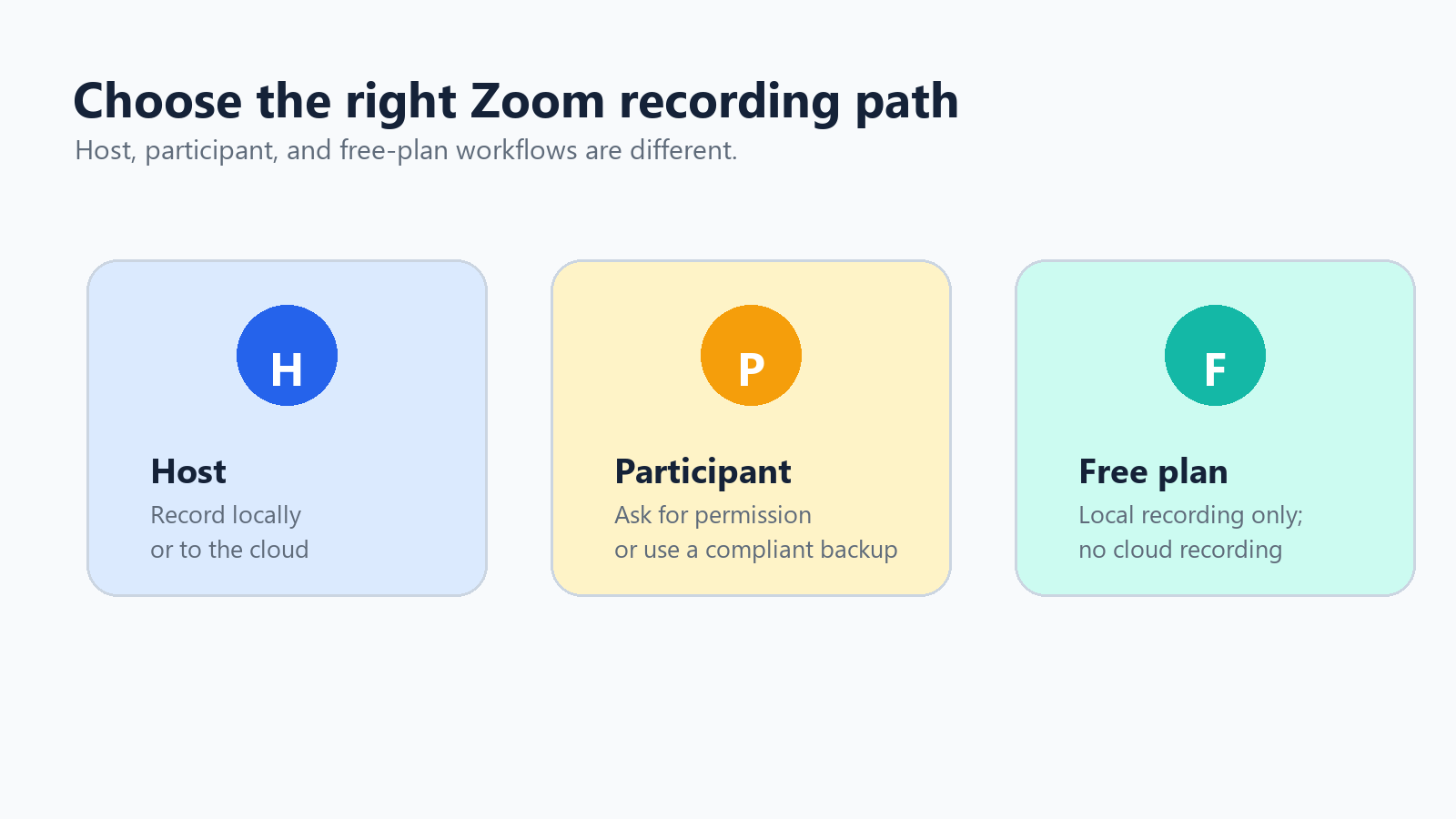
Si necesitas saber cómo grabar una reunión de Zoom, el método correcto depende de tu rol. Los anfitriones pueden grabar localmente o en la nube si su cuenta lo permite. Los participantes necesitan el permiso del anfitrión para grabar dentro de Zoom. Los usuarios gratuitos pueden grabar en su ordenador, pero no tienen acceso a la grabación en la nube de Zoom.
Esa distinción de roles evita mucha frustración. La mayoría de los problemas de grabación no son técnicos al principio: falta el botón Grabar, el anfitrión nunca concedió permiso, la grabación se guardó en un lugar inesperado o el equipo asumió que la grabación en la nube estaba disponible en una cuenta gratuita. Esta guía recorre cada situación con pasos prácticos y una mentalidad centrada en la privacidad.
Referencia: Zoom Support indica que las grabaciones en el ordenador están disponibles con todas las cuentas de Zoom, mientras que las grabaciones en la nube están disponibles con cuentas de pago y se almacenan en la nube de Zoom. Fuente
Mapa rápido de roles Si eres el anfitrión, usa la grabación local o en la nube integrada de Zoom. Si eres participante, pide al anfitrión que conceda permiso para grabación local o utiliza un flujo de trabajo de toma de notas aprobado. Si usas Zoom Free, graba localmente o utiliza un grabador de pantalla compatible cuando sea apropiado. |
Grabación local vs. grabación en la nube de Zoom
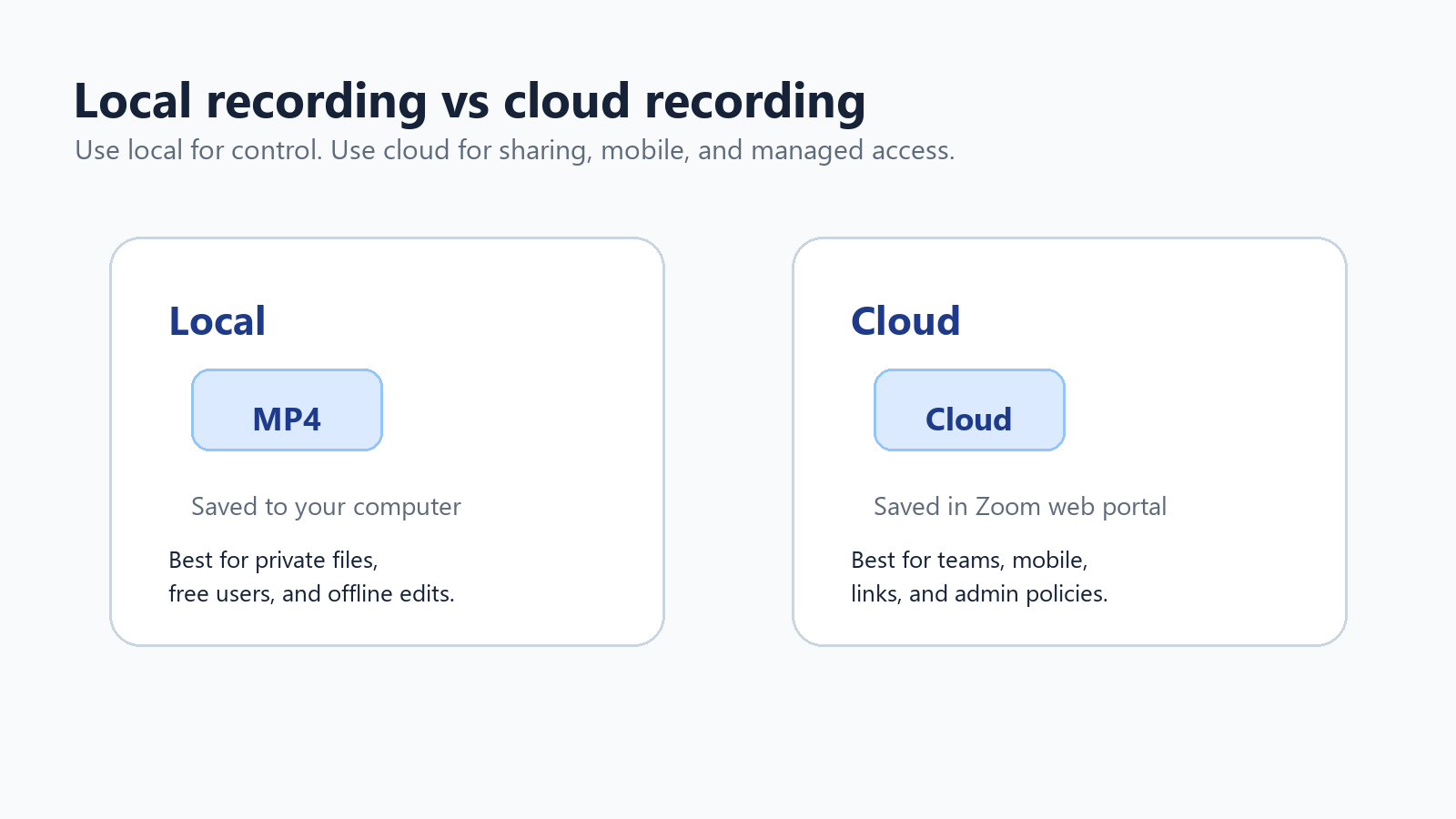
Antes de tocar el botón Grabar, decide si la reunión debe guardarse en tu ordenador o en la nube de Zoom. Ambas opciones pueden crear archivos de grabación estándar, pero resuelven problemas diferentes.
Característica | Grabación local | Grabación en la nube |
Disponibilidad | Disponible para usuarios gratuitos y de pago de Zoom en escritorio. | Disponible para usuarios con licencia en cuentas de Zoom de pago cuando está habilitado. |
Dónde se almacenan los archivos | En la computadora de quien graba, normalmente en Documentos > Zoom de forma predeterminada. | En el portal web de Zoom, en grabaciones, con enlaces para ver, compartir y descargar. |
Ideal para | Archivos privados, usuarios gratuitos, edición sin conexión y personas que quieren control directo de los archivos. | Uso compartido en equipo, grabación móvil, controles de acceso para administradores, transcripciones en la nube y retención administrada. |
Formatos comunes | Video MP4, audio M4A y archivos de texto del chat. | Video MP4, audio M4A, texto del chat, subtítulos y archivos de transcripción cuando las funciones están habilitadas. |
Riesgo principal | Los archivos pueden perderse, ser demasiado grandes o quedar atrapados en la laptop de una sola persona. | Los límites de almacenamiento, los permisos para compartir y la configuración de políticas de la cuenta pueden bloquear el acceso. |
Referencia: Zoom Support enumera los formatos de archivo de grabación MP4, M4A, TXT, CC.VTT y VTT, y señala un uso aproximado de almacenamiento de 20 MB por hora para compartir pantalla y 200 MB por hora para video. Fuente
Parte 1: Cómo grabar una reunión de Zoom como anfitrión
Cómo iniciar una grabación local de Zoom
La grabación local es la opción predeterminada más segura cuando quieres un MP4 simple y no necesitas compartirlo en la nube. También es la primera opción que los usuarios gratuitos de Zoom deberían aprender.
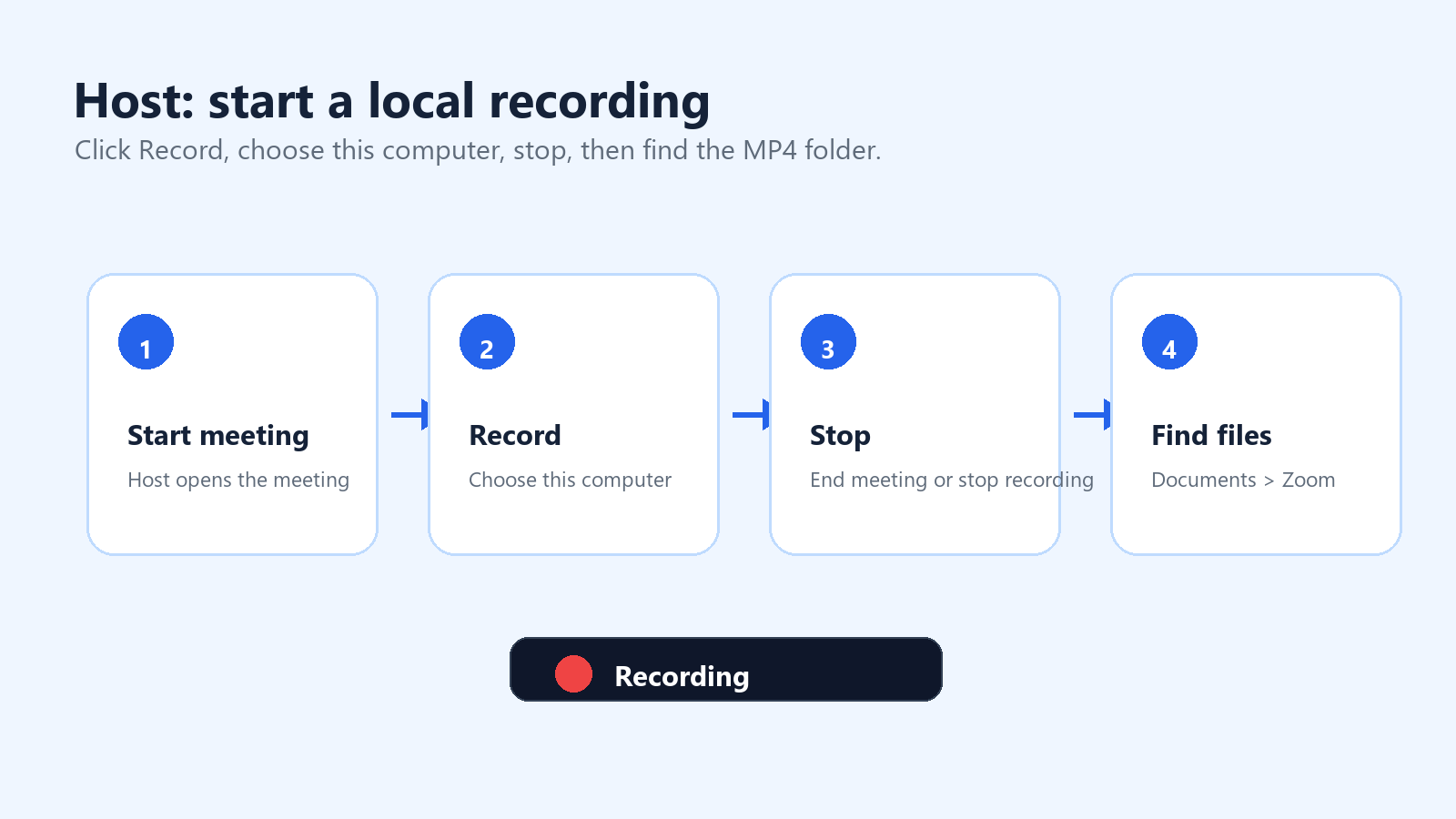
Inicia o únete a la reunión de Zoom como anfitrión.
Haz clic en Grabar en los controles de la reunión. Si la grabación en la nube está habilitada, elige Grabar en esta computadora.
Busca el indicador de grabación en la esquina superior izquierda de la ventana de Zoom.
Usa Pausa si quieres omitir un descanso sin terminar el segmento de grabación.
Haz clic en Detener grabación cuando termines, o finaliza la reunión.
Espera mientras Zoom convierte la grabación. No apagues la computadora durante la conversión.
Abre la carpeta convertida. De forma predeterminada, las grabaciones de Zoom en la computadora se almacenan en la carpeta Documentos, dentro de una carpeta llamada Zoom.
Si no puedes encontrar la grabación, abre la aplicación de escritorio de Zoom, ve a Reuniones y luego a Grabadas. También puedes revisar Configuración > Grabación para ver o cambiar la ubicación de la grabación local. En computadoras compartidas de oficina, confirma la carpeta de grabación antes de que comience la reunión.
Qué captura la grabación local
Una grabación local captura la reunión tal como la ve quien graba. Ese detalle importa. Si estás en vista de orador, la grabación seguirá la vista de orador. Si quieres que la pantalla compartida domine la grabación, cambia tu diseño antes y durante el uso compartido de pantalla. Para entrevistas o seminarios web, prueba la vista de galería, la vista de orador y los diseños de pantalla compartida antes de la reunión real.
Usa la vista de orador para entrevistas y presentaciones ejecutivas.
Usa la vista de pantalla compartida para demostraciones, capacitaciones y recorridos guiados.
Usa la vista de galería solo cuando importen las reacciones de los participantes.
Habilita pistas de audio separadas cuando necesites una edición más limpia por hablante.
Mantén visible la ventana de Zoom si también estás usando software de grabación de pantalla.
Cómo iniciar una grabación en la nube de Zoom
La grabación en la nube está pensada para compartir y administrar. Zoom Support dice que la grabación en la nube está disponible para usuarios con licencia en cuentas Pro, Business o Enterprise cuando esta función está habilitada. Solo los anfitriones y coanfitriones pueden iniciar una grabación en la nube; si un participante necesita grabar, el anfitrión puede convertirlo en coanfitrión o usar en su lugar el permiso de grabación local.
Inicia sesión en la aplicación de escritorio o móvil de Zoom con una cuenta con licencia.
Inicia la reunión como anfitrión o coanfitrión.
Haz clic en Grabar en los controles de la reunión.
Elige Grabar en la nube.
Detén la grabación o finaliza la reunión.
Espera a que Zoom procese los archivos en la nube.
Abre el portal web de Zoom y ve a Grabaciones para ver, descargar, compartir o ajustar la configuración de acceso.
Referencia: Zoom Support, 'Starting a cloud recording.' Fuente
Cómo compartir una grabación en la nube de Zoom
Después del procesamiento, las grabaciones en la nube de Zoom pueden reproducirse en streaming en un navegador, descargarse o compartirse mediante enlace según la configuración de la cuenta. Para reuniones sensibles, no copies el enlace en un canal grande de Slack por defecto. Revisa el código de acceso, la autenticación, la fecha de vencimiento, el permiso de descarga y la visibilidad de la transcripción antes de compartir.
Usa visualización autenticada para grabaciones solo internas.
Usa un código de acceso cuando el enlace pueda circular fuera del grupo original.
Desactiva las descargas si las personas solo necesitan ver.
Establece una fecha de vencimiento para proyectos temporales.
Elimina o archiva grabaciones antiguas antes de que los límites de almacenamiento se conviertan en un problema.
Cómo configurar la grabación automática para no olvidarla
Para llamadas recurrentes con clientes, seminarios web, entrevistas a usuarios o sesiones de capacitación, la grabación automática evita la clásica conclusión posterior a la reunión: nadie hizo clic en Grabar. En el portal web de Zoom, los anfitriones y administradores pueden habilitar la grabación automática en el área de configuración de Grabación. Según la cuenta, la grabación puede iniciarse localmente o en la nube.
Usa la grabación automática de forma selectiva La grabación automática es útil para sesiones planificadas, pero es arriesgada para conversaciones delicadas. Agrega un aviso de grabación a la invitación del calendario, confirma el consentimiento al inicio y pausa o detén la grabación cuando la conversación pase a temas privados o irrelevantes. |
Parte 2: Cómo grabar una reunión de Zoom como participante
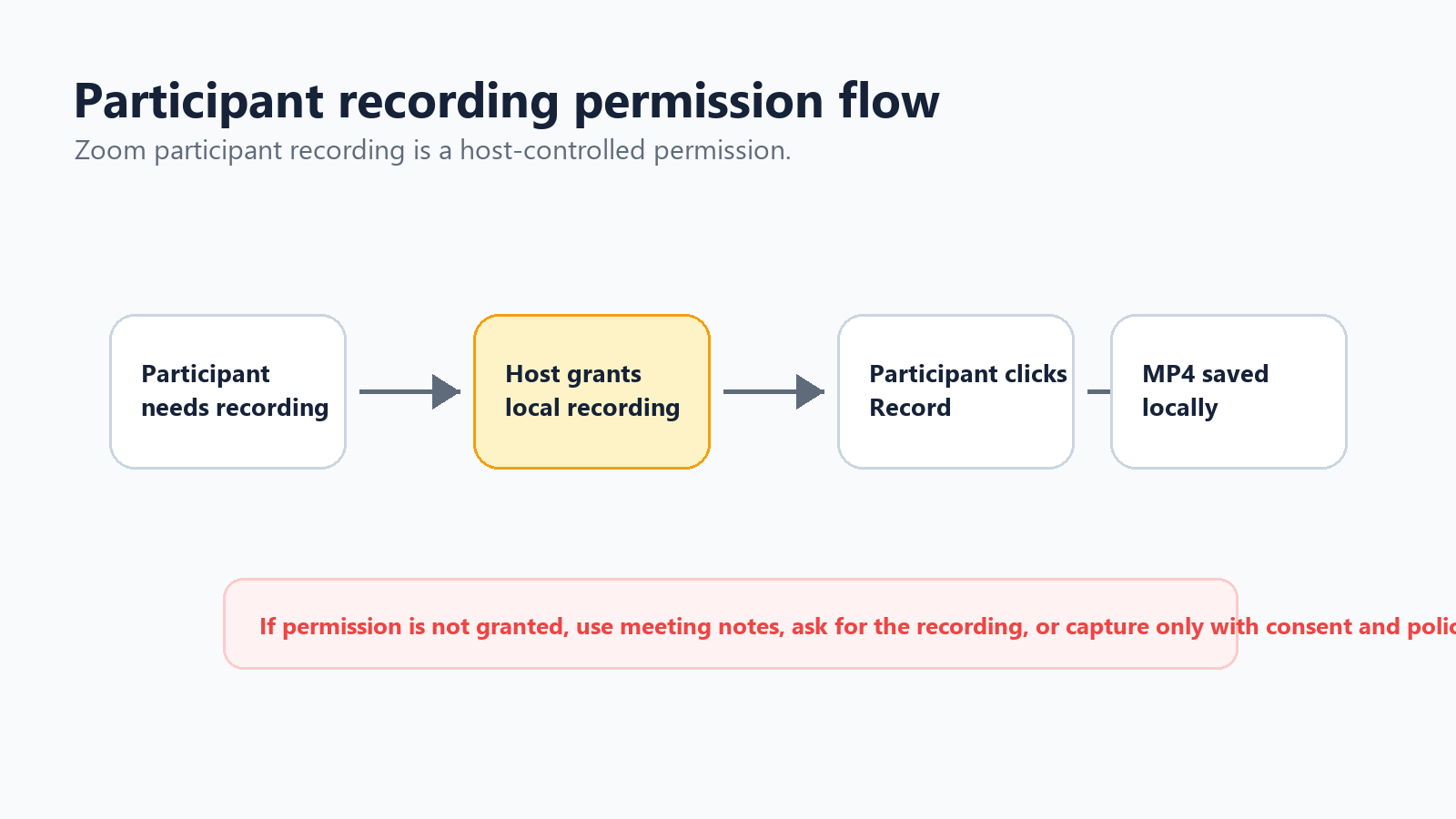
Los participantes suelen buscar esto porque no quieren interrumpir la reunión ni dar a entender desconfianza. La respuesta correcta sigue basándose en permisos: un participante necesita que el anfitrión le otorgue permiso de grabación local en Zoom, o bien debería usar una alternativa aprobada, como notas de reunión, un tomador de notas con IA autorizado o un flujo de trabajo de grabación de pantalla que cumpla con las normas.
Cómo pedir permiso de grabación al anfitrión
Una solicitud de baja fricción mantiene un tono profesional. No lo pides porque desconfíes de nadie; lo pides porque quieres un seguimiento preciso.
Plantilla de solicitud para participantes ¿Estaría bien si grabo localmente para mis notas? La usaré solo para confirmar los puntos de acción y puedo eliminarla después de que se envíe el resumen. |
Si el anfitrión lo aprueba, puede abrir el panel de participantes, seleccionar tu nombre y permitir la grabación local. Una vez concedido, tu botón de Grabar debería estar disponible.
¿Qué pasa si el anfitrión no concede permiso?
No intentes grabar en secreto una reunión de Zoom. Más allá del tema de la confianza, las grabaciones de reuniones pueden incluir datos personales, información comercial confidencial, secretos comerciales, datos de clientes e información regulada. Un mejor camino es pedir la grabación del anfitrión después, tomar notas estructuradas o usar un asistente de reuniones solo cuando el propietario de la reunión y los participantes lo sepan.
Pídele al anfitrión que comparta la grabación o transcripción oficial después de la reunión.
Pregunta si un tomador de notas con IA puede unirse a la llamada para el resumen y los puntos de acción.
Toma notas manuales centradas en decisiones, responsables, fechas límite y preguntas sin resolver.
Si la política permite la grabación de pantalla, infórmalo y captura solo lo que necesites.
Para conversaciones con clientes o legales, sigue la política de la empresa antes de grabar cualquier cosa.
Usar un grabador de pantalla como respaldo
Si tienes permiso para grabar pero Zoom no concede permiso de grabación dentro de la aplicación, un grabador de pantalla puede capturar tu pantalla y el audio. En Windows, podrías usar una herramienta de captura integrada u OBS. En macOS, QuickTime puede grabar la pantalla, aunque el audio interno puede requerir configuración adicional. En Chromebook, la herramienta integrada de Captura de pantalla puede servir para grabaciones básicas. La regla importante es la misma: obtén consentimiento y prueba el audio antes de la reunión real.
Parte 3: Cómo los usuarios de Zoom Free pueden grabar reuniones
Los usuarios de Zoom Free pueden grabar localmente en la aplicación de escritorio, pero no obtienen grabación en la nube de Zoom. Eso significa que el MP4 es tu responsabilidad: el almacenamiento, la copia de seguridad, el uso compartido y la eliminación ocurren fuera del flujo de trabajo de grabación en la nube de Zoom.
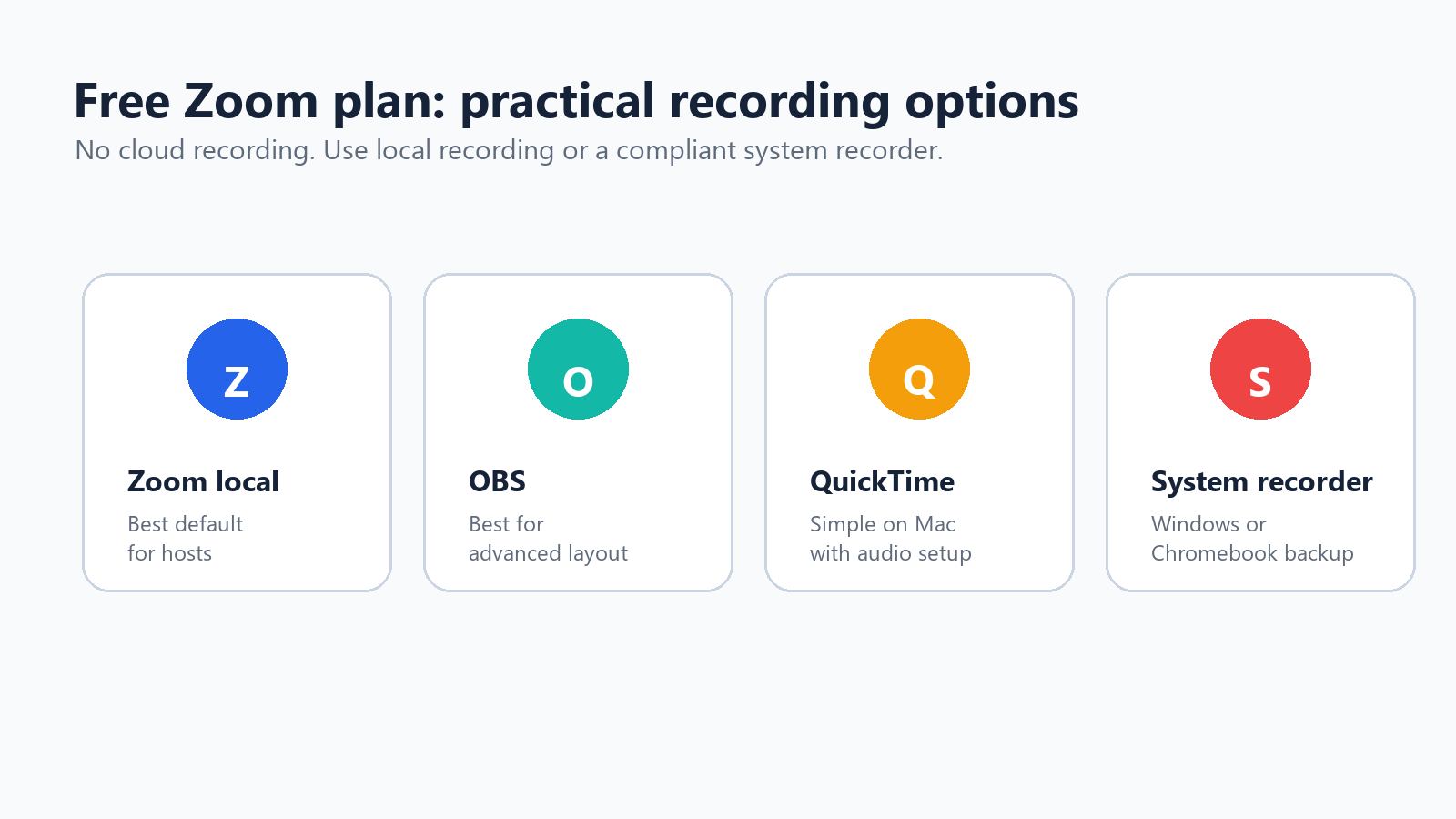
Usa la grabación local de Zoom cuando seas el anfitrión en escritorio.
Usa OBS cuando necesites escenas, superposiciones o más control sobre las fuentes de pantalla y audio.
Usa QuickTime en Mac para una captura de pantalla sencilla y luego verifica la configuración de audio.
Usa las herramientas de grabación de pantalla del sistema en Windows, Chromebook o macOS cuando la grabación de Zoom no esté disponible pero la grabación esté aprobada.
Usa almacenamiento en la nube como Google Drive, Dropbox o OneDrive para compartir el MP4 final en lugar de enviar archivos enormes por correo electrónico.
Los usuarios del plan gratuito deben ser especialmente cuidadosos con los nombres de archivo. Un buen patrón es fecha, cliente o proyecto, tema de la reunión y versión: 2026-07-01-demo-cliente-grabacion-v1.mp4. Eso hace que las grabaciones antiguas sean más fáciles de encontrar y eliminar después.
Parte 4: Configuración de grabación que mejora la calidad
Una lista de verificación de 60 segundos antes de grabar
La mejor manera de evitar fallos de grabación no es un mejor truco de recuperación; es una breve lista de verificación antes de que empiece la reunión. Para cualquier reunión importante, asigna a una persona como responsable de la grabación. Esa persona es responsable de confirmar la configuración, iniciar la grabación, vigilar el indicador rojo y asegurarse de que el archivo se procese antes de que todos se vayan.
Confirma quién es responsable de la grabación antes de que comience la reunión.
Di en voz alta el aviso de grabación y espera si hay objeciones.
Comprueba si necesitas grabación local, grabación en la nube o ambas.
Confirma que el diseño de pantalla compartida es el que quieres que se grabe.
Pide al orador principal que use un micrófono o auriculares.
Cierra pestañas privadas, mensajes, documentos y notificaciones.
Inicia la grabación antes de que se discuta la primera decisión.
Pon una nota en la agenda que diga: El responsable de la grabación confirma el archivo después de la reunión.
Resolución de video y diseño
No persigas la resolución más alta posible si el propósito es documentar la reunión. Una pantalla compartida clara y un audio limpio importan más que un archivo enorme. Para sesiones de pantalla compartida, pide a los presentadores que amplíen antes de explicar detalles finos. Para demostraciones, cierra ventanas que distraigan y mantén la aplicación compartida a tamaño completo.
Para demostraciones de producto, graba el diseño de pantalla compartida.
Para entrevistas, usa la vista del orador y un micrófono estable.
Para capacitaciones, graba en segmentos más cortos para que la edición sea más fácil.
Para seminarios web, considera la grabación en la nube si necesitas enlaces, varios diseños y almacenamiento centralizado.
Calidad de audio e identificación de los oradores
La transcripción y el resumen solo son tan buenos como el audio. Pide a los participantes que usen auriculares, eviten los ventiladores del portátil, silencien el micrófono cuando no hablen y digan su nombre antes de un comentario largo cuando el grupo sea grande. Si planeas editar, habilita pistas de audio separadas en la configuración de grabación local cuando estén disponibles.
Usa un micrófono externo para anfitriones y presentadores.
Pide a los participantes que silencien el micrófono mientras no estén hablando.
Graba una prueba de 20 segundos para entrevistas importantes.
Habilita archivos de audio separados si vas a limpiar el audio después.
Repite en voz alta las decisiones críticas antes de continuar.
Grabar correctamente pantallas compartidas
Si solo grabaste tu propio recuadro de video mientras otra persona estaba presentando, el problema suele ser el diseño. Zoom graba lo que la ruta de grabación está configurada para capturar. Antes de la reunión, prueba el diseño que te importa: orador activo con pantalla compartida, pantalla compartida con miniatura del orador o vista de galería. Durante una demostración en vivo, mantén el contenido compartido en foco y evita cambiar de ventana a menos que eso forme parte de la lección.
Configuración recomendada según el tipo de reunión
Tipo de reunión | Configuración de grabación recomendada | Por qué funciona |
Llamada de descubrimiento con cliente | Grabación en la nube con consentimiento, transcripción y uso compartido restringido. | Necesitas citas localizables, contexto y seguimiento, pero el acceso debe seguir siendo limitado. |
Reunión diaria interna | Omite la grabación de video; usa notas estructuradas o un resumen de IA. | Una grabación completa suele ser demasiado pesada para actualizaciones rutinarias de estado. |
Demostración de producto | Graba la pantalla compartida con audio del micrófono y miniatura del presentador. | Los espectadores necesitan ver el flujo de trabajo y escuchar la explicación. |
Sesión de capacitación | Grabación en la nube más transcripción y notas estilo capítulos. | Los nuevos empleados o clientes pueden repasar la lección sin preguntar al instructor. |
Entrevista | Vista del orador, micrófono de alta calidad y consentimiento claro al inicio. | La claridad del audio y la confianza importan más que un diseño de video complejo. |
Seminario web | Grabación en la nube, chat guardado, transcripción habilitada y almacenamiento planificado. | Las audiencias grandes necesitan un enlace de repetición controlado y un archivo consultable. |
Parte 5: Qué hacer después de la grabación de Zoom
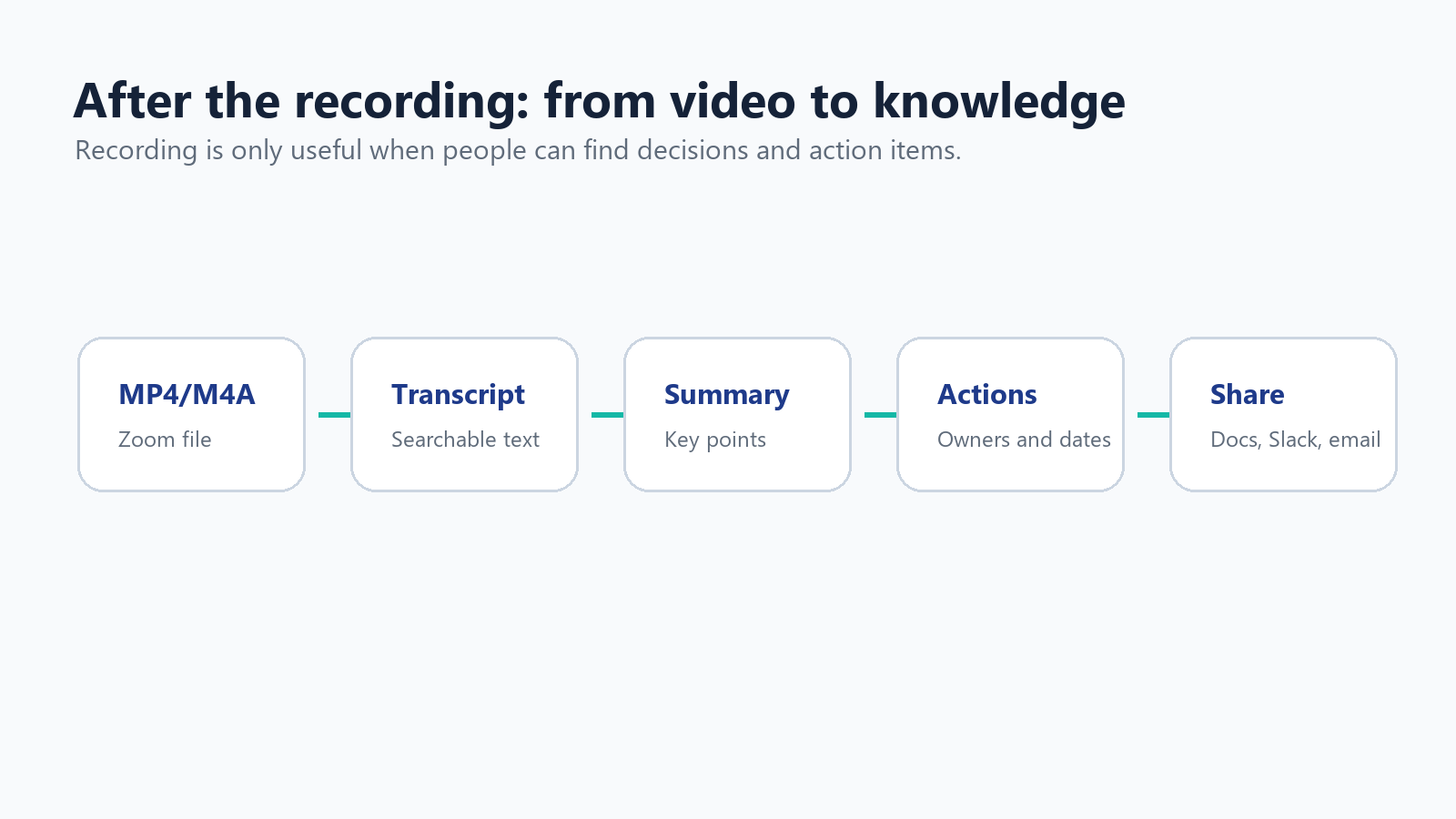
Transcribe la grabación
Una grabación no es lo mismo que un registro útil. Si la reunión contiene decisiones, citas de clientes, requisitos técnicos o próximos pasos, convierte el audio en texto. La grabación en la nube de Zoom puede generar archivos de transcripción cuando las funciones adecuadas están habilitadas, pero muchos equipos necesitan un soporte de idiomas más amplio, resúmenes más limpios y una mejor extracción de tareas.
Para equipos multilingües, el Asistente de Reuniones con IA de HiNoter puede unirse automáticamente a reuniones de Zoom, transcribir la conversación y crear notas estructuradas, decisiones y tareas. Si ya tienes un archivo MP4 o M4A de Zoom, el flujo de trabajo de video a texto de HiNoter puede convertir la grabación en una transcripción y un resumen consultables, en lugar de obligar a alguien a volver a ver toda la reunión.
Recorta, comprime y comparte
Las grabaciones largas son costosas de almacenar y difíciles de revisar. Recorta los silencios, elimina el tiempo de preparación y exporta una copia para compartir. Conserva el original solo cuando tu política de retención lo exija. Para archivos grandes, comprime el MP4 o súbelo a una carpeta en la nube controlada en lugar de enviarlo como archivo adjunto.
Recorta el primer y el último minuto si contienen charla de preparación.
Elimina pausas privadas o tiempos de espera irrelevantes.
Exporta una copia de menor resolución para el uso compartido rutinario.
Guarda el original en una carpeta restringida si contiene información sensible.
Elimina las grabaciones una vez que expire su período de retención.
Referencia: el soporte de Zoom explica que los límites de almacenamiento de grabaciones en la nube pueden bloquear nuevas grabaciones en la nube cuando el almacenamiento está lleno, mientras que las grabaciones existentes siguen siendo accesibles. Fuente
Nombra y almacena las grabaciones para que la gente realmente pueda encontrarlas
Una biblioteca de grabaciones se vuelve inútil cuando todos los archivos se llaman zoom_0.mp4. Usa un patrón de nombres coherente y guarda las grabaciones junto al proyecto o registro de cliente al que pertenecen. El objetivo no es conservar todas las reuniones para siempre; el objetivo es preservar las pocas grabaciones que vale la pena revisar y convertir el resto en notas concisas.
Usa un patrón de nombres como AAAA-MM-DD - Cuenta - Tema - Grabación.mp4.
Crea una carpeta separada para grabaciones sin editar, clips editados, transcripciones y resúmenes.
Mueve los resúmenes terminados a Notion, Google Docs, un CRM o la wiki del proyecto.
Conserva la grabación original solo durante el tiempo que lo requiera el propósito comercial.
Documenta quién es responsable de la eliminación para que las grabaciones antiguas no se acumulen silenciosamente.
Parte 6: Privacidad, consentimiento, GDPR y conceptos básicos de la CCPA
Grabar una reunión no es solo una decisión de productividad. Puede crear un archivo que contenga voces, imágenes, nombres, mensajes de chat, compartición de pantalla, información de clientes y contexto empresarial. Trate esa grabación como información sensible, a menos que tenga una razón clara para no hacerlo.
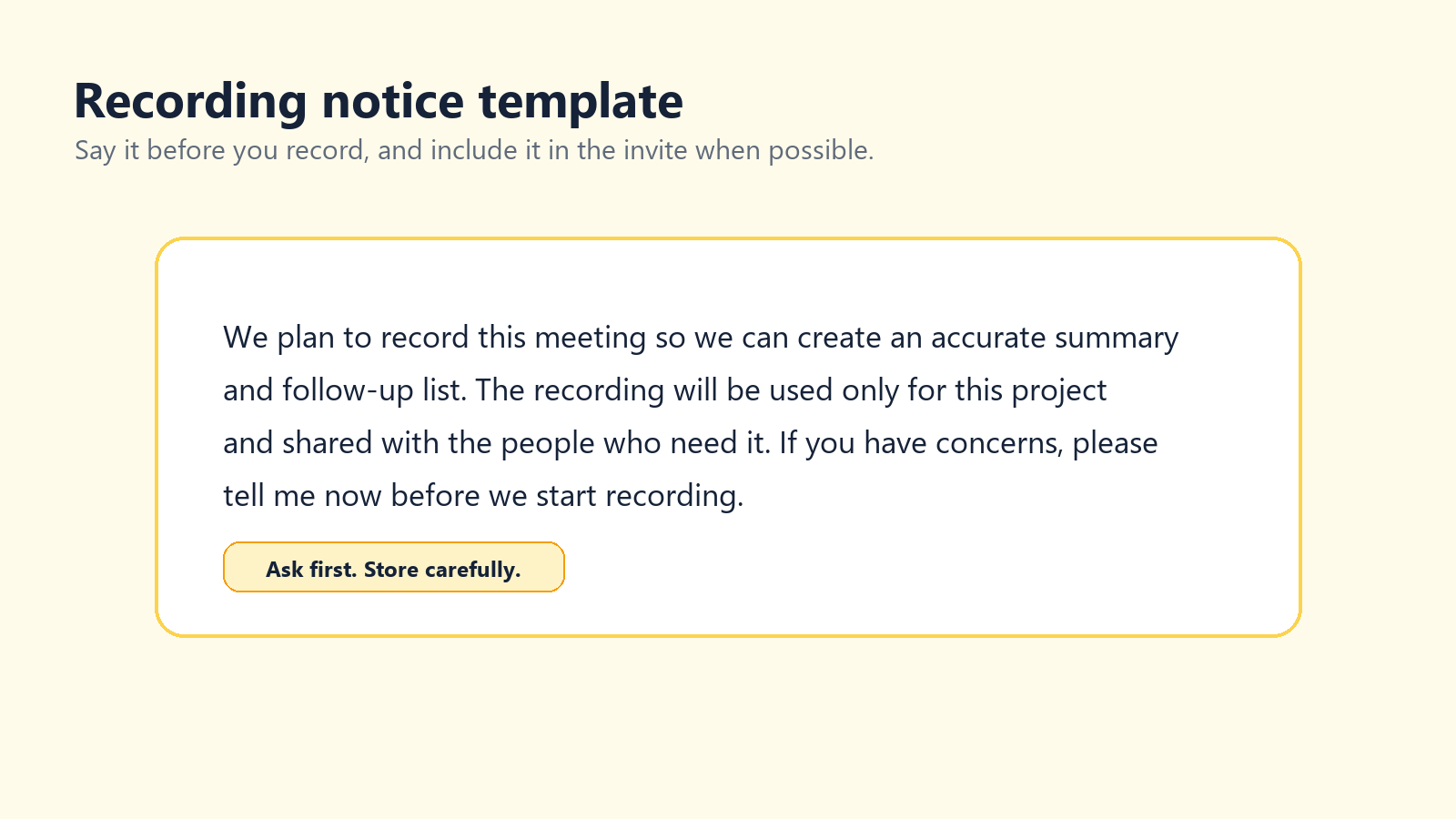
Zoom afirma que siempre notificará a los participantes de la reunión cuando una reunión se esté grabando. Ese aviso integrado es útil, pero no constituye un programa completo de privacidad. Los equipos también deben explicar por qué se está grabando la reunión, cómo se utilizará, quién podrá acceder a ella y durante cuánto tiempo se conservará.
Referencia: Soporte de Zoom, 'Modificación de los avisos de notificación de grabación'. Fuente
Referencia: la orientación del Comité Europeo de Protección de Datos señala que las fotos, los videos y las grabaciones de audio que contienen imágenes o sonidos de personas pueden ser datos personales. Fuente
Referencia: la Agencia de Protección de la Privacidad de California explica que la información personal incluye datos que identifican, se relacionan con o podrían vincularse razonablemente a una persona o un hogar. Fuente
Un guion sencillo de aviso de grabación
Guion del anfitrión Me gustaría grabar esta reunión para que podamos elaborar un resumen preciso y una lista de seguimiento. La grabación se utilizará para este proyecto y se compartirá solo con las personas que la necesiten. Si alguien tiene alguna preocupación, por favor dígamelo antes de que empiece a grabar. |
Para llamadas de ventas, entrevistas, reuniones de RR. HH., conversaciones legales, discusiones sanitarias o participantes de la UE/California, pida a su equipo legal o de privacidad el texto aprobado. Este artículo ofrece orientación práctica, no asesoramiento legal.
Reglas de almacenamiento y acceso
No almacene grabaciones sensibles de reuniones indefinidamente en un escritorio personal.
Limite el acceso a las personas con una necesidad empresarial clara.
Use códigos de acceso o visualización autenticada para las grabaciones en la nube.
Cree un calendario de eliminación antes de que las grabaciones se acumulen.
Mantenga las transcripciones y los resúmenes bajo las mismas reglas de acceso que el video.
No suba grabaciones confidenciales a sitios desconocidos de conversión o transcripción.
Solución de problemas comunes de grabación en Zoom
Problema | Causa probable | Solución |
Falta el botón Grabar | No es el anfitrión, no es coanfitrión o la grabación está desactivada. | Pide al anfitrión que otorgue permiso o revisa la configuración de la cuenta. |
La reunión terminó y no se grabó nada | Nadie hizo clic en Grabar y la grabación automática estaba desactivada. | Activa la grabación automática para reuniones recurrentes que deban conservarse. |
La cuenta gratuita no tiene opción en la nube | La grabación en la nube requiere una cuenta con licencia de pago. | Usa la grabación local o un grabador de pantalla aprobado. |
El archivo es enorme | Vídeo largo, vista de galería o contenido con mucho movimiento. | Recorta, comprime, sube a un almacenamiento controlado o la próxima vez graba solo la pantalla compartida. |
Solo se grabó mi cara | El diseño capturó tu vista en lugar de la pantalla compartida. | Prueba el diseño de orador activo/pantalla compartida antes de la reunión. |
La transcripción es deficiente | Audio deficiente, conversaciones cruzadas, acentos o compatibilidad limitada con idiomas. | Mejora los micrófonos y usa un flujo de trabajo de transcripción con IA multilingüe. |
No se puede compartir la grabación en la nube | Código de acceso, autenticación, política de administrador, vencimiento o configuración de almacenamiento. | Revisa la configuración de uso compartido en el portal web de Zoom. |
Recomendación final
Para la mayoría de las personas, el camino más sencillo es este: los anfitriones deben usar la grabación local de Zoom para obtener archivos MP4 rápidos y la grabación en la nube de Zoom cuando necesiten compartir con el equipo, grabar desde el móvil o aplicar controles administrativos. Los participantes no deben tratar la grabación como un juego para encontrar atajos; pidan permiso o usen un flujo de trabajo de notas aprobado. Los usuarios gratuitos deben aprender primero la grabación local y usar OBS, QuickTime o la grabación del sistema solo cuando el propietario de la reunión y los participantes entiendan lo que está ocurriendo.
La grabación en sí es solo la materia prima. El valor real llega después de la reunión: una transcripción limpia, un resumen breve, elementos de acción y un registro con capacidad de búsqueda en el que las personas puedan confiar. Ahí es donde herramientas como HiNoter encajan de forma natural: no como otro lugar para acumular videos, sino como una manera de convertir las reuniones en conocimiento útil.
Preguntas frecuentes
¿Se puede grabar una reunión de Zoom gratis?
Sí. Los usuarios gratuitos de Zoom pueden usar la grabación local en la aplicación de escritorio. Los usuarios gratuitos no tienen acceso a la grabación en la nube de Zoom.
¿Puede un participante grabar una reunión de Zoom?
Un participante puede grabar dentro de Zoom solo si el anfitrión le concede permiso para la grabación local o lo convierte en coanfitrión. De lo contrario, debe pedir la grabación oficial o usar una alternativa aprobada.
¿Dónde se guardan las grabaciones locales de Zoom?
De forma predeterminada, las grabaciones de Zoom en la computadora se guardan en la carpeta Documentos, dentro de una carpeta llamada Zoom. También puedes abrir la configuración de Zoom y revisar la pestaña Grabación.
¿Qué formato usa Zoom para las grabaciones?
Las grabaciones de Zoom suelen incluir video MP4, audio M4A y archivos de chat TXT. Las grabaciones en la nube también pueden incluir archivos de transcripción o subtítulos VTT cuando esta opción está habilitada.
¿Zoom notifica a las personas cuando comienza la grabación?
Sí. Zoom dice que siempre notificará a los participantes cuando se esté grabando una reunión. Dependiendo de la configuración de la cuenta, los participantes pueden ver un aviso de consentimiento o escuchar un aviso de audio.
¿Puedo grabar una reunión de Zoom sin permiso del anfitrión?
No debes grabar en secreto una reunión de Zoom. Si necesitas un registro, pide permiso al anfitrión, solicita la grabación oficial o usa un flujo de trabajo de toma de notas aprobado.
¿Cómo me aseguro de no olvidar grabar?
Usa la grabación automática para las reuniones que deban capturarse, añade un recordatorio en el calendario o asigna a un responsable de la grabación antes de que comience la reunión.