Una guida completa alla registrazione locale, alla registrazione nel cloud, ai permessi dei partecipanti, alle opzioni del piano gratuito, alla qualità audio, alle trascrizioni, agli avvisi sulla privacy e ai flussi di lavoro post-riunione.
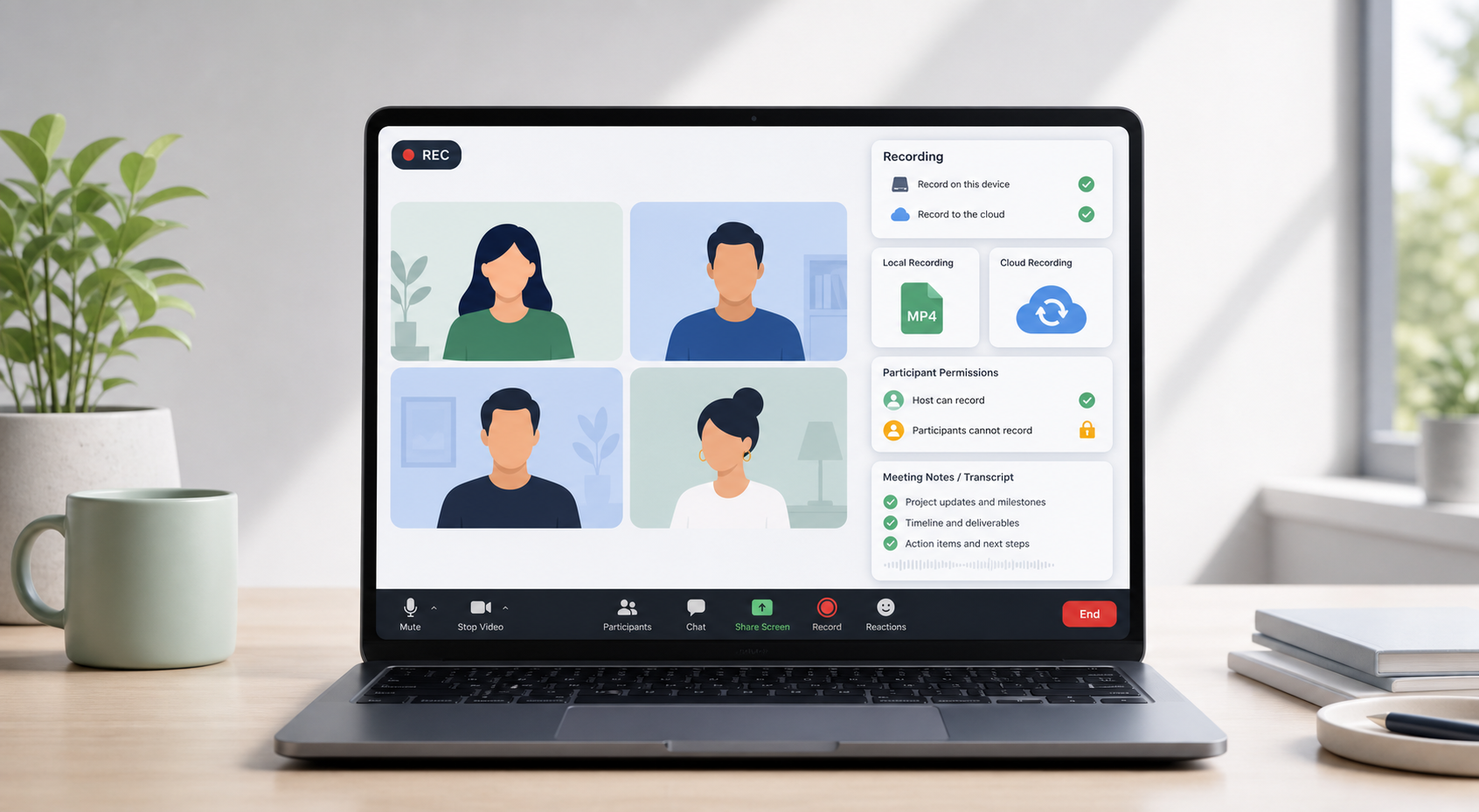
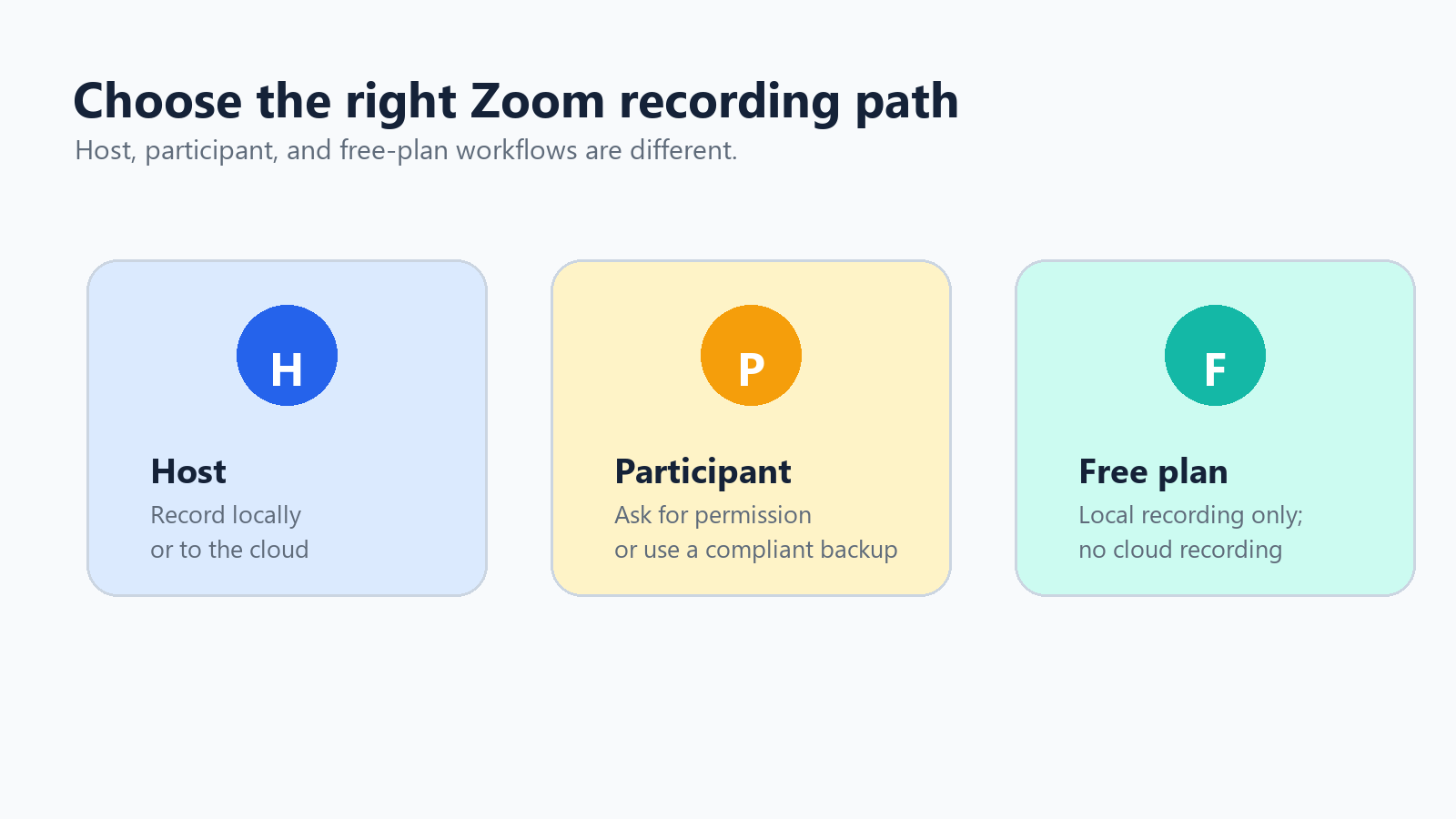
Se hai bisogno di sapere come registrare una riunione Zoom, il metodo giusto dipende dal tuo ruolo. Gli host possono registrare in locale o nel cloud se il loro account lo supporta. I partecipanti hanno bisogno del permesso dell'host per registrare all'interno di Zoom. Gli utenti gratuiti possono registrare sul proprio computer, ma non hanno accesso alla registrazione cloud di Zoom.
Questa distinzione di ruolo evita molte frustrazioni. La maggior parte dei problemi di registrazione all'inizio non è tecnica: manca il pulsante Registra, l'host non ha mai concesso il permesso, la registrazione è stata salvata in un posto inaspettato oppure il team dava per scontato che la registrazione cloud fosse disponibile con un account gratuito. Questa guida esamina ogni situazione con passaggi pratici e un approccio orientato prima di tutto alla privacy.
Riferimento: il Supporto Zoom afferma che le registrazioni sul computer sono disponibili con tutti gli account Zoom, mentre le registrazioni cloud sono disponibili con gli account a pagamento e vengono archiviate nel cloud di Zoom. Fonte
Mappa rapida dei ruoli Se sei l'host, usa la registrazione locale o cloud integrata di Zoom. Se sei un partecipante, chiedi all'host di concedere il permesso per la registrazione locale oppure usa un flusso di lavoro approvato per prendere appunti. Se usi Zoom Free, registra in locale oppure usa un registratore dello schermo conforme, quando appropriato. |
Registrazione locale vs registrazione cloud di Zoom
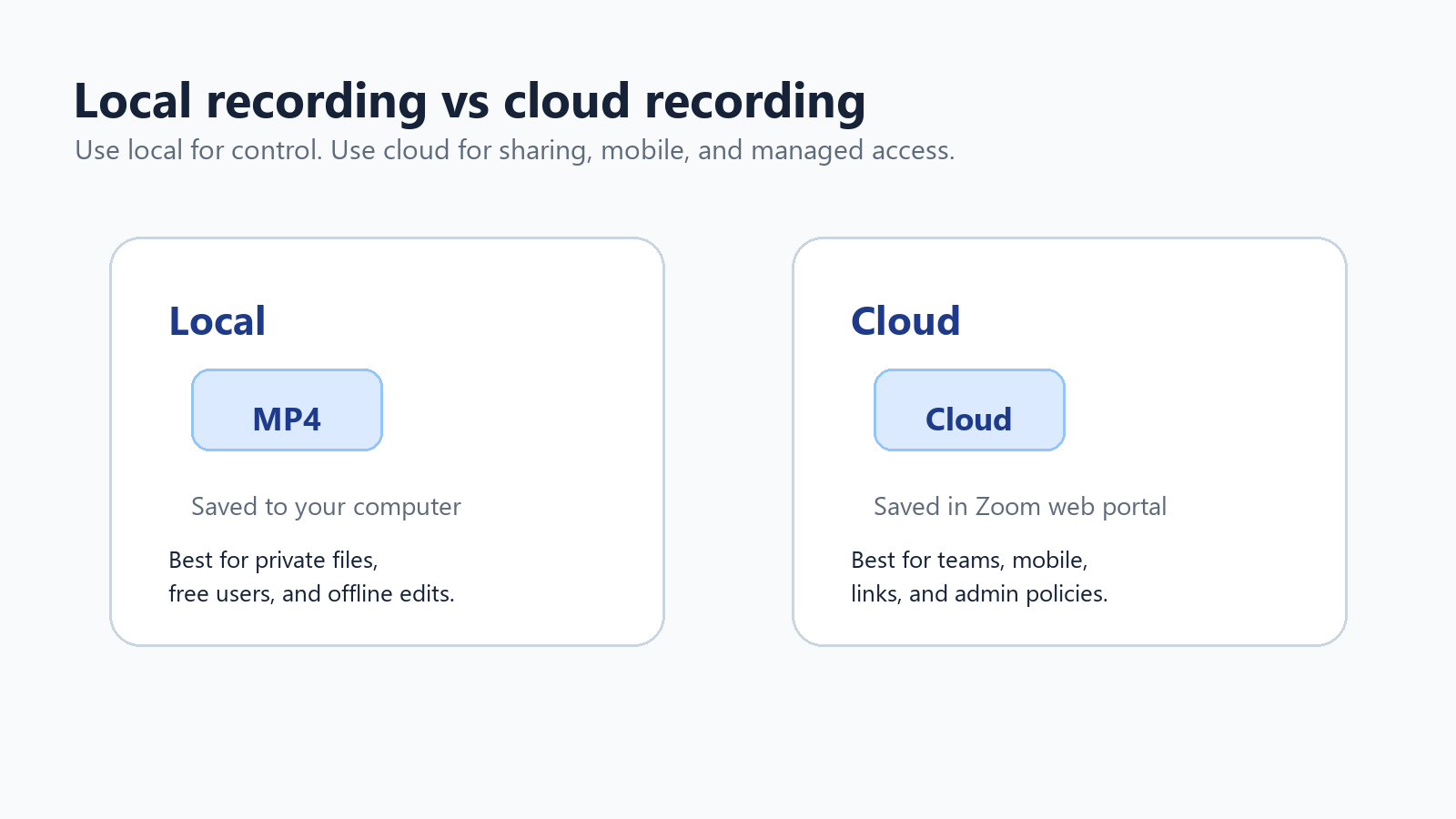
Prima di toccare il pulsante Registra, decidi se la riunione deve essere salvata sul tuo computer o nel cloud di Zoom. Entrambe possono creare file di registrazione standard, ma risolvono problemi diversi.
Funzionalità | Registrazione locale | Registrazione cloud |
Disponibilità | Disponibile per gli utenti Zoom gratuiti e a pagamento su desktop. | Disponibile per gli utenti con licenza su account Zoom a pagamento quando è abilitato. |
Dove si trovano i file | Sul computer di chi registra, di solito in Documenti > Zoom per impostazione predefinita. | Nel portale web di Zoom, nella sezione registrazioni, con link per visualizzare, condividere e scaricare. |
Ideale per | File privati, utenti gratuiti, modifica offline e persone che vogliono il controllo diretto dei file. | Condivisione con il team, registrazione da mobile, controlli di accesso per gli amministratori, trascrizioni cloud e conservazione gestita. |
Formati comuni | Video MP4, audio M4A e file di testo della chat. | Video MP4, audio M4A, testo della chat, sottotitoli e file di trascrizione quando le funzionalità sono abilitate. |
Rischio principale | I file possono andare persi, essere troppo grandi o rimanere bloccati sul portatile di una sola persona. | I limiti di archiviazione, le autorizzazioni di condivisione e le impostazioni delle policy dell'account possono bloccare l'accesso. |
Riferimento: il Supporto Zoom elenca i formati dei file di registrazione MP4, M4A, TXT, CC.VTT e VTT, e indica un utilizzo approssimativo dello spazio di archiviazione di 20 MB all'ora per la condivisione dello schermo e 200 MB all'ora per il video. Fonte
Parte 1: Come registrare una riunione Zoom come host
Come avviare una registrazione locale di Zoom
La registrazione locale è l'opzione predefinita più sicura quando vuoi un semplice MP4 e non hai bisogno della condivisione cloud. È anche il primo metodo che gli utenti Zoom gratuiti dovrebbero imparare.
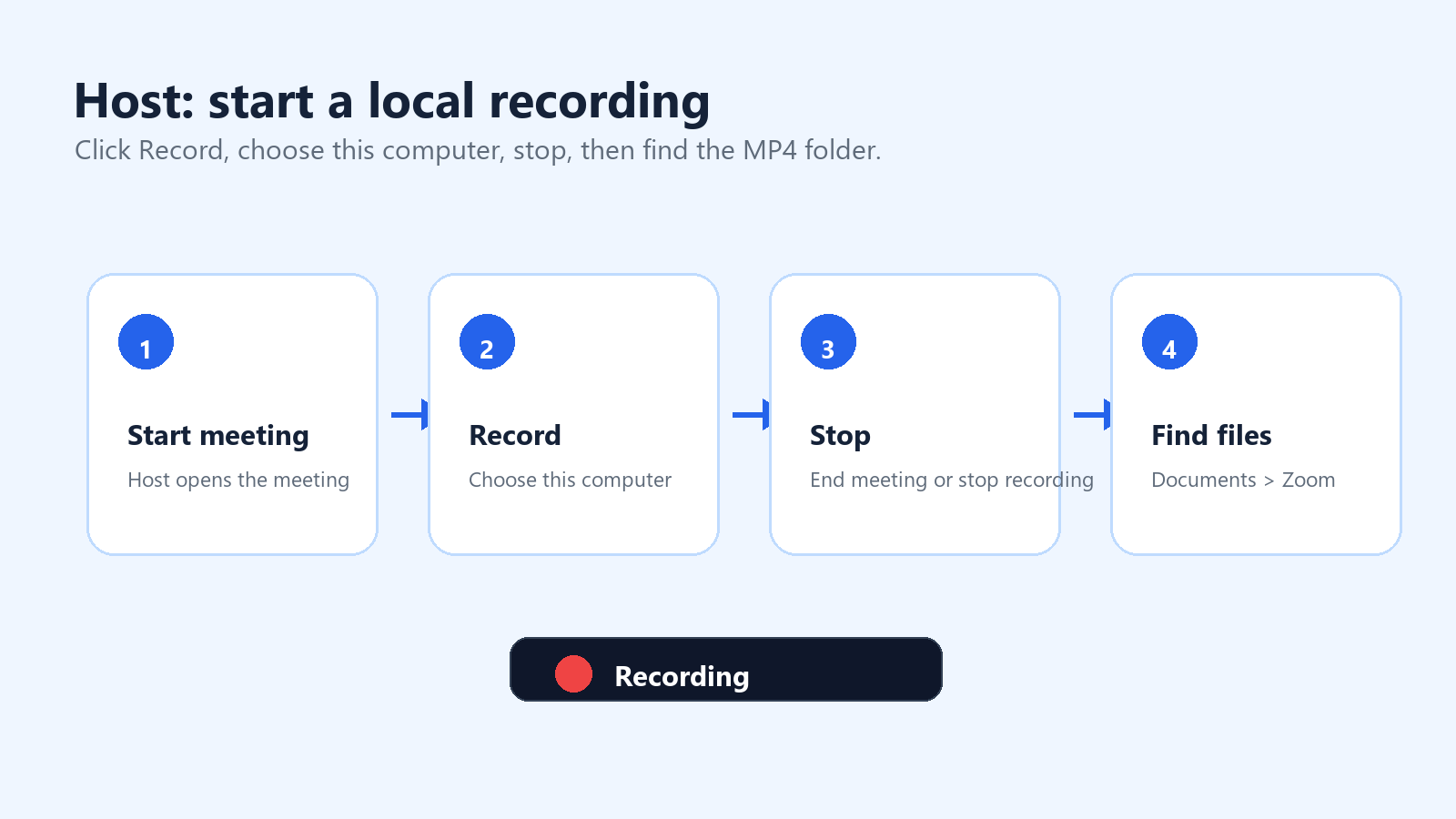
Avvia o partecipa alla riunione Zoom come host.
Fai clic su Registra nei controlli della riunione. Se la registrazione cloud è abilitata, scegli Registra su questo computer.
Cerca l'indicatore di registrazione nell'angolo in alto a sinistra della finestra di Zoom.
Usa Pausa se vuoi saltare una pausa senza terminare il segmento di registrazione.
Fai clic su Interrompi registrazione al termine, oppure termina la riunione.
Attendi mentre Zoom converte la registrazione. Non spegnere il computer durante la conversione.
Apri la cartella convertita. Per impostazione predefinita, le registrazioni Zoom sul computer vengono salvate nella cartella Documenti, in una cartella chiamata Zoom.
Se non riesci a trovare la registrazione, apri l'app desktop di Zoom, vai su Riunioni, poi Registrate. Puoi anche controllare Impostazioni > Registrazione per vedere o modificare il percorso della registrazione locale. Sui computer condivisi in ufficio, conferma la cartella di registrazione prima dell'inizio della riunione.
Cosa acquisisce la registrazione locale
Una registrazione locale acquisisce la riunione così come la vede chi registra. Questo dettaglio è importante. Se sei nella visualizzazione relatore, la registrazione seguirà la visualizzazione relatore. Se vuoi che lo schermo condiviso domini la registrazione, cambia layout prima e durante la condivisione dello schermo. Per interviste o webinar, testa la visualizzazione galleria, la visualizzazione relatore e i layout con schermo condiviso prima della riunione reale.
Usa la visualizzazione relatore per interviste e briefing dirigenziali.
Usa la visualizzazione schermo condiviso per demo, corsi di formazione e walkthrough.
Usa la visualizzazione galleria solo quando le reazioni dei partecipanti sono importanti.
Abilita tracce audio separate quando hai bisogno di un editing più pulito per relatore.
Tieni visibile la finestra di Zoom se stai usando anche un software di registrazione dello schermo.
Come avviare una registrazione cloud di Zoom
La registrazione cloud è progettata per la condivisione e l'amministrazione. Il Supporto Zoom afferma che la registrazione cloud è disponibile per gli utenti con licenza su account Pro, Business o Enterprise quando la registrazione cloud è abilitata. Solo host e co-host possono avviare una registrazione cloud; se un partecipante ha bisogno di registrare, l'host può renderlo co-host oppure usare invece il permesso di registrazione locale.
Accedi all'app desktop o mobile di Zoom con un account con licenza.
Avvia la riunione come host o co-host.
Fai clic su Registra nei controlli della riunione.
Scegli Registra nel cloud.
Interrompi la registrazione oppure termina la riunione.
Attendi che Zoom elabori i file cloud.
Apri il portale web di Zoom e vai su Registrazioni per visualizzare, scaricare, condividere o modificare le impostazioni di accesso.
Riferimento: Supporto Zoom, 'Avvio di una registrazione cloud'. Fonte
Come condividere una registrazione cloud di Zoom
Dopo l'elaborazione, le registrazioni cloud di Zoom possono essere riprodotte in streaming in un browser, scaricate o condivise tramite link a seconda delle impostazioni dell'account. Per riunioni sensibili, non copiare il link in un grande canale Slack per impostazione predefinita. Controlla passcode, autenticazione, scadenza, permesso di download e visibilità della trascrizione prima della condivisione.
Usa la visualizzazione autenticata per registrazioni solo interne.
Usa un passcode quando il link potrebbe circolare al di fuori del gruppo originale.
Disattiva i download se le persone devono solo guardare.
Imposta una data di scadenza per progetti temporanei.
Elimina o archivia le vecchie registrazioni prima che i limiti di archiviazione diventino un ostacolo.
Come impostare la registrazione automatica per non dimenticartene
Per chiamate ricorrenti con i clienti, webinar, interviste agli utenti o sessioni di formazione, la registrazione automatica evita la classica realizzazione post-riunione: nessuno ha fatto clic su Registra. Nel portale web di Zoom, host e amministratori possono abilitare la registrazione automatica nell'area delle impostazioni di registrazione. A seconda dell'account, la registrazione può iniziare in locale o nel cloud.
Usa la registrazione automatica in modo selettivo La registrazione automatica è utile per le sessioni pianificate, ma è rischiosa per le conversazioni sensibili. Aggiungi un avviso di registrazione all'invito del calendario, conferma il consenso all'inizio e metti in pausa o interrompi la registrazione quando la conversazione si sposta su argomenti privati o irrilevanti. |
Parte 2: Come registrare una riunione Zoom come partecipante
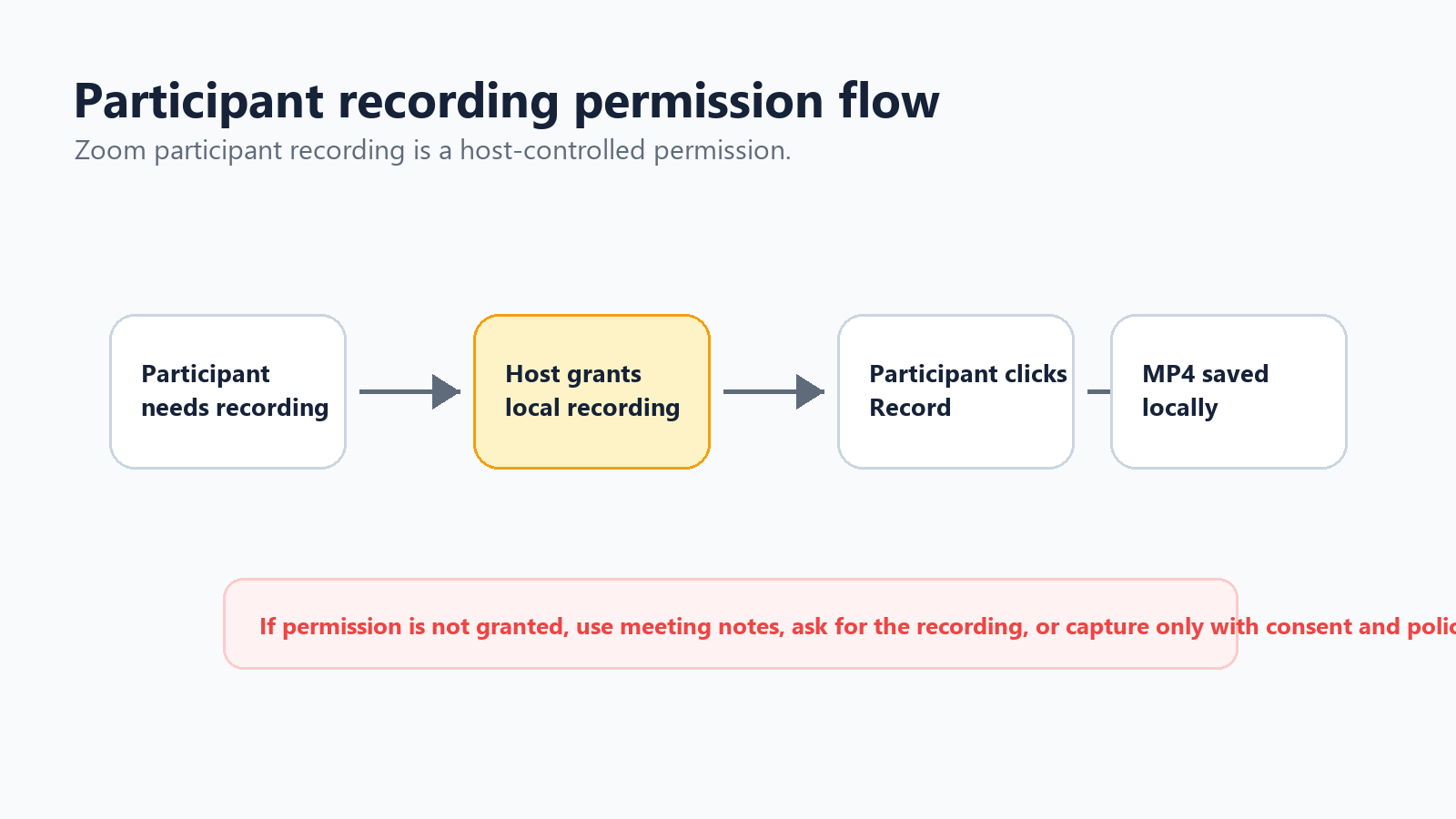
I partecipanti spesso cercano questo perché non vogliono interrompere la riunione o implicare sfiducia. La risposta corretta resta basata sul permesso: un partecipante ha bisogno che l'host conceda l'autorizzazione alla registrazione locale in Zoom, oppure dovrebbe usare un'alternativa approvata come note della riunione, un assistente AI autorizzato per prendere appunti o un flusso di registrazione dello schermo conforme.
Come chiedere all'host il permesso di registrare
Una richiesta a basso attrito mantiene un tono professionale. Non lo stai chiedendo perché diffidi di qualcuno; lo stai chiedendo perché vuoi un follow-up accurato.
Modello di richiesta per i partecipanti Andrebbe bene se registrassi in locale per i miei appunti? La userò solo per confermare le azioni da intraprendere e posso eliminarla dopo l’invio del riepilogo. |
Se l’host approva, può aprire il pannello dei partecipanti, selezionare il tuo nome e consentire la registrazione locale. Una volta concessa l’autorizzazione, il pulsante Registra dovrebbe diventare disponibile.
Cosa succede se l’host non concede l’autorizzazione?
Non cercare di registrare di nascosto una riunione Zoom. Oltre alla questione della fiducia, le registrazioni delle riunioni possono includere dati personali, informazioni aziendali riservate, segreti commerciali, dettagli dei clienti e informazioni soggette a regolamentazione. Una strada migliore è chiedere all’host la registrazione dopo la riunione, prendere appunti strutturati o usare un assistente per riunioni solo quando il proprietario della riunione e i partecipanti ne sono consapevoli.
Chiedi all’host di condividere la registrazione o la trascrizione ufficiale dopo la riunione.
Chiedi se un assistente AI per gli appunti può unirsi alla chiamata per il riepilogo e le azioni da intraprendere.
Prendi appunti manuali concentrandoti su decisioni, responsabili, scadenze e questioni irrisolte.
Se la policy consente la registrazione dello schermo, dichiaralo e acquisisci solo ciò di cui hai bisogno.
Per conversazioni con clienti o di natura legale, segui la policy aziendale prima di registrare qualsiasi cosa.
Usare un registratore dello schermo come soluzione di backup
Se ti è consentito registrare ma Zoom non concede l’autorizzazione alla registrazione nell’app, un registratore dello schermo può acquisire lo schermo e l’audio. Su Windows, potresti usare uno strumento di acquisizione integrato o OBS. Su macOS, QuickTime può registrare lo schermo, anche se l’audio interno potrebbe richiedere una configurazione aggiuntiva. Su Chromebook, lo strumento integrato Cattura schermo può funzionare per registrazioni di base. La regola importante è sempre la stessa: ottieni il consenso e testa l’audio prima della riunione reale.
Parte 3: Come gli utenti Zoom Free possono registrare le riunioni
Gli utenti di Zoom Free possono registrare in locale nell’app desktop, ma non dispongono della registrazione cloud di Zoom. Questo significa che il file MP4 è sotto la tua responsabilità: archiviazione, backup, condivisione ed eliminazione avvengono tutti al di fuori del flusso di lavoro di registrazione cloud di Zoom.
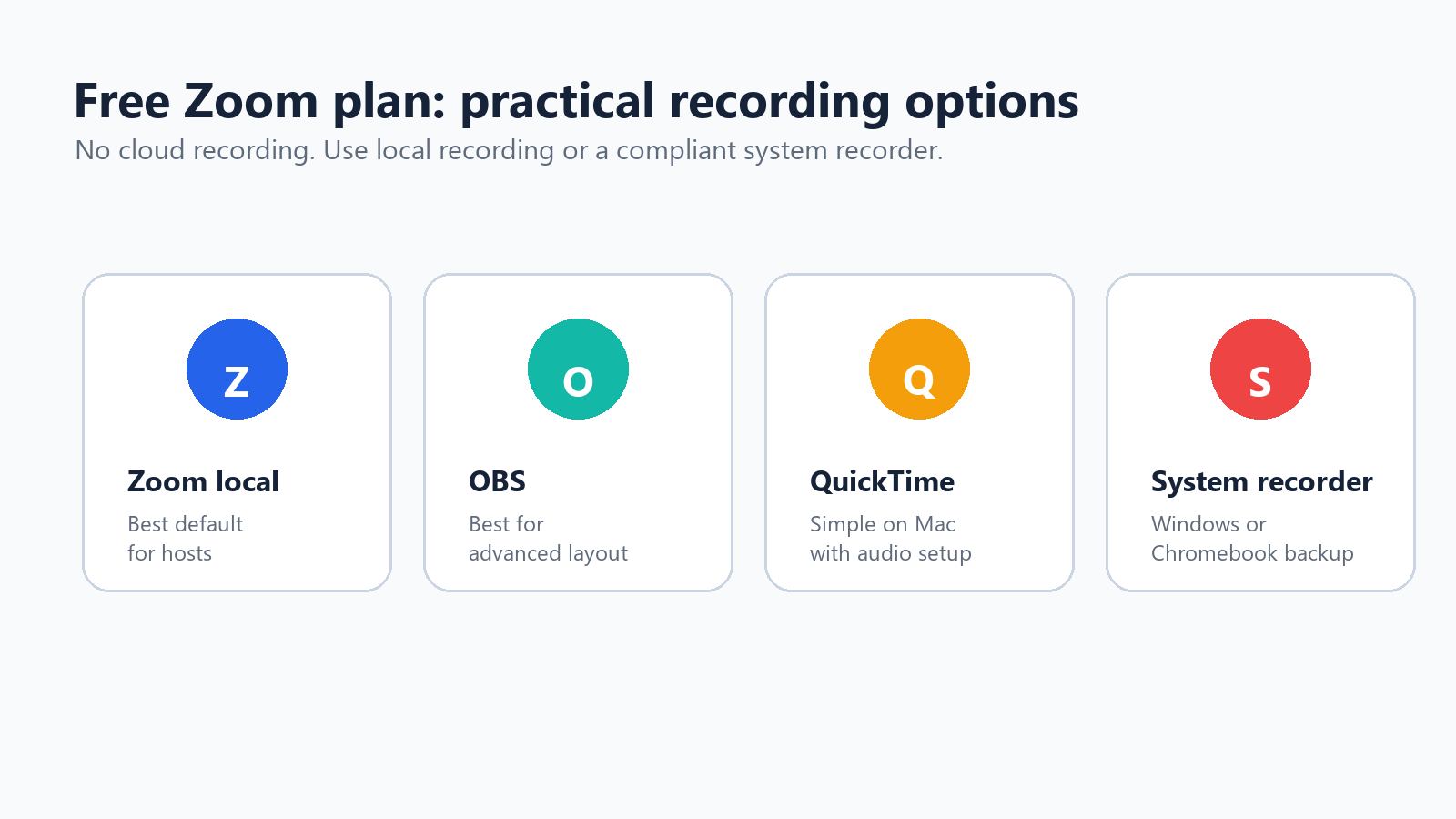
Usa la registrazione locale di Zoom quando sei l’host su desktop.
Usa OBS quando hai bisogno di scene, sovrapposizioni o maggiore controllo su schermo e sorgenti audio.
Usa QuickTime su Mac per una semplice cattura dello schermo, quindi verifica la configurazione audio.
Usa gli strumenti di registrazione dello schermo di sistema su Windows, Chromebook o macOS quando la registrazione Zoom non è disponibile ma la registrazione è approvata.
Usa un archivio cloud come Google Drive, Dropbox o OneDrive per condividere l’MP4 finale invece di inviare file enormi via email.
Gli utenti del piano gratuito dovrebbero prestare particolare attenzione ai nomi dei file. Un buon schema è data, cliente o progetto, argomento della riunione e versione: 2026-07-01-demo-cliente-registrazione-v1.mp4. Questo rende più facile trovare e poi eliminare le vecchie registrazioni.
Parte 4: Impostazioni di registrazione che migliorano la qualità
Una checklist di 60 secondi prima della registrazione
Il modo migliore per evitare un fallimento della registrazione non è un trucco di recupero migliore; è una breve checklist prima che la riunione inizi. Per qualsiasi riunione importante, assegna una persona come responsabile della registrazione. Questa persona è responsabile di confermare l’impostazione, avviare la registrazione, controllare l’indicatore rosso e assicurarsi che il file venga elaborato prima che tutti se ne vadano.
Conferma chi è il responsabile della registrazione prima che la riunione inizi.
Dichiara ad alta voce l’avviso di registrazione e attendi eventuali obiezioni.
Verifica se hai bisogno della registrazione locale, della registrazione cloud o di entrambe.
Conferma che il layout dello schermo condiviso sia quello che vuoi registrare.
Chiedi al relatore principale di usare un microfono o delle cuffie.
Chiudi schede private, messaggi, documenti e notifiche.
Avvia la registrazione prima che venga discussa la prima decisione.
Inserisci una nota nell’agenda che dica: Il responsabile della registrazione conferma il file dopo la riunione.
Risoluzione video e layout
Non inseguire la risoluzione più alta possibile se lo scopo è documentare la riunione. Uno schermo condiviso chiaro e un audio pulito contano più di un file enorme. Per le sessioni di condivisione schermo, chiedi ai relatori di ingrandire prima di spiegare i dettagli più fini. Per le demo, chiudi le finestre che distraggono e mantieni l’app condivisa a schermo intero.
Per le demo di prodotto, registra il layout dello schermo condiviso.
Per i colloqui, usa la vista relatore e un microfono stabile.
Per la formazione, registra in segmenti più brevi così il montaggio sarà più semplice.
Per i webinar, considera la registrazione cloud se ti servono link, più layout e archiviazione centralizzata.
Qualità audio e identificazione dei relatori
La trascrizione e il riepilogo sono validi solo quanto l’audio. Chiedi ai partecipanti di usare cuffie, evitare il rumore delle ventole del laptop, silenziarsi quando non parlano e dire il proprio nome prima di un intervento lungo quando il gruppo è numeroso. Se prevedi di modificare il file, abilita tracce audio separate nelle impostazioni di registrazione locale, dove disponibili.
Usa un microfono esterno per host e relatori.
Chiedi ai partecipanti di silenziarsi quando non parlano.
Registra un test di 20 secondi per i colloqui importanti.
Abilita file audio separati se in seguito pulirai l’audio.
Ripeti ad alta voce le decisioni critiche prima di andare avanti.
Registrare correttamente gli schermi condivisi
Se hai registrato solo il riquadro del tuo video mentre qualcun altro stava presentando, il problema di solito è il layout. Zoom registra ciò che il percorso di registrazione è configurato per acquisire. Prima della riunione, testa il layout che ti interessa: relatore attivo con schermo condiviso, schermo condiviso con miniatura del relatore o vista galleria. Durante una demo dal vivo, mantieni il contenuto condiviso al centro dell’attenzione ed evita di cambiare finestra, a meno che ciò non faccia parte della lezione.
Impostazioni consigliate per tipo di riunione
Tipo di riunione | Configurazione di registrazione consigliata | Perché funziona |
Chiamata di scoperta con il cliente | Registrazione nel cloud con consenso, trascrizione e condivisione limitata. | Hai bisogno di citazioni ricercabili, contesto e follow-up, ma l’accesso dovrebbe rimanere limitato. |
Standup interno | Salta la registrazione video; usa note strutturate o un riepilogo AI. | Una registrazione completa di solito è troppo pesante per aggiornamenti di stato di routine. |
Demo del prodotto | Registra lo schermo condiviso con audio del microfono e miniatura del relatore. | Gli spettatori devono vedere il flusso di lavoro e ascoltare la spiegazione. |
Sessione di formazione | Registrazione cloud più trascrizione e note in stile capitoli. | I nuovi assunti o i clienti possono rivedere la lezione senza dover chiedere al formatore. |
Colloquio | Vista relatore, microfono di alta qualità e consenso esplicito all'inizio. | La chiarezza dell'audio e la fiducia contano più di un layout video complesso. |
Webinar | Registrazione cloud, chat salvata, trascrizione abilitata e archiviazione pianificata. | I grandi pubblici hanno bisogno di un link di replay controllato e di un archivio ricercabile. |
Parte 5: Cosa fare dopo la registrazione Zoom
Trascrivi la registrazione
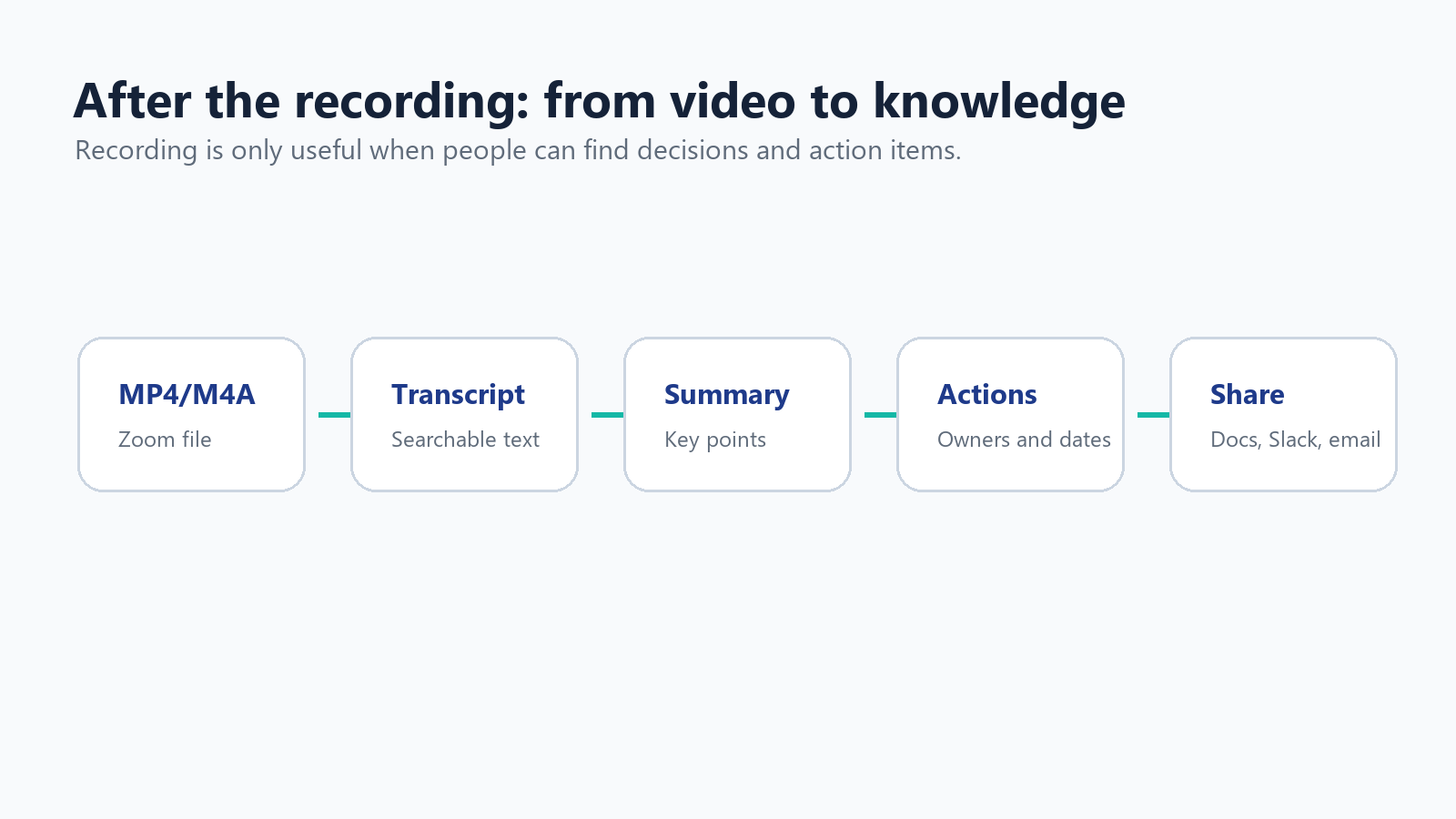
Una registrazione non è la stessa cosa di un verbale utile. Se la riunione contiene decisioni, citazioni dei clienti, requisiti tecnici o passaggi successivi, trasforma l'audio in testo. La registrazione cloud di Zoom può generare file di trascrizione quando le funzionalità corrette sono abilitate, ma molti team hanno bisogno di un supporto linguistico più ampio, di riepiloghi più puliti e di una migliore estrazione dei punti d'azione.
Per i team multilingue, AI Meeting Assistant di HiNoter può partecipare automaticamente alle riunioni Zoom, trascrivere la conversazione e creare note strutturate, decisioni e punti d'azione. Se hai già un file Zoom MP4 o M4A, il flusso di lavoro video-to-text di HiNoter può trasformare la registrazione in una trascrizione e in un riepilogo ricercabili, invece di costringere qualcuno a rivedere l'intera riunione.
Taglia, comprimi e condividi
Le registrazioni lunghe sono costose da archiviare e difficili da rivedere. Elimina i silenzi, rimuovi il tempo di preparazione ed esporta una copia da condividere. Conserva l'originale solo quando la tua politica di conservazione lo richiede. Per file di grandi dimensioni, comprimi l'MP4 o caricalo in una cartella cloud controllata invece di inviarlo come allegato.
Taglia il primo e l'ultimo minuto se contengono chiacchiere di preparazione.
Rimuovi le pause private o i tempi di attesa irrilevanti.
Esporta una copia a risoluzione più bassa per la condivisione ordinaria.
Archivia l'originale in una cartella con accesso limitato se contiene informazioni sensibili.
Elimina le registrazioni dopo la scadenza del loro periodo di conservazione.
Riferimento: il Supporto Zoom spiega che i limiti di archiviazione della registrazione cloud possono bloccare nuove registrazioni cloud quando lo spazio è pieno, mentre le registrazioni esistenti restano accessibili. Fonte
Assegna nomi e archivia le registrazioni in modo che le persone possano davvero trovarle
Una libreria di registrazioni diventa inutile quando ogni file si chiama zoom_0.mp4. Usa uno schema di denominazione coerente e archivia le registrazioni accanto al progetto o alla scheda cliente a cui appartengono. L'obiettivo non è conservare ogni riunione per sempre; l'obiettivo è preservare le poche registrazioni che vale la pena rivedere e trasformare il resto in note concise.
Usa uno schema di denominazione come YYYY-MM-DD - Account - Argomento - Recording.mp4.
Crea una cartella separata per registrazioni grezze, clip modificate, trascrizioni e riepiloghi.
Sposta i riepiloghi finali in Notion, Google Docs, un CRM o nel wiki del progetto.
Conserva la registrazione originale solo per il tempo richiesto dallo scopo aziendale.
Documenta chi è responsabile dell'eliminazione in modo che le vecchie registrazioni non si accumulino silenziosamente.
Parte 6: Privacy, consenso, nozioni di base su GDPR e CCPA
Registrare una riunione non è solo una scelta di produttività. Può creare un file contenente voci, immagini, nomi, messaggi in chat, condivisioni dello schermo, informazioni sui clienti e contesto aziendale. Tratta quella registrazione come sensibile, a meno che tu non abbia un motivo chiaro per non farlo.
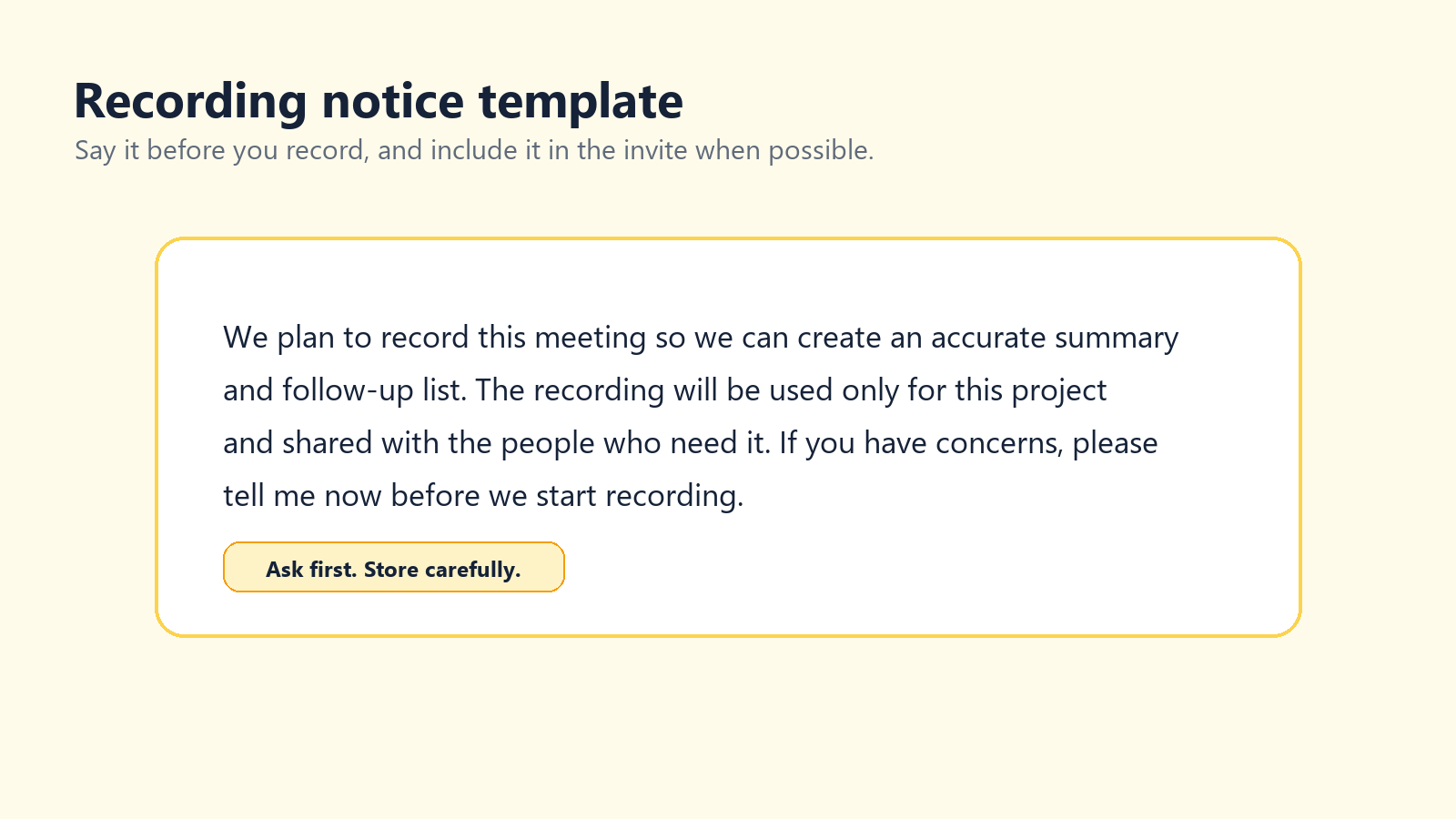
Zoom afferma che notificherà sempre ai partecipanti quando una riunione viene registrata. Questo avviso integrato è utile, ma non costituisce un programma completo per la privacy. I team dovrebbero anche spiegare perché la riunione viene registrata, come verrà utilizzata, chi potrà accedervi e per quanto tempo verrà conservata.
Riferimento: Supporto Zoom, 'Modifica dei messaggi di notifica della registrazione.' Fonte
Riferimento: le linee guida dell'European Data Protection Board osservano che foto, video e registrazioni audio contenenti immagini o suoni di individui possono essere dati personali. Fonte
Riferimento: la California Privacy Protection Agency spiega che le informazioni personali includono dati che identificano, riguardano o possono essere ragionevolmente collegati a una persona o a un nucleo familiare. Fonte
Un semplice script di avviso di registrazione
Script dell'organizzatore Vorrei registrare questa riunione così da poter produrre un riepilogo accurato e un elenco delle attività successive. La registrazione verrà utilizzata per questo progetto e condivisa solo con le persone che ne hanno bisogno. Se qualcuno ha dubbi o preoccupazioni, per favore me lo dica prima che inizi a registrare. |
Per chiamate di vendita, colloqui, riunioni HR, conversazioni legali, discussioni sanitarie o partecipanti nell'UE/California, chiedi al tuo team legale o privacy il testo approvato. Questo articolo fornisce indicazioni pratiche, non consulenza legale.
Regole di archiviazione e accesso
Non conservare registrazioni sensibili delle riunioni su un desktop personale a tempo indeterminato.
Limita l'accesso alle persone con una chiara necessità aziendale.
Usa codici di accesso o visualizzazione autenticata per le registrazioni cloud.
Crea un programma di eliminazione prima che le registrazioni si accumulino.
Conserva trascrizioni e riepiloghi sotto le stesse regole di accesso del video.
Non caricare registrazioni riservate su siti sconosciuti di conversione o trascrizione.
Risoluzione dei problemi comuni della registrazione Zoom
Problema | Causa probabile | Soluzione |
Manca il pulsante Registra | Non sei l'host, non sei co-host oppure la registrazione è disattivata. | Chiedi all'organizzatore di concedere l'autorizzazione o controlla le impostazioni dell'account. |
La riunione è terminata e non è stato registrato nulla | Nessuno ha fatto clic su Registra e la registrazione automatica era disattivata. | Abilita la registrazione automatica per le riunioni ricorrenti che devono essere acquisite. |
L'account gratuito non ha l'opzione cloud | La registrazione nel cloud richiede un account con licenza a pagamento. | Usa la registrazione locale o un registratore dello schermo approvato. |
Il file è enorme | Video lungo, visualizzazione galleria o contenuti con molto movimento. | Taglia, comprimi, carica in uno spazio di archiviazione controllato oppure la prossima volta registra solo la condivisione dello schermo. |
È stato registrato solo il mio volto | Il layout ha acquisito la tua visualizzazione invece dello schermo condiviso. | Verifica il layout relatore attivo/schermo condiviso prima della riunione. |
La trascrizione è debole | Audio scadente, diafonia, accenti marcati o supporto linguistico limitato. | Migliora i microfoni e usa un flusso di lavoro di trascrizione AI multilingue. |
Impossibile condividere la registrazione nel cloud | Passcode, autenticazione, policy amministrativa, scadenza o impostazione di archiviazione. | Controlla le impostazioni di condivisione nel portale web di Zoom. |
Raccomandazione finale
Per la maggior parte delle persone, il percorso più semplice è questo: gli host dovrebbero usare la registrazione locale di Zoom per ottenere rapidamente file MP4 e la registrazione cloud di Zoom quando hanno bisogno di condivisione con il team, registrazione da mobile o controlli amministrativi. I partecipanti non dovrebbero considerare la registrazione come un gioco di espedienti; chiedete il permesso oppure usate un flusso di lavoro per appunti approvato.
Gli utenti gratuiti dovrebbero imparare prima a usare la registrazione locale e ricorrere a OBS, QuickTime o alla registrazione di sistema solo quando il proprietario della riunione e i partecipanti capiscono cosa sta accadendo.
La registrazione in sé è solo la materia prima. Il vero valore arriva dopo la riunione: una trascrizione pulita, un breve riepilogo, le azioni da intraprendere e un archivio ricercabile di cui le persone possano fidarsi. È qui che strumenti come HiNoter si inseriscono naturalmente: non come un altro posto in cui accumulare video, ma come un modo per trasformare le riunioni in conoscenza utilizzabile.
FAQ
Si può registrare una riunione Zoom gratuitamente?
Sì. Gli utenti Zoom gratuiti possono usare la registrazione locale nell’app desktop. Gli utenti gratuiti non hanno accesso alla registrazione cloud di Zoom.
Un partecipante può registrare una riunione Zoom?
Un partecipante può registrare all’interno di Zoom solo se l’host concede l’autorizzazione alla registrazione locale o lo rende co-host. Altrimenti, dovrebbe chiedere la registrazione ufficiale o usare un’alternativa approvata.
Dove vengono salvate le registrazioni locali di Zoom?
Per impostazione predefinita, le registrazioni di Zoom sul computer vengono salvate nella cartella Documenti, in una cartella chiamata Zoom. Puoi anche aprire le impostazioni di Zoom e controllare la scheda Registrazione.
Quale formato usa Zoom per le registrazioni?
Le registrazioni di Zoom includono comunemente video MP4, audio M4A e file di chat TXT. Le registrazioni cloud possono includere anche file di trascrizione o sottotitoli VTT quando sono abilitati.
Zoom avvisa le persone quando inizia la registrazione?
Sì. Zoom afferma che notificherà sempre ai partecipanti quando una riunione viene registrata. A seconda delle impostazioni dell’account, i partecipanti potrebbero vedere una richiesta di consenso o sentire un avviso audio.
Posso registrare una riunione Zoom senza il permesso dell’host?
Non dovresti registrare segretamente una riunione Zoom. Se hai bisogno di una registrazione, chiedi all’host il permesso, richiedi la registrazione ufficiale oppure usa un flusso di lavoro per prendere appunti approvato.
Come faccio ad assicurarmi di non dimenticare di registrare?
Usa la registrazione automatica per le riunioni che devono essere acquisite, aggiungi un promemoria nel calendario oppure assegna un responsabile della registrazione prima che la riunione inizi.