ChromeOS のスクリーン キャプチャ、音声設定、ウェブカメラ オーバーレイ、WebM 変換、編集、そしておすすめ録画アプリを実践的に解説します。
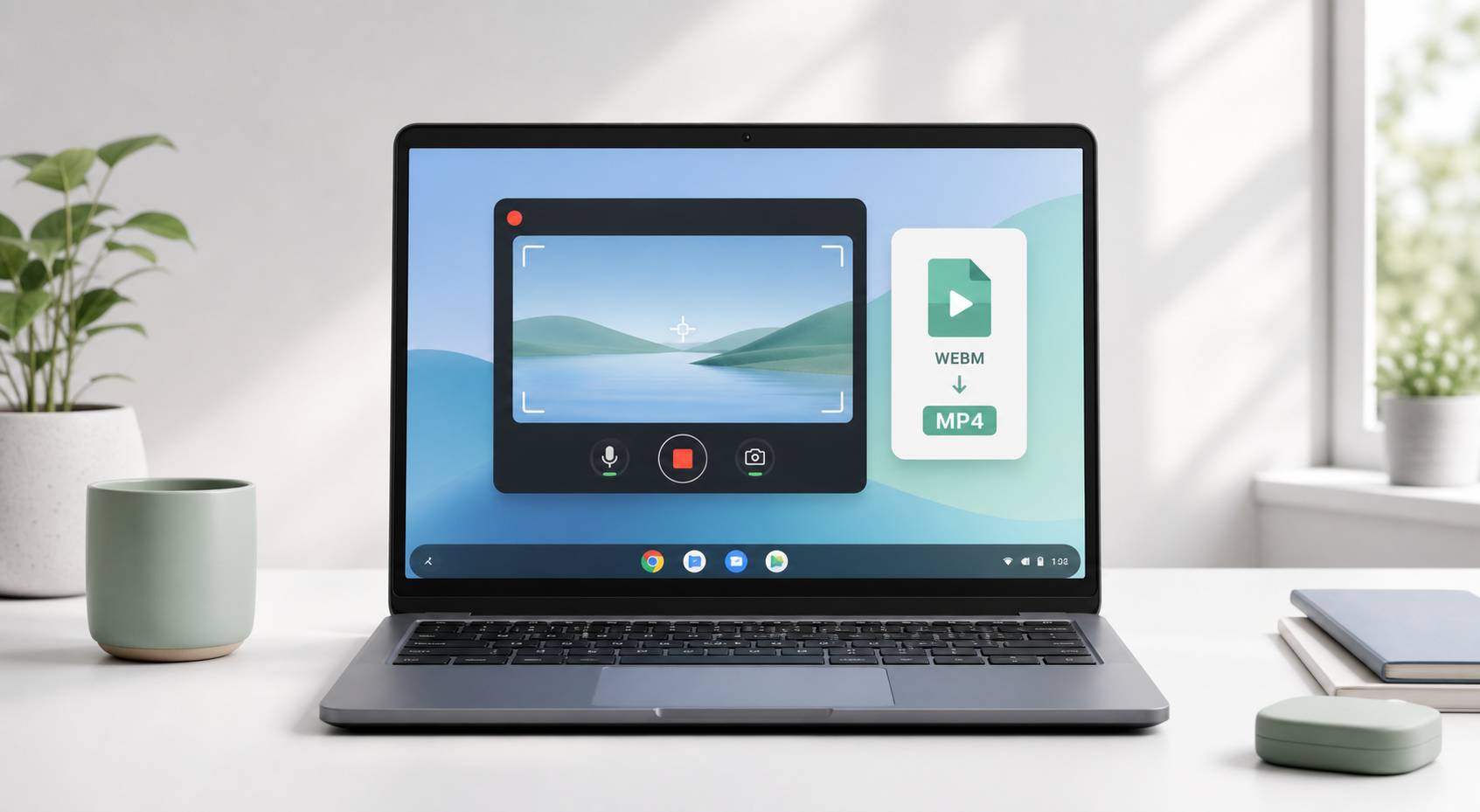
Chromebook で画面録画する方法を知りたいなら、まずは ChromeOS に標準搭載されているツールから始めましょう。基本的な画面録画のためにソフトをインストールする必要はありません。Ctrl + Shift + ウィンドウ表示キーを押して Screen Capture を開き、動画録画を選択し、全画面・部分画面・ウィンドウのいずれかを選んで録画を開始します。
このシンプルな答えで、ほとんどのケースは解決できます。ただし細かな点も重要です。たとえば、ファイルの保存先、音が入らない理由、Chromebook の録画が WebM で保存される理由、さらにウェブカメラのピクチャーインピクチャー、内部音声、編集、共有のしやすさが必要な場合に何を使うべきか、などです。
Google の Chromebook ヘルプによると、Screen Capture の録画は .webm ファイルとして保存され、別の保存先を選ばない限り、デフォルトで Downloads に保存されます。現在の ChromeOS の Screen Capture 設定では、デバイス音声、マイク音声、またはその両方を利用できる場合がありますが、これは端末、バージョン、管理者設定によって異なります。
参考: Google Chromebook ヘルプ「スクリーンショットを撮影する、または画面を録画する」。出典
このガイドの内容 Chromebook 録画の実践ガイドです。標準の Screen Capture、音声トラブルの対処、ウェブカメラの選択肢、WebM 変換、アプリのおすすめ、パフォーマンスの問題解決、公開用スキーマまでを扱います。 |
Chromebook 標準の画面録画機能を使う
音声付きで録画し、音が出ない問題を解決する
ウェブカメラのピクチャーインピクチャーを使う
Chrome 拡張機能と Android アプリを比較する
WebM を MP4 に変換して録画を編集する
遅延を避けて、より良いチュートリアルを録画する
用途別に適切な録画ツールを選ぶ
結論: Chromebook には標準の画面録画機能がある
Chromebook には Screen Capture というネイティブの画面録画機能が搭載されています。簡単なチュートリアル、バグ報告、授業課題、シンプルな操作説明なら、無料で、すでにインストールされており、ChromeOS 向けに設計されているため、通常はこれが最初の選択肢として最適です。
全画面、選択した範囲、または 1 つのウィンドウを録画できます。
対応していれば、マイク音声、デバイス音声、またはその両方を録音できます。
対応デバイスでは前面カメラを使用できます。
チュートリアル向けにクリック、キー操作、タッチジェスチャーを表示できます。
録画完了後のファイルは、デフォルトで WebM ファイルとして Downloads に保存されます。
最初に取るべきベストな行動 まずは Chromebook 標準の画面録画機能を使いましょう。クラウド共有、ウェブカメラのレイアウト調整、Android アプリの録画、注釈、または MP4 書き出しが必要な場合にだけ、Loom、Screencastify、Nimbus 系ツール、AZ Screen Recorder、XRecorder などを導入してください。 |
方法 1: Chromebook 標準の Screen Capture ツールで録画する
ステップ 1: Screen Capture を開く
Ctrl + Shift + ウィンドウ表示キーを押します。ウィンドウ表示キーは通常、最上段の左から 6 番目あたりにあります。見た目は、長方形の横に縦線が 2 本あるアイコンです。このキーがない外付けキーボードを使っている場合は、Ctrl + Shift + F5 を使ってください。
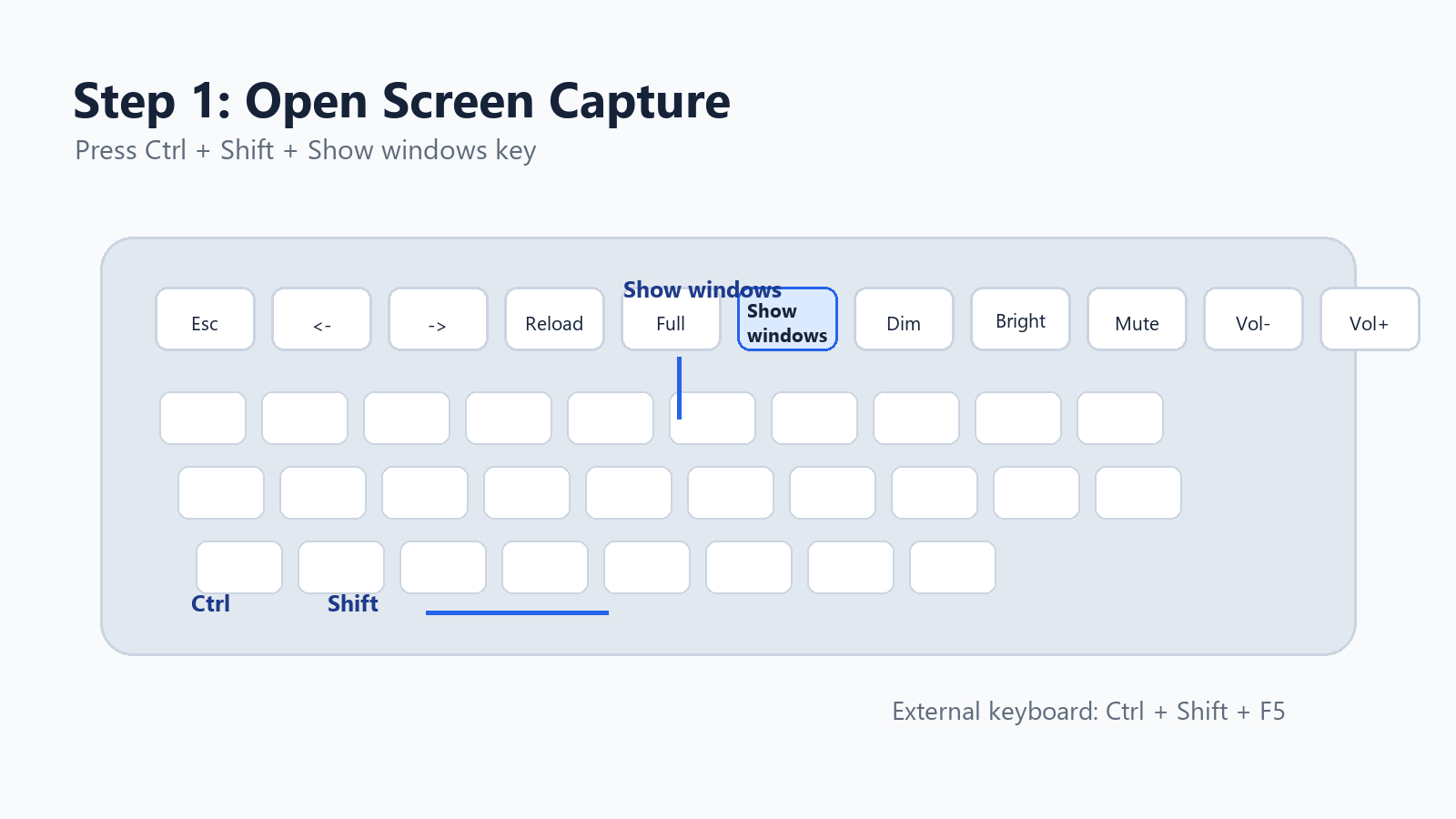
スクリーンショット風の図: ウィンドウ表示キーと Chromebook の画面録画ショートカット。
シェルフからツールを開くこともできます。右下の時刻をクリックし、クイック設定から Screen Capture を選択します。
ステップ 2: スクリーンショットから画面録画に切り替える
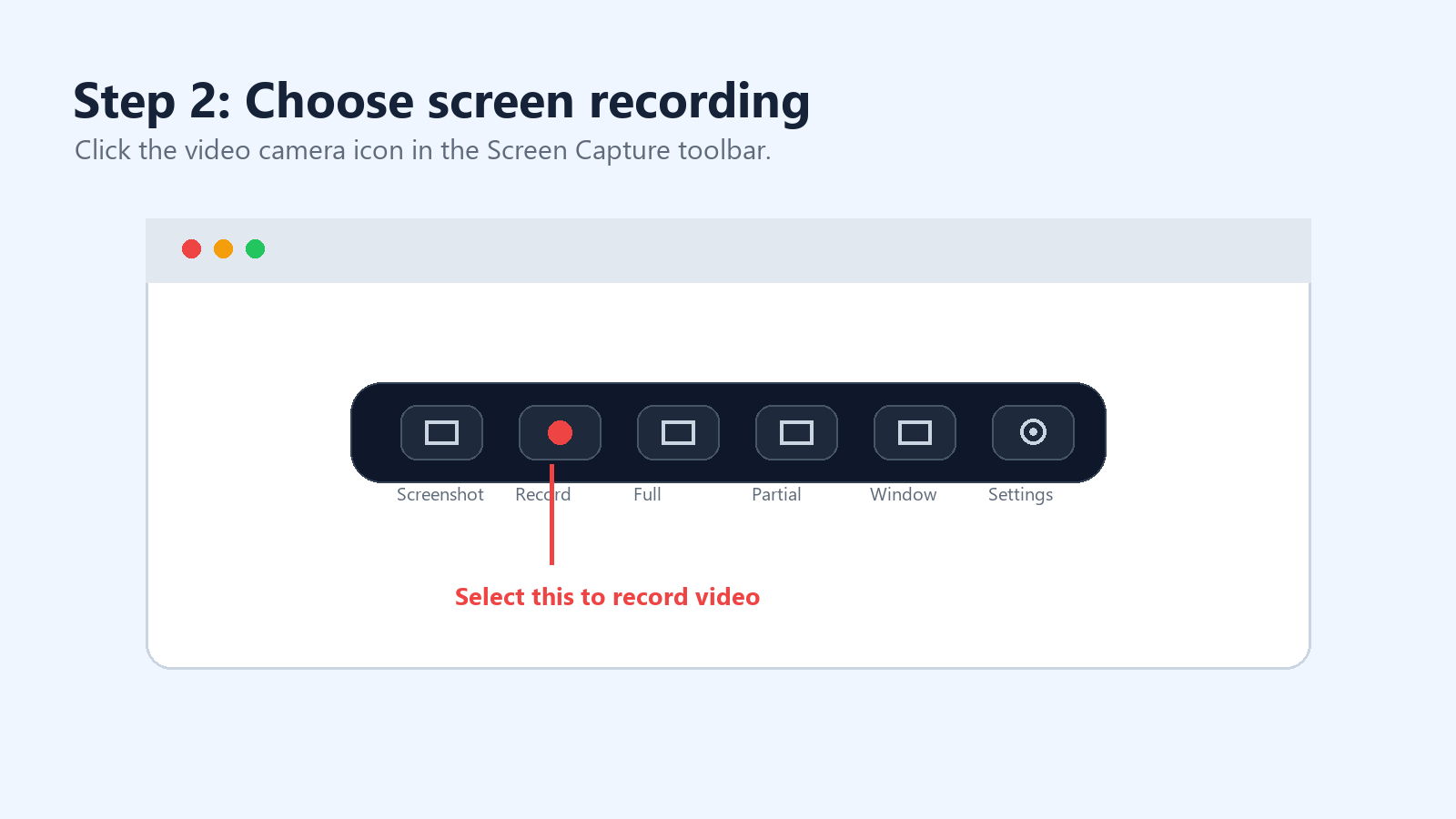
Screen Capture ツールバーには、スクリーンショットと画面録画の 2 つのモードがあります。静止画を撮る代わりに動画を録画するには、ビデオカメラのアイコンを選択します。
スクリーンショット風の図: Screen Capture ツールバーでビデオカメラのアイコンを選択します。
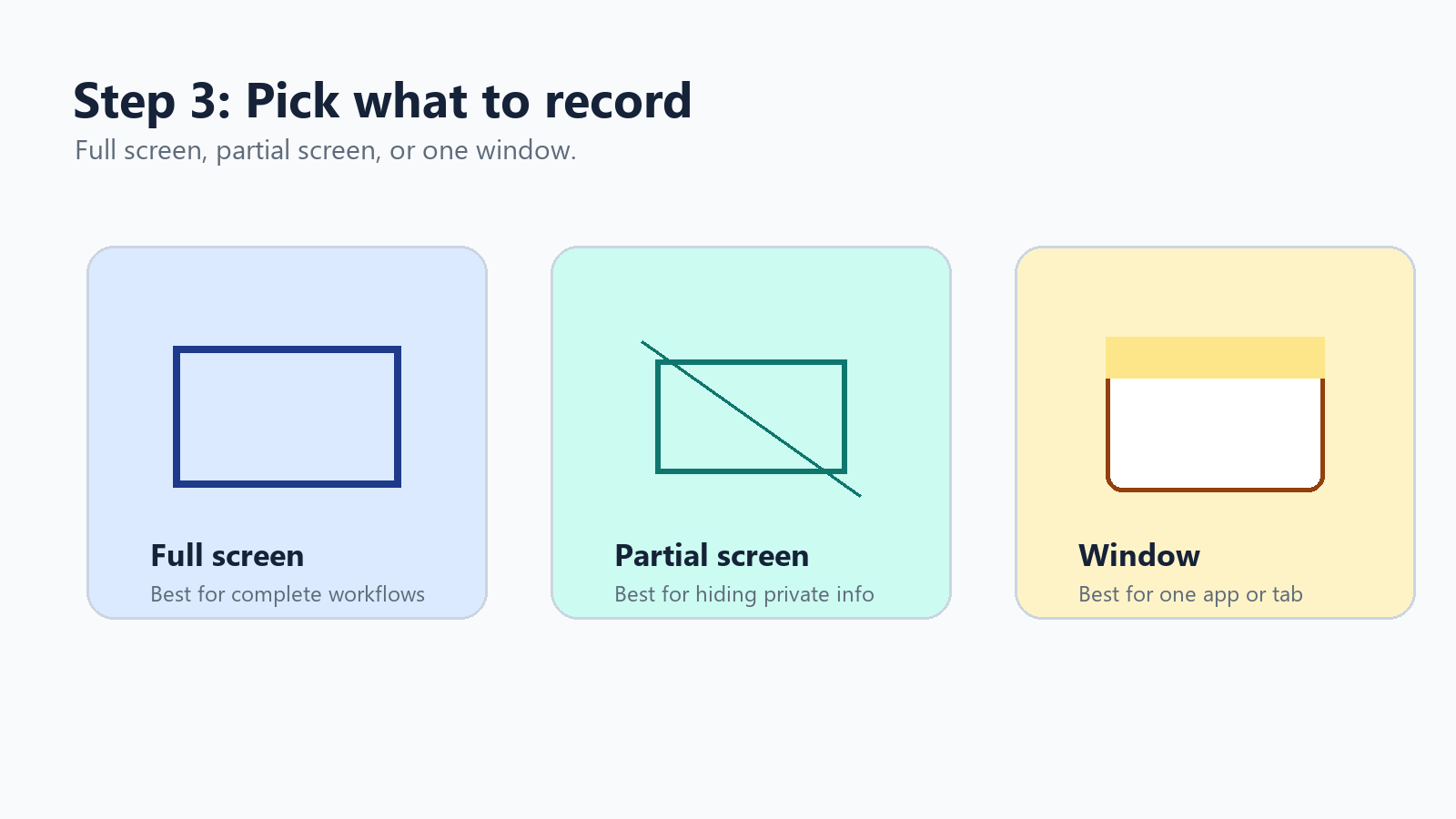
ステップ3:全画面、部分画面、またはウィンドウを選ぶ
ChromeOS では、録画範囲を 3 つから選べます。全画面は、ワークフロー全体を記録したい場合に最適です。部分画面は、プライベートなタブや通知を隠したいときに便利です。ウィンドウ録画は、1 つのアプリ、ブラウザウィンドウ、またはプレゼンテーションだけが必要な場合に最もすっきりした選択肢です。
スクリーンショット風イラスト:全画面、部分画面、ウィンドウ録画のオプション。
ステップ4:音声、カメラ、またはクリック表示をオンにする
画面キャプチャツールバーの設定ギアをクリックします。現在の ChromeOS バージョンでは、デバイスの音声、マイク、デバイスの音声とマイク、フロントカメラ、クリックとキー入力を表示 などのオプションが表示される場合があります。
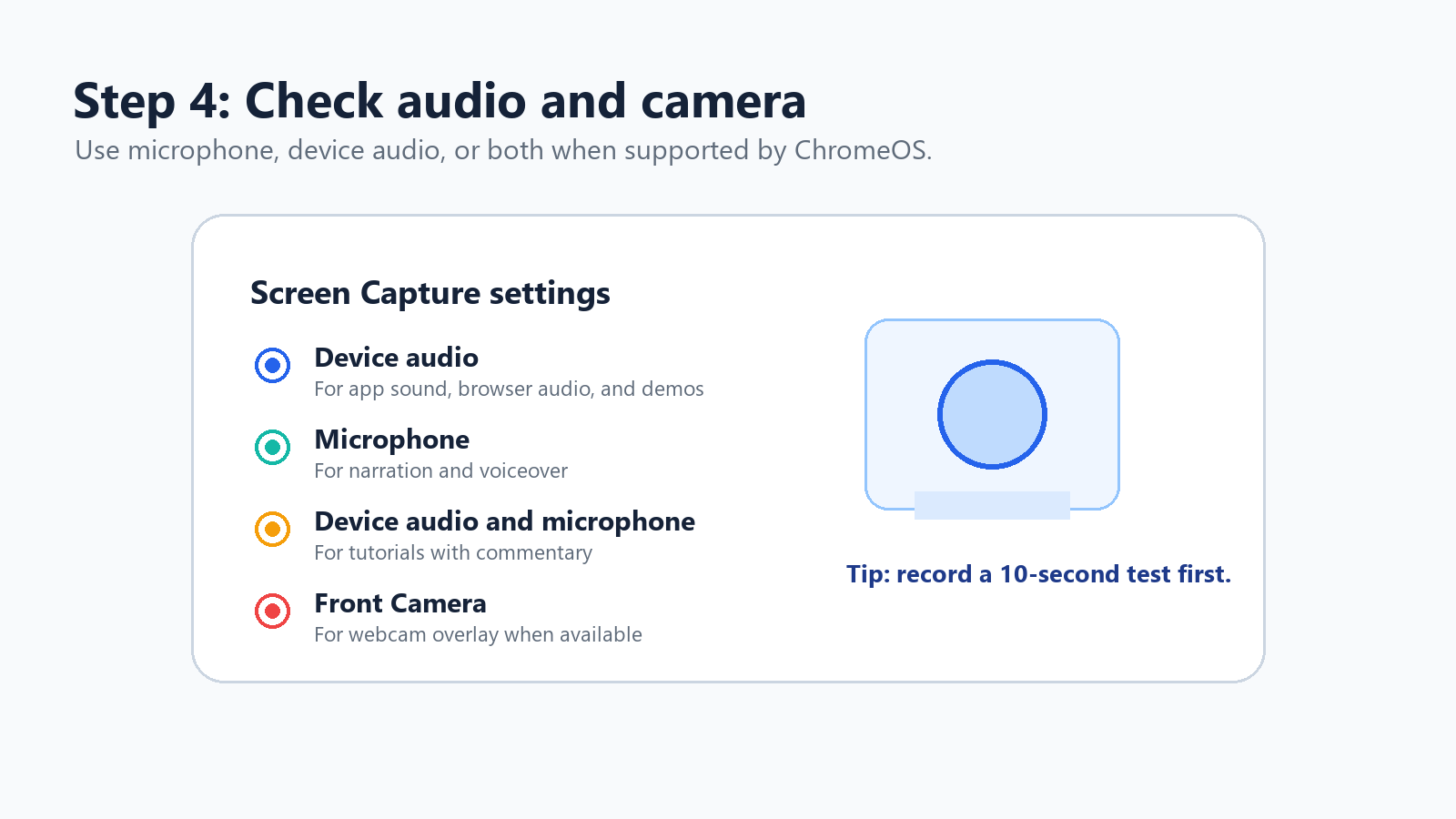
スクリーンショット風イラスト:ChromeOS の画面録画用オーディオ設定とカメラ設定。
ナレーションや音声解説にはマイクを使います。
アプリの音、ブラウザの音声、製品デモにはデバイスの音声を使います。
解説付きのチュートリアルには、デバイスの音声とマイクを使います。
視聴者に正確な操作を追ってもらう必要がある場合は、クリックとキー入力の表示を有効にします。
ステップ5:録画を開始、停止し、保存先を確認する
全画面録画を開始するには、画面上のどこかをクリックします。部分画面の場合は、ドラッグして範囲を選択してから開始します。ウィンドウ録画の場合は、キャプチャしたいウィンドウをクリックします。停止するには、シェルフ領域にある録画停止ボタンをクリックするか、Search + Shift + X を押します。
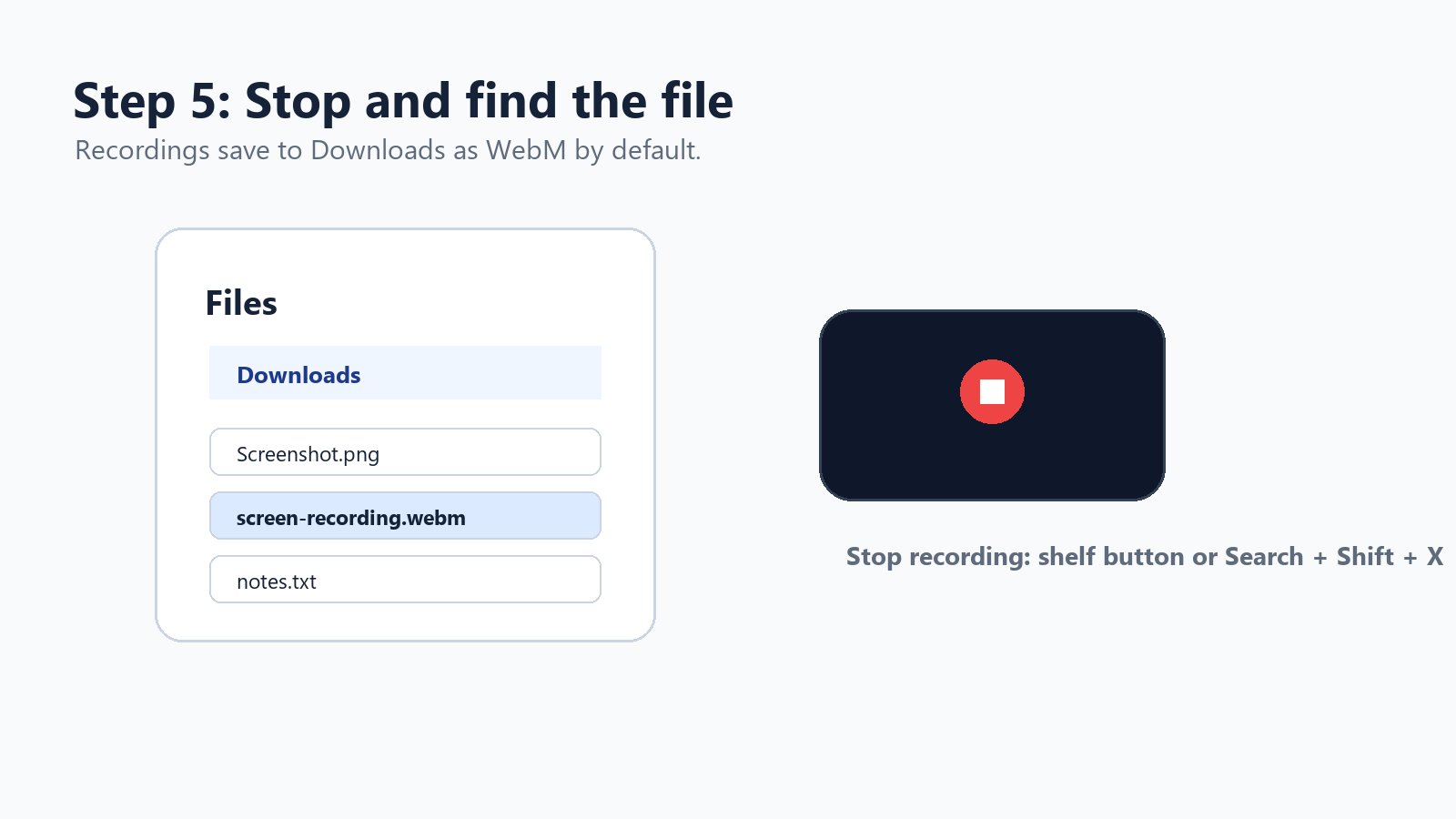
スクリーンショット風イラスト:録画完了後、既定では WebM ファイルとして Downloads に保存されます。
Chromebook 画面録画ショートカット早見表
タスク | ショートカットまたは操作 |
画面キャプチャを開く | Ctrl + Shift + Show windows キー |
外付けキーボードのショートカット | Ctrl + Shift + F5 |
画面録画を停止する | Search + Shift + X |
設定から開く | 時刻をクリック > 画面キャプチャ |
保存した録画を探す | ファイル アプリ > ダウンロード |
デフォルトの動画形式 | WebM |
最適なクイックモード | ウィンドウまたは画面の一部 |
音声付きで Chromebook の画面を録画する方法
音声は、いちばんつまずきやすい部分です。現在の ChromeOS の画面キャプチャ設定では、デバイス音声、マイク、またはその両方を選べる場合があります。これらのオプションが表示されたら、録画内容に合うものを選択してください。
Chromebook の画面録画に音が入らない理由 レコーダーが無音に設定されている、間違ったマイクが選択されている、ChromeOS の更新が必要、学校や会社の管理者が録画を制限している、または録画対象のアプリがポリシーや著作権上の理由で内部音声をブロックしている可能性があります。 |
画面キャプチャを再度開き、設定の歯車アイコンをクリックします。
利用できる場合は、マイク、デバイス音声、またはデバイス音声とマイクを選択します。
本番前に、10 秒のテストクリップを録画してください。
デバイス音声が表示されない場合は、ChromeOS を更新してください。
権限が固定されたように見える場合は、Chromebook を再起動してください。
Chromebook が学校または会社によって管理されている場合は、録画設定が管理者によって制御されているか確認してください。
重要な注意点が 1 つあります。保護されたメディア、ストリーミングサービス、ゲーム、または Android アプリでは、内部音声のキャプチャがブロックされることがあります。その場合、ツールを切り替えても問題は解決しない可能性があります。ライセンスのあるコンテンツを使用するか、ナレーションのみを録音するか、自分で作成したオリジナル素材をキャプチャしてください。
ウェブカメラと画面を同時に録画する方法
チュートリアル、講座動画、製品デモ、または社内研修用クリップでは、ウェブカメラのオーバーレイを使うと録画がより親しみやすく感じられます。現在の ChromeOS 画面キャプチャでは、対応デバイスでフロントカメラ録画をサポートしている場合があるため、まずは内蔵ツールを確認してください。
カメラバブル、レイアウト、ブランディング、トリミング、視聴者コメント、共有リンクをより細かく制御したい場合は、Chrome 拡張機能を使用してください。
ツール | 最適な用途 | 強み | トレードオフ |
Loom | 非同期の業務動画、営業デモ、チーム更新 | 素早い共有、ウェブカメラ、音声、コメント、クラウドライブラリ | 無料プランまたはワークスペースの制限が適用される場合があります |
Screencastify | 教育、研修、授業のウォークスルー | ブラウザタブ、デスクトップ、ウェブカメラ、音声、編集ワークフロー | 一部の高度な機能はプランに依存します |
Nimbus/FuseBase系ツール | ドキュメントとスクリーンショットに加えて動画 | 注釈、スクリーンショット、動画、ワークフローのキャプチャ | 低スペックのChromebookではやや重く感じることがある |
方法2: Chromebookの画面録画に最適なChrome拡張機能
Chrome拡張機能は、標準のレコーダーが少し基本的すぎると感じるときに便利です。ウェブカメラのオーバーレイ、クラウドホスティング、視聴者分析、コメント、描画ツール、トリミング、より簡単な共有を追加できます。
Loomは、職場での素早いコミュニケーションには通常もっともスムーズな選択です。Screencastifyは、教師や研修チームにとって使いやすい選択肢です。Nimbus系のキャプチャツールは、スクリーンショット、注釈、長めのドキュメント作成を同じワークフローで行いたい場合に理にかなっています。
参考資料: Loom Chromeレコーダー、Screencastify Chrome拡張機能、Nimbus/FuseBaseキャプチャのドキュメント。 ソース
方法3: Chromebookで使えるAndroid画面録画アプリ
多くのChromebookでは、Google PlayからAndroidアプリをインストールできます。これにより、AZ Screen RecorderやXRecorderのようなモバイル向けスタイルの画面録画アプリが使えるようになります。これらのアプリは、Androidアプリ、モバイルゲーム、またはAndroid環境内のコンテンツを録画する場合に特に役立ちます。一方で、ChromeOSデスクトップ全体のワークフローを録画する用途では、信頼性がやや低い場合があります。
アプリ | 使うべき場面 | メモ |
AZ Screen Recorder | AndroidゲームやAndroidアプリのチュートリアルを録画する場合。 | Google Playに掲載されている、編集機能やライブ配信機能を備えた人気のroot不要レコーダー。 |
XRecorder | フローティング操作、フェイスカム、スクリーンショット、カスタムFPSが必要な場合。 | Google Play では、フェイスカム、対応する Android バージョンでの内部音声、編集機能、root 不要の録画などの機能が案内されています。 |
参考: Google Play の AZ Screen Recorder と XRecorder の掲載情報。出典
Chromebook の WebM 録画を MP4 に変換する方法
Chromebook の内蔵レコーダーは動画を WebM 形式で保存します。WebM は効率的でウェブ向きですが、一部のクライアント、古いアプリ、LMS プラットフォーム、メッセージングツールでは、依然として MP4 が好まれることがあります。
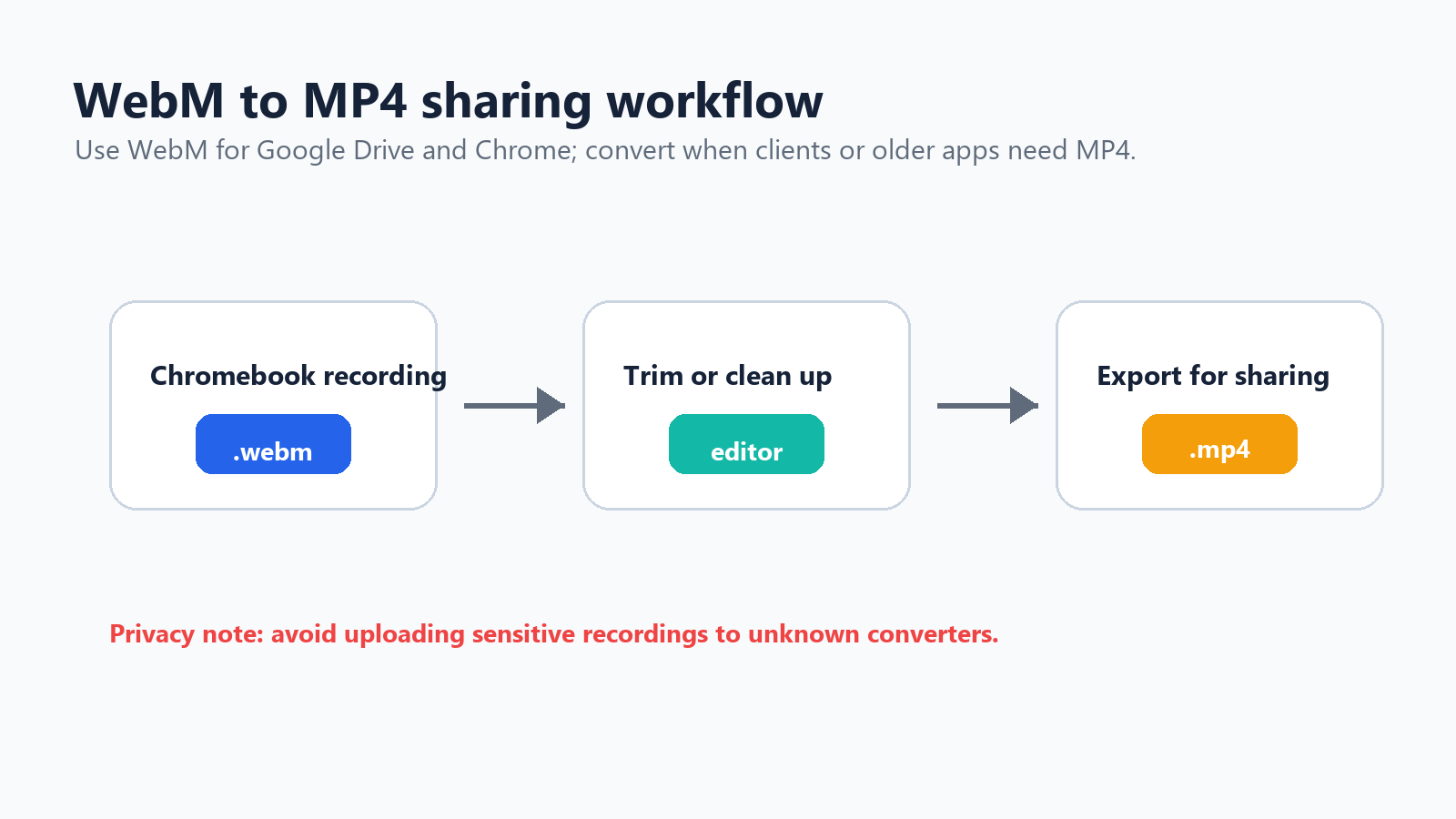
ワークフロー図: Chromebook の WebM 録画から編集済み MP4 共有ファイルまで。
受信者が Chrome、Google Drive、または最新のブラウザを使っている場合は、WebM をそのまま共有してください。
機密性の低い動画であれば、信頼できるオンラインコンバーターを使い、サービスが許可している場合はアップロードしたファイルを後で削除してください。
トリミング、字幕追加、クロップ、圧縮も必要なら、動画編集ソフトを使ってください。
コマンドラインツールに慣れているなら、Chromebook の Linux 経由で FFmpeg を使えます: ffmpeg -i recording.webm recording.mp4.
Chromebook の画面録画を編集する方法
軽い編集なら、Google フォト、Loom や Screencastify のエディター、ブラウザベースの動画エディター、または XRecorder や AZ Screen Recorder などの Android アプリを試してください。実用的なワークフローはシンプルです。短いセクションごとに録画し、冒頭と末尾をトリミングし、長い無音部分を削除し、動画が説明用なら字幕を追加し、必要に応じて MP4 に書き出して、Drive、YouTube、Slack、LMS、またはヘルプセンターで共有します。
参考情報: Wyzowl の 2025 年動画マーケティング統計では、89% の企業がマーケティングツールとして動画を使用していると報告されています。出典
会議を録画していますか? 画面録画だけを唯一のメモ手段にしないでください
画面録画は、映像を見返したいときには便利です。ただし、決定事項、アクションアイテム、会議の文脈を残す最良の方法とは限りません。1 時間の会議は 1 時間の動画になります。誰かがそれを見直し、有用な部分を見つけ、要約を書き、フォローアップを送る必要があります。
会議、面接、ウェビナー、顧客との通話には、単なる画面録画よりも HiNoter の AI ミーティングアシスタント の方が適しています。HiNoter は Zoom、Google Meet、Microsoft Teams の会議に自動参加し、会話を書き起こし、通話後に構造化されたノート、決定事項、アクションアイテムを生成できます。すでに Chromebook の録画がある場合は、それを HiNoter の動画文字起こしツール にアップロードして、タイムラインを何度も探る代わりに、検索可能な文字起こしへ変換できます。
目的に合ったツールを使いましょう 視覚的な手順が重要な場合は Chromebook の画面録画を使い、会話の決定事項、タスク、フォローアップが重要な場合は AI 会議メモを使いましょう。 |
Chromebook の画面録画がカクつく理由
ゲーム、ストリーミング、または重いブラウザ利用中に画面録画が途切れる場合、通常はレコーダー自体の問題ではなく、パフォーマンスの問題です。
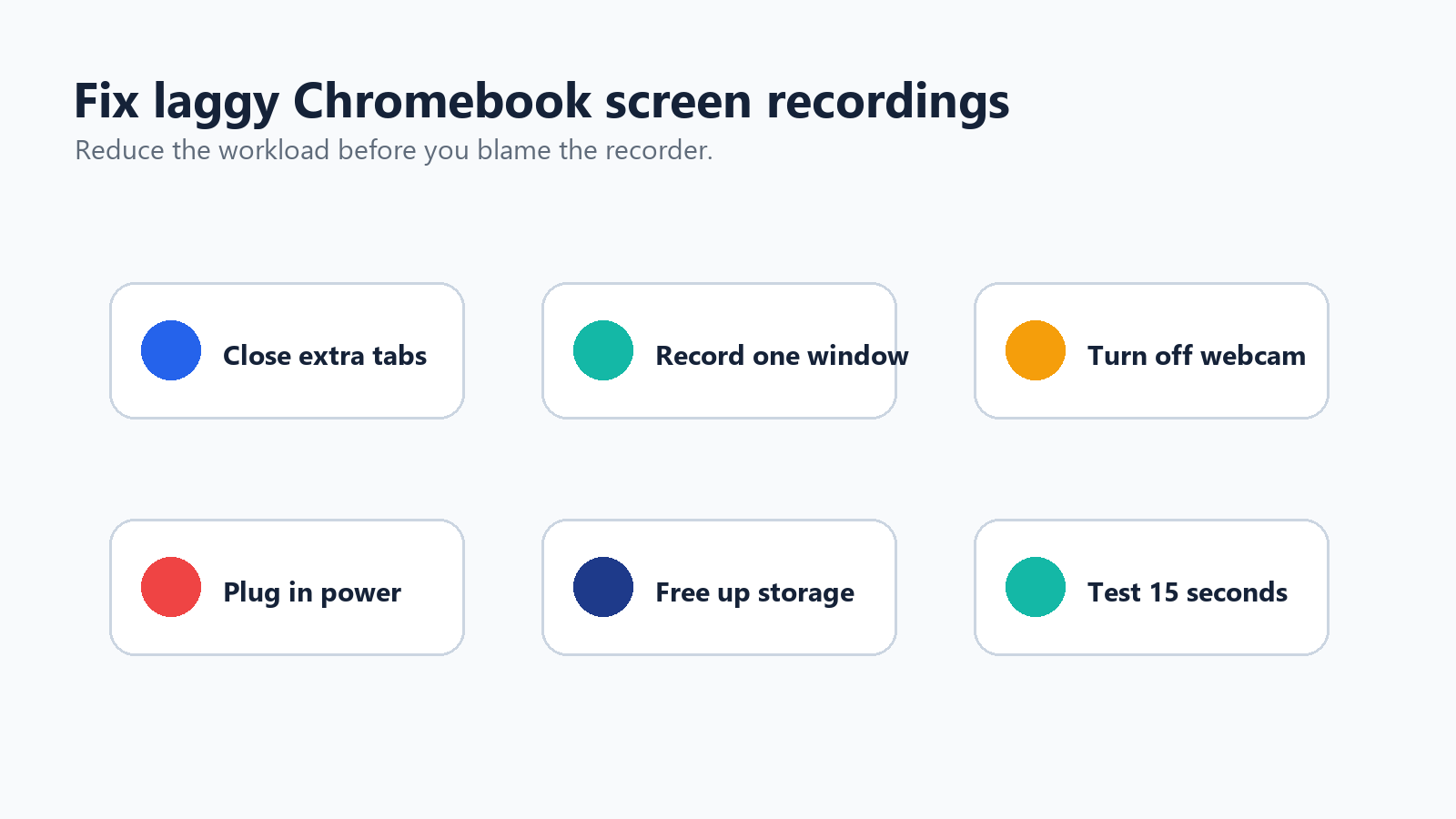
トラブルシューティング図: Chromebook の画面録画中のラグを減らす 6 つの簡単な方法。
使っていないタブやアプリを閉じてください。
全画面ではなくウィンドウを録画してください。
アプリが対応しているなら、動画の解像度を下げてください。
負荷の高い録画では、ウェブカメラのオーバーレイをオフにしてください。
Chromebook を電源に接続したまま使ってください。
録画前にストレージの空きを増やしてください。
保護されたストリーミングコンテンツの録画は避けてください。
長時間録画の前には再起動してください。
必要に応じて、FPS 制御ができる Chrome 拡張機能を使ってください。
Chromebook チュートリアル録画のベストプラクティス
録画前に 5 行程度のアウトラインを書いてください。
個人用のタブ、通知、ブックマーク、ダウンロードを隠してください。
読みやすさのためにページの表示倍率を 110% または 125% にしてください。
すっきりしたデスクトップ背景を使ってください。
10 秒のクリップで音声をテストしてください。
可能であれば、各録画は 5〜8 分以内に収めてください。
長回し 1 本ではなく、セクションごとに録画してください。
チュートリアルではクリック表示やキー表示を使ってください。
たとえば chromebook-demo-part-1.webm のように、ファイル名をわかりやすく付けてください。
ソフトウェアのチュートリアルでは、操作する前に何をするのかを説明しましょう。視聴者がカーソルがなぜ動いたのかを推測しなければならない状況は避けるべきです。
Chromebook標準レコーダーとアプリの比較:どちらを使うべき?
用途 | 最適な選択肢 | 理由 |
簡単なチュートリアル | 内蔵スクリーンキャプチャ | 無料で高速、しかもインストール不要 |
システム音声を含めた録画 | まずは内蔵ツール | 現在のChromeOSは、多くのデバイスでデバイス音声に対応しています |
ウェブカメラのピクチャーインピクチャー | Loom または Screencastify | カメラ配置や共有方法をより細かく制御できます |
教師の授業 | Screencastify | 教室向けの録画・編集ワークフロー |
チームの非同期アップデート | Loom | すばやいリンク共有とコメント |
Androidアプリまたはゲーム | AZ Screen Recorder または XRecorder | Android向け録画に特化した設計 |
会議メモ | HiNoter | 会話を要約とアクションアイテムに変換 |
MP4書き出しが必要 | 拡張機能、エディター、またはコンバーター | Chromebookのネイティブ出力形式はWebM |
低スペックのChromebook | 内蔵レコーダー | 多くのサードパーティ製ツールより軽量 |
最終的なおすすめ
まずはChromebookに標準搭載されている画面キャプチャツールから始めましょう。画面を録画する最も速い方法であり、多くのユーザーにとってはそれだけで十分です。Ctrl + Shift + ウィンドウ表示キーを押し、画面録画を選び、範囲を指定し、適切な音声オプションをオンにして、Downloadsフォルダに保存されたWebMファイルを確認してください。
洗練された共有、ウェブカメラのオーバーレイ、注釈、またはブラウザベースの編集が必要になったら、Loom、Screencastify、またはキャプチャ拡張機能に移行しましょう。AZ Screen RecorderやXRecorderのようなAndroidアプリは、主にAndroidゲームやアプリのデモに使うのがおすすめです。そして本当の目的が会議で何が話されたかを覚えておくことなら、録画を誰かに全部見直させる代わりに、HiNoterで構造化されたノートに変換しましょう。
よくある質問
Chromebookで何もインストールせずに画面録画できますか?
はい。Chromebookには画面キャプチャツールが内蔵されています。Ctrl + Shift + ウィンドウ表示キーを押し、動画録画アイコンを選択して、全画面、部分画面、またはウィンドウを選び、録画を開始します。
Chromebookのウィンドウ表示キーはどこにありますか?
ウィンドウ表示キーは通常、上部のキー列にあり、左から6番目前後です。縦線が2本入った長方形のような見た目です。外付けキーボードを使用している場合は、Ctrl + Shift + F5 を押します。
Chromebookの画面録画で音が入らないのはなぜですか?
画面キャプチャの設定を開き、音声ソースを確認してください。マイク、デバイス音声、または利用可能であれば両方を選びます。一部の管理対象デバイス、古いChromeOSバージョン、または保護されたコンテンツでは、音声録音が制限される場合があります。
Chromebookの画面録画ツールはどの形式を使いますか?
Chromebook内蔵の画面録画ツールは、動画をWebMファイルとして保存します。
Chromebookの画面録画をMP4に変換するにはどうすればよいですか?
信頼できるWebMからMP4への変換ツール、動画編集ソフト、またはChromebookでLinuxが有効になっている場合はFFmpegを使ってください。受信者がChromeやGoogle Driveを使っているなら、WebMファイルをそのまま共有するだけで十分な場合もあります。
Chromebookで画面とウェブカメラを同時に録画できますか?
現在のChromeOSの画面キャプチャでは、対応デバイスで前面カメラ録画をサポートしている場合があります。より柔軟なウェブカメラのオーバーレイが必要なら、LoomまたはScreencastifyを使用してください。