Panduan praktis untuk Screen Capture di ChromeOS, pengaturan audio, overlay webcam, konversi WebM, pengeditan, dan aplikasi perekam terbaik.
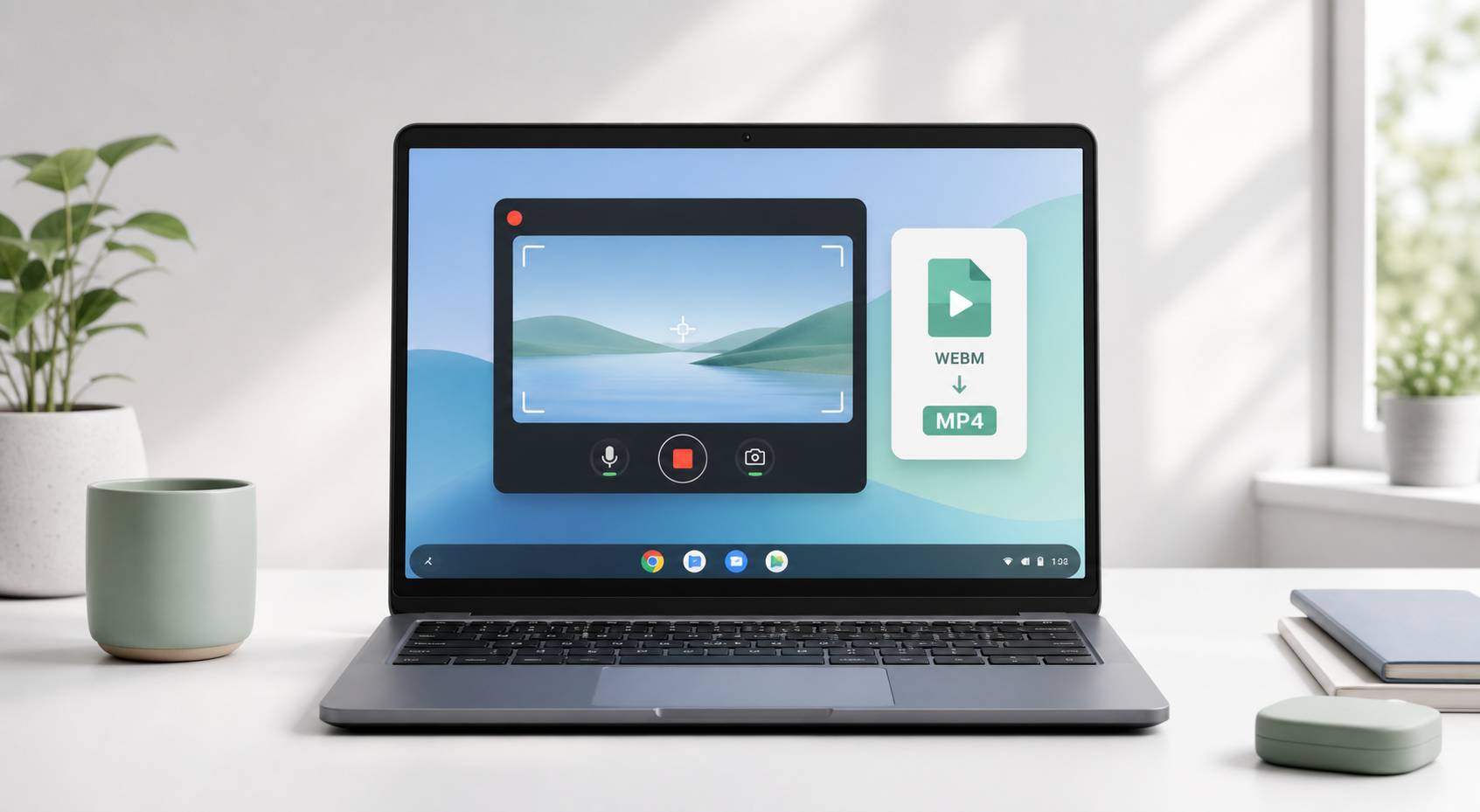
Jika Anda sedang mencoba mencari tahu cara merekam layar di Chromebook, mulailah dengan alat yang sudah terpasang di ChromeOS. Anda tidak perlu memasang perangkat lunak untuk perekaman layar dasar. Tekan Ctrl + Shift + tombol Show windows untuk membuka Screen Capture, pilih perekaman video, pilih layar penuh, sebagian layar, atau sebuah jendela, lalu mulai merekam.
Jawaban sederhana itu sudah menyelesaikan sebagian besar kebutuhan. Namun, detailnya tetap penting: ke mana file disimpan, mengapa suara mungkin tidak terekam, mengapa rekaman Chromebook disimpan sebagai WebM, dan apa yang sebaiknya digunakan saat Anda memerlukan webcam picture-in-picture, audio internal, pengeditan, atau berbagi yang lebih mudah.
Dokumentasi Bantuan Chromebook Google menyebutkan bahwa rekaman Screen Capture disimpan sebagai file .webm dan secara default disimpan ke folder Downloads kecuali Anda memilih lokasi lain. Pengaturan Screen Capture ChromeOS saat ini juga dapat menawarkan audio perangkat, audio mikrofon, atau keduanya, tergantung perangkat, versi, dan pengaturan administrator.
Referensi: Bantuan Chromebook Google, 'Take a screenshot or record your screen.' Sumber
Apa yang ada dalam panduan ini Panduan praktis merekam di Chromebook: Screen Capture bawaan, perbaikan audio, opsi webcam, konversi WebM, rekomendasi aplikasi, pemecahan masalah performa, dan skema publikasi. |
Gunakan perekam layar bawaan Chromebook
Rekam dengan audio dan perbaiki suara yang hilang
Gunakan webcam picture-in-picture
Bandingkan ekstensi Chrome dan aplikasi Android
Konversi WebM ke MP4 dan edit rekaman
Hindari lag dan rekam tutorial dengan lebih baik
Pilih perekam yang tepat sesuai kebutuhan
Jawaban Singkat: Chromebook Memiliki Perekam Layar Bawaan
Chromebook menyertakan perekam layar native bernama Screen Capture. Untuk tutorial singkat, laporan bug, tugas kelas, dan panduan sederhana, ini biasanya menjadi pilihan pertama terbaik karena gratis, sudah terpasang, dan dirancang untuk ChromeOS.
Rekam seluruh layar, area yang dipilih, atau satu jendela.
Tangkap audio mikrofon, audio perangkat, atau keduanya bila didukung.
Gunakan kamera depan pada perangkat yang didukung.
Tampilkan klik, kombinasi tombol, dan gestur sentuh untuk tutorial.
Temukan rekaman yang sudah selesai di folder Downloads sebagai file WebM secara default.
Langkah awal terbaik Gunakan perekam layar bawaan Chromebook terlebih dahulu. Pasang Loom, Screencastify, alat bergaya Nimbus, AZ Screen Recorder, atau XRecorder hanya saat Anda membutuhkan berbagi cloud, kontrol tata letak webcam, perekaman aplikasi Android, anotasi, atau ekspor MP4. |
Metode 1: Rekam di Chromebook dengan Alat Screen Capture Bawaan
Langkah 1: Buka Screen Capture
Tekan Ctrl + Shift + tombol Show windows. Tombol Show windows biasanya ada di baris atas, sekitar tombol keenam dari kiri. Bentuknya seperti persegi panjang dengan dua garis vertikal di sampingnya. Jika Anda menggunakan keyboard eksternal tanpa tombol itu, gunakan Ctrl + Shift + F5.
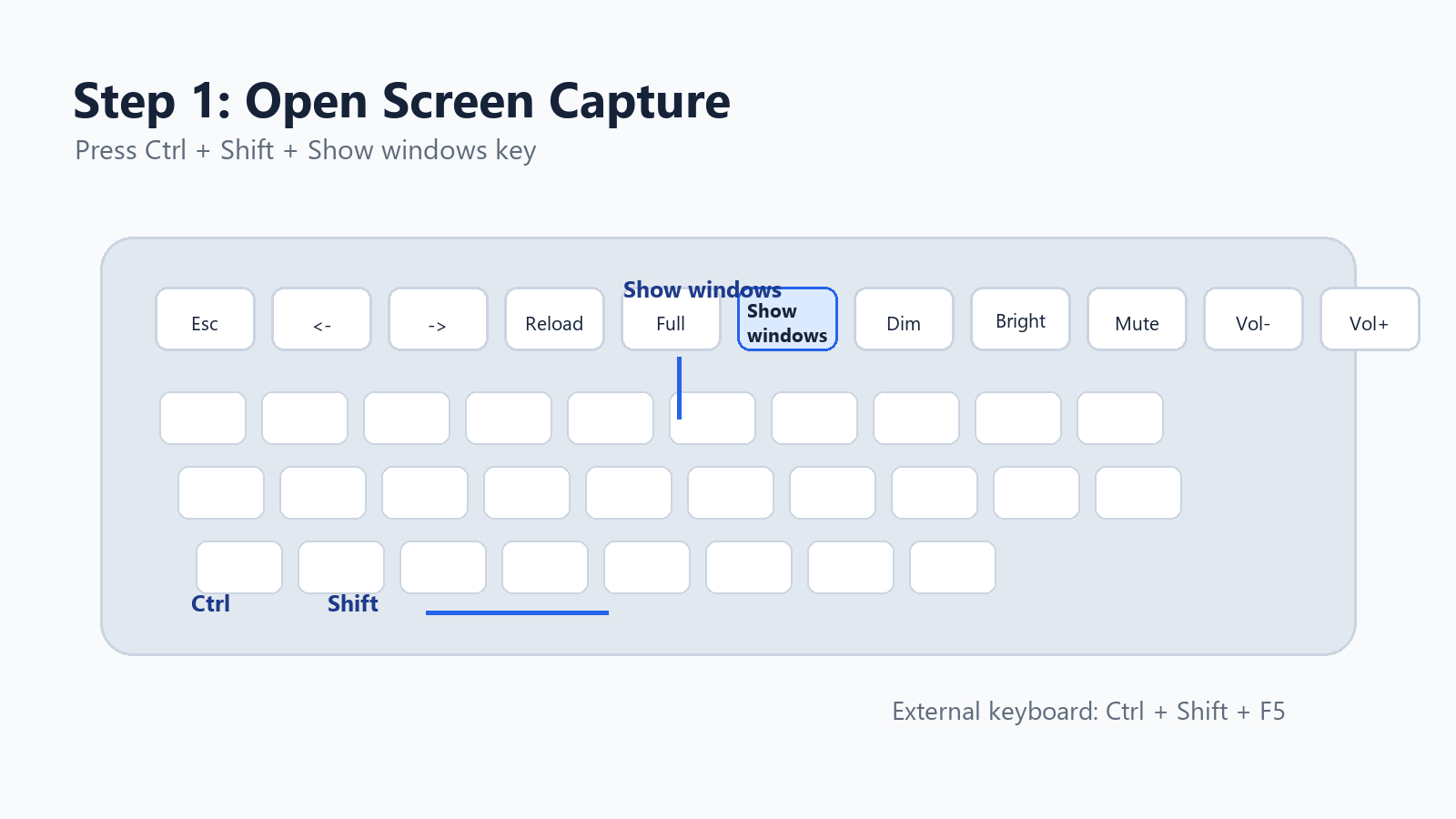
Ilustrasi bergaya tangkapan layar: tombol Show windows dan pintasan perekaman layar Chromebook.
Anda juga dapat membuka alat ini dari shelf: klik waktu di sudut kanan bawah, lalu pilih Screen Capture dari Quick Settings.
Langkah 2: Beralih dari Screenshot ke Perekaman Layar
Toolbar Screen Capture memiliki dua mode: screenshot dan screen record. Pilih ikon kamera video untuk merekam video, bukan mengambil gambar diam.
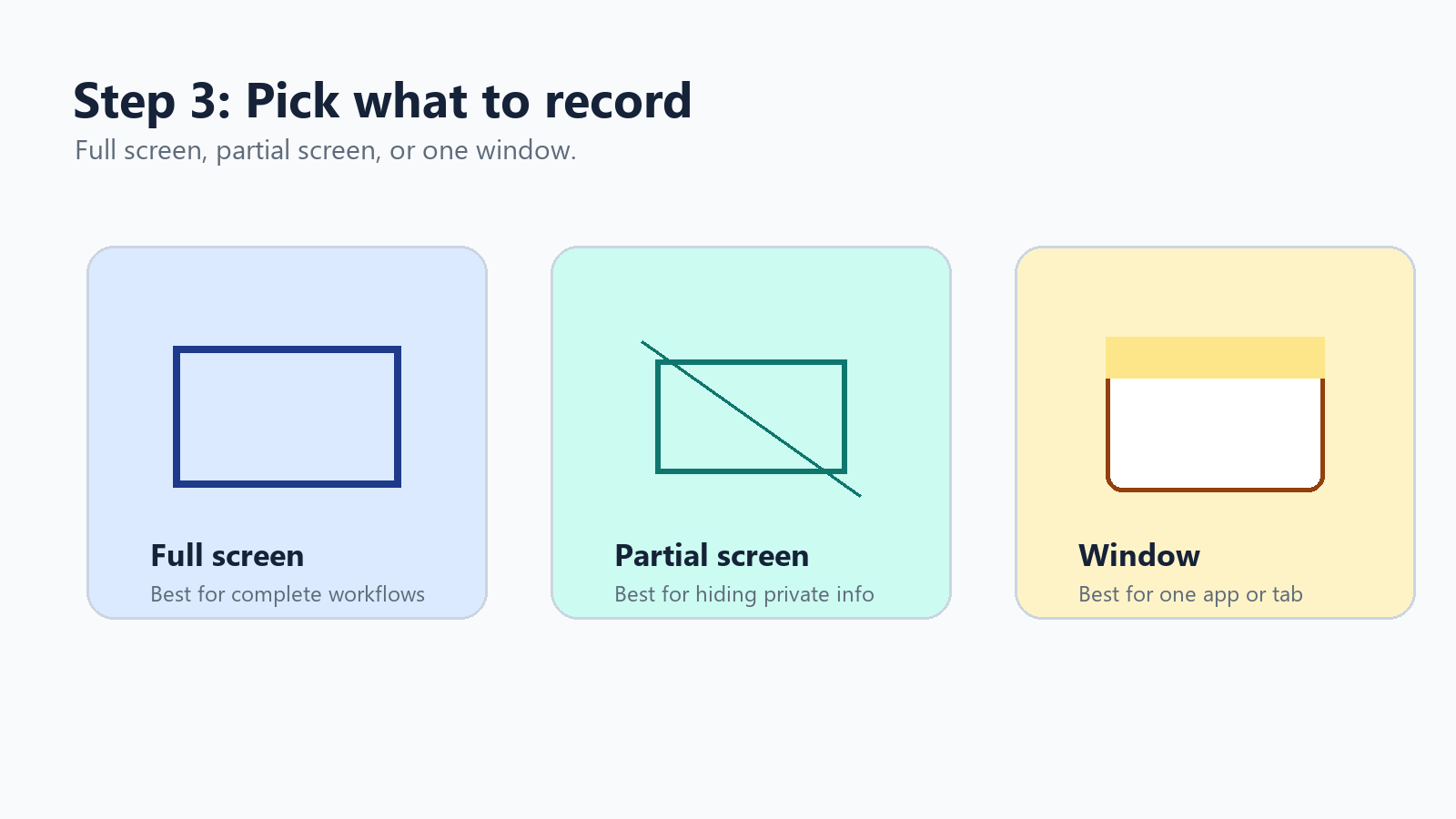
Ilustrasi bergaya tangkapan layar: pilih ikon kamera video di toolbar Screen Capture.
Langkah 3: Pilih Layar Penuh, Sebagian Layar, atau Jendela
ChromeOS memberi Anda tiga area perekaman. Layar penuh paling cocok untuk alur kerja lengkap. Sebagian layar membantu menyembunyikan tab pribadi atau notifikasi. Perekaman jendela adalah opsi paling rapi saat Anda hanya memerlukan satu aplikasi, jendela browser, atau presentasi.
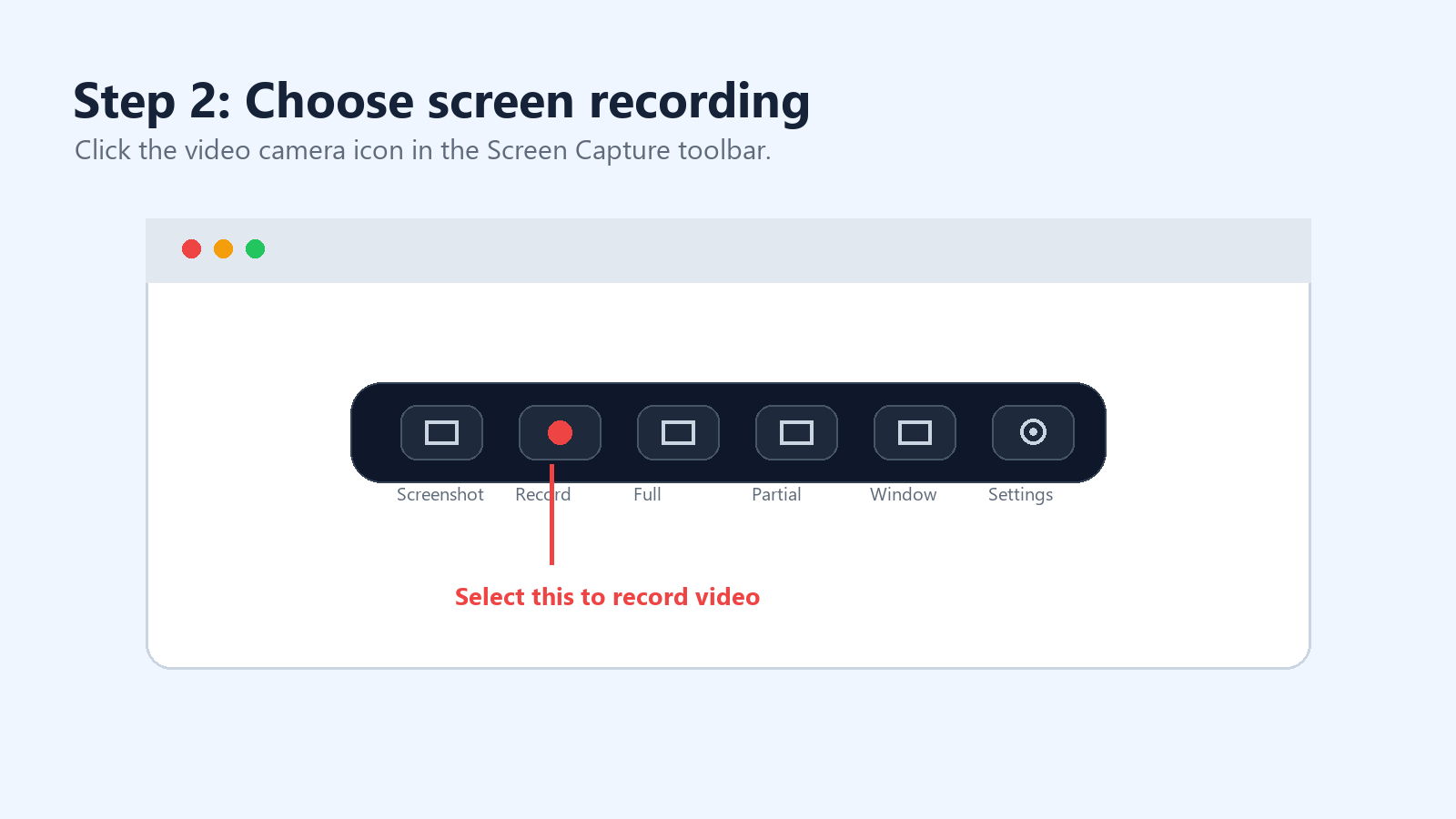
Ilustrasi bergaya tangkapan layar: opsi layar penuh, sebagian layar, dan perekaman jendela.
Langkah 4: Aktifkan Audio, Kamera, atau Indikator Klik
Klik roda gigi pengaturan di toolbar Screen Capture. Pada versi ChromeOS saat ini, Anda mungkin melihat opsi seperti Audio perangkat, Mikrofon, Audio perangkat dan mikrofon, Kamera depan, serta Tampilkan klik dan tombol.
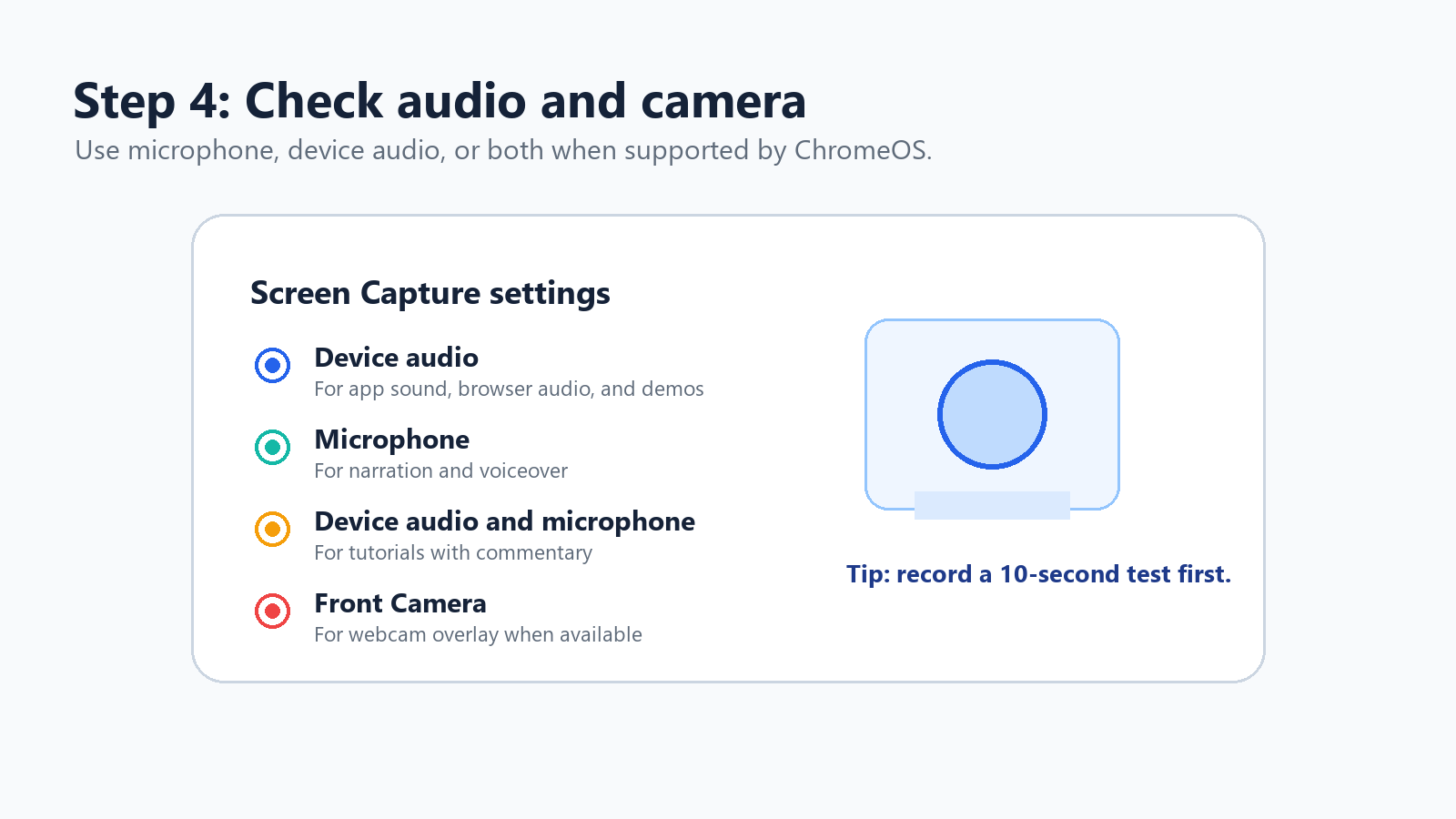
Ilustrasi bergaya tangkapan layar: pengaturan audio dan kamera ChromeOS untuk perekaman layar.
Gunakan Mikrofon untuk narasi atau sulih suara.
Gunakan Audio perangkat untuk suara aplikasi, audio browser, dan demo produk.
Gunakan Audio perangkat dan mikrofon untuk tutorial dengan komentar.
Aktifkan klik dan tombol saat penonton perlu mengikuti tindakan Anda secara persis.
Langkah 5: Mulai, Hentikan, dan Temukan Rekamannya
Untuk memulai perekaman layar penuh, klik di mana saja pada layar. Untuk sebagian layar, seret untuk memilih area lalu mulai. Untuk perekaman jendela, klik jendela yang ingin Anda rekam. Untuk menghentikan, klik tombol hentikan perekaman di area shelf atau tekan Search + Shift + X.
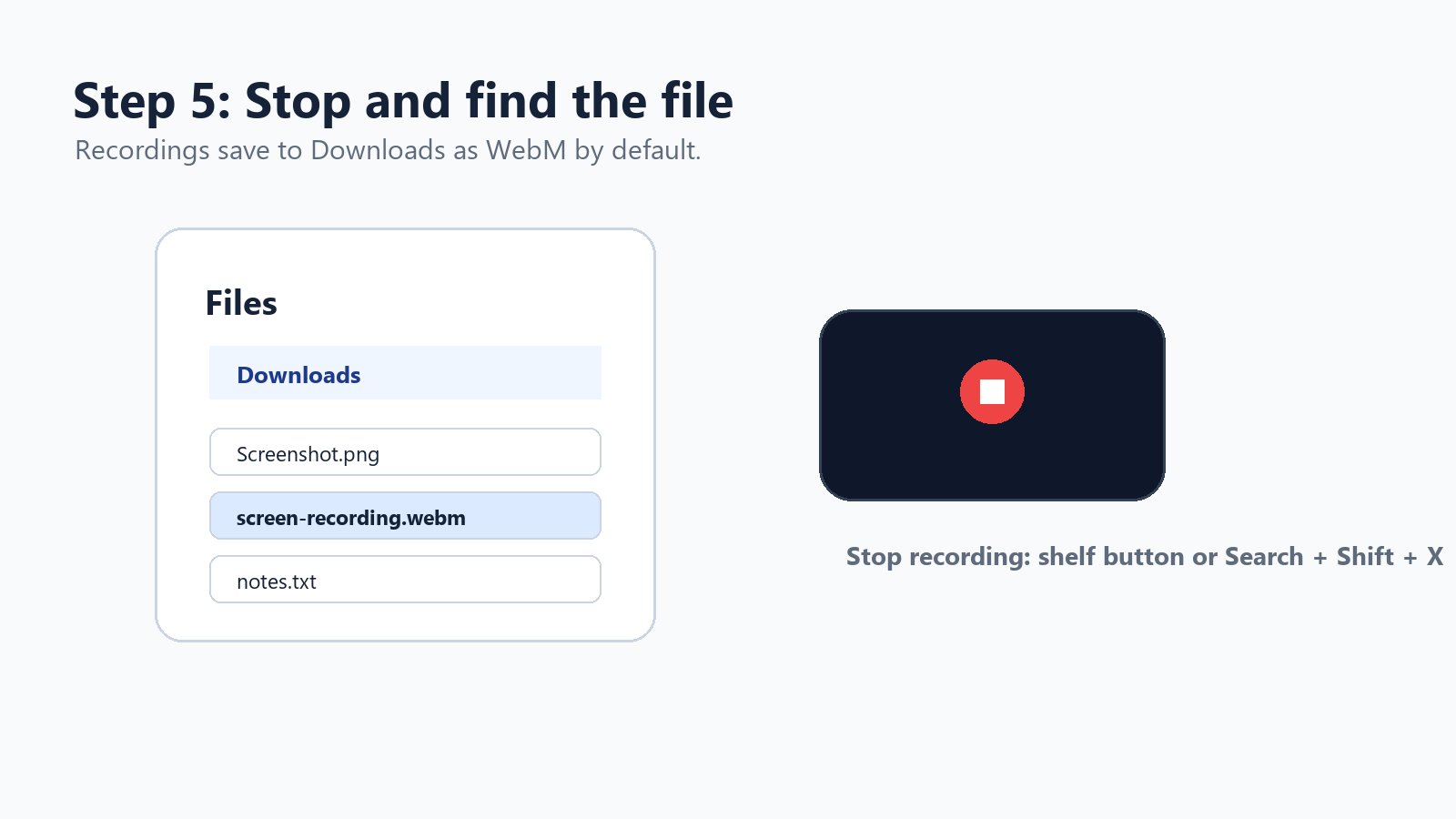
Ilustrasi bergaya tangkapan layar: rekaman yang selesai disimpan di Downloads sebagai file WebM secara default.
Lembar Contekan Pintasan Perekam Layar Chromebook
Tugas | Pintasan atau tindakan |
Buka Screen Capture | Ctrl + Shift + tombol Show windows |
Pintasan keyboard eksternal | Ctrl + Shift + F5 |
Hentikan perekaman layar | Search + Shift + X |
Buka dari setelan | Klik waktu > Perekam Layar |
Temukan rekaman yang disimpan | Aplikasi File > Unduhan |
Format video bawaan | WebM |
Mode cepat terbaik | Jendela atau sebagian layar |
Cara Merekam Layar di Chromebook dengan Audio
Audio adalah bagian yang paling sering membingungkan orang. Pengaturan Perekam Layar ChromeOS saat ini mungkin memungkinkan Anda memilih audio perangkat, mikrofon, atau keduanya. Jika Anda melihat opsi tersebut, pilih yang sesuai dengan rekaman Anda.
Mengapa rekaman layar Chromebook mungkin tidak memiliki suara Perekam mungkin disetel tanpa audio, mikrofon yang salah mungkin dipilih, ChromeOS mungkin perlu diperbarui, admin sekolah atau perusahaan mungkin membatasi perekaman, atau aplikasi yang direkam mungkin memblokir audio internal karena kebijakan atau alasan hak cipta. |
Buka kembali Perekam Layar dan klik ikon roda gigi pengaturan.
Pilih Mikrofon, Audio perangkat, atau Audio perangkat dan mikrofon jika tersedia.
Rekam klip uji 10 detik sebelum pengambilan yang sebenarnya.
Perbarui ChromeOS jika audio perangkat tidak muncul.
Mulai ulang Chromebook jika izin tampak macet.
Jika Chromebook dikelola oleh sekolah atau perusahaan, tanyakan apakah pengaturan perekaman dikendalikan oleh administrator.
Satu catatan penting: media yang dilindungi, layanan streaming, game, atau aplikasi Android dapat memblokir perekaman audio internal. Dalam kasus itu, mengganti alat mungkin tidak akan memperbaiki masalah. Gunakan konten berlisensi, rekam narasi saja, atau rekam materi orisinal milik Anda sendiri.
Cara Merekam Webcam dan Layar pada Saat yang Sama
Untuk tutorial, video kursus, demo produk, atau klip pelatihan internal, hamparan webcam dapat membuat rekaman terasa lebih personal. Perekam Layar ChromeOS saat ini mungkin mendukung perekaman kamera depan pada perangkat yang didukung, jadi periksa alat bawaan terlebih dahulu.
Jika Anda memerlukan kontrol lebih atas gelembung kamera, tata letak, branding, pemangkasan, komentar penonton, atau tautan berbagi, gunakan ekstensi Chrome.
Alat | Terbaik untuk | Kekuatan | Kompromi |
Loom | Video kerja asinkron, demo penjualan, pembaruan tim | Berbagi cepat, webcam, audio, komentar, pustaka cloud | Paket gratis atau batas ruang kerja mungkin berlaku |
Screencastify | Pendidikan, pelatihan, panduan kelas | Tab browser, desktop, webcam, audio, dan alur kerja pengeditan | Beberapa fitur lanjutan bergantung pada paket |
Alat bergaya Nimbus/FuseBase | Dokumentasi dan tangkapan layar plus video | Anotasi, tangkapan layar, video, dan perekaman alur kerja | Bisa terasa lebih berat pada Chromebook kelas bawah |
Metode 2: Ekstensi Chrome Terbaik untuk Merekam Layar di Chromebook
Ekstensi Chrome berguna ketika perekam bawaan terasa terlalu dasar. Ekstensi ini dapat menambahkan overlay webcam, hosting cloud, analitik penonton, komentar, alat menggambar, pemangkasan, dan berbagi yang lebih mudah.
Loom biasanya merupakan pilihan yang paling mulus untuk komunikasi cepat di tempat kerja. Screencastify nyaman untuk guru dan tim pelatihan. Alat tangkapan bergaya Nimbus masuk akal saat tangkapan layar, anotasi, dan dokumentasi yang lebih panjang berada dalam alur kerja yang sama.
Referensi: perekam Chrome Loom, ekstensi Chrome Screencastify, dan dokumentasi tangkapan Nimbus/FuseBase. Sumber
Metode 3: Aplikasi Perekam Layar Android di Chromebook
Banyak Chromebook dapat memasang aplikasi Android dari Google Play. Ini membuka jalan bagi perekam layar bergaya seluler seperti AZ Screen Recorder dan XRecorder. Aplikasi ini paling berguna saat Anda merekam aplikasi Android, game seluler, atau konten di dalam lingkungan Android. Aplikasi ini mungkin kurang andal untuk alur kerja ChromeOS desktop penuh.
Aplikasi | Gunakan saat | Catatan |
AZ Screen Recorder | Anda merekam game Android atau tutorial aplikasi Android. | Perekam populer tanpa root dengan fitur pengeditan dan live streaming yang tercantum di Google Play. |
XRecorder | Anda menginginkan kontrol mengambang, facecam, tangkapan layar, dan FPS kustom. | Google Play mencantumkan fitur seperti facecam, audio internal pada versi Android yang didukung, pengeditan, dan perekaman tanpa root. |
Referensi: listing AZ Screen Recorder dan XRecorder di Google Play. Sumber
Cara Mengonversi Rekaman WebM Chromebook ke MP4
Perekam bawaan Chromebook menyimpan video dalam format WebM. WebM efisien dan ramah web, tetapi beberapa klien, aplikasi lama, platform LMS, dan alat perpesanan masih lebih menyukai MP4.
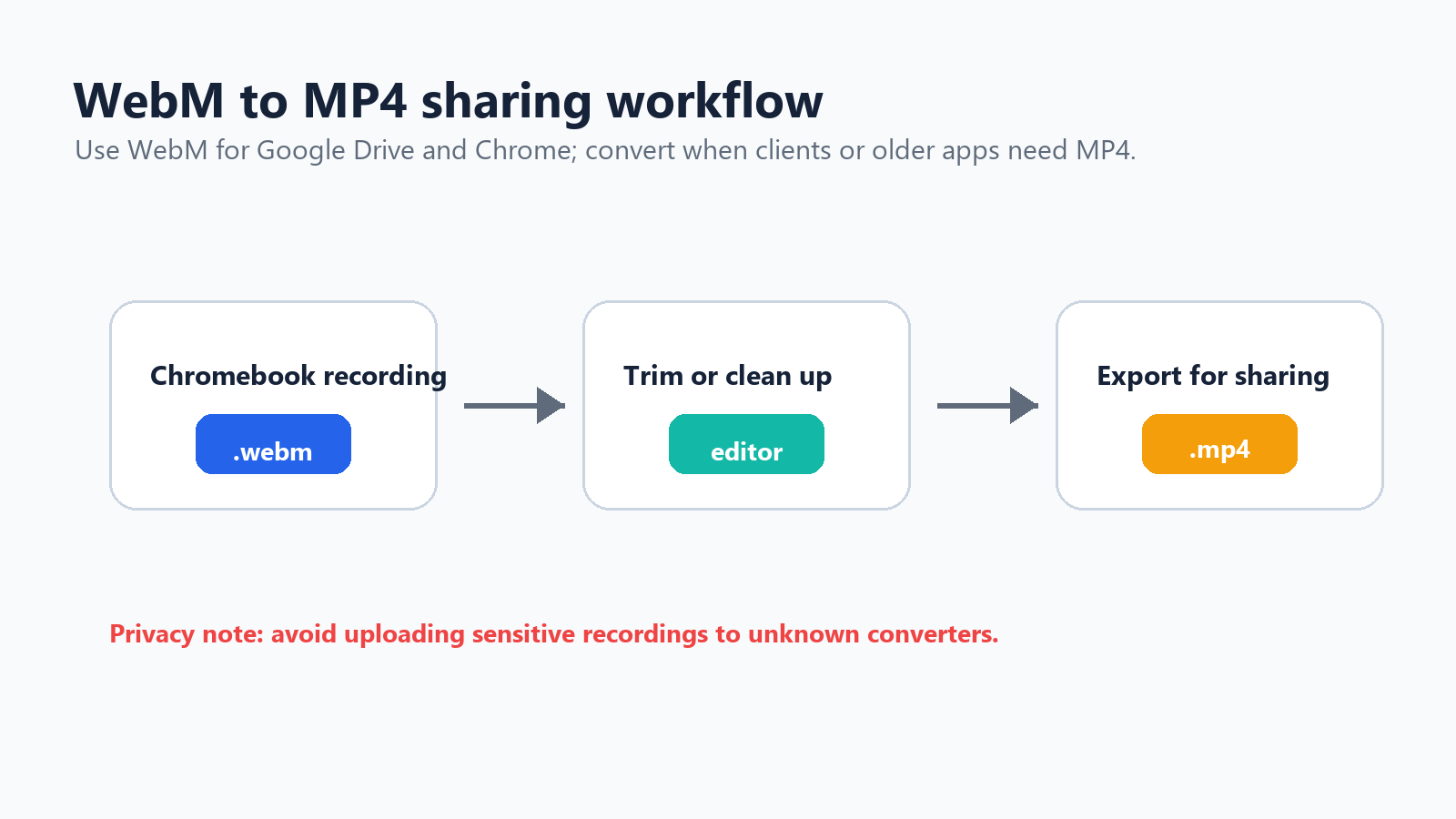
Ilustrasi alur kerja: rekaman WebM Chromebook menjadi file MP4 hasil edit untuk dibagikan.
Bagikan WebM secara langsung jika penerima menggunakan Chrome, Google Drive, atau browser modern.
Gunakan konverter online tepercaya untuk video yang tidak sensitif, lalu hapus file yang diunggah jika layanan tersebut mengizinkannya.
Gunakan editor video jika Anda juga perlu memotong, menambahkan caption, memangkas area, atau mengompresi.
Gunakan FFmpeg melalui Linux di Chromebook jika Anda nyaman dengan alat baris perintah: ffmpeg -i recording.webm recording.mp4.
Cara Mengedit Rekaman Layar Chromebook
Untuk edit ringan, coba Google Photos, editor Loom atau Screencastify, editor video berbasis browser, atau aplikasi Android seperti XRecorder dan AZ Screen Recorder. Alur kerja praktisnya sederhana: rekam dalam bagian-bagian pendek, pangkas bagian awal dan akhir, hapus jeda panjang, tambahkan caption jika videonya bersifat instruksional, ekspor ke MP4 jika diperlukan, lalu bagikan melalui Drive, YouTube, Slack, LMS Anda, atau pusat bantuan.
Konteks: laporan statistik pemasaran video Wyzowl 2025 menyebutkan bahwa 89% bisnis menggunakan video sebagai alat pemasaran. Sumber
Merekam Rapat? Jangan Gunakan Perekaman Layar sebagai Satu-satunya Sistem Catatan Anda
Perekaman layar membantu saat Anda membutuhkan tayangan ulang visual. Namun, ini tidak selalu menjadi cara terbaik untuk menyimpan keputusan, tindak lanjut, atau konteks rapat. Rapat satu jam menghasilkan video satu jam. Seseorang tetap harus menontonnya kembali, menemukan bagian yang berguna, menulis ringkasan, dan mengirim tindak lanjut.
Untuk rapat, wawancara, webinar, atau panggilan pelanggan, AI Meeting Assistant HiNoter lebih cocok daripada perekaman layar biasa. HiNoter dapat otomatis bergabung ke rapat Zoom, Google Meet, dan Microsoft Teams, mentranskripsikan percakapan, lalu membuat catatan terstruktur, keputusan, dan tindak lanjut setelah panggilan selesai. Jika Anda sudah memiliki rekaman Chromebook, Anda dapat mengunggahnya ke alat video-ke-teks HiNoter untuk mengubah video menjadi transkrip yang dapat ditelusuri, alih-alih menggeser-geser timeline.
Gunakan alat yang tepat untuk pekerjaan yang tepat Gunakan perekaman layar Chromebook saat langkah visual itu penting. Gunakan catatan rapat AI saat keputusan lisan, tugas, dan tindak lanjut itu penting. |
Mengapa Perekaman Layar Chromebook Menjadi Lag
Jika rekaman layar Anda tersendat saat bermain game, streaming, atau sesi browser yang berat, biasanya itu adalah masalah performa, bukan masalah pada perekamnya.
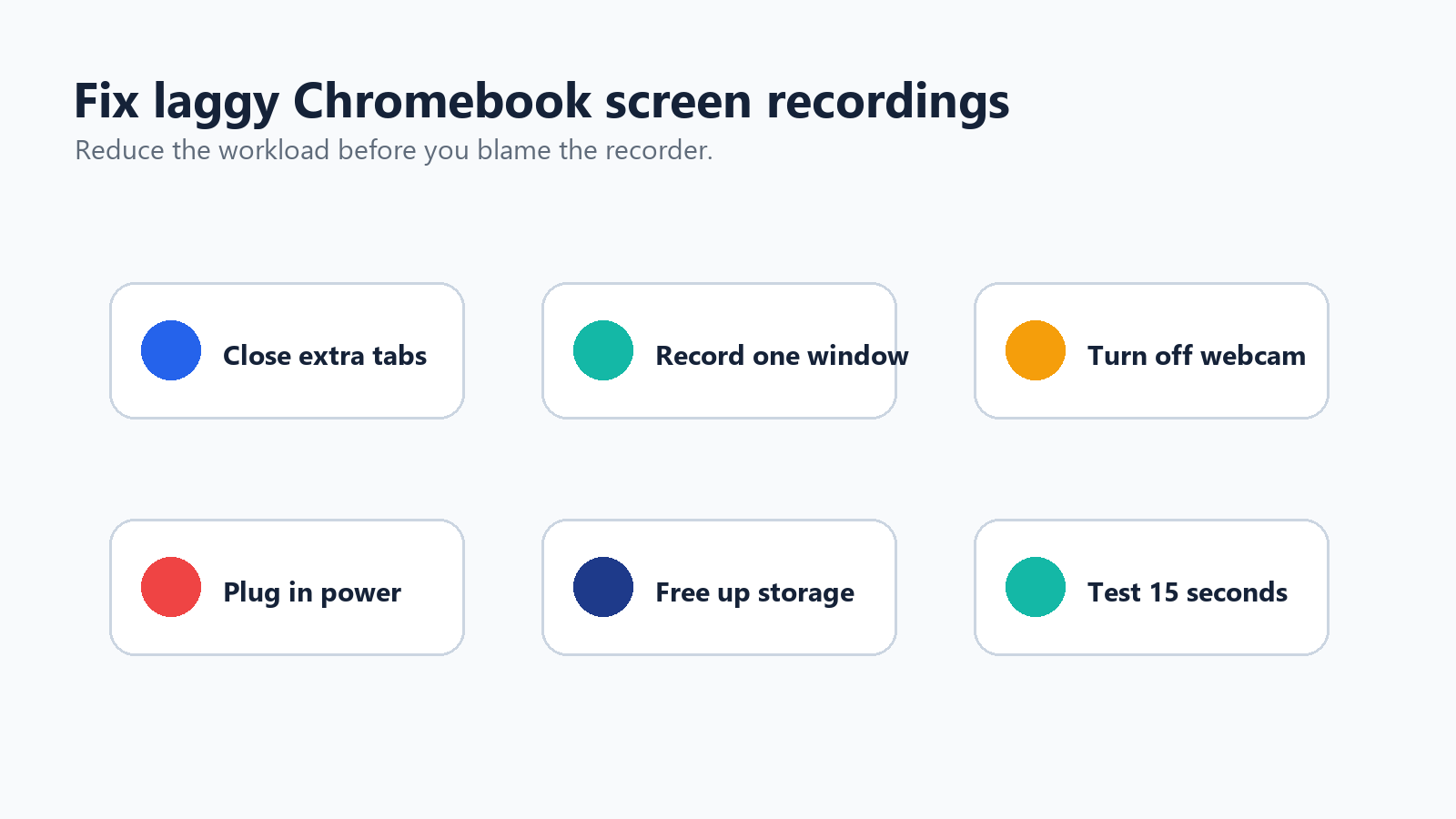
Ilustrasi pemecahan masalah: enam cara cepat untuk mengurangi lag saat perekaman layar Chromebook.
Tutup tab dan aplikasi yang tidak digunakan.
Rekam satu jendela alih-alih seluruh layar.
Turunkan resolusi video jika aplikasi Anda mendukungnya.
Matikan overlay webcam untuk perekaman yang berat.
Pastikan Chromebook tetap terhubung ke daya.
Kosongkan ruang penyimpanan sebelum merekam.
Hindari merekam konten streaming yang dilindungi.
Mulai ulang sebelum perekaman yang panjang.
Gunakan ekstensi Chrome dengan kontrol FPS jika diperlukan.
Praktik Terbaik untuk Rekaman Tutorial Chromebook
Tulis kerangka lima baris sebelum merekam.
Sembunyikan tab pribadi, notifikasi, bookmark, dan unduhan.
Perbesar halaman ke 110% atau 125% agar mudah dibaca.
Gunakan latar belakang desktop yang bersih.
Uji audio dengan klip 10 detik.
Usahakan setiap rekaman di bawah 5–8 menit jika memungkinkan.
Rekam dalam beberapa bagian alih-alih satu pengambilan panjang.
Gunakan indikator klik dan tombol untuk tutorial.
Beri nama file dengan jelas, seperti chromebook-demo-part-1.webm.
Untuk tutorial perangkat lunak, jelaskan apa yang Anda lakukan sebelum melakukannya. Penonton seharusnya tidak pernah perlu menebak mengapa kursor Anda bergerak.
Perekam Chromebook Bawaan vs Aplikasi: Mana yang Sebaiknya Anda Gunakan?
Kasus penggunaan | Opsi terbaik | Alasan |
Tutorial singkat | Perekam Layar bawaan | Gratis, cepat, dan tidak perlu instalasi |
Merekam dengan audio sistem | Coba alat bawaan terlebih dahulu | ChromeOS saat ini mendukung audio perangkat di banyak perangkat |
Webcam picture-in-picture | Loom atau Screencastify | Kontrol yang lebih baik atas tata letak kamera dan berbagi |
Pelajaran guru | Screencastify | Alur kerja perekaman dan pengeditan yang ramah kelas |
Pembaruan asinkron tim | Loom | Berbagi tautan cepat dan komentar |
Aplikasi atau game Android | AZ Screen Recorder atau XRecorder | Dirancang untuk perekaman gaya Android |
Catatan rapat | HiNoter | Mengubah percakapan menjadi ringkasan dan tindak lanjut |
Perlu ekspor MP4 | Ekstensi, editor, atau konverter | Output bawaan Chromebook adalah WebM |
Chromebook kelas bawah | Perekam bawaan | Lebih ringan daripada banyak alat pihak ketiga |
Rekomendasi Akhir
Mulailah dengan alat Screen Capture bawaan Chromebook. Ini adalah cara tercepat untuk merekam layar Anda, dan bagi banyak pengguna itu sudah lebih dari cukup. Gunakan Ctrl + Shift + tombol Show windows, pilih rekam layar, pilih area, aktifkan opsi audio yang tepat, lalu periksa folder Downloads untuk file WebM.
Beralihlah ke Loom, Screencastify, atau ekstensi capture saat Anda membutuhkan fitur berbagi yang lebih rapi, overlay webcam, anotasi, atau pengeditan berbasis browser. Gunakan aplikasi Android seperti AZ Screen Recorder atau XRecorder terutama untuk game Android dan demo aplikasi. Dan jika tujuan utamanya adalah mengingat apa yang dikatakan dalam rapat, ubah rekaman menjadi catatan terstruktur dengan HiNoter alih-alih membuat seseorang menonton ulang semuanya.
FAQ
Bisakah Anda merekam layar di Chromebook tanpa menginstal apa pun?
Ya. Chromebook memiliki alat Screen Capture bawaan. Tekan Ctrl + Shift + tombol Show windows, pilih ikon perekaman video, pilih layar penuh, sebagian layar, atau jendela, lalu mulai merekam.
Di mana letak tombol Show windows di Chromebook?
Tombol Show windows biasanya ada di baris atas, sekitar tombol keenam dari kiri. Ikonnya terlihat seperti persegi panjang dengan dua garis vertikal. Jika Anda menggunakan keyboard eksternal, tekan Ctrl + Shift + F5.
Mengapa rekaman layar Chromebook saya tidak memiliki suara?
Buka pengaturan Screen Capture dan periksa sumber audio Anda. Pilih mikrofon, audio perangkat, atau keduanya jika tersedia. Beberapa perangkat terkelola, versi ChromeOS yang lebih lama, atau konten yang dilindungi dapat membatasi perekaman audio.
Format apa yang digunakan perekam layar Chromebook?
Perekam layar bawaan Chromebook menyimpan video sebagai file WebM.
Bagaimana cara mengonversi rekaman layar Chromebook ke MP4?
Gunakan konverter WebM-ke-MP4 tepercaya, editor video, atau FFmpeg jika Linux diaktifkan di Chromebook Anda. Jika penerima menggunakan Chrome atau Google Drive, membagikan file WebM secara langsung mungkin sudah cukup.
Bisakah Chromebook merekam layar dan webcam sekaligus?
Screen Capture ChromeOS saat ini mungkin mendukung perekaman kamera depan pada perangkat yang didukung. Untuk overlay webcam yang lebih fleksibel, gunakan Loom atau Screencastify.