ChromeOS 화면 캡처, 오디오 설정, 웹캠 오버레이, WebM 변환, 편집, 그리고 최고의 녹화 앱까지 다루는 실용 가이드.
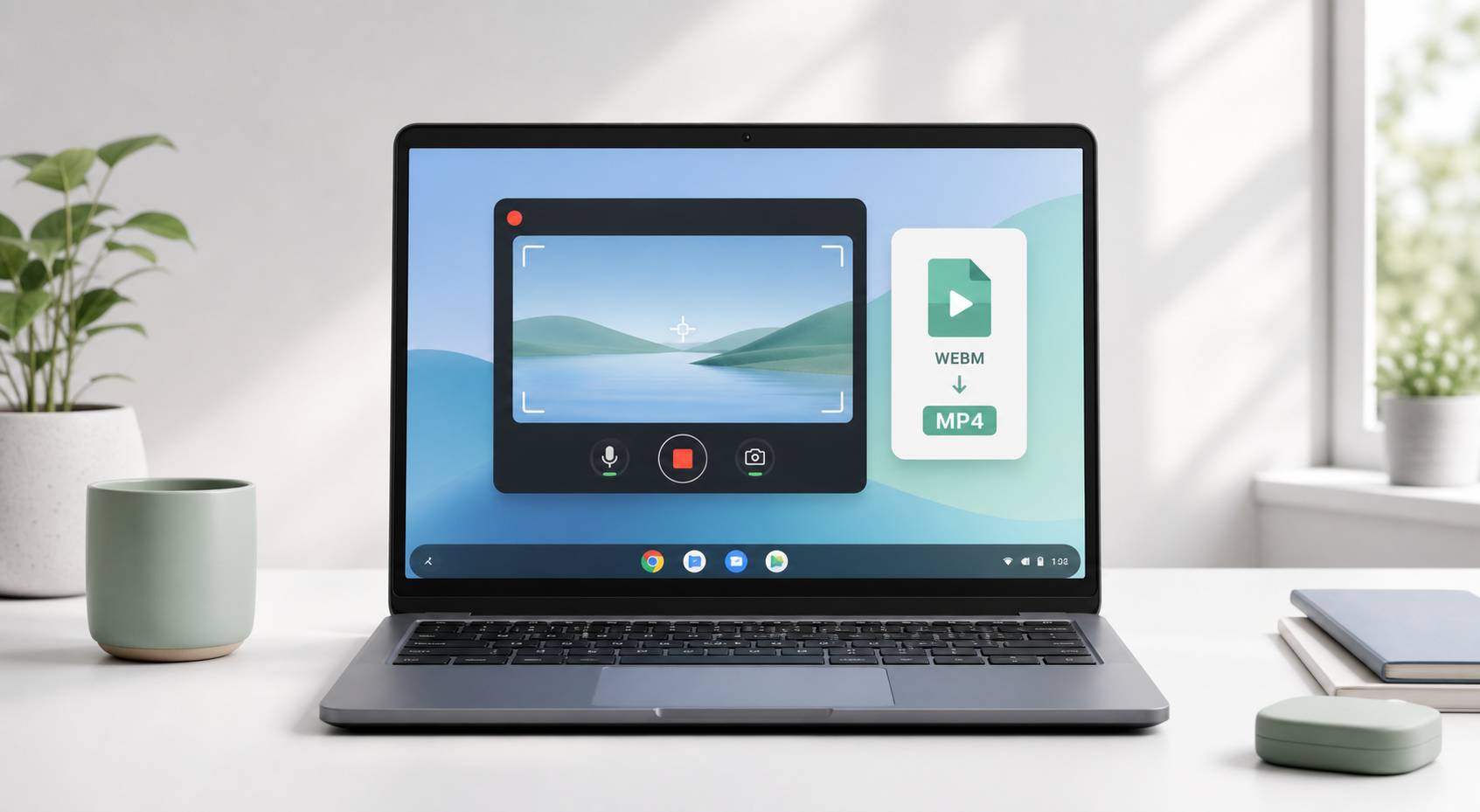
Chromebook에서 화면 녹화하는 방법을 찾고 있다면, 먼저 ChromeOS에 이미 내장된 도구부터 사용해 보세요. 기본적인 화면 녹화를 위해 별도의 소프트웨어를 설치할 필요는 없습니다. Ctrl + Shift + 창 표시 키를 눌러 화면 캡처를 열고, 동영상 녹화를 선택한 다음, 전체 화면, 부분 화면 또는 창 하나를 선택해 녹화를 시작하면 됩니다.
이 간단한 답변이면 대부분의 경우 해결됩니다. 하지만 세부 사항도 중요합니다. 파일이 어디에 저장되는지, 소리가 왜 빠질 수 있는지, Chromebook 녹화 파일이 왜 WebM으로 저장되는지, 그리고 웹캠 PIP, 내부 오디오, 편집, 더 쉬운 공유가 필요할 때 무엇을 써야 하는지도 알아야 합니다.
Google의 Chromebook 도움말 문서에 따르면 화면 캡처 녹화는 .webm 파일로 저장되며, 다른 위치를 선택하지 않으면 기본적으로 다운로드 폴더에 저장됩니다. 현재 ChromeOS 화면 캡처 설정에서는 기기 오디오, 마이크 오디오 또는 둘 다를 제공할 수 있으며, 이는 기기, 버전, 관리자 설정에 따라 달라질 수 있습니다.
참고: Google Chromebook 도움말, '스크린샷을 찍거나 화면을 녹화하기.' 출처
이 가이드에서 다루는 내용 실용적인 Chromebook 녹화 안내: 내장 화면 캡처, 오디오 문제 해결, 웹캠 옵션, WebM 변환, 앱 추천, 성능 문제 해결, 게시 스키마. |
Chromebook 내장 화면 녹화기 사용하기
오디오와 함께 녹화하고 소리 누락 문제 해결하기
웹캠 화면 속 화면 사용하기
Chrome 확장 프로그램과 Android 앱 비교하기
WebM을 MP4로 변환하고 녹화본 편집하기
버벅임을 줄이고 더 나은 튜토리얼 녹화하기
사용 목적에 맞는 녹화기 선택하기
빠른 답변: Chromebook에는 기본 내장 화면 녹화기가 있습니다
Chromebook에는 Screen Capture라는 기본 화면 녹화 기능이 포함되어 있습니다. 빠른 튜토리얼, 버그 보고, 과제 제출, 간단한 사용 안내에는 보통 이것이 가장 좋은 첫 선택입니다. 무료이고, 이미 설치되어 있으며, ChromeOS에 맞게 설계되어 있기 때문입니다.
전체 화면, 선택한 영역 또는 창 하나를 녹화할 수 있습니다.
지원되는 경우 마이크 오디오, 기기 오디오 또는 둘 다 캡처할 수 있습니다.
지원되는 기기에서는 전면 카메라를 사용할 수 있습니다.
튜토리얼용으로 클릭, 키 조합, 터치 제스처를 표시할 수 있습니다.
완료된 녹화 파일은 기본적으로 다운로드 폴더에 WebM 파일로 저장됩니다.
가장 먼저 할 일 먼저 Chromebook 내장 화면 녹화기를 사용하세요. 클라우드 공유, 웹캠 레이아웃 제어, Android 앱 녹화, 주석 기능, 또는 MP4 내보내기가 필요할 때만 Loom, Screencastify, Nimbus 계열 도구, AZ Screen Recorder, XRecorder를 설치하면 됩니다. |
방법 1: Chromebook 내장 화면 캡처 도구로 녹화하기
1단계: 화면 캡처 열기
Ctrl + Shift + 창 표시 키를 누르세요. 창 표시 키는 보통 상단 열에 있으며, 왼쪽에서 여섯 번째쯤에 있습니다. 옆에 세로선 두 개가 있는 직사각형 모양입니다. 해당 키가 없는 외장 키보드를 사용 중이라면 Ctrl + Shift + F5를 사용하세요.
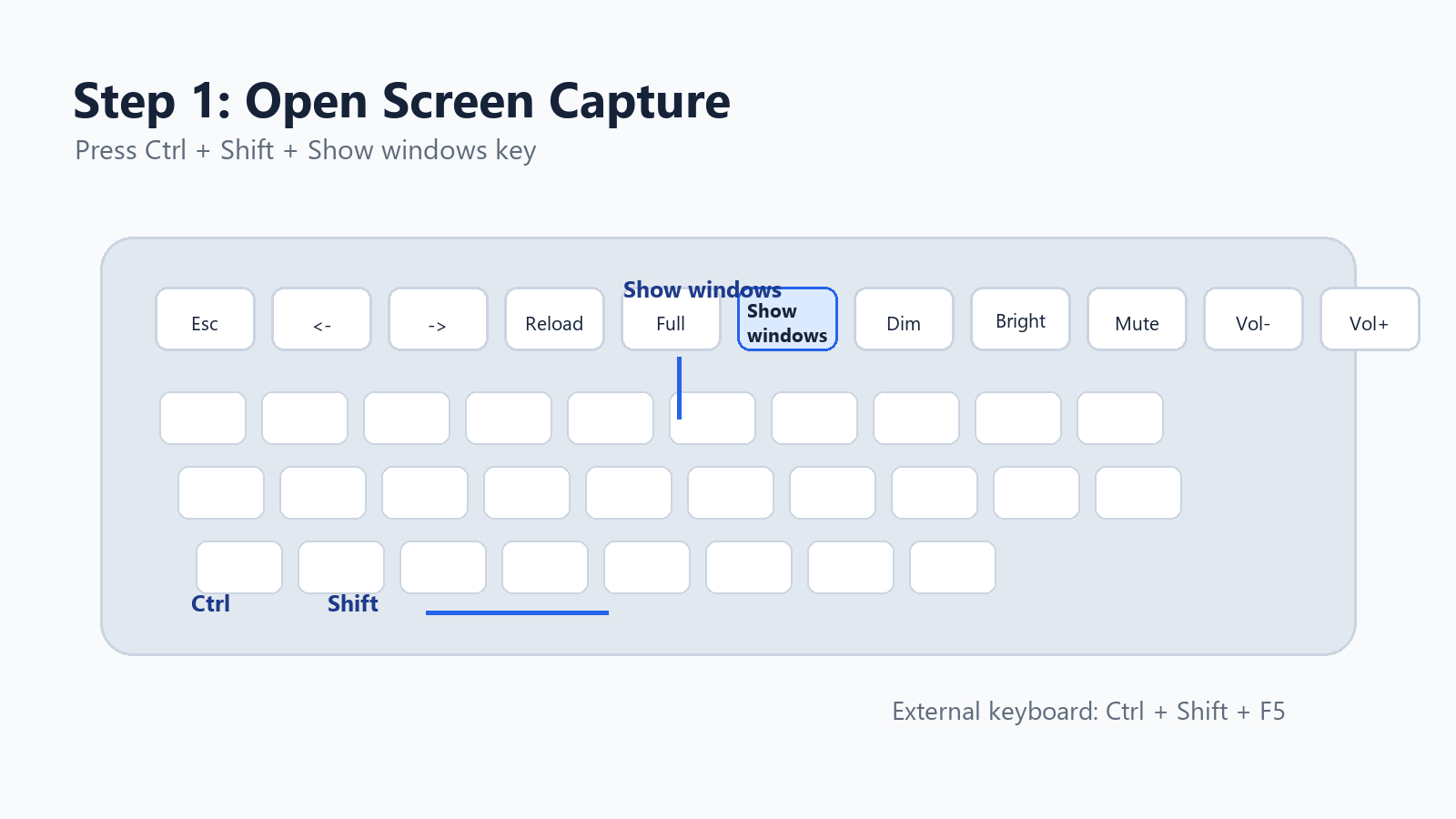
스크린샷 스타일 일러스트: 창 표시 키와 Chromebook 화면 녹화 단축키.
도구 모음은 선반에서도 열 수 있습니다. 오른쪽 아래의 시간을 클릭한 다음, 빠른 설정에서 화면 캡처를 선택하세요.
2단계: 스크린샷에서 화면 녹화로 전환하기
화면 캡처 도구 모음에는 스크린샷과 화면 녹화의 두 가지 모드가 있습니다. 정지 이미지를 찍는 대신 동영상을 녹화하려면 비디오 카메라 아이콘을 선택하세요.
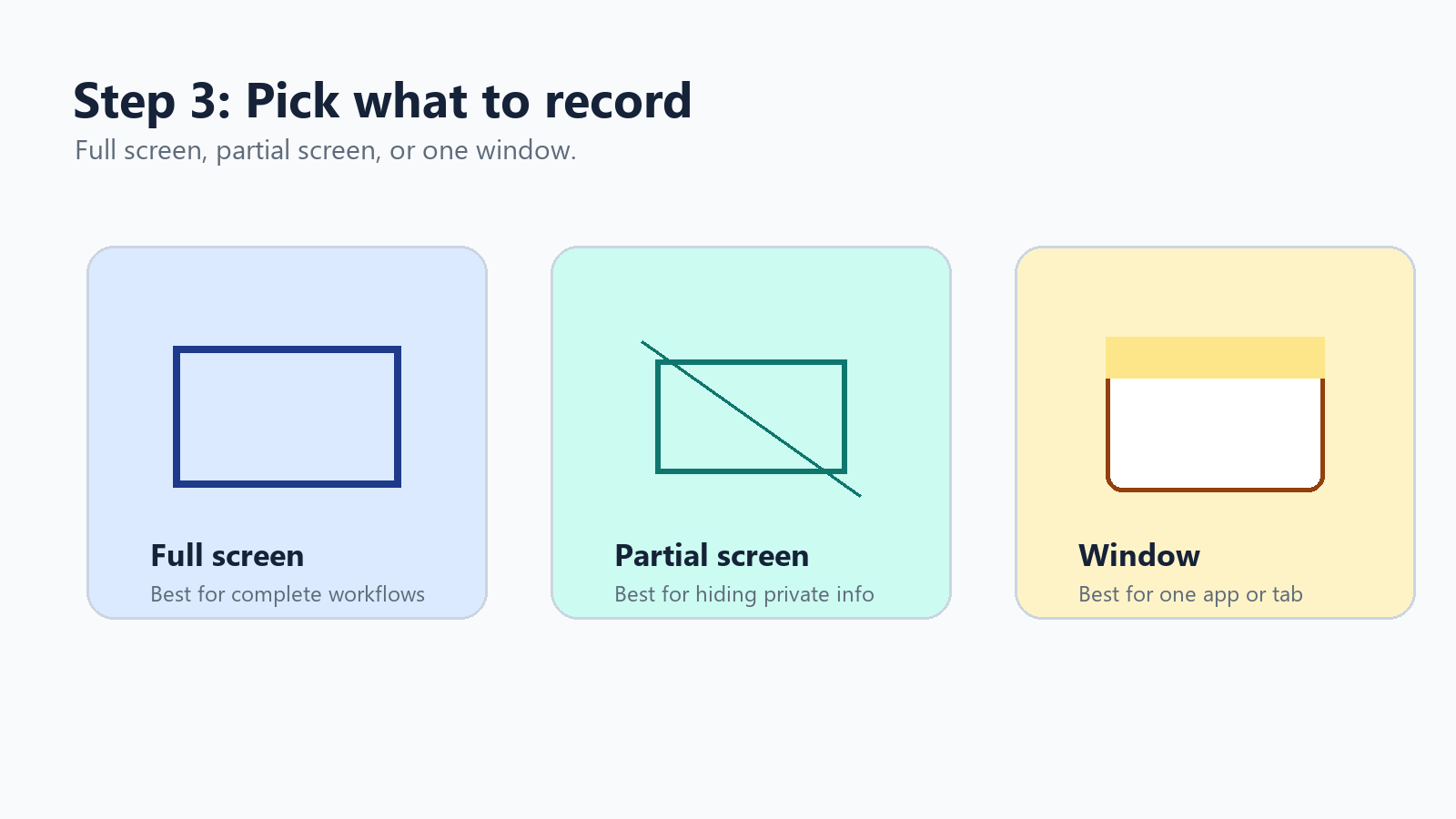
스크린샷 스타일 일러스트: 화면 캡처 도구 모음에서 비디오 카메라 아이콘을 선택하세요.
3단계: 전체 화면, 부분 화면 또는 창 선택
ChromeOS는 세 가지 녹화 영역을 제공합니다. 전체 화면은 전체 작업 흐름을 보여주기에 가장 좋습니다. 부분 화면은 개인 탭이나 알림을 가리는 데 도움이 됩니다. 창 녹화는 앱 하나, 브라우저 창 하나 또는 프레젠테이션 하나만 필요할 때 가장 깔끔한 옵션입니다.
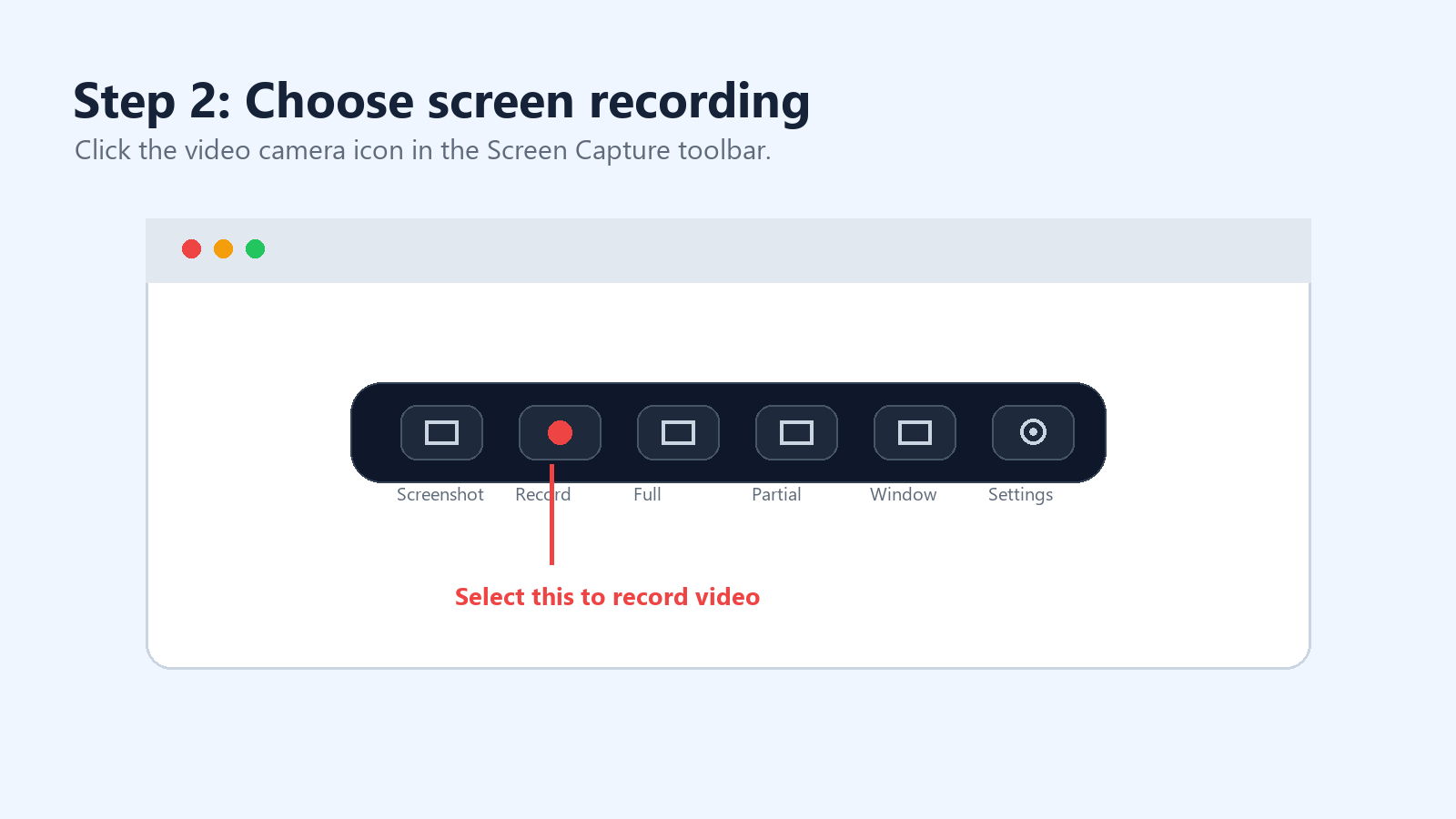
스크린샷 스타일 일러스트: 전체 화면, 부분 화면, 창 녹화 옵션.
4단계: 오디오, 카메라 또는 클릭 표시 켜기
화면 캡처 도구 모음에서 설정 톱니바퀴를 클릭하세요. 현재 ChromeOS 버전에서는 기기 오디오, 마이크, 기기 오디오 및 마이크, 전면 카메라, 클릭 및 키 표시 같은 옵션이 표시될 수 있습니다.
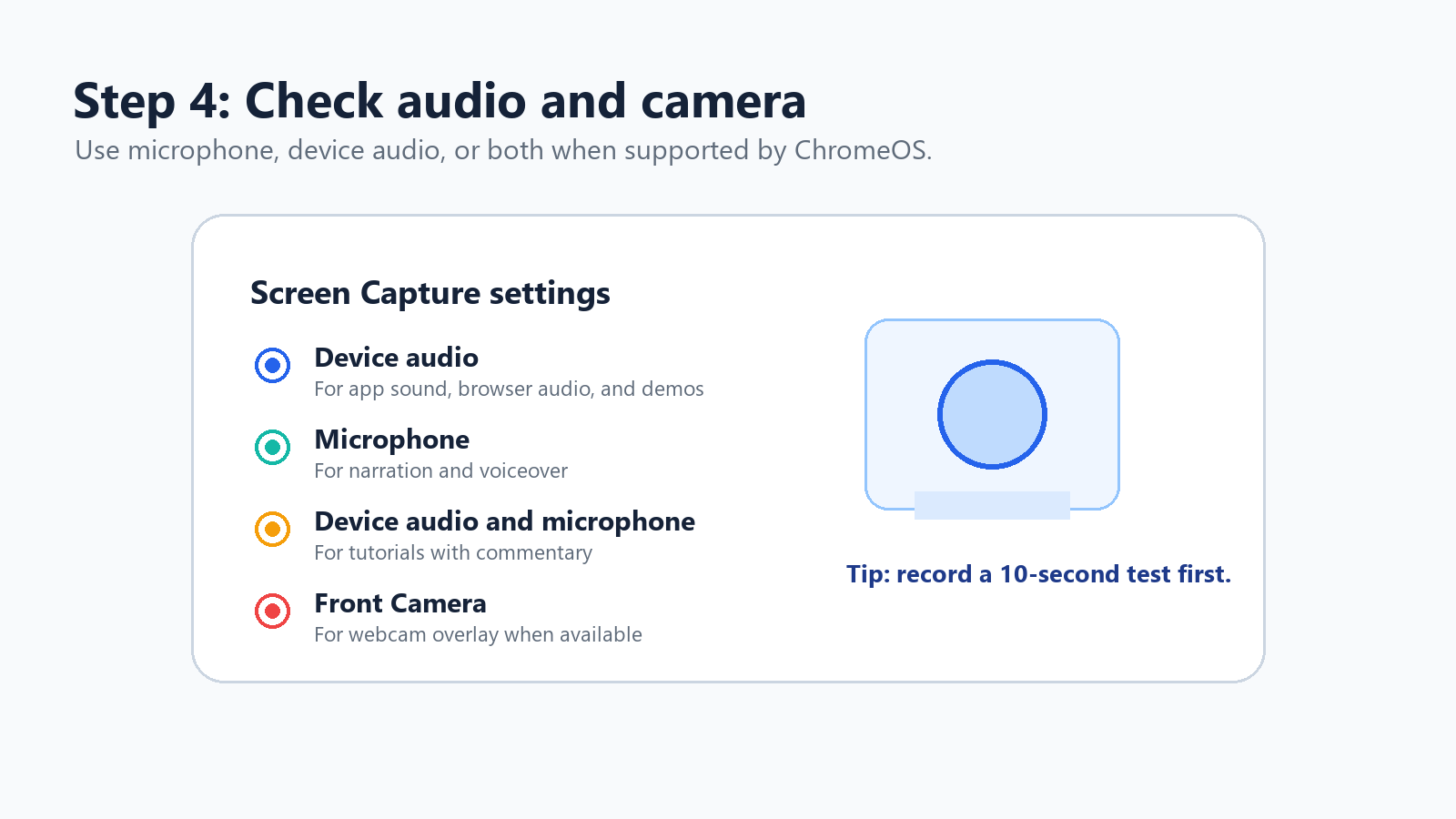
스크린샷 스타일 일러스트: 화면 녹화를 위한 ChromeOS 오디오 및 카메라 설정.
해설이나 보이스오버에는 마이크를 사용하세요.
앱 사운드, 브라우저 오디오, 제품 데모에는 기기 오디오를 사용하세요.
설명이 포함된 튜토리얼에는 기기 오디오 및 마이크를 사용하세요.
시청자가 정확한 동작을 따라가야 한다면 클릭 및 키 표시를 활성화하세요.
5단계: 녹화 시작, 중지 및 파일 찾기
전체 화면 녹화를 시작하려면 화면의 아무 곳이나 클릭하세요. 부분 화면의 경우 드래그하여 영역을 선택한 뒤 시작하세요. 창 녹화의 경우 캡처하려는 창을 클릭하세요. 중지하려면 선반 영역의 녹화 중지 버튼을 클릭하거나 Search + Shift + X를 누르세요.
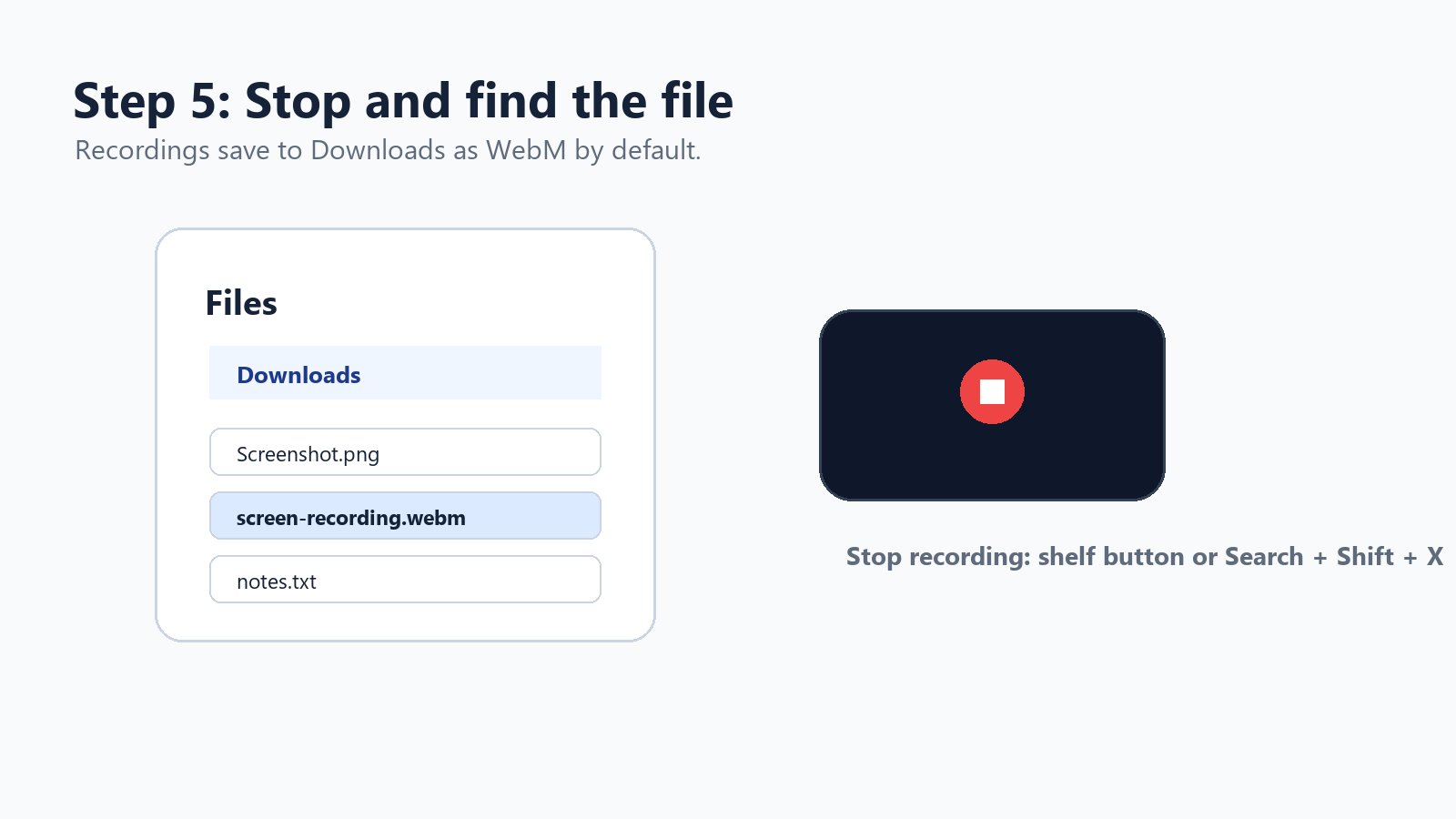
스크린샷 스타일 일러스트: 완료된 녹화는 기본적으로 다운로드 폴더에 WebM 파일로 저장됩니다.
Chromebook 화면 녹화 바로가기 치트시트
작업 | 바로가기 또는 작업 |
화면 캡처 열기 | Ctrl + Shift + Show windows key |
외부 키보드 바로가기 | Ctrl + Shift + F5 |
화면 녹화 중지 | Search + Shift + X |
설정에서 열기 | 시간 클릭 > 화면 캡처 |
저장된 녹화 찾기 | 파일 앱 > 다운로드 |
기본 동영상 형식 | WebM |
가장 좋은 빠른 모드 | 창 또는 화면 일부 |
오디오와 함께 Chromebook에서 화면 녹화하는 방법
오디오는 사람들이 가장 많이 헷갈리는 부분입니다. 현재 ChromeOS 화면 캡처 설정에서는 기기 오디오, 마이크 또는 둘 다를 선택할 수 있을 수 있습니다. 이런 옵션이 보인다면 녹화에 맞는 항목을 선택하세요.
Chromebook 화면 녹화에 소리가 없을 수 있는 이유 녹화기가 무음으로 설정되어 있거나, 잘못된 마이크가 선택되어 있거나, ChromeOS 업데이트가 필요할 수 있습니다. 또한 학교나 회사 관리자가 캡처를 제한했거나, 녹화 중인 앱이 정책 또는 저작권상의 이유로 내부 오디오를 차단할 수도 있습니다. |
화면 캡처를 다시 열고 설정 톱니바퀴를 클릭하세요.
가능한 경우 마이크, 기기 오디오 또는 기기 오디오 및 마이크를 선택하세요.
실제 녹화 전에 10초짜리 테스트 클립을 녹화하세요.
기기 오디오 옵션이 보이지 않으면 ChromeOS를 업데이트하세요.
권한이 멈춘 것 같다면 Chromebook을 재시작하세요.
Chromebook이 학교나 회사에서 관리되는 경우 녹화 설정이 관리자에 의해 제어되는지 문의하세요.
중요한 주의 사항이 하나 있습니다. 보호된 미디어, 스트리밍 서비스, 게임 또는 Android 앱은 내부 오디오 캡처를 차단할 수 있습니다. 이 경우 도구를 바꿔도 문제가 해결되지 않을 수 있습니다. 라이선스가 있는 콘텐츠를 사용하거나, 내레이션만 녹음하거나, 직접 만든 원본 자료를 캡처하세요.
웹캠과 화면을 동시에 녹화하는 방법
튜토리얼, 강의 영상, 제품 데모 또는 사내 교육 클립에서는 웹캠 오버레이가 녹화를 더 친근하게 느끼게 해줄 수 있습니다. 현재 ChromeOS 화면 캡처는 지원되는 기기에서 전면 카메라 녹화를 지원할 수 있으므로 먼저 기본 제공 도구를 확인하세요.
카메라 버블, 레이아웃, 브랜딩, 자르기, 시청자 댓글 또는 공유 링크를 더 세밀하게 제어해야 한다면 Chrome 확장 프로그램을 사용하세요.
도구 | 적합한 용도 | 강점 | 절충점 |
Loom | 비동기 업무 영상, 영업 데모, 팀 업데이트 | 빠른 공유, 웹캠, 오디오, 댓글, 클라우드 라이브러리 | 무료 요금제 또는 워크스페이스 제한이 적용될 수 있음 |
Screencastify | 교육, 훈련, 교실 워크스루 | 브라우저 탭, 데스크톱, 웹캠, 오디오 및 편집 워크플로 | 일부 고급 기능은 요금제에 따라 달라짐 |
Nimbus/FuseBase 스타일 도구 | 문서화와 스크린샷, 그리고 비디오 | 주석, 스크린샷, 비디오 및 워크플로 캡처 | 사양이 낮은 Chromebook에서는 다소 무겁게 느껴질 수 있음 |
방법 2: Chromebook 화면 녹화를 위한 최고의 Chrome 확장 프로그램
기본 녹화 기능이 너무 단순하게 느껴질 때 Chrome 확장 프로그램은 유용합니다. 웹캠 오버레이, 클라우드 호스팅, 시청자 분석, 댓글, 그리기 도구, 자르기, 더 쉬운 공유 기능을 추가할 수 있습니다.
Loom은 빠른 직장 내 커뮤니케이션용으로 대체로 가장 매끄러운 선택입니다. Screencastify는 교사와 교육 팀이 편하게 사용할 수 있습니다. Nimbus 스타일 캡처 도구는 스크린샷, 주석, 긴 문서화 작업이 같은 워크플로 안에서 이루어질 때 적합합니다.
참고 자료: Loom Chrome 녹화기, Screencastify Chrome 확장 프로그램, 그리고 Nimbus/FuseBase 캡처 문서. 출처
방법 3: Chromebook에서 사용하는 Android 화면 녹화 앱
많은 Chromebook에서는 Google Play에서 Android 앱을 설치할 수 있습니다. 그 덕분에 AZ Screen Recorder나 XRecorder 같은 모바일 스타일 화면 녹화 앱을 사용할 수 있습니다. 이러한 앱은 Android 앱, 모바일 게임 또는 Android 환경 내부의 콘텐츠를 녹화할 때 가장 유용합니다. 전체 데스크톱 ChromeOS 워크플로를 녹화할 때는 신뢰성이 다소 떨어질 수 있습니다.
앱 | 이럴 때 사용 | 참고 |
AZ Screen Recorder | Android 게임이나 Android 앱 튜토리얼을 녹화할 때. | Google Play에 편집 및 라이브 스트리밍 기능이 포함된 인기 있는 무루트 녹화 앱으로 소개되어 있습니다. |
XRecorder | 플로팅 컨트롤, 페이스캠, 스크린샷, 사용자 지정 FPS가 필요합니다. | Google Play에는 페이스캠, 지원되는 Android 버전의 내부 오디오, 편집 기능, 루팅 없는 녹화 등의 기능이 안내되어 있습니다. |
참고 자료: Google Play의 AZ Screen Recorder 및 XRecorder 목록. 출처
Chromebook WebM 녹화를 MP4로 변환하는 방법
Chromebook 기본 녹화기는 동영상을 WebM 형식으로 저장합니다. WebM은 효율적이고 웹 친화적이지만, 일부 클라이언트, 구형 앱, LMS 플랫폼, 메시징 도구는 여전히 MP4를 선호합니다.
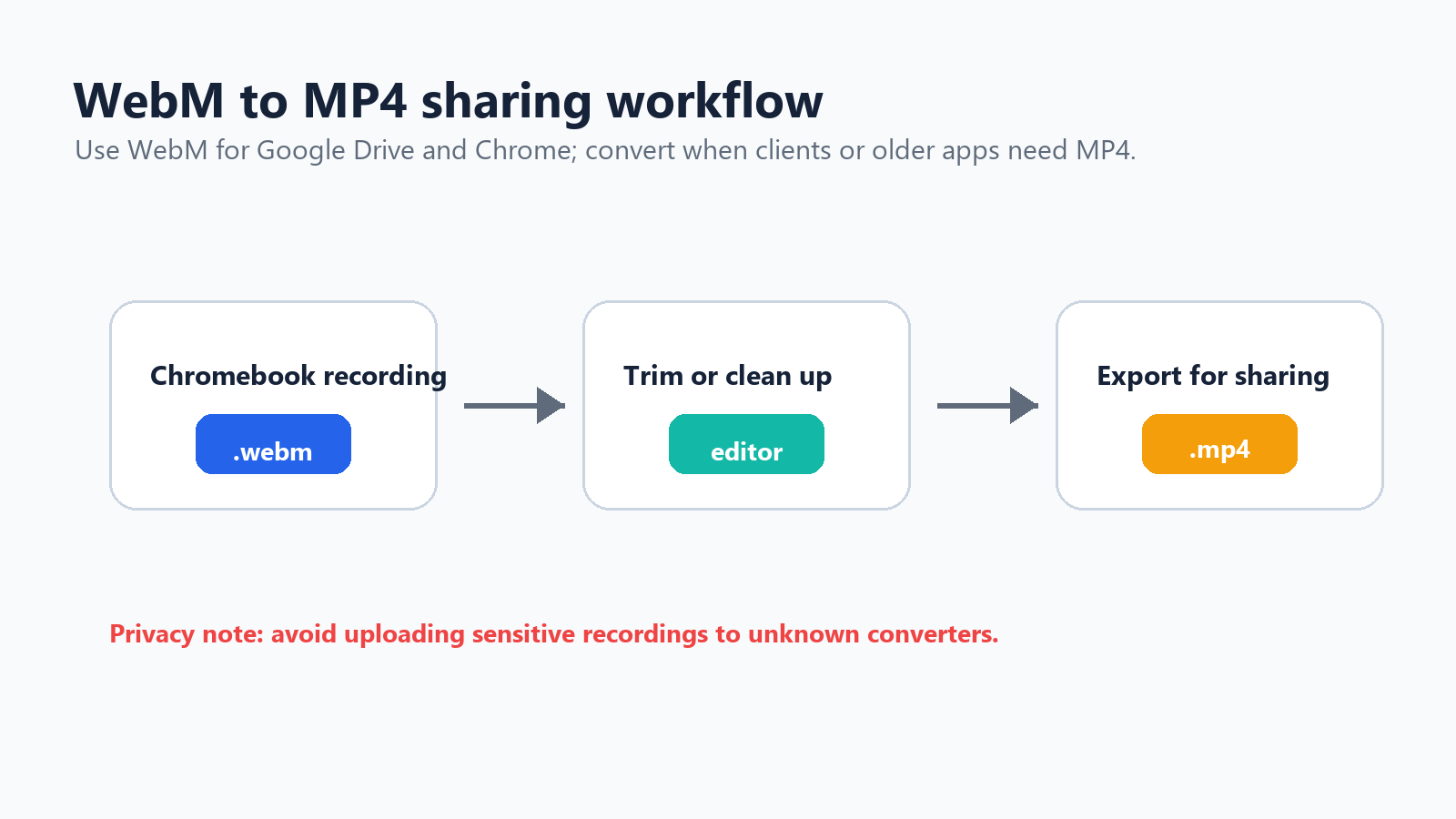
워크플로 일러스트: Chromebook WebM 녹화를 편집된 MP4 공유 파일로 변환.
수신자가 Chrome, Google Drive 또는 최신 브라우저를 사용한다면 WebM을 직접 공유하세요.
민감하지 않은 동영상이라면 신뢰할 수 있는 온라인 변환기를 사용하고, 서비스에서 허용하는 경우 업로드한 파일을 이후 삭제하세요.
트리밍, 자막, 크롭, 압축도 필요하다면 동영상 편집기를 사용하세요.
명령줄 도구에 익숙하다면 Chromebook의 Linux에서 FFmpeg를 사용하세요: ffmpeg -i recording.webm recording.mp4.
Chromebook 화면 녹화를 편집하는 방법
가벼운 편집이라면 Google Photos, Loom 또는 Screencastify의 편집기, 브라우저 기반 동영상 편집기, 또는 XRecorder와 AZ Screen Recorder 같은 Android 앱을 사용해 보세요. 실용적인 워크플로는 간단합니다. 짧은 구간으로 녹화하고, 시작과 끝을 자르고, 긴 멈춤 구간을 제거하고, 교육용 동영상이라면 자막을 추가하고, 필요하면 MP4로 내보낸 뒤 Drive, YouTube, Slack, LMS 또는 도움말 센터를 통해 공유하세요.
참고: Wyzowl의 2025년 동영상 마케팅 통계에 따르면 기업의 89%가 마케팅 도구로 동영상을 사용합니다. 출처
회의를 녹화하시나요? 화면 녹화를 유일한 메모 시스템으로 사용하지 마세요
화면 녹화는 시각적으로 다시 확인해야 할 때 유용합니다. 하지만 결정 사항, 실행 항목, 회의 맥락을 보존하는 가장 좋은 방법은 아닐 수 있습니다. 한 시간짜리 회의는 한 시간짜리 영상이 됩니다. 누군가는 여전히 그것을 다시 보고, 유용한 부분을 찾고, 요약을 작성하고, 후속 조치를 보내야 합니다.
회의, 인터뷰, 웨비나 또는 고객 통화의 경우 단순한 화면 녹화보다 HiNoter의 AI 회의 도우미가 더 적합합니다. HiNoter는 Zoom, Google Meet, Microsoft Teams 회의에 자동으로 참여하고, 대화를 전사하며, 통화 후 구조화된 메모, 결정 사항, 실행 항목을 생성할 수 있습니다. 이미 Chromebook 녹화 파일이 있다면 HiNoter의 비디오-텍스트 도구에 업로드해 타임라인을 일일이 넘겨보는 대신 검색 가능한 전사문으로 바꿀 수 있습니다.
작업에 맞는 도구를 사용하세요 시각적 단계가 중요할 때는 Chromebook 화면 녹화를 사용하세요. 말로 된 결정, 작업, 후속 조치가 중요할 때는 AI 회의 메모를 사용하세요. |
Chromebook 화면 녹화가 버벅거리는 이유
게임, 스트리밍 또는 무거운 브라우저 세션 중 화면 녹화가 끊긴다면, 보통 녹화기 자체의 문제라기보다 성능 문제인 경우가 많습니다.
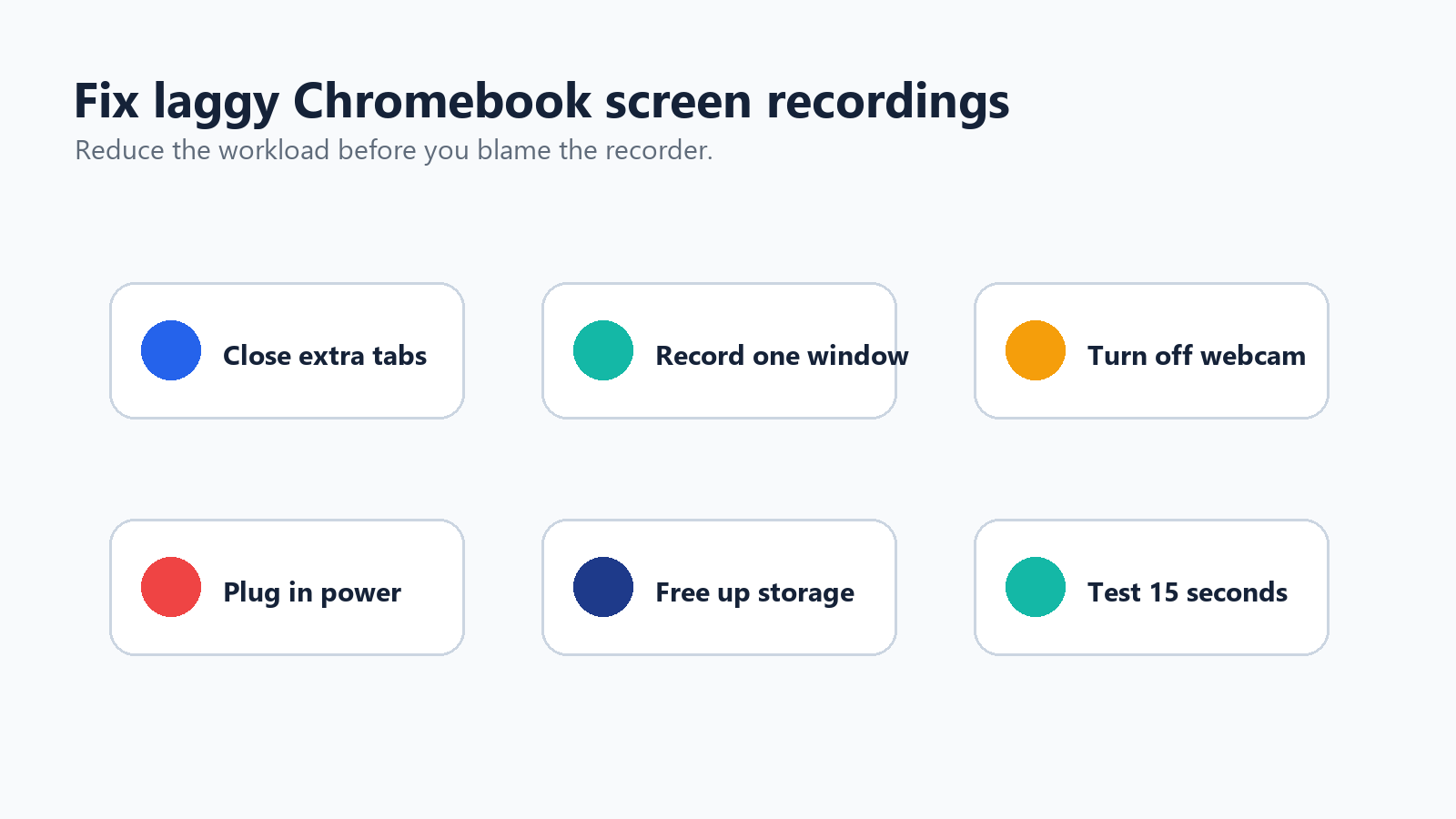
문제 해결 일러스트: Chromebook 화면 녹화 중 지연을 줄이는 여섯 가지 빠른 방법.
사용하지 않는 탭과 앱을 닫으세요.
전체 화면 대신 창 하나만 녹화하세요.
앱에서 지원한다면 동영상 해상도를 낮추세요.
부하가 큰 녹화에서는 웹캠 오버레이를 끄세요.
Chromebook을 전원에 연결한 상태로 사용하세요.
녹화 전에 저장 공간을 확보하세요.
보호된 스트리밍 콘텐츠 녹화는 피하세요.
긴 녹화 전에 재시작하세요.
필요하다면 FPS 제어 기능이 있는 Chrome 확장 프로그램을 사용하세요.
Chromebook 튜토리얼 녹화를 위한 모범 사례
녹화 전에 다섯 줄짜리 개요를 작성하세요.
개인 탭, 알림, 북마크, 다운로드를 숨기세요.
가독성을 위해 페이지 확대 비율을 110% 또는 125%로 설정하세요.
깔끔한 데스크톱 배경을 사용하세요.
10초짜리 클립으로 오디오를 테스트하세요.
가능하면 각 녹화는 5~8분 이내로 유지하세요.
하나의 긴 테이크 대신 구간별로 녹화하세요.
튜토리얼에는 클릭 및 키 표시 기능을 사용하세요.
예: chromebook-demo-part-1.webm처럼 파일 이름을 명확하게 지정하세요.
소프트웨어 튜토리얼에서는 작업을 하기 전에 무엇을 할지 먼저 설명하세요. 시청자가 커서가 왜 움직였는지 절대 추측하게 해서는 안 됩니다.
기본 제공 Chromebook 녹화기 vs 앱: 무엇을 사용해야 할까요?
사용 사례 | 최적의 옵션 | 이유 |
빠른 튜토리얼 | 기본 제공 화면 캡처 | 무료이고 빠르며 설치가 필요 없습니다 |
시스템 오디오와 함께 녹화 | 먼저 기본 제공 도구 사용 | 현재 ChromeOS는 많은 기기에서 기기 오디오를 지원합니다 |
웹캠 화면 속 화면 | Loom 또는 Screencastify | 카메라 레이아웃과 공유를 더 세밀하게 제어할 수 있습니다 |
교사 수업 | Screencastify | 교실 친화적인 녹화 및 편집 워크플로 |
팀 비동기 업데이트 | Loom | 빠른 링크 공유와 댓글 |
안드로이드 앱 또는 게임 | AZ Screen Recorder 또는 XRecorder | 안드로이드 스타일 녹화에 맞게 설계됨 |
회의 메모 | HiNoter | 대화를 요약과 실행 항목으로 바꿔줌 |
MP4 내보내기 필요 | 확장 프로그램, 편집기 또는 변환기 | Chromebook 기본 출력 형식은 WebM |
저사양 Chromebook | 내장 녹화기 | 많은 타사 도구보다 더 가볍습니다 |
최종 추천
먼저 Chromebook에 내장된 화면 캡처 도구부터 사용해 보세요. 화면을 녹화하는 가장 빠른 방법이며, 많은 사용자에게는 이것만으로도 충분합니다. Ctrl + Shift + 창 표시 키를 누르고, 화면 녹화를 선택한 뒤, 영역을 지정하고, 올바른 오디오 옵션을 켠 다음, 다운로드 폴더에서 WebM 파일을 확인하세요.
더 세련된 공유, 웹캠 오버레이, 주석, 또는 브라우저 기반 편집이 필요하다면 Loom, Screencastify 또는 캡처 확장 프로그램으로 넘어가세요. AZ Screen Recorder나 XRecorder 같은 Android 앱은 주로 Android 게임과 앱 데모에 활용하세요. 그리고 진짜 목적이 회의에서 무슨 말이 오갔는지 기억하는 것이라면, 누군가가 전체 영상을 다시 보게 하기보다 HiNoter로 녹화를 구조화된 노트로 변환하세요.
자주 묻는 질문
아무것도 설치하지 않고 Chromebook에서 화면 녹화를 할 수 있나요?
네. Chromebook에는 내장된 화면 캡처 도구가 있습니다. Ctrl + Shift + 창 표시 키를 누르고, 동영상 녹화 아이콘을 선택한 다음, 전체 화면, 부분 화면 또는 창을 선택하고 녹화를 시작하세요.
Chromebook에서 창 표시 키는 어디에 있나요?
창 표시 키는 보통 상단 행에 있으며, 왼쪽에서 여섯 번째 키 부근에 있습니다. 직사각형 옆에 세로선 두 개가 있는 모양입니다. 외부 키보드를 사용 중이라면 Ctrl + Shift + F5를 누르세요.
왜 Chromebook 화면 녹화에 소리가 없나요?
화면 캡처 설정을 열고 오디오 소스를 확인하세요. 가능하다면 마이크, 기기 오디오 또는 둘 다를 선택하세요. 일부 관리형 기기, 오래된 ChromeOS 버전 또는 보호된 콘텐츠는 오디오 녹음을 제한할 수 있습니다.
Chromebook 화면 녹화기는 어떤 형식을 사용하나요?
Chromebook의 내장 화면 녹화기는 동영상을 WebM 파일로 저장합니다.
Chromebook 화면 녹화를 MP4로 변환하려면 어떻게 하나요?
신뢰할 수 있는 WebM-MP4 변환기, 동영상 편집기 또는 Chromebook에서 Linux가 활성화되어 있다면 FFmpeg를 사용하세요. 상대방이 Chrome이나 Google Drive를 사용한다면 WebM 파일을 직접 공유하는 것만으로도 충분할 수 있습니다.
Chromebook에서 화면과 웹캠을 함께 녹화할 수 있나요?
현재 ChromeOS 화면 캡처는 지원되는 기기에서 전면 카메라 녹화를 지원할 수 있습니다. 더 유연한 웹캠 오버레이가 필요하다면 Loom 또는 Screencastify를 사용하세요.