Una guía práctica sobre la captura de pantalla en ChromeOS, ajustes de audio, superposiciones de cámara web, conversión de WebM, edición y las mejores aplicaciones de grabación.
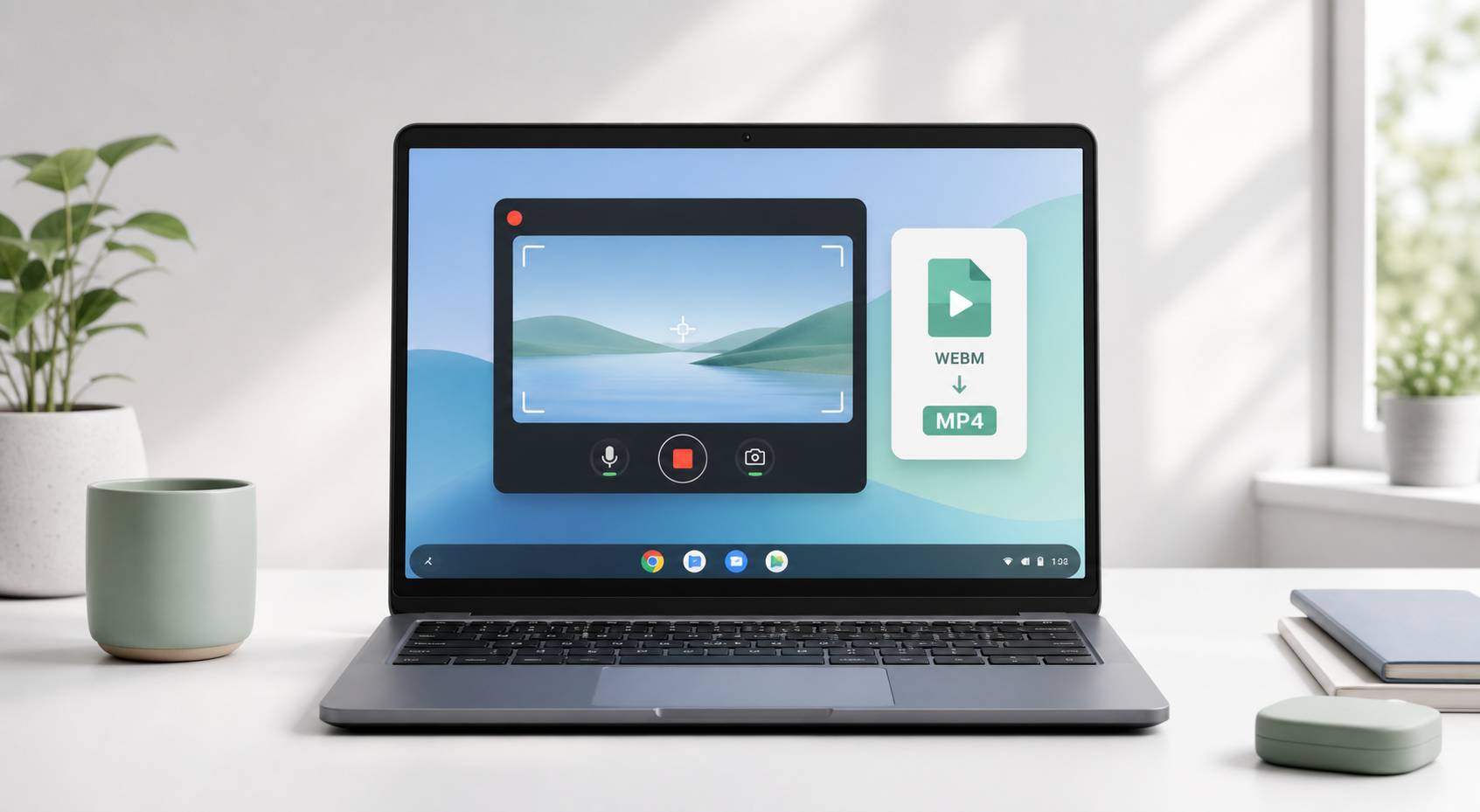
Si estás intentando averiguar cómo grabar la pantalla en un Chromebook, empieza con la herramienta que ya viene integrada en ChromeOS. No necesitas instalar software para la grabación básica de pantalla. Pulsa Ctrl + Shift + tecla Mostrar ventanas para abrir Captura de pantalla, elige grabación de video, selecciona pantalla completa, pantalla parcial o una ventana, y comienza a grabar.
Esa respuesta sencilla resuelve la mayoría de los casos. Sin embargo, los detalles importan: dónde va el archivo, por qué puede faltar el sonido, por qué las grabaciones de Chromebook se guardan como WebM y qué usar cuando necesitas imagen en imagen con cámara web, audio interno, edición o una forma más fácil de compartir.
La documentación de Ayuda de Chromebook de Google indica que las grabaciones de Captura de pantalla se guardan como archivos .webm y se almacenan en Descargas de forma predeterminada, a menos que elijas otra ubicación. La configuración actual de Captura de pantalla de ChromeOS también puede ofrecer audio del dispositivo, audio del micrófono o ambos, según el dispositivo, la versión y la configuración del administrador.
Referencia: Ayuda de Chromebook de Google, 'Haz una captura de pantalla o graba tu pantalla'. Fuente
Qué incluye esta guía Una guía práctica para grabar en Chromebook: Captura de pantalla integrada, soluciones de audio, opciones de cámara web, conversión de WebM, recomendaciones de aplicaciones, solución de problemas de rendimiento y esquema de publicación. |
Usa el grabador de pantalla integrado del Chromebook
Graba con audio y soluciona la falta de sonido
Usa imagen en imagen con la cámara web
Compara extensiones de Chrome y aplicaciones Android
Convierte WebM a MP4 y edita grabaciones
Evita el retraso y graba mejores tutoriales
Elige el grabador adecuado según tu caso de uso
Respuesta rápida: Chromebook tiene un grabador de pantalla integrado
Chromebook incluye un grabador de pantalla nativo llamado Captura de pantalla. Para tutoriales rápidos, informes de errores, tareas de clase y guías sencillas, suele ser la mejor primera opción porque es gratuito, ya está instalado y está diseñado para ChromeOS.
Graba toda la pantalla, un área seleccionada o una ventana.
Captura audio del micrófono, audio del dispositivo o ambos cuando esté disponible.
Usa la cámara frontal en dispositivos compatibles.
Muestra clics, combinaciones de teclas y gestos táctiles para tutoriales.
Encuentra la grabación terminada en Descargas como archivo WebM de forma predeterminada.
Mejor primer paso Usa primero el grabador de pantalla integrado del Chromebook. Instala Loom, Screencastify, herramientas de estilo Nimbus, AZ Screen Recorder o XRecorder solo cuando necesites compartir en la nube, controles de diseño de cámara web, grabación de aplicaciones Android, anotaciones o exportación a MP4. |
Método 1: Grabar en Chromebook con la herramienta integrada de Captura de pantalla
Paso 1: Abre Captura de pantalla
Pulsa Ctrl + Shift + tecla Mostrar ventanas. La tecla Mostrar ventanas suele estar en la fila superior, aproximadamente la sexta tecla desde la izquierda. Tiene el aspecto de un rectángulo con dos líneas verticales a su lado. Si estás usando un teclado externo sin esa tecla, usa Ctrl + Shift + F5.
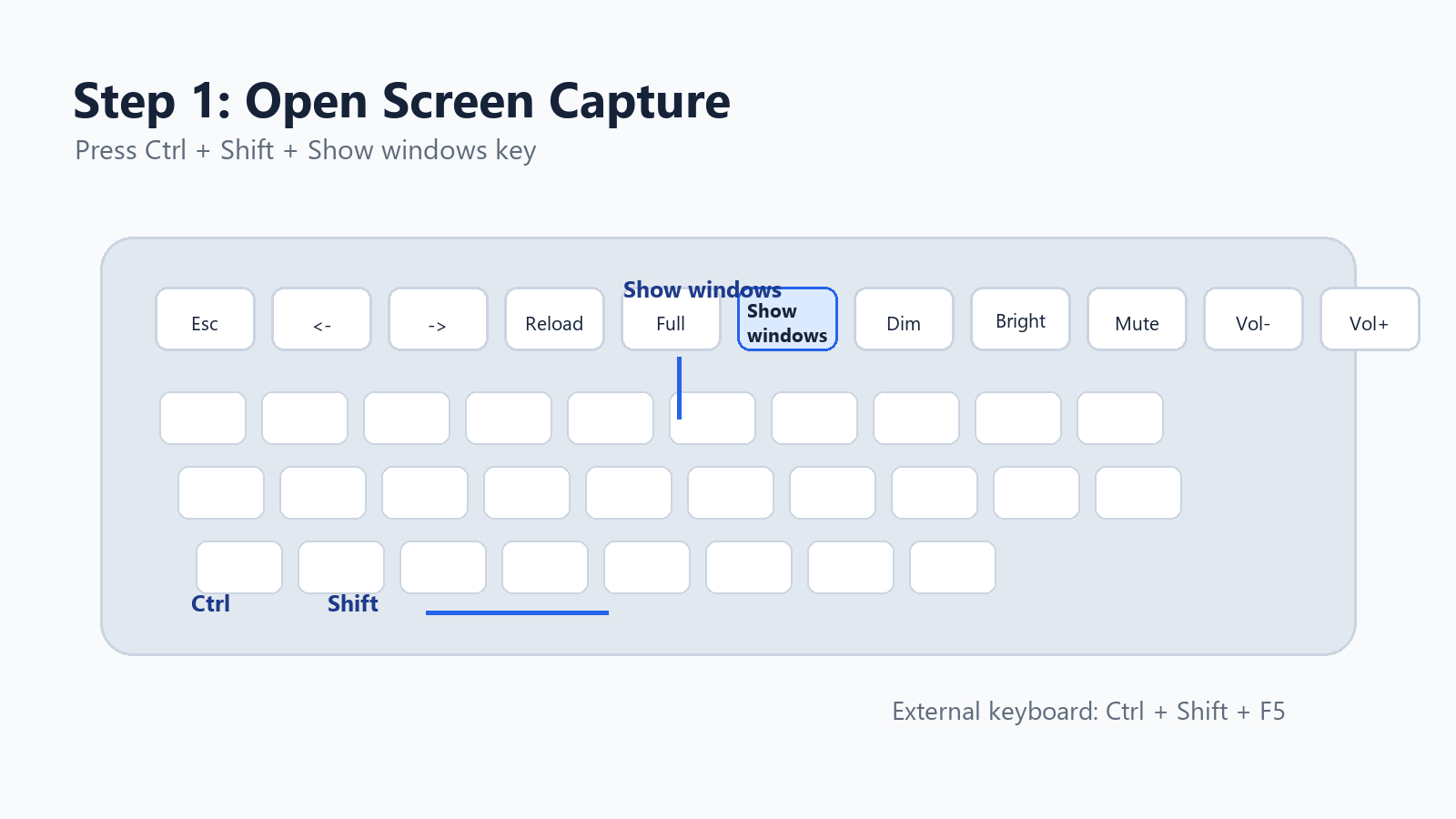
Ilustración tipo captura de pantalla: la tecla Mostrar ventanas y el atajo de grabación de pantalla en Chromebook.
También puedes abrir la herramienta desde la bandeja: haz clic en la hora en la esquina inferior derecha y luego selecciona Captura de pantalla en Configuración rápida.
Paso 2: Cambia de captura de pantalla a grabación de pantalla
La barra de herramientas de Captura de pantalla tiene dos modos: captura de pantalla y grabación de pantalla. Elige el icono de cámara de video para grabar video en lugar de tomar una imagen fija.
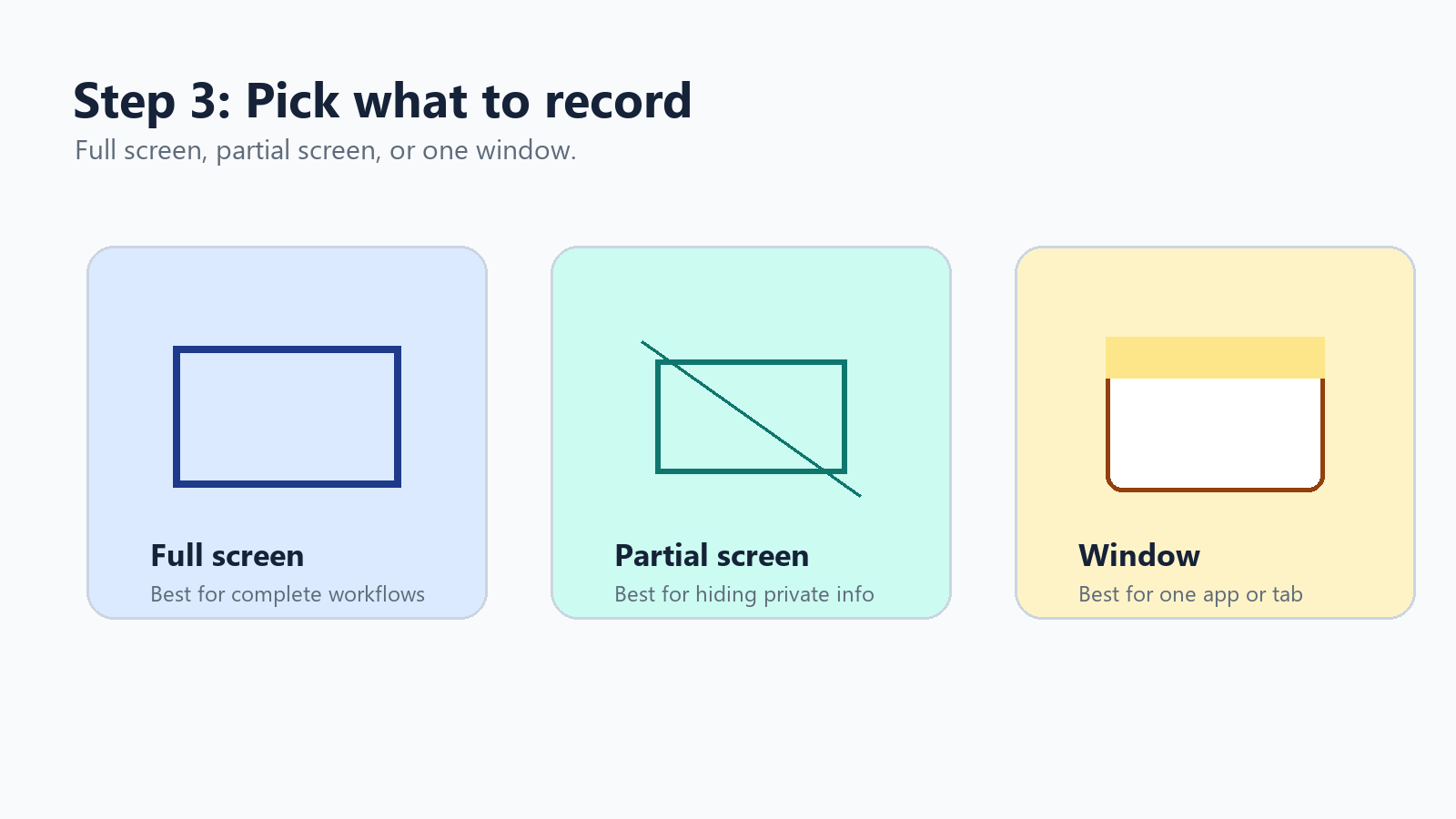
Ilustración tipo captura de pantalla: elige el icono de cámara de video en la barra de herramientas de Captura de pantalla.
Paso 3: Elige Pantalla completa, Pantalla parcial o Ventana
ChromeOS te ofrece tres áreas de grabación. La pantalla completa es la mejor para flujos de trabajo completos. La pantalla parcial ayuda a ocultar pestañas privadas o notificaciones. La grabación de ventana es la opción más limpia cuando solo necesitas una app, una ventana del navegador o una presentación.
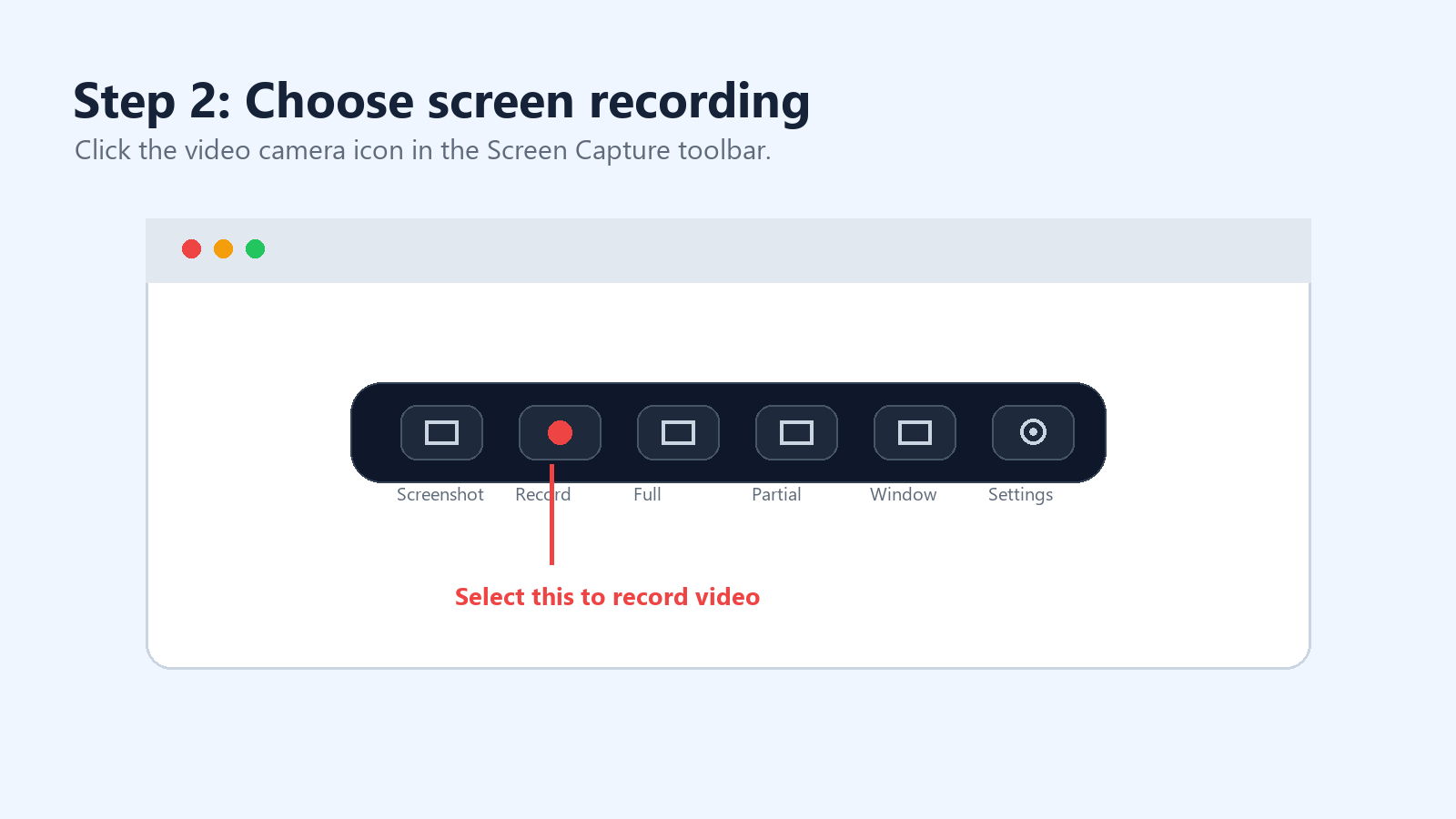
Ilustración estilo captura de pantalla: opciones de grabación de pantalla completa, pantalla parcial y ventana.
Paso 4: Activa el audio, la cámara o los indicadores de clic
Haz clic en el engranaje de configuración en la barra de herramientas de Captura de pantalla. En las versiones actuales de ChromeOS, puedes ver opciones como Audio del dispositivo, Micrófono, Audio del dispositivo y micrófono, Cámara frontal y Mostrar clics y teclas.
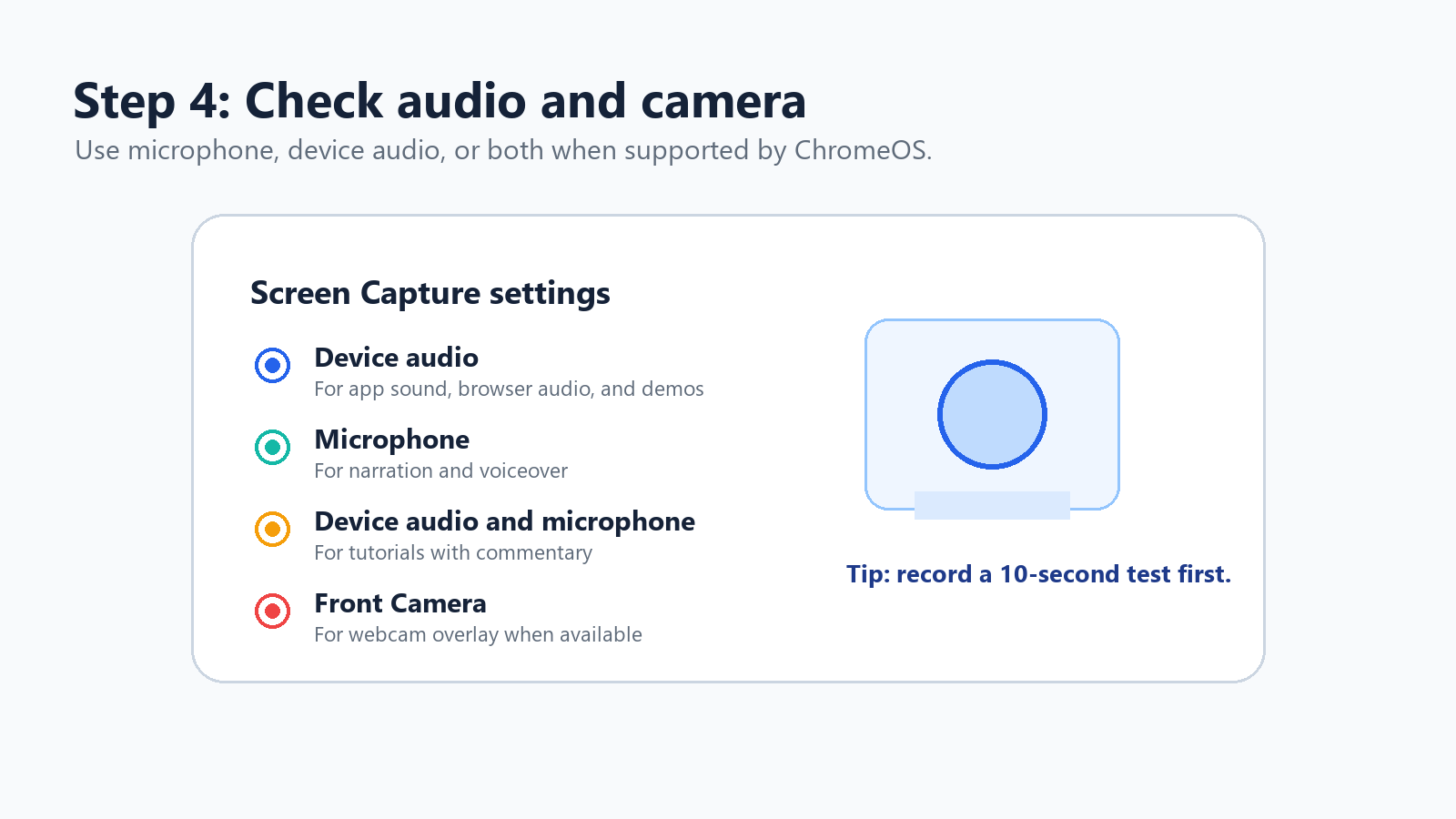
Ilustración estilo captura de pantalla: configuración de audio y cámara de ChromeOS para grabar la pantalla.
Usa Micrófono para narración o voz en off.
Usa Audio del dispositivo para el sonido de apps, el audio del navegador y las demostraciones de productos.
Usa Audio del dispositivo y micrófono para tutoriales con comentarios.
Activa clics y teclas cuando los espectadores necesiten seguir tus acciones exactas.
Paso 5: Inicia, detén y encuentra la grabación
Para iniciar una grabación de pantalla completa, haz clic en cualquier lugar de la pantalla. Para pantalla parcial, arrastra para seleccionar el área e inicia la grabación. Para grabación de ventana, haz clic en la ventana que quieras capturar. Para detenerla, haz clic en el botón de detener grabación en el área del estante o presiona Search + Shift + X.
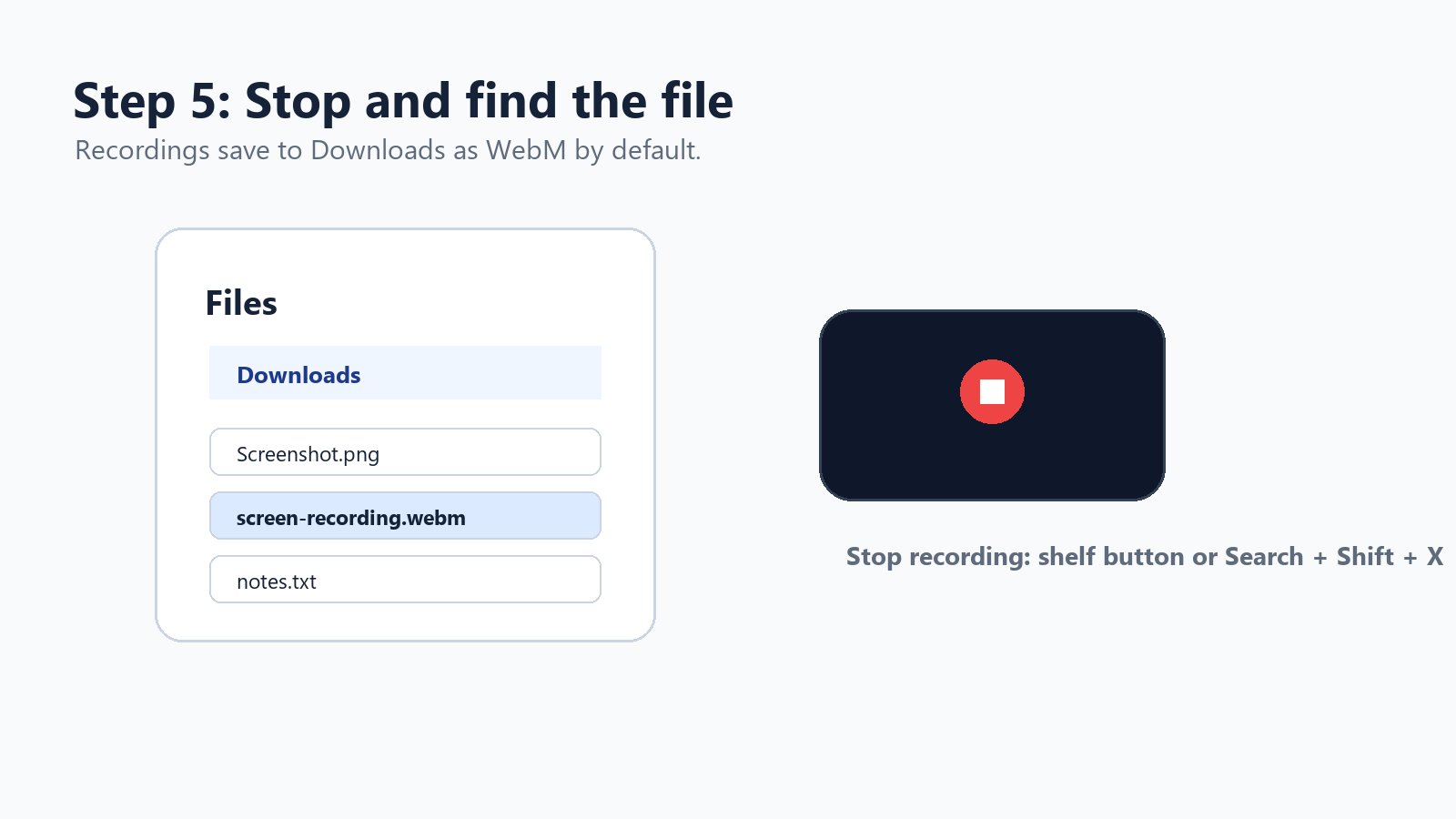
Ilustración estilo captura de pantalla: las grabaciones terminadas se guardan en Descargas como archivos WebM de forma predeterminada.
Hoja de referencia rápida de atajos para el grabador de pantalla de Chromebook
Tarea | Atajo o acción |
Abrir Captura de pantalla | Ctrl + Shift + tecla Mostrar ventanas |
Atajo con teclado externo | Ctrl + Shift + F5 |
Detener grabación de pantalla | Search + Shift + X |
Abrir desde Configuración | Haz clic en hora > Captura de pantalla |
Encontrar grabación guardada | Aplicación Archivos > Descargas |
Formato de video predeterminado | WebM |
Mejor modo rápido | Ventana o parte de la pantalla |
Cómo grabar la pantalla en Chromebook con audio
El audio es la parte que más suele confundir a la gente. La configuración actual de Captura de pantalla de ChromeOS puede permitirte elegir audio del dispositivo, micrófono o ambos. Si ves esas opciones, selecciona la que coincida con tu grabación.
Por qué una grabación de pantalla de Chromebook puede no tener sonido Es posible que la grabadora esté configurada sin audio, que se haya seleccionado el micrófono incorrecto, que ChromeOS necesite una actualización, que un administrador de la escuela o la empresa restrinja la captura, o que la aplicación que se está grabando bloquee el audio interno por motivos de política o derechos de autor. |
Vuelve a abrir Captura de pantalla y haz clic en el icono de configuración.
Elige Micrófono, Audio del dispositivo o Audio del dispositivo y micrófono, si está disponible.
Graba un clip de prueba de 10 segundos antes de la toma real.
Actualiza ChromeOS si no aparece el audio del dispositivo.
Reinicia el Chromebook si los permisos parecen bloqueados.
Si el Chromebook está gestionado por una escuela o empresa, pregunta si la configuración de grabación está controlada por un administrador.
Una advertencia importante: los medios protegidos, los servicios de streaming, los juegos o las aplicaciones de Android pueden bloquear la captura de audio interno. En ese caso, cambiar de herramienta puede no solucionar el problema. Usa contenido con licencia, graba solo narración o captura tu propio material original.
Cómo grabar la webcam y la pantalla al mismo tiempo
Para un tutorial, un video de curso, una demostración de producto o un clip de capacitación interna, una superposición de webcam puede hacer que la grabación se sienta más personal. La Captura de pantalla actual de ChromeOS puede admitir la grabación con cámara frontal en dispositivos compatibles, así que primero revisa la herramienta integrada.
Si necesitas más control sobre la burbuja de la cámara, el diseño, la marca, el recorte, los comentarios de los espectadores o los enlaces para compartir, usa una extensión de Chrome.
Herramienta | Ideal para | Fortaleza | Compensación |
Loom | Vídeos de trabajo asíncrono, demos de ventas, actualizaciones de equipo | Compartición rápida, cámara web, audio, comentarios, biblioteca en la nube | Pueden aplicarse límites del plan gratuito o del espacio de trabajo |
Screencastify | Educación, formación, recorridos por el aula | Pestaña del navegador, escritorio, cámara web, audio y flujo de edición | Algunas funciones avanzadas dependen del plan |
Herramientas de estilo Nimbus/FuseBase | Documentación y capturas de pantalla, además de video | Anotaciones, capturas de pantalla, video y captura de flujo de trabajo | Puede sentirse más pesado en Chromebooks de gama baja |
Método 2: Las mejores extensiones de Chrome para grabar pantalla en Chromebook
Las extensiones de Chrome son útiles cuando la grabadora nativa se siente demasiado básica. Pueden añadir superposiciones de webcam, alojamiento en la nube, analíticas de visualización, comentarios, herramientas de dibujo, recorte y un uso compartido más sencillo.
Loom suele ser la opción más fluida para la comunicación rápida en el trabajo. Screencastify resulta cómoda para profesores y equipos de formación. Las herramientas de captura tipo Nimbus tienen sentido cuando las capturas de pantalla, las anotaciones y la documentación más extensa forman parte del mismo flujo de trabajo.
Referencias: grabador de Chrome de Loom, extensión de Chrome de Screencastify y documentación de captura de Nimbus/FuseBase. Fuente
Método 3: Aplicaciones Android para grabar pantalla en Chromebook
Muchos Chromebooks pueden instalar aplicaciones Android desde Google Play. Eso abre la puerta a grabadores de pantalla de estilo móvil como AZ Screen Recorder y XRecorder. Estas aplicaciones son más útiles cuando grabas aplicaciones Android, juegos móviles o contenido dentro del entorno Android. Pueden ser menos fiables para flujos de trabajo completos de escritorio en ChromeOS.
Aplicación | Úsala cuando | Notas |
AZ Screen Recorder | Grabas juegos de Android o tutoriales de aplicaciones Android. | Grabador popular sin necesidad de root, con funciones de edición y transmisión en vivo indicadas en Google Play. |
XRecorder | Quieres controles flotantes, cámara facial, capturas de pantalla y FPS personalizados. | Google Play enumera funciones como cámara facial, audio interno en versiones compatibles de Android, edición y grabación sin root. |
Referencias: fichas de AZ Screen Recorder y XRecorder en Google Play. Fuente
Cómo convertir grabaciones WebM de Chromebook a MP4
La grabadora integrada de Chromebook guarda el video en formato WebM. WebM es eficiente y adecuado para la web, pero algunos clientes, aplicaciones antiguas, plataformas LMS y herramientas de mensajería todavía prefieren MP4.
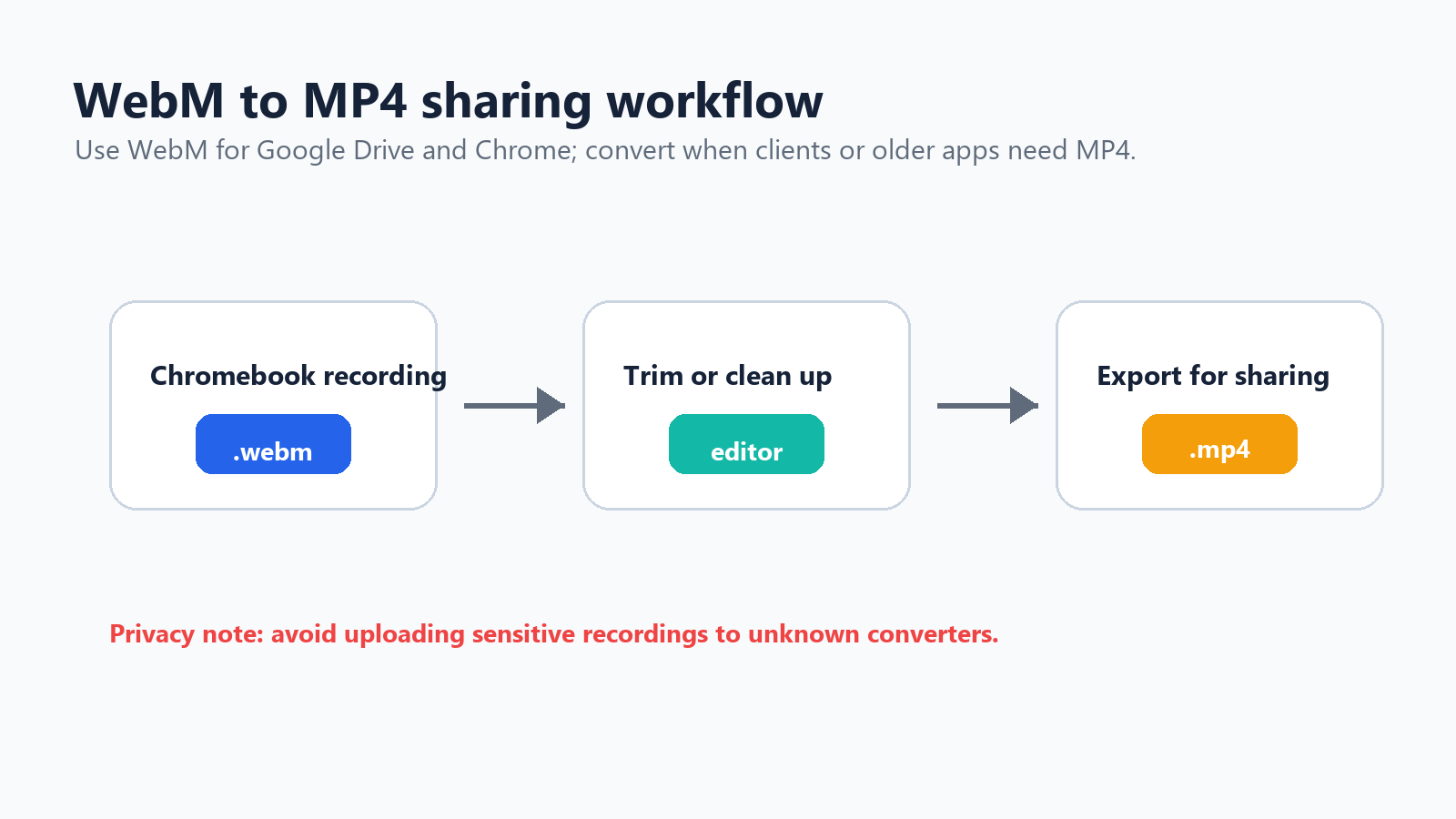
Ilustración del flujo de trabajo: grabación WebM de Chromebook a archivo MP4 editado para compartir.
Comparte WebM directamente si el destinatario usa Chrome, Google Drive o un navegador moderno.
Usa un convertidor en línea de buena reputación para videos no sensibles y luego elimina el archivo subido si el servicio lo permite.
Usa un editor de video si también necesitas recortar, subtítulos, recorte de imagen o compresión.
Usa FFmpeg mediante Linux en Chromebook si te sientes cómodo con herramientas de línea de comandos: ffmpeg -i recording.webm recording.mp4.
Cómo editar una grabación de pantalla en Chromebook
Para ediciones ligeras, prueba Google Photos, el editor de Loom o Screencastify, editores de video en el navegador o aplicaciones Android como XRecorder y AZ Screen Recorder. Un flujo de trabajo práctico es simple: graba en secciones cortas, recorta el inicio y el final, elimina pausas largas, añade subtítulos si el video es instructivo, exporta a MP4 si es necesario y compártelo a través de Drive, YouTube, Slack, tu LMS o un centro de ayuda.
Contexto: el informe de estadísticas de video marketing 2025 de Wyzowl indica que el 89% de las empresas usan video como herramienta de marketing. Fuente
¿Grabas reuniones? No uses la grabación de pantalla como tu único sistema de notas
La grabación de pantalla es útil cuando necesitas una repetición visual. No siempre es la mejor manera de conservar decisiones, tareas pendientes o el contexto de una reunión. Una reunión de una hora crea un video de una hora. Alguien todavía tiene que volver a verlo, encontrar las partes útiles, escribir el resumen y enviar los seguimientos.
Para reuniones, entrevistas, webinars o llamadas con clientes, el Asistente de Reuniones con IA de HiNoter es más adecuado que una simple grabación de pantalla. HiNoter puede unirse automáticamente a reuniones de Zoom, Google Meet y Microsoft Teams, transcribir la conversación y generar notas estructuradas, decisiones y tareas de seguimiento después de la llamada. Si ya tienes una grabación de Chromebook, puedes subirla a la herramienta de video a texto de HiNoter para convertir el video en una transcripción con búsqueda, en lugar de tener que desplazarte por la línea de tiempo.
Usa la herramienta adecuada para el trabajo Usa la grabación de pantalla del Chromebook cuando los pasos visuales importen. Usa notas de reuniones con IA cuando importen las decisiones habladas, las tareas y los seguimientos. |
Por qué la grabación de pantalla en Chromebook se vuelve lenta
Si tu grabación de pantalla se entrecorta durante juegos, streaming o sesiones pesadas del navegador, normalmente es un problema de rendimiento más que un problema de la grabadora.
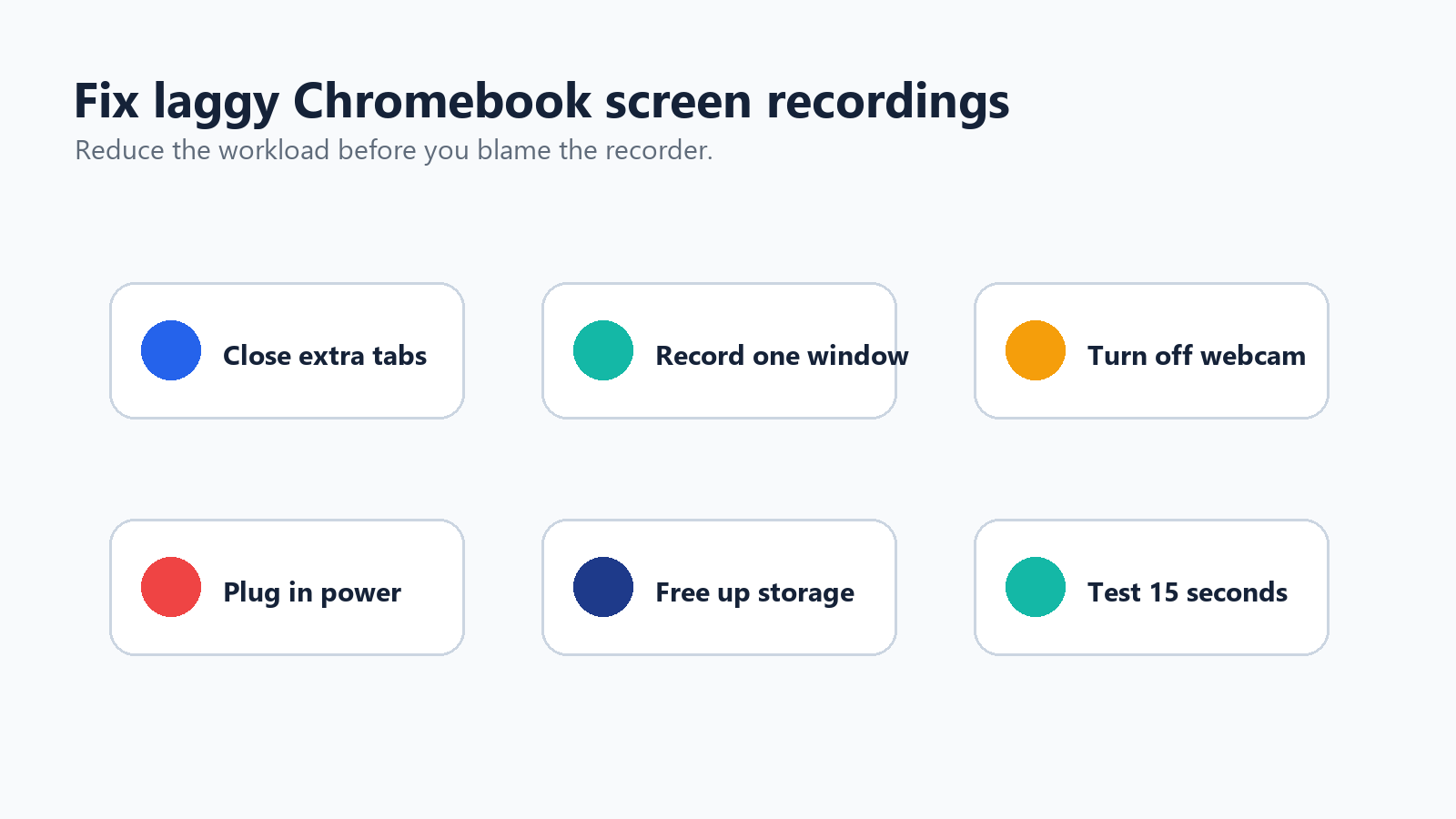
Ilustración de solución de problemas: seis formas rápidas de reducir el retraso durante la grabación de pantalla en Chromebook.
Cierra las pestañas y aplicaciones que no uses.
Graba una ventana en lugar de la pantalla completa.
Baja la resolución de video si tu aplicación lo permite.
Desactiva la superposición de la webcam para grabaciones exigentes.
Mantén el Chromebook conectado a la corriente.
Libera espacio de almacenamiento antes de grabar.
Evita grabar contenido de streaming protegido.
Reinicia antes de hacer grabaciones largas.
Usa una extensión de Chrome con controles de FPS si lo necesitas.
Mejores prácticas para grabaciones de tutoriales en Chromebook
Escribe un esquema de cinco líneas antes de grabar.
Oculta pestañas personales, notificaciones, marcadores y descargas.
Aumenta el zoom de la página al 110% o 125% para mejorar la legibilidad.
Usa un fondo de escritorio limpio.
Prueba el audio con un clip de 10 segundos.
Mantén cada grabación por debajo de 5 a 8 minutos cuando sea posible.
Graba por secciones en lugar de una sola toma larga.
Usa indicadores de clics y teclas para los tutoriales.
Nombra los archivos con claridad, por ejemplo, chromebook-demo-part-1.webm.
Para los tutoriales de software, explica lo que vas a hacer antes de hacerlo. Los espectadores nunca deberían tener que adivinar por qué se movió tu cursor.
Grabador nativo de Chromebook vs aplicaciones: ¿cuál deberías usar?
Caso de uso | Mejor opción | Por qué |
Tutorial rápido | Captura de pantalla integrada | Gratis, rápida y sin necesidad de instalación |
Grabación con audio del sistema | Primero la herramienta integrada | El ChromeOS actual admite audio del dispositivo en muchos equipos |
Imagen en imagen con cámara web | Loom o Screencastify | Más control sobre el diseño de la cámara y el uso compartido |
Lección del profesor | Screencastify | Flujo de trabajo de grabación y edición apto para el aula |
Actualización asíncrona del equipo | Loom | Compartición rápida de enlaces y comentarios |
Aplicación o juego de Android | AZ Screen Recorder o XRecorder | Diseñado para grabación al estilo Android |
Notas de reunión | HiNoter | Convierte conversaciones en resúmenes y elementos de acción |
Necesita exportación MP4 | Extensión, editor o convertidor | La salida nativa de Chromebook es WebM |
Chromebook de gama baja | Grabador integrado | Más ligero que muchas herramientas de terceros |
Recomendación final
Empieza con la herramienta integrada de Captura de pantalla de Chromebook. Es la forma más rápida de grabar tu pantalla y, para muchos usuarios, es todo lo que necesitan. Usa Ctrl + Shift + tecla Mostrar ventanas, elige grabación de pantalla, selecciona el área, activa la opción de audio correcta y revisa la carpeta Descargas para encontrar el archivo WebM.
Pasa a Loom, Screencastify o una extensión de captura cuando necesites compartir de forma más pulida, superposiciones de webcam, anotaciones o edición basada en el navegador. Usa aplicaciones Android como AZ Screen Recorder o XRecorder principalmente para juegos de Android y demostraciones de apps. Y si el objetivo real es recordar lo que se dijo en una reunión, convierte la grabación en notas estructuradas con HiNoter en lugar de hacer que alguien vuelva a ver todo.
Preguntas frecuentes
¿Se puede grabar la pantalla en un Chromebook sin instalar nada?
Sí. Chromebook tiene una herramienta integrada de Captura de pantalla. Presiona Ctrl + Shift + tecla Mostrar ventanas, selecciona el icono de grabación de video, elige pantalla completa, pantalla parcial o ventana, y comienza a grabar.
¿Dónde está la tecla Mostrar ventanas en un Chromebook?
La tecla Mostrar ventanas suele estar en la fila superior, aproximadamente la sexta tecla desde la izquierda. Tiene el aspecto de un rectángulo con dos líneas verticales. Si usas un teclado externo, presiona Ctrl + Shift + F5.
¿Por qué la grabación de pantalla de mi Chromebook no tiene sonido?
Abre la configuración de Captura de pantalla y revisa tu fuente de audio. Elige micrófono, audio del dispositivo o ambos si están disponibles. Algunos dispositivos administrados, versiones antiguas de ChromeOS o contenido protegido pueden limitar la grabación de audio.
¿Qué formato usa el grabador de pantalla de Chromebook?
El grabador de pantalla integrado de Chromebook guarda los videos como archivos WebM.
¿Cómo convierto grabaciones de pantalla de Chromebook a MP4?
Usa un conversor de WebM a MP4 de confianza, un editor de video o FFmpeg si Linux está habilitado en tu Chromebook. Si el destinatario usa Chrome o Google Drive, compartir el archivo WebM directamente puede ser suficiente.
¿Puede Chromebook grabar la pantalla y la webcam al mismo tiempo?
La función actual de Captura de pantalla de ChromeOS puede admitir la grabación con la cámara frontal en dispositivos compatibles. Para superposiciones de webcam más flexibles, usa Loom o Screencastify.