Een praktische gids voor ChromeOS-schermopname, audio-instellingen, webcam-overlays, WebM-conversie, bewerking en de beste opname-apps.
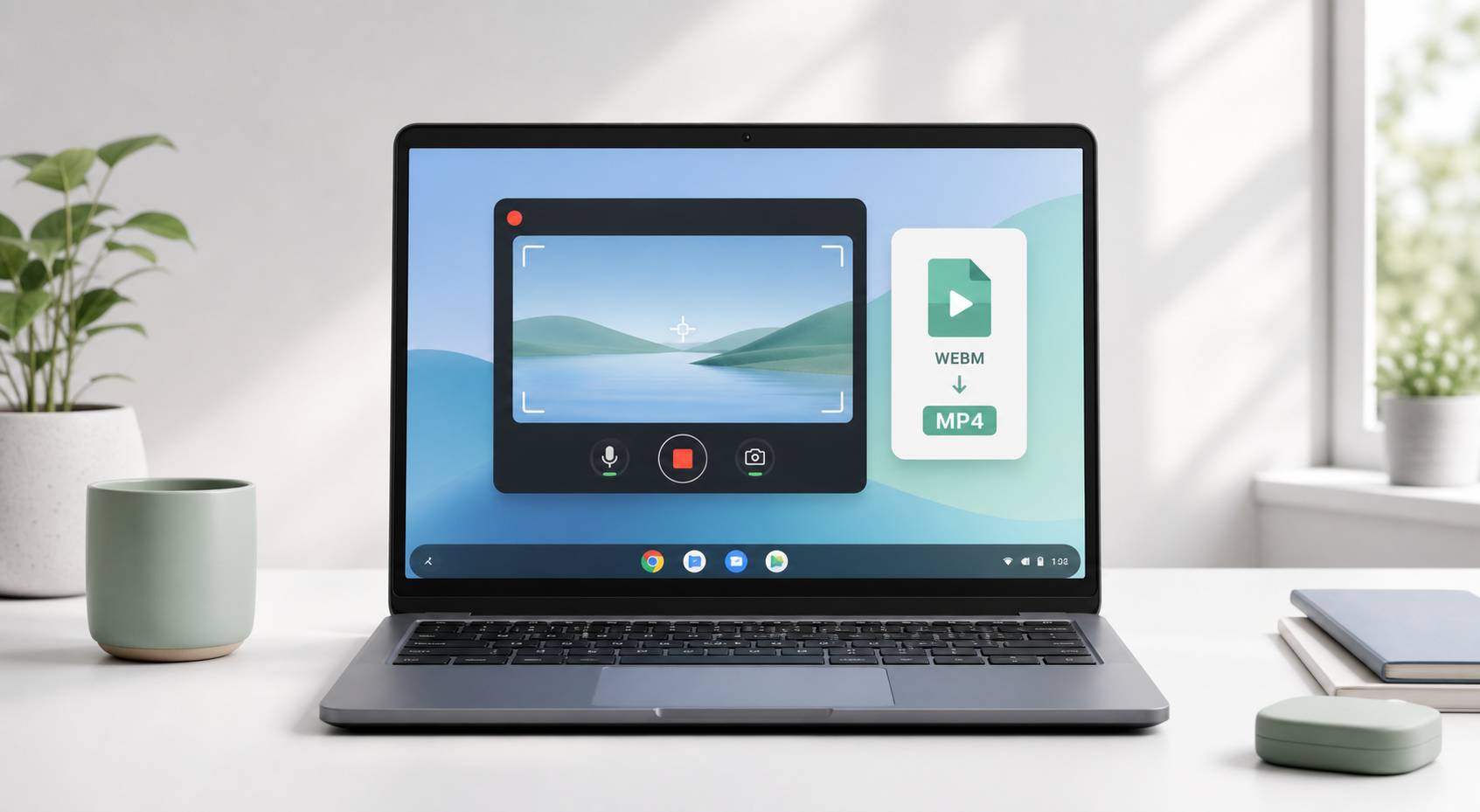
Als je probeert uit te zoeken hoe je een schermopname maakt op een Chromebook, begin dan met de tool die al in ChromeOS is ingebouwd. Je hoeft geen software te installeren voor eenvoudige schermopnames. Druk op Ctrl + Shift + toets Vensters weergeven om Schermopname te openen, kies video-opname, selecteer volledig scherm, gedeeltelijk scherm of een venster, en start de opname.
Dat eenvoudige antwoord lost de meeste gevallen op. De details zijn echter belangrijk: waar het bestand terechtkomt, waarom geluid kan ontbreken, waarom Chromebook-opnames als WebM worden opgeslagen, en wat je kunt gebruiken als je webcam picture-in-picture, interne audio, bewerking of eenvoudiger delen nodig hebt.
Volgens de documentatie van Google Chromebook Help worden opnames van Schermopname opgeslagen als .webm-bestanden en standaard in Downloads bewaard, tenzij je een andere locatie kiest. De huidige instellingen van ChromeOS Schermopname kunnen ook apparaataudio, microfoonaudio of beide bieden, afhankelijk van apparaat, versie en beheerdersinstellingen.
Referentie: Google Chromebook Help, 'Een screenshot maken of je scherm opnemen.' Bron
Wat je in deze gids vindt Een praktische uitleg over opnemen op Chromebook: ingebouwde Schermopname, audio-oplossingen, webcamopties, WebM-conversie, app-aanbevelingen, probleemoplossing voor prestaties en publicatieschema. |
Gebruik de ingebouwde schermrecorder van Chromebook
Neem op met audio en los ontbrekend geluid op
Gebruik webcam picture-in-picture
Vergelijk Chrome-extensies en Android-apps
Converteer WebM naar MP4 en bewerk opnames
Voorkom vertraging en maak betere tutorials
Kies de juiste recorder voor jouw gebruikssituatie
Snel antwoord: Chromebook heeft een ingebouwde schermrecorder
Chromebook bevat een ingebouwde schermrecorder genaamd Schermopname. Voor snelle tutorials, bugrapporten, schoolopdrachten en eenvoudige walkthroughs is dit meestal de beste eerste keuze, omdat het gratis is, al geïnstalleerd is en voor ChromeOS is ontworpen.
Neem het volledige scherm, een geselecteerd gebied of één venster op.
Leg microfoonaudio, apparaataudio of beide vast wanneer dit wordt ondersteund.
Gebruik de frontcamera op ondersteunde apparaten.
Toon klikken, toetscombinaties en aanraakgebaren voor tutorials.
Vind de voltooide opname standaard in Downloads als een WebM-bestand.
Beste eerste stap Gebruik eerst de ingebouwde schermrecorder van Chromebook. Installeer Loom, Screencastify, tools in Nimbus-stijl, AZ Screen Recorder of XRecorder alleen wanneer je cloud-deling, bediening van webcamlay-out, opname van Android-apps, annotaties of MP4-export nodig hebt. |
Methode 1: Opnemen op Chromebook met de ingebouwde tool Schermopname
Stap 1: Open Schermopname
Druk op Ctrl + Shift + toets Vensters weergeven. De toets Vensters weergeven zit meestal op de bovenste rij, ongeveer de zesde toets van links. Hij ziet eruit als een rechthoek met twee verticale lijnen ernaast. Gebruik je een extern toetsenbord zonder die toets, gebruik dan Ctrl + Shift + F5.
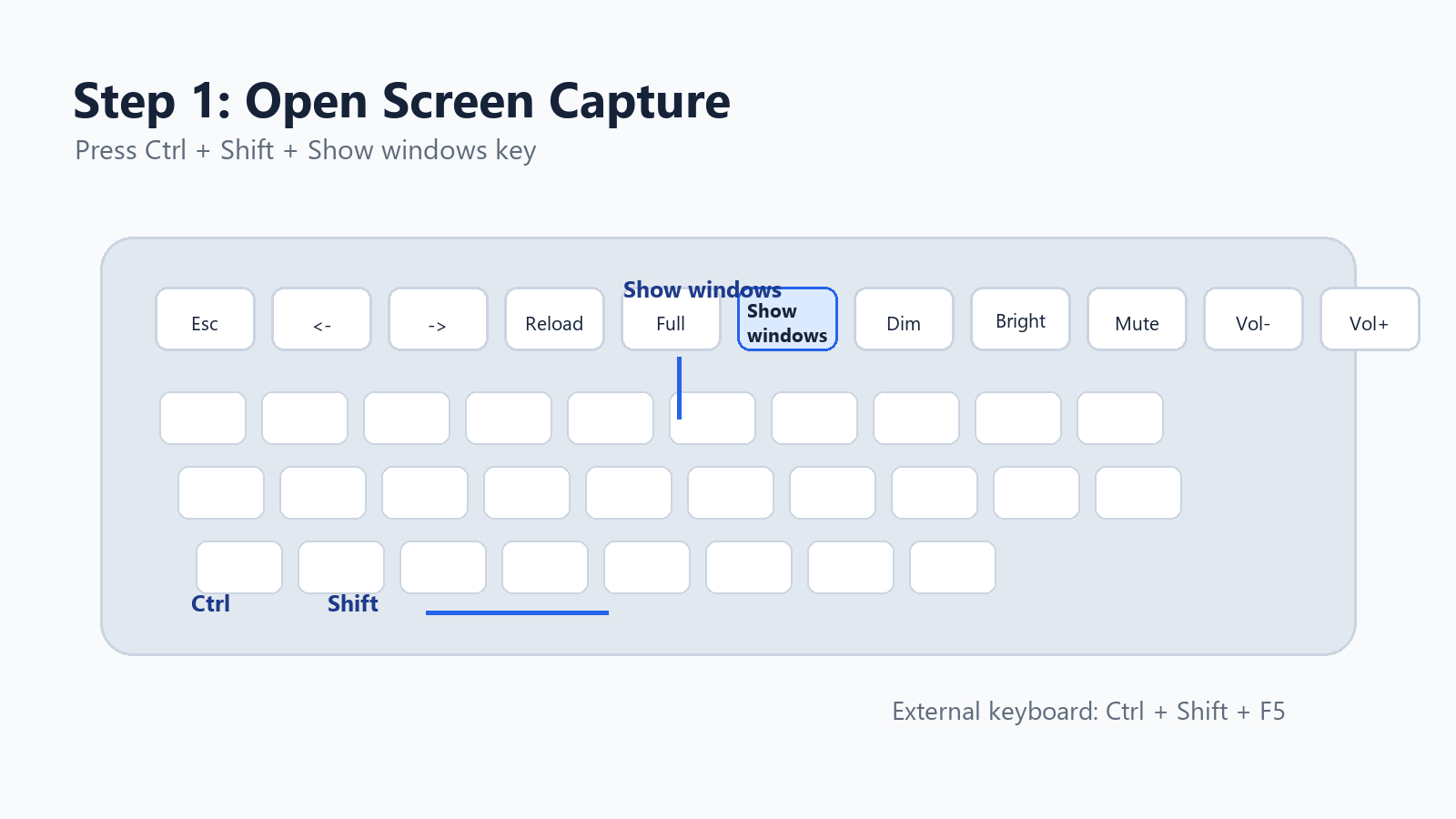
Illustratie in screenshotstijl: de toets Vensters weergeven en de sneltoets voor schermopname op Chromebook.
Je kunt de tool ook openen vanaf de plank: klik op de tijd rechtsonder en selecteer vervolgens Schermopname in Snelle instellingen.
Stap 2: Schakel van screenshot naar schermopname
De werkbalk van Schermopname heeft twee modi: screenshot en schermopname. Kies het videocamerapictogram om video op te nemen in plaats van een stilstaand beeld te maken.
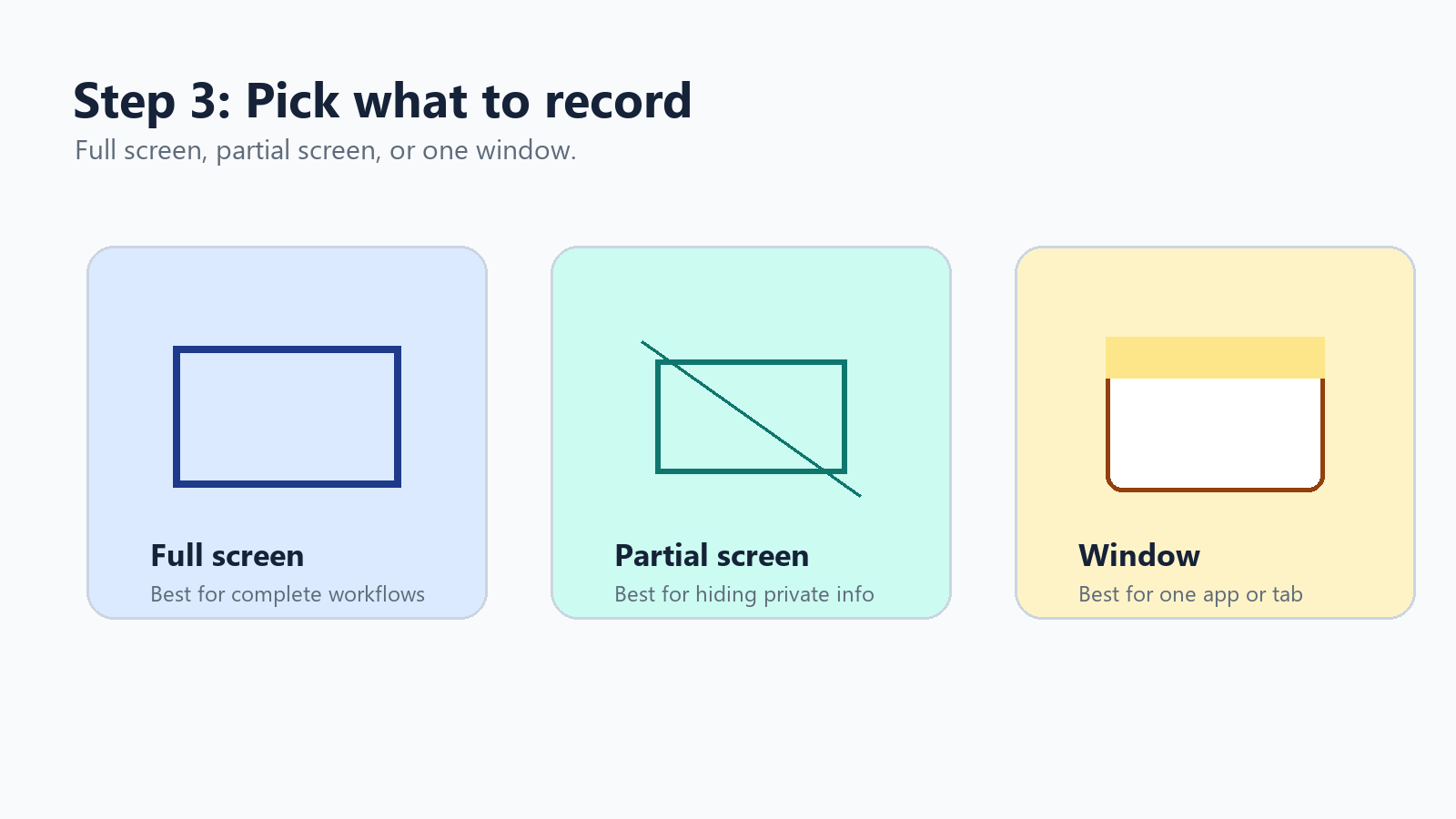
Illustratie in screenshotstijl: kies het videocamerapictogram in de werkbalk van Schermopname.
Stap 3: Kies Volledig scherm, Gedeeltelijk scherm of Venster
ChromeOS geeft je drie opnamegebieden. Volledig scherm is het beste voor complete workflows. Gedeeltelijk scherm helpt privé-tabbladen of meldingen te verbergen. Vensteropname is de netste optie wanneer je maar één app, browservenster of presentatie nodig hebt.
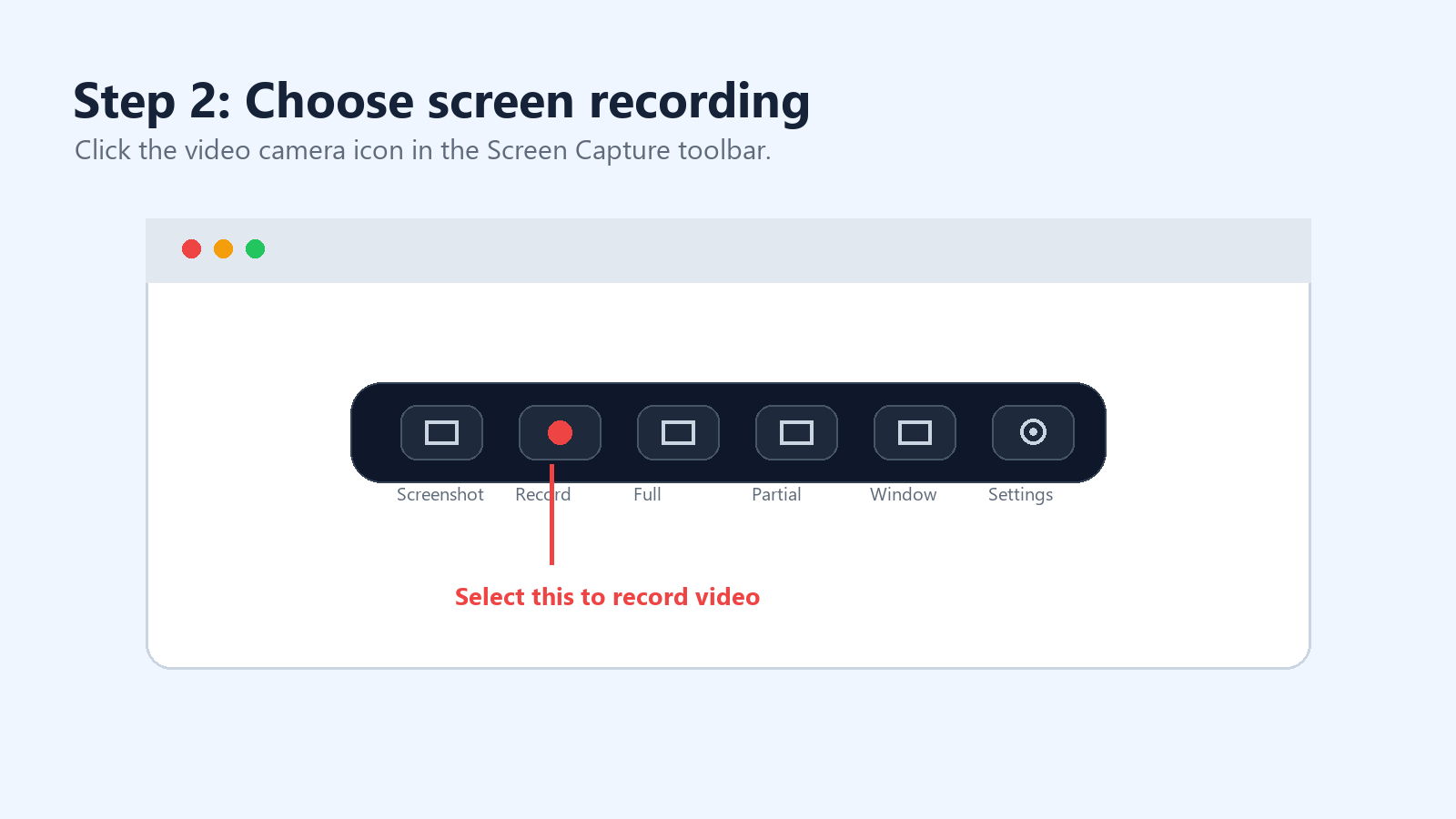
Screenshotachtige illustratie: opties voor volledig scherm, gedeeltelijk scherm en vensteropname.
Stap 4: Schakel audio, camera of klikindicatoren in
Klik op het tandwiel voor instellingen in de werkbalk Schermopname. In de huidige ChromeOS-versies kun je opties zien zoals Apparaataudio, Microfoon, Apparaataudio en microfoon, Frontcamera en Klikken en toetsen tonen.
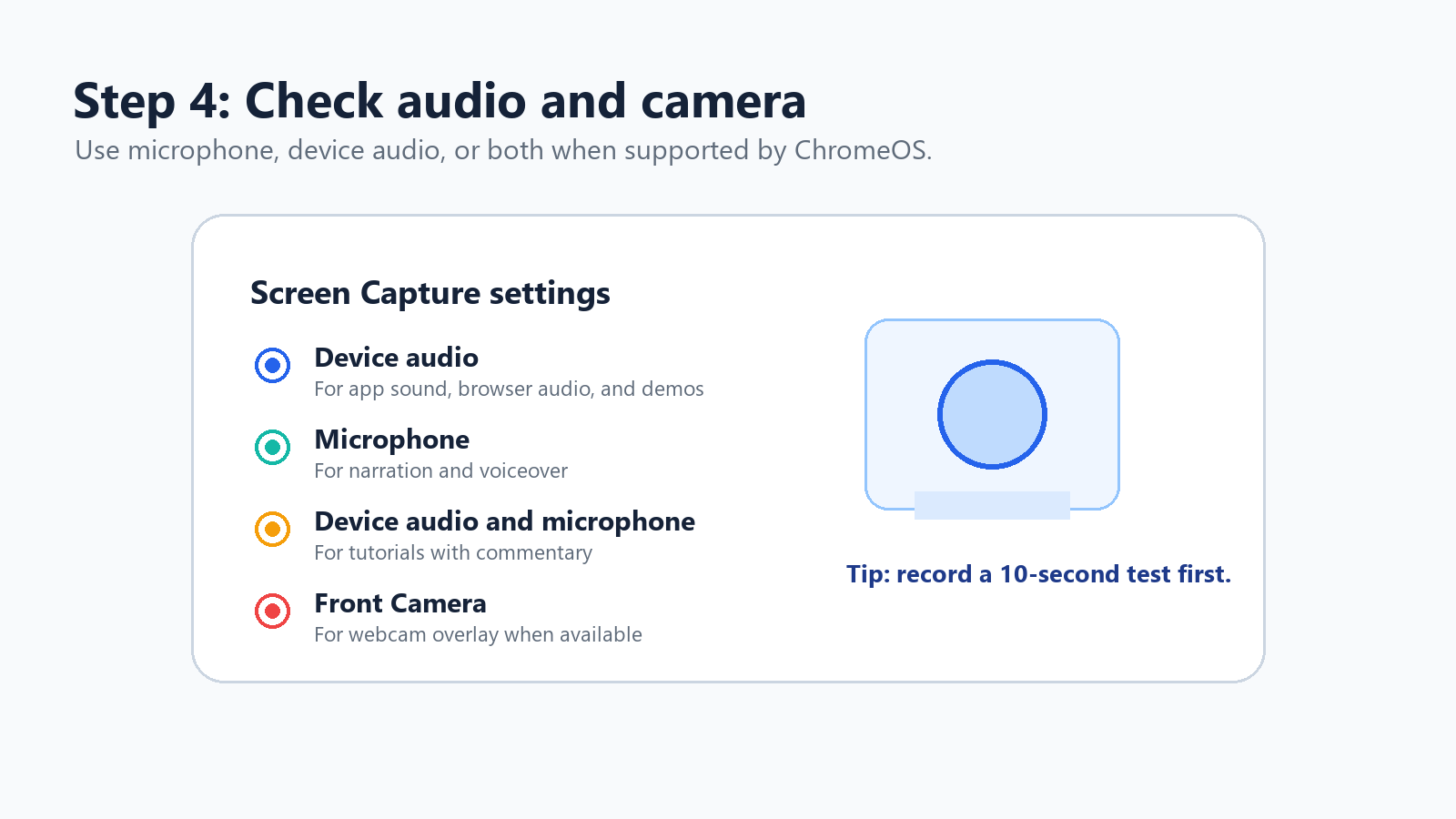
Screenshotachtige illustratie: ChromeOS-audio- en camera-instellingen voor schermopname.
Gebruik Microfoon voor gesproken uitleg of voice-over.
Gebruik Apparaataudio voor appgeluid, browseraudio en productdemo's.
Gebruik Apparaataudio en microfoon voor tutorials met commentaar.
Schakel klikken en toetsen in wanneer kijkers je exacte handelingen moeten kunnen volgen.
Stap 5: Start, stop en vind de opname
Om een opname van het volledige scherm te starten, klik je ergens op het scherm. Voor een gedeeltelijk scherm sleep je om het gebied te selecteren en start je daarna de opname. Voor een vensteropname klik je op het venster dat je wilt vastleggen. Om te stoppen klik je op de knop opname stoppen in het shelf-gebied of druk je op Search + Shift + X.
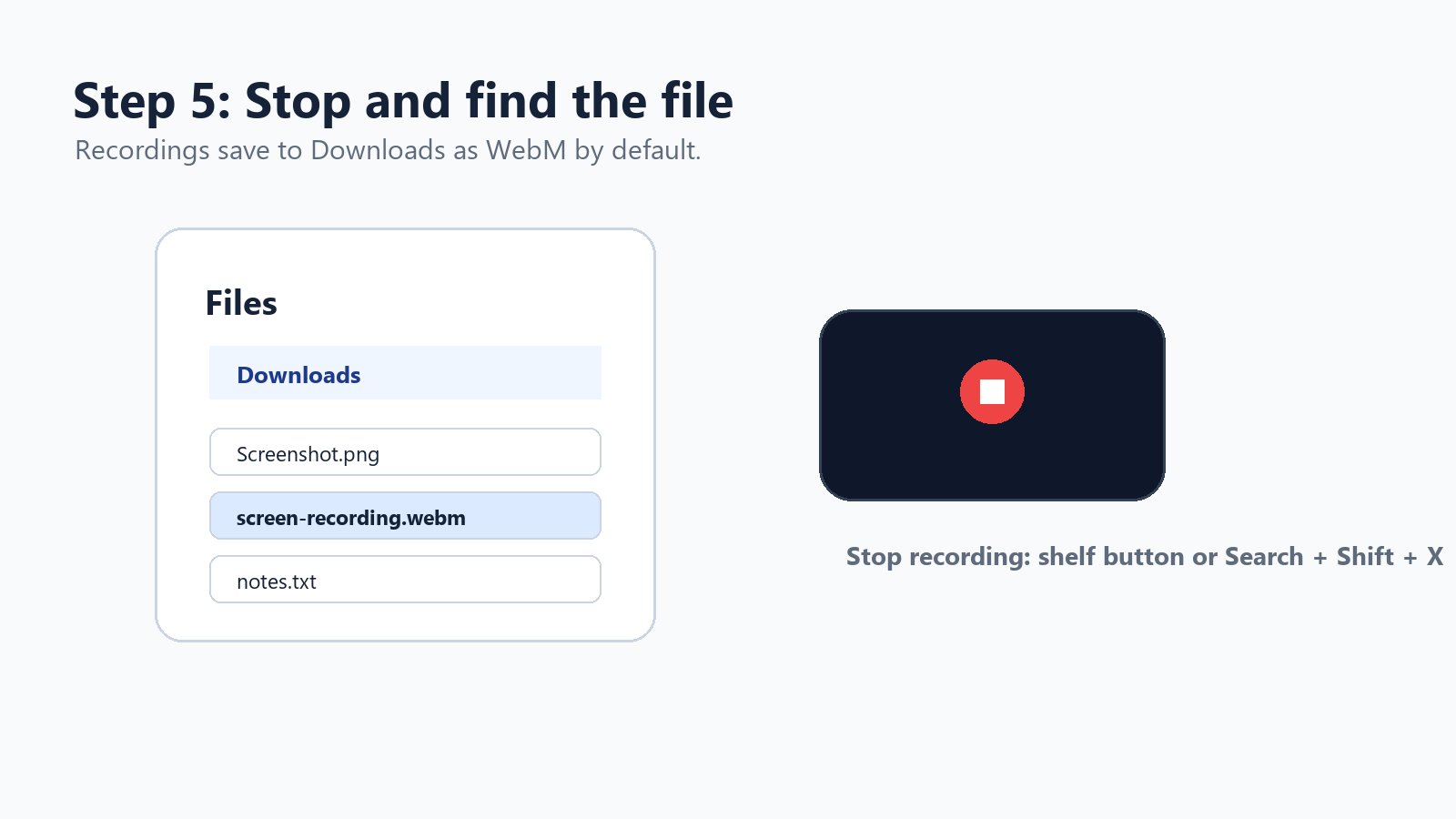
Screenshotachtige illustratie: voltooide opnames worden standaard als WebM-bestanden opgeslagen in Downloads.
Spiekbriefje voor Chromebook-schermafbeeldingopname-sneltoetsen
Taak | Sneltoets of actie |
Schermopname openen | Ctrl + Shift + Show windows-toets |
Sneltoets op extern toetsenbord | Ctrl + Shift + F5 |
Schermopname stoppen | Search + Shift + X |
Openen via instellingen | Klik op tijd > Schermopname |
Opgeslagen opname vinden | Bestanden-app > Downloads |
Standaard videoformaat | WebM |
Beste snelle modus | Venster of gedeeltelijk scherm |
Hoe je schermopnames maakt op een Chromebook met audio
Audio is het onderdeel waar de meeste mensen over struikelen. Met de huidige instellingen van Schermopname in ChromeOS kun je mogelijk apparaataudio, microfoon of beide kiezen. Als je die opties ziet, selecteer dan degene die bij je opname past.
Waarom een schermopname op een Chromebook geen geluid kan hebben De recorder staat mogelijk ingesteld op geen audio, er kan een verkeerde microfoon zijn geselecteerd, ChromeOS heeft mogelijk een update nodig, een beheerder van school of bedrijf kan opnemen beperken, of de app die wordt opgenomen blokkeert interne audio om beleids- of auteursrechtelijke redenen. |
Open Schermopname opnieuw en klik op het tandwiel voor instellingen.
Kies Microfoon, Apparaataudio of Apparaataudio en microfoon indien beschikbaar.
Neem een testclip van 10 seconden op vóór de echte opname.
Werk ChromeOS bij als apparaataudio niet verschijnt.
Start de Chromebook opnieuw op als machtigingen vast lijken te zitten.
Als de Chromebook wordt beheerd door een school of bedrijf, vraag dan of de opname-instellingen door een beheerder worden geregeld.
Een belangrijke kanttekening: beschermde media, streamingdiensten, games of Android-apps kunnen het vastleggen van interne audio blokkeren. In dat geval lost het wisselen van tools het probleem mogelijk niet op. Gebruik gelicentieerde content, neem alleen gesproken commentaar op of leg je eigen originele materiaal vast.
Hoe je webcam en scherm tegelijk opneemt
Voor een tutorial, cursusvideo, productdemo of interne trainingsclip kan een webcam-overlay de opname persoonlijker laten aanvoelen. De huidige Schermopname in ChromeOS ondersteunt mogelijk opname met de frontcamera op ondersteunde apparaten, dus controleer eerst de ingebouwde tool.
Als je meer controle nodig hebt over de camerabubbel, lay-out, branding, trimmen, reacties van kijkers of deellinks, gebruik dan een Chrome-extensie.
Tool | Beste voor | Sterkte | Afweging |
Loom | Asynchrone werkvideo's, salesdemo's, teamupdates | Snel delen, webcam, audio, reacties, cloudbibliotheek | Gratis abonnement of werkruimtebeperkingen kunnen van toepassing zijn |
Screencastify | Onderwijs, training, klasrondleidingen | Browsertabblad, desktop, webcam, audio en bewerkingsworkflow | Sommige geavanceerde functies zijn afhankelijk van het abonnement |
Tools in Nimbus/FuseBase-stijl | Documentatie en screenshots plus video | Annotaties, screenshots, video en workflow-opname | Kan zwaarder aanvoelen op instap-Chromebooks |
Methode 2: Beste Chrome-extensies voor schermopname op Chromebook
Chrome-extensies zijn handig wanneer de ingebouwde recorder te basaal aanvoelt. Ze kunnen webcam-overlays, cloudhosting, kijkersanalyses, reacties, tekentools, bijsnijden en eenvoudiger delen toevoegen.
Loom is meestal de soepelste keuze voor snelle communicatie op het werk. Screencastify is prettig voor docenten en trainingsteams. Capture-tools in Nimbus-stijl zijn logisch wanneer screenshots, annotaties en langere documentatie binnen dezelfde workflow vallen.
Referenties: Loom Chrome-recorder, Screencastify Chrome-extensie en Nimbus/FuseBase-capturedocumentatie. Bron
Methode 3: Android-schermrecorder-apps op Chromebook
Op veel Chromebooks kun je Android-apps installeren vanuit Google Play. Dat opent de deur naar mobiele schermrecorders zoals AZ Screen Recorder en XRecorder. Deze apps zijn het nuttigst wanneer je Android-apps, mobiele games of content binnen de Android-omgeving opneemt. Ze zijn mogelijk minder betrouwbaar voor volledige desktopworkflows in ChromeOS.
App | Gebruik het wanneer | Opmerkingen |
AZ Screen Recorder | Je neemt Android-games of tutorials voor Android-apps op. | Populaire recorder zonder root met bewerkings- en livestreamfuncties die op Google Play worden vermeld. |
XRecorder | Je wilt zwevende bedieningselementen, facecam, schermafbeeldingen en aangepaste FPS. | Google Play vermeldt functies zoals facecam, interne audio op ondersteunde Android-versies, bewerken en opnemen zonder root. |
Referenties: vermeldingen van AZ Screen Recorder en XRecorder op Google Play. Bron
Hoe je Chromebook WebM-opnamen omzet naar MP4
De ingebouwde Chromebook-recorder slaat video op als WebM. WebM is efficiënt en webvriendelijk, maar sommige klanten, oudere apps, LMS-platforms en berichtentools geven nog steeds de voorkeur aan MP4.
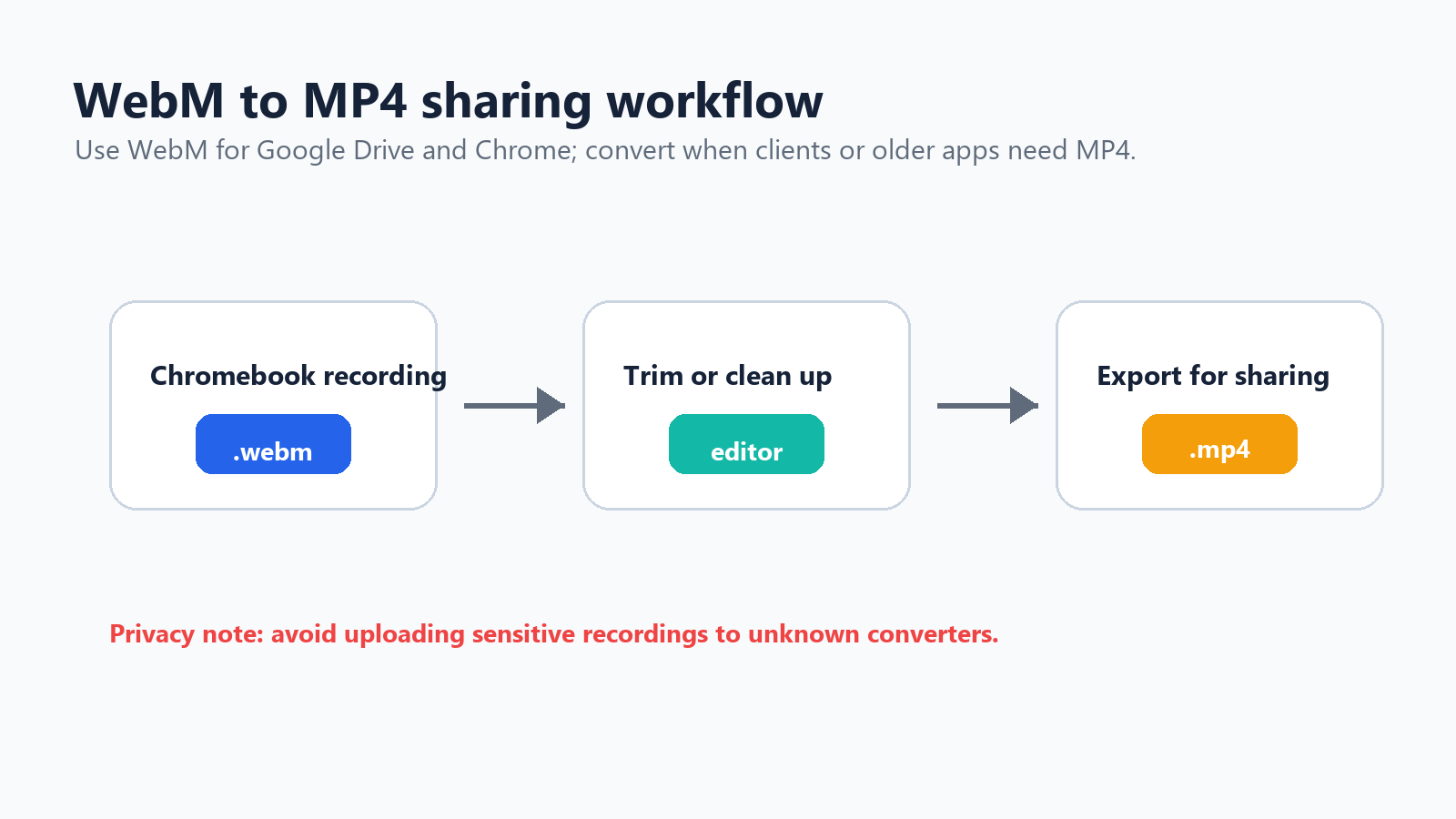
Workflowillustratie: Chromebook WebM-opname naar gedeeld bewerkt MP4-bestand.
Deel WebM rechtstreeks als de ontvanger Chrome, Google Drive of een moderne browser gebruikt.
Gebruik een betrouwbare online converter voor niet-gevoelige video's en verwijder daarna het geüploade bestand als de service dat toestaat.
Gebruik een videobewerker als je ook moet bijsnijden, ondertitels toevoegen, croppen of comprimeren.
Gebruik FFmpeg via Linux op Chromebook als je vertrouwd bent met commandoregeltools: ffmpeg -i recording.webm recording.mp4.
Hoe je een Chromebook-schermopname bewerkt
Voor lichte bewerkingen kun je Google Foto's, de editor van Loom of Screencastify, browsergebaseerde videobewerkers of Android-apps zoals XRecorder en AZ Screen Recorder proberen. Een praktische workflow is eenvoudig: neem op in korte secties, knip het begin en einde bij, verwijder lange pauzes, voeg ondertitels toe als de video instructief is, exporteer indien nodig naar MP4 en deel via Drive, YouTube, Slack, je LMS of een helpcentrum.
Context: Wyzowl's rapport met videomarketingstatistieken voor 2025 meldt dat 89% van de bedrijven video gebruikt als marketingtool. Bron
Vergaderingen opnemen? Gebruik schermopname niet als je enige notitiesysteem
Schermopname is nuttig wanneer je een visuele terugblik nodig hebt. Het is niet altijd de beste manier om beslissingen, actiepunten of vergadercontext vast te leggen. Een vergadering van een uur levert een video van een uur op. Iemand moet die nog steeds opnieuw bekijken, de nuttige delen vinden, de samenvatting schrijven en opvolging sturen.
Voor vergaderingen, interviews, webinars of klantgesprekken is HiNoter's AI Meeting Assistant geschikter dan een gewone schermopname. HiNoter kan automatisch deelnemen aan vergaderingen in Zoom, Google Meet en Microsoft Teams, het gesprek transcriberen en na het gesprek gestructureerde notities, beslissingen en actiepunten genereren. Als je al een Chromebook-opname hebt, kun je die uploaden naar HiNoter's video-naar-teksttool om de video om te zetten in een doorzoekbaar transcript in plaats van door de tijdlijn te scrollen.
Gebruik het juiste hulpmiddel voor de taak Gebruik Chromebook-schermopname wanneer visuele stappen belangrijk zijn. Gebruik AI-vergadernotities wanneer gesproken beslissingen, taken en opvolging belangrijk zijn. |
Waarom Chromebook-schermopname haperig wordt
Als je schermopname stottert tijdens games, streaming of zware browsersessies, is dat meestal een prestatieprobleem en geen recorderprobleem.
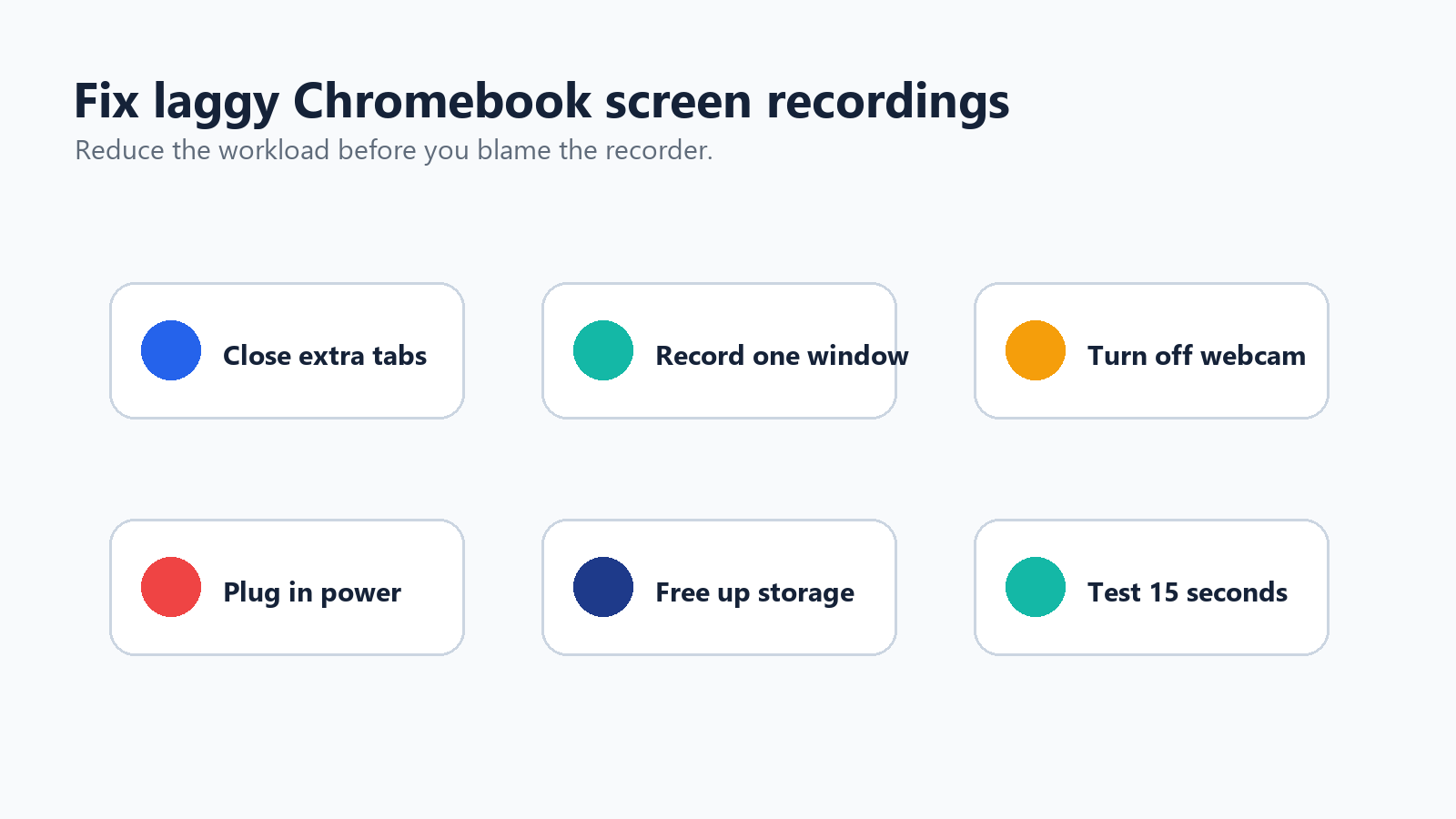
Illustratie voor probleemoplossing: zes snelle manieren om vertraging tijdens Chromebook-schermopname te verminderen.
Sluit ongebruikte tabbladen en apps.
Neem een venster op in plaats van het volledige scherm.
Verlaag de videoresolutie als je app dat ondersteunt.
Schakel webcam-overlay uit voor veeleisende opnamen.
Houd de Chromebook aangesloten op stroom.
Maak opslagruimte vrij voordat je opneemt.
Vermijd het opnemen van beschermde streamingcontent.
Start opnieuw op vóór lange opnamen.
Gebruik indien nodig een Chrome-extensie met FPS-instellingen.
Best practices voor Chromebook-tutorialopnamen
Schrijf een outline van vijf regels voordat je opneemt.
Verberg persoonlijke tabbladen, meldingen, bladwijzers en downloads.
Zoom de pagina naar 110% of 125% voor betere leesbaarheid.
Gebruik een schone bureaubladachtergrond.
Test audio met een clip van 10 seconden.
Houd elke opname indien mogelijk onder 5-8 minuten.
Neem op in secties in plaats van in één lange take.
Gebruik klik- en toetsindicatoren voor tutorials.
Geef bestanden duidelijke namen, zoals chromebook-demo-part-1.webm.
Leg bij softwaretutorials uit wat je gaat doen voordat je het doet. Kijkers zouden nooit hoeven te raden waarom je cursor bewoog.
Ingebouwde Chromebook-recorder vs apps: welke moet je gebruiken?
Gebruikssituatie | Beste optie | Waarom |
Snelle tutorial | Ingebouwde schermopname | Gratis, snel en geen installatie nodig |
Opnemen met systeemaudio | Eerst de ingebouwde tool | Huidige ChromeOS ondersteunt apparaataudio op veel apparaten |
Webcam in picture-in-picture | Loom of Screencastify | Meer controle over camera-indeling en delen |
Les van de docent | Screencastify | Gebruiksvriendelijke workflow voor opnemen en bewerken in de klas |
Asynchrone teamupdate | Loom | Snel delen via links en reacties |
Android-app of game | AZ Screen Recorder of XRecorder | Ontworpen voor opnames in Android-stijl |
Vergadernotities | HiNoter | Zet gesprekken om in samenvattingen en actiepunten |
MP4-export nodig | Extensie, editor of converter | Native Chromebook-uitvoer is WebM |
Chromebook uit het lagere segment | Ingebouwde recorder | Lichter dan veel tools van derden |
Eindaanbeveling
Begin met de ingebouwde tool Schermopname van Chromebook. Dit is de snelste manier om je scherm op te nemen, en voor veel gebruikers is dit alles wat ze nodig hebben. Gebruik Ctrl + Shift + toets Vensters weergeven, kies schermopname, selecteer het gebied, schakel de juiste audio-optie in en controleer de map Downloads op het WebM-bestand.
Stap over op Loom, Screencastify of een extensie voor schermopname wanneer je behoefte hebt aan verzorgde deelopties, webcam-overlays, annotaties of browsergebaseerde bewerking. Gebruik Android-apps zoals AZ Screen Recorder of XRecorder vooral voor Android-games en appdemo's. En als het echte doel is om te onthouden wat er in een vergadering is gezegd, zet de opname dan om in gestructureerde notities met HiNoter in plaats van iemand de hele opname opnieuw te laten bekijken.
FAQ
Kun je op een Chromebook je scherm opnemen zonder iets te installeren?
Ja. Chromebook heeft een ingebouwde tool Schermopname. Druk op Ctrl + Shift + toets Vensters weergeven, selecteer het pictogram voor video-opname, kies volledig scherm, gedeeltelijk scherm of venster, en start de opname.
Waar zit de toets Vensters weergeven op een Chromebook?
De toets Vensters weergeven bevindt zich meestal op de bovenste rij, ongeveer de zesde toets van links. Hij ziet eruit als een rechthoek met twee verticale lijnen. Als je een extern toetsenbord gebruikt, druk je op Ctrl + Shift + F5.
Waarom heeft mijn schermopname op Chromebook geen geluid?
Open de instellingen van Schermopname en controleer je audiobron. Kies microfoon, apparaataudio of beide als die beschikbaar zijn. Sommige beheerde apparaten, oudere ChromeOS-versies of beschermde content kunnen audio-opname beperken.
Welk formaat gebruikt de schermrecorder van Chromebook?
De ingebouwde schermrecorder van Chromebook slaat video's op als WebM-bestanden.
Hoe converteer ik schermopnamen van Chromebook naar MP4?
Gebruik een betrouwbare WebM-naar-MP4-converter, een videobewerker of FFmpeg als Linux is ingeschakeld op je Chromebook. Als de ontvanger Chrome of Google Drive gebruikt, kan het voldoende zijn om het WebM-bestand direct te delen.
Kan een Chromebook tegelijkertijd scherm en webcam opnemen?
De huidige Schermopname van ChromeOS ondersteunt mogelijk opname met de frontcamera op ondersteunde apparaten. Voor flexibelere webcam-overlays kun je Loom of Screencastify gebruiken.