Praktický průvodce funkcí Snímání obrazovky v ChromeOS, nastavením zvuku, překryvy webové kamery, převodem WebM, úpravami a nejlepšími aplikacemi pro nahrávání.
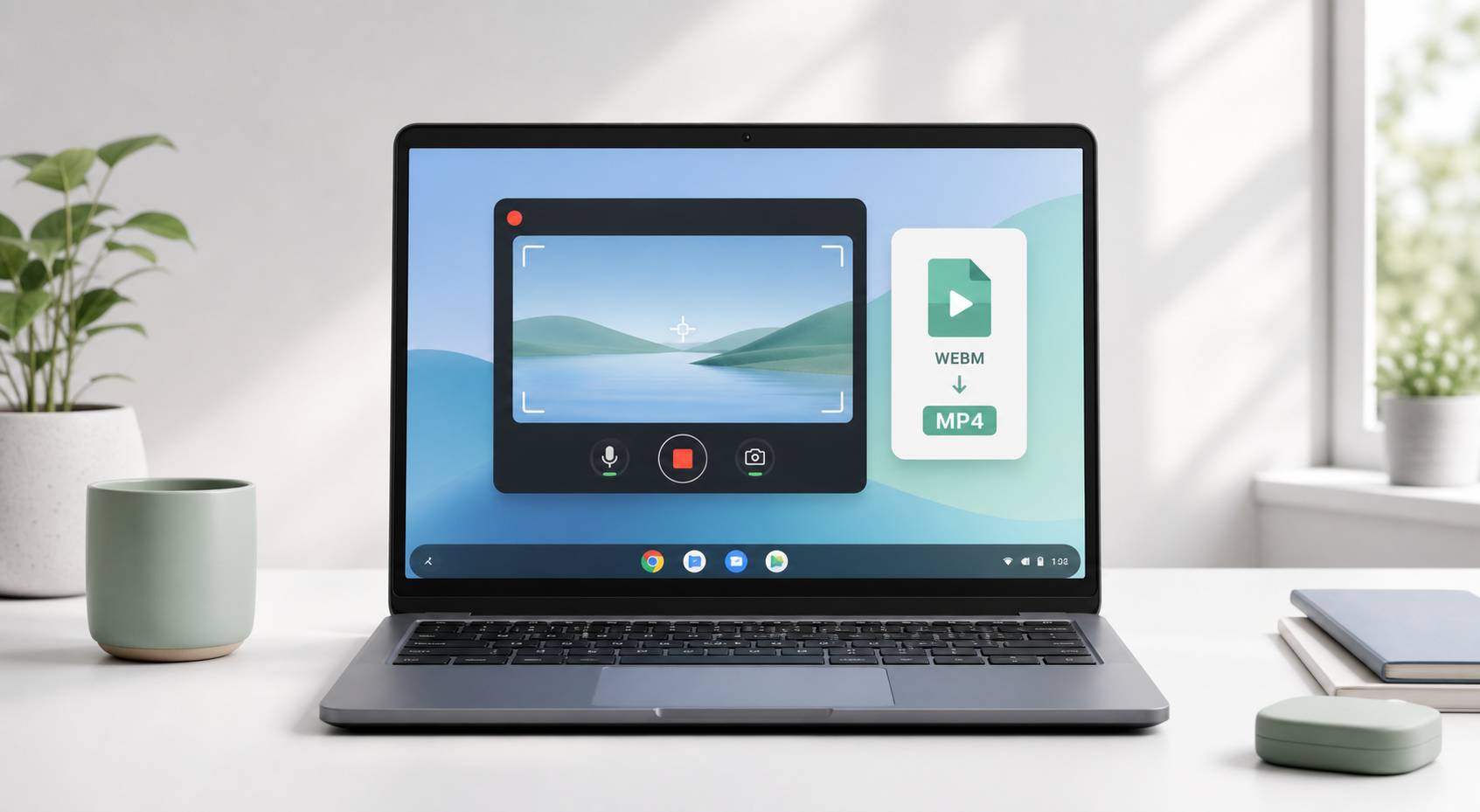
Pokud zjišťujete, jak nahrávat obrazovku na Chromebooku, začněte nástrojem, který je již součástí ChromeOS. Pro základní nahrávání obrazovky nemusíte instalovat žádný software. Stisknutím Ctrl + Shift + klávesa Zobrazit okna otevřete Snímání obrazovky, zvolíte nahrávání videa, vyberete celou obrazovku, její část nebo okno a spustíte nahrávání.
Tato jednoduchá odpověď vyřeší většinu případů. Záleží však na podrobnostech: kam se soubor ukládá, proč může chybět zvuk, proč se nahrávky z Chromebooku ukládají jako WebM a co použít, když potřebujete obraz v obraze z webové kamery, interní zvuk, úpravy nebo snadnější sdílení.
Dokumentace nápovědy Google Chromebook uvádí, že nahrávky funkce Snímání obrazovky se ukládají jako soubory .webm a ve výchozím nastavení do složky Stažené soubory, pokud nezvolíte jiné umístění. Aktuální nastavení funkce Snímání obrazovky v ChromeOS může v závislosti na zařízení, verzi a nastavení správce nabízet zvuk zařízení, zvuk mikrofonu nebo obojí.
Reference: Nápověda Google Chromebook, „Pořízení snímku obrazovky nebo nahrání obrazovky“. Zdroj
Co najdete v tomto průvodci Praktický postup nahrávání na Chromebooku: vestavěné Snímání obrazovky, řešení problémů se zvukem, možnosti webové kamery, převod WebM, doporučení aplikací, řešení problémů s výkonem a schéma publikování. |
Použijte vestavěný nástroj pro nahrávání obrazovky Chromebooku
Nahrávejte se zvukem a vyřešte chybějící zvuk
Použijte obraz v obraze z webové kamery
Porovnejte rozšíření pro Chrome a aplikace pro Android
Převeďte WebM do MP4 a upravujte nahrávky
Vyhněte se zpoždění a nahrávejte lepší výukové materiály
Vyberte správný nástroj pro nahrávání podle účelu
Rychlá odpověď: Chromebook má vestavěný nástroj pro nahrávání obrazovky
Chromebook obsahuje nativní nástroj pro nahrávání obrazovky s názvem Snímání obrazovky. Pro rychlé výukové materiály, hlášení chyb, školní úkoly a jednoduché návody je obvykle nejlepší první volbou, protože je zdarma, již nainstalovaný a navržený pro ChromeOS.
Nahrávejte celou obrazovku, vybranou oblast nebo jedno okno.
Zachyťte zvuk mikrofonu, zvuk zařízení nebo obojí, pokud je to podporováno.
Použijte přední kameru na podporovaných zařízeních.
Pro výukové materiály zobrazujte kliknutí, kombinace kláves a dotyková gesta.
Hotovou nahrávku najdete ve složce Stažené soubory jako soubor WebM.
Nejlepší první krok Nejprve použijte vestavěný nástroj pro nahrávání obrazovky Chromebooku. Loom, Screencastify, nástroje typu Nimbus, AZ Screen Recorder nebo XRecorder instalujte pouze tehdy, když potřebujete sdílení v cloudu, ovládání rozvržení webové kamery, nahrávání v aplikaci pro Android, anotace nebo export do MP4. |
Metoda 1: Nahrávání na Chromebooku pomocí vestavěného nástroje Snímání obrazovky
Krok 1: Otevřete Snímání obrazovky
Stiskněte Ctrl + Shift + klávesu Zobrazit okna. Klávesa Zobrazit okna se obvykle nachází v horní řadě přibližně jako šestá klávesa zleva. Vypadá jako obdélník se dvěma svislými čarami vedle něj. Pokud používáte externí klávesnici bez této klávesy, použijte Ctrl + Shift + F5.
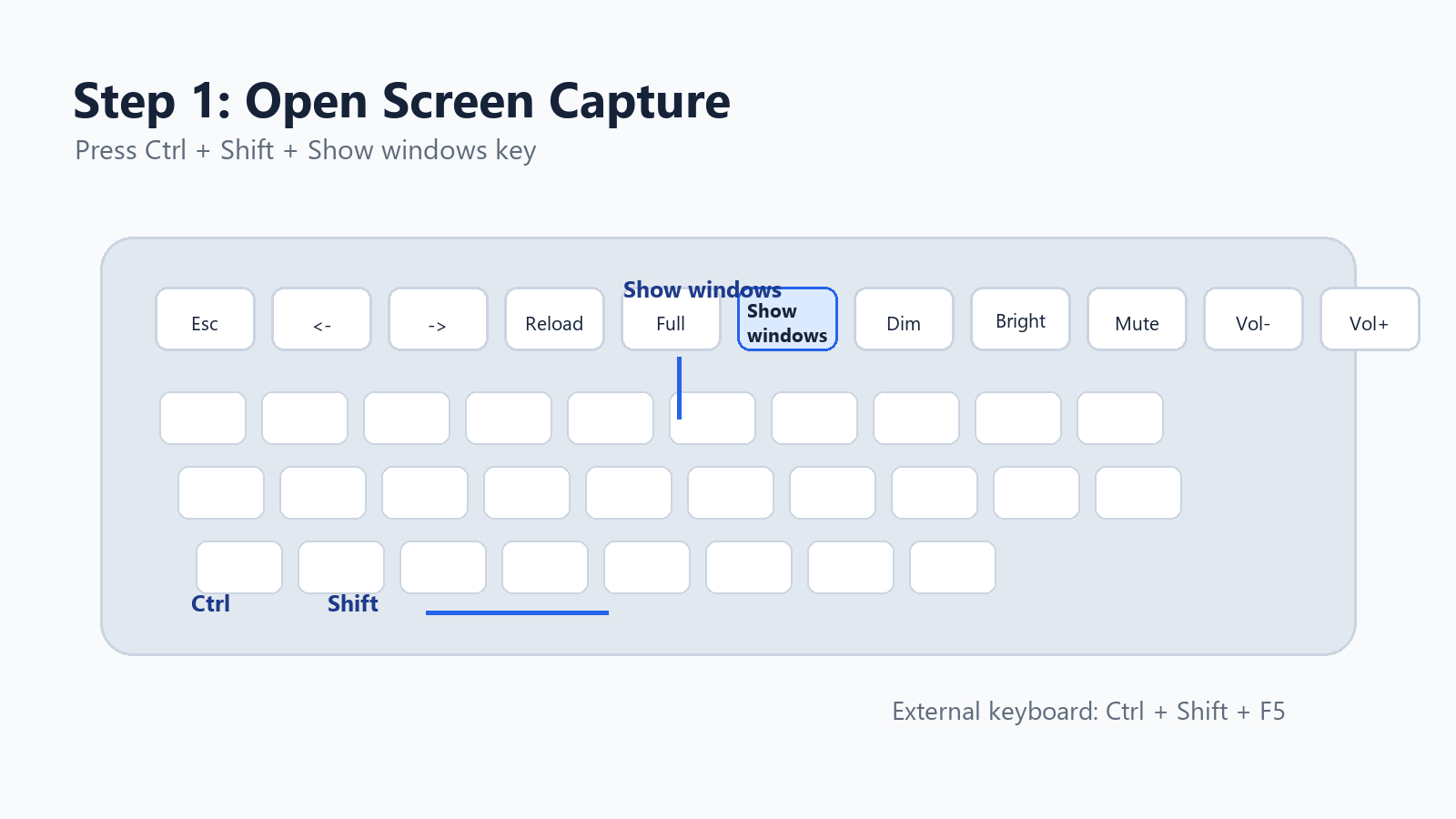
Ilustrace ve stylu snímku obrazovky: klávesa Zobrazit okna a klávesová zkratka pro nahrávání obrazovky Chromebooku.
Nástroj můžete otevřít také z police: klikněte na čas v pravém dolním rohu a v rychlém nastavení vyberte Snímání obrazovky.
Krok 2: Přepněte ze snímku obrazovky na nahrávání obrazovky
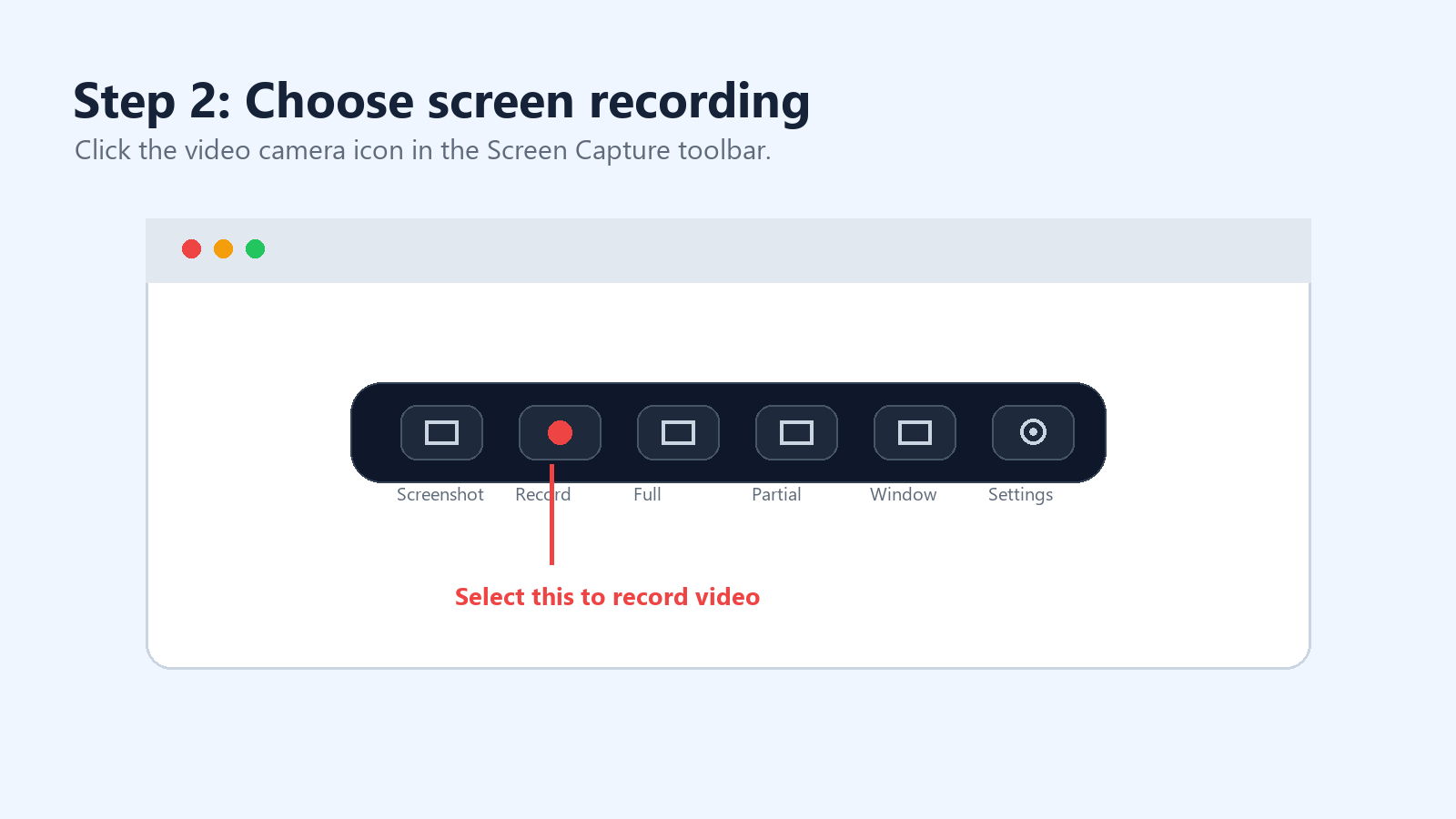
Panel nástrojů Snímání obrazovky má dva režimy: snímek obrazovky a nahrávání obrazovky. Chcete-li nahrávat video místo pořízení statického snímku, vyberte ikonu videokamery.
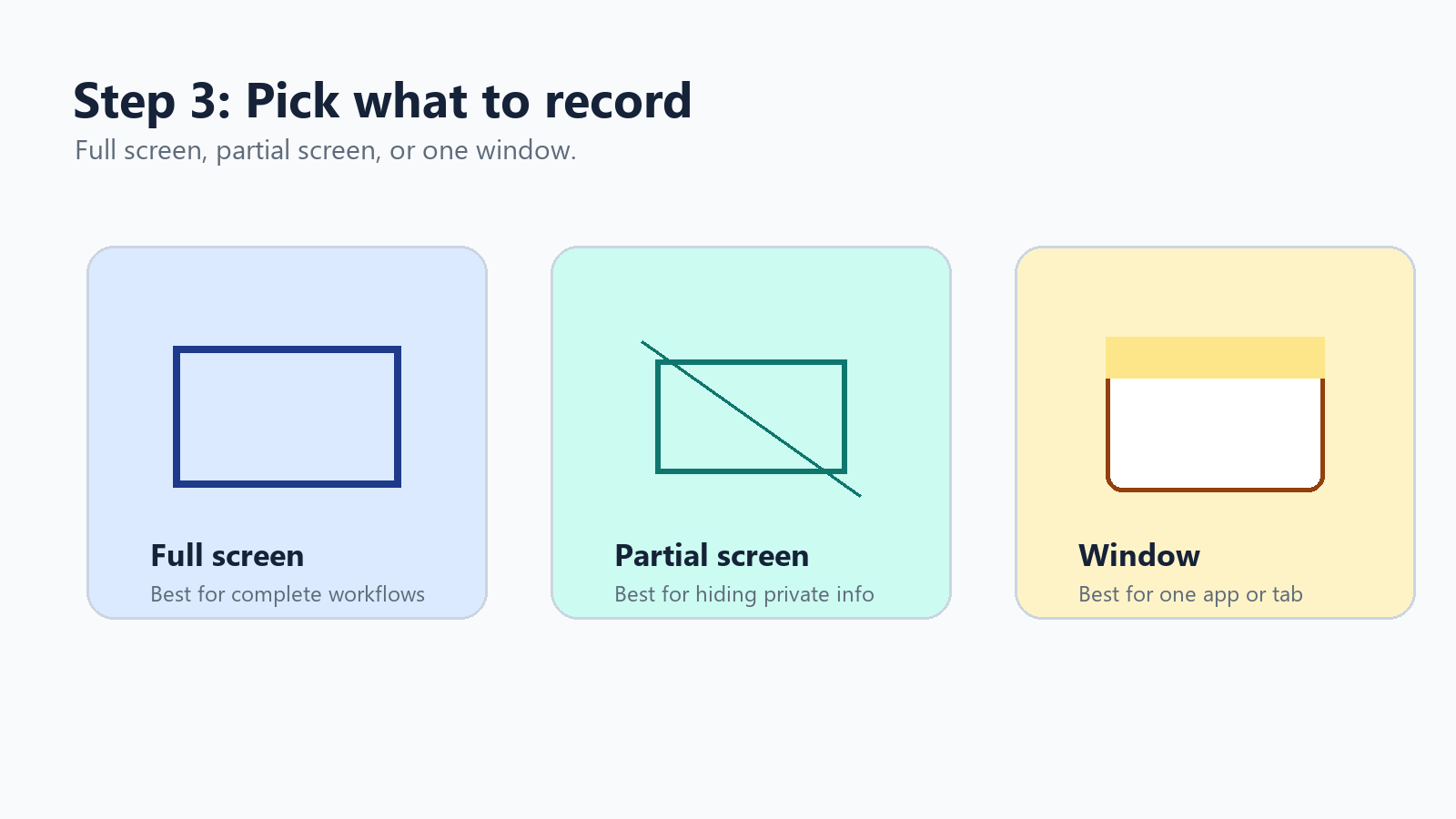
Krok 3: Vyberte celou obrazovku, část obrazovky nebo okno
ChromeOS nabízí tři oblasti záznamu. Celá obrazovka je nejlepší pro kompletní pracovní postupy. Část obrazovky pomáhá skrýt soukromé karty nebo oznámení. Záznam okna je nejčistší možností, když potřebujete zachytit pouze jednu aplikaci, okno prohlížeče nebo prezentaci.
Krok 4: Zapněte zvuk, kameru nebo indikátory kliknutí
Klikněte na ozubené kolečko nastavení na panelu Zachytávání obrazovky. V aktuálních verzích ChromeOS se mohou zobrazit možnosti jako Zvuk zařízení, Mikrofon, Zvuk zařízení a mikrofon, Přední kamera a Zobrazovat kliknutí a klávesy.
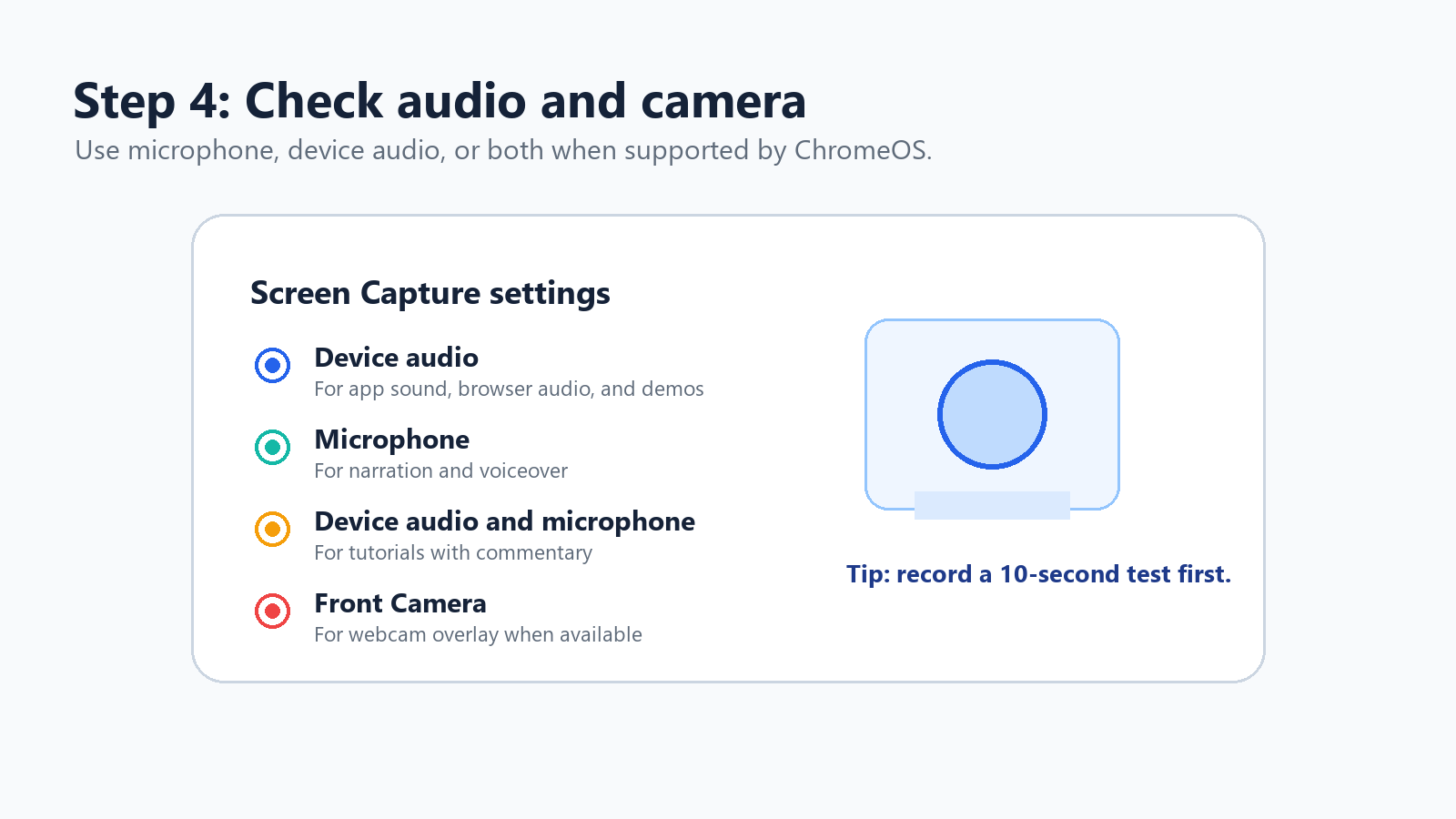
Pro komentář nebo namluvený doprovod použijte Mikrofon.
Pro zvuk aplikace, zvuk prohlížeče a ukázky produktů použijte Zvuk zařízení.
Pro tutoriály s komentářem použijte Zvuk zařízení a mikrofon.
Zapněte kliknutí a klávesy, když diváci potřebují sledovat vaše přesné akce.
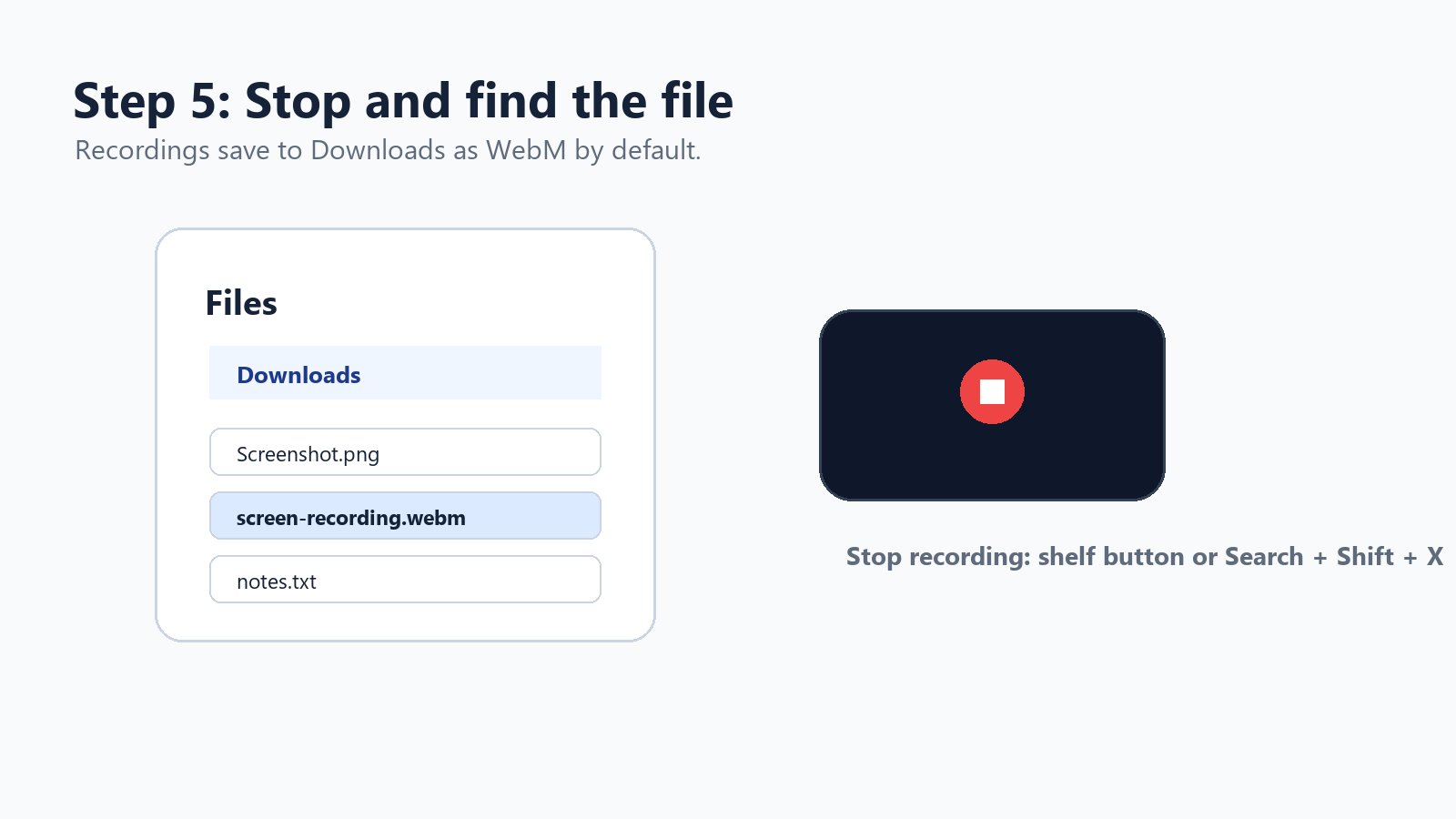
Krok 5: Spusťte, zastavte a najděte záznam
Chcete-li spustit záznam celé obrazovky, klikněte kamkoli na obrazovku. U části obrazovky tažením vyberte oblast a spusťte záznam. U záznamu okna klikněte na okno, které chcete zachytit. Chcete-li záznam zastavit, klikněte na tlačítko zastavení nahrávání v oblasti lišty nebo stiskněte Search + Shift + X.
Přehled klávesových zkratek pro nahrávání obrazovky Chromebooku
Úkol | Zkratka nebo akce |
Otevřít Zachytávání obrazovky | Ctrl + Shift + klávesa Zobrazit okna |
Zkratka na externí klávesnici | Ctrl + Shift + F5 |
Zastavit nahrávání obrazovky | Search + Shift + X |
Otevřít z nastavení | Klikněte na čas > Záznam obrazovky |
Najít uložený záznam | Aplikace Soubory > Stažené soubory |
Výchozí formát videa | WebM |
Nejlepší rychlý režim | Okno nebo část obrazovky |
Jak nahrávat obrazovku Chromebooku se zvukem
Zvuk je část, která lidem nejčastěji činí potíže. Aktuální nastavení záznamu obrazovky v ChromeOS vám může umožnit zvolit zvuk zařízení, mikrofon nebo obojí. Pokud tyto možnosti vidíte, vyberte tu, která odpovídá vašemu záznamu.
Proč nemusí mít záznam obrazovky Chromebooku zvuk Rekordér může být nastaven bez zvuku, může být vybrán nesprávný mikrofon, ChromeOS může potřebovat aktualizaci, správce školy nebo společnosti může omezovat záznam, případně může aplikace, jejíž záznam pořizujete, blokovat interní zvuk z důvodů zásad nebo autorských práv. |
Znovu otevřete Záznam obrazovky a klikněte na ozubené kolečko nastavení.
Vyberte Mikrofon, zvuk zařízení nebo zvuk zařízení a mikrofon, pokud jsou dostupné.
Před skutečným nahráváním pořiďte desetisekundový testovací klip.
Pokud se zvuk zařízení nezobrazuje, aktualizujte ChromeOS.
Pokud se zdá, že se oprávnění zasekla, Chromebook restartujte.
Pokud Chromebook spravuje škola nebo společnost, zeptejte se, zda nastavení nahrávání řídí správce.
Jedna důležitá výhrada: chráněná média, streamovací služby, hry nebo aplikace pro Android mohou blokovat zachytávání interního zvuku. V takovém případě nemusí změna nástroje problém vyřešit. Používejte licencovaný obsah, nahrávejte pouze komentář nebo zachycujte vlastní originální materiál.
Jak nahrávat webkameru a obrazovku současně
U výukového programu, videa kurzu, ukázky produktu nebo klipu pro interní školení může překryv webkamery působit osobněji. Aktuální funkce Zachytávání obrazovky v ChromeOS může na podporovaných zařízeních podporovat nahrávání přední kamerou, proto nejprve vyzkoušejte vestavěný nástroj.
Pokud potřebujete větší kontrolu nad bublinou kamery, rozvržením, značkou, ořezáváním, komentáři diváků nebo odkazy ke sdílení, použijte rozšíření pro Chrome.
Nástroj | Nejvhodnější pro | Silná stránka | Nevýhoda |
Loom | Videa s asynchronní spoluprací, prodejní ukázky, týmové aktualizace | Rychlé sdílení, webkamera, zvuk, komentáře, cloudová knihovna | Mohou platit limity bezplatného tarifu nebo pracovního prostoru |
Screencastify | Vzdělávání, školení, prohlídky učeben | Karta prohlížeče, plocha, webkamera, zvuk a pracovní postup úprav | Některé pokročilé funkce závisí na tarifu |
Nástroje typu Nimbus/FuseBase | Dokumentace a snímky obrazovky plus video | Anotace, snímky obrazovky, video a zachycení pracovního postupu | Na Chromeboocích nižší třídy může působit náročněji |
Metoda 2: Nejlepší rozšíření Chrome pro nahrávání obrazovky Chromebooku
Rozšíření Chrome jsou užitečná, když se nativní rekordér zdá příliš základní. Mohou přidat překryvy webové kamery, cloudový hosting, analytiku diváků, komentáře, nástroje pro kreslení, ořezávání a snadnější sdílení.
Loom je obvykle nejplynulejší volbou pro rychlou pracovní komunikaci. Screencastify vyhovuje učitelům a školicím týmům. Nástroje pro zachycení typu Nimbus dávají smysl, když jsou snímky obrazovky, anotace a delší dokumentace součástí stejného pracovního postupu.
Reference: rekordér Loom pro Chrome, rozšíření Screencastify pro Chrome a dokumentace k zachycení Nimbus/FuseBase. Zdroj
Metoda 3: Aplikace pro nahrávání obrazovky Androidu na Chromebooku
Mnoho Chromebooků umožňuje instalovat aplikace pro Android z Google Play. To otevírá prostor mobilním rekordérům obrazovky, jako jsou AZ Screen Recorder a XRecorder. Tyto aplikace jsou nejužitečnější při nahrávání aplikací pro Android, mobilních her nebo obsahu v prostředí Androidu. Pro kompletní pracovní postupy v desktopovém ChromeOS mohou být méně spolehlivé.
Aplikace | Použijte ji, když | Poznámky |
AZ Screen Recorder | Nahráváte hry pro Android nebo výukové materiály k aplikacím pro Android. | Oblíbený rekordér bez nutnosti rootu s funkcemi pro úpravy a živé vysílání uvedenými na Google Play. |
XRecorder | Chcete plovoucí ovládací prvky, facecam, snímky obrazovky a vlastní FPS. | Google Play uvádí funkce, jako je facecam, interní zvuk v podporovaných verzích Androidu, úpravy a nahrávání bez nutnosti rootu. |
Reference: záznamy aplikací AZ Screen Recorder a XRecorder na Google Play. Zdroj
Jak převést nahrávky Chromebooku ve formátu WebM do MP4
Vestavěný rekordér Chromebooku ukládá video ve formátu WebM. WebM je efektivní a vhodný pro web, ale někteří klienti, starší aplikace, platformy LMS a nástroje pro zasílání zpráv stále preferují MP4.
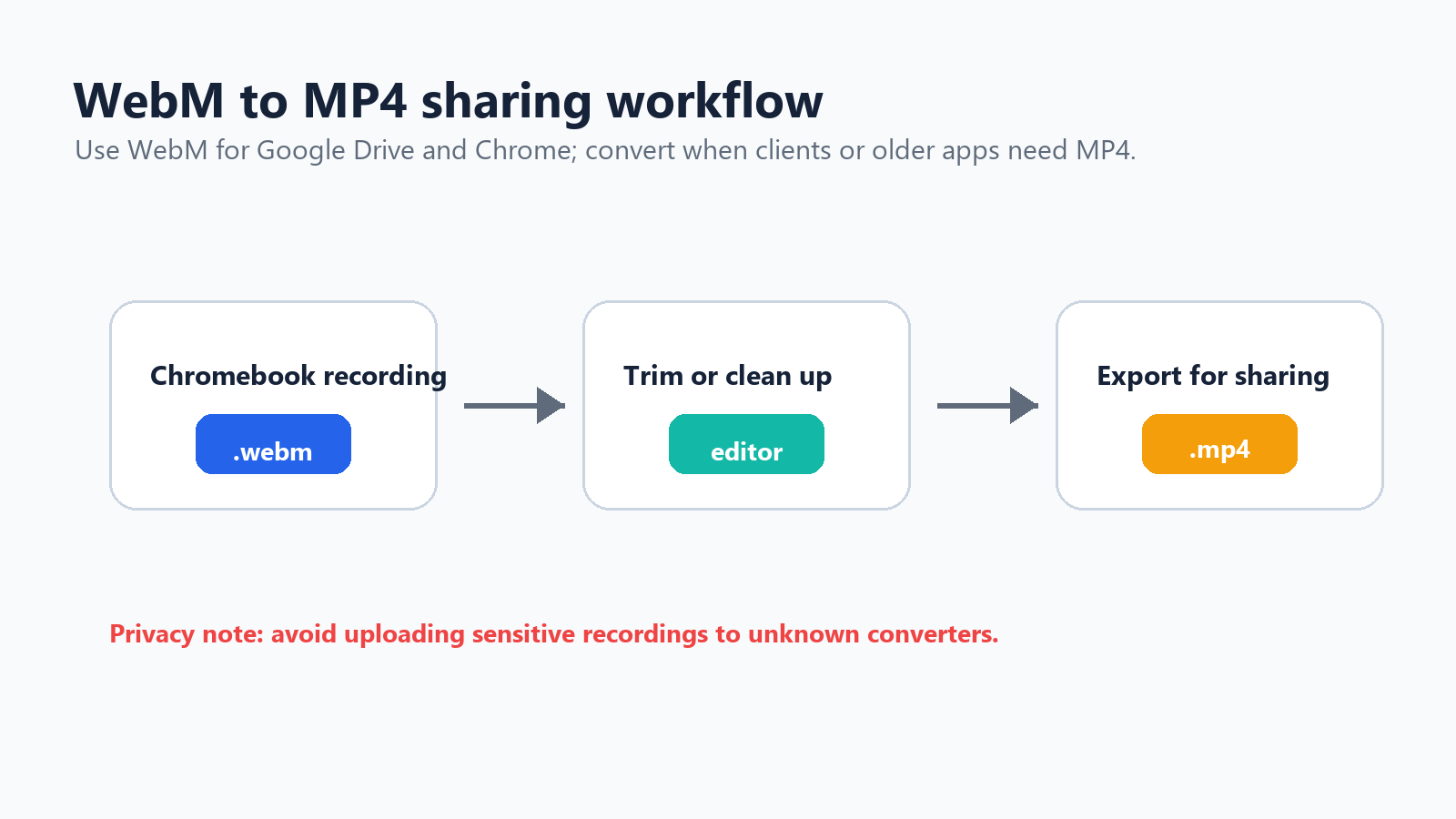
Ilustrace pracovního postupu: nahrávka Chromebooku ve formátu WebM k upravenému souboru MP4 pro sdílení.
WebM sdílejte přímo, pokud příjemce používá Chrome, Disk Google nebo moderní prohlížeč.
U necitlivých videí použijte důvěryhodný online převodník a nahraný soubor poté smažte, pokud to služba umožňuje.
Pokud potřebujete také ořez, titulky, změnu výřezu nebo kompresi, použijte editor videa.
Pokud vám nevadí nástroje příkazového řádku, použijte FFmpeg prostřednictvím Linuxu na Chromebooku: ffmpeg -i recording.webm recording.mp4.
Jak upravit záznam obrazovky Chromebooku
Pro jednoduché úpravy vyzkoušejte Fotky Google, editor aplikace Loom nebo Screencastify, videoeditory v prohlížeči nebo aplikace pro Android, jako jsou XRecorder a AZ Screen Recorder. Praktický postup je jednoduchý: nahrávejte v krátkých úsecích, ořízněte začátek a konec, odstraňte dlouhé pauzy, pokud je video instruktážní, přidejte titulky, v případě potřeby exportujte do MP4 a sdílejte prostřednictvím Disku, YouTube, Slacku, LMS nebo centra nápovědy.
Kontext: statistiky video marketingu společnosti Wyzowl pro rok 2025 uvádějí, že 89 % firem používá video jako marketingový nástroj. Zdroj
Nahráváte schůzky? Nepoužívejte nahrávání obrazovky jako jediný systém poznámek
Nahrávání obrazovky je užitečné, když potřebujete vizuální záznam. Ne vždy je však nejlepším způsobem, jak zachovat rozhodnutí, úkoly nebo kontext schůzky. Hodinová schůzka vytvoří hodinové video. Někdo si ho stále musí znovu přehrát, najít užitečné části, napsat shrnutí a rozeslat následné zprávy.
Pro schůzky, rozhovory, webináře nebo hovory se zákazníky se AI asistent schůzek HiNoter hodí lépe než obyčejný záznam obrazovky. HiNoter se může automaticky připojit ke schůzkám v Zoomu, Google Meet a Microsoft Teams, přepsat konverzaci a po hovoru vytvořit strukturované poznámky, rozhodnutí a úkoly. Pokud již máte nahrávku Chromebooku, můžete ji nahrát do nástroje HiNoter pro převod videa na text a změnit video na prohledávatelný přepis namísto procházení časové osy.
Použijte správný nástroj pro daný úkol Nahrávání obrazovky Chromebooku používejte, když jsou důležité vizuální kroky. Poznámky ze schůzek pomocí AI používejte, když záleží na mluvených rozhodnutích, úkolech a následných krocích. |
Proč se nahrávání obrazovky Chromebooku seká
Pokud se záznam obrazovky během hraní her, streamování nebo náročných relací v prohlížeči trhá, obvykle jde spíše o problém s výkonem než o problém rekordéru.
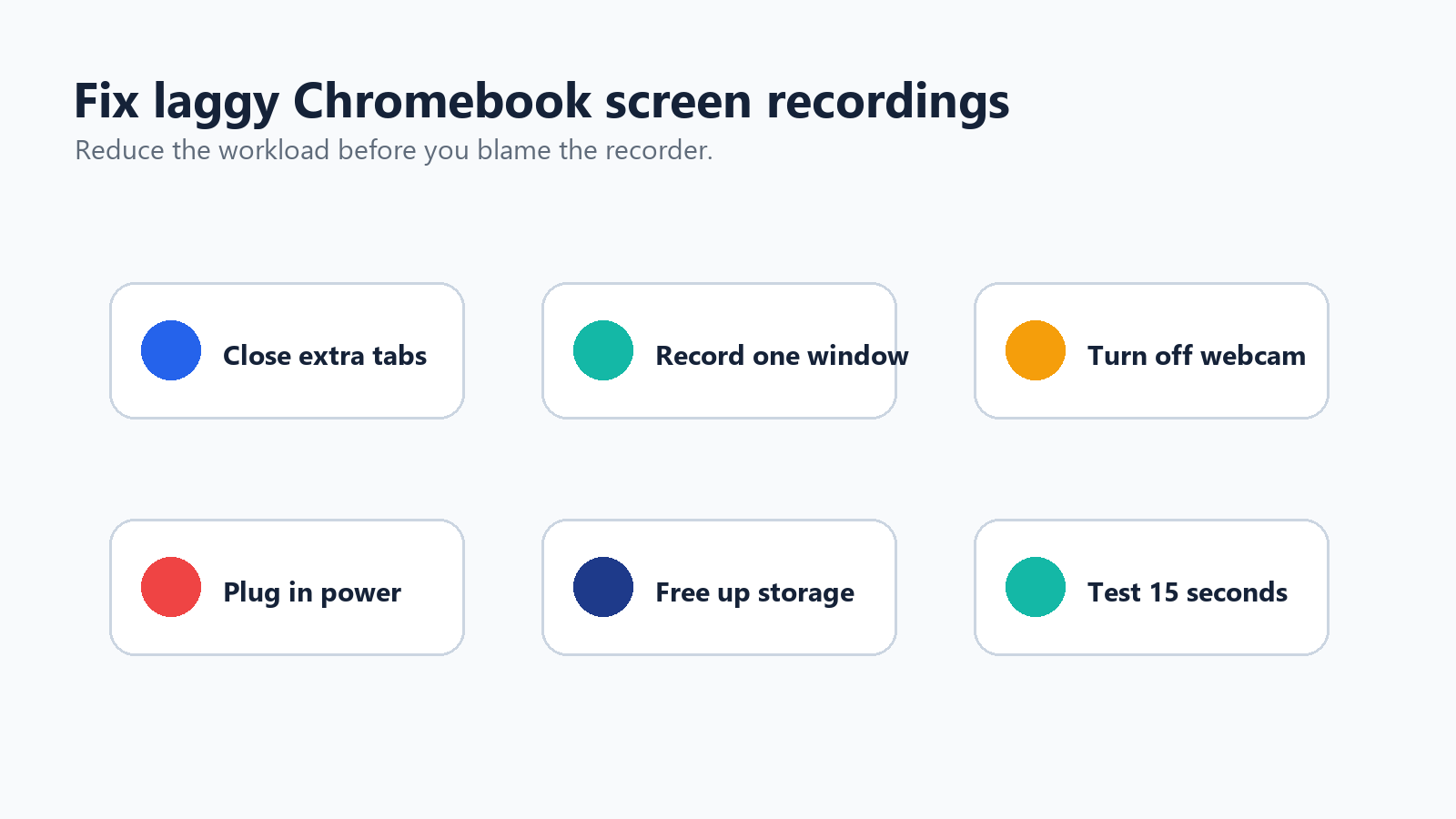
Ilustrace řešení problémů: šest rychlých způsobů, jak omezit sekání při nahrávání obrazovky Chromebooku.
Zavřete nepoužívané karty a aplikace.
Nahrávejte okno místo celé obrazovky.
Pokud to vaše aplikace podporuje, snižte rozlišení videa.
U náročných nahrávek vypněte překrytí webkamery.
Nechte Chromebook připojený k napájení.
Před nahráváním uvolněte úložný prostor.
Vyhněte se nahrávání chráněného streamovaného obsahu.
Před dlouhými nahrávkami Chromebook restartujte.
V případě potřeby použijte rozšíření Chrome s ovládáním FPS.
Nejlepší postupy pro nahrávání výukových videí na Chromebooku
Před nahráváním si napište osnovu o pěti řádcích.
Skryjte osobní karty, oznámení, záložky a stažené soubory.
Zvětšete stránku na 110 % nebo 125 %, aby byla dobře čitelná.
Použijte čisté pozadí plochy.
Otestujte zvuk pomocí desetisekundového klipu.
Pokud možno udržujte každou nahrávku kratší než 5–8 minut.
Nahrávejte po částech místo jednoho dlouhého záznamu.
Pro výuková videa používejte kliknutí a vizuální indikátory kláves.
Souborům dávejte jasné názvy, například chromebook-demo-part-1.webm.
U výukových videí o softwaru vysvětlete, co děláte, ještě předtím, než to uděláte. Diváci by nikdy neměli hádat, proč se kurzor pohybuje.
Vestavěný rekordér Chromebooku vs. aplikace: Který byste měli použít?
Případ použití | Nejlepší možnost | Proč |
Rychlý návod | Vestavěný nástroj pro snímání obrazovky | Je zdarma, rychlý a nevyžaduje instalaci |
Nahrávání se systémovým zvukem | Nejprve použijte vestavěný nástroj | Aktuální ChromeOS podporuje zvuk zařízení na mnoha zařízeních |
Webkamera v režimu obraz v obraze | Loom nebo Screencastify | Větší kontrola nad rozvržením kamery a sdílením |
Lekce učitele | Screencastify | Nahrávání a úpravy vhodné do učebny |
Asynchronní aktualizace týmu | Loom | Rychlé sdílení odkazů a komentáře |
Aplikace nebo hra pro Android | AZ Screen Recorder nebo XRecorder | Navrženo pro nahrávání ve stylu Androidu |
Poznámky ze schůzky | HiNoter | Převádí konverzace na shrnutí a úkoly |
Potřebuji export do MP4 | Rozšíření, editor nebo konvertor | Nativní výstup Chromebooku je WebM |
Chromebook nižší třídy | Vestavěný rekordér | Lehčí než mnoho nástrojů třetích stran |
Finální doporučení
Začněte vestavěným nástrojem Chromebooku pro snímání obrazovky. Je to nejrychlejší způsob, jak nahrát obrazovku, a mnoha uživatelům zcela postačí. Stiskněte Ctrl + Shift + klávesu Zobrazit okna, zvolte nahrávání obrazovky, vyberte oblast, zapněte požadovanou možnost zvuku a ve složce Stažené soubory vyhledejte soubor WebM.
Pokud potřebujete propracované sdílení, překryvy webkamery, anotace nebo úpravy v prohlížeči, přejděte na Loom, Screencastify nebo rozšíření pro snímání. Aplikace pro Android, jako jsou AZ Screen Recorder nebo XRecorder, používejte především pro hry a ukázky aplikací pro Android. Pokud je skutečným cílem zapamatovat si, co bylo řečeno na schůzce, převeďte nahrávku pomocí HiNoter do strukturovaných poznámek, místo abyste někoho nutili znovu sledovat celý záznam.
Časté dotazy
Lze na Chromebooku nahrávat obrazovku bez instalace čehokoli?
Ano. Chromebook má vestavěný nástroj pro snímání obrazovky. Stiskněte Ctrl + Shift + klávesu Zobrazit okna, vyberte ikonu nahrávání videa, zvolte celou obrazovku, část obrazovky nebo okno a spusťte nahrávání.
Kde se na Chromebooku nachází klávesa Zobrazit okna?
Klávesa Zobrazit okna se obvykle nachází v horní řadě, přibližně jako šestá klávesa zleva. Vypadá jako obdélník se dvěma svislými čarami. Pokud používáte externí klávesnici, stiskněte Ctrl + Shift + F5.
Proč není v nahrávce obrazovky Chromebooku žádný zvuk?
Otevřete nastavení snímání obrazovky a zkontrolujte zdroj zvuku. Vyberte mikrofon, zvuk zařízení nebo obojí, pokud je tato možnost k dispozici. Některá spravovaná zařízení, starší verze ChromeOS nebo chráněný obsah mohou nahrávání zvuku omezovat.
Jaký formát používá rekordér obrazovky Chromebooku?
Vestavěný rekordér obrazovky Chromebooku ukládá videa jako soubory WebM.
Jak převedu nahrávky obrazovky Chromebooku do formátu MP4?
Použijte důvěryhodný konvertor WebM na MP4, editor videa nebo FFmpeg, pokud je na Chromebooku povolen Linux. Pokud příjemce používá Chrome nebo Disk Google, může stačit sdílet soubor WebM přímo.
Dokáže Chromebook nahrávat obrazovku a webkameru současně?
Vestavěné snímání obrazovky v aktuálním ChromeOS může na podporovaných zařízeních umožňovat nahrávání přední kamerou. Pro flexibilnější překryvy webkamery použijte Loom nebo Screencastify.