Una guida pratica alla cattura schermo di ChromeOS, alle impostazioni audio, agli overlay della webcam, alla conversione in WebM, al montaggio e alle migliori app di registrazione.
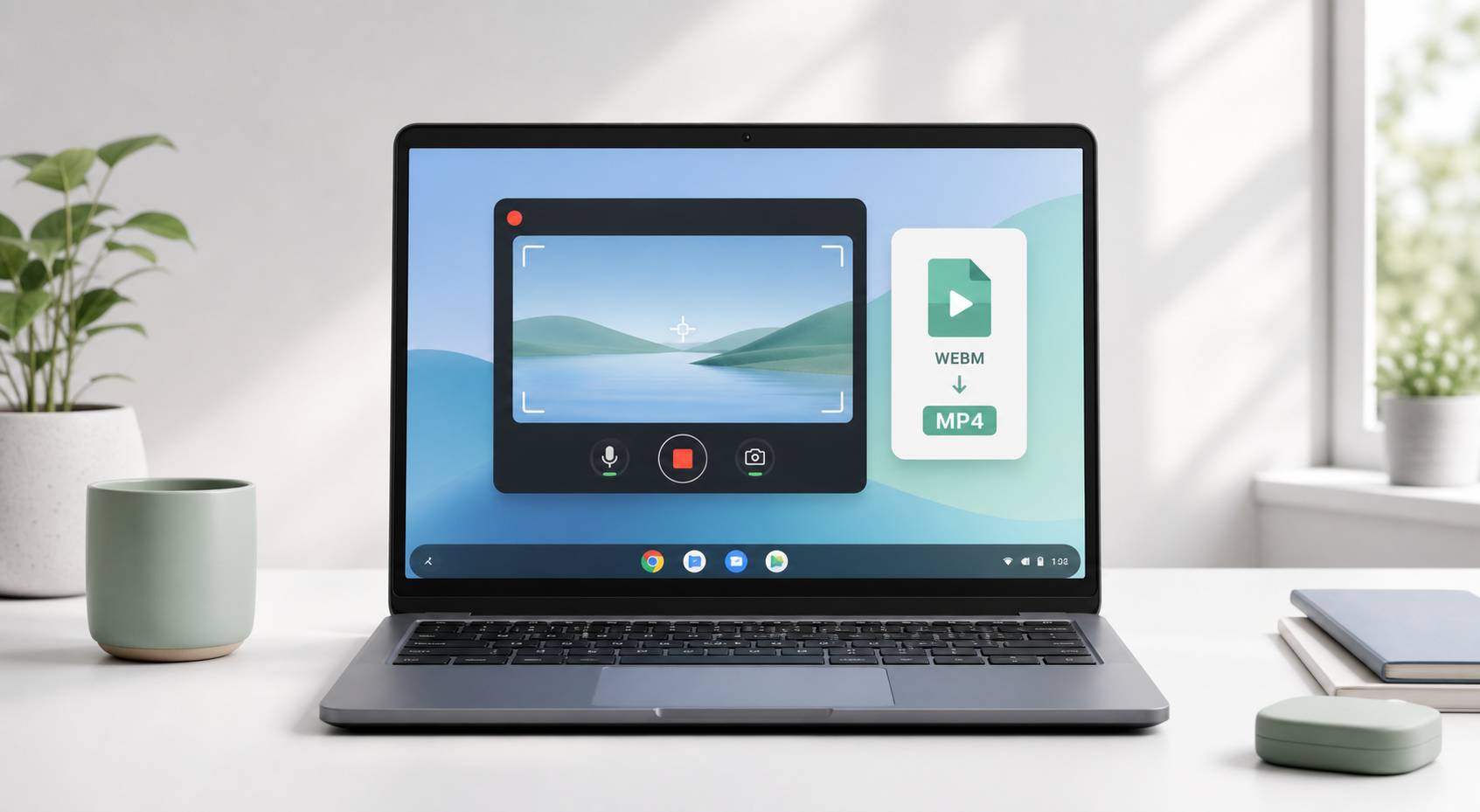
Se stai cercando di capire come registrare lo schermo su Chromebook, inizia dallo strumento già integrato in ChromeOS. Non devi installare alcun software per una registrazione dello schermo di base. Premi Ctrl + Shift + tasto Mostra finestre per aprire Cattura schermo, scegli la registrazione video, seleziona schermo intero, area parziale o una finestra e avvia la registrazione.
Questa risposta semplice risolve la maggior parte dei casi. I dettagli però contano: dove finisce il file, perché potrebbe mancare l'audio, perché le registrazioni del Chromebook vengono salvate come WebM e cosa usare quando hai bisogno di picture-in-picture con webcam, audio interno, modifica o condivisione più semplice.
La documentazione di assistenza Chromebook di Google indica che le registrazioni di Cattura schermo vengono salvate come file .webm e, per impostazione predefinita, vengono archiviate in Download, a meno che tu non scelga un'altra posizione. Le attuali impostazioni di Cattura schermo di ChromeOS possono anche offrire audio del dispositivo, audio del microfono o entrambi, a seconda del dispositivo, della versione e delle impostazioni dell'amministratore.
Riferimento: Guida di Google Chromebook, 'Fare uno screenshot o registrare lo schermo.' Fonte
Cosa troverai in questa guida Una guida pratica alla registrazione su Chromebook: Cattura schermo integrata, correzione dei problemi audio, opzioni webcam, conversione WebM, consigli sulle app, risoluzione dei problemi di prestazioni e schema di pubblicazione. |
Usa il registratore dello schermo integrato del Chromebook
Registra con audio e risolvi l'assenza di suono
Usa la webcam in picture-in-picture
Confronta estensioni Chrome e app Android
Converti WebM in MP4 e modifica le registrazioni
Evita lag e registra tutorial migliori
Scegli il registratore giusto in base al caso d'uso
Risposta rapida: Chromebook ha un registratore dello schermo integrato
Chromebook include un registratore dello schermo nativo chiamato Cattura schermo. Per tutorial rapidi, segnalazioni di bug, compiti scolastici e semplici spiegazioni passo passo, di solito è la migliore prima scelta perché è gratuito, già installato e progettato per ChromeOS.
Registra l'intero schermo, un'area selezionata o una finestra.
Cattura l'audio del microfono, l'audio del dispositivo o entrambi quando supportato.
Usa la fotocamera frontale sui dispositivi supportati.
Mostra clic, combinazioni di tasti e gesti touch per i tutorial.
Trova la registrazione completata in Download come file WebM per impostazione predefinita.
Mossa migliore per iniziare Usa prima il registratore dello schermo integrato del Chromebook. Installa Loom, Screencastify, strumenti in stile Nimbus, AZ Screen Recorder o XRecorder solo quando hai bisogno di condivisione cloud, controlli del layout della webcam, registrazione di app Android, annotazioni o esportazione in MP4. |
Metodo 1: registrare su Chromebook con lo strumento Cattura schermo integrato
Passaggio 1: apri Cattura schermo
Premi Ctrl + Shift + tasto Mostra finestre. Il tasto Mostra finestre si trova di solito nella fila superiore, all'incirca come sesto tasto da sinistra. Assomiglia a un rettangolo con due linee verticali accanto. Se stai usando una tastiera esterna senza quel tasto, usa Ctrl + Shift + F5.
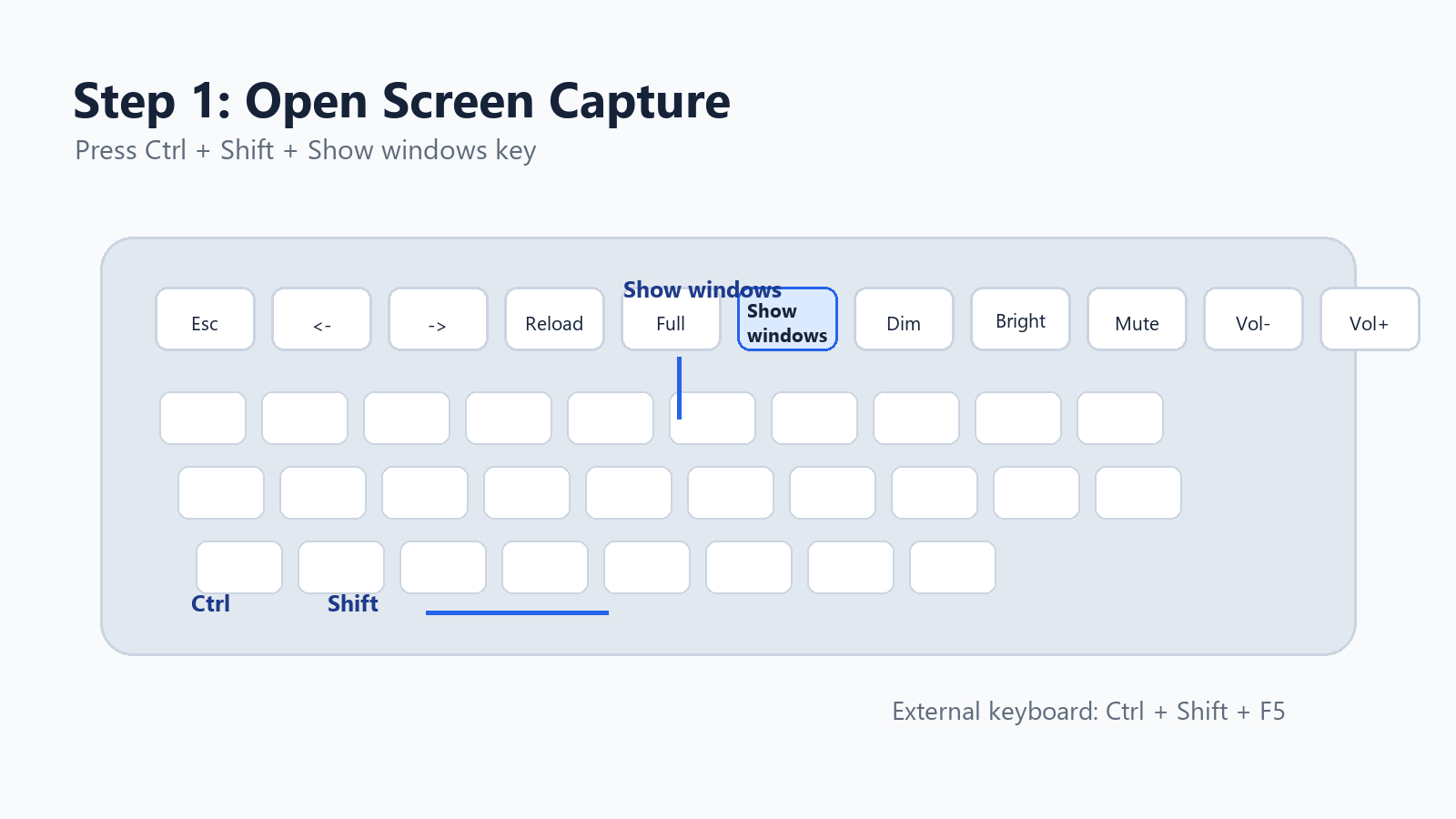
Illustrazione in stile screenshot: il tasto Mostra finestre e la scorciatoia per registrare lo schermo su Chromebook.
Puoi anche aprire lo strumento dalla shelf: fai clic sull'ora nell'angolo in basso a destra, poi seleziona Cattura schermo dalle Impostazioni rapide.
Passaggio 2: passa da screenshot a registrazione dello schermo
La barra degli strumenti di Cattura schermo ha due modalità: screenshot e registrazione schermo. Scegli l'icona della videocamera per registrare un video invece di acquisire un'immagine fissa.
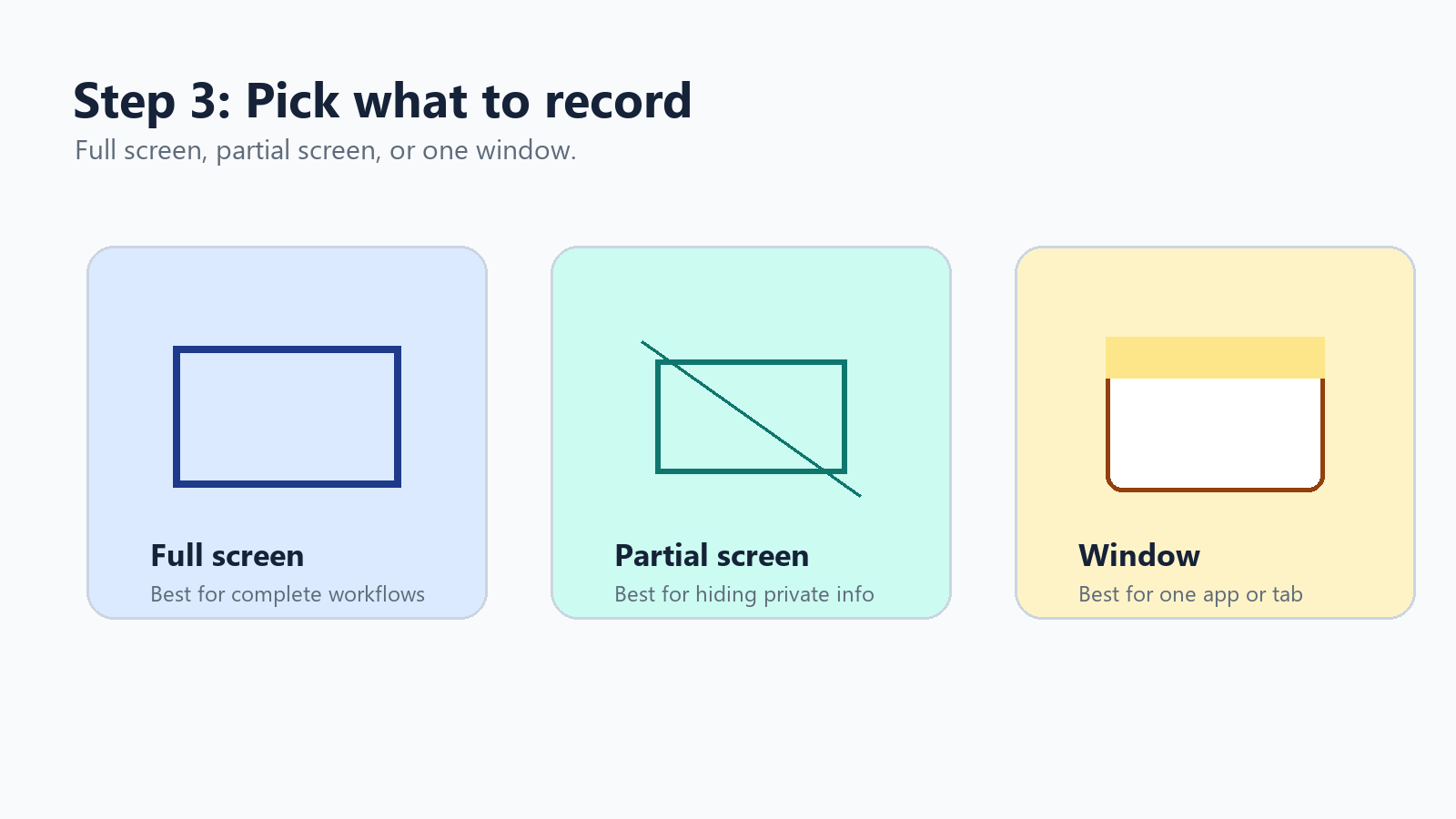
Illustrazione in stile screenshot: scegli l'icona della videocamera nella barra degli strumenti di Cattura schermo.
Passaggio 3: Scegli Schermo intero, Schermo parziale o Finestra
ChromeOS ti offre tre aree di registrazione. Lo schermo intero è la scelta migliore per flussi di lavoro completi. Lo schermo parziale aiuta a nascondere schede private o notifiche. La registrazione della finestra è l’opzione più pulita quando ti serve solo un’app, una finestra del browser o una presentazione.
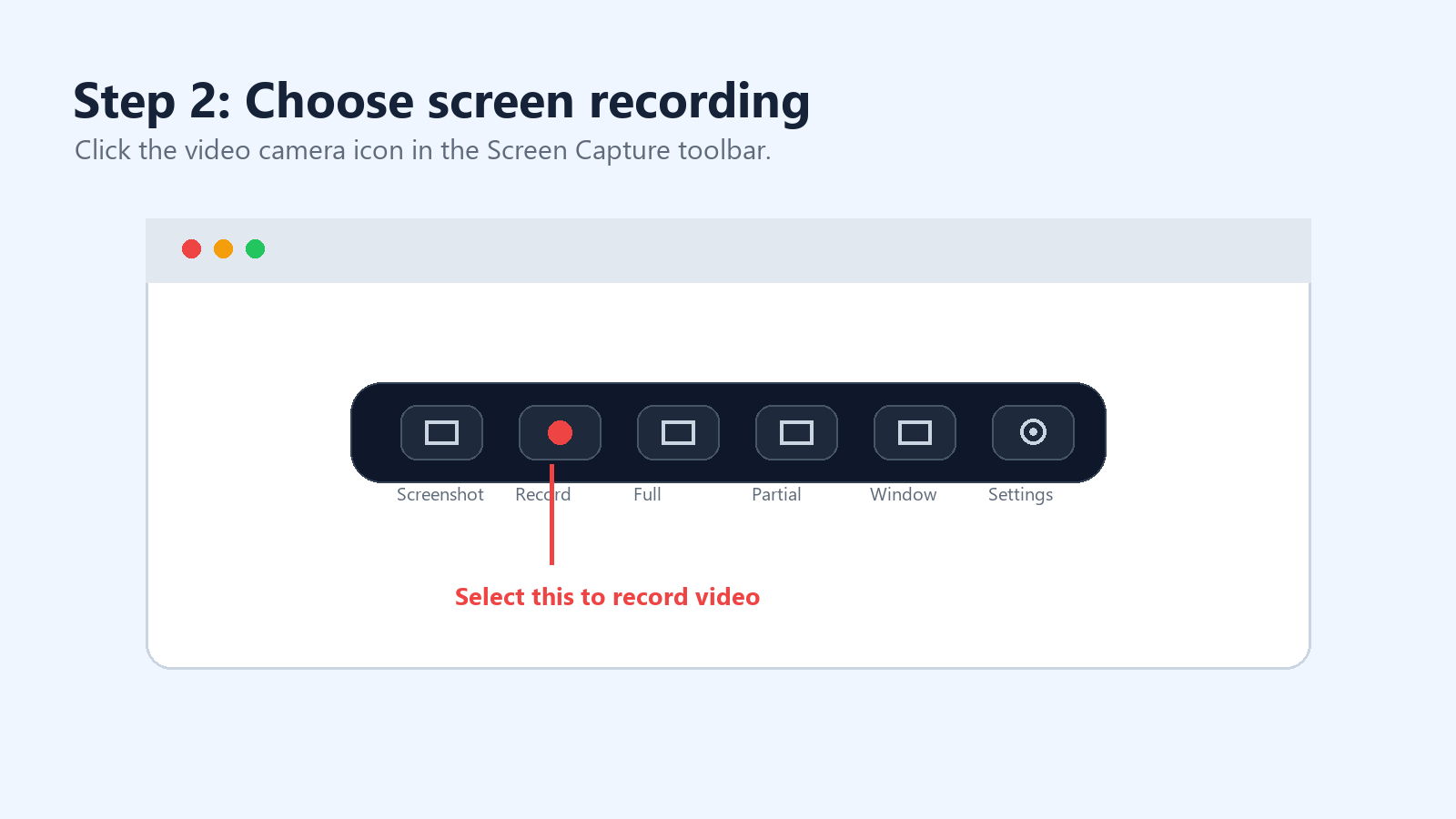
Illustrazione in stile screenshot: opzioni di registrazione schermo intero, schermo parziale e finestra.
Passaggio 4: Attiva audio, fotocamera o indicatori di clic
Fai clic sull’ingranaggio delle impostazioni nella barra degli strumenti di Acquisizione schermo. Nelle versioni attuali di ChromeOS, potresti vedere opzioni come Audio del dispositivo, Microfono, Audio del dispositivo e microfono, Fotocamera frontale e Mostra clic e tasti.
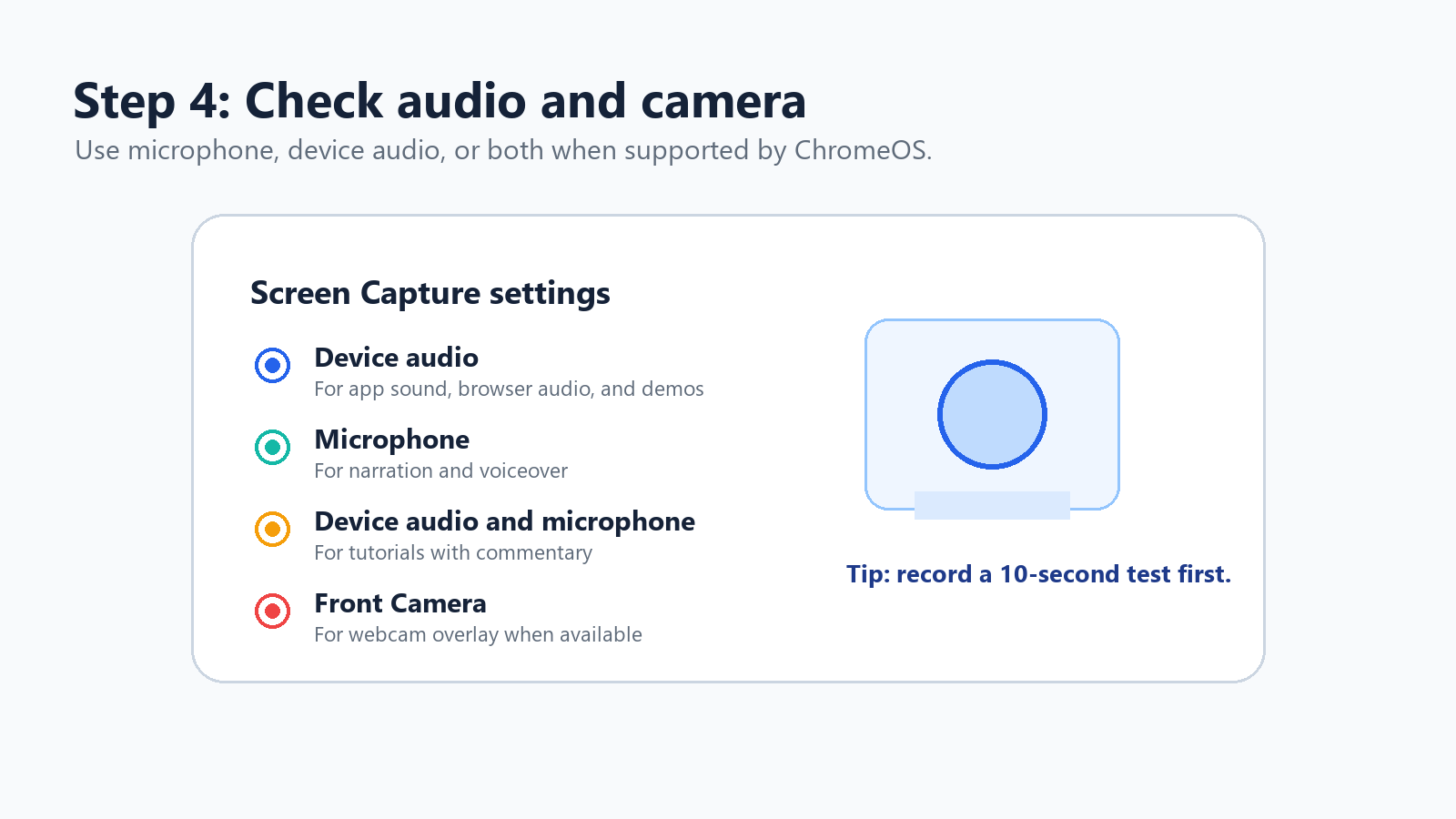
Illustrazione in stile screenshot: impostazioni audio e fotocamera di ChromeOS per la registrazione dello schermo.
Usa Microfono per la narrazione o il voiceover.
Usa Audio del dispositivo per l’audio delle app, l’audio del browser e le demo di prodotto.
Usa Audio del dispositivo e microfono per i tutorial con commento.
Attiva clic e tasti quando gli spettatori devono seguire esattamente le tue azioni.
Passaggio 5: Avvia, interrompi e trova la registrazione
Per avviare una registrazione a schermo intero, fai clic in un punto qualsiasi dello schermo. Per lo schermo parziale, trascina per selezionare l’area e avviare. Per la registrazione di una finestra, fai clic sulla finestra che vuoi acquisire. Per interrompere, fai clic sul pulsante di arresto della registrazione nell’area della shelf oppure premi Search + Shift + X.
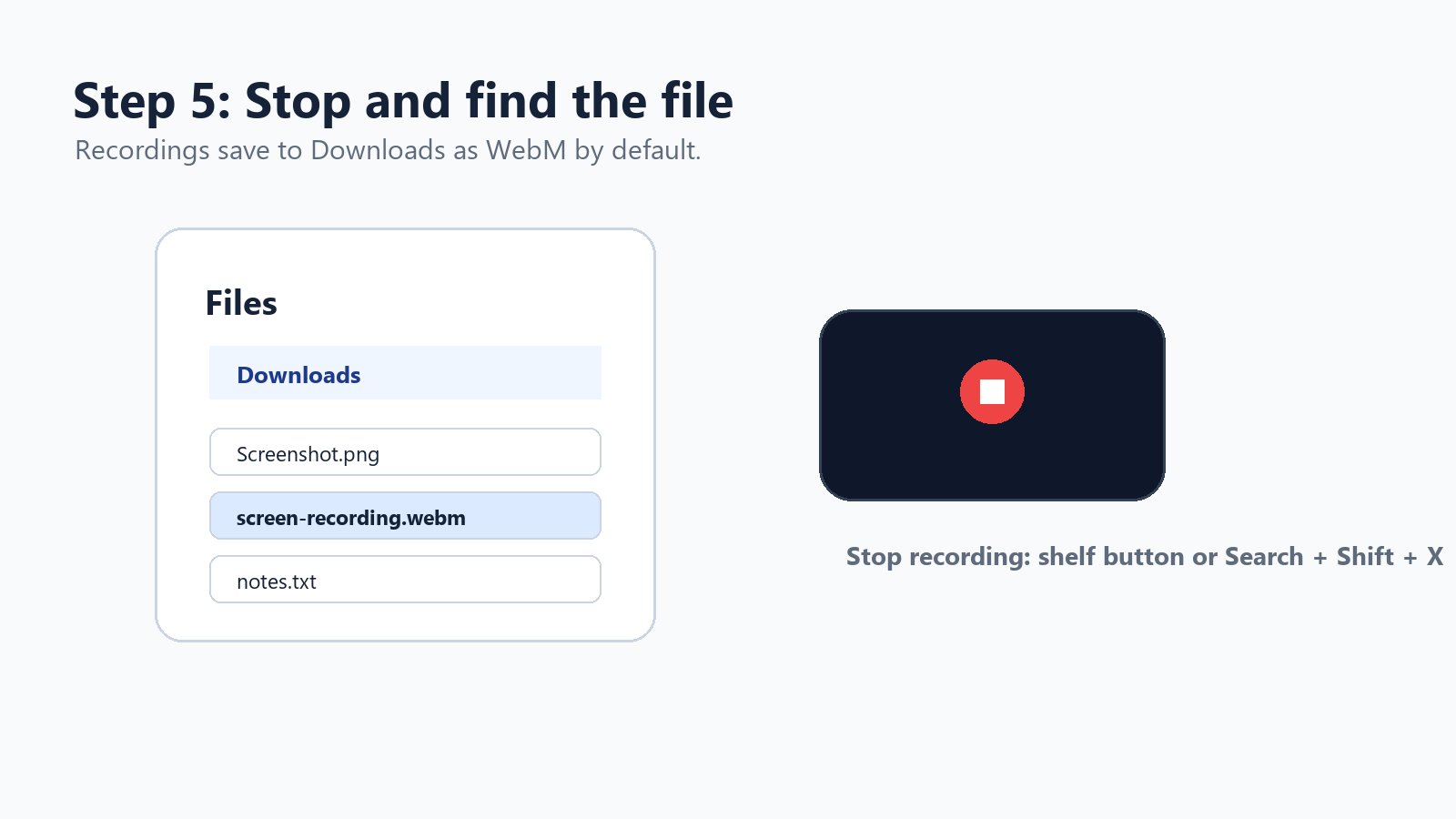
Illustrazione in stile screenshot: le registrazioni completate vengono salvate in Download come file WebM per impostazione predefinita.
Promemoria rapido delle scorciatoie del registratore schermo Chromebook
Attività | Scorciatoia o azione |
Apri Acquisizione schermo | Ctrl + Shift + tasto Mostra finestre |
Scorciatoia con tastiera esterna | Ctrl + Shift + F5 |
Interrompi la registrazione dello schermo | Search + Shift + X |
Apri dalle impostazioni | Fai clic su ora > Acquisizione schermo |
Trova la registrazione salvata | App File > Download |
Formato video predefinito | WebM |
Migliore modalità rapida | Finestra o parte dello schermo |
Come registrare lo schermo su Chromebook con audio
L'audio è l'aspetto che crea più confusione. Le attuali impostazioni di Acquisizione schermo di ChromeOS possono consentirti di scegliere l'audio del dispositivo, il microfono o entrambi. Se vedi queste opzioni, seleziona quella che corrisponde alla tua registrazione.
Perché una registrazione dello schermo su Chromebook potrebbe non avere audio Il registratore potrebbe essere impostato su nessun audio, potrebbe essere selezionato il microfono sbagliato, ChromeOS potrebbe richiedere un aggiornamento, un amministratore scolastico o aziendale potrebbe limitare l'acquisizione, oppure l'app registrata potrebbe bloccare l'audio interno per motivi di policy o copyright. |
Riapri Acquisizione schermo e fai clic sull'ingranaggio delle impostazioni.
Scegli Microfono, Audio del dispositivo oppure Audio del dispositivo e microfono, se disponibile.
Registra una clip di prova di 10 secondi prima della registrazione vera e propria.
Aggiorna ChromeOS se l'audio del dispositivo non compare.
Riavvia il Chromebook se i permessi sembrano bloccati.
Se il Chromebook è gestito da una scuola o da un'azienda, chiedi se le impostazioni di registrazione sono controllate da un amministratore.
Un'avvertenza importante: contenuti protetti, servizi di streaming, giochi o app Android possono bloccare l'acquisizione dell'audio interno. In quel caso, cambiare strumento potrebbe non risolvere il problema. Usa contenuti con licenza, registra solo la narrazione oppure acquisisci il tuo materiale originale.
Come registrare webcam e schermo contemporaneamente
Per un tutorial, un video corso, una demo di prodotto o una clip di formazione interna, un overlay della webcam può rendere la registrazione più personale. L'attuale funzione Acquisizione schermo di ChromeOS può supportare la registrazione con la fotocamera frontale sui dispositivi compatibili, quindi controlla prima lo strumento integrato.
Se hai bisogno di più controllo sulla bolla della fotocamera, sul layout, sul branding, sul ritaglio, sui commenti degli spettatori o sui link di condivisione, usa un'estensione di Chrome.
Strumento | Ideale per | Punto di forza | Compromesso |
Loom | Video di lavoro asincroni, demo di vendita, aggiornamenti del team | Condivisione rapida, webcam, audio, commenti, libreria cloud | Possono applicarsi limiti del piano gratuito o dell'area di lavoro |
Screencastify | Istruzione, formazione, panoramiche della classe | Scheda del browser, desktop, webcam, audio e flusso di lavoro di editing | Alcune funzionalità avanzate dipendono dal piano |
Strumenti in stile Nimbus/FuseBase | Documentazione e screenshot più video | Annotazioni, screenshot, video e acquisizione del flusso di lavoro | Può risultare più pesante sui Chromebook di fascia bassa |
Metodo 2: Le migliori estensioni Chrome per registrare lo schermo su Chromebook
Le estensioni Chrome sono utili quando il registratore nativo sembra troppo basilare. Possono aggiungere sovrapposizioni della webcam, hosting nel cloud, analisi degli spettatori, commenti, strumenti di disegno, ritaglio e una condivisione più semplice.
Loom è di solito la scelta più fluida per comunicazioni rapide sul posto di lavoro. Screencastify è comodo per insegnanti e team di formazione. Gli strumenti di acquisizione in stile Nimbus hanno senso quando screenshot, annotazioni e documentazione più lunga convivono nello stesso flusso di lavoro.
Riferimenti: registratore Chrome di Loom, estensione Chrome di Screencastify e documentazione di acquisizione Nimbus/FuseBase. Fonte
Metodo 3: App Android per registrare lo schermo su Chromebook
Molti Chromebook possono installare app Android da Google Play. Questo apre la porta a registratori dello schermo in stile mobile come AZ Screen Recorder e XRecorder. Queste app sono più utili quando registri app Android, giochi mobile o contenuti all'interno dell'ambiente Android. Possono essere meno affidabili per i flussi di lavoro completi del desktop ChromeOS.
App | Usala quando | Note |
AZ Screen Recorder | Registri giochi Android o tutorial su app Android. | Popolare registratore senza root con funzioni di editing e live streaming elencate su Google Play. |
XRecorder | Vuoi controlli flottanti, facecam, screenshot e FPS personalizzati. | Google Play elenca funzionalità come facecam, audio interno sulle versioni Android supportate, editing e registrazione senza root. |
Riferimenti: schede di AZ Screen Recorder e XRecorder su Google Play. Fonte
Come convertire le registrazioni WebM di Chromebook in MP4
Il registratore integrato di Chromebook salva i video in formato WebM. WebM è efficiente e adatto al web, ma alcuni clienti, app meno recenti, piattaforme LMS e strumenti di messaggistica preferiscono ancora MP4.
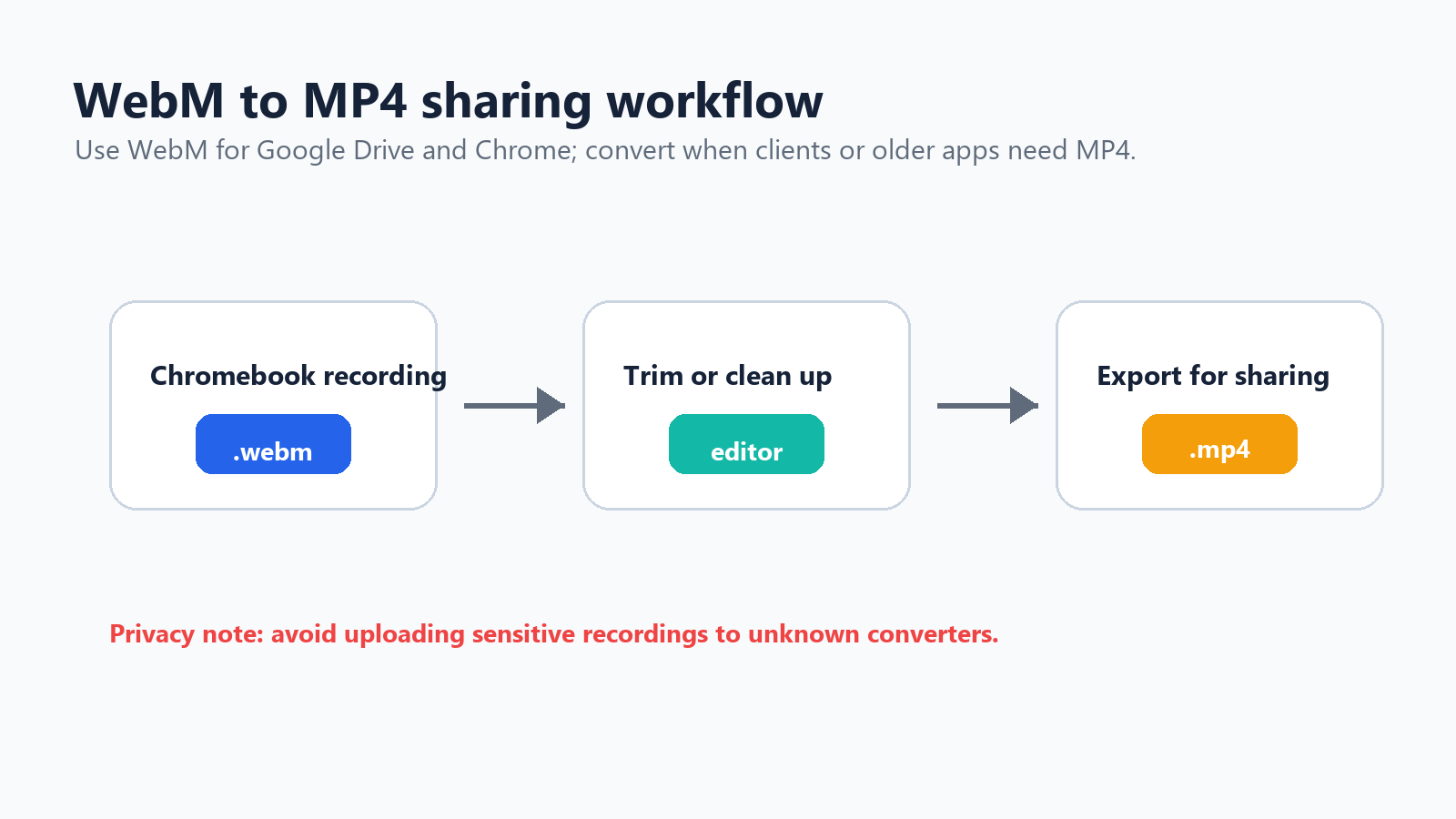
Illustrazione del flusso di lavoro: dalla registrazione WebM su Chromebook al file MP4 modificato da condividere.
Condividi direttamente il file WebM se il destinatario usa Chrome, Google Drive o un browser moderno.
Usa un convertitore online affidabile per i video non sensibili, quindi elimina il file caricato se il servizio lo consente.
Usa un editor video se ti servono anche tagli, sottotitoli, ritaglio o compressione.
Usa FFmpeg tramite Linux su Chromebook se ti senti a tuo agio con gli strumenti da riga di comando: ffmpeg -i recording.webm recording.mp4.
Come modificare una registrazione dello schermo su Chromebook
Per modifiche leggere, prova Google Foto, l'editor di Loom o di Screencastify, editor video basati su browser oppure app Android come XRecorder e AZ Screen Recorder. Un flusso di lavoro pratico è semplice: registra in sezioni brevi, taglia l'inizio e la fine, rimuovi le pause lunghe, aggiungi sottotitoli se il video è didattico, esporta in MP4 se necessario e condividi tramite Drive, YouTube, Slack, il tuo LMS o un centro assistenza.
Contesto: le statistiche 2025 sul video marketing di Wyzowl riportano che l'89% delle aziende usa il video come strumento di marketing. Fonte
Registri riunioni? Non usare la registrazione dello schermo come unico sistema di appunti
La registrazione dello schermo è utile quando hai bisogno di una riproduzione visiva. Non è sempre il modo migliore per conservare decisioni, azioni da svolgere o il contesto della riunione. Una riunione di un'ora genera un video di un'ora. Qualcuno deve comunque rivederlo, trovare le parti utili, scrivere il riepilogo e inviare i follow-up.
Per riunioni, interviste, webinar o chiamate con i clienti, l'Assistente AI per riunioni di HiNoter è più adatto di una semplice registrazione dello schermo. HiNoter può partecipare automaticamente a riunioni Zoom, Google Meet e Microsoft Teams, trascrivere la conversazione e generare note strutturate, decisioni e azioni da svolgere dopo la chiamata. Se hai già una registrazione da Chromebook, puoi caricarla nello strumento video-to-text di HiNoter per trasformare il video in una trascrizione ricercabile invece di scorrere continuamente la timeline.
Usa lo strumento giusto per il lavoro Usa la registrazione dello schermo su Chromebook quando i passaggi visivi sono importanti. Usa le note riunione AI quando contano decisioni, attività e follow-up espressi a voce. |
Perché la registrazione dello schermo su Chromebook rallenta o scatta
Se la registrazione dello schermo va a scatti durante giochi, streaming o sessioni pesanti nel browser, di solito è un problema di prestazioni più che del registratore.
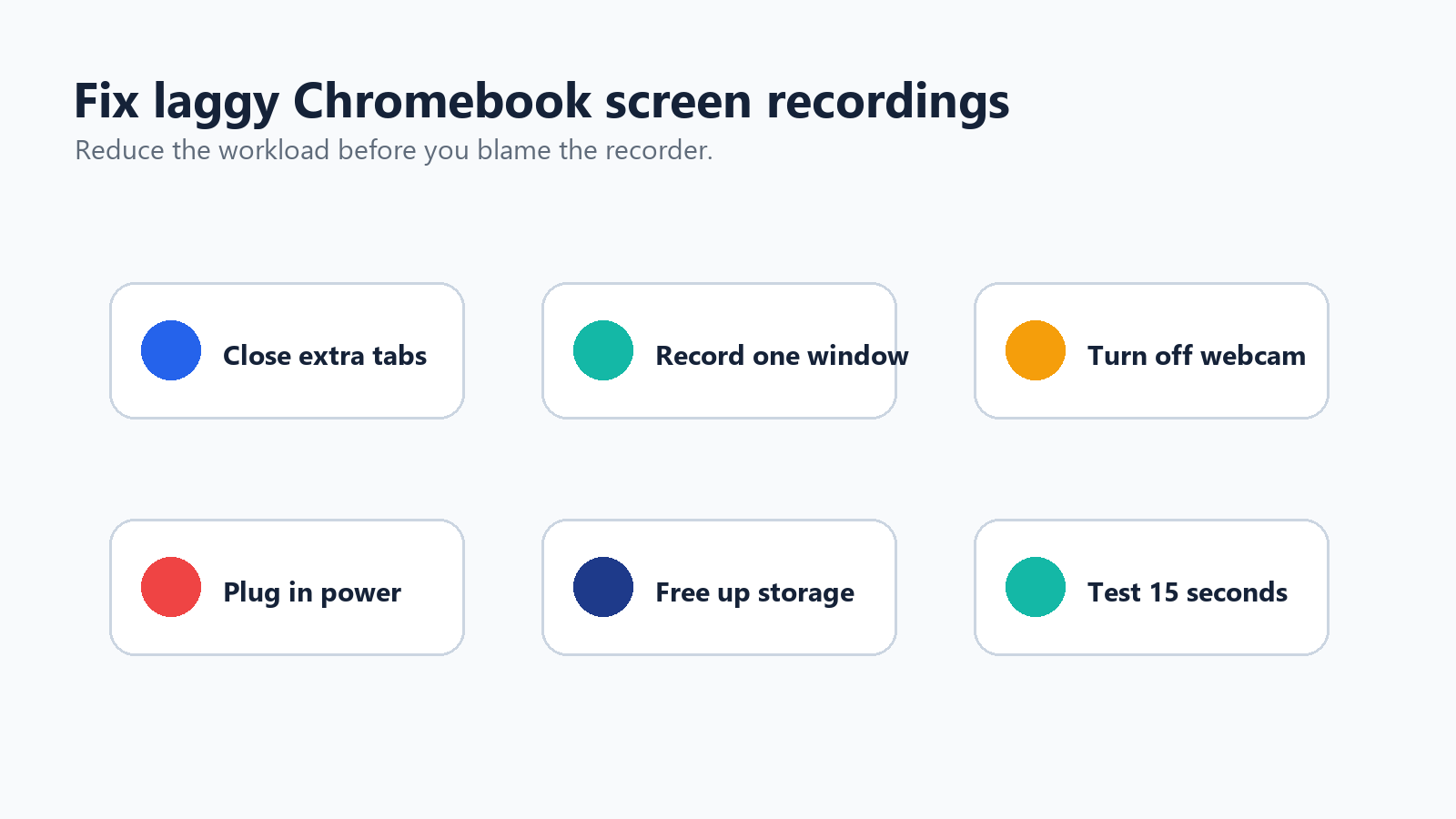
Illustrazione di risoluzione dei problemi: sei modi rapidi per ridurre il lag durante la registrazione dello schermo su Chromebook.
Chiudi le schede e le app non utilizzate.
Registra una finestra invece dello schermo intero.
Abbassa la risoluzione video se la tua app lo supporta.
Disattiva l'overlay della webcam per le registrazioni più impegnative.
Tieni il Chromebook collegato all'alimentazione.
Libera spazio di archiviazione prima di registrare.
Evita di registrare contenuti protetti in streaming.
Riavvia prima di registrazioni lunghe.
Se necessario, usa un'estensione di Chrome con controlli FPS.
Best practice per le registrazioni tutorial su Chromebook
Scrivi una scaletta di cinque righe prima di registrare.
Nascondi schede personali, notifiche, segnalibri e download.
Imposta lo zoom della pagina al 110% o 125% per migliorare la leggibilità.
Usa uno sfondo del desktop pulito.
Testa l'audio con una clip di 10 secondi.
Quando possibile, mantieni ogni registrazione sotto i 5-8 minuti.
Registra in sezioni invece di fare una sola lunga ripresa.
Usa indicatori di clic e tasti per i tutorial.
Dai ai file nomi chiari, ad esempio chromebook-demo-part-1.webm.
Per i tutorial software, spiega cosa stai facendo prima di farlo. Gli spettatori non dovrebbero mai dover indovinare perché il cursore si è spostato.
Registratore nativo del Chromebook vs app: quale dovresti usare?
Caso d'uso | Opzione migliore | Perché |
Tutorial rapido | Cattura schermo integrata | Gratuita, veloce e senza installazione richiesta |
Registrazione con audio di sistema | Prima lo strumento integrato | L'attuale ChromeOS supporta l'audio del dispositivo su molti dispositivi |
Webcam picture-in-picture | Loom o Screencastify | Maggiore controllo sul layout della fotocamera e sulla condivisione |
Lezione dell'insegnante | Screencastify | Flusso di lavoro di registrazione e modifica adatto alla classe |
Aggiornamento asincrono del team | Loom | Condivisione rapida dei link e commenti |
App o gioco Android | AZ Screen Recorder o XRecorder | Progettato per la registrazione in stile Android |
Note della riunione | HiNoter | Trasforma le conversazioni in riepiloghi e azioni da svolgere |
Serve l'esportazione in MP4 | Estensione, editor o convertitore | L'output nativo di Chromebook è WebM |
Chromebook di fascia bassa | Registratore integrato | Più leggero di molti strumenti di terze parti |
Raccomandazione finale
Inizia con lo strumento integrato Acquisizione schermo di Chromebook. È il modo più veloce per registrare lo schermo e, per molti utenti, è tutto ciò di cui hanno bisogno. Usa Ctrl + Shift + tasto Mostra finestre, scegli la registrazione dello schermo, seleziona l'area, attiva l'opzione audio corretta e controlla la cartella Download per il file WebM.
Passa a Loom, Screencastify o a un'estensione di acquisizione quando hai bisogno di condivisione più curata, sovrapposizioni della webcam, annotazioni o editing nel browser. Usa app Android come AZ Screen Recorder o XRecorder soprattutto per giochi Android e demo di app. E se il vero obiettivo è ricordare ciò che è stato detto in una riunione, converti la registrazione in note strutturate con HiNoter invece di far rivedere a qualcuno l'intera registrazione.
FAQ
Si può registrare lo schermo su un Chromebook senza installare nulla?
Sì. Chromebook ha uno strumento integrato di Acquisizione schermo. Premi Ctrl + Shift + tasto Mostra finestre, seleziona l'icona di registrazione video, scegli schermo intero, schermo parziale o finestra, e avvia la registrazione.
Dove si trova il tasto Mostra finestre su Chromebook?
Il tasto Mostra finestre si trova di solito nella riga superiore, circa come sesto tasto da sinistra. Ha l'aspetto di un rettangolo con due linee verticali. Se usi una tastiera esterna, premi Ctrl + Shift + F5.
Perché la registrazione dello schermo del mio Chromebook non ha audio?
Apri le impostazioni di Acquisizione schermo e controlla la sorgente audio. Scegli microfono, audio del dispositivo oppure entrambi, se disponibile. Alcuni dispositivi gestiti, versioni più vecchie di ChromeOS o contenuti protetti possono limitare la registrazione audio.
Che formato usa il registratore dello schermo di Chromebook?
Il registratore dello schermo integrato di Chromebook salva i video come file WebM.
Come posso convertire le registrazioni dello schermo di Chromebook in MP4?
Usa un convertitore affidabile da WebM a MP4, un editor video oppure FFmpeg se Linux è abilitato sul tuo Chromebook. Se il destinatario usa Chrome o Google Drive, condividere direttamente il file WebM potrebbe essere sufficiente.
Chromebook può registrare insieme schermo e webcam?
L'attuale Acquisizione schermo di ChromeOS potrebbe supportare la registrazione con fotocamera frontale sui dispositivi compatibili. Per sovrapposizioni della webcam più flessibili, usa Loom o Screencastify.