ChromeOS 屏幕捕获、音频设置、摄像头叠加、WebM 转换、编辑以及最佳录屏应用的实用指南。
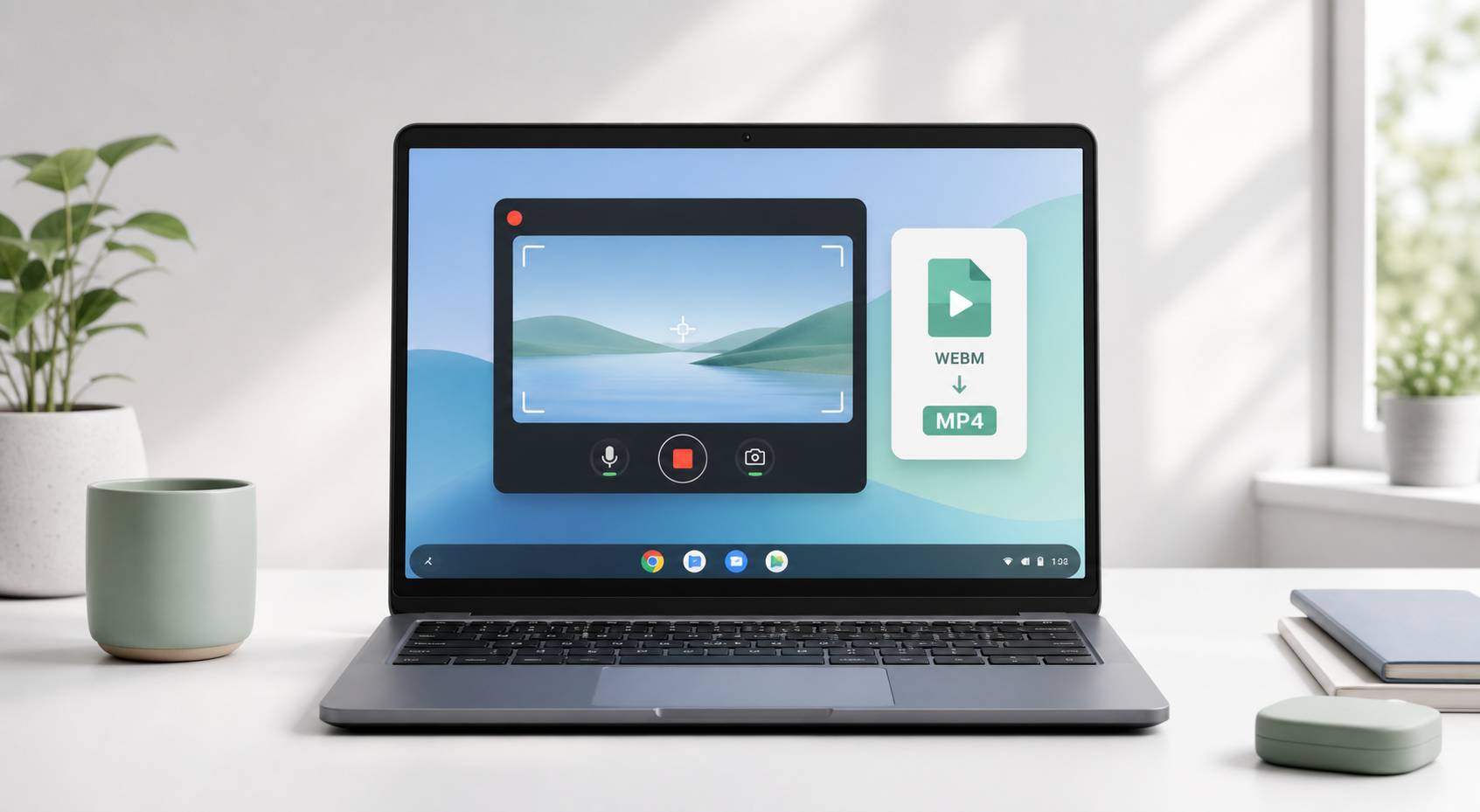
如果你想了解如何在 Chromebook 上录制屏幕,可以先使用 ChromeOS 内置的工具。进行基本的屏幕录制无需安装软件。按下 Ctrl + Shift + 显示窗口键 打开屏幕捕获,选择视频录制,然后选择全屏、部分屏幕或某个窗口并开始录制。
这个简单的答案可以解决大多数情况。不过,具体细节也很重要:文件保存在哪里、为什么可能没有声音、为什么 Chromebook 录制内容会保存为 WebM,以及在需要摄像头画中画、内部音频、编辑或更便捷地分享时应该使用什么工具。
Google 的 Chromebook 帮助文档说明,屏幕捕获录制内容会保存为 .webm 文件,默认保存到“下载”文件夹,除非你选择其他位置。当前的 ChromeOS 屏幕捕获设置还可能提供设备音频、麦克风音频或两者,具体取决于设备、版本和管理员设置。
参考:Google Chromebook 帮助,“截取屏幕截图或录制屏幕”。来源
本指南内容 实用的 Chromebook 录制教程:内置屏幕捕获、音频修复、摄像头选项、WebM 转换、应用推荐、性能故障排除和发布架构。 |
使用 Chromebook 内置的屏幕录制工具
录制音频并修复声音缺失问题
使用摄像头画中画
比较 Chrome 扩展程序和 Android 应用
将 WebM 转换为 MP4 并编辑录制内容
避免卡顿并录制更好的教程
根据使用场景选择合适的录制工具
快速回答:Chromebook 内置屏幕录制工具
Chromebook 内置了一款名为“屏幕捕获”的原生屏幕录制工具。对于快速教程、错误报告、课堂作业和简单演示,它通常是首选,因为它免费、已经安装,并且专为 ChromeOS 设计。
录制整个屏幕、选定区域或某个窗口。
在支持的情况下捕获麦克风音频、设备音频或两者。
在支持的设备上使用前置摄像头。
在教程中显示点击、组合键和触控手势。
默认情况下,在“下载”文件夹中找到完成的录制内容,其格式为 WebM 文件。
最佳第一步 先使用 Chromebook 内置的屏幕录制工具。只有在需要云端分享、摄像头布局控制、Android 应用录制、注释或 MP4 导出时,才安装 Loom、Screencastify、Nimbus 类工具、AZ Screen Recorder 或 XRecorder。 |
方法 1:使用内置屏幕捕获工具在 Chromebook 上录制
第 1 步:打开屏幕捕获
按下 Ctrl + Shift + 显示窗口键。显示窗口键通常位于顶行,从左侧数大约第六个键。它看起来像一个矩形,旁边有两条竖线。如果你使用的是没有该按键的外接键盘,请使用 Ctrl + Shift + F5。
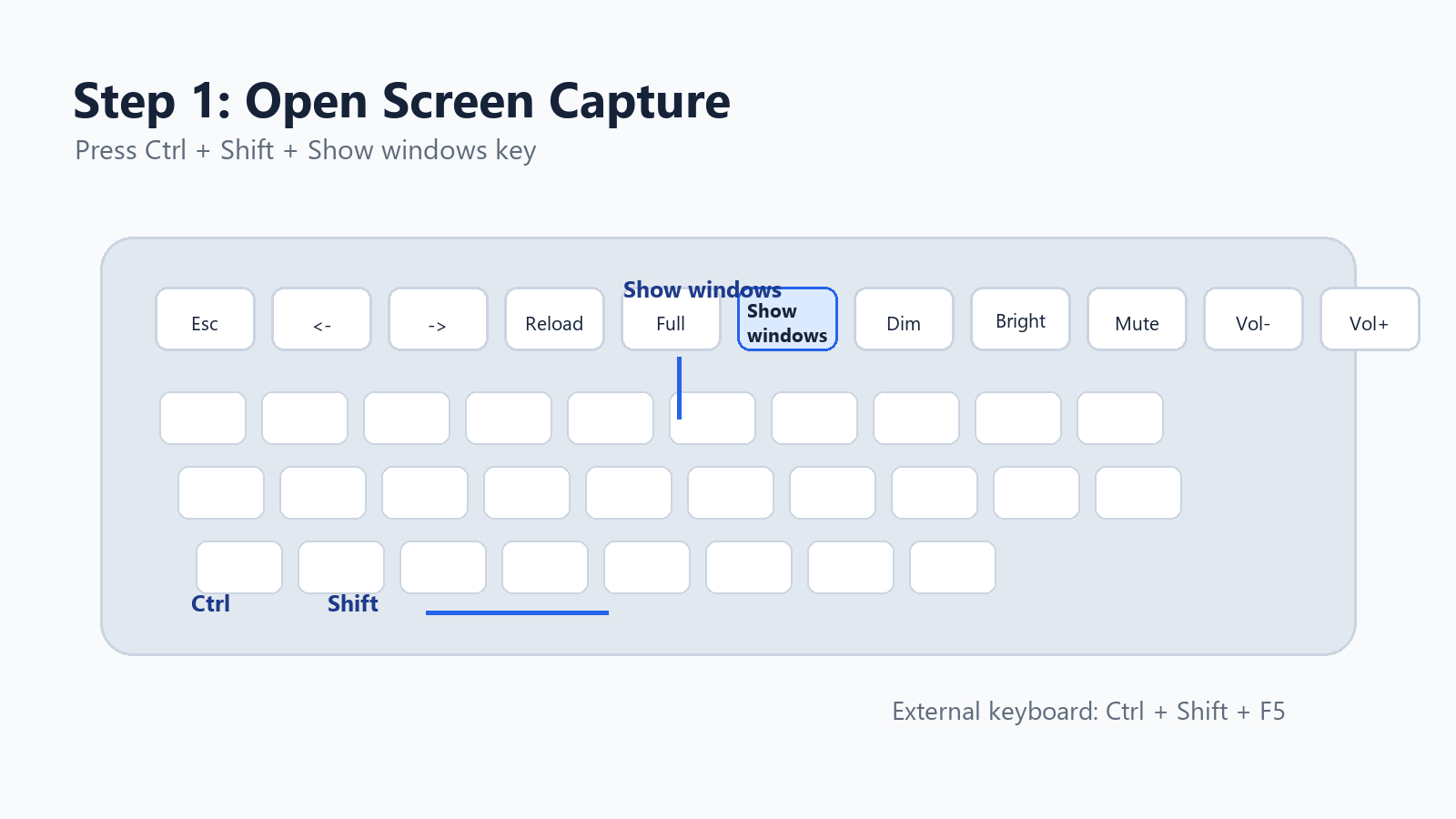
截图风格插图:显示窗口键和 Chromebook 屏幕录制快捷键。
你也可以从任务栏打开该工具:点击右下角的时间,然后从“快速设置”中选择“屏幕捕获”。
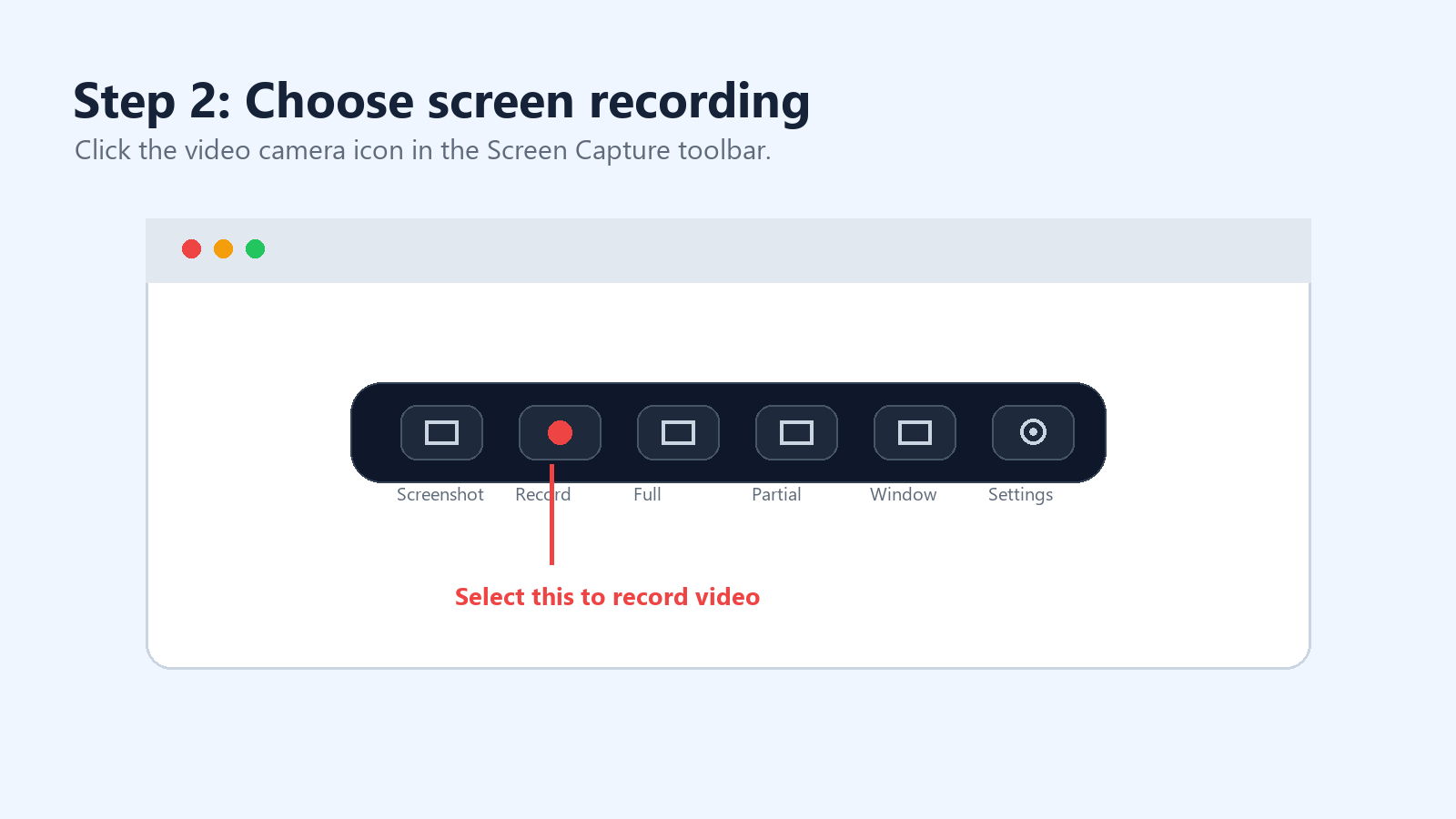
第 2 步:从屏幕截图切换到屏幕录制
屏幕捕获工具栏有两种模式:屏幕截图和屏幕录制。选择摄像机图标即可录制视频,而不是拍摄静态图像。
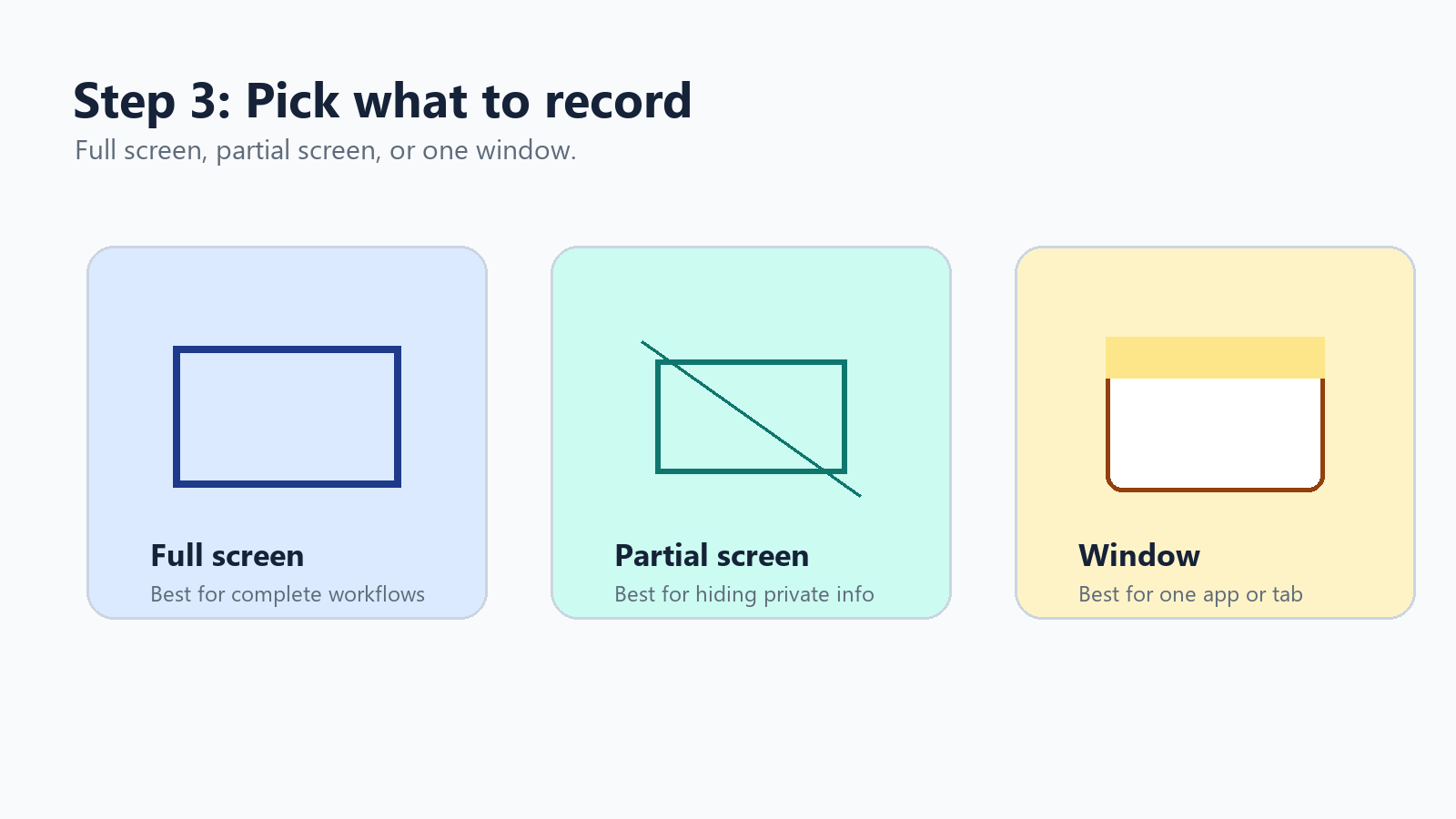
第 3 步:选择全屏、部分屏幕或窗口
ChromeOS 提供三种录制区域。全屏最适合完整的操作流程。部分屏幕有助于隐藏私人标签页或通知。当你只需要录制一个应用、浏览器窗口或演示文稿时,窗口录制是最简洁的选择。
第 4 步:开启音频、摄像头或点击指示器
点击屏幕捕获工具栏中的设置齿轮。在当前版本的 ChromeOS 中,你可能会看到设备音频、麦克风、设备音频和麦克风、前置摄像头以及显示点击和按键等选项。
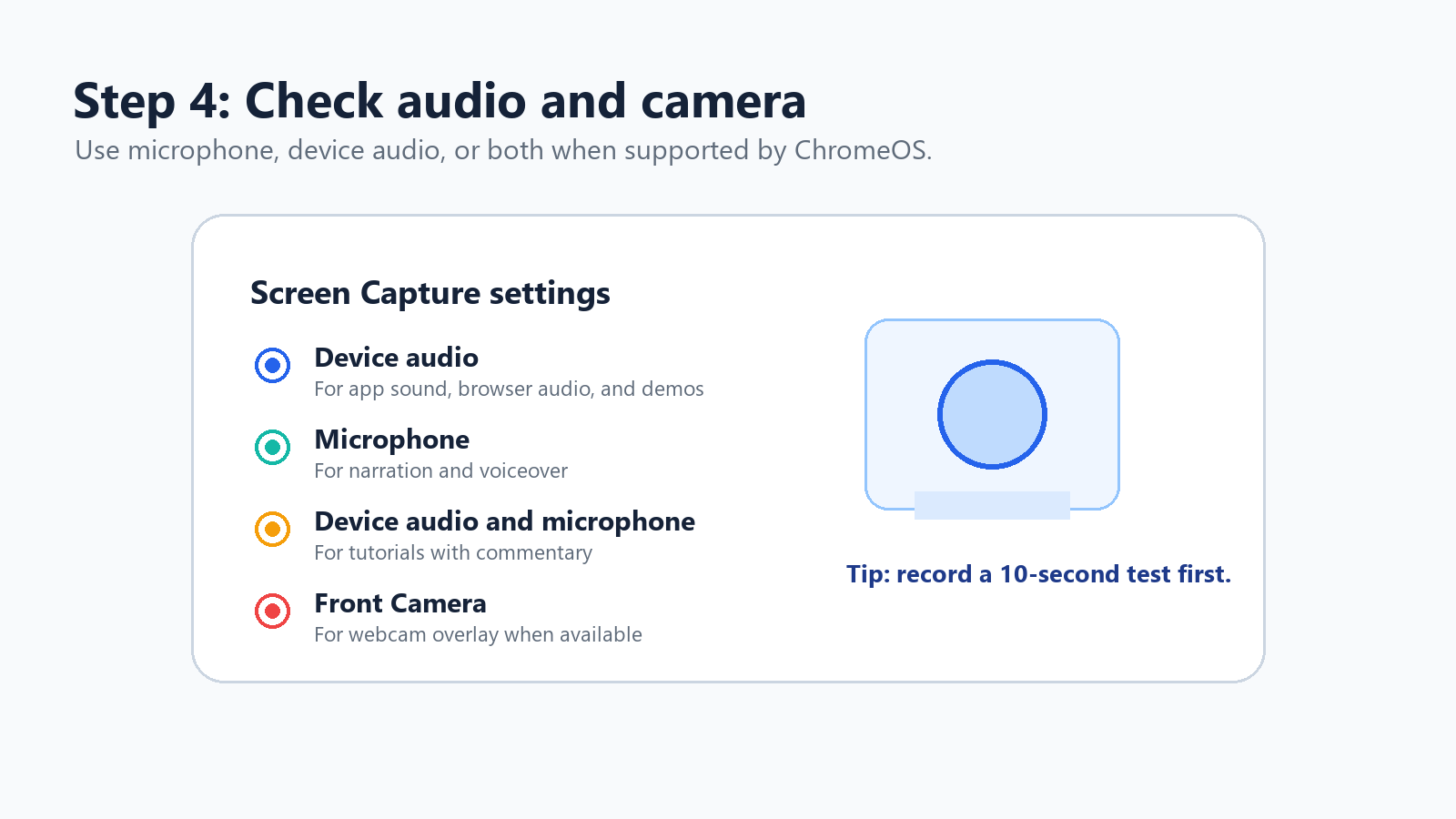
使用麦克风进行旁白或配音。
使用设备音频录制应用声音、浏览器音频和产品演示。
使用设备音频和麦克风录制带有讲解的教程。
当观众需要跟随你的确切操作时,启用点击和按键显示。
第 5 步:开始、停止并找到录制内容
要开始全屏录制,请点击屏幕上的任意位置。对于部分屏幕录制,请拖动选择区域并开始录制。对于窗口录制,请点击要捕获的窗口。要停止录制,请点击系统托盘区域中的停止录制按钮,或按 Search + Shift + X。
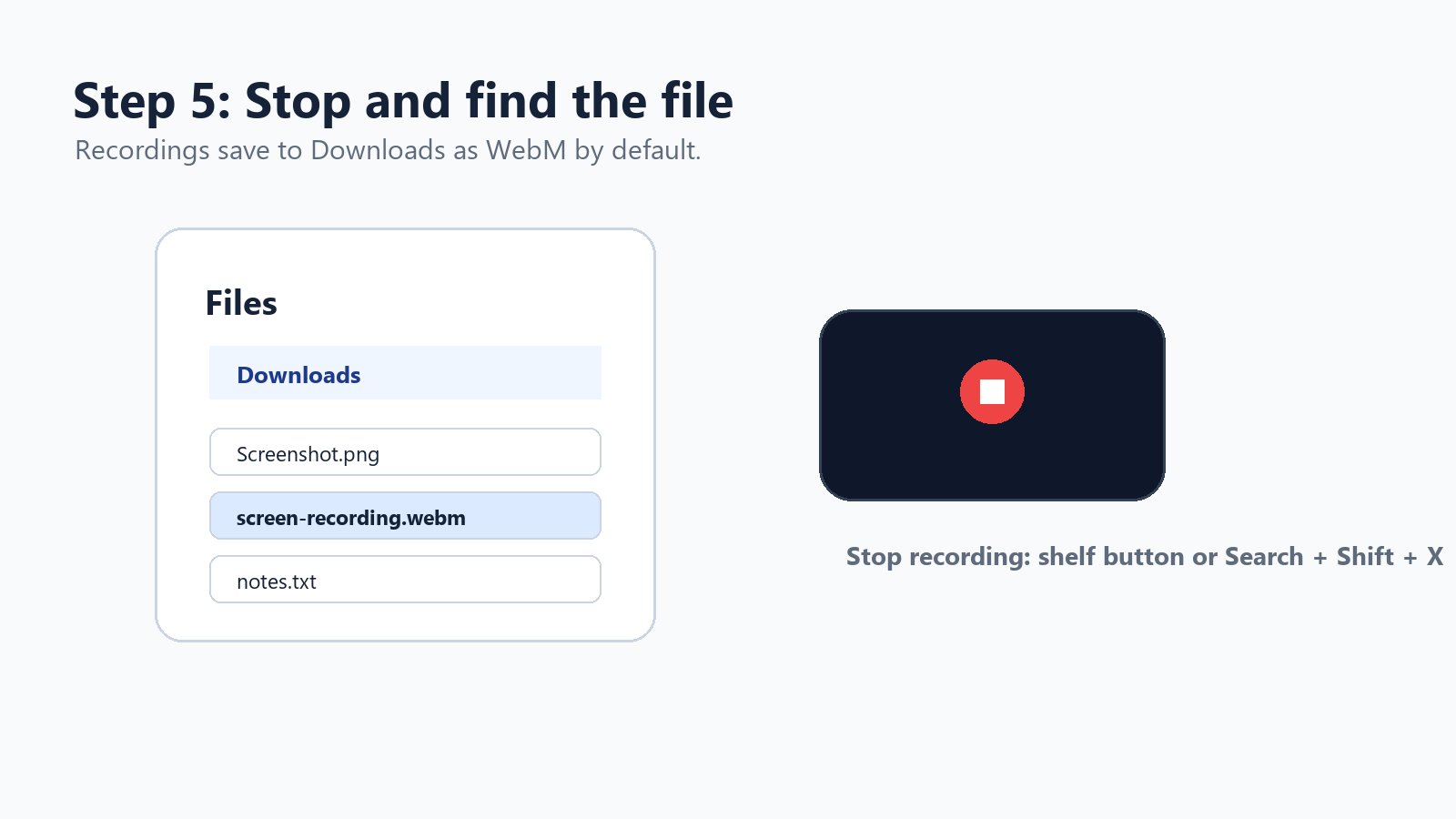
Chromebook 屏幕录制快捷键速查表
任务 | 快捷键或操作 |
打开屏幕捕获 | Ctrl + Shift + 显示窗口键 |
外接键盘快捷键 | Ctrl + Shift + F5 |
停止屏幕录制 | 搜索键 + Shift + X |
从设置中打开 | 点击时间 > 屏幕捕获 |
查找已保存的录制内容 | 文件应用 > 下载内容 |
默认视频格式 | WebM |
最佳快速模式 | 窗口或部分屏幕 |
如何在 Chromebook 上录制带音频的屏幕
音频是最容易让人困惑的部分。当前的 ChromeOS 屏幕捕获设置可能允许你选择设备音频、麦克风或两者兼用。如果你看到这些选项,请选择与你的录制内容相匹配的选项。
为什么 Chromebook 屏幕录制可能没有声音 录制器可能被设置为不录制音频,可能选择了错误的麦克风,ChromeOS 可能需要更新,学校或公司管理员可能限制了捕获功能,或者出于政策或版权原因,被录制的应用可能会阻止内部音频。 |
重新打开屏幕捕获,然后点击设置齿轮图标。
如果可用,请选择麦克风、设备音频,或设备音频和麦克风。
在正式录制前,先录制一段 10 秒的测试片段。
如果没有显示设备音频,请更新 ChromeOS。
如果权限似乎卡住,请重启 Chromebook。
如果 Chromebook 由学校或公司管理,请询问录制设置是否由管理员控制。
一个重要注意事项:受保护的媒体、流媒体服务、游戏或 Android 应用可能会阻止内部音频捕获。在这种情况下,切换工具可能无法解决问题。请使用已获授权的内容,仅录制旁白,或捕获您自己创作的原创素材。
如何同时录制摄像头和屏幕
对于教程、课程视频、产品演示或内部培训片段,摄像头叠加画面可以让录制内容更具个性。目前,ChromeOS 的屏幕捕获功能可能支持在受支持的设备上录制前置摄像头,因此请先检查内置工具。
如果您需要更好地控制摄像头气泡、布局、品牌元素、剪辑、观众评论或共享链接,请使用 Chrome 扩展程序。
工具 | 最适合 | 优势 | 权衡因素 |
Loom | 异步工作视频、销售演示、团队更新 | 快速分享、摄像头、音频、评论、云端库 | 可能适用免费方案或工作区限制 |
Screencastify | 教育、培训、课堂演示 | 浏览器标签页、桌面、摄像头、音频和编辑流程 | 某些高级功能取决于套餐 |
Nimbus/FuseBase 类工具 | 文档和截图加视频 | 批注、截图、视频和工作流捕获 | 在低端 Chromebook 上可能感觉更笨重 |
方法 2:适用于 Chromebook 屏幕录制的最佳 Chrome 扩展程序
当原生录制器过于基础时,Chrome 扩展程序很有用。它们可以添加摄像头叠加层、云托管、观看者分析、评论、绘图工具、剪辑和更便捷的分享功能。
对于快速的工作场所沟通,Loom 通常是最顺畅的选择。Screencastify 很适合教师和培训团队。当截图、批注和较长的文档记录处于同一工作流中时,Nimbus 类捕获工具很合适。
参考资料:Loom Chrome 录制器、Screencastify Chrome 扩展程序和 Nimbus/FuseBase 捕获文档。 来源
方法 3:Chromebook 上的 Android 屏幕录制应用
许多 Chromebook 可以从 Google Play 安装 Android 应用。这为 AZ Screen Recorder 和 XRecorder 等移动风格的屏幕录制器提供了可能。当你录制 Android 应用、手机游戏或 Android 环境中的内容时,这些应用最有用。对于完整的桌面 ChromeOS 工作流,它们的可靠性可能较低。
应用 | 适用场景 | 备注 |
AZ Screen Recorder | 录制 Android 游戏或 Android 应用教程时。 | Google Play 上列出的热门免 Root 录屏工具,具备编辑和直播功能。 |
XRecorder | 你需要悬浮控件、摄像头画面、截图和自定义 FPS。 | Google Play 列出了摄像头画面、受支持 Android 版本上的内部音频、编辑和免 Root 录屏等功能。 |
参考资料:Google Play 上的 AZ Screen Recorder 和 XRecorder 列表。 来源
如何将 Chromebook WebM 录屏转换为 MP4
Chromebook 内置录屏工具会将视频保存为 WebM。WebM 高效且适合网页使用,但一些客户端、旧版应用、LMS 平台和消息工具仍然更偏好 MP4。
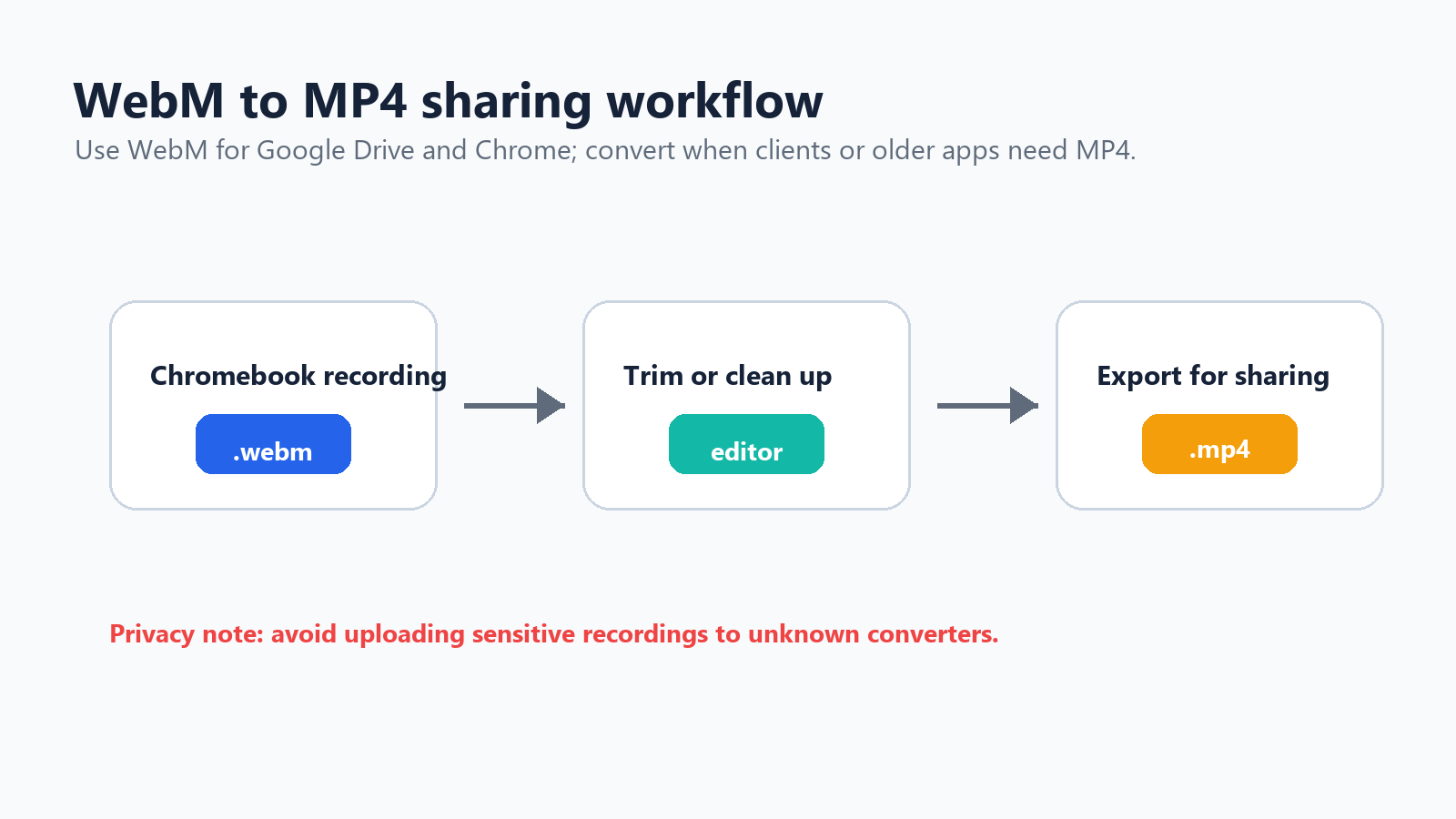
工作流程示意:将 Chromebook WebM 录屏转换为编辑后的 MP4 分享文件。
如果接收者使用 Chrome、Google Drive 或现代浏览器,可以直接分享 WebM。
对于非敏感视频,可以使用可靠的在线转换器;如果服务允许,请随后删除已上传的文件。
如果还需要剪辑、添加字幕、裁剪或压缩,请使用视频编辑器。
如果你熟悉命令行工具,可以通过 Chromebook 上的 Linux 使用 FFmpeg:ffmpeg -i recording.webm recording.mp4。
如何编辑 Chromebook 屏幕录制
对于简单编辑,可以尝试 Google 相册、Loom 或 Screencastify 的编辑器、基于浏览器的视频编辑器,或 XRecorder 和 AZ Screen Recorder 等 Android 应用。实用的工作流程很简单:分段进行短时间录制,剪掉开头和结尾,删除较长的停顿,如果视频用于教学则添加字幕,需要时导出为 MP4,然后通过 Drive、YouTube、Slack、你的 LMS 或帮助中心分享。
背景信息:Wyzowl 的 2025 年视频营销统计报告称,89% 的企业使用视频作为营销工具。来源
要录制会议?不要将屏幕录制作为唯一的笔记系统
当你需要回看视觉内容时,屏幕录制很有帮助。但它并不总是保存决策、行动事项或会议背景的最佳方式。一小时的会议会生成一小时的视频。仍然需要有人重新观看,找出有用部分,写出摘要并发送后续信息。
对于会议、访谈、网络研讨会或客户通话,HiNoter 的 AI 会议助手比单纯的屏幕录制更合适。HiNoter 可以自动加入 Zoom、Google Meet 和 Microsoft Teams 会议,转录对话,并在通话结束后生成结构化笔记、决策和行动事项。如果你已经有 Chromebook 录制内容,可以将其上传到 HiNoter 的视频转文字工具,将视频转换为可搜索的转录文本,而不必在时间轴上来回拖动。
根据任务选择合适的工具 当视觉步骤很重要时,使用 Chromebook 屏幕录制。当口头决策、任务和后续事项很重要时,使用 AI 会议笔记。 |
为什么 Chromebook 屏幕录制会变卡
如果你在游戏、串流或浏览器高负载运行期间录制屏幕时出现卡顿,通常是性能问题,而不是录屏工具的问题。
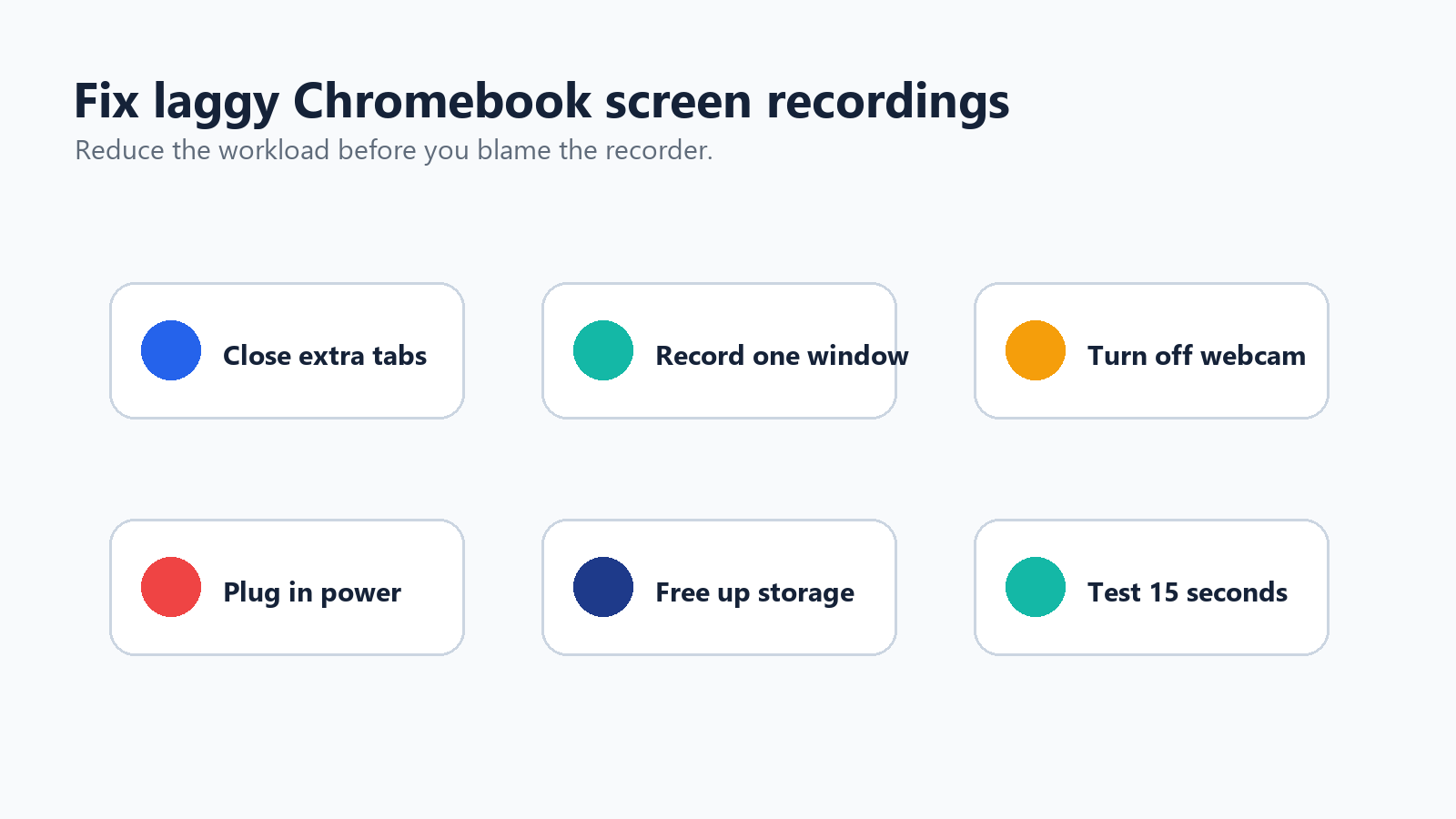
故障排除示意:减少 Chromebook 屏幕录制卡顿的六种快速方法。
关闭未使用的标签页和应用。
录制窗口,而不是整个屏幕。
如果应用支持,请降低视频分辨率。
对于高负载录制,请关闭摄像头叠加层。
让 Chromebook 保持接通电源。
录制前释放存储空间。
避免录制受保护的串流内容。
进行长时间录制前重启设备。
如有需要,请使用带有 FPS 控制的 Chrome 扩展程序。
Chromebook 教程录制的最佳实践
录制前先写一个五行提纲。
隐藏个人标签页、通知、书签和下载内容。
将页面缩放至 110% 或 125%,以提高可读性。
使用整洁的桌面背景。
用一段 10 秒的剪辑测试音频。
在可能的情况下,将每次录制控制在 5-8 分钟以内。
分段录制,而不是一次录制很长的内容。
教程中使用点击和按键指示。
清晰地命名文件,例如 chromebook-demo-part-1.webm。
对于软件教程,请在执行操作前先解释你要做什么。观众不应该需要猜测光标移动的原因。
Chromebook 原生录制器与应用:应该使用哪一个?
使用场景 | 最佳选项 | 原因 |
快速教程 | 内置屏幕捕获 | 免费、快速且无需安装 |
录制系统音频 | 优先使用内置工具 | 当前 ChromeOS 在许多设备上支持设备音频 |
摄像头画中画 | Loom 或 Screencastify | 更好地控制摄像头布局和共享 |
教师课程 | Screencastify | 适合课堂的录制和编辑流程 |
团队异步更新 | Loom | 快速分享链接和评论 |
Android 应用或游戏 | AZ Screen Recorder 或 XRecorder | 专为 Android 风格的录制而设计 |
会议记录 | HiNoter | 将对话转化为摘要和行动项目 |
需要导出 MP4 | 扩展程序、编辑器或转换器 | Chromebook 原生输出格式为 WebM |
低端 Chromebook | 内置录屏工具 | 比许多第三方工具更轻量 |
最终建议
先使用 Chromebook 内置的屏幕捕获工具。这是录制屏幕最快的方式,对许多用户来说已经足够。按 Ctrl + Shift + 显示窗口键,选择录制屏幕,选定区域,开启合适的音频选项,然后在“下载”文件夹中查找 WebM 文件。
当你需要精致的分享效果、摄像头叠加、注释或基于浏览器的编辑时,可以使用 Loom、Screencastify 或屏幕捕获扩展程序。AZ Screen Recorder 或 XRecorder 等 Android 应用主要适用于 Android 游戏和应用演示。如果真正的目的是记住会议中说了什么,那么可以使用 HiNoter 将录音转换为结构化笔记,而不是让某人重新观看整个录音。
常见问题
无需安装任何软件,可以在 Chromebook 上录制屏幕吗?
可以。Chromebook 内置了屏幕捕获工具。按 Ctrl + Shift + 显示窗口键,选择视频录制图标,然后选择全屏、部分屏幕或窗口并开始录制。
Chromebook 上的显示窗口键在哪里?
显示窗口键通常位于顶排,大约是从左数第六个按键。它看起来像一个带有两条竖线的矩形。如果使用外接键盘,请按 Ctrl + Shift + F5。
为什么我的 Chromebook 屏幕录制没有声音?
打开屏幕捕获设置并检查音频源。选择麦克风、设备音频,或在可用时选择两者。某些受管理设备、较旧的 ChromeOS 版本或受保护内容可能会限制音频录制。
Chromebook 屏幕录制工具使用什么格式?
Chromebook 内置屏幕录制工具会将视频保存为 WebM 文件。
如何将 Chromebook 屏幕录制转换为 MP4?
可以使用可信的 WebM 转 MP4 转换器、视频编辑器,或者在 Chromebook 上启用 Linux 后使用 FFmpeg。如果接收者使用 Chrome 或 Google Drive,直接分享 WebM 文件可能就足够了。
Chromebook 可以同时录制屏幕和摄像头吗?
当前的 ChromeOS 屏幕捕获工具可能支持在受支持的设备上录制前置摄像头。若需要更灵活的摄像头叠加功能,请使用 Loom 或 Screencastify。