Практическое руководство по функции «Захват экрана» в ChromeOS, настройкам звука, наложению изображения с веб-камеры, конвертации WebM, редактированию и лучшим приложениям для записи.
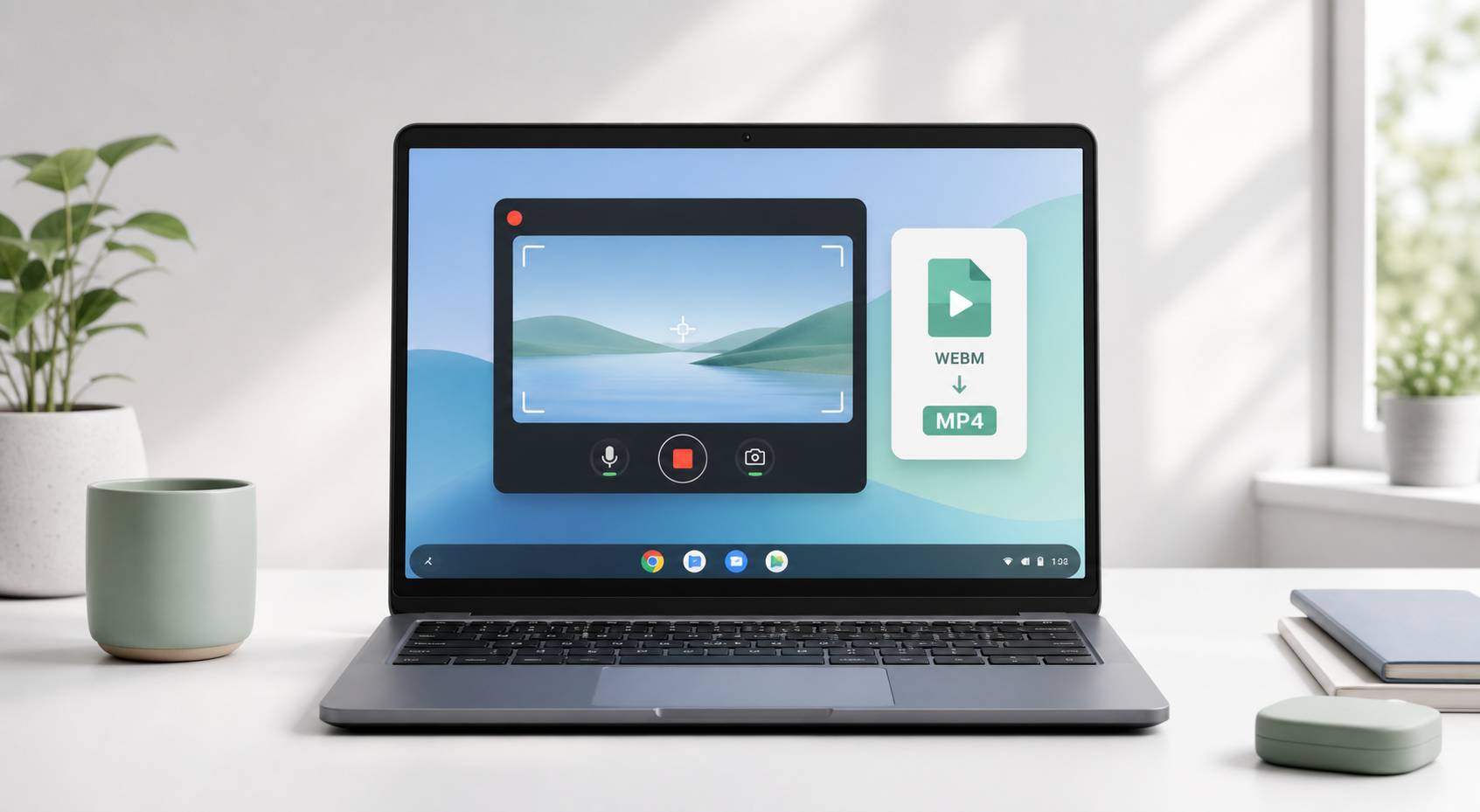
Если вы пытаетесь понять, как записать экран на Chromebook, начните с инструмента, уже встроенного в ChromeOS. Для базовой записи экрана не нужно устанавливать программное обеспечение. Нажмите Ctrl + Shift + клавиша «Показать окна», чтобы открыть функцию «Захват экрана», выберите запись видео, укажите весь экран, его часть или окно и начните запись.
Этот простой ответ подходит для большинства случаев. Однако важны детали: куда сохраняется файл, почему может отсутствовать звук, почему записи Chromebook сохраняются в формате WebM и что использовать, если вам нужны изображение с веб-камеры в режиме «картинка в картинке», внутренний звук, редактирование или более удобная публикация.
Согласно документации Google Chromebook Help, записи функции «Захват экрана» сохраняются в виде файлов .webm и по умолчанию помещаются в папку «Загрузки», если не выбрать другое расположение. В текущих настройках функции «Захват экрана» в ChromeOS также могут быть доступны звук устройства, звук с микрофона или оба источника, в зависимости от устройства, версии системы и настроек администратора.
Источник: Google Chromebook Help, «Сделать снимок экрана или записать экран». Источник
Что содержится в этом руководстве Практическое руководство по записи на Chromebook: встроенная функция «Захват экрана», устранение проблем со звуком, варианты использования веб-камеры, конвертация WebM, рекомендации приложений, устранение проблем с производительностью и схема публикации. |
Используйте встроенное средство записи экрана Chromebook
Записывайте звук и устраняйте проблемы с его отсутствием
Используйте изображение с веб-камеры в режиме «картинка в картинке»
Сравните расширения Chrome и приложения для Android
Конвертируйте WebM в MP4 и редактируйте записи
Избегайте задержек и записывайте более качественные руководства
Выберите подходящее средство записи для конкретной задачи
Краткий ответ: на Chromebook есть встроенное средство записи экрана
В Chromebook есть встроенное средство записи экрана под названием «Захват экрана». Для быстрых руководств, отчётов об ошибках, учебных заданий и простых инструкций обычно это лучший первый выбор, поскольку оно бесплатное, уже установлено и разработано для ChromeOS.
Записывайте весь экран, выбранную область или одно окно.
Записывайте звук с микрофона, звук устройства или оба источника, если они поддерживаются.
Используйте фронтальную камеру на поддерживаемых устройствах.
Показывайте щелчки, сочетания клавиш и сенсорные жесты в руководствах.
По умолчанию находите готовую запись в папке «Загрузки» в виде файла WebM.
Лучшее первое действие Сначала используйте встроенное средство записи экрана Chromebook. Устанавливайте Loom, Screencastify, инструменты в стиле Nimbus, AZ Screen Recorder или XRecorder только в том случае, если вам нужны облачная публикация, элементы управления расположением веб-камеры, запись в приложении Android, аннотации или экспорт в MP4. |
Способ 1: запись на Chromebook с помощью встроенного инструмента «Захват экрана»
Шаг 1: откройте функцию «Захват экрана»
Нажмите Ctrl + Shift + клавишу «Показать окна». Клавиша «Показать окна» обычно находится в верхнем ряду, примерно шестой слева. Она выглядит как прямоугольник с двумя вертикальными линиями рядом. Если вы используете внешнюю клавиатуру без этой клавиши, нажмите Ctrl + Shift + F5.
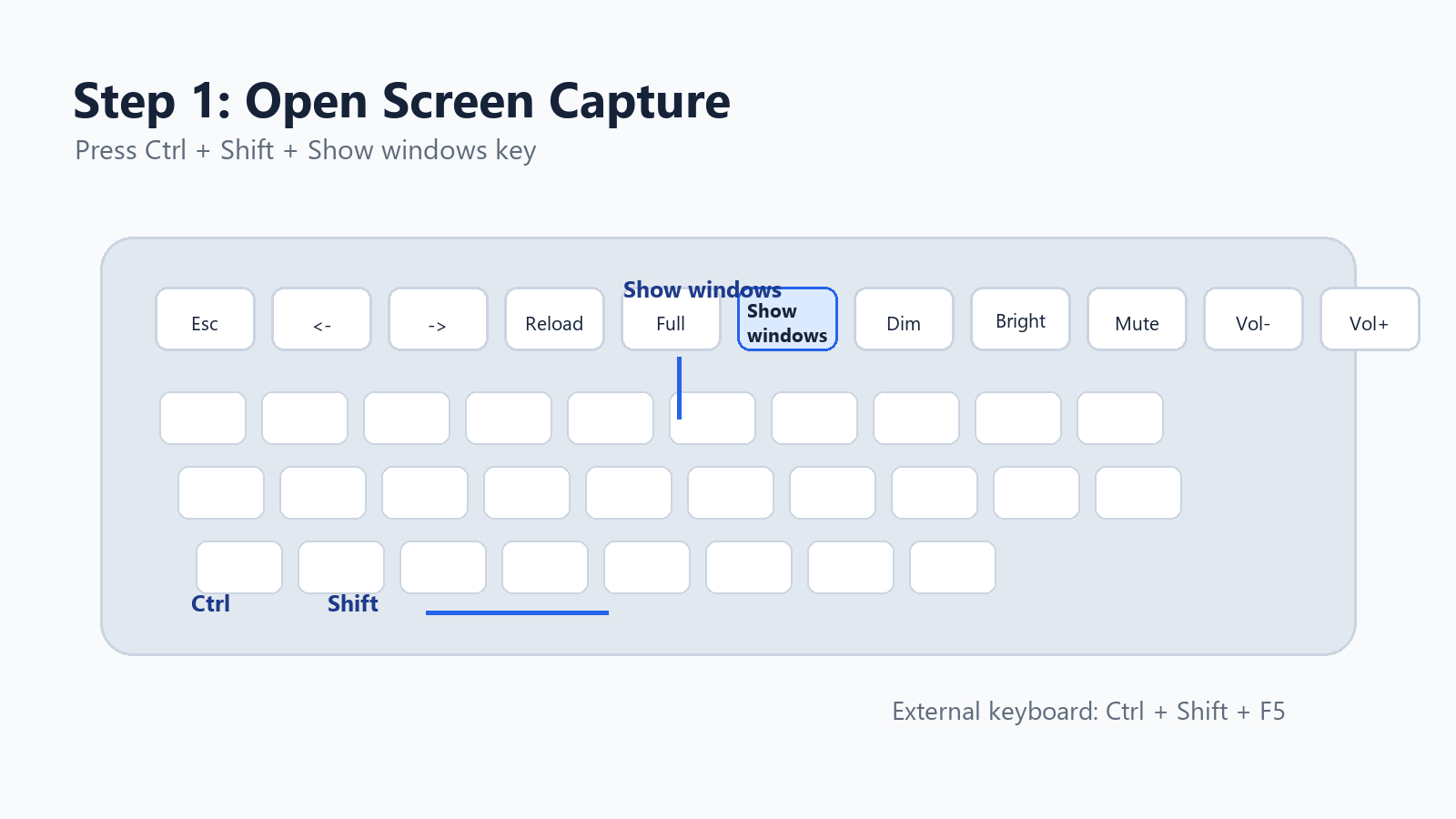
Иллюстрация в стиле снимка экрана: клавиша «Показать окна» и сочетание клавиш для записи экрана Chromebook.
Также можно открыть инструмент с полки: нажмите на время в правом нижнем углу, затем выберите «Захват экрана» в быстрых настройках.
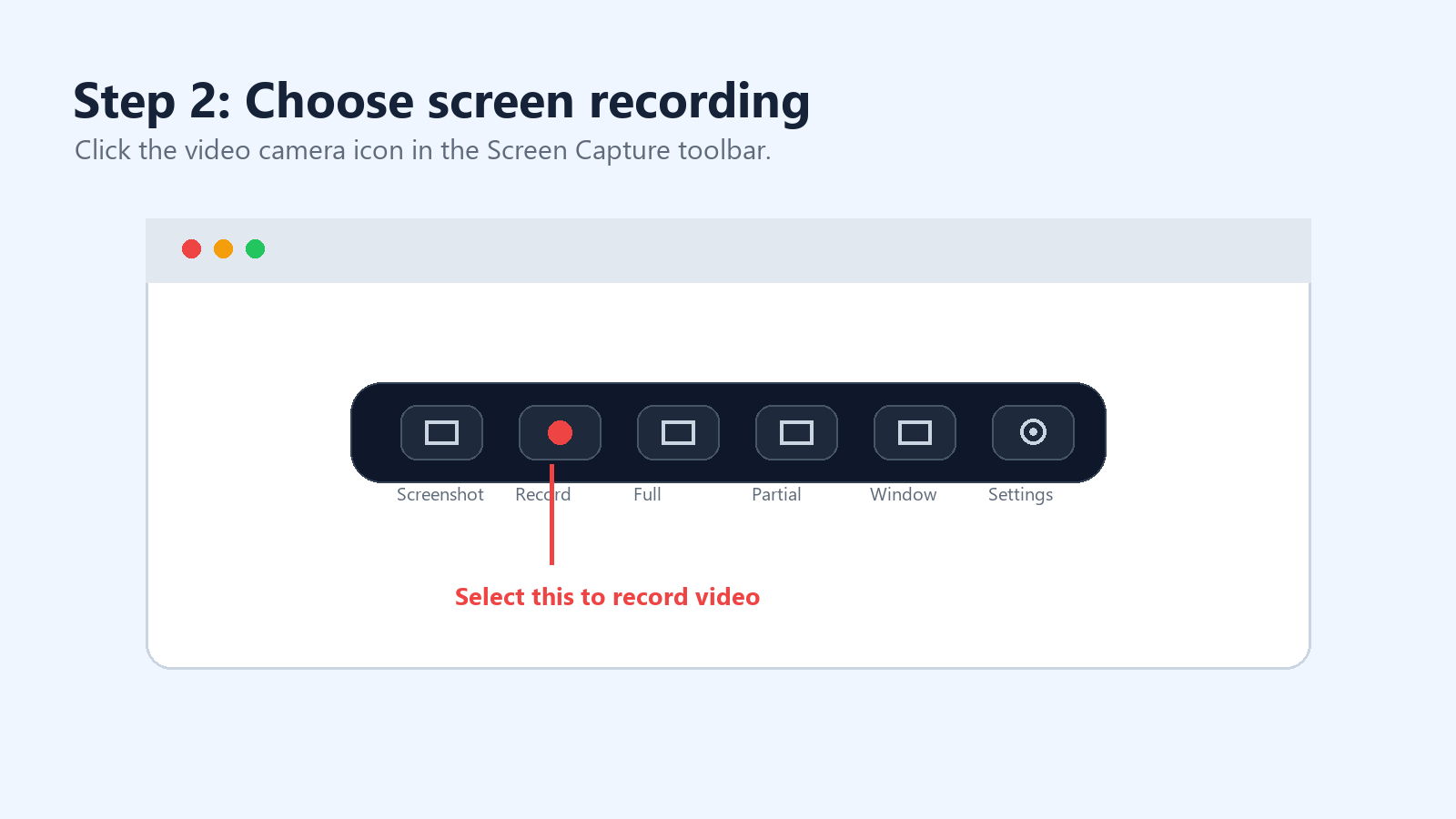
Шаг 2: переключитесь со снимка экрана на запись экрана
На панели инструментов «Захват экрана» есть два режима: снимок экрана и запись экрана. Выберите значок видеокамеры, чтобы записывать видео, а не делать неподвижное изображение.
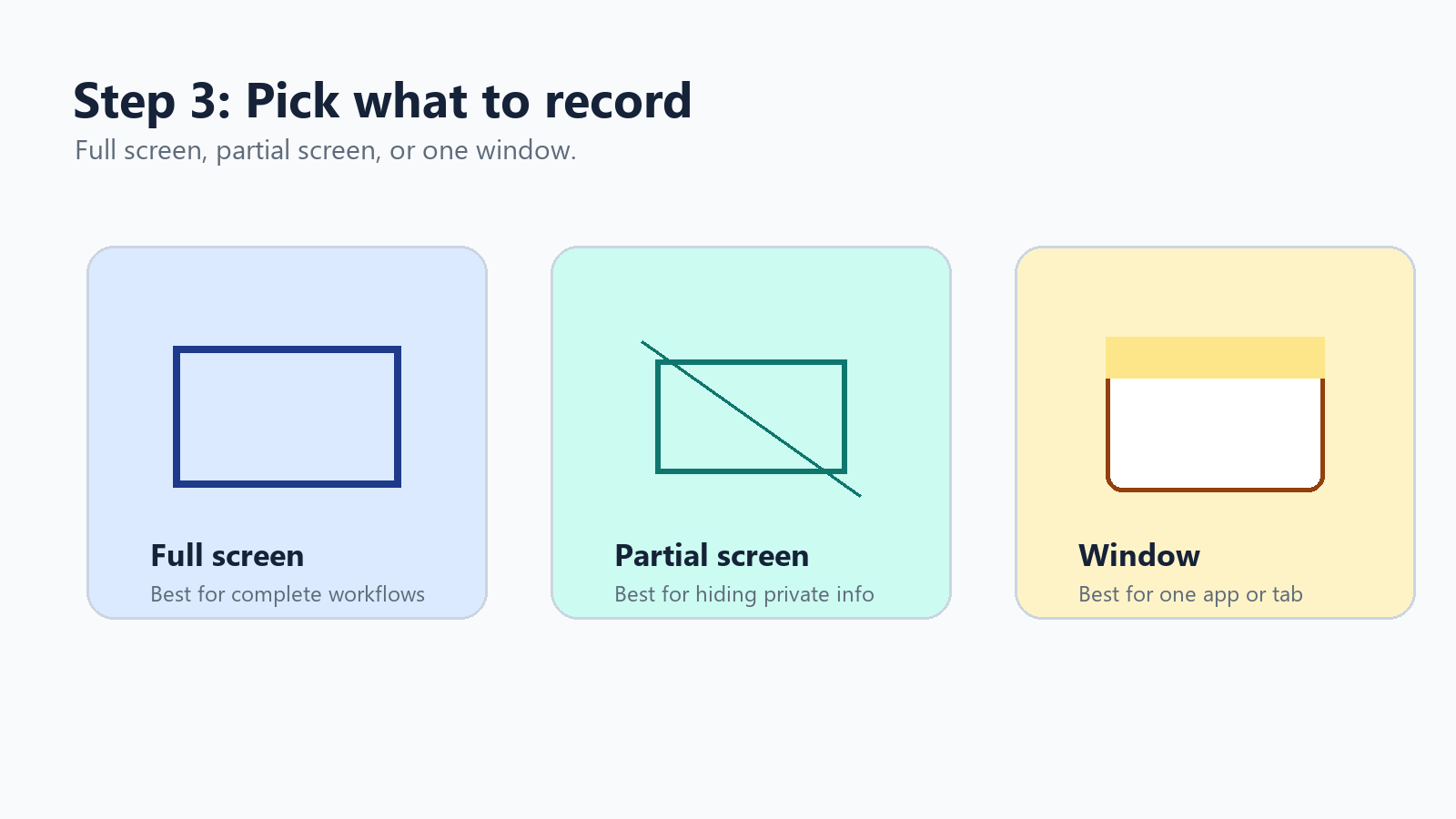
Шаг 3: выберите весь экран, часть экрана или окно
ChromeOS предлагает три области записи. Весь экран лучше всего подходит для полноценных рабочих процессов. Частичная запись экрана помогает скрыть личные вкладки или уведомления. Запись окна — самый удобный вариант, если вам нужно записать только одно приложение, окно браузера или презентацию.
Шаг 4: включите звук, камеру или индикаторы нажатий
Нажмите на значок шестерёнки в панели захвата экрана. В текущих версиях ChromeOS могут быть доступны такие параметры, как звук устройства, микрофон, звук устройства и микрофон, фронтальная камера, а также отображение нажатий и клавиш.
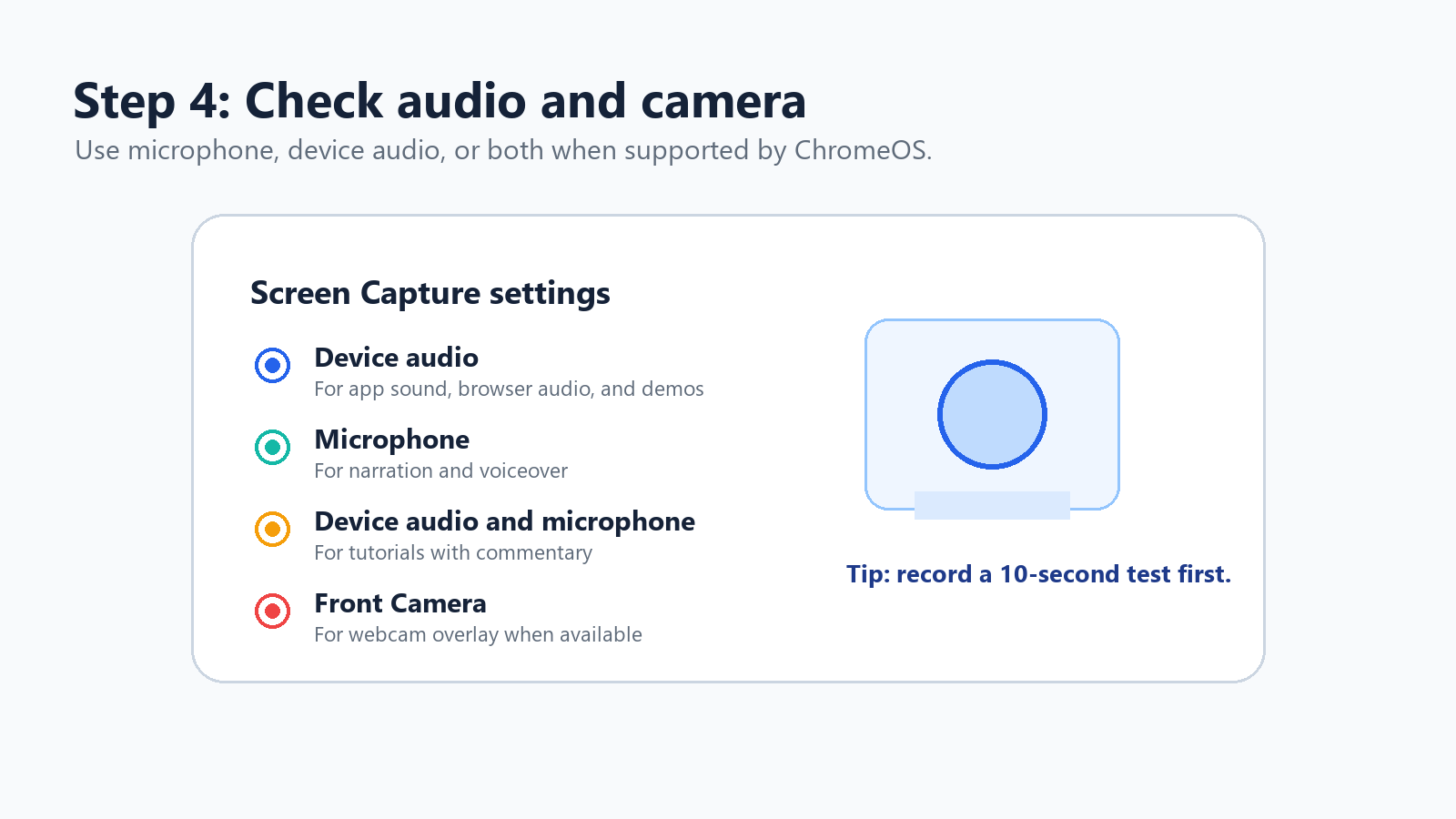
Используйте микрофон для повествования или закадрового голоса.
Используйте звук устройства для звука приложений, браузера и демонстраций продуктов.
Используйте звук устройства и микрофон для обучающих материалов с комментариями.
Включите отображение нажатий и клавиш, если зрителям нужно отслеживать ваши действия.
Шаг 5: начните, остановите запись и найдите её
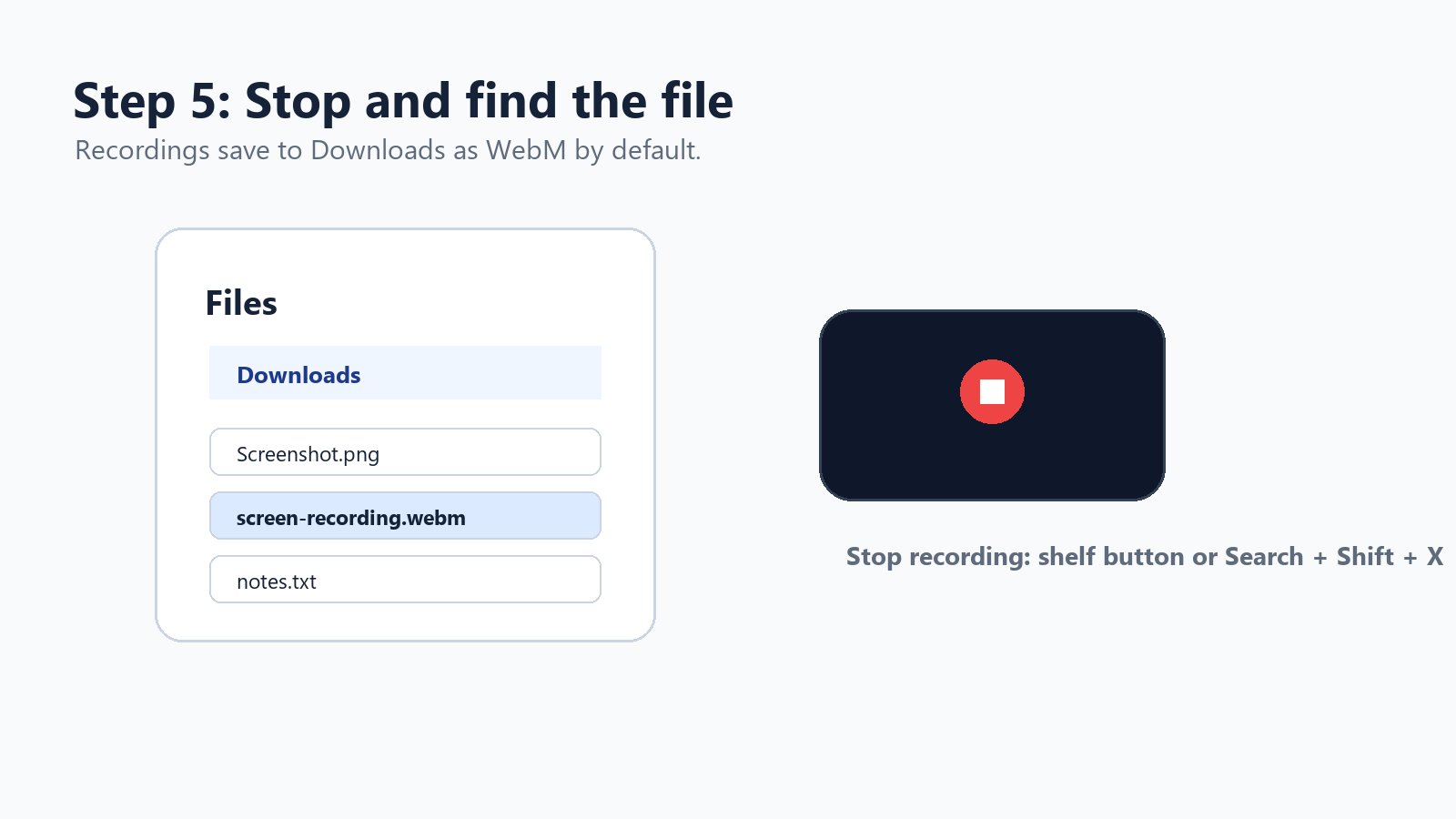
Чтобы начать запись всего экрана, нажмите в любом месте экрана. Для частичной записи экрана перетащите указатель, чтобы выбрать область, и начните запись. Для записи окна нажмите на окно, которое хотите записать. Чтобы остановить запись, нажмите кнопку остановки записи в области полки или нажмите Search + Shift + X.
Шпаргалка по сочетаниям клавиш для записи экрана Chromebook
Задача | Сочетание клавиш или действие |
Открыть захват экрана | Ctrl + Shift + клавиша «Показать окна» |
Сочетание клавиш на внешней клавиатуре | Ctrl + Shift + F5 |
Остановить запись экрана | Search + Shift + X |
Открыть в настройках | Нажмите на время > Захват экрана |
Найти сохранённую запись | Приложение «Файлы» > Загрузки |
Формат видео по умолчанию | WebM |
Лучший быстрый режим | Окно или часть экрана |
Как записать экран Chromebook со звуком
Именно со звуком чаще всего возникают проблемы. В текущих настройках «Захвата экрана» ChromeOS можно выбрать звук устройства, микрофон или оба источника. Если вы видите эти параметры, выберите подходящий для вашей записи.
Почему в записи экрана Chromebook может отсутствовать звук Возможно, для записи выбран вариант без звука, выбран неправильный микрофон, ChromeOS требуется обновить, администратор учебного заведения или компании ограничил захват, либо приложение, запись которого выполняется, блокирует внутренний звук по правилам или из-за авторских прав. |
Снова откройте «Захват экрана» и нажмите на шестерёнку настроек.
Выберите микрофон, звук устройства или звук устройства и микрофон, если такая возможность доступна.
Запишите 10-секундный тестовый фрагмент перед настоящей записью.
Обновите ChromeOS, если звук устройства не отображается.
Перезапустите Chromebook, если разрешения, похоже, зависли.
Если Chromebook управляется школой или компанией, узнайте, контролируются ли настройки записи администратором.
Есть один важный нюанс: защищённые медиаматериалы, потоковые сервисы, игры или приложения Android могут блокировать захват внутреннего звука. В таком случае смена инструментов может не решить проблему. Используйте лицензированный контент, записывайте только закадровый текст или захватывайте собственные оригинальные материалы.
Как одновременно записывать веб-камеру и экран
Для обучающего материала, видео курса, демонстрации продукта или внутреннего учебного ролика наложение изображения с веб-камеры может сделать запись более личной. Текущая функция записи экрана ChromeOS может поддерживать запись с фронтальной камеры на совместимых устройствах, поэтому сначала проверьте встроенный инструмент.
Если вам нужен больший контроль над окном камеры, макетом, брендингом, обрезкой, комментариями зрителей или ссылками для общего доступа, используйте расширение Chrome.
Инструмент | Лучше всего подходит для | Преимущество | Компромисс |
Loom | Видео для асинхронной работы, демонстрации для клиентов, обновления для команды | Быстрый обмен, веб-камера, аудио, комментарии, облачная библиотека | Могут действовать ограничения бесплатного плана или рабочего пространства |
Screencastify | Образование, обучение, пошаговые инструкции для класса | Вкладка браузера, рабочий стол, веб-камера, аудио и процесс редактирования | Некоторые расширенные функции зависят от тарифного плана |
Инструменты типа Nimbus/FuseBase | Документация и скриншоты, а также видео | Аннотации, скриншоты, видео и запись рабочего процесса | Может сильнее нагружать недорогие Chromebook |
Способ 2: лучшие расширения Chrome для записи экрана на Chromebook
Расширения Chrome полезны, когда встроенный рекордер кажется слишком простым. Они могут добавлять наложения с веб-камеры, облачный хостинг, аналитику просмотров, комментарии, инструменты рисования, обрезку и более удобный обмен.
Loom обычно является самым удобным выбором для быстрой рабочей коммуникации. Screencastify подходит учителям и командам, занимающимся обучением. Инструменты записи типа Nimbus имеют смысл, когда скриншоты, аннотации и расширенная документация объединены в одном рабочем процессе.
Источники: рекордер Loom для Chrome, расширение Screencastify для Chrome и документация по записи Nimbus/FuseBase. Источник
Способ 3: приложения для записи экрана Android на Chromebook
На многие Chromebook можно устанавливать приложения Android из Google Play. Это открывает доступ к мобильным рекордерам экрана, таким как AZ Screen Recorder и XRecorder. Эти приложения наиболее полезны, когда вы записываете приложения Android, мобильные игры или контент внутри среды Android. Для рабочих процессов в полноценной настольной ChromeOS они могут быть менее надёжными.
Приложение | Используйте, когда | Примечания |
AZ Screen Recorder | Вы записываете игры для Android или обучающие материалы по приложениям Android. | Популярный рекордер без root-доступа с функциями редактирования и прямой трансляции, представленными в Google Play. |
XRecorder | Вам нужны плавающие элементы управления, камера для лица, снимки экрана и настраиваемая частота кадров. | В Google Play указаны такие функции, как камера для лица, внутренний звук на поддерживаемых версиях Android, редактирование и запись без root-доступа. |
Источники: страницы AZ Screen Recorder и XRecorder в Google Play. Источник
Как конвертировать записи Chromebook в формате WebM в MP4
Встроенный рекордер Chromebook сохраняет видео в формате WebM. WebM эффективен и удобен для веб-среды, но некоторые клиенты, старые приложения, платформы LMS и инструменты обмена сообщениями по-прежнему предпочитают MP4.
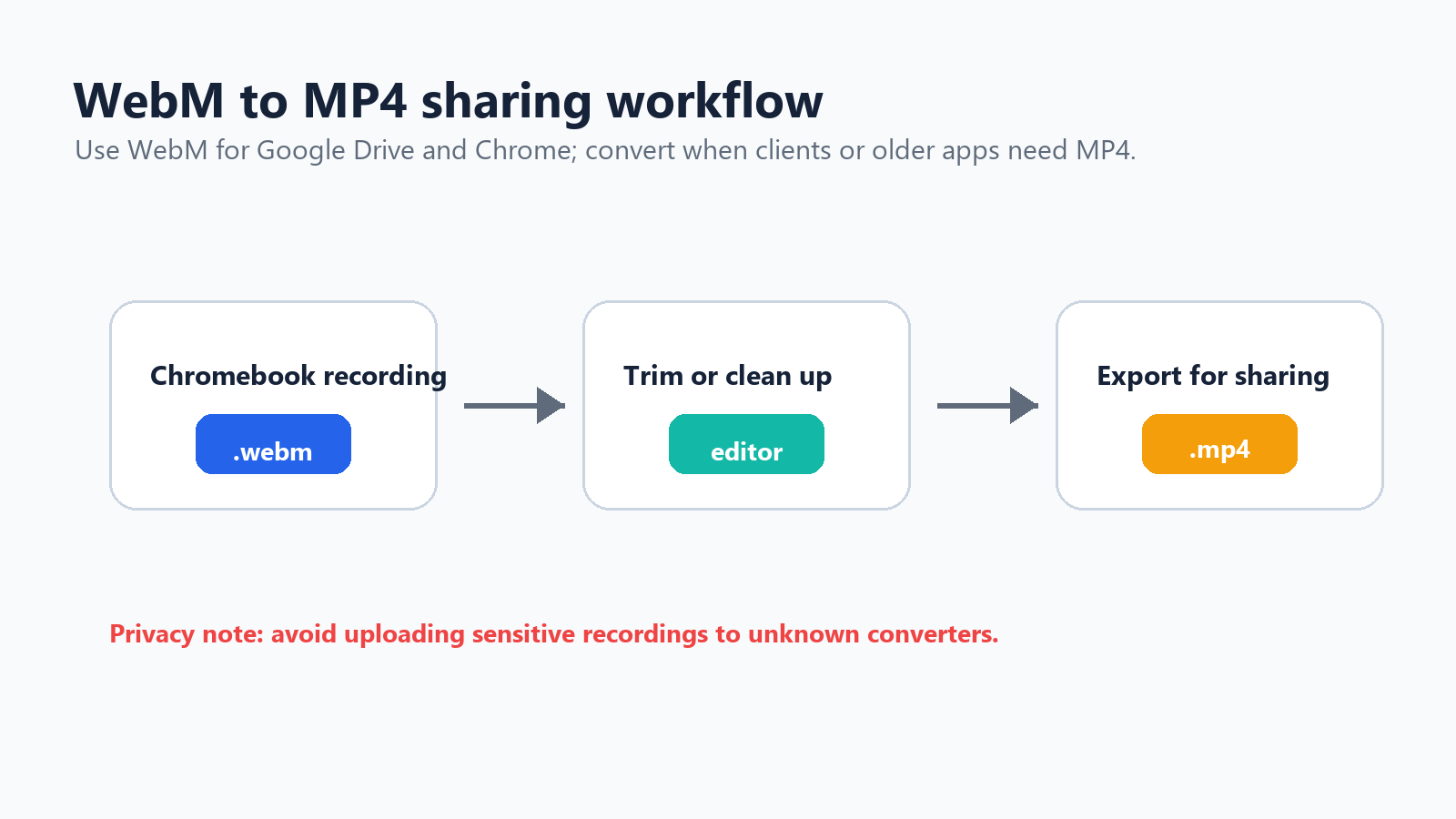
Иллюстрация рабочего процесса: запись Chromebook в формате WebM и её преобразование в файл MP4 для обмена.
Делитесь файлами WebM напрямую, если получатель использует Chrome, Google Drive или современный браузер.
Используйте надёжный онлайн-конвертер для видео, не содержащих конфиденциальных данных, а затем удалите загруженный файл, если сервис это позволяет.
Используйте видеоредактор, если вам также нужны обрезка, субтитры, кадрирование или сжатие.
Используйте FFmpeg через Linux на Chromebook, если вы уверенно работаете с инструментами командной строки: ffmpeg -i recording.webm recording.mp4.
Как редактировать запись экрана Chromebook
Для простого редактирования попробуйте Google Photos, редактор Loom или Screencastify, браузерные видеоредакторы либо приложения Android, такие как XRecorder и AZ Screen Recorder. Практический рабочий процесс прост: записывайте короткими фрагментами, обрезайте начало и конец, удаляйте длинные паузы, добавляйте субтитры, если видео носит обучающий характер, экспортируйте в MP4 при необходимости и делитесь через Drive, YouTube, Slack, вашу LMS или справочный центр.
Контекст: согласно отчёту Wyzowl о статистике видеомаркетинга за 2025 год, 89% компаний используют видео как маркетинговый инструмент. Источник
Записываете встречи? Не используйте запись экрана как единственную систему заметок
Запись экрана полезна, когда вам нужно визуальное воспроизведение. Но это не всегда лучший способ сохранить решения, задачи или контекст встречи. Одночасовая встреча создаёт одночасовое видео. Кому-то всё равно придётся пересмотреть его, найти полезные фрагменты, написать резюме и отправить последующие сообщения.
Для встреч, интервью, вебинаров или звонков с клиентами ИИ-помощник HiNoter для встреч подходит лучше, чем обычная запись экрана. HiNoter может автоматически присоединяться к встречам в Zoom, Google Meet и Microsoft Teams, расшифровывать разговор и создавать структурированные заметки, решения и задачи после звонка. Если у вас уже есть запись с Chromebook, вы можете загрузить её в инструмент HiNoter для преобразования видео в текст, чтобы превратить видео в доступную для поиска расшифровку вместо прокручивания временной шкалы.
Используйте подходящий инструмент для каждой задачи Используйте запись экрана Chromebook, когда важны визуальные инструкции. Используйте заметки встреч на основе ИИ, когда важны устные решения, задачи и последующие действия. |
Почему запись экрана Chromebook начинает тормозить
Если запись экрана прерывается во время игр, потоковой передачи или интенсивных сеансов работы в браузере, обычно это проблема производительности, а не рекордера.
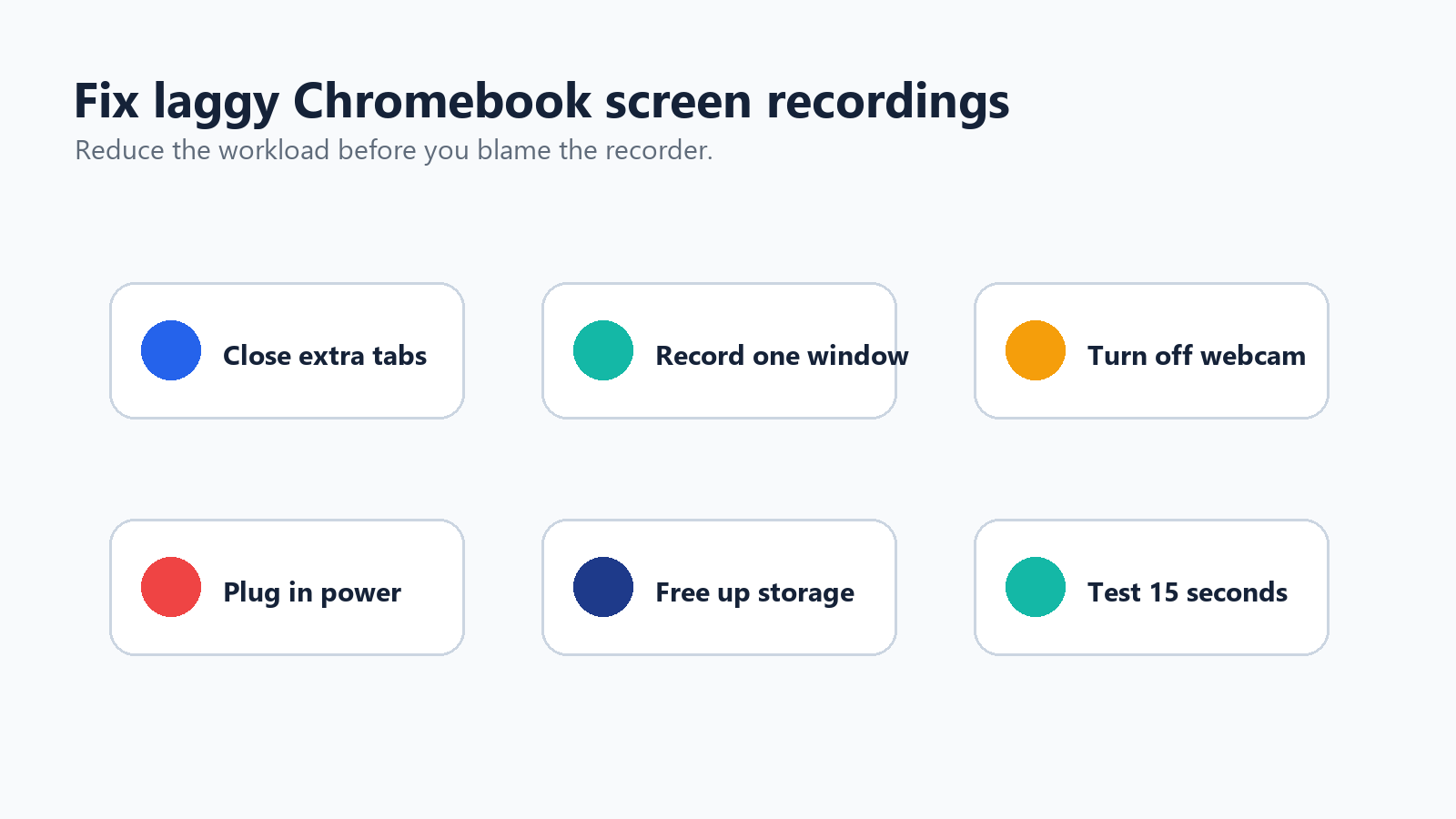
Иллюстрация устранения неполадок: шесть быстрых способов уменьшить задержки при записи экрана Chromebook.
Закройте неиспользуемые вкладки и приложения.
Записывайте окно вместо всего экрана.
Понизьте разрешение видео, если ваше приложение это поддерживает.
Отключите наложение изображения с веб-камеры для ресурсоёмких записей.
Держите Chromebook подключённым к сети.
Освободите место в хранилище перед записью.
Избегайте записи защищённого потокового контента.
Перезапустите устройство перед длительной записью.
При необходимости используйте расширение Chrome с настройками FPS.
Рекомендации по записи обучающих материалов на Chromebook
Перед записью составьте план из пяти строк.
Скройте личные вкладки, уведомления, закладки и загрузки.
Установите масштаб страницы 110% или 125% для удобства чтения.
Используйте чистый фон рабочего стола.
Проверьте звук с помощью 10-секундного фрагмента.
По возможности ограничивайте каждую запись 5–8 минутами.
Записывайте отдельными разделами, а не одним длинным дублем.
Используйте визуальные индикаторы щелчков и клавиш для обучающих материалов.
Называйте файлы понятно, например chromebook-demo-part-1.webm.
В обучающих материалах по программам объясняйте, что вы собираетесь сделать, прежде чем это делать. Зрители не должны гадать, почему переместился курсор.
Встроенное средство записи Chromebook или приложения: что выбрать?
Вариант использования | Лучший вариант | Почему |
Быстрый обучающий материал | Встроенная запись экрана | Бесплатно, быстро и не требует установки |
Запись с системным звуком | Сначала встроенный инструмент | Текущая ChromeOS поддерживает запись звука устройства на многих устройствах |
Изображение с веб-камеры в режиме «картинка в картинке» | Loom или Screencastify | Больше контроля над расположением камеры и предоставлением доступа |
Урок учителя | Screencastify | Рабочий процесс записи и редактирования, удобный для занятий |
Асинхронное обновление команды | Loom | Быстрый обмен ссылками и комментарии |
Приложение или игра для Android | AZ Screen Recorder или XRecorder | Предназначено для записи в стиле Android |
Заметки встречи | HiNoter | Превращает разговоры в краткие резюме и список задач |
Требуется экспорт в MP4 | Расширение, редактор или конвертер | Встроенный вывод Chromebook — WebM |
Недорогой Chromebook | Встроенное средство записи | Легче многих сторонних инструментов |
Итоговая рекомендация
Начните со встроенного инструмента «Захват экрана» Chromebook. Это самый быстрый способ записать экран, и многим пользователям больше ничего не нужно. Нажмите Ctrl + Shift + клавишу «Показать окна», выберите запись экрана, укажите область, включите нужный параметр аудио и проверьте папку «Загрузки» — там будет файл WebM.
Перейдите на Loom, Screencastify или расширение для захвата, если вам нужны профессионально оформленный обмен, наложение изображения с веб-камеры, аннотации или редактирование в браузере. Используйте приложения для Android, такие как AZ Screen Recorder или XRecorder, главным образом для игр и демонстраций приложений Android. А если настоящая цель — запомнить, что было сказано на встрече, преобразуйте запись в структурированные заметки с помощью HiNoter вместо того, чтобы заставлять кого-то пересматривать всё видео.
Часто задаваемые вопросы
Можно ли записывать экран на Chromebook без установки чего-либо?
Да. На Chromebook есть встроенный инструмент «Захват экрана». Нажмите Ctrl + Shift + клавишу «Показать окна», выберите значок видеозаписи, укажите полный экран, часть экрана или окно и начните запись.
Где находится клавиша «Показать окна» на Chromebook?
Клавиша «Показать окна» обычно находится в верхнем ряду, примерно шестой слева. На ней изображён прямоугольник с двумя вертикальными линиями. Если вы используете внешнюю клавиатуру, нажмите Ctrl + Shift + F5.
Почему в записи экрана Chromebook нет звука?
Откройте настройки инструмента «Захват экрана» и проверьте источник аудио. Выберите микрофон, звук устройства или оба варианта, если они доступны. Некоторые управляемые устройства, старые версии ChromeOS или защищённый контент могут ограничивать запись звука.
Какой формат использует средство записи экрана Chromebook?
Встроенное средство записи экрана Chromebook сохраняет видео в виде файлов WebM.
Как преобразовать записи экрана Chromebook в MP4?
Используйте надёжный конвертер WebM в MP4, видеоредактор или FFmpeg, если на Chromebook включён Linux. Если получатель использует Chrome или Google Drive, может быть достаточно поделиться файлом WebM напрямую.
Может ли Chromebook одновременно записывать экран и веб-камеру?
Текущая функция «Захват экрана» в ChromeOS может поддерживать запись с фронтальной камеры на совместимых устройствах. Для более гибкого наложения изображения с веб-камеры используйте Loom или Screencastify.