En praktisk vejledning til ChromeOS' skærmoptagelse, lydindstillinger, webcam-overlays, WebM-konvertering, redigering og de bedste optagerapps.
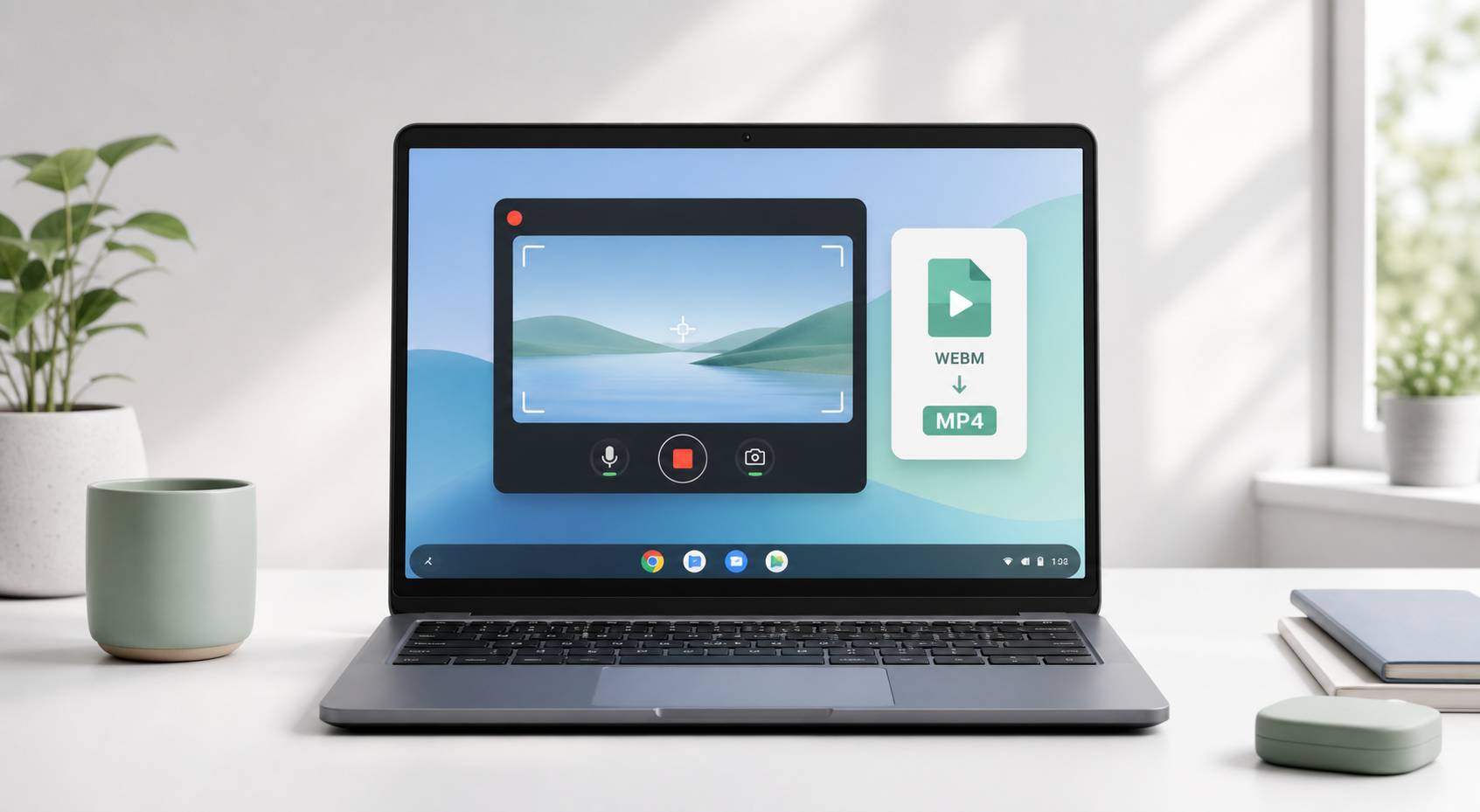
Hvis du prøver at finde ud af, hvordan man optager skærmen på en Chromebook, skal du begynde med det værktøj, der allerede er indbygget i ChromeOS. Du behøver ikke installere software til grundlæggende skærmoptagelse. Tryk på Ctrl + Shift + tasten Vis vinduer for at åbne Skærmoptagelse, vælg videooptagelse, vælg hele skærmen, en del af skærmen eller et vindue, og start optagelsen.
Det enkle svar løser de fleste tilfælde. Detaljerne betyder dog noget: hvor filen gemmes, hvorfor lyden kan mangle, hvorfor Chromebook-optagelser gemmes som WebM, og hvad du skal bruge, når du har brug for webcam-billede-i-billede, intern lyd, redigering eller nemmere deling.
Googles Chromebook Hjælp-dokumentation siger, at optagelser fra Skærmoptagelse gemmes som .webm-filer og som standard gemmes i Downloads, medmindre du vælger en anden placering. De aktuelle indstillinger for ChromeOS Skærmoptagelse kan også tilbyde enhedslyd, mikrofonlyd eller begge dele, afhængigt af enhed, version og administratorindstillinger.
Reference: Google Chromebook Hjælp, 'Tag et skærmbillede, eller optag din skærm.' Kilde
Dette indeholder vejledningen En praktisk gennemgang af Chromebook-optagelse: indbygget skærmoptagelse, løsninger på lydproblemer, webcam-muligheder, WebM-konvertering, appanbefalinger, fejlfinding af ydeevne og publiceringsskema. |
Brug Chromebooks indbyggede skærmoptager
Optag med lyd, og løs problemer med manglende lyd
Brug webcam-billede-i-billede
Sammenlign Chrome-udvidelser og Android-apps
Konverter WebM til MP4, og rediger optagelser
Undgå forsinkelser, og optag bedre vejledninger
Vælg den rigtige optager efter anvendelse
Kort svar: Chromebook har en indbygget skærmoptager
Chromebook har en indbygget skærmoptager kaldet Skærmoptagelse. Til hurtige vejledninger, fejlrapporter, skoleopgaver og enkle gennemgange er den normalt det bedste førstevalg, fordi den er gratis, allerede installeret og udviklet til ChromeOS.
Optag hele skærmen, et valgt område eller ét vindue.
Optag mikrofonlyd, enhedslyd eller begge dele, når det understøttes.
Brug frontkameraet på understøttede enheder.
Vis klik, tastekombinationer og berøringsbevægelser i vejledninger.
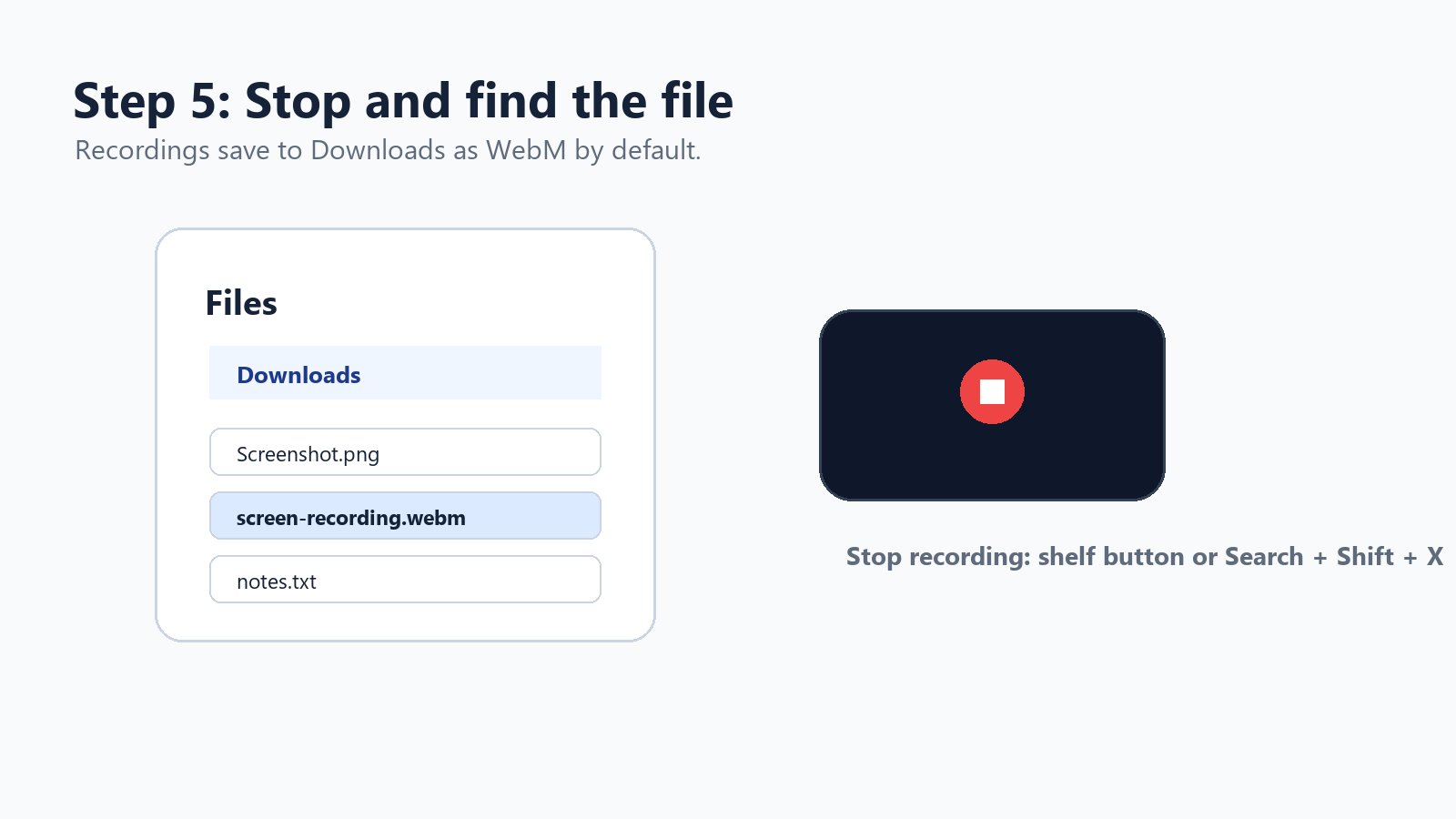
Find den færdige optagelse i Downloads som en WebM-fil som standard.
Bedste første skridt Brug først Chromebooks indbyggede skærmoptager. Installer kun Loom, Screencastify, Nimbus-lignende værktøjer, AZ Screen Recorder eller XRecorder, når du har brug for clouddeling, kontrol over webcam-layout, optagelse med Android-apps, annotering eller MP4-eksport. |
Metode 1: Optag på Chromebook med det indbyggede værktøj Skærmoptagelse
Trin 1: Åbn Skærmoptagelse
Tryk på Ctrl + Shift + tasten Vis vinduer. Tasten Vis vinduer findes normalt på den øverste række, omkring den sjette tast fra venstre. Den ligner et rektangel med to lodrette linjer ved siden af. Hvis du bruger et eksternt tastatur uden denne tast, skal du bruge Ctrl + Shift + F5.
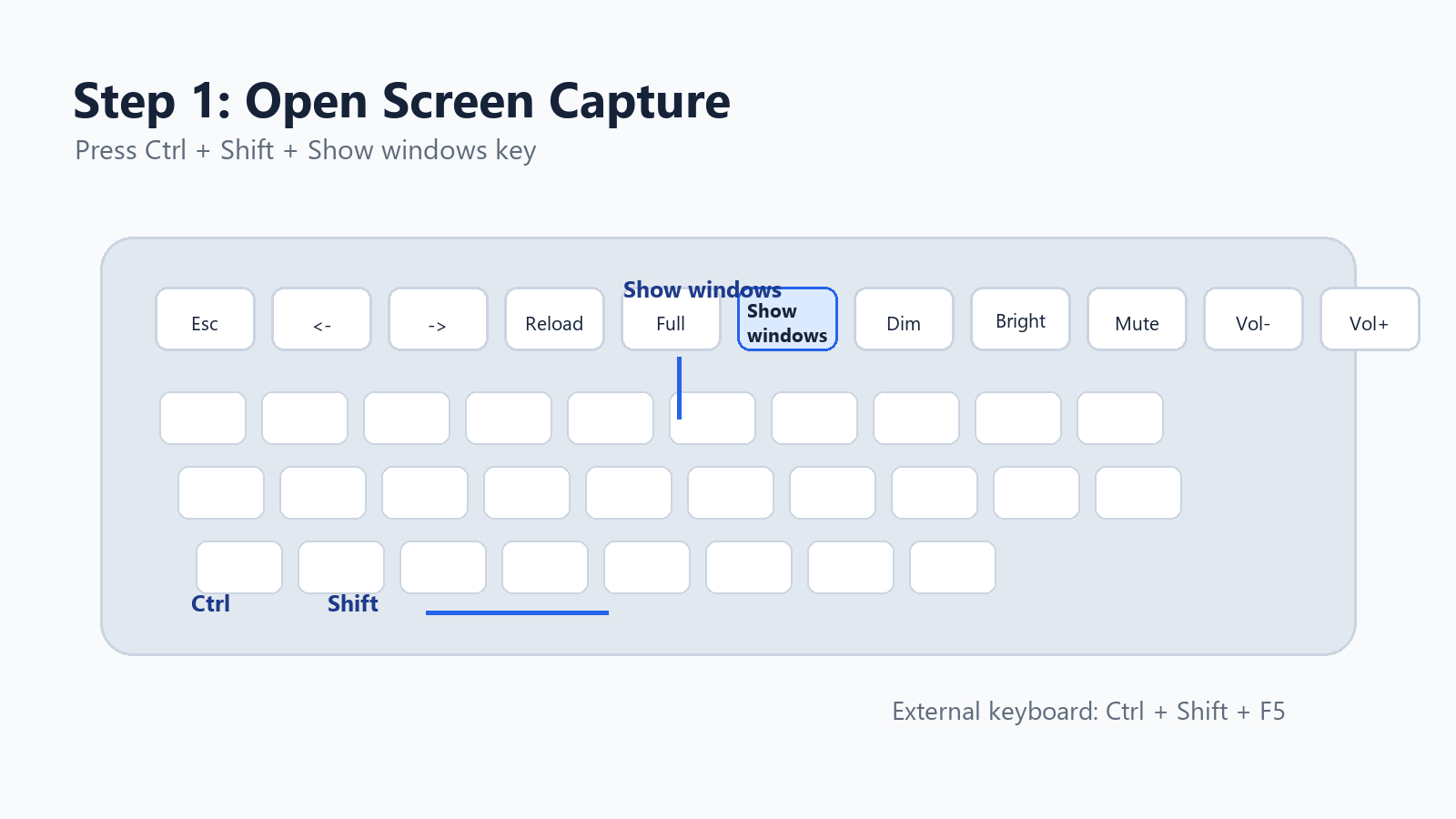
Illustration i skærmbilledestil: tasten Vis vinduer og genvejen til skærmoptagelse på Chromebook.
Du kan også åbne værktøjet fra hylden: klik på klokkeslættet nederst til højre, og vælg derefter Skærmoptagelse i Hurtige indstillinger.
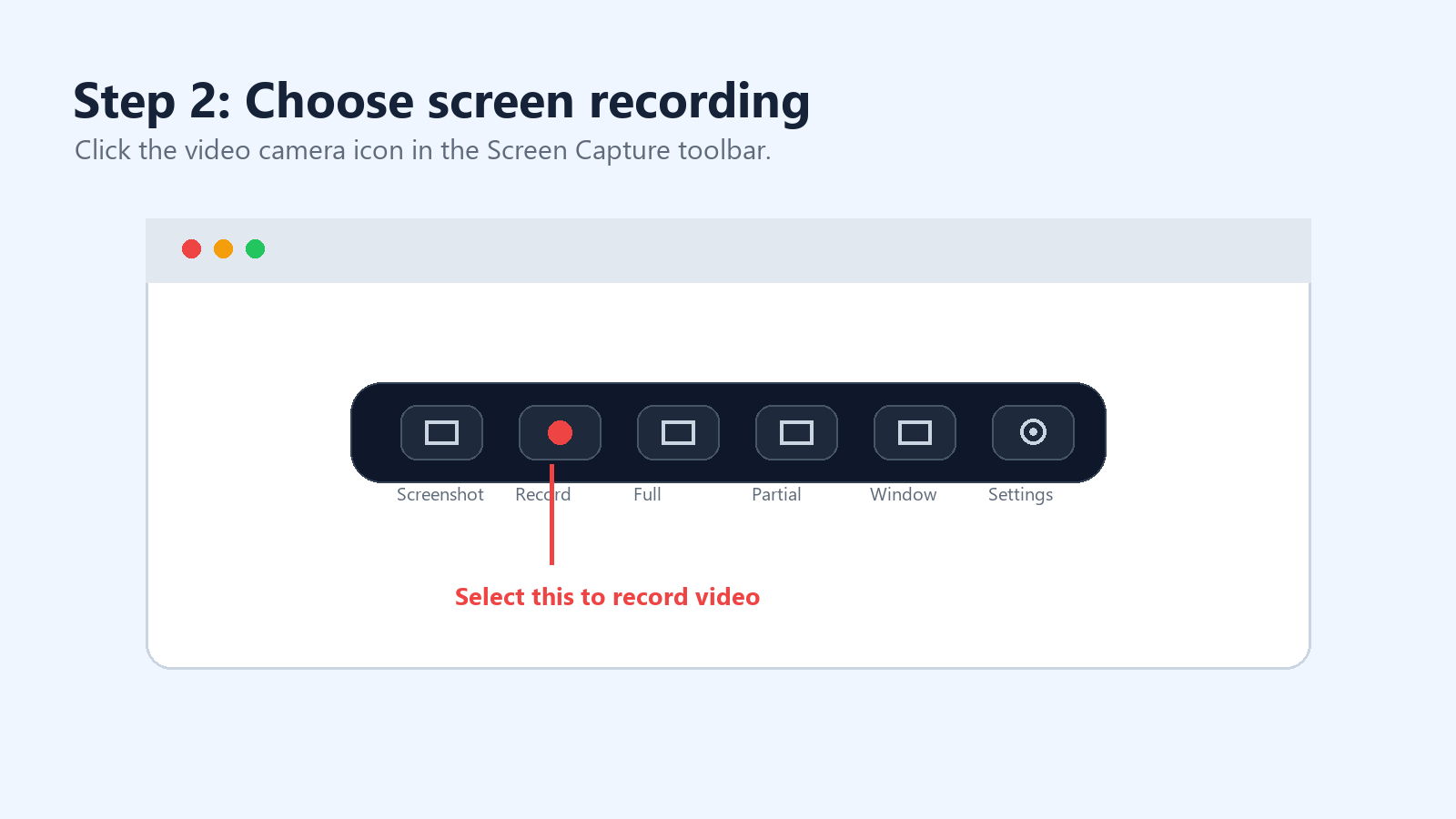
Trin 2: Skift fra skærmbillede til skærmoptagelse
Værktøjslinjen Skærmoptagelse har to tilstande: skærmbillede og skærmoptagelse. Vælg videokameraikonet for at optage video i stedet for at tage et stillbillede.
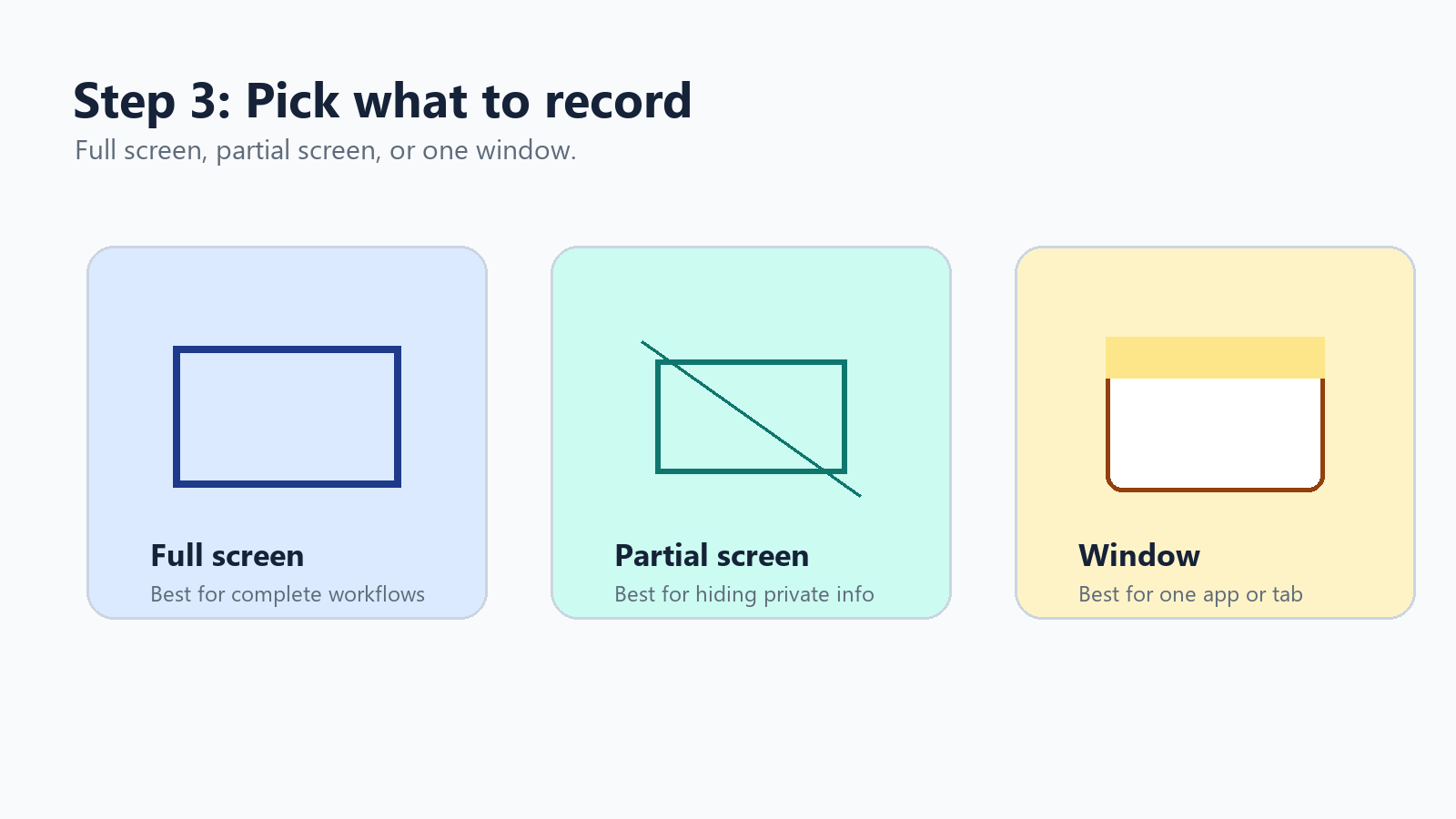
Trin 3: Vælg fuld skærm, delvis skærm eller vindue
ChromeOS giver dig tre optageområder. Fuld skærm er bedst til komplette arbejdsgange. Delvis skærm hjælper med at skjule private faner eller notifikationer. Vinduesoptagelse er den reneste løsning, når du kun har brug for én app, et browservindue eller en præsentation.
Trin 4: Slå lyd, kamera eller klikindikatorer til
Klik på indstillingsgearet i værktøjslinjen til skærmoptagelse. I aktuelle ChromeOS-versioner kan du se muligheder som Enhedslyd, Mikrofon, Enhedslyd og mikrofon, Frontkamera samt Vis klik og taster.
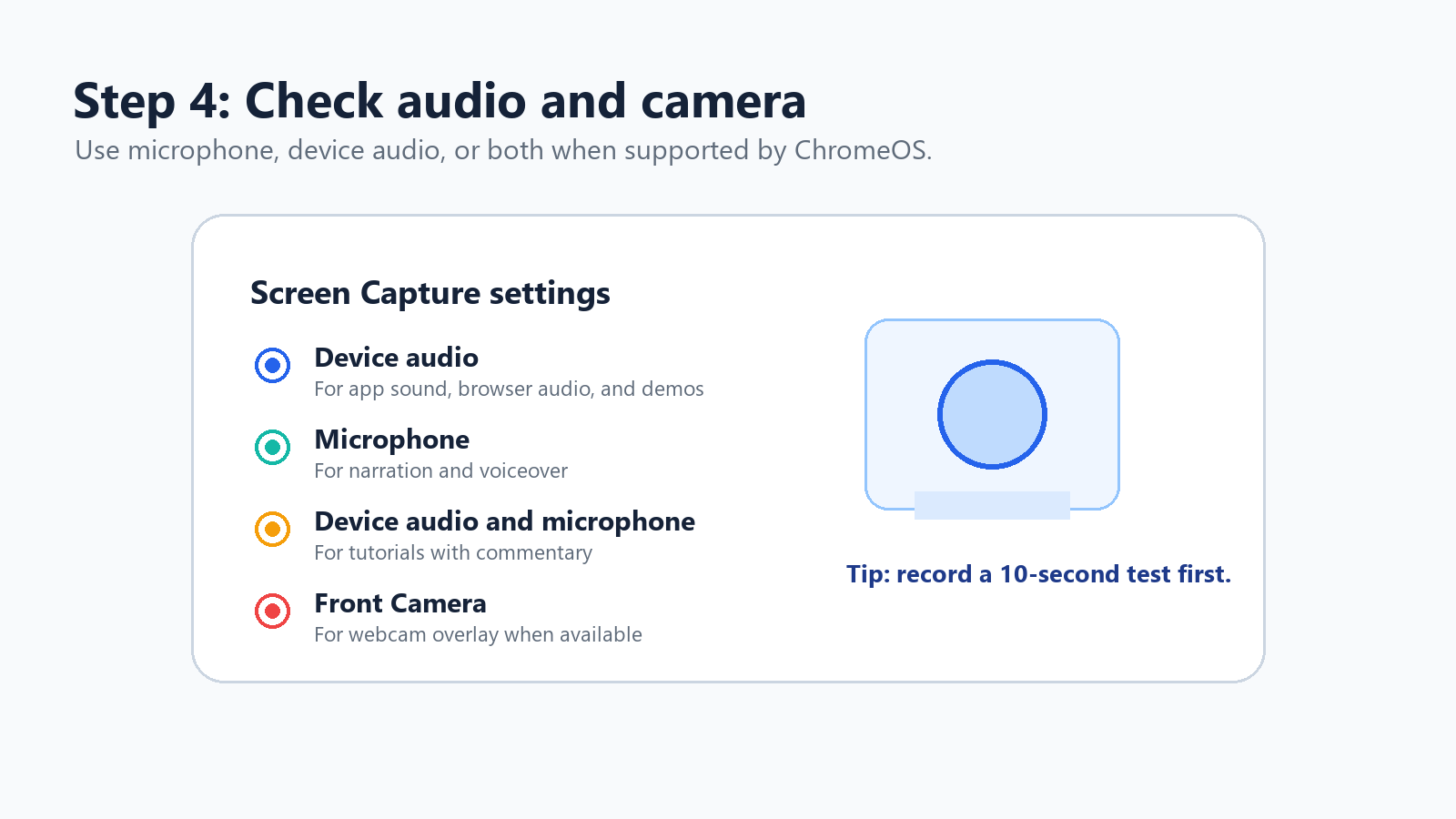
Brug Mikrofon til fortælling eller voiceover.
Brug Enhedslyd til appl lyd, browserlyd og produktdemoer.
Brug Enhedslyd og mikrofon til vejledninger med kommentarer.
Aktivér klik og taster, når seerne skal kunne følge dine nøjagtige handlinger.
Trin 5: Start, stop, og find optagelsen
Hvis du vil starte en optagelse af hele skærmen, skal du klikke et vilkårligt sted på skærmen. For delvis skærm skal du trække for at vælge området og starte. Ved vinduesoptagelse skal du klikke på det vindue, du vil optage. Hvis du vil stoppe, skal du klikke på knappen til stop af optagelse i hyldeområdet eller trykke på Søg + Skift + X.
Oversigt over genveje til skærmoptageren på Chromebook
Opgave | Genvej eller handling |
Åbn skærmoptagelse | Ctrl + Shift + Vis vinduer-tast |
Genvej på eksternt tastatur | Ctrl + Shift + F5 |
Stop skærmoptagelse | Search + Shift + X |
Åbn fra indstillinger | Klik på klokkeslæt > Skærmoptagelse |
Find gemt optagelse | Filer-appen > Downloads |
Standardvideoformat | WebM |
Bedste hurtige tilstand | Vindue eller del af skærmen |
Sådan optager du skærmen på en Chromebook med lyd
Lyd er den del, der oftest giver folk problemer. De aktuelle indstillinger for skærmoptagelse i ChromeOS kan muligvis lade dig vælge enhedens lyd, mikrofonen eller begge dele. Hvis du ser disse muligheder, skal du vælge den, der passer til din optagelse.
Hvorfor en Chromebook-skærmoptagelse muligvis ikke har lyd Optageren kan være indstillet til ingen lyd, den forkerte mikrofon kan være valgt, ChromeOS kan have brug for en opdatering, en skole- eller virksomhedsadministrator kan begrænse optagelse, eller den app, der optages, kan blokere for intern lyd af hensyn til politik eller ophavsret. |
Åbn Skærmoptagelse igen, og klik på indstillingshjulet.
Vælg Mikrofon, Enhedslyd eller Enhedslyd og mikrofon, hvis det er muligt.
Optag et 10-sekunders testklip før den rigtige optagelse.
Opdater ChromeOS, hvis enhedslyd ikke vises.
Genstart Chromebook, hvis tilladelserne ser ud til at sidde fast.
Hvis Chromebook administreres af en skole eller virksomhed, så spørg, om optagelsesindstillingerne styres af en administrator.
En vigtig begrænsning: Beskyttede medier, streamingtjenester, spil eller Android-apps kan blokere for optagelse af intern lyd. I så fald løser det muligvis ikke problemet at skifte værktøj. Brug licenseret indhold, optag kun fortælling, eller optag dit eget originale materiale.
Sådan optager du webcam og skærm på samme tid
Til en vejledning, kursusvideo, produktdemo eller intern træningsvideo kan en webcam-overlejring gøre optagelsen mere personlig. Den aktuelle Skærmoptagelse i ChromeOS understøtter muligvis optagelse fra frontkameraet på understøttede enheder, så prøv det indbyggede værktøj først.
Hvis du har brug for mere kontrol over kameraboblen, layoutet, branding, beskæring, seerkommentarer eller delelinks, kan du bruge en Chrome-udvidelse.
Værktøj | Bedst til | Styrke | Kompromis |
Loom | Asynkrone arbejdsvideoer, salgsdemoer, teamopdateringer | Hurtig deling, webcam, lyd, kommentarer, cloudbibliotek | Gratisabonnement eller arbejdsområdets begrænsninger kan være gældende |
Screencastify | Uddannelse, træning, gennemgange i klasseværelset | Browserfane, skrivebord, webcam, lyd og redigeringsworkflow | Nogle avancerede funktioner afhænger af abonnementet |
Værktøjer i stil med Nimbus/FuseBase | Dokumentation og skærmbilleder samt video | Annoteringer, skærmbilleder, video og optagelse af arbejdsgange | Kan føles tungere på Chromebooks med lav ydelse |
Metode 2: Bedste Chrome-udvidelser til skærmoptagelse på Chromebook
Chrome-udvidelser er nyttige, når den indbyggede optager føles for simpel. De kan tilføje webcam-overlays, cloud-hosting, seeranalyser, kommentarer, tegneværktøjer, trimning og nemmere deling.
Loom er normalt det mest problemfri valg til hurtig kommunikation på arbejdspladsen. Screencastify er praktisk for lærere og undervisningsteams. Optagelsesværktøjer i stil med Nimbus giver mening, når skærmbilleder, annoteringer og længere dokumentation indgår i den samme arbejdsgang.
Referencer: Looms Chrome-optager, Screencastifys Chrome-udvidelse og dokumentation om Nimbus/FuseBase-optagelse. Kilde
Metode 3: Android-skærmoptagerapps på Chromebook
Mange Chromebooks kan installere Android-apps fra Google Play. Det åbner mulighed for skærmoptagere i mobilstil som AZ Screen Recorder og XRecorder. Disse apps er mest nyttige, når du optager Android-apps, mobilspil eller indhold i Android-miljøet. De kan være mindre pålidelige til komplette ChromeOS-arbejdsgange på skrivebordet.
App | Brug den, når | Bemærkninger |
AZ Screen Recorder | Du optager Android-spil eller vejledninger til Android-apps. | Populær recorder uden root-adgang med redigerings- og livestreamingfunktioner, som er angivet på Google Play. |
XRecorder | Du ønsker flydende kontroller, facecam, skærmbilleder og brugerdefineret FPS. | Google Play angiver funktioner som facecam, intern lyd på understøttede Android-versioner, redigering og optagelse uden root-adgang. |
Referencer: AZ Screen Recorder- og XRecorder-lister på Google Play. Kilde
Sådan konverterer du Chromebook-WebM-optagelser til MP4
Den indbyggede Chromebook-optager gemmer video som WebM. WebM er effektivt og velegnet til internettet, men nogle klienter, ældre apps, LMS-platforme og beskedværktøjer foretrækker stadig MP4.
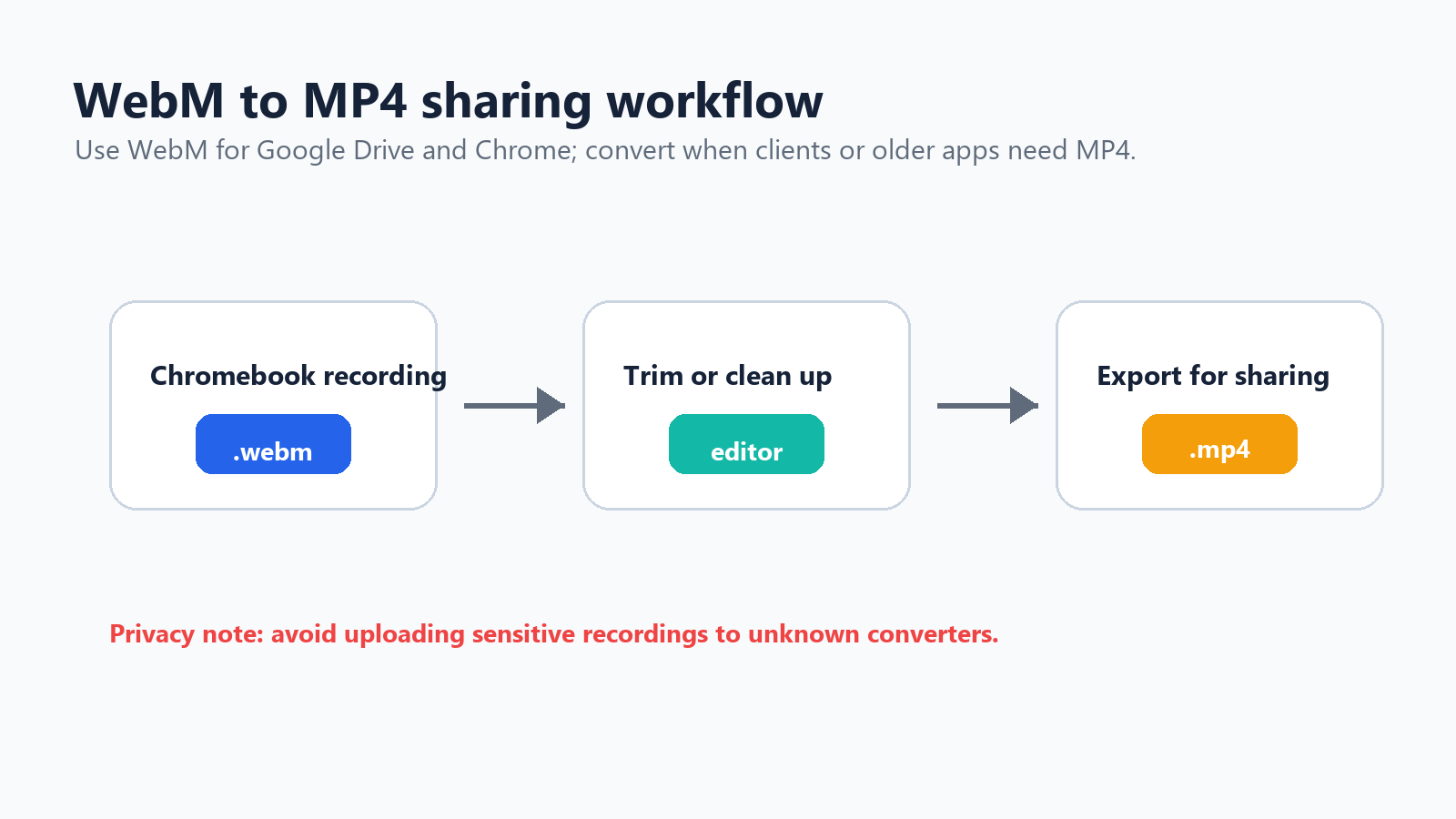
Arbejdsgangsillustration: Chromebook-WebM-optagelse til redigeret MP4-delingsfil.
Del WebM direkte, hvis modtageren bruger Chrome, Google Drive eller en moderne browser.
Brug en velrenommeret onlinekonverter til ikke-følsomme videoer, og slet derefter den uploadede fil, hvis tjenesten tillader det.
Brug et videoredigeringsprogram, hvis du også har brug for at trimme, tilføje undertekster, beskære eller komprimere.
Brug FFmpeg via Linux på Chromebook, hvis du er fortrolig med kommandolinjeværktøjer: ffmpeg -i recording.webm recording.mp4.
Sådan redigerer du en Chromebook-skærmoptagelse
Til mindre redigeringer kan du prøve Google Fotos, Loom eller Screencastifys editor, browserbaserede videoredigeringsprogrammer eller Android-apps som XRecorder og AZ Screen Recorder. En praktisk arbejdsgang er enkel: Optag i korte sektioner, trim begyndelsen og slutningen, fjern lange pauser, tilføj undertekster, hvis videoen er instruktiv, eksporter til MP4 efter behov, og del via Drive, YouTube, Slack, dit LMS eller et hjælpecenter.
Kontekst: Wyzowls rapport om videomarketingstatistikker for 2025 viser, at 89 % af virksomheder bruger video som marketingværktøj. Kilde
Optager du møder? Brug ikke skærmoptagelse som dit eneste notesystem
Skærmoptagelse er nyttig, når du har brug for en visuel gengivelse. Det er ikke altid den bedste måde at bevare beslutninger, handlingspunkter eller mødekontekst på. Et møde på en time skaber en video på en time. Nogen skal stadig se den igen, finde de nyttige dele, skrive opsummeringen og sende opfølgninger.
Til møder, interviews, webinarer eller kundesamtaler passer HiNoters AI-mødeassistent bedre end en almindelig skærmoptagelse. HiNoter kan automatisk deltage i Zoom-, Google Meet- og Microsoft Teams-møder, transskribere samtalen og generere strukturerede noter, beslutninger og handlingspunkter efter samtalen. Hvis du allerede har en Chromebook-optagelse, kan du uploade den til HiNoters video-til-tekst-værktøj for at omdanne videoen til en søgbar transskription i stedet for at spole gennem tidslinjen.
Brug det rigtige værktøj til opgaven Brug Chromebook-skærmoptagelse, når visuelle trin er vigtige. Brug AI-mødenoter, når mundtlige beslutninger, opgaver og opfølgninger er vigtige. |
Hvorfor Chromebook-skærmoptagelse hakker
Hvis din skærmoptagelse hakker under spil, streaming eller tunge browsersessioner, er det normalt et ydeevneproblem snarere end et problem med optageren.
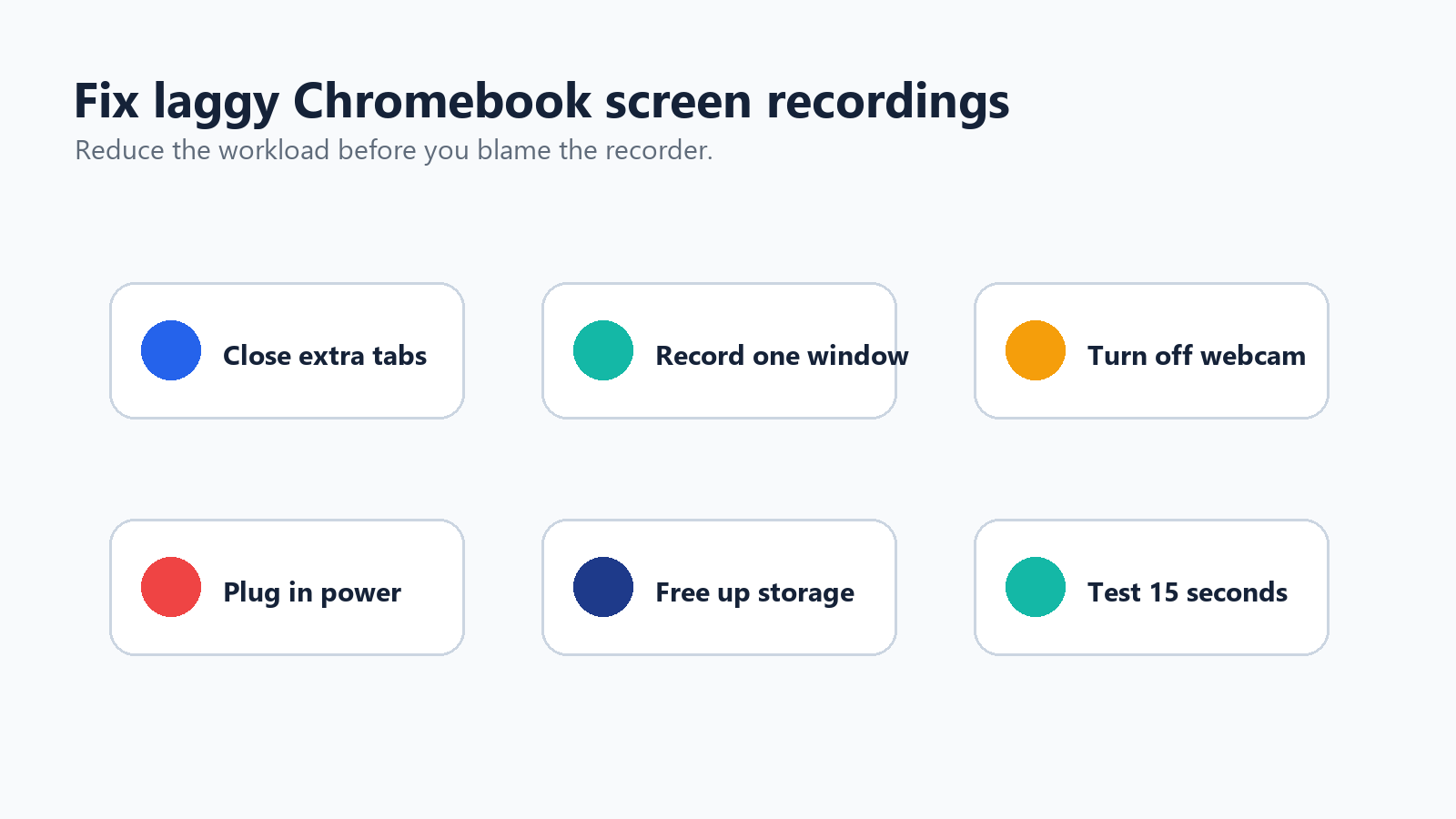
Fejlfindingsillustration: seks hurtige måder at reducere forsinkelser under Chromebook-skærmoptagelse.
Luk ubrugte faner og apps.
Optag et vindue i stedet for hele skærmen.
Sænk videoopløsningen, hvis din app understøtter det.
Deaktiver webcam-overlay ved krævende optagelser.
Hold Chromebooken tilsluttet strøm.
Frigør lagerplads før optagelse.
Undgå at optage beskyttet streamingindhold.
Genstart før lange optagelser.
Brug en Chrome-udvidelse med FPS-kontroller efter behov.
Bedste praksis for Chromebook-tutorialoptagelser
Skriv en disposition på fem linjer, før du optager.
Skjul personlige faner, notifikationer, bogmærker og downloads.
Zoom siden til 110 % eller 125 % for bedre læsbarhed.
Brug en ren skrivebordsbaggrund.
Test lyden med et klip på 10 sekunder.
Hold hver optagelse under 5-8 minutter, når det er muligt.
Optag i sektioner i stedet for én lang optagelse.
Brug klik og tastaturindikatorer i vejledninger.
Navngiv filer tydeligt, f.eks. chromebook-demo-part-1.webm.
Forklar, hvad du gør, før du gør det, i softwarevejledninger. Seerne skal aldrig være nødt til at gætte, hvorfor din markør bevægede sig.
Chromebooks indbyggede optager vs. apps: Hvad skal du vælge?
Anvendelse | Bedste mulighed | Hvorfor |
Hurtig vejledning | Indbygget skærmoptagelse | Gratis, hurtig og kræver ingen installation |
Optagelse med systemlyd | Indbygget værktøj først | Nuværende ChromeOS understøtter enhedslyd på mange enheder |
Webcam-billede-i-billede | Loom eller Screencastify | Mere kontrol over kameraets layout og deling |
Lærerlektion | Screencastify | Optage- og redigeringsworkflow, der er velegnet til klasseværelset |
Asynkron teamopdatering | Loom | Hurtig deling af links og kommentarer |
Android-app eller -spil | AZ Screen Recorder eller XRecorder | Designet til Android-lignende optagelser |
Mødenoter | HiNoter | Omdanner samtaler til opsummeringer og handlingspunkter |
Har brug for MP4-eksport | Udvidelse, editor eller konverter | Chromebooks oprindelige output er WebM |
Chromebook i den lave ende | Indbygget optager | Lettere end mange tredjepartsværktøjer |
Endelig anbefaling
Start med Chromebooks indbyggede værktøj til skærmoptagelse. Det er den hurtigste måde at optage din skærm på, og for mange brugere er det alt, de har brug for. Brug Ctrl + Shift + Vis vinduer-tasten, vælg skærmoptagelse, vælg området, slå den relevante lydindstilling til, og tjek mappen Downloads for WebM-filen.
Skift til Loom, Screencastify eller en optagelsesudvidelse, når du har brug for poleret deling, webcam-overlejringer, annoteringer eller browserbaseret redigering. Brug primært Android-apps som AZ Screen Recorder eller XRecorder til Android-spil og app-demoer. Og hvis det egentlige mål er at huske, hvad der blev sagt på et møde, kan du konvertere optagelsen til strukturerede noter med HiNoter i stedet for at få nogen til at se det hele igen.
Ofte stillede spørgsmål
Kan man optage skærmen på en Chromebook uden at installere noget?
Ja. Chromebook har et indbygget værktøj til skærmoptagelse. Tryk på Ctrl + Shift + Vis vinduer-tasten, vælg ikonet til videooptagelse, vælg fuld skærm, delvis skærm eller vindue, og start optagelsen.
Hvor sidder Vis vinduer-tasten på Chromebook?
Vis vinduer-tasten sidder normalt på den øverste række, omkring den sjette tast fra venstre. Den ligner et rektangel med to lodrette linjer. Hvis du bruger et eksternt tastatur, skal du trykke på Ctrl + Shift + F5.
Hvorfor har min Chromebook-skærmoptagelse ingen lyd?
Åbn indstillingerne for skærmoptagelse, og tjek din lydkilde. Vælg mikrofon, enhedslyd eller begge dele, hvis det er muligt. Nogle administrerede enheder, ældre versioner af ChromeOS eller beskyttet indhold kan begrænse lydoptagelse.
Hvilket format bruger Chromebooks skærmoptager?
Den indbyggede skærmoptager på Chromebook gemmer videoer som WebM-filer.
Hvordan konverterer jeg Chromebook-skærmoptagelser til MP4?
Brug en pålidelig WebM-til-MP4-konverter, en videoredigeringsapp eller FFmpeg, hvis Linux er aktiveret på din Chromebook. Hvis modtageren bruger Chrome eller Google Drev, kan det være nok at dele WebM-filen direkte.
Kan Chromebook optage skærm og webcam samtidigt?
Den aktuelle skærmoptagelse i ChromeOS understøtter muligvis optagelse med frontkamera på understøttede enheder. Hvis du vil have mere fleksible webcam-overlejringer, kan du bruge Loom eller Screencastify.