Un guide pratique de la capture d’écran sur ChromeOS, des réglages audio, des incrustations webcam, de la conversion WebM, du montage et des meilleures applications d’enregistrement.
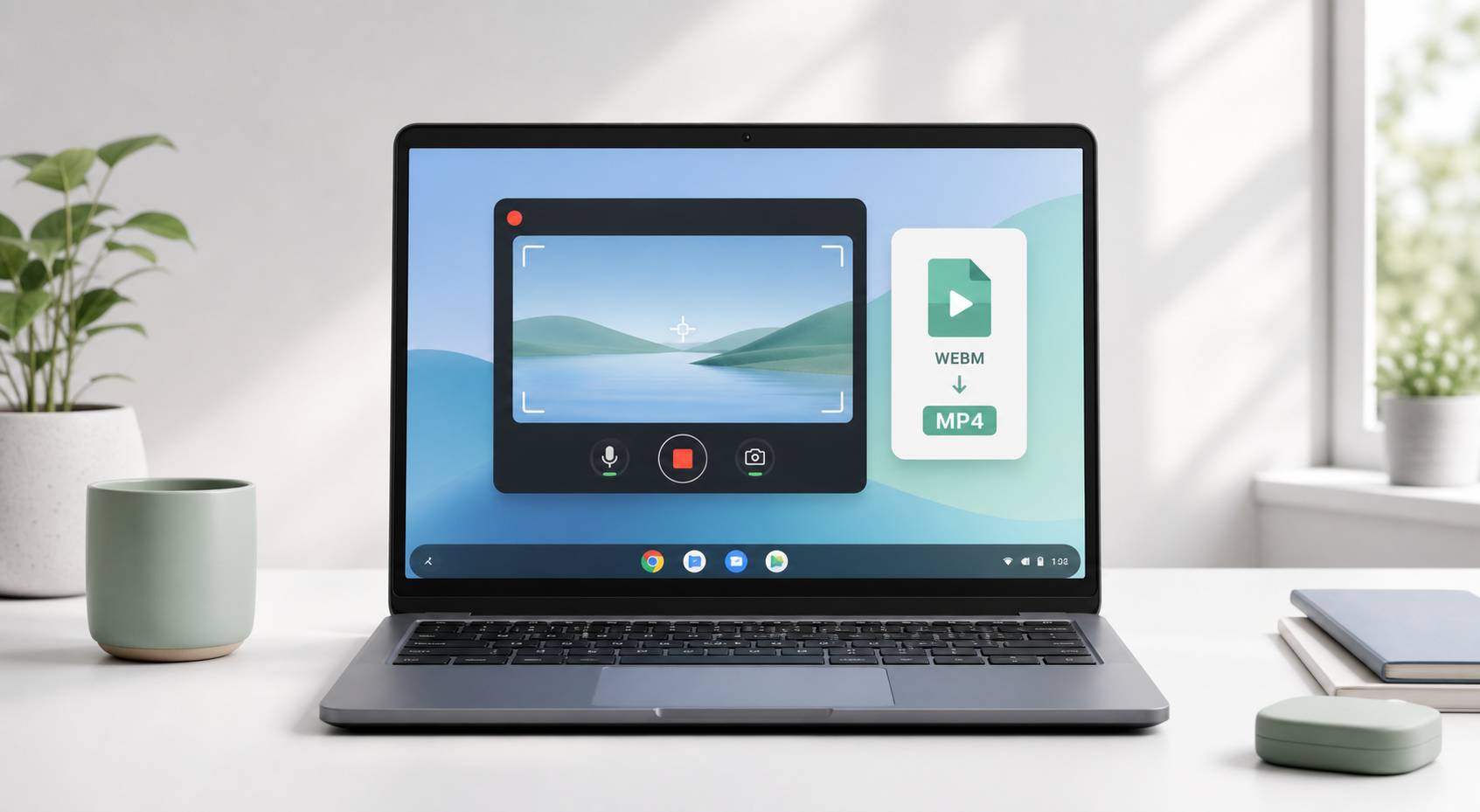
Si vous cherchez à comprendre comment enregistrer l’écran sur un Chromebook, commencez par l’outil déjà intégré à ChromeOS. Vous n’avez pas besoin d’installer de logiciel pour un enregistrement d’écran de base. Appuyez sur Ctrl + Maj + touche Afficher les fenêtres pour ouvrir Capture d’écran, choisissez l’enregistrement vidéo, sélectionnez l’écran entier, une zone partielle ou une fenêtre, puis lancez l’enregistrement.
Cette réponse simple couvre la plupart des cas. Les détails comptent toutefois : où le fichier est enregistré, pourquoi le son peut manquer, pourquoi les enregistrements sur Chromebook sont enregistrés en WebM et quoi utiliser lorsque vous avez besoin d’une webcam en image dans l’image, de l’audio interne, du montage ou d’un partage plus facile.
La documentation d’aide Chromebook de Google indique que les enregistrements de Capture d’écran sont enregistrés au format .webm et, par défaut, dans le dossier Téléchargements, sauf si vous choisissez un autre emplacement. Les paramètres actuels de Capture d’écran sur ChromeOS peuvent aussi proposer l’audio de l’appareil, l’audio du microphone ou les deux, selon l’appareil, la version et les paramètres de l’administrateur.
Référence : Aide Chromebook de Google, « Prendre une capture d’écran ou enregistrer votre écran. » Source
Ce que contient ce guide Un guide pratique pour enregistrer sur Chromebook : Capture d’écran intégrée, corrections audio, options webcam, conversion WebM, recommandations d’applications, dépannage des performances et schéma de publication. |
Utiliser l’enregistreur d’écran intégré au Chromebook
Enregistrer avec le son et corriger l’absence d’audio
Utiliser la webcam en image dans l’image
Comparer les extensions Chrome et les applications Android
Convertir WebM en MP4 et monter les enregistrements
Éviter les ralentissements et enregistrer de meilleurs tutoriels
Choisir le bon enregistreur selon le cas d’usage
Réponse rapide : le Chromebook dispose d’un enregistreur d’écran intégré
Le Chromebook inclut un enregistreur d’écran natif appelé Capture d’écran. Pour des tutoriels rapides, des rapports de bugs, des devoirs de classe et des démonstrations simples, c’est généralement le meilleur premier choix, car il est gratuit, déjà installé et conçu pour ChromeOS.
Enregistrez tout l’écran, une zone sélectionnée ou une seule fenêtre.
Capturez l’audio du microphone, l’audio de l’appareil ou les deux lorsque c’est pris en charge.
Utilisez la caméra frontale sur les appareils compatibles.
Affichez les clics, les combinaisons de touches et les gestes tactiles pour les tutoriels.
Retrouvez l’enregistrement terminé dans Téléchargements sous forme de fichier WebM par défaut.
Meilleure première option Utilisez d’abord l’enregistreur d’écran intégré du Chromebook. Installez Loom, Screencastify, des outils de type Nimbus, AZ Screen Recorder ou XRecorder uniquement lorsque vous avez besoin de partage dans le cloud, de contrôles de disposition webcam, d’enregistrement d’applications Android, d’annotations ou d’export en MP4. |
Méthode 1 : enregistrer sur Chromebook avec l’outil Capture d’écran intégré
Étape 1 : ouvrir Capture d’écran
Appuyez sur Ctrl + Maj + touche Afficher les fenêtres. La touche Afficher les fenêtres se trouve généralement sur la rangée supérieure, vers la sixième touche en partant de la gauche. Elle ressemble à un rectangle avec deux lignes verticales à côté. Si vous utilisez un clavier externe sans cette touche, utilisez Ctrl + Maj + F5.
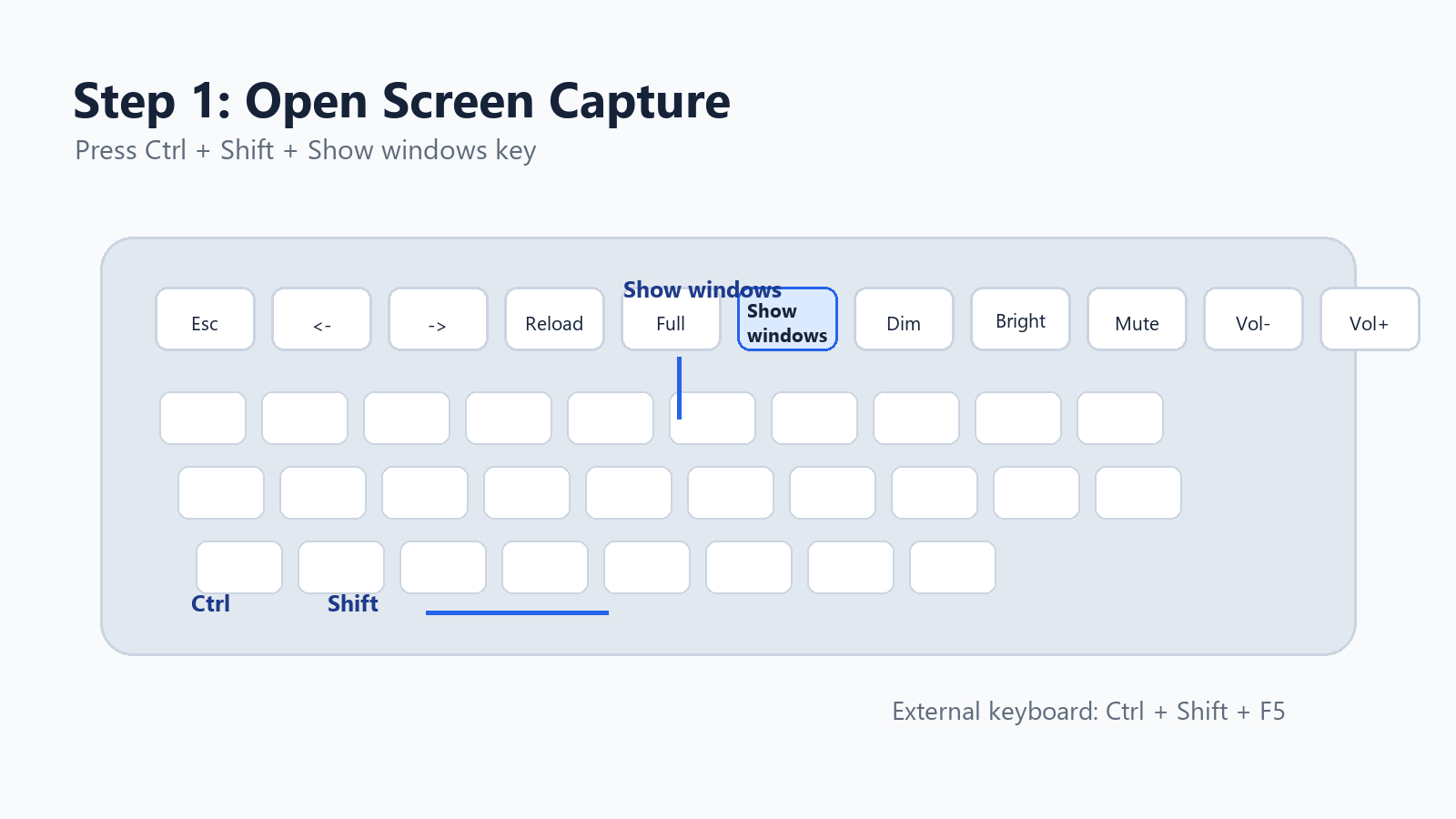
Illustration de style capture d’écran : la touche Afficher les fenêtres et le raccourci d’enregistrement d’écran sur Chromebook.
Vous pouvez aussi ouvrir l’outil depuis l’étagère : cliquez sur l’heure dans l’angle inférieur droit, puis sélectionnez Capture d’écran dans les Paramètres rapides.
Étape 2 : passer de la capture d’écran à l’enregistrement d’écran
La barre d’outils Capture d’écran comporte deux modes : capture d’écran et enregistrement d’écran. Choisissez l’icône de caméra vidéo pour enregistrer une vidéo au lieu de prendre une image fixe.
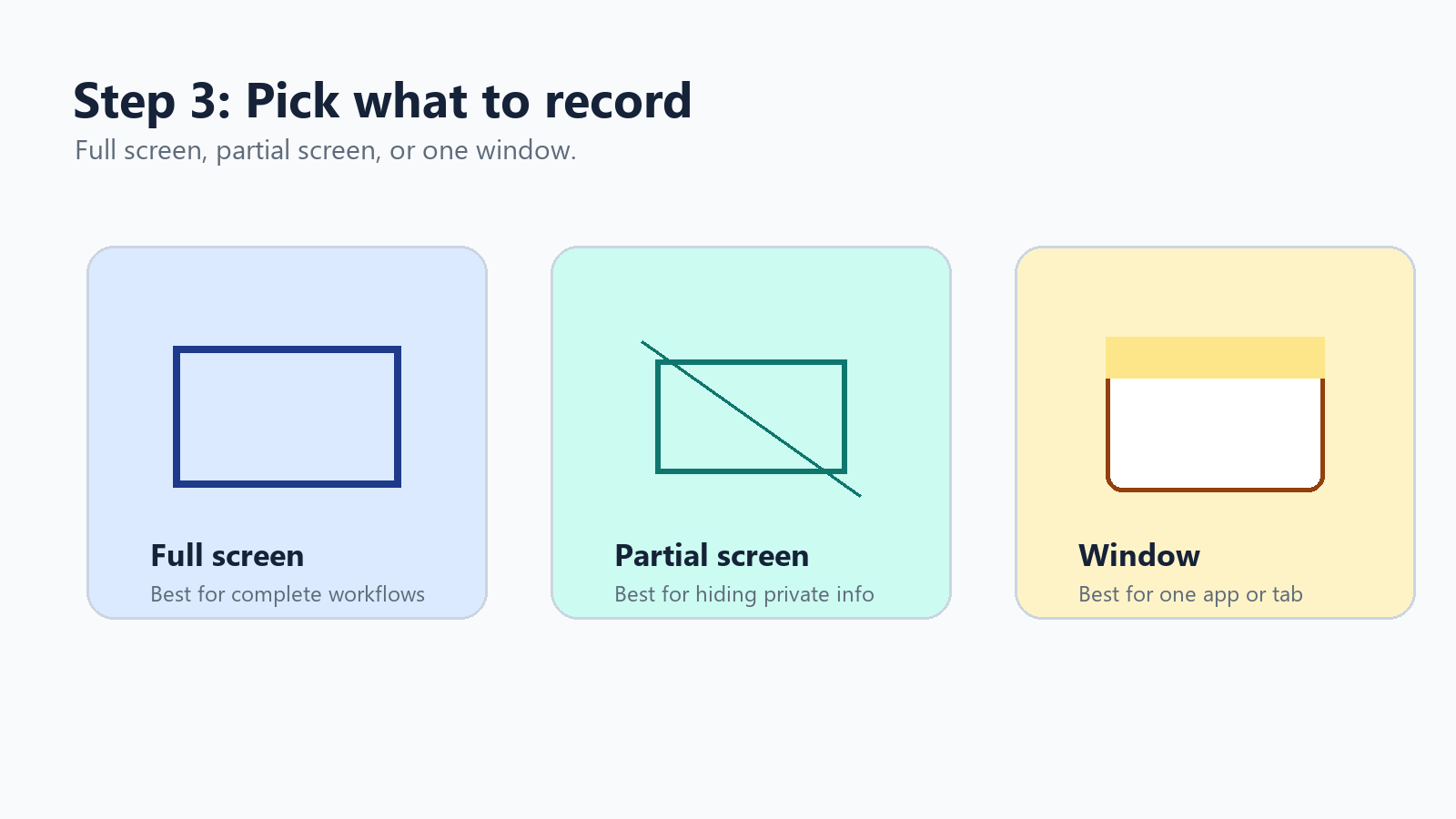
Illustration de style capture d’écran : choisissez l’icône de caméra vidéo dans la barre d’outils Capture d’écran.
Étape 3 : Choisissez Plein écran, Écran partiel ou Fenêtre
ChromeOS vous propose trois zones d’enregistrement. Le plein écran convient le mieux aux flux de travail complets. L’écran partiel aide à masquer les onglets privés ou les notifications. L’enregistrement d’une fenêtre est l’option la plus propre lorsque vous n’avez besoin que d’une seule application, d’une fenêtre de navigateur ou d’une présentation.
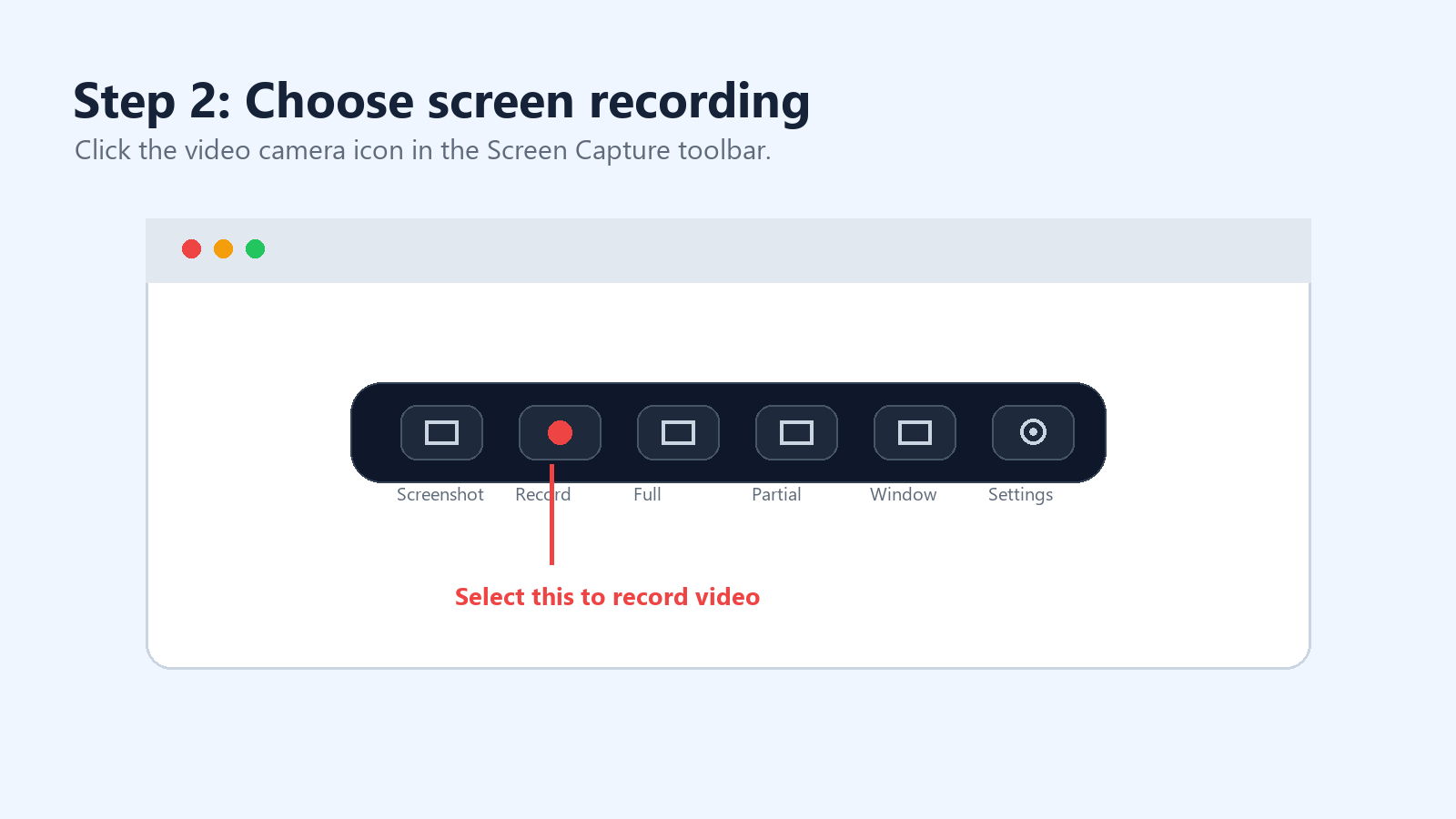
Illustration de style capture d’écran : options d’enregistrement plein écran, écran partiel et fenêtre.
Étape 4 : Activez l’audio, la caméra ou les indicateurs de clic
Cliquez sur l’icône d’engrenage des paramètres dans la barre d’outils de Capture d’écran. Sur les versions actuelles de ChromeOS, vous pouvez voir des options telles que Audio de l’appareil, Microphone, Audio de l’appareil et microphone, Caméra avant, et Afficher les clics et les touches.
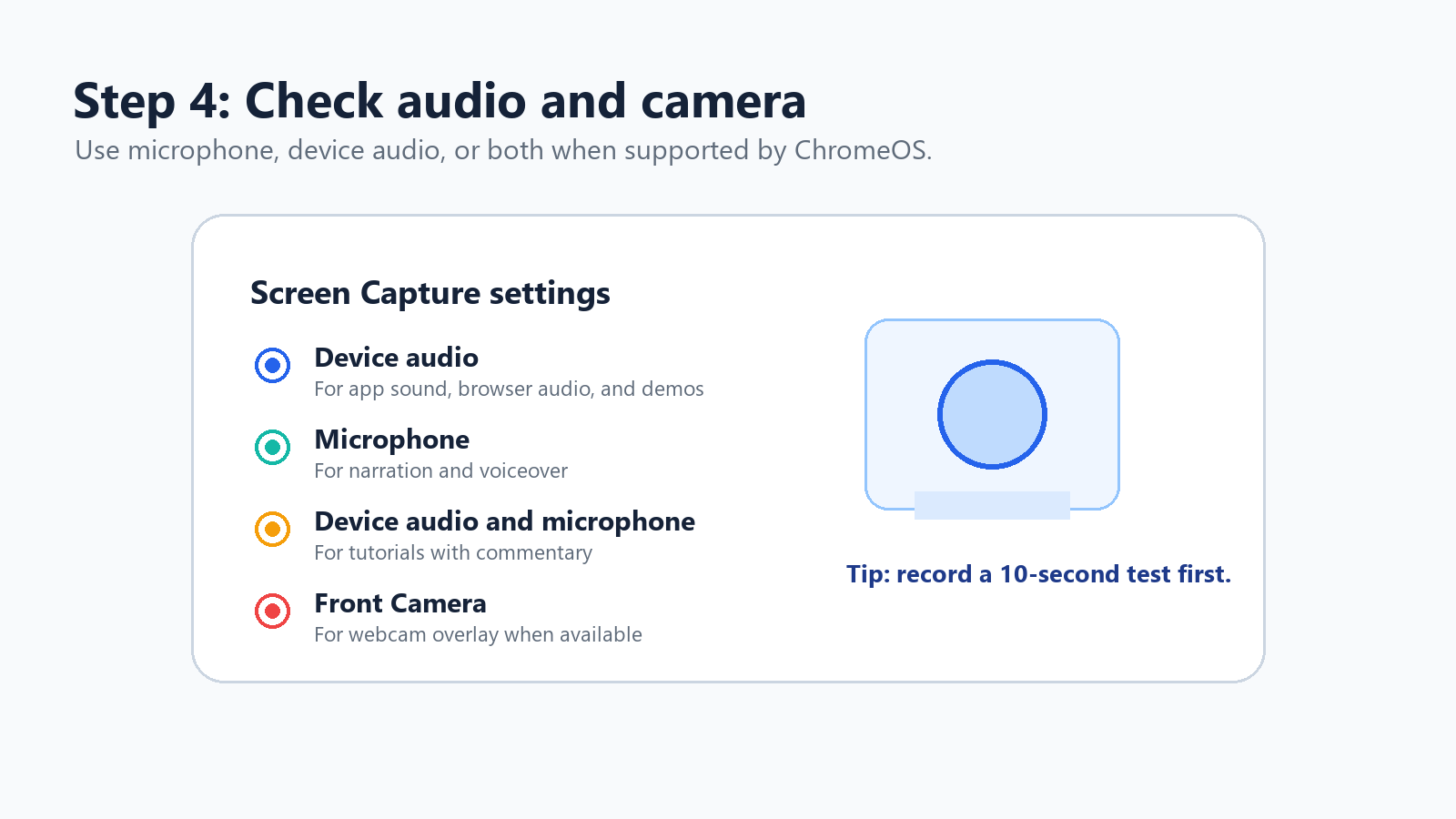
Illustration de style capture d’écran : paramètres audio et caméra de ChromeOS pour l’enregistrement d’écran.
Utilisez Microphone pour la narration ou la voix off.
Utilisez Audio de l’appareil pour le son des applications, l’audio du navigateur et les démonstrations de produits.
Utilisez Audio de l’appareil et microphone pour les tutoriels avec commentaires.
Activez les clics et les touches lorsque les spectateurs doivent suivre exactement vos actions.
Étape 5 : Démarrez, arrêtez et retrouvez l’enregistrement
Pour démarrer un enregistrement en plein écran, cliquez n’importe où sur l’écran. Pour un écran partiel, faites glisser pour sélectionner la zone puis démarrez. Pour l’enregistrement d’une fenêtre, cliquez sur la fenêtre que vous souhaitez capturer. Pour arrêter, cliquez sur le bouton d’arrêt de l’enregistrement dans la zone de l’étagère ou appuyez sur Search + Shift + X.
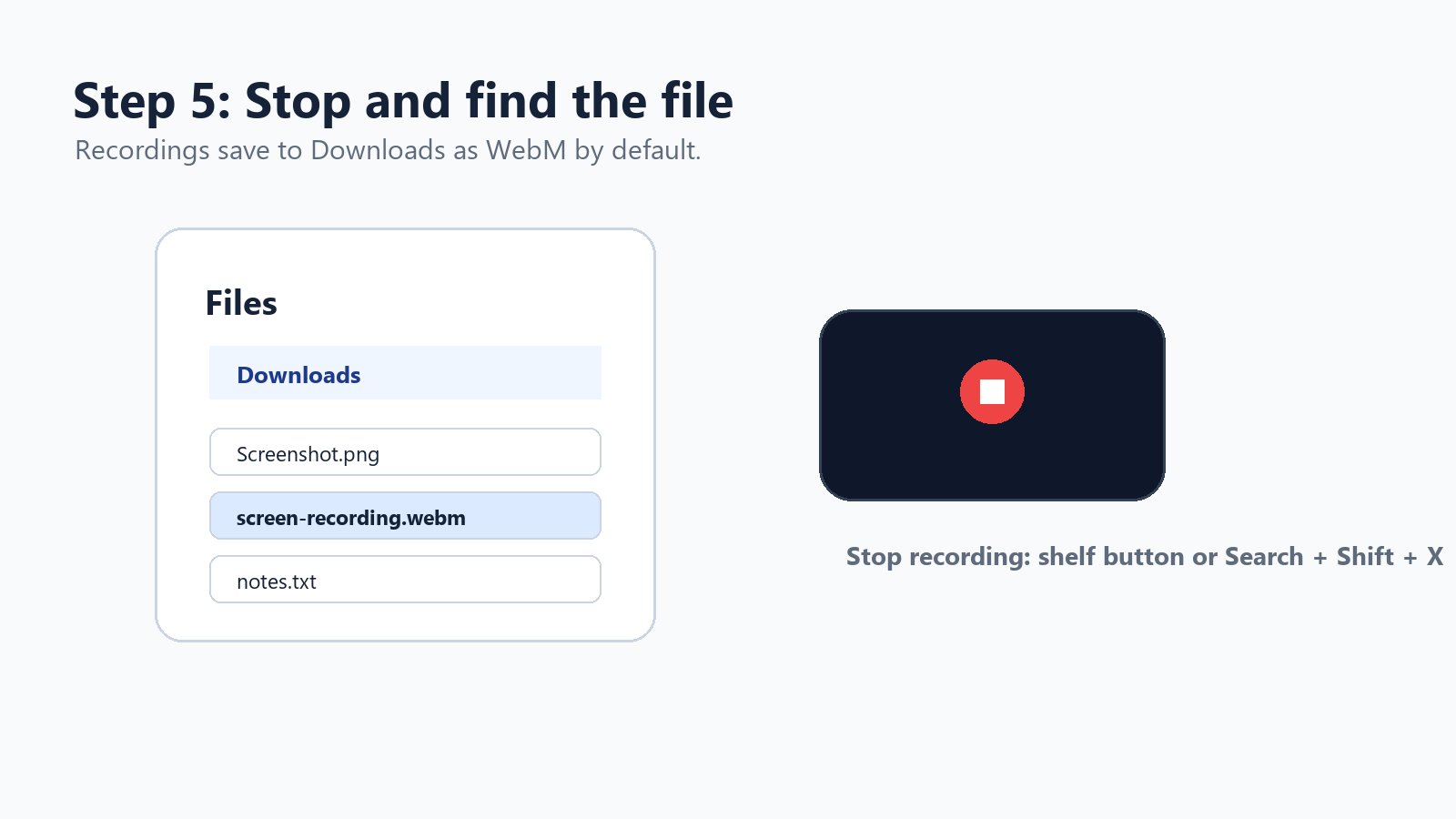
Illustration de style capture d’écran : les enregistrements terminés sont enregistrés dans Téléchargements au format WebM par défaut.
Aide-mémoire des raccourcis de l’enregistreur d’écran Chromebook
Tâche | Raccourci ou action |
Ouvrir la capture d’écran | Ctrl + Shift + touche Afficher les fenêtres |
Raccourci clavier externe | Ctrl + Shift + F5 |
Arrêter l’enregistrement d’écran | Search + Shift + X |
Ouvrir depuis les paramètres | Cliquez sur Heure > Capture d’écran |
Trouver l’enregistrement sauvegardé | Application Fichiers > Téléchargements |
Format vidéo par défaut | WebM |
Meilleur mode rapide | Fenêtre ou partie de l’écran |
Comment enregistrer l’écran sur Chromebook avec audio
L’audio est l’élément qui pose le plus souvent problème. Les paramètres actuels de Capture d’écran de ChromeOS peuvent vous permettre de choisir l’audio de l’appareil, le microphone, ou les deux. Si vous voyez ces options, sélectionnez celle qui correspond à votre enregistrement.
Pourquoi un enregistrement d’écran sur Chromebook peut ne pas avoir de son L’enregistreur peut être réglé sur aucun audio, le mauvais microphone peut être sélectionné, ChromeOS peut avoir besoin d’une mise à jour, un administrateur scolaire ou d’entreprise peut restreindre la capture, ou l’application enregistrée peut bloquer l’audio interne pour des raisons de politique ou de droits d’auteur. |
Rouvrez Capture d’écran et cliquez sur l’icône d’engrenage des paramètres.
Choisissez Microphone, Audio de l’appareil, ou Audio de l’appareil et microphone si disponible.
Enregistrez un clip de test de 10 secondes avant la vraie prise.
Mettez à jour ChromeOS si l’audio de l’appareil n’apparaît pas.
Redémarrez le Chromebook si les autorisations semblent bloquées.
Si le Chromebook est géré par une école ou une entreprise, demandez si les paramètres d’enregistrement sont contrôlés par un administrateur.
Un point important à noter : les médias protégés, les services de streaming, les jeux ou les applications Android peuvent bloquer la capture de l’audio interne. Dans ce cas, changer d’outil peut ne pas résoudre le problème. Utilisez du contenu sous licence, enregistrez uniquement une narration, ou capturez votre propre contenu original.
Comment enregistrer la webcam et l’écran en même temps
Pour un tutoriel, une vidéo de cours, une démonstration produit ou un clip de formation interne, une incrustation webcam peut rendre l’enregistrement plus personnel. La Capture d’écran actuelle de ChromeOS peut prendre en charge l’enregistrement avec la caméra frontale sur les appareils compatibles, donc vérifiez d’abord l’outil intégré.
Si vous avez besoin de plus de contrôle sur la vignette caméra, la mise en page, le branding, le découpage, les commentaires des spectateurs ou les liens de partage, utilisez une extension Chrome.
Outil | Idéal pour | Point fort | Compromis |
Loom | Vidéos de travail asynchrones, démonstrations commerciales, mises à jour d’équipe | Partage rapide, webcam, audio, commentaires, bibliothèque cloud | Le forfait gratuit ou des limites d’espace de travail peuvent s’appliquer |
Screencastify | Éducation, formation, présentations de classe | Onglet du navigateur, bureau, webcam, audio et flux de travail de montage | Certaines fonctionnalités avancées dépendent du forfait |
Outils de type Nimbus/FuseBase | Documentation et captures d’écran, plus vidéo | Annotations, captures d’écran, vidéo et capture de flux de travail | Peut sembler plus lourd sur les Chromebooks d’entrée de gamme |
Méthode 2 : Les meilleures extensions Chrome pour l’enregistrement d’écran sur Chromebook
Les extensions Chrome sont utiles lorsque l’enregistreur natif semble trop basique. Elles peuvent ajouter des incrustations webcam, l’hébergement dans le cloud, des analyses d’audience, des commentaires, des outils de dessin, le rognage et un partage plus facile.
Loom est généralement le choix le plus fluide pour une communication rapide au travail. Screencastify convient bien aux enseignants et aux équipes de formation. Les outils de capture de type Nimbus ont du sens lorsque les captures d’écran, les annotations et la documentation plus longue font partie du même flux de travail.
Références : enregistreur Chrome Loom, extension Chrome Screencastify et documentation de capture Nimbus/FuseBase. Source
Méthode 3 : Applications Android d’enregistrement d’écran sur Chromebook
De nombreux Chromebooks peuvent installer des applications Android depuis Google Play. Cela ouvre la porte à des enregistreurs d’écran de style mobile tels que AZ Screen Recorder et XRecorder. Ces applications sont surtout utiles lorsque vous enregistrez des applications Android, des jeux mobiles ou du contenu dans l’environnement Android. Elles peuvent être moins fiables pour les flux de travail complets du bureau ChromeOS.
Application | À utiliser lorsque | Remarques |
AZ Screen Recorder | Vous enregistrez des jeux Android ou des tutoriels d’applications Android. | Enregistreur populaire sans root avec des fonctions de montage et de diffusion en direct indiquées sur Google Play. |
XRecorder | Vous voulez des commandes flottantes, une caméra faciale, des captures d’écran et un FPS personnalisé. | Google Play liste des fonctionnalités telles que la caméra faciale, l’audio interne sur les versions Android prises en charge, le montage et l’enregistrement sans root. |
Références : fiches AZ Screen Recorder et XRecorder sur Google Play. Source
Comment convertir des enregistrements WebM de Chromebook en MP4
L’enregistreur intégré du Chromebook enregistre les vidéos au format WebM. WebM est efficace et adapté au web, mais certains clients, anciennes applications, plateformes LMS et outils de messagerie préfèrent encore le MP4.
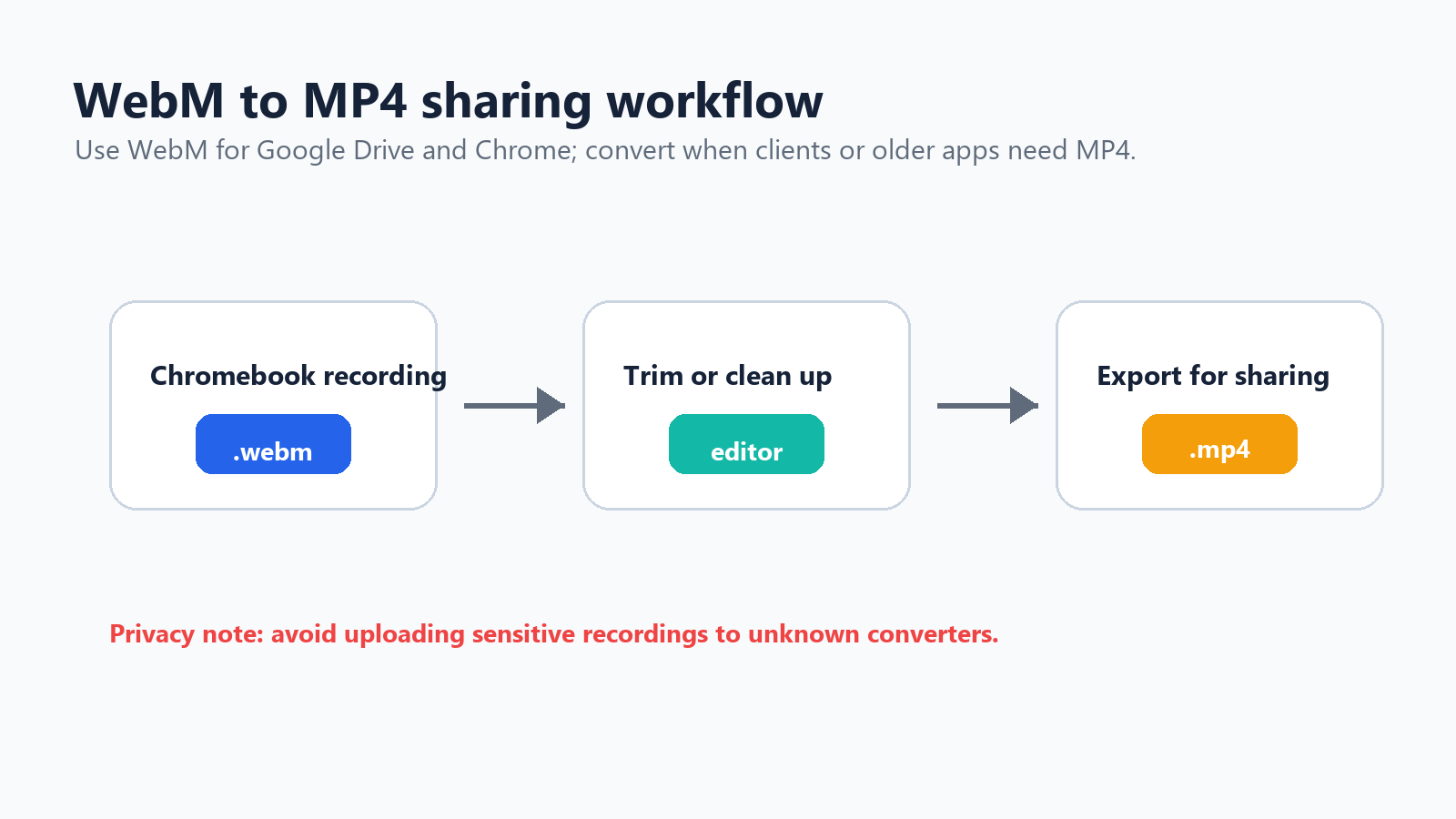
Illustration du flux de travail : enregistrement WebM Chromebook vers fichier MP4 édité à partager.
Partagez directement le WebM si le destinataire utilise Chrome, Google Drive ou un navigateur moderne.
Utilisez un convertisseur en ligne fiable pour les vidéos non sensibles, puis supprimez le fichier téléversé si le service le permet.
Utilisez un éditeur vidéo si vous avez aussi besoin de découpe, de sous-titres, de recadrage ou de compression.
Utilisez FFmpeg via Linux sur Chromebook si vous êtes à l’aise avec les outils en ligne de commande : ffmpeg -i recording.webm recording.mp4.
Comment modifier un enregistrement d’écran sur Chromebook
Pour des retouches légères, essayez Google Photos, l’éditeur de Loom ou de Screencastify, des éditeurs vidéo basés sur le navigateur, ou des applications Android comme XRecorder et AZ Screen Recorder. Un flux de travail pratique est simple : enregistrez en courtes sections, coupez le début et la fin, supprimez les longues pauses, ajoutez des sous-titres si la vidéo est pédagogique, exportez en MP4 si nécessaire, puis partagez via Drive, YouTube, Slack, votre LMS ou un centre d’aide.
Contexte : le rapport 2025 de Wyzowl sur les statistiques du marketing vidéo indique que 89 % des entreprises utilisent la vidéo comme outil marketing. Source
Vous enregistrez des réunions ? N’utilisez pas l’enregistrement d’écran comme seul système de prise de notes
L’enregistrement d’écran est utile lorsque vous avez besoin d’une relecture visuelle. Ce n’est pas toujours la meilleure façon de conserver les décisions, les actions à mener ou le contexte d’une réunion. Une réunion d’une heure crée une vidéo d’une heure. Quelqu’un doit quand même la revoir, trouver les parties utiles, rédiger le résumé et envoyer les suivis.
Pour les réunions, entretiens, webinaires ou appels clients, l’assistant de réunion IA de HiNoter est mieux adapté qu’un simple enregistrement d’écran. HiNoter peut rejoindre automatiquement les réunions Zoom, Google Meet et Microsoft Teams, transcrire la conversation et générer des notes structurées, des décisions et des actions à mener après l’appel. Si vous avez déjà un enregistrement sur Chromebook, vous pouvez le téléverser dans l’outil vidéo-vers-texte de HiNoter pour transformer la vidéo en transcription consultable au lieu de faire défiler la timeline.
Utilisez le bon outil pour le bon travail Utilisez l’enregistrement d’écran sur Chromebook lorsque les étapes visuelles comptent. Utilisez les notes de réunion IA lorsque les décisions orales, les tâches et les suivis comptent. |
Pourquoi l’enregistrement d’écran sur Chromebook devient saccadé
Si votre enregistrement d’écran saccade pendant les jeux, le streaming ou des sessions intensives dans le navigateur, il s’agit généralement d’un problème de performances plutôt que d’un problème d’enregistreur.
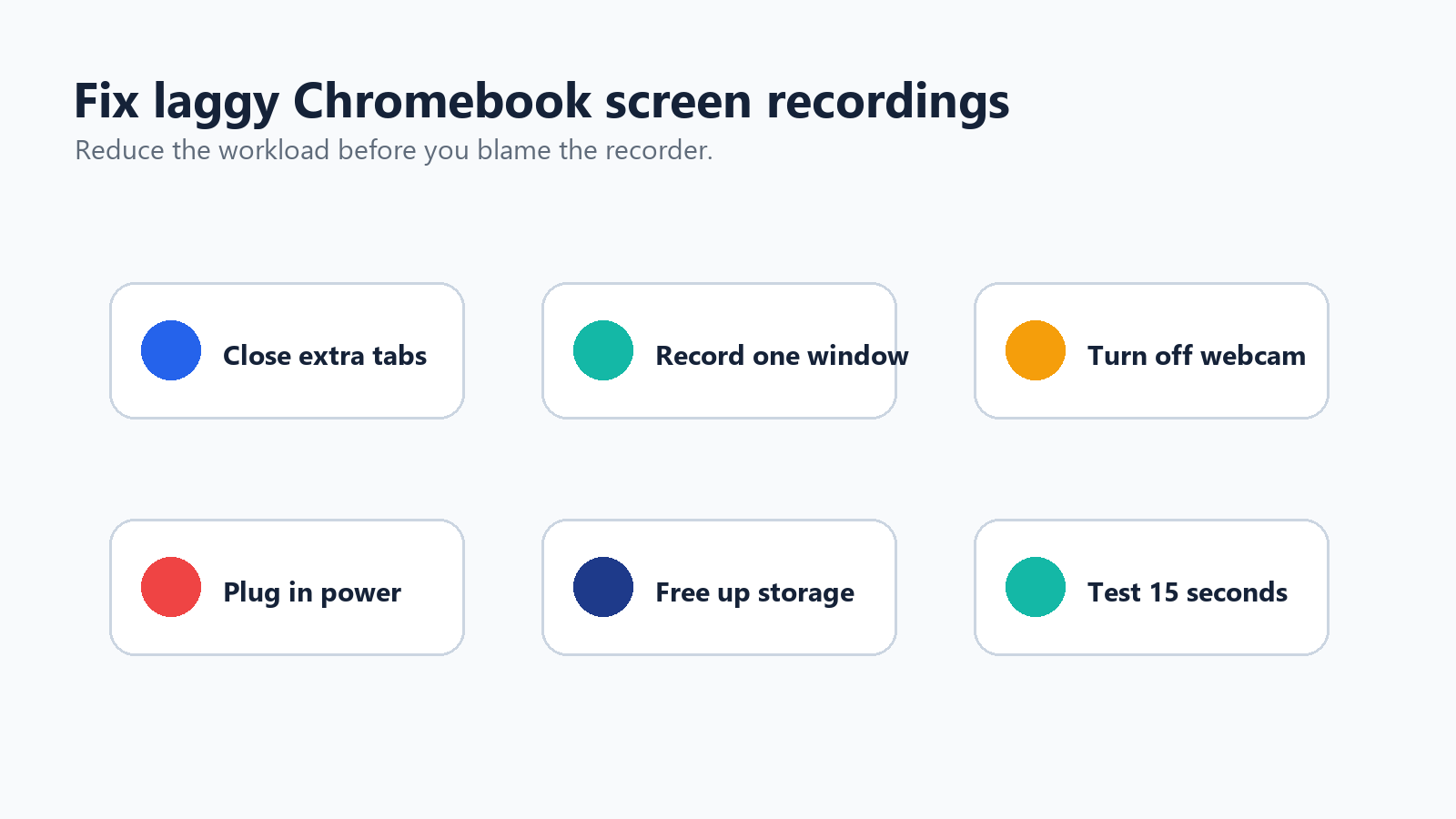
Illustration de dépannage : six moyens rapides de réduire les ralentissements pendant l’enregistrement d’écran sur Chromebook.
Fermez les onglets et applications inutilisés.
Enregistrez une fenêtre au lieu de tout l’écran.
Réduisez la résolution vidéo si votre application le permet.
Désactivez la superposition webcam pour les enregistrements exigeants.
Gardez le Chromebook branché.
Libérez de l’espace de stockage avant d’enregistrer.
Évitez d’enregistrer du contenu en streaming protégé.
Redémarrez avant les enregistrements longs.
Utilisez une extension Chrome avec contrôle des FPS si nécessaire.
Bonnes pratiques pour les enregistrements de tutoriels sur Chromebook
Rédigez un plan de cinq lignes avant d’enregistrer.
Masquez les onglets personnels, notifications, favoris et téléchargements.
Zoomez la page à 110 % ou 125 % pour une meilleure lisibilité.
Utilisez un fond d’écran de bureau sobre.
Testez l’audio avec un extrait de 10 secondes.
Gardez chaque enregistrement sous 5 à 8 minutes lorsque c’est possible.
Enregistrez par sections plutôt qu’en une seule longue prise.
Utilisez des indicateurs de clics et de touches pour les tutoriels.
Nommez clairement les fichiers, par exemple chromebook-demo-part-1.webm.
Pour les tutoriels logiciels, expliquez ce que vous faites avant de le faire. Les spectateurs ne devraient jamais avoir à deviner pourquoi votre curseur a bougé.
Enregistreur natif de Chromebook vs applications : lequel devriez-vous utiliser ?
Cas d’usage | Meilleure option | Pourquoi |
Tutoriel rapide | Capture d’écran intégrée | Gratuit, rapide et sans installation |
Enregistrement avec l’audio système | Outil intégré d’abord | La version actuelle de ChromeOS prend en charge l’audio de l’appareil sur de nombreux appareils |
Webcam en image dans l’image | Loom ou Screencastify | Davantage de contrôle sur la disposition de la caméra et le partage |
Leçon de l’enseignant | Screencastify | Flux de travail d’enregistrement et de montage adapté à la salle de classe |
Mise à jour asynchrone d’équipe | Loom | Partage rapide de liens et commentaires |
Application ou jeu Android | AZ Screen Recorder ou XRecorder | Conçu pour l’enregistrement de type Android |
Notes de réunion | HiNoter | Transforme les conversations en résumés et en actions à mener |
Besoin d’une exportation MP4 | Extension, éditeur ou convertisseur | La sortie native du Chromebook est en WebM |
Chromebook d’entrée de gamme | Enregistreur intégré | Plus léger que de nombreux outils tiers |
Recommandation finale
Commencez par l’outil intégré de capture d’écran du Chromebook. C’est le moyen le plus rapide d’enregistrer votre écran, et pour de nombreux utilisateurs, c’est tout ce dont ils ont besoin. Utilisez Ctrl + Shift + touche Afficher les fenêtres, choisissez l’enregistrement d’écran, sélectionnez la zone, activez la bonne option audio, puis vérifiez le dossier Téléchargements pour trouver le fichier WebM.
Passez à Loom, Screencastify ou à une extension de capture lorsque vous avez besoin d’un partage soigné, d’incrustations webcam, d’annotations ou d’un montage dans le navigateur. Utilisez des applications Android comme AZ Screen Recorder ou XRecorder principalement pour les jeux Android et les démonstrations d’applications. Et si le véritable objectif est de se souvenir de ce qui a été dit lors d’une réunion, convertissez l’enregistrement en notes structurées avec HiNoter au lieu de demander à quelqu’un de revoir toute la vidéo.
FAQ
Peut-on enregistrer l’écran sur un Chromebook sans rien installer ?
Oui. Le Chromebook dispose d’un outil intégré de capture d’écran. Appuyez sur Ctrl + Shift + touche Afficher les fenêtres, sélectionnez l’icône d’enregistrement vidéo, choisissez plein écran, écran partiel ou fenêtre, puis démarrez l’enregistrement.
Où se trouve la touche Afficher les fenêtres sur un Chromebook ?
La touche Afficher les fenêtres se trouve généralement sur la rangée supérieure, vers la sixième touche en partant de la gauche. Elle ressemble à un rectangle avec deux lignes verticales. Si vous utilisez un clavier externe, appuyez sur Ctrl + Shift + F5.
Pourquoi l’enregistrement d’écran de mon Chromebook n’a-t-il pas de son ?
Ouvrez les paramètres de Capture d’écran et vérifiez votre source audio. Choisissez le microphone, l’audio de l’appareil ou les deux si cette option est disponible. Certains appareils gérés, les anciennes versions de ChromeOS ou les contenus protégés peuvent limiter l’enregistrement audio.
Quel format utilise l’enregistreur d’écran du Chromebook ?
L’enregistreur d’écran intégré du Chromebook enregistre les vidéos au format WebM.
Comment convertir des enregistrements d’écran Chromebook en MP4 ?
Utilisez un convertisseur WebM-vers-MP4 fiable, un éditeur vidéo ou FFmpeg si Linux est activé sur votre Chromebook. Si le destinataire utilise Chrome ou Google Drive, le partage direct du fichier WebM peut suffire.
Un Chromebook peut-il enregistrer l’écran et la webcam en même temps ?
La fonction actuelle de Capture d’écran de ChromeOS peut prendre en charge l’enregistrement avec la caméra frontale sur les appareils compatibles. Pour des incrustations webcam plus flexibles, utilisez Loom ou Screencastify.