Panduan praktikal tentang Tangkapan Skrin ChromeOS, tetapan audio, tindihan kamera web, penukaran WebM, penyuntingan dan aplikasi perakam terbaik.
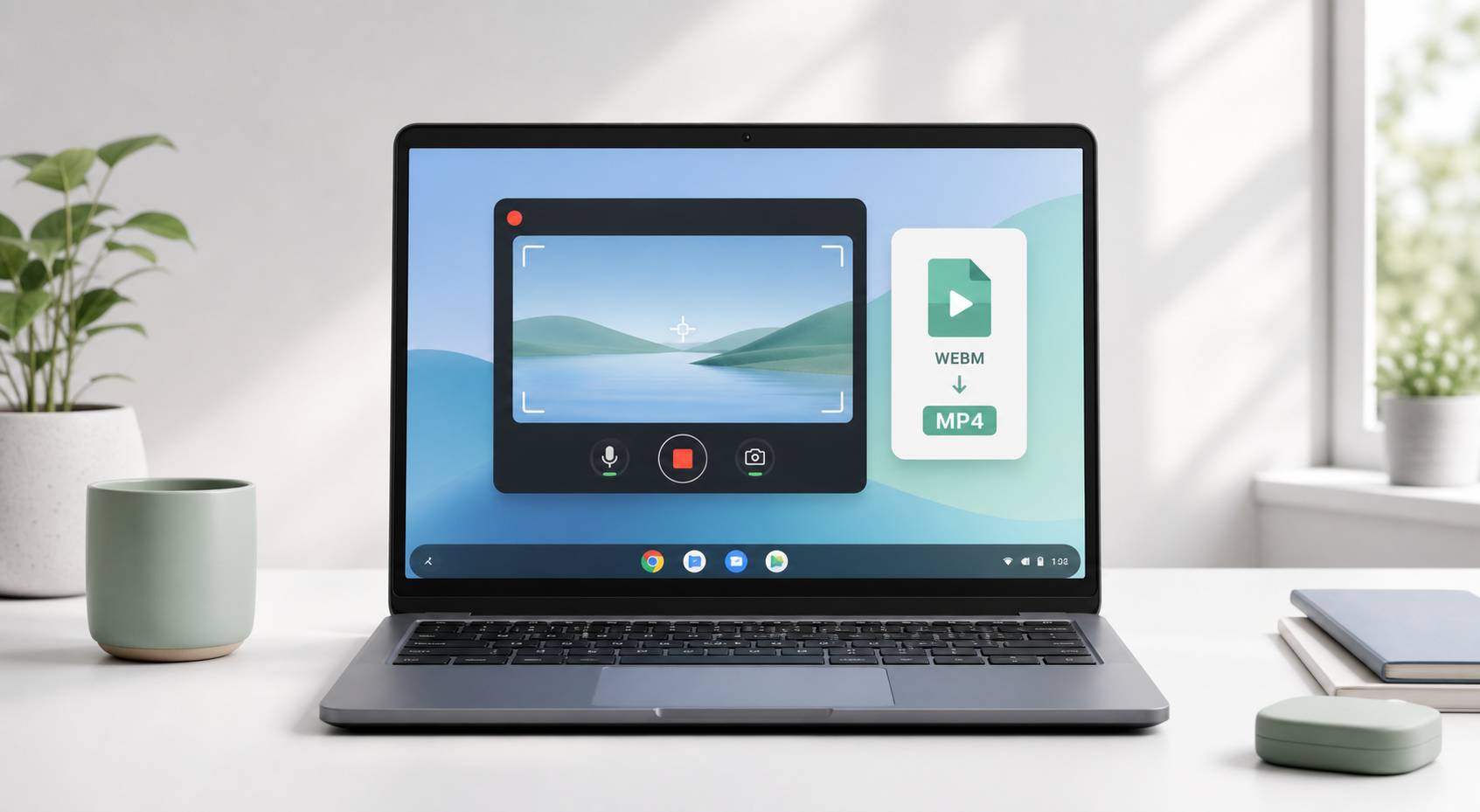
Jika anda cuba memahami cara merakam skrin pada Chromebook, mulakan dengan alat yang telah terbina dalam ChromeOS. Anda tidak perlu memasang perisian untuk rakaman skrin asas. Tekan Ctrl + Shift + kekunci Tunjukkan tetingkap untuk membuka Tangkapan Skrin, pilih rakaman video, pilih keseluruhan skrin, sebahagian skrin atau tetingkap, kemudian mulakan rakaman.
Jawapan ringkas itu menyelesaikan kebanyakan kes. Namun, butirannya penting: di mana fail disimpan, sebab bunyi mungkin tiada, sebab rakaman Chromebook disimpan sebagai WebM dan perkara yang perlu digunakan apabila anda memerlukan gambar-dalam-gambar kamera web, audio dalaman, penyuntingan atau perkongsian yang lebih mudah.
Dokumentasi Bantuan Chromebook Google menyatakan bahawa rakaman Tangkapan Skrin disimpan sebagai fail .webm dan disimpan dalam Muat Turun secara lalai melainkan anda memilih lokasi lain. Tetapan Tangkapan Skrin ChromeOS semasa juga mungkin menawarkan audio peranti, audio mikrofon atau kedua-duanya, bergantung pada peranti, versi dan tetapan pentadbir.
Rujukan: Bantuan Chromebook Google, 'Ambil tangkapan skrin atau rakam skrin anda.' Sumber
Kandungan panduan ini Panduan langkah demi langkah rakaman Chromebook yang praktikal: Tangkapan Skrin terbina dalam, pembaikan audio, pilihan kamera web, penukaran WebM, cadangan aplikasi, penyelesaian masalah prestasi dan skema penerbitan. |
Gunakan perakam skrin Chromebook terbina dalam
Rakam dengan audio dan baiki bunyi yang tiada
Gunakan gambar-dalam-gambar kamera web
Bandingkan sambungan Chrome dan aplikasi Android
Tukar WebM kepada MP4 dan sunting rakaman
Elakkan ketinggalan dan rakam tutorial yang lebih baik
Pilih perakam yang sesuai mengikut kes penggunaan
Jawapan Ringkas: Chromebook Mempunyai Perakam Skrin Terbina Dalam
Chromebook merangkumi perakam skrin asli yang dipanggil Tangkapan Skrin. Untuk tutorial ringkas, laporan pepijat, tugasan kelas dan panduan mudah, ia biasanya pilihan pertama yang terbaik kerana ia percuma, telah dipasang dan direka untuk ChromeOS.
Rakam keseluruhan skrin, kawasan yang dipilih atau satu tetingkap.
Tangkap audio mikrofon, audio peranti atau kedua-duanya apabila disokong.
Gunakan kamera hadapan pada peranti yang disokong.
Paparkan klik, kombinasi kekunci dan gerak isyarat sentuhan untuk tutorial.
Cari rakaman yang telah siap dalam Muat Turun sebagai fail WebM secara lalai.
Langkah pertama terbaik Gunakan perakam skrin Chromebook terbina dalam terlebih dahulu. Pasang Loom, Screencastify, alat gaya Nimbus, AZ Screen Recorder atau XRecorder hanya apabila anda memerlukan perkongsian awan, kawalan susun atur kamera web, rakaman aplikasi Android, anotasi atau eksport MP4. |
Kaedah 1: Rakam pada Chromebook dengan Alat Tangkapan Skrin Terbina Dalam
Langkah 1: Buka Tangkapan Skrin
Tekan Ctrl + Shift + kekunci Tunjukkan tetingkap. Kekunci Tunjukkan tetingkap biasanya berada di baris atas, kira-kira kekunci keenam dari kiri. Ikonnya kelihatan seperti segi empat tepat dengan dua garisan menegak di sebelahnya. Jika anda menggunakan papan kekunci luaran tanpa kekunci itu, gunakan Ctrl + Shift + F5.
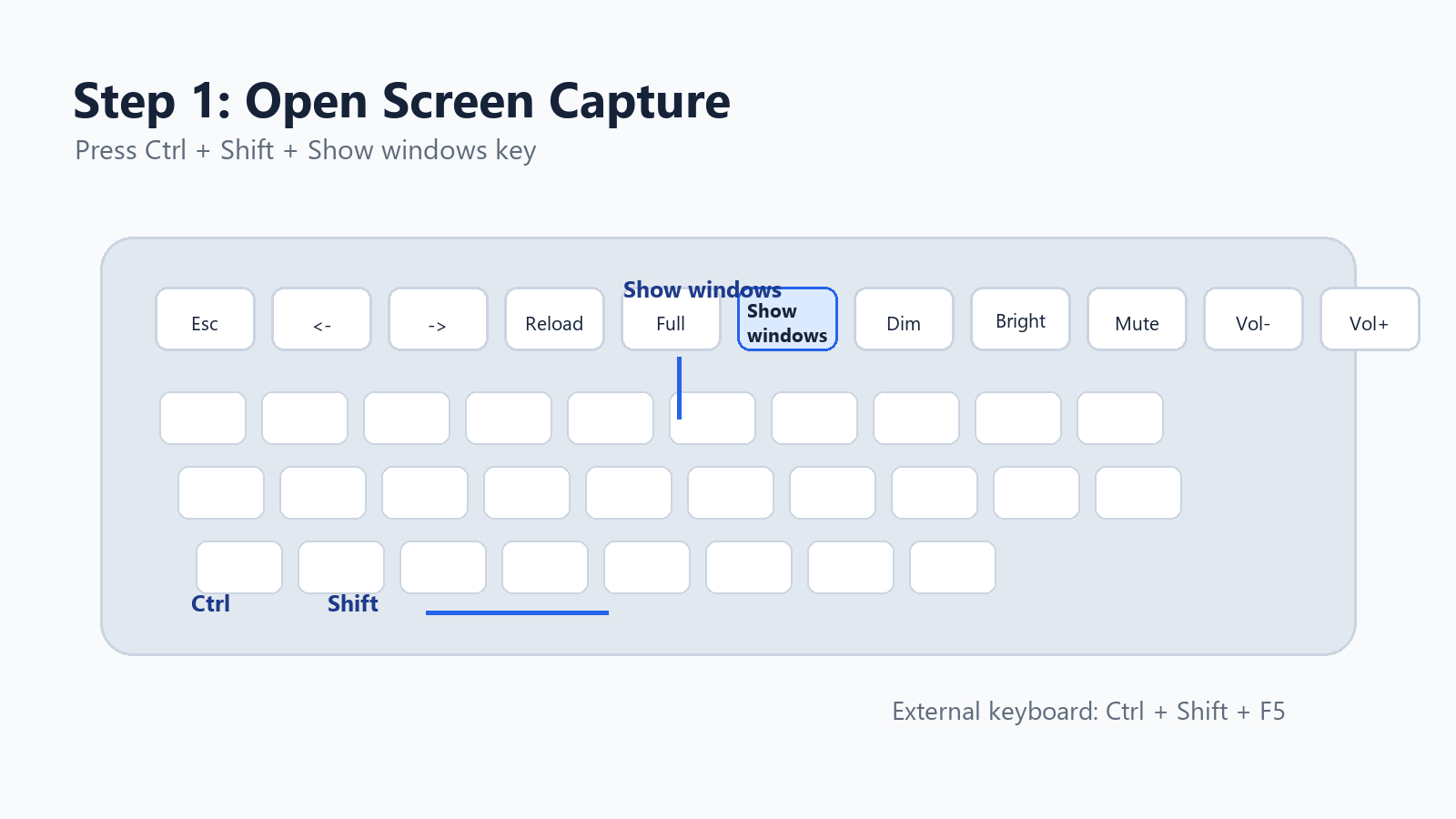
Ilustrasi gaya tangkapan skrin: kekunci Tunjukkan tetingkap dan pintasan rakaman skrin Chromebook.
Anda juga boleh membuka alat itu daripada rak: klik masa di sudut bawah kanan, kemudian pilih Tangkapan Skrin daripada Tetapan Pantas.
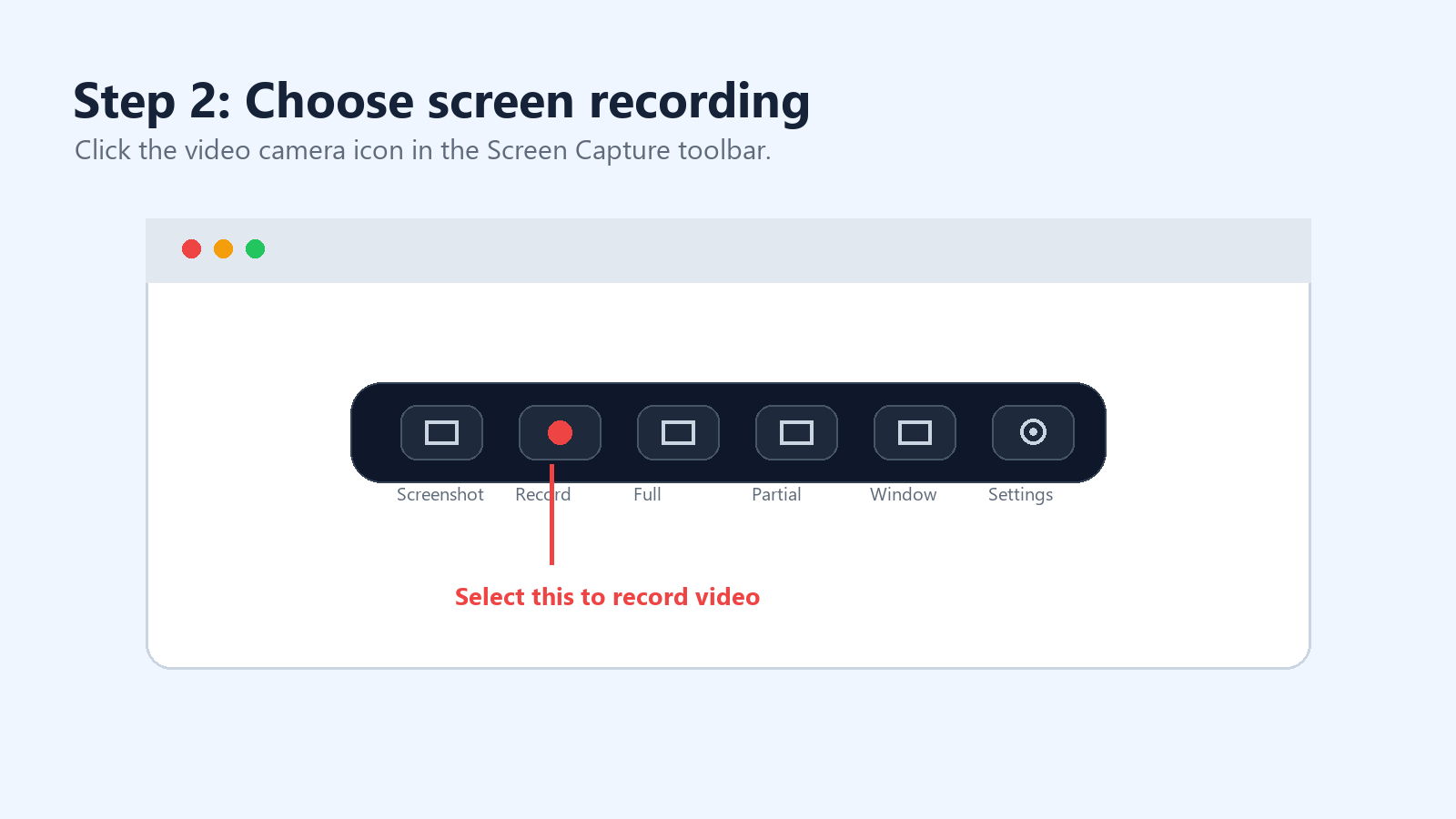
Langkah 2: Tukar daripada Tangkapan Skrin kepada Rakaman Skrin
Bar alat Tangkapan Skrin mempunyai dua mod: tangkapan skrin dan rakaman skrin. Pilih ikon kamera video untuk merakam video dan bukannya mengambil imej pegun.
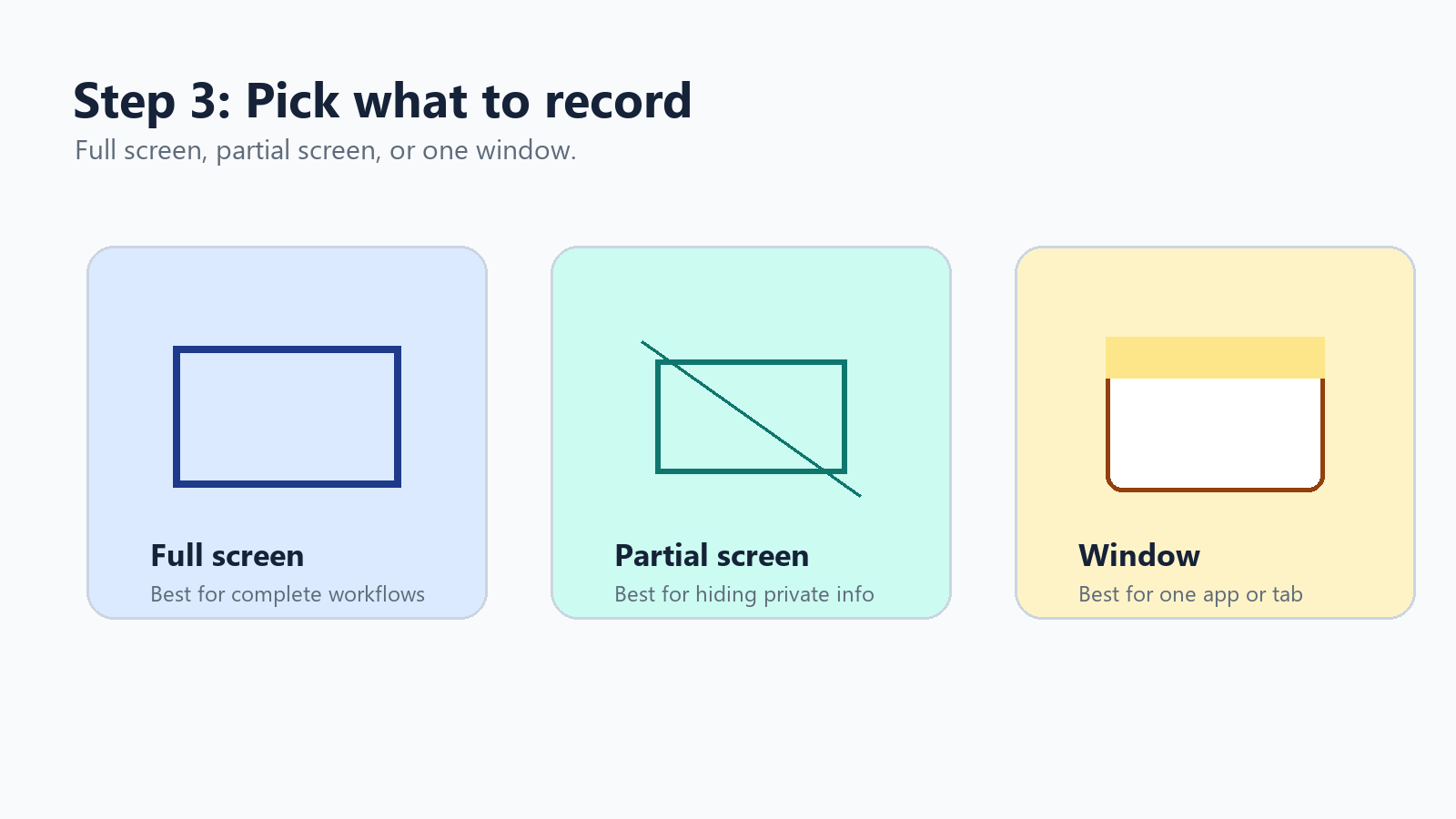
Langkah 3: Pilih Skrin Penuh, Skrin Separa atau Tetingkap
ChromeOS menyediakan tiga kawasan rakaman. Skrin penuh paling sesuai untuk aliran kerja yang lengkap. Skrin separa membantu menyembunyikan tab atau pemberitahuan peribadi. Rakaman tetingkap ialah pilihan paling kemas apabila anda hanya memerlukan satu apl, tetingkap penyemak imbas atau pembentangan.
Langkah 4: Hidupkan Audio, Kamera atau Penunjuk Klik
Klik gear tetapan dalam bar alat Tangkapan Skrin. Dalam versi ChromeOS semasa, anda mungkin melihat pilihan seperti Audio peranti, Mikrofon, Audio peranti dan mikrofon, Kamera hadapan serta Tunjukkan klik dan kekunci.
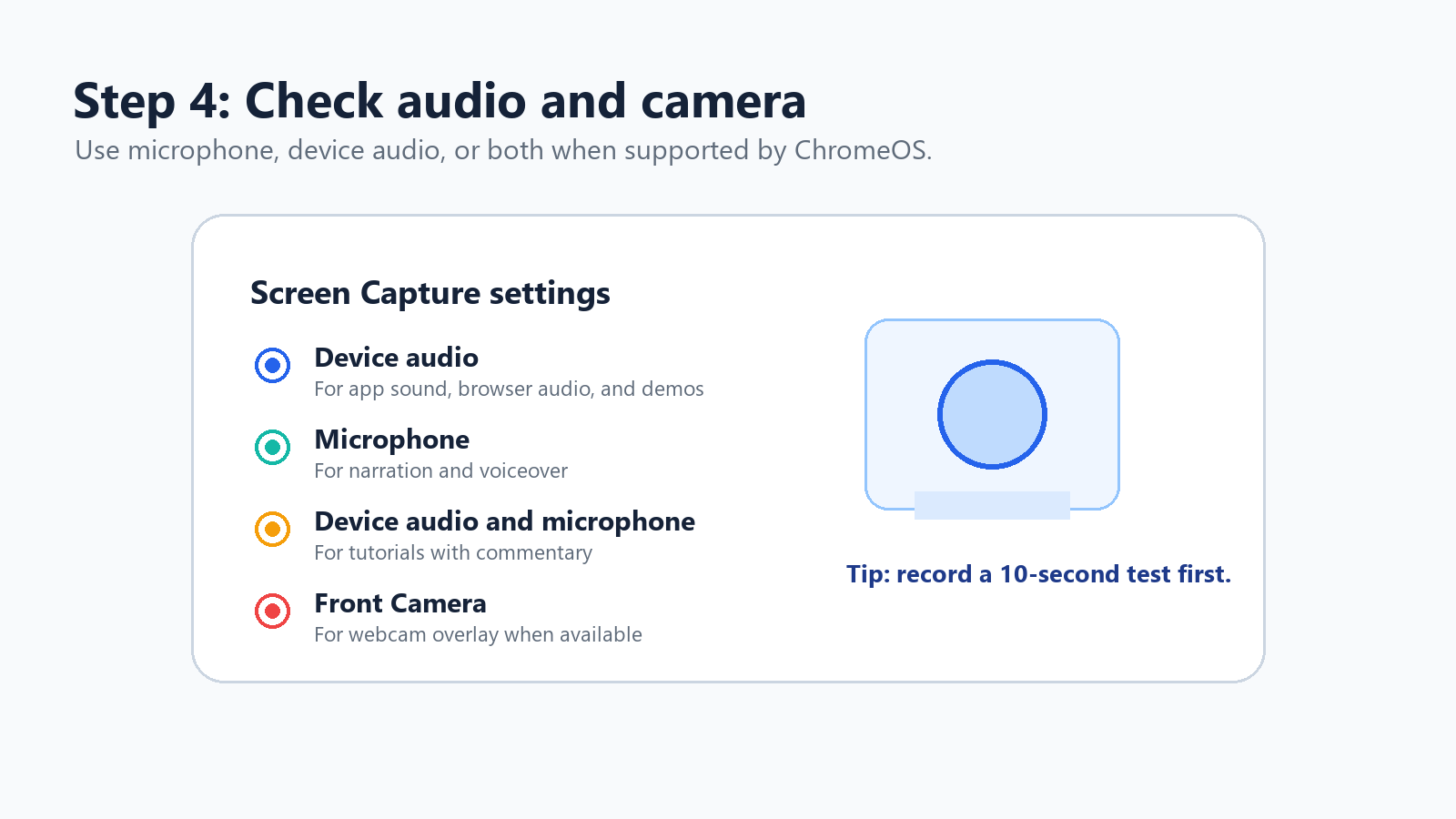
Gunakan Mikrofon untuk narasi atau suara latar.
Gunakan Audio peranti untuk bunyi apl, audio penyemak imbas dan demo produk.
Gunakan Audio peranti dan mikrofon untuk tutorial dengan ulasan.
Dayakan klik dan kekunci apabila penonton perlu mengikuti tindakan tepat anda.
Langkah 5: Mulakan, Hentikan dan Cari Rakaman
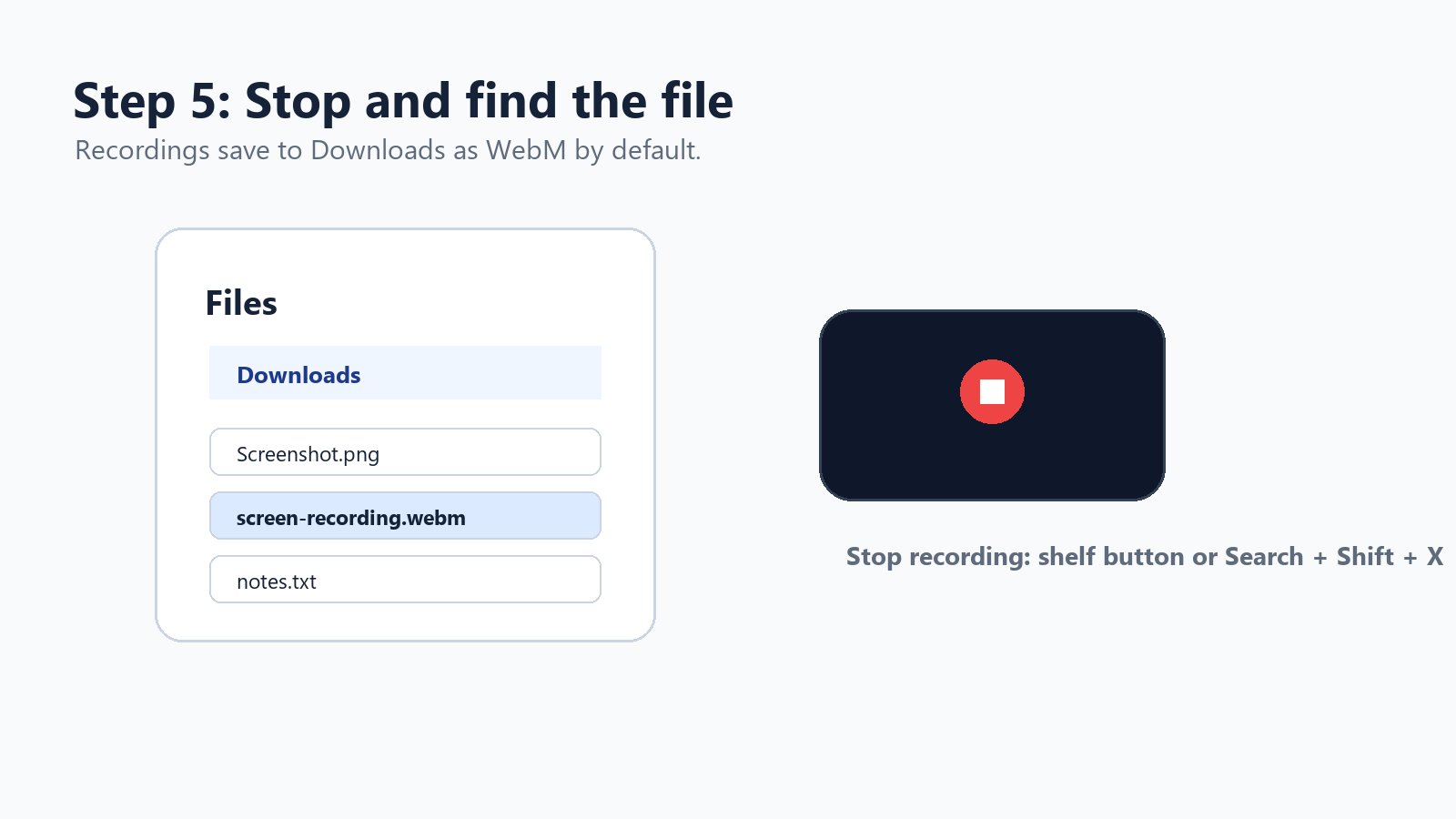
Untuk memulakan rakaman skrin penuh, klik di mana-mana sahaja pada skrin. Untuk skrin separa, seret untuk memilih kawasan dan mulakan rakaman. Untuk rakaman tetingkap, klik tetingkap yang ingin anda rakam. Untuk berhenti, klik butang hentikan rakaman di kawasan rak dan atau tekan Search + Shift + X.
Lembaran Rujukan Pintasan Perakam Skrin Chromebook
Tugasan | Pintasan atau tindakan |
Buka Tangkapan Skrin | Ctrl + Shift + kekunci Tunjukkan tetingkap |
Pintasan papan kekunci luaran | Ctrl + Shift + F5 |
Hentikan rakaman skrin | Search + Shift + X |
Buka daripada tetapan | Klik masa > Screen Capture |
Cari rakaman yang disimpan | Apl Files > Downloads |
Format video lalai | WebM |
Mod pantas terbaik | Tetingkap atau sebahagian skrin |
Cara Merakam Skrin pada Chromebook dengan Audio
Audio ialah bahagian yang paling kerap mengelirukan pengguna. Tetapan Screen Capture ChromeOS semasa mungkin membolehkan anda memilih audio peranti, mikrofon atau kedua-duanya. Jika anda melihat pilihan tersebut, pilih pilihan yang sepadan dengan rakaman anda.
Mengapa rakaman skrin Chromebook mungkin tiada bunyi Perakam mungkin ditetapkan kepada tiada audio, mikrofon yang salah mungkin dipilih, ChromeOS mungkin memerlukan kemas kini, pentadbir sekolah atau syarikat mungkin mengehadkan rakaman, atau aplikasi yang dirakam mungkin menyekat audio dalaman atas sebab dasar atau hak cipta. |
Buka semula Screen Capture dan klik gear tetapan.
Pilih Mikrofon, Audio peranti, atau Audio peranti dan mikrofon jika tersedia.
Rakam klip ujian selama 10 saat sebelum rakaman sebenar.
Kemas kini ChromeOS jika audio peranti tidak muncul.
Mulakan semula Chromebook jika kebenaran kelihatan tersekat.
Jika Chromebook diuruskan oleh sekolah atau syarikat, tanya sama ada tetapan rakaman dikawal oleh pentadbir.
Satu perkara penting untuk diambil kira: media yang dilindungi, perkhidmatan penstriman, permainan atau apl Android mungkin menyekat rakaman audio dalaman. Dalam kes itu, menukar alat mungkin tidak menyelesaikan masalah. Gunakan kandungan berlesen, rakam narasi sahaja atau rakam bahan asli anda sendiri.
Cara Merakam Kamera Web dan Skrin pada Masa yang Sama
Untuk tutorial, video kursus, demo produk atau klip latihan dalaman, tindanan kamera web boleh menjadikan rakaman terasa lebih peribadi. Screen Capture ChromeOS semasa mungkin menyokong rakaman kamera hadapan pada peranti yang disokong, jadi semak alat terbina dalam terlebih dahulu.
Jika anda memerlukan lebih kawalan ke atas gelembung kamera, susun atur, penjenamaan, pemangkasan, komen penonton atau pautan perkongsian, gunakan sambungan Chrome.
Alat | Terbaik untuk | Kekuatan | Pertukaran |
Loom | Video kerja tak segerak, demo jualan, kemas kini pasukan | Perkongsian pantas, kamera web, audio, komen, pustaka awan | Pelan percuma atau had ruang kerja mungkin dikenakan |
Screencastify | Pendidikan, latihan, panduan bilik darjah | Tab penyemak imbas, desktop, kamera web, audio dan aliran kerja penyuntingan | Sesetengah ciri lanjutan bergantung pada pelan |
Alat gaya Nimbus/FuseBase | Dokumentasi dan tangkapan skrin serta video | Anotasi, tangkapan skrin, video dan rakaman aliran kerja | Boleh terasa lebih berat pada Chromebook berspesifikasi rendah |
Kaedah 2: Sambungan Chrome Terbaik untuk Rakaman Skrin Chromebook
Sambungan Chrome berguna apabila perakam natif terasa terlalu asas. Sambungan ini boleh menambah tindanan kamera web, pengehosan awan, analitik penonton, komen, alat melukis, pemangkasan dan perkongsian yang lebih mudah.
Loom biasanya merupakan pilihan paling lancar untuk komunikasi tempat kerja yang pantas. Screencastify sesuai untuk guru dan pasukan latihan. Alat tangkapan gaya Nimbus sesuai apabila tangkapan skrin, anotasi dan dokumentasi yang lebih panjang berada dalam aliran kerja yang sama.
Rujukan: perakam Chrome Loom, sambungan Chrome Screencastify dan dokumentasi tangkapan Nimbus/FuseBase. Sumber
Kaedah 3: Aplikasi Perakam Skrin Android pada Chromebook
Banyak Chromebook boleh memasang aplikasi Android daripada Google Play. Ini membuka peluang kepada perakam skrin gaya mudah alih seperti AZ Screen Recorder dan XRecorder. Aplikasi ini paling berguna apabila anda merakam aplikasi Android, permainan mudah alih atau kandungan dalam persekitaran Android. Aplikasi ini mungkin kurang boleh dipercayai untuk aliran kerja ChromeOS desktop penuh.
Aplikasi | Gunakannya apabila | Nota |
AZ Screen Recorder | Anda merakam permainan Android atau tutorial aplikasi Android. | Perakam popular tanpa root dengan ciri penyuntingan dan penstriman langsung yang disenaraikan di Google Play. |
XRecorder | Anda mahukan kawalan terapung, kamera wajah, tangkapan skrin dan FPS tersuai. | Google Play menyenaraikan ciri seperti kamera wajah, audio dalaman pada versi Android yang disokong, penyuntingan dan rakaman tanpa root. |
Rujukan: Penyenaraian AZ Screen Recorder dan XRecorder di Google Play. Sumber
Cara Menukar Rakaman WebM Chromebook kepada MP4
Perakam Chromebook terbina dalam menyimpan video sebagai WebM. WebM cekap dan mesra web, tetapi sesetengah klien, aplikasi lama, platform LMS dan alat pemesejan masih mengutamakan MP4.
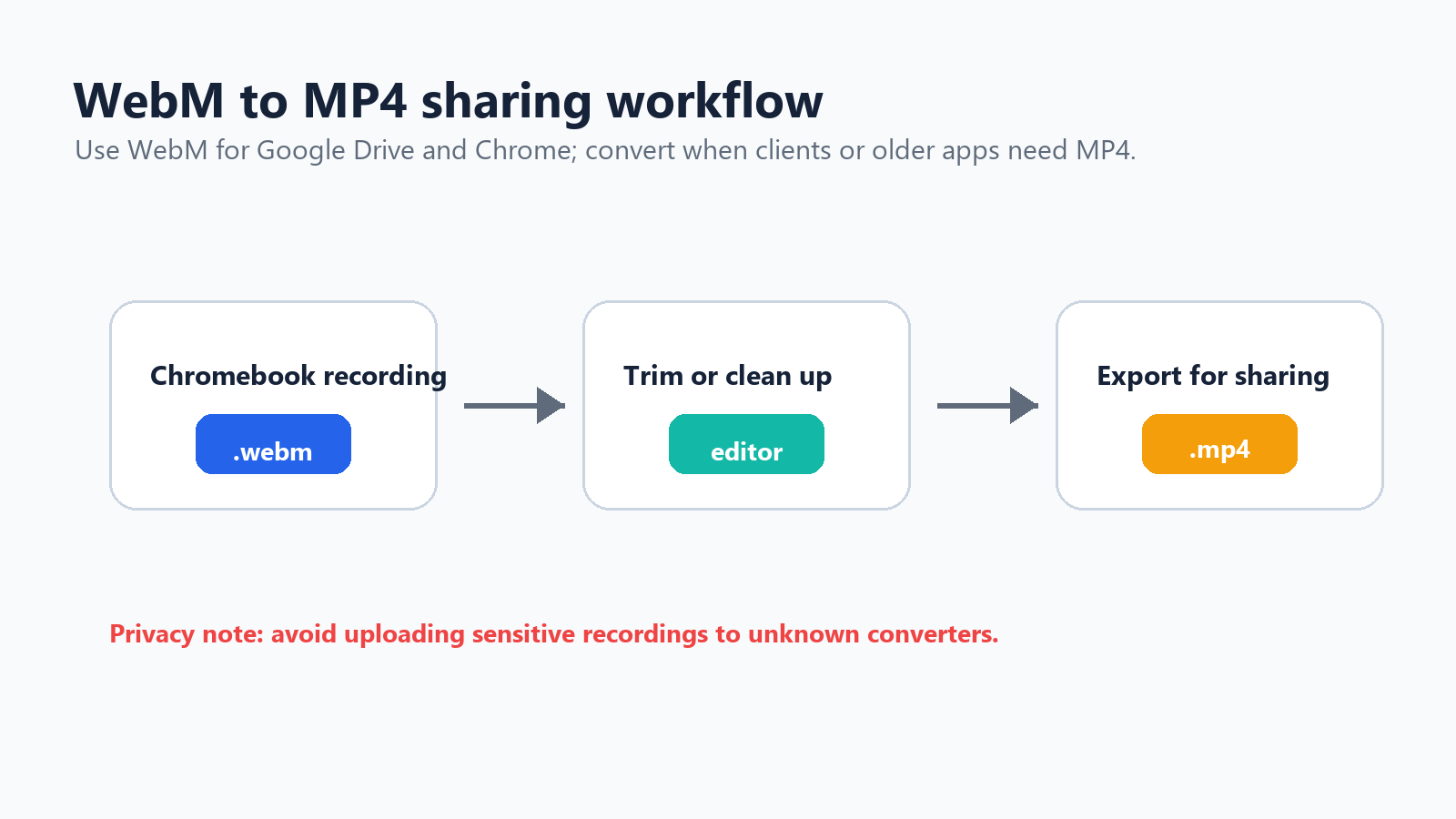
Ilustrasi aliran kerja: rakaman WebM Chromebook kepada fail perkongsian MP4 yang telah diedit.
Kongsi WebM secara langsung jika penerima menggunakan Chrome, Google Drive atau pelayar moden.
Gunakan penukar dalam talian yang bereputasi untuk video yang tidak sensitif, kemudian padamkan fail yang dimuat naik jika perkhidmatan tersebut membenarkannya.
Gunakan penyunting video jika anda juga memerlukan pemangkasan, kapsyen, pemotongan bingkai atau pemampatan.
Gunakan FFmpeg melalui Linux pada Chromebook jika anda selesa dengan alat baris arahan: ffmpeg -i recording.webm recording.mp4.
Cara Mengedit Rakaman Skrin Chromebook
Untuk suntingan ringan, cuba Google Photos, penyunting Loom atau Screencastify, penyunting video berasaskan pelayar atau aplikasi Android seperti XRecorder dan AZ Screen Recorder. Aliran kerja yang praktikal adalah mudah: rakam dalam bahagian pendek, pangkas bahagian awal dan akhir, buang jeda yang panjang, tambah kapsyen jika video itu berbentuk arahan, eksport kepada MP4 jika perlu dan kongsi melalui Drive, YouTube, Slack, LMS anda atau pusat bantuan.
Konteks: laporan statistik pemasaran video Wyzowl 2025 menyatakan bahawa 89% perniagaan menggunakan video sebagai alat pemasaran. Sumber
Merakam Mesyuarat? Jangan Gunakan Rakaman Skrin sebagai Satu-satunya Sistem Nota Anda
Rakaman skrin berguna apabila anda memerlukan tayangan semula visual. Ia tidak semestinya cara terbaik untuk mengekalkan keputusan, perkara tindakan atau konteks mesyuarat. Mesyuarat selama satu jam menghasilkan video selama satu jam. Seseorang masih perlu menontonnya semula, mencari bahagian yang berguna, menulis ringkasan dan menghantar susulan.
Untuk mesyuarat, temu bual, webinar atau panggilan pelanggan, Pembantu Mesyuarat AI HiNoter lebih sesuai berbanding rakaman skrin biasa. HiNoter boleh menyertai mesyuarat Zoom, Google Meet dan Microsoft Teams secara automatik, mentranskripsikan perbualan serta menjana nota, keputusan dan perkara tindakan berstruktur selepas panggilan. Jika anda sudah mempunyai rakaman Chromebook, anda boleh memuat naiknya ke alat video-ke-teks HiNoter untuk menukarkan video itu kepada transkrip yang boleh dicari dan bukannya menyelak garis masa.
Gunakan alat yang sesuai untuk tugas tersebut Gunakan rakaman skrin Chromebook apabila langkah visual penting. Gunakan nota mesyuarat AI apabila keputusan lisan, tugasan dan tindakan susulan penting. |
Mengapa Rakaman Skrin Chromebook Menjadi Perlahan
Jika rakaman skrin anda tersekat-sekat semasa bermain permainan, menstrim atau menjalankan sesi pelayar yang berat, ia biasanya merupakan isu prestasi dan bukannya isu perakam.
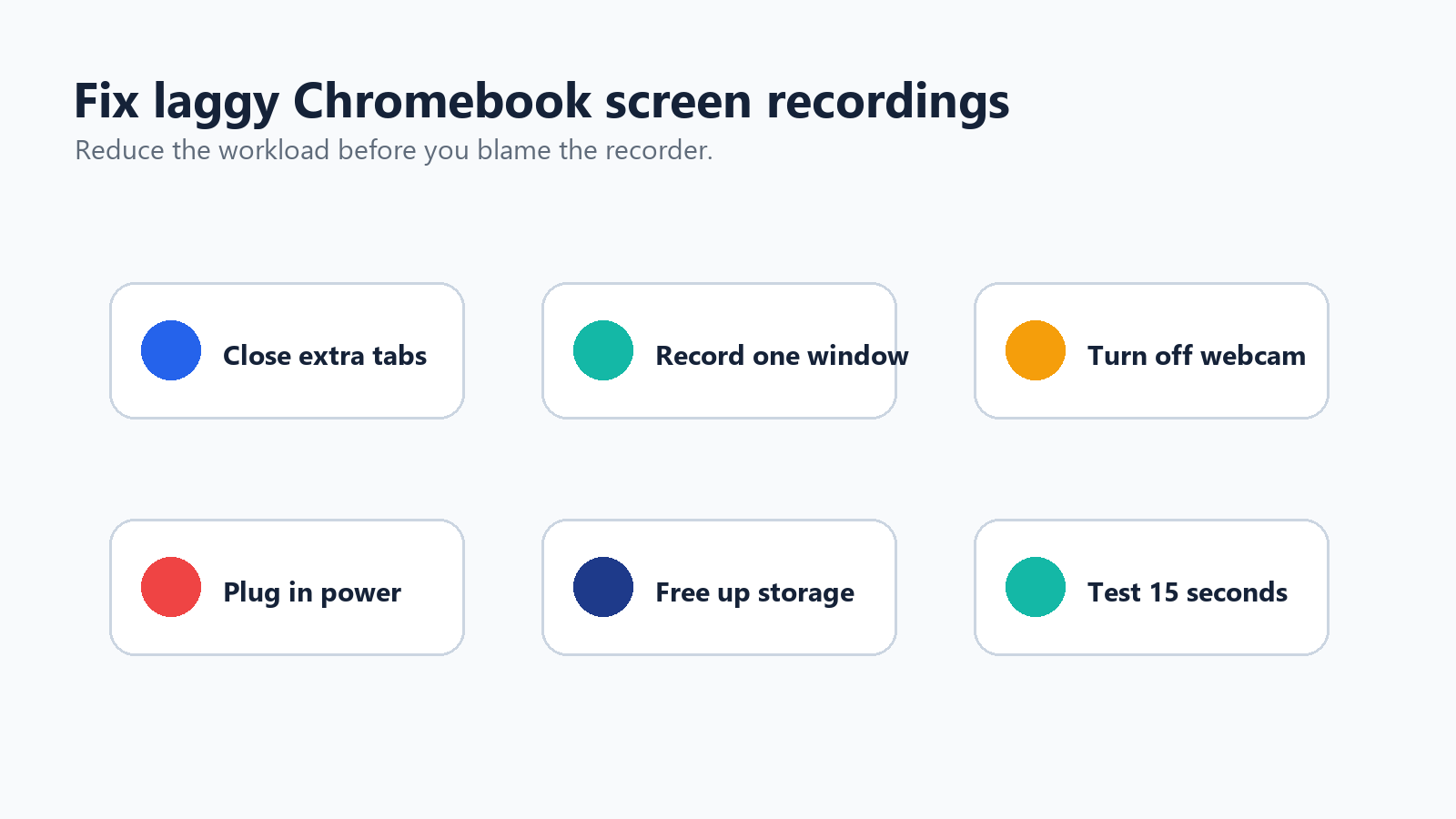
Ilustrasi penyelesaian masalah: enam cara pantas untuk mengurangkan kelewatan semasa rakaman skrin Chromebook.
Tutup tab dan aplikasi yang tidak digunakan.
Rakam tetingkap dan bukannya keseluruhan skrin.
Rendahkan resolusi video jika aplikasi anda menyokongnya.
Matikan tindanan kamera web untuk rakaman yang mencabar.
Pastikan Chromebook disambungkan kepada kuasa.
Kosongkan ruang storan sebelum merakam.
Elakkan merakam kandungan penstriman yang dilindungi.
Mulakan semula sebelum rakaman yang panjang.
Gunakan sambungan Chrome dengan kawalan FPS jika perlu.
Amalan Terbaik untuk Rakaman Tutorial Chromebook
Tulis rangka lima baris sebelum merakam.
Sembunyikan tab peribadi, pemberitahuan, penanda halaman dan muat turun.
Zum halaman kepada 110% atau 125% supaya mudah dibaca.
Gunakan latar belakang desktop yang kemas.
Uji audio dengan klip 10 saat.
Pastikan setiap rakaman kurang daripada 5-8 minit jika boleh.
Rakam dalam beberapa bahagian dan bukannya satu rakaman panjang.
Gunakan klik dan penunjuk kekunci untuk tutorial.
Namakan fail dengan jelas, seperti chromebook-demo-part-1.webm.
Untuk tutorial perisian, terangkan perkara yang anda lakukan sebelum melakukannya. Penonton tidak sepatutnya perlu meneka sebab kursor anda bergerak.
Perakam Asli Chromebook berbanding Aplikasi: Yang Mana Patut Anda Gunakan?
Kes penggunaan | Pilihan terbaik | Mengapa |
Tutorial ringkas | Tangkapan Skrin terbina dalam | Percuma, pantas dan tidak memerlukan pemasangan |
Rakaman dengan audio sistem | Alat terbina dalam dahulu | ChromeOS semasa menyokong audio peranti pada banyak peranti |
Gambar dalam gambar kamera web | Loom atau Screencastify | Lebih banyak kawalan terhadap susun atur kamera dan perkongsian |
Pelajaran guru | Screencastify | Aliran kerja rakaman dan penyuntingan yang sesuai untuk bilik darjah |
Kemas kini tak segerak pasukan | Loom | Perkongsian pautan dan komen pantas |
Aplikasi atau permainan Android | AZ Screen Recorder atau XRecorder | Direka untuk rakaman gaya Android |
Nota mesyuarat | HiNoter | Menukar perbualan kepada ringkasan dan item tindakan |
Perlukan eksport MP4 | Sambungan, editor atau penukar | Output Chromebook asli ialah WebM |
Chromebook kelas rendah | Perakam terbina dalam | Lebih ringan daripada banyak alat pihak ketiga |
Cadangan Akhir
Mulakan dengan alat Tangkapan Skrin Chromebook terbina dalam. Ini ialah cara terpantas untuk merakam skrin anda, dan bagi ramai pengguna, itu sahaja yang mereka perlukan. Gunakan Ctrl + Shift + kekunci Tunjukkan tetingkap, pilih rakaman skrin, pilih kawasan, hidupkan pilihan audio yang betul, dan semak folder Muat Turun untuk fail WebM.
Beralih kepada Loom, Screencastify atau sambungan tangkapan apabila anda memerlukan perkongsian yang lebih kemas, tindanan kamera web, anotasi atau penyuntingan berasaskan pelayar. Gunakan aplikasi Android seperti AZ Screen Recorder atau XRecorder terutamanya untuk permainan Android dan demonstrasi aplikasi. Dan jika matlamat sebenar adalah untuk mengingati perkara yang dikatakan dalam mesyuarat, tukarkan rakaman kepada nota berstruktur dengan HiNoter dan bukannya membuat seseorang menonton semula keseluruhannya.
Soalan Lazim
Bolehkah anda merakam skrin pada Chromebook tanpa memasang apa-apa?
Ya. Chromebook mempunyai alat Tangkapan Skrin terbina dalam. Tekan Ctrl + Shift + kekunci Tunjukkan tetingkap, pilih ikon rakaman video, pilih skrin penuh, skrin separa atau tetingkap, kemudian mulakan rakaman.
Di manakah kekunci Tunjukkan tetingkap pada Chromebook?
Kekunci Tunjukkan tetingkap biasanya berada di baris atas, kira-kira kekunci keenam dari kiri. Ia kelihatan seperti segi empat tepat dengan dua garisan menegak. Jika anda menggunakan papan kekunci luaran, tekan Ctrl + Shift + F5.
Mengapakah rakaman skrin Chromebook saya tiada bunyi?
Buka tetapan Tangkapan Skrin dan semak sumber audio anda. Pilih mikrofon, audio peranti atau kedua-duanya jika tersedia. Sesetengah peranti terurus, versi ChromeOS yang lebih lama atau kandungan yang dilindungi mungkin mengehadkan rakaman audio.
Apakah format yang digunakan oleh perakam skrin Chromebook?
Perakam skrin Chromebook terbina dalam menyimpan video sebagai fail WebM.
Bagaimanakah saya menukar rakaman skrin Chromebook kepada MP4?
Gunakan penukar WebM-ke-MP4 yang dipercayai, editor video atau FFmpeg jika Linux didayakan pada Chromebook anda. Jika penerima menggunakan Chrome atau Google Drive, berkongsi fail WebM secara terus mungkin sudah memadai.
Bolehkah Chromebook merakam skrin dan kamera web bersama-sama?
Tangkapan Skrin ChromeOS semasa mungkin menyokong rakaman kamera hadapan pada peranti yang disokong. Untuk tindanan kamera web yang lebih fleksibel, gunakan Loom atau Screencastify.