راهنمایی کاربردی برای ضبط صفحه در ChromeOS، تنظیمات صدا، پوشش وبکم، تبدیل WebM، ویرایش و بهترین برنامههای ضبط.
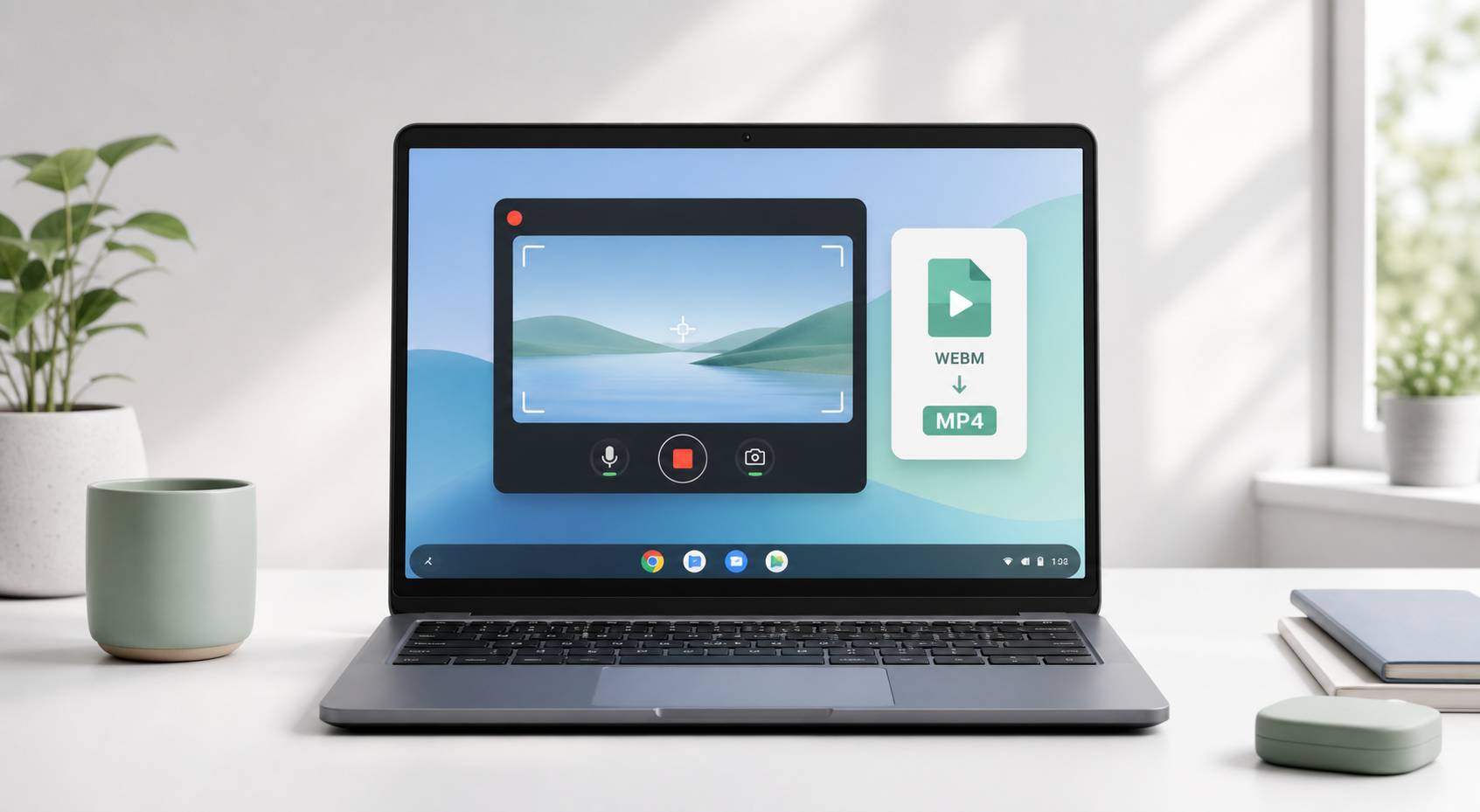
اگر میخواهید بدانید چگونه در Chromebook از صفحه فیلم بگیرید، با ابزاری شروع کنید که از قبل در ChromeOS وجود دارد. برای ضبط ساده صفحه نیازی به نصب نرمافزار ندارید. کلیدهای Ctrl + Shift + کلید نمایش پنجرهها را فشار دهید تا Screen Capture باز شود، ضبط ویدیو را انتخاب کنید، سپس تمام صفحه، بخشی از صفحه یا یک پنجره را انتخاب و ضبط را شروع کنید.
این پاسخ ساده بیشتر موارد را حل میکند. بااینحال، جزئیات اهمیت دارند: فایل کجا ذخیره میشود، چرا ممکن است صدا ضبط نشود، چرا ضبطهای Chromebook با فرمت WebM ذخیره میشوند و وقتی به تصویر در تصویر وبکم، صدای داخلی، ویرایش یا اشتراکگذاری آسانتر نیاز دارید از چه چیزی استفاده کنید.
طبق مستندات راهنمای Chromebook گوگل، ضبطهای Screen Capture بهصورت فایلهای .webm ذخیره میشوند و بهطور پیشفرض در Downloads قرار میگیرند، مگر اینکه مکان دیگری انتخاب کنید. تنظیمات فعلی Screen Capture در ChromeOS ممکن است بسته به دستگاه، نسخه و تنظیمات سرپرست، صدای دستگاه، صدای میکروفون یا هر دو را نیز ارائه دهد.
مرجع: راهنمای Chromebook گوگل، «گرفتن اسکرینشات یا ضبط صفحه». منبع
این راهنما شامل چیست راهنمایی کاربردی برای ضبط در Chromebook: ابزار داخلی Screen Capture، رفع مشکلات صدا، گزینههای وبکم، تبدیل WebM، پیشنهاد برنامهها، عیبیابی عملکرد و اسکیما برای انتشار. |
استفاده از ضبطکننده داخلی صفحه Chromebook
ضبط با صدا و رفع مشکل نبودن صدا
استفاده از تصویر در تصویر وبکم
مقایسه افزونههای Chrome و برنامههای Android
تبدیل WebM به MP4 و ویرایش ضبطها
جلوگیری از تأخیر و ضبط آموزشهای بهتر
انتخاب ضبطکننده مناسب بر اساس مورد استفاده
پاسخ کوتاه: Chromebook ضبطکننده داخلی صفحه دارد
Chromebook یک ضبطکننده بومی صفحه به نام Screen Capture دارد. برای آموزشهای سریع، گزارشهای خطا، تکالیف کلاسی و راهنماهای ساده، معمولاً بهترین انتخاب اول است؛ زیرا رایگان، از قبل نصبشده و برای ChromeOS طراحی شده است.
تمام صفحه، ناحیهای انتخابشده یا یک پنجره را ضبط کنید.
در صورت پشتیبانی، صدای میکروفون، صدای دستگاه یا هر دو را ضبط کنید.
در دستگاههای پشتیبانیشده از دوربین جلو استفاده کنید.
برای آموزشها، کلیکها، ترکیب کلیدها و حرکات لمسی را نمایش دهید.
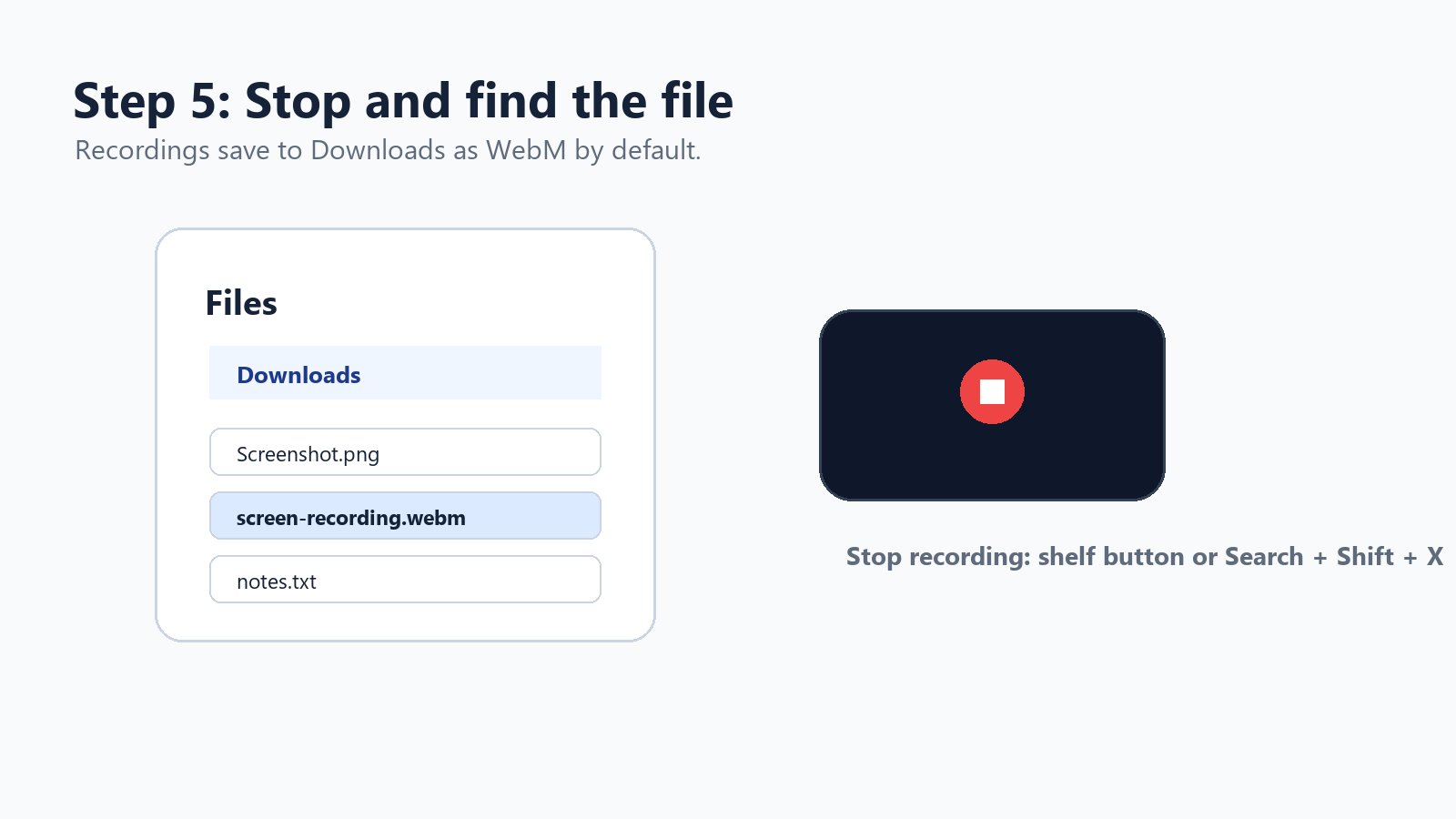
ضبط نهایی را بهطور پیشفرض بهصورت یک فایل WebM در Downloads پیدا کنید.
بهترین اقدام اول ابتدا از ضبطکننده داخلی صفحه Chromebook استفاده کنید. فقط زمانی Loom، Screencastify، ابزارهای مشابه Nimbus، AZ Screen Recorder یا XRecorder را نصب کنید که به اشتراکگذاری ابری، کنترلهای چیدمان وبکم، ضبط با برنامه Android، حاشیهنویسی یا خروجی MP4 نیاز دارید. |
روش ۱: ضبط در Chromebook با ابزار داخلی Screen Capture
مرحله ۱: باز کردن Screen Capture
کلیدهای Ctrl + Shift + کلید نمایش پنجرهها را فشار دهید. کلید نمایش پنجرهها معمولاً در ردیف بالایی، حدوداً ششمین کلید از سمت چپ است. این کلید شبیه مستطیلی است که دو خط عمودی در کنار آن قرار دارد. اگر از صفحهکلید خارجی بدون این کلید استفاده میکنید، Ctrl + Shift + F5 را فشار دهید.
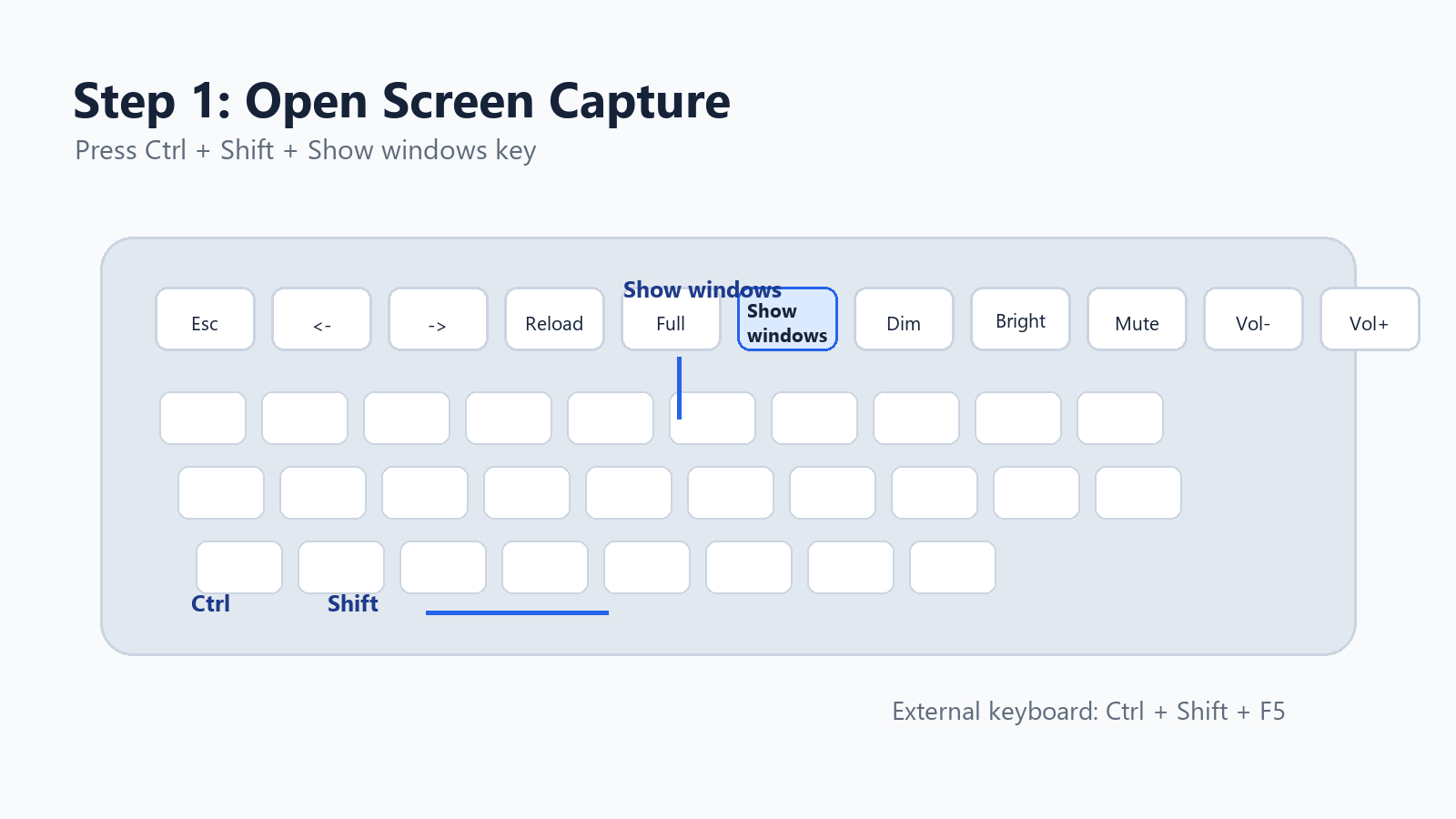
تصویر به سبک اسکرینشات: کلید نمایش پنجرهها و میانبر ضبط صفحه Chromebook.
همچنین میتوانید ابزار را از نوار برنامهها باز کنید: روی ساعت در گوشه پایین سمت راست کلیک کنید، سپس Screen Capture را از تنظیمات سریع انتخاب کنید.
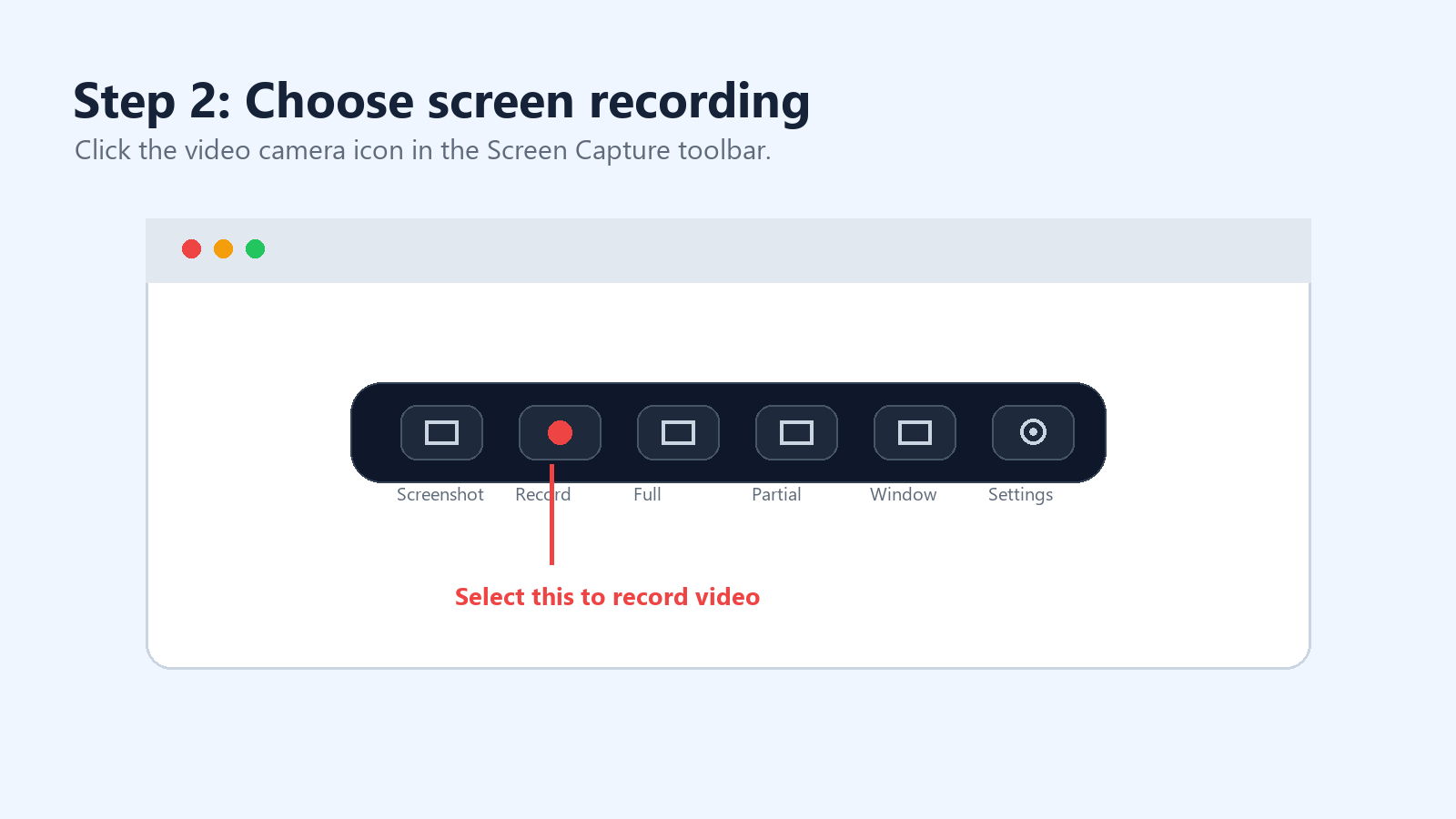
مرحله ۲: تغییر از اسکرینشات به ضبط صفحه
نوار ابزار Screen Capture دو حالت دارد: اسکرینشات و ضبط صفحه. برای ضبط ویدیو بهجای گرفتن تصویر ثابت، نماد دوربین ویدیو را انتخاب کنید.
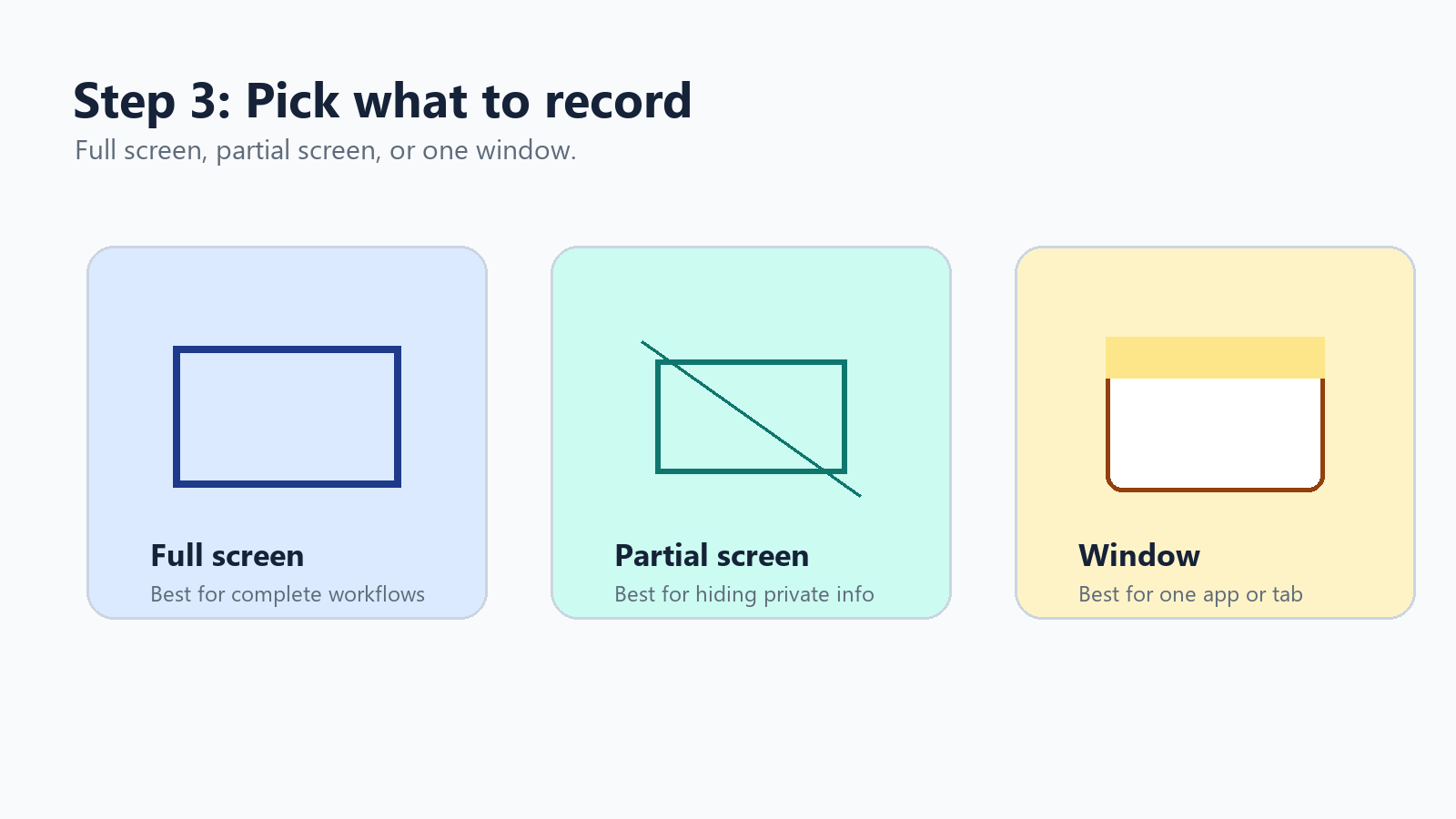
مرحله ۳: صفحهنمایش کامل، بخشی از صفحهنمایش یا پنجره را انتخاب کنید
ChromeOS سه ناحیه برای ضبط در اختیار شما قرار میدهد. صفحهنمایش کامل برای فرایندهای کاری جامع بهترین گزینه است. ضبط بخشی از صفحهنمایش به پنهان کردن زبانهها یا اعلانهای خصوصی کمک میکند. ضبط پنجره زمانی تمیزترین گزینه است که فقط به یک برنامه، پنجره مرورگر یا ارائه نیاز دارید.
مرحله ۴: صدا، دوربین یا نشانگرهای کلیک را فعال کنید
روی چرخدنده تنظیمات در نوار ابزار ضبط صفحهنمایش کلیک کنید. در نسخههای فعلی ChromeOS، ممکن است گزینههایی مانند صدای دستگاه، میکروفون، صدای دستگاه و میکروفون، دوربین جلو و نمایش کلیکها و کلیدها را ببینید.
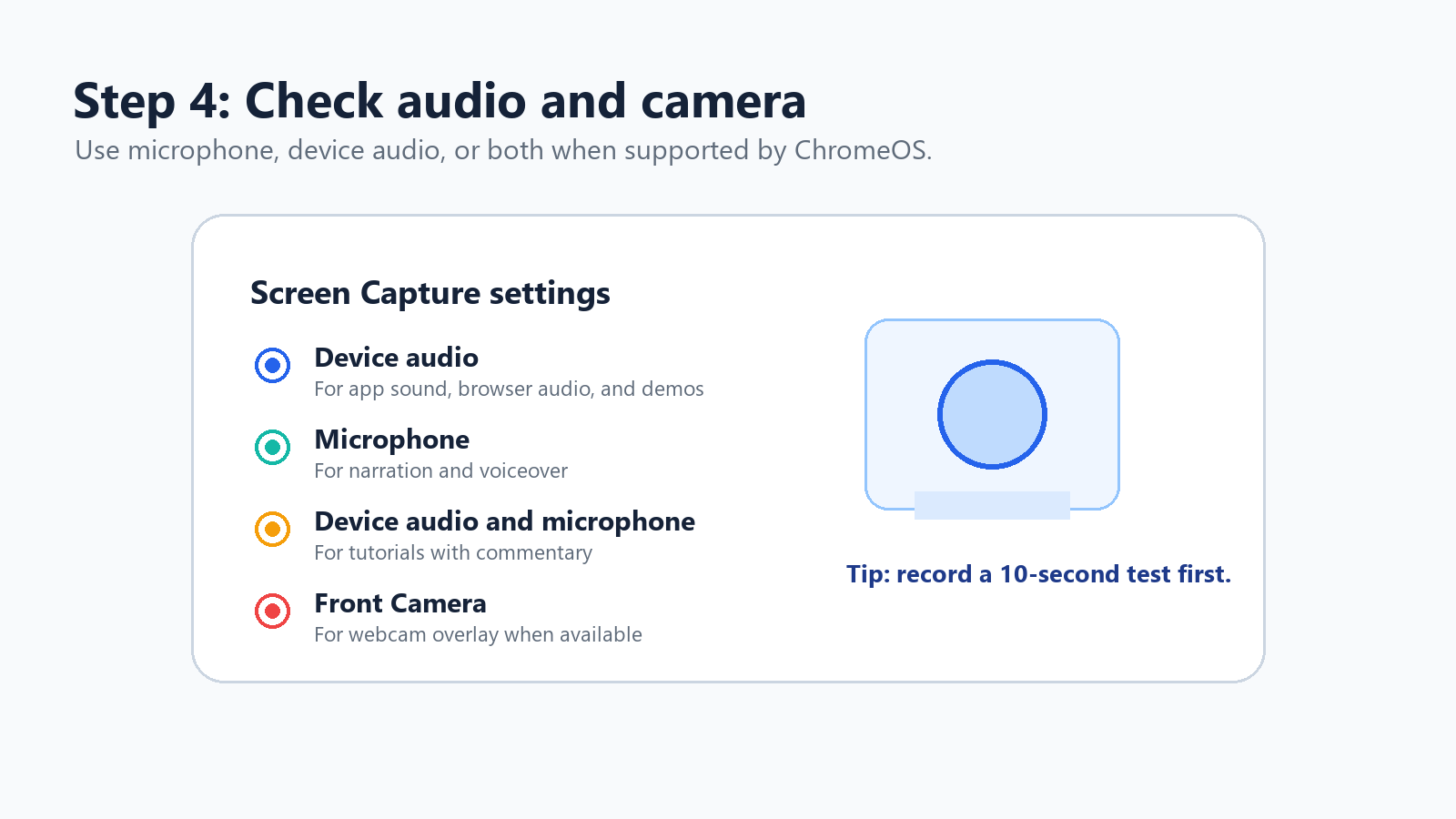
برای روایت یا گویندگی از میکروفون استفاده کنید.
برای صدای برنامه، صدای مرورگر و نمایش محصولات از صدای دستگاه استفاده کنید.
برای آموزشهایی همراه با توضیحات، از صدای دستگاه و میکروفون استفاده کنید.
وقتی بینندگان باید اقدامات دقیق شما را دنبال کنند، کلیکها و کلیدها را فعال کنید.
مرحله ۵: ضبط را شروع و متوقف کنید و فایل ضبطشده را پیدا کنید
برای شروع ضبط تمام صفحه، هر جایی از صفحه کلیک کنید. برای ضبط بخشی از صفحه، با کشیدن نشانگر ناحیه را انتخاب و ضبط را شروع کنید. برای ضبط پنجره، روی پنجرهای که میخواهید ضبط شود کلیک کنید. برای توقف، روی دکمه توقف ضبط در ناحیه قفسه کلیک کنید یا کلیدهای Search + Shift + X را فشار دهید.
راهنمای سریع میانبر ضبط صفحهنمایش Chromebook
وظیفه | میانبر یا اقدام |
باز کردن ضبط صفحهنمایش | Ctrl + Shift + کلید نمایش پنجرهها |
میانبر صفحهکلید خارجی | Ctrl + Shift + F5 |
توقف ضبط صفحه | Search + Shift + X |
باز کردن از تنظیمات | روی زمان > ضبط صفحه کلیک کنید |
یافتن ضبط ذخیرهشده | برنامه فایلها > بارگیریها |
قالب پیشفرض ویدیو | WebM |
بهترین حالت سریع | پنجره یا بخشی از صفحه |
نحوه ضبط صفحه در کرومبوک با صدا
صدا بخشی است که بیشتر از همه کاربران را دچار مشکل میکند. تنظیمات فعلی ضبط صفحه در ChromeOS ممکن است به شما اجازه دهد صدای دستگاه، میکروفون یا هر دو را انتخاب کنید. اگر این گزینهها را میبینید، گزینهای را انتخاب کنید که با ضبط شما مطابقت دارد.
چرا ممکن است ضبط صفحه کرومبوک صدا نداشته باشد ممکن است ضبطکننده روی بدون صدا تنظیم شده باشد، میکروفون اشتباهی انتخاب شده باشد، ChromeOS به بهروزرسانی نیاز داشته باشد، مدیر مدرسه یا شرکت ضبط صفحه را محدود کرده باشد، یا برنامهای که در حال ضبط آن هستید به دلایل مربوط به خطمشی یا حق نشر، صدای داخلی را مسدود کرده باشد. |
ضبط صفحه را دوباره باز کنید و روی چرخدنده تنظیمات کلیک کنید.
اگر در دسترس باشد، «میکروفون»، «صدای دستگاه» یا «صدای دستگاه و میکروفون» را انتخاب کنید.
پیش از ضبط اصلی، یک کلیپ آزمایشی ۱۰ ثانیهای ضبط کنید.
اگر صدای دستگاه نمایش داده نمیشود، ChromeOS را بهروزرسانی کنید.
اگر به نظر میرسد مجوزها گیر کردهاند، Chromebook را راهاندازی مجدد کنید.
اگر Chromebook توسط مدرسه یا شرکت مدیریت میشود، بپرسید آیا تنظیمات ضبط توسط مدیر کنترل میشوند.
یک نکته مهم: رسانههای محافظتشده، سرویسهای پخش آنلاین، بازیها یا برنامههای Android ممکن است ضبط صدای داخلی را مسدود کنند. در این صورت، تغییر ابزار ممکن است مشکل را برطرف نکند. از محتوای دارای مجوز استفاده کنید، فقط روایت صوتی ضبط کنید یا محتوای اصلی خودتان را ضبط کنید.
نحوه ضبط همزمان وبکم و صفحهنمایش
برای یک آموزش، ویدیوی دوره، دموی محصول یا کلیپ آموزشی داخلی، افزودن تصویر وبکم میتواند ضبط را شخصیتر کند. قابلیت ضبط صفحهنمایش فعلی ChromeOS ممکن است از ضبط دوربین جلو در دستگاههای پشتیبانیشده پشتیبانی کند؛ بنابراین ابتدا ابزار داخلی را بررسی کنید.
اگر به کنترل بیشتری روی حباب دوربین، طرحبندی، برندینگ، برش، دیدگاههای بینندگان یا پیوندهای اشتراکگذاری نیاز دارید، از یک افزونه Chrome استفاده کنید.
ابزار | مناسب برای | نقطه قوت | مبادله |
Loom | ویدیوهای کاری غیرهمزمان، دموهای فروش، بهروزرسانیهای تیم | اشتراکگذاری سریع، وبکم، صدا، دیدگاهها، کتابخانه ابری | ممکن است طرح رایگان یا محدودیتهای فضای کاری اعمال شود |
Screencastify | آموزش، آموزش عملی، walkthroughهای کلاسی | زبانه مرورگر، دسکتاپ، وبکم، صدا و گردشکار ویرایش | برخی ویژگیهای پیشرفته به طرح اشتراک بستگی دارند |
ابزارهای سبک Nimbus/FuseBase | مستندات و اسکرینشاتها بههمراه ویدئو | حاشیهنویسی، اسکرینشات، ویدئو و ضبط گردش کار | ممکن است روی کرومبوکهای ضعیفتر سنگینتر به نظر برسد |
روش ۲: بهترین افزونههای Chrome برای ضبط صفحه در کرومبوک
افزونههای Chrome زمانی مفید هستند که ضبطکنندهٔ داخلی بیش از حد ساده به نظر برسد. آنها میتوانند پوششهای وبکم، میزبانی ابری، تحلیل بازدیدکنندگان، دیدگاهها، ابزارهای طراحی، برش و اشتراکگذاری آسانتر را اضافه کنند.
Loom معمولاً روانترین گزینه برای ارتباط سریع در محیط کار است. Screencastify برای معلمان و تیمهای آموزشی مناسب است. ابزارهای ضبط سبک Nimbus زمانی منطقی هستند که اسکرینشاتها، حاشیهنویسیها و مستندات طولانی در یک گردش کار مشترک قرار داشته باشند.
منابع: ضبطکنندهٔ Loom برای Chrome، افزونهٔ Screencastify برای Chrome و مستندات ضبط Nimbus/FuseBase. منبع
روش ۳: برنامههای ضبط صفحهٔ Android در کرومبوک
بسیاری از کرومبوکها میتوانند برنامههای Android را از Google Play نصب کنند. این امکان استفاده از ضبطکنندههای صفحهٔ سبک موبایل مانند AZ Screen Recorder و XRecorder را فراهم میکند. این برنامهها زمانی بیشترین کاربرد را دارند که در حال ضبط برنامههای Android، بازیهای موبایلی یا محتوای داخل محیط Android باشید. ممکن است برای گردش کار کامل دسکتاپ ChromeOS قابلاعتماد نباشند.
برنامه | زمانی از آن استفاده کنید | یادداشتها |
AZ Screen Recorder | وقتی بازیهای Android یا آموزشهای برنامههای Android را ضبط میکنید. | ضبطکننده محبوب بدون نیاز به روت، با قابلیتهای ویرایش و پخش زنده که در Google Play فهرست شده است. |
XRecorder | کنترلهای شناور، دوربین چهره، اسکرینشات و نرخ فریم سفارشی میخواهید. | Google Play قابلیتهایی مانند دوربین چهره، صدای داخلی در نسخههای پشتیبانیشده اندروید، ویرایش و ضبط بدون نیاز به روت را فهرست کرده است. |
منابع: فهرستهای AZ Screen Recorder و XRecorder در Google Play. منبع
چگونه ضبطهای WebM کرومبوک را به MP4 تبدیل کنیم
ضبطکننده داخلی کرومبوک ویدئو را با فرمت WebM ذخیره میکند. WebM کارآمد و مناسب وب است، اما برخی مشتریان، برنامههای قدیمیتر، پلتفرمهای LMS و ابزارهای پیامرسان همچنان MP4 را ترجیح میدهند.
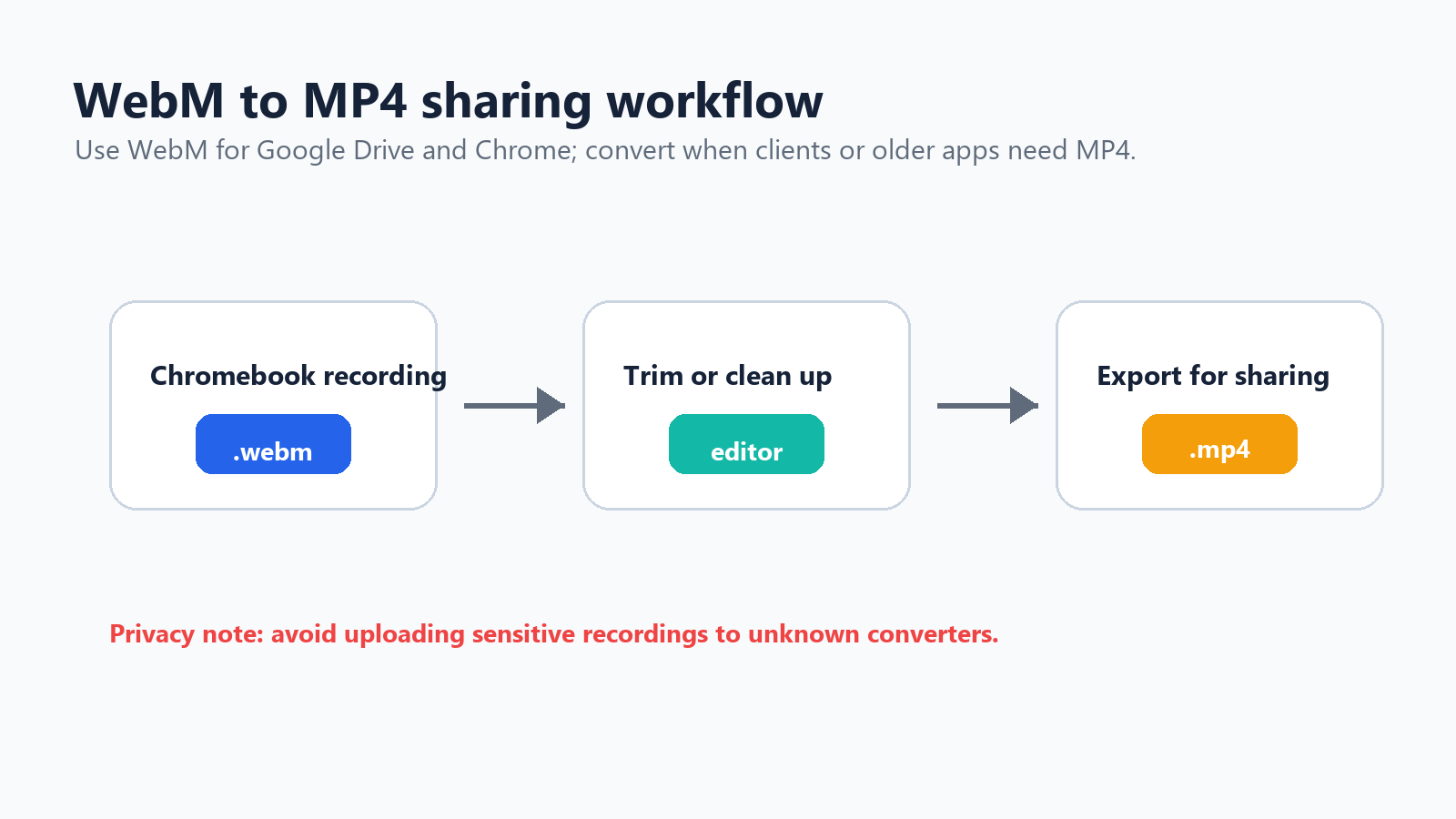
تصویر گردش کار: ضبط WebM کرومبوک تا فایل MP4 ویرایششده برای اشتراکگذاری.
اگر گیرنده از Chrome، Google Drive یا یک مرورگر مدرن استفاده میکند، فایل WebM را مستقیماً به اشتراک بگذارید.
برای ویدئوهای غیرحساس از یک مبدل آنلاین معتبر استفاده کنید، سپس اگر سرویس اجازه میدهد فایل بارگذاریشده را حذف کنید.
اگر به برش، افزودن زیرنویس، برش کادر یا فشردهسازی نیز نیاز دارید، از یک ویرایشگر ویدئو استفاده کنید.
اگر با ابزارهای خط فرمان راحت هستید، از طریق Linux در کرومبوک از FFmpeg استفاده کنید: ffmpeg -i recording.webm recording.mp4.
چگونه ضبط صفحهنمایش کرومبوک را ویرایش کنیم
برای ویرایشهای ساده، Google Photos، ویرایشگر Loom یا Screencastify، ویرایشگرهای ویدئوی مبتنی بر مرورگر یا برنامههای اندرویدی مانند XRecorder و AZ Screen Recorder را امتحان کنید. یک گردش کار کاربردی ساده است: ویدئو را در بخشهای کوتاه ضبط کنید، ابتدا و انتهای آن را برش دهید، مکثهای طولانی را حذف کنید، اگر ویدئو آموزشی است زیرنویس اضافه کنید، در صورت نیاز آن را به MP4 صادر کنید و از طریق Drive، YouTube، Slack، LMS یا مرکز راهنما به اشتراک بگذارید.
زمینه: گزارش آمار بازاریابی ویدئویی Wyzowl در سال ۲۰۲۵ نشان میدهد که ۸۹٪ از کسبوکارها از ویدئو بهعنوان ابزار بازاریابی استفاده میکنند. منبع
جلسات را ضبط میکنید؟ از ضبط صفحهنمایش بهعنوان تنها سیستم یادداشتبرداری خود استفاده نکنید
ضبط صفحهنمایش زمانی مفید است که به بازپخش تصویری نیاز دارید. اما همیشه بهترین روش برای حفظ تصمیمها، موارد قابل اقدام یا زمینه جلسه نیست. یک جلسه یکساعته یک ویدئوی یکساعته ایجاد میکند. هنوز کسی باید آن را دوباره ببیند، بخشهای مفید را پیدا کند، خلاصه را بنویسد و پیگیریها را ارسال کند.
برای جلسات، مصاحبهها، وبینارها یا تماسهای مشتریان، دستیار جلسه هوش مصنوعی HiNoter گزینه مناسبتری نسبت به ضبط ساده صفحهنمایش است. HiNoter میتواند بهطور خودکار به جلسات Zoom، Google Meet و Microsoft Teams بپیوندد، مکالمه را رونویسی کند و پس از تماس، یادداشتهای ساختاریافته، تصمیمها و موارد قابل اقدام ایجاد کند. اگر از قبل ضبطی از کرومبوک دارید، میتوانید آن را در ابزار تبدیل ویدئو به متن HiNoter بارگذاری کنید تا ویدئو به رونوشت قابل جستوجو تبدیل شود، بهجای اینکه در خط زمانی آن بهدنبال بخشهای موردنظر بگردید.
از ابزار مناسب برای کار استفاده کنید وقتی مراحل تصویری اهمیت دارند از ضبط صفحهنمایش کرومبوک استفاده کنید. وقتی تصمیمهای شفاهی، وظایف و پیگیریها اهمیت دارند از یادداشتهای جلسه هوش مصنوعی استفاده کنید. |
چرا ضبط صفحهنمایش کرومبوک با تأخیر و لگ مواجه میشود
اگر ضبط صفحهنمایش شما هنگام بازی، پخش جریانی یا استفاده سنگین از مرورگر دچار وقفه میشود، معمولاً مشکل از عملکرد دستگاه است، نه ضبطکننده.
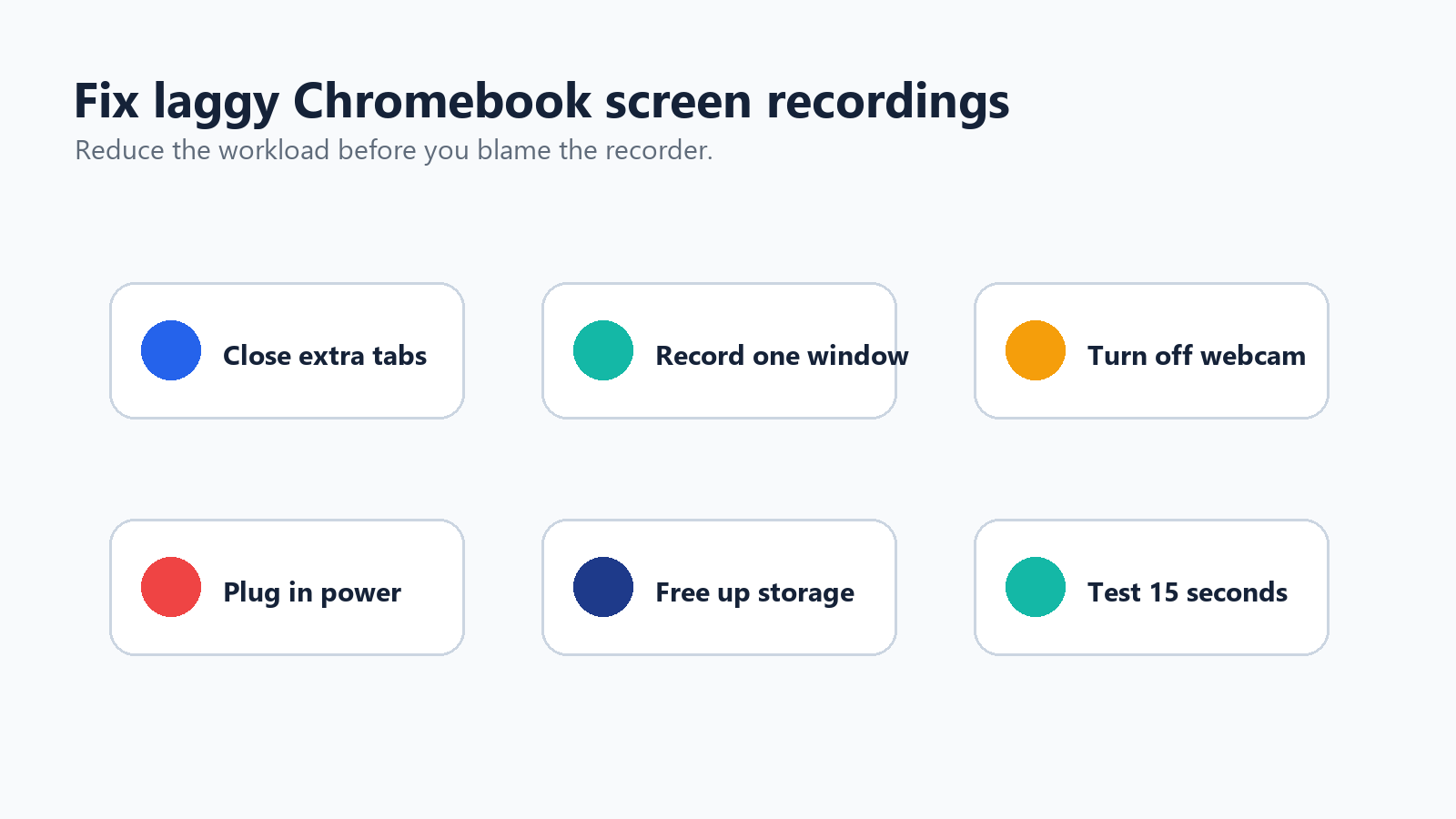
تصویر عیبیابی: شش روش سریع برای کاهش تأخیر هنگام ضبط صفحهنمایش کرومبوک.
برگهها و برنامههای استفادهنشده را ببندید.
بهجای کل صفحه، یک پنجره را ضبط کنید.
اگر برنامه شما از آن پشتیبانی میکند، وضوح ویدئو را کاهش دهید.
برای ضبطهای سنگین، همپوشانی وبکم را خاموش کنید.
کرومبوک را به برق وصل نگه دارید.
پیش از ضبط فضای ذخیرهسازی را خالی کنید.
از ضبط محتوای پخش جریانی محافظتشده خودداری کنید.
پیش از ضبطهای طولانی، دستگاه را راهاندازی مجدد کنید.
در صورت نیاز از افزونهٔ Chrome با کنترلهای FPS استفاده کنید.
بهترین شیوهها برای ضبط آموزشهای Chromebook
پیش از ضبط، یک طرح کلی پنجخطی بنویسید.
زبانههای شخصی، اعلانها، نشانکها و دانلودها را پنهان کنید.
برای خوانایی، صفحه را روی ۱۱۰٪ یا ۱۲۵٪ بزرگنمایی کنید.
از یک پسزمینهٔ تمیز برای دسکتاپ استفاده کنید.
صدا را با یک کلیپ ۱۰ثانیهای آزمایش کنید.
در صورت امکان، هر ضبط را کمتر از ۵ تا ۸ دقیقه نگه دارید.
بهجای یک برداشت طولانی، ضبط را در بخشهایی انجام دهید.
برای آموزشها از نشانگرهای کلیک و کلید استفاده کنید.
نام فایلها را واضح انتخاب کنید، مانند chromebook-demo-part-1.webm.
برای آموزشهای نرمافزاری، پیش از انجام هر کار توضیح دهید که چه میکنید. بینندگان نباید هرگز مجبور شوند حدس بزنند چرا مکاننمای شما حرکت کرده است.
ضبطکنندهٔ داخلی Chromebook در برابر برنامهها: کدام را باید استفاده کنید؟
مورد استفاده | بهترین گزینه | چرا |
آموزش سریع | ضبط صفحهٔ داخلی | رایگان، سریع و بدون نیاز به نصب |
ضبط با صدای سیستم | ابتدا ابزار داخلی | نسخهٔ فعلی ChromeOS در بسیاری از دستگاهها از صدای دستگاه پشتیبانی میکند |
تصویر در تصویر وبکم | Loom یا Screencastify | کنترل بیشتر بر چیدمان دوربین و اشتراکگذاری |
درس معلم | Screencastify | روند ضبط و ویرایش مناسب کلاس |
بهروزرسانی غیرهمزمان تیم | Loom | اشتراکگذاری سریع پیوند و نظرات |
برنامه یا بازی اندروید | AZ Screen Recorder یا XRecorder | طراحیشده برای ضبط به سبک اندروید |
یادداشتهای جلسه | HiNoter | مکالمات را به خلاصهها و موارد اقدام تبدیل میکند |
به خروجی MP4 نیاز دارید | افزونه، ویرایشگر یا مبدل | خروجی بومی Chromebook، WebM است |
Chromebook ردهپایین | ضبطکننده داخلی | سبکتر از بسیاری از ابزارهای شخص ثالث |
توصیه نهایی
با ابزار داخلی Screen Capture در Chromebook شروع کنید. این سریعترین راه برای ضبط صفحهنمایش است و برای بسیاری از کاربران، تمام چیزی است که نیاز دارند. از کلیدهای Ctrl + Shift + کلید نمایش پنجرهها استفاده کنید، ضبط صفحهنمایش را انتخاب کنید، ناحیه موردنظر را انتخاب کنید، گزینه صوتی مناسب را فعال کنید و پوشه Downloads را برای یافتن فایل WebM بررسی کنید.
وقتی به اشتراکگذاری حرفهای، روکش وبکم، حاشیهنویسی یا ویرایش مبتنی بر مرورگر نیاز دارید، به Loom، Screencastify یا یک افزونه ضبط بروید. از برنامههای Android مانند AZ Screen Recorder یا XRecorder عمدتاً برای بازیهای Android و نمایش برنامهها استفاده کنید. و اگر هدف اصلی این است که گفتههای جلسه را به خاطر بسپارید، بهجای وادار کردن کسی به تماشای دوباره کل محتوا، ضبط را با HiNoter به یادداشتهای ساختاریافته تبدیل کنید.
سؤالات متداول
آیا میتوان بدون نصب هیچ چیزی در Chromebook از صفحهنمایش ضبط کرد؟
بله. Chromebook ابزار داخلی Screen Capture را دارد. کلیدهای Ctrl + Shift + کلید نمایش پنجرهها را فشار دهید، نماد ضبط ویدئو را انتخاب کنید، تمام صفحه، بخشی از صفحه یا پنجره را انتخاب کنید و ضبط را آغاز کنید.
کلید نمایش پنجرهها در Chromebook کجاست؟
کلید نمایش پنجرهها معمولاً در ردیف بالایی، تقریباً ششمین کلید از سمت چپ، قرار دارد. این کلید شبیه مستطیلی با دو خط عمودی است. اگر از صفحهکلید خارجی استفاده میکنید، Ctrl + Shift + F5 را فشار دهید.
چرا ضبط صفحهنمایش Chromebook من صدا ندارد؟
تنظیمات Screen Capture را باز کنید و منبع صوتی خود را بررسی کنید. در صورت وجود، میکروفون، صدای دستگاه یا هر دو را انتخاب کنید. برخی دستگاههای مدیریتشده، نسخههای قدیمیتر ChromeOS یا محتوای محافظتشده ممکن است ضبط صدا را محدود کنند.
ضبطکننده صفحهنمایش Chromebook از چه فرمتی استفاده میکند؟
ضبطکننده داخلی صفحهنمایش Chromebook، ویدئوها را بهصورت فایلهای WebM ذخیره میکند.
چگونه ضبطهای صفحهنمایش Chromebook را به MP4 تبدیل کنم؟
از یک مبدل معتبر WebM به MP4، یک ویرایشگر ویدئو یا FFmpeg استفاده کنید، اگر Linux در Chromebook شما فعال است. اگر گیرنده از Chrome یا Google Drive استفاده میکند، اشتراکگذاری مستقیم فایل WebM ممکن است کافی باشد.
آیا Chromebook میتواند همزمان از صفحهنمایش و وبکم ضبط کند؟
Screen Capture در ChromeOS فعلی ممکن است از ضبط دوربین جلو در دستگاههای پشتیبانیشده پشتیبانی کند. برای روکشهای وبکم انعطافپذیرتر، از Loom یا Screencastify استفاده کنید.