מדריך מעשי להקלטת מסך ב-ChromeOS, הגדרות שמע, שכבות-על של מצלמת רשת, המרת WebM, עריכה ואפליקציות ההקלטה הטובות ביותר.
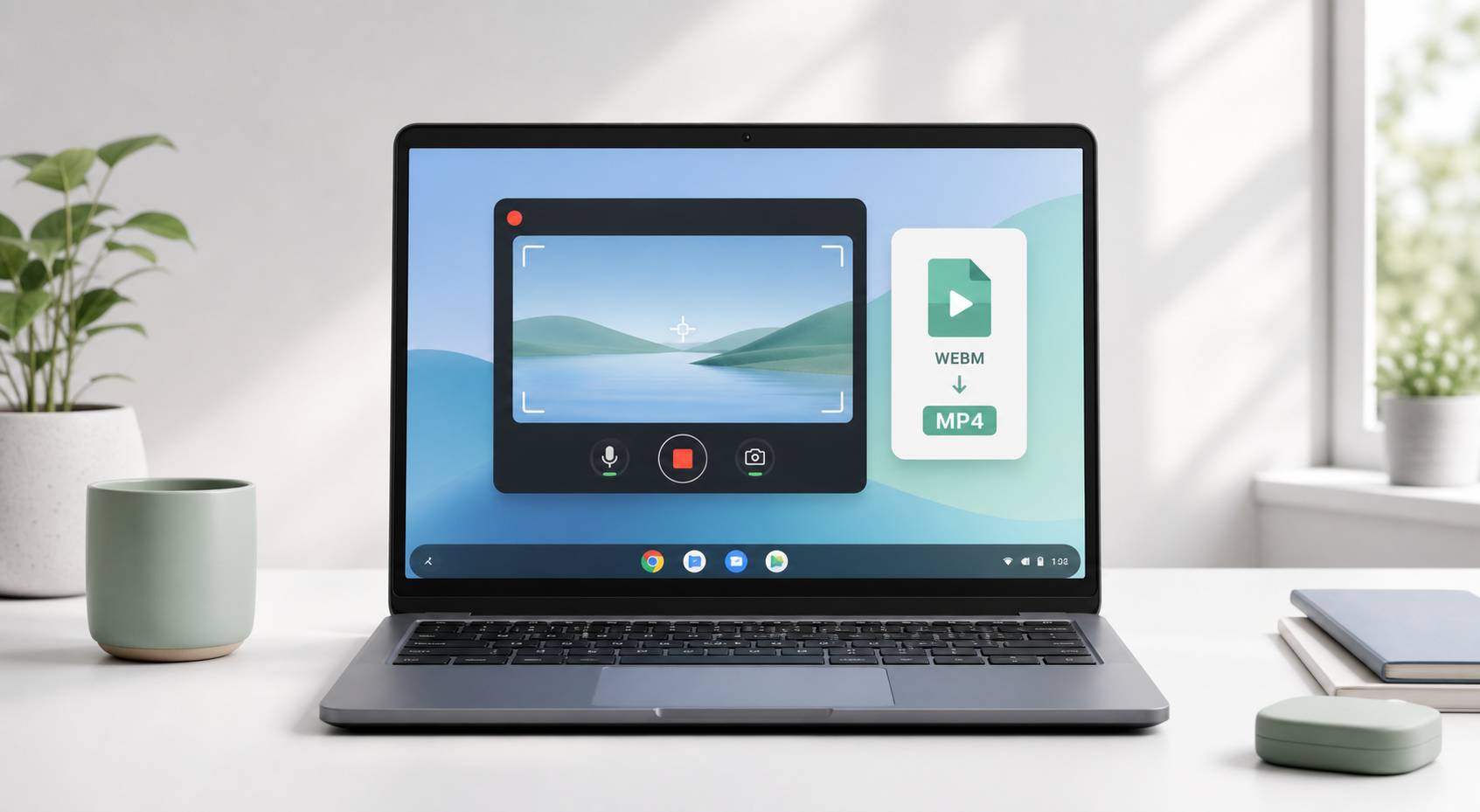
אם אתם מנסים להבין כיצד להקליט מסך ב-Chromebook, התחילו בכלי שכבר מובנה ב-ChromeOS. אין צורך להתקין תוכנה להקלטת מסך בסיסית. לחצו על Ctrl + Shift + מקש הצגת החלונות כדי לפתוח את לכידת המסך, בחרו בהקלטת וידאו, בחרו במסך מלא, בחלק מהמסך או בחלון, והתחילו להקליט.
התשובה הפשוטה הזו פותרת את רוב המקרים. עם זאת, הפרטים חשובים: היכן הקובץ נשמר, מדוע ייתכן שחסר קול, מדוע הקלטות Chromebook נשמרות כ-WebM, ובמה להשתמש כאשר אתם זקוקים לתמונה-בתוך-תמונה ממצלמת רשת, לשמע פנימי, לעריכה או לשיתוף קל יותר.
בתיעוד העזרה של Google ל-Chromebook מצוין שהקלטות לכידת המסך נשמרות כקובצי .webm ונשמרות בתיקיית ההורדות כברירת מחדל, אלא אם בוחרים מיקום אחר. הגדרות לכידת המסך הנוכחיות של ChromeOS עשויות להציע גם שמע מהמכשיר, שמע מהמיקרופון או את שניהם, בהתאם למכשיר, לגרסה ולהגדרות מנהל המערכת.
מקור: העזרה של Google ל-Chromebook, 'צילום מסך או הקלטת המסך'. מקור
מה יש במדריך הזה מדריך מעשי להקלטה ב-Chromebook: לכידת המסך המובנית, פתרונות לבעיות שמע, אפשרויות למצלמת רשת, המרת WebM, המלצות על אפליקציות, פתרון בעיות ביצועים וסכמת פרסום. |
השתמשו במקליט המסך המובנה של Chromebook
הקליטו עם שמע ופתרו בעיות של קול חסר
השתמשו בתמונה-בתמונה ממצלמת רשת
השוו בין תוספי Chrome לאפליקציות Android
המירו WebM ל-MP4 וערכו הקלטות
הימנעו מהשהיות והקליטו מדריכים טובים יותר
בחרו את המקליט המתאים לפי תרחיש השימוש
תשובה מהירה: ל-Chromebook יש מקליט מסך מובנה
Chromebook כולל מקליט מסך מובנה בשם לכידת המסך. עבור מדריכים מהירים, דוחות על תקלות, מטלות כיתה והסברים פשוטים, זו בדרך כלל הבחירה הראשונה הטובה ביותר מכיוון שהוא חינמי, כבר מותקן ומיועד ל-ChromeOS.
הקליטו את המסך המלא, אזור שנבחר או חלון אחד.
לכדו שמע מהמיקרופון, שמע מהמכשיר או את שניהם כאשר הדבר נתמך.
השתמשו במצלמה הקדמית במכשירים נתמכים.
הציגו לחיצות, צירופי מקשים ומחוות מגע עבור מדריכים.
מצאו את ההקלטה המוגמרת בתיקיית ההורדות כקובץ WebM כברירת מחדל.
הצעד הראשון המומלץ השתמשו תחילה במקליט המסך המובנה של Chromebook. התקינו את Loom, את Screencastify, כלים בסגנון Nimbus, את AZ Screen Recorder או את XRecorder רק כאשר אתם זקוקים לשיתוף בענן, לבקרות פריסת מצלמת רשת, להקלטה באפליקציית Android, להוספת הערות או לייצוא MP4. |
שיטה 1: הקלטה ב-Chromebook באמצעות כלי לכידת המסך המובנה
שלב 1: פתיחת לכידת המסך
לחצו על Ctrl + Shift + מקש הצגת החלונות. מקש הצגת החלונות נמצא בדרך כלל בשורה העליונה, בערך המקש השישי משמאל. הוא נראה כמו מלבן ולצדו שני קווים אנכיים. אם אתם משתמשים במקלדת חיצונית ללא המקש הזה, השתמשו ב-Ctrl + Shift + F5.
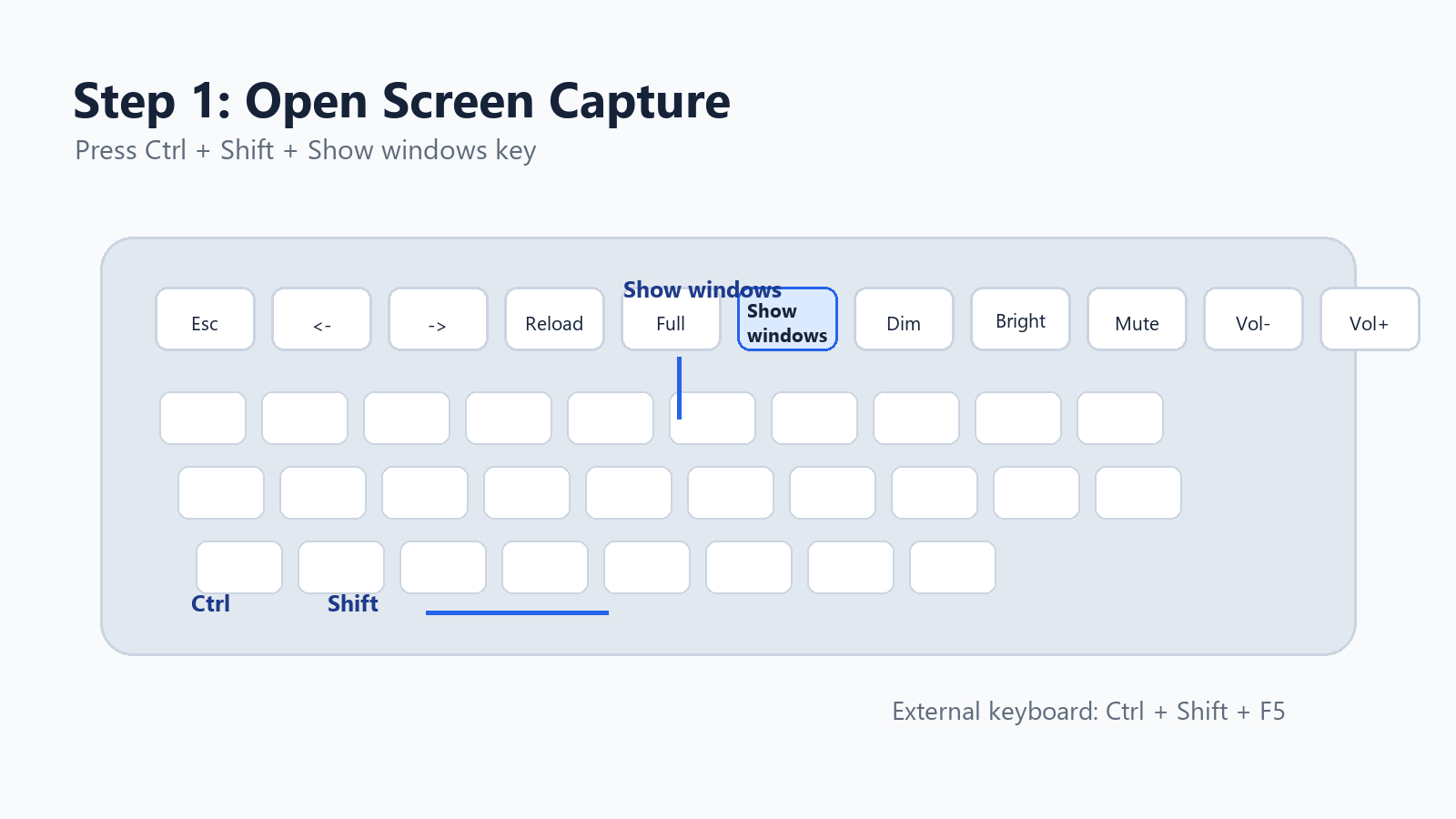
איור בסגנון צילום מסך: מקש הצגת החלונות וקיצור הדרך להקלטת מסך ב-Chromebook.
ניתן גם לפתוח את הכלי מהמדף: לחצו על השעה בפינה הימנית התחתונה, ולאחר מכן בחרו בלכידת המסך מתוך ההגדרות המהירות.
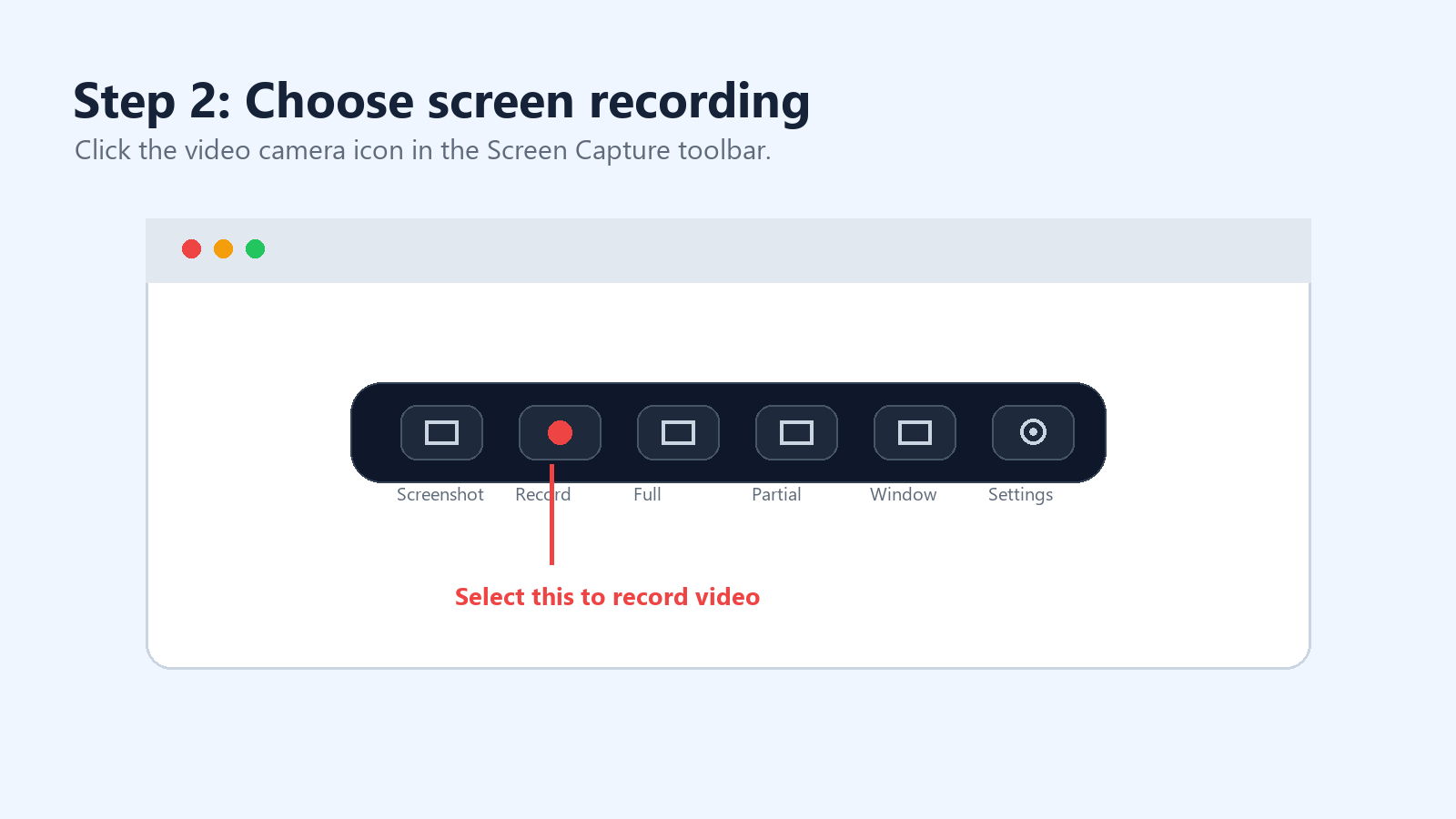
שלב 2: מעבר מצילום מסך להקלטת מסך
בסרגל הכלים של לכידת המסך יש שני מצבים: צילום מסך והקלטת מסך. בחרו בסמל מצלמת הווידאו כדי להקליט וידאו במקום לצלם תמונה.
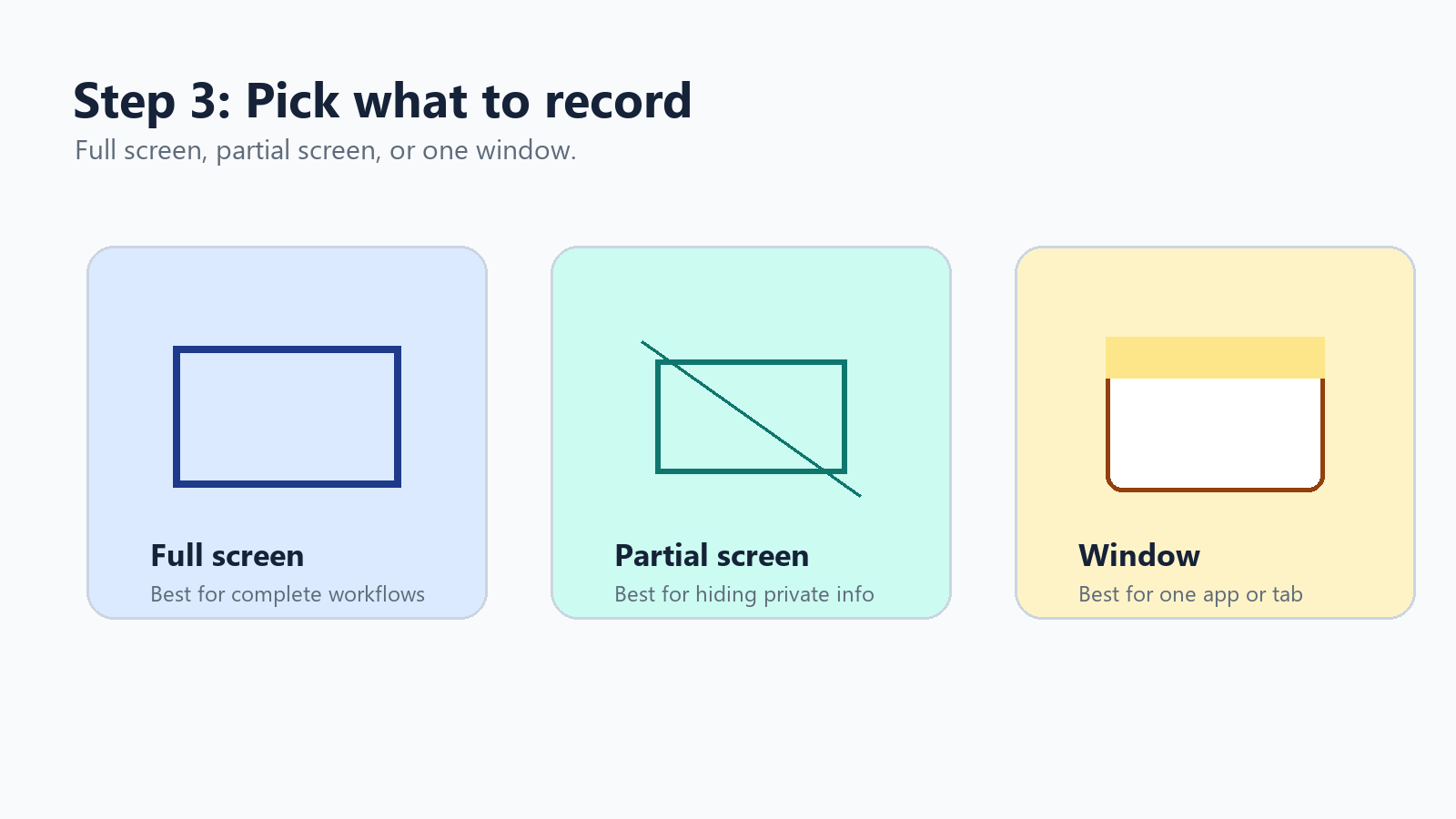
שלב 3: בחירת מסך מלא, חלק מהמסך או חלון
ChromeOS מציע לכם שלושה אזורי הקלטה. מסך מלא מתאים ביותר לתהליכי עבודה מלאים. מסך חלקי עוזר להסתיר כרטיסיות פרטיות או התראות. הקלטת חלון היא האפשרות הנקייה ביותר כשצריך רק אפליקציה אחת, חלון דפדפן או מצגת.
שלב 4: הפעלת שמע, מצלמה או מחווני לחיצות
לחצו על גלגל השיניים של ההגדרות בסרגל הכלים של לכידת המסך. בגרסאות הנוכחיות של ChromeOS עשויות להופיע אפשרויות כגון שמע מהמכשיר, מיקרופון, שמע מהמכשיר ומיקרופון, מצלמה קדמית והצגת לחיצות ומקשים.
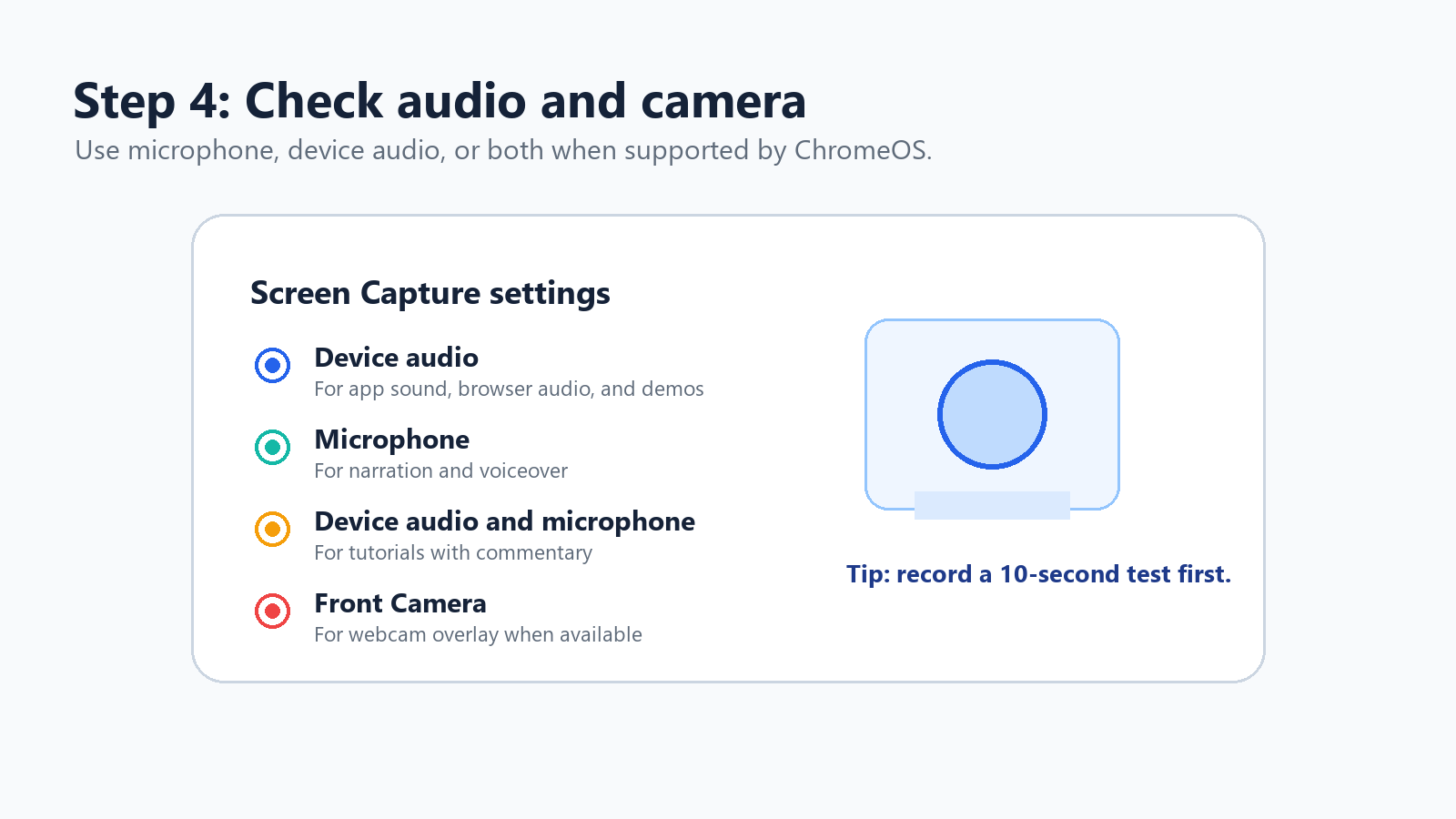
השתמשו במיקרופון לקריינות או לדיבוב.
השתמשו בשמע מהמכשיר לצלילי אפליקציות, שמע מהדפדפן והדגמות מוצר.
השתמשו בשמע מהמכשיר ומיקרופון להדרכות עם פרשנות קולית.
הפעילו לחיצות ומקשים כאשר הצופים צריכים לעקוב אחר הפעולות המדויקות שלכם.
שלב 5: התחלת ההקלטה, עצירתה ואיתור ההקלטה
כדי להתחיל הקלטה של מסך מלא, לחצו במקום כלשהו על המסך. עבור מסך חלקי, גררו כדי לבחור את האזור והתחילו להקליט. עבור הקלטת חלון, לחצו על החלון שברצונכם ללכוד. כדי לעצור, לחצו על לחצן עצירת ההקלטה באזור המדף או הקישו Search + Shift + X.
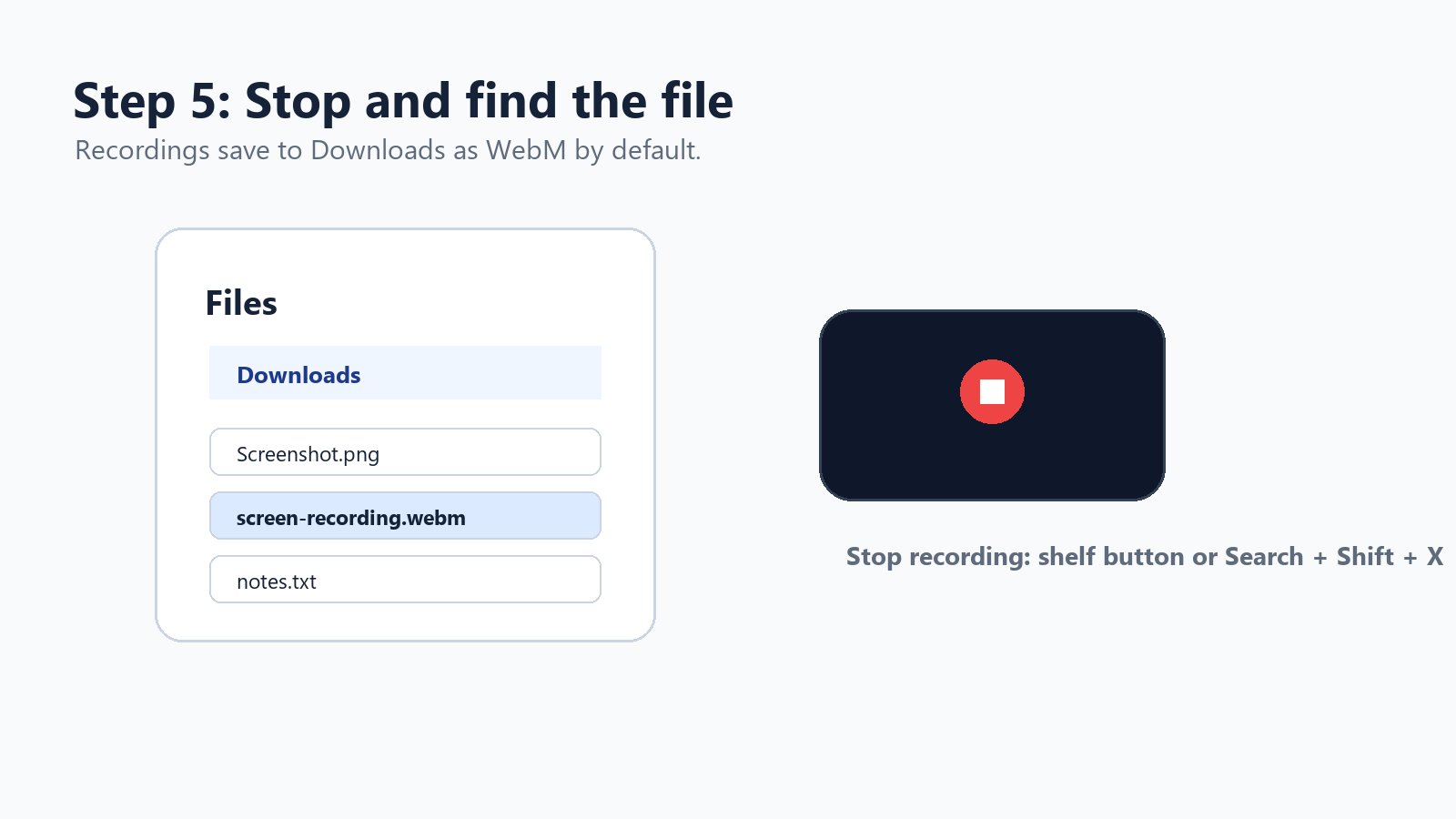
דף עזר לקיצורי הדרך של מקליט המסך ב-Chromebook
משימה | קיצור דרך או פעולה |
פתיחת לכידת המסך | Ctrl + Shift + מקש הצגת החלונות |
קיצור דרך במקלדת חיצונית | Ctrl + Shift + F5 |
הפסקת הקלטת מסך | Search + Shift + X |
פתיחה מההגדרות | לחצו על השעה > לכידת מסך |
איתור הקלטה שמורה | אפליקציית הקבצים > הורדות |
פורמט וידאו כברירת מחדל | WebM |
המצב המהיר המומלץ | חלון או חלק מהמסך |
כיצד להקליט את המסך ב-Chromebook עם שמע
שמע הוא החלק שהכי מבלבל אנשים. הגדרות לכידת המסך הנוכחיות של ChromeOS עשויות לאפשר לכם לבחור שמע מהמכשיר, מיקרופון או את שניהם. אם האפשרויות האלה מופיעות, בחרו באפשרות שמתאימה להקלטה שלכם.
מדוע להקלטת מסך ב-Chromebook עלול לא להיות שמע ייתכן שהמקליט מוגדר ללא שמע, שנבחר המיקרופון הלא נכון, ש-ChromeOS זקוק לעדכון, שמנהל מערכת של בית הספר או החברה מגביל את הלכידה, או שהאפליקציה שמוקלטת חוסמת שמע פנימי מטעמי מדיניות או זכויות יוצרים. |
פתחו מחדש את לכידת המסך ולחצו על גלגל השיניים של ההגדרות.
בחרו מיקרופון, שמע מהמכשיר, או שמע מהמכשיר ומיקרופון, אם האפשרות זמינה.
הקליטו קטע בדיקה באורך 10 שניות לפני ההקלטה האמיתית.
עדכנו את ChromeOS אם שמע מהמכשיר אינו מופיע.
הפעילו מחדש את ה-Chromebook אם נראה שההרשאות תקועות.
אם ה-Chromebook מנוהל על ידי בית ספר או חברה, שאלו אם הגדרות ההקלטה נשלטות על ידי מנהל מערכת.
הסתייגות חשובה אחת: מדיה מוגנת, שירותי סטרימינג, משחקים או אפליקציות Android עשויים לחסום לכידת שמע פנימי. במקרה כזה, מעבר לכלים אחרים עשוי שלא לפתור את הבעיה. השתמשו בתוכן מורשה, הקליטו קריינות בלבד, או לכדו חומר מקורי משלכם.
כיצד להקליט מצלמת רשת ומסך בו-זמנית
עבור מדריך, סרטון קורס, הדגמת מוצר או קטע הדרכה פנימי, שכבת-על של מצלמת רשת יכולה להפוך את ההקלטה לאישית יותר. כלי לכידת המסך הנוכחי של ChromeOS עשוי לתמוך בהקלטה באמצעות המצלמה הקדמית במכשירים נתמכים, לכן בדקו תחילה את הכלי המובנה.
אם אתם זקוקים לשליטה רבה יותר בבועת המצלמה, בפריסה, במיתוג, בחיתוך, בתגובות הצופים או בקישורי השיתוף, השתמשו בתוסף Chrome.
כלי | מתאים במיוחד ל | יתרון | פשרה |
Loom | סרטוני עבודה אסינכרוניים, הדגמות מכירה, עדכוני צוות | שיתוף מהיר, מצלמת רשת, שמע, תגובות, ספריית ענן | ייתכנו מגבלות של התוכנית החינמית או של סביבת העבודה |
Screencastify | חינוך, הדרכה, סיורים בכיתה | כרטיסיית דפדפן, שולחן עבודה, מצלמת רשת, שמע ותהליך עריכה | תכונות מתקדמות מסוימות תלויות בתוכנית |
כלים בסגנון Nimbus/FuseBase | תיעוד וצילומי מסך, בתוספת סרטון | הערות, צילומי מסך, סרטון ולכידת תהליכי עבודה | עלולים להרגיש כבדים יותר במכשירי Chromebook חלשים |
שיטה 2: תוספי Chrome הטובים ביותר להקלטת מסך ב-Chromebook
תוספי Chrome שימושיים כאשר המקליט המובנה מרגיש בסיסי מדי. הם יכולים להוסיף שכבות-על של מצלמת אינטרנט, אחסון בענן, ניתוח נתוני צופים, תגובות, כלי ציור, חיתוך ושיתוף קל יותר.
Loom היא בדרך כלל הבחירה החלקה ביותר לתקשורת מהירה במקום העבודה. Screencastify נוחה למורים ולצוותי הדרכה. כלי לכידה בסגנון Nimbus הגיוניים כאשר צילומי מסך, הערות ותיעוד ארוך יותר נמצאים באותו תהליך עבודה.
מקורות: מקליט Chrome של Loom, תוסף Chrome של Screencastify ותיעוד הלכידה של Nimbus/FuseBase. מקור
שיטה 3: אפליקציות להקלטת מסך של Android ב-Chromebook
מכשירי Chromebook רבים יכולים להתקין אפליקציות Android מ-Google Play. כך נפתחת האפשרות למקליטי מסך בסגנון מובייל, כגון AZ Screen Recorder ו-XRecorder. אפליקציות אלה שימושיות במיוחד כאשר מקליטים אפליקציות Android, משחקים בנייד או תוכן בתוך סביבת Android. הן עשויות להיות פחות אמינות בתהליכי עבודה מלאים של ChromeOS בשולחן העבודה.
אפליקציה | השתמשו בה כאשר | הערות |
AZ Screen Recorder | כאשר מקליטים משחקי Android או מדריכים לאפליקציות Android. | מקליט פופולרי ללא צורך ב-root, עם תכונות עריכה וסטרימינג בשידור חי, כפי שמופיע ב-Google Play. |
XRecorder | אתם רוצים פקדים צפים, מצלמת פנים, צילומי מסך וקצב פריימים מותאם אישית. | ב-Google Play מצוינות תכונות כגון מצלמת פנים, שמע פנימי בגרסאות Android נתמכות, עריכה והקלטה ללא צורך ב-root. |
מקורות: הרישומים של AZ Screen Recorder ושל XRecorder ב-Google Play. מקור
כיצד להמיר הקלטות WebM מ-Chromebook ל-MP4
מקליט ה-Chromebook המובנה שומר את הווידאו בפורמט WebM. WebM יעיל ומתאים לאינטרנט, אך חלק מהלקוחות, האפליקציות הישנות, פלטפורמות LMS וכלי העברת ההודעות עדיין מעדיפים MP4.
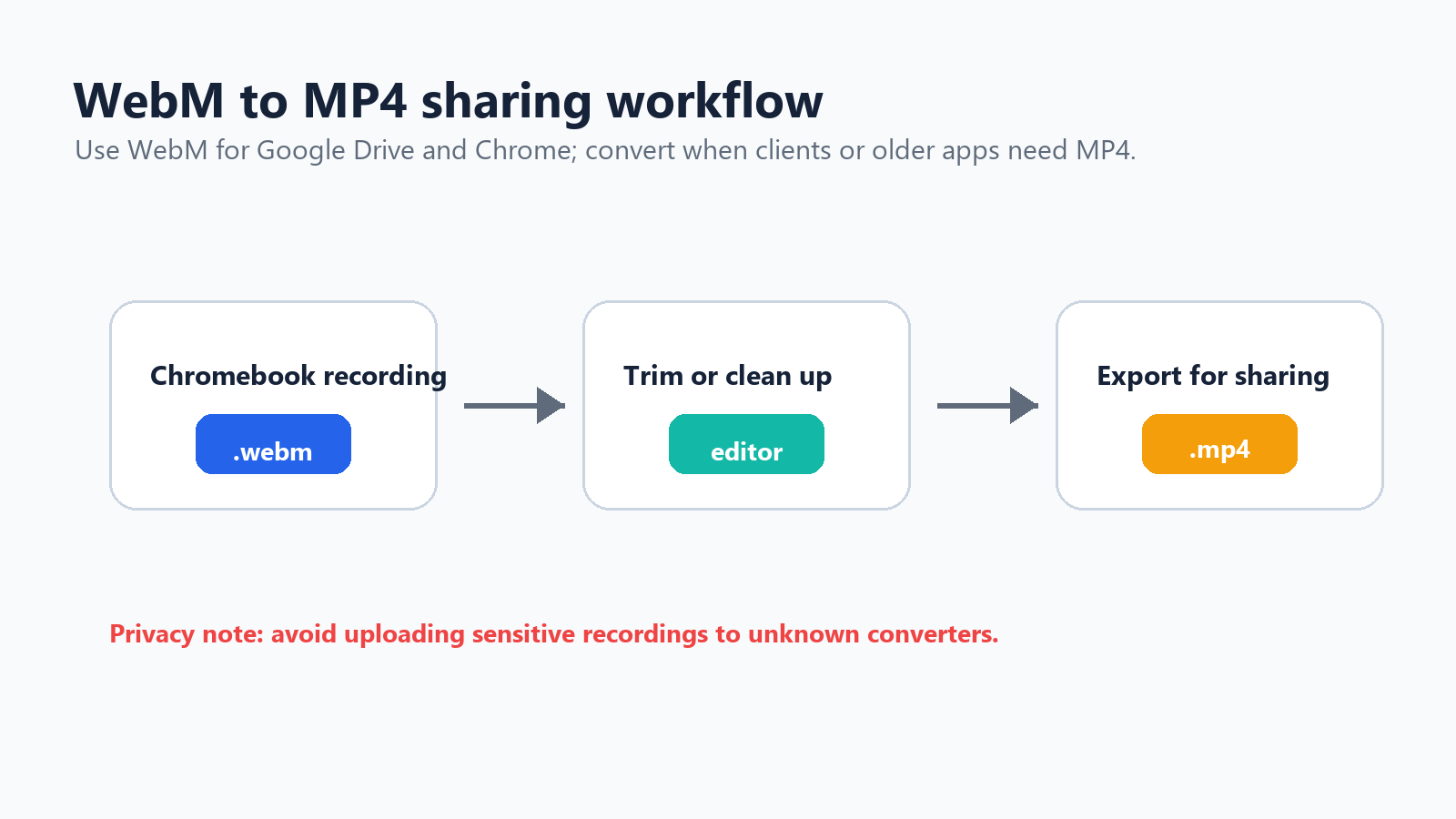
המחשת תהליך העבודה: הקלטת WebM ב-Chromebook לקובץ MP4 ערוך לשיתוף.
שתפו את קובץ ה-WebM ישירות אם הנמען משתמש ב-Chrome, ב-Google Drive או בדפדפן מודרני.
השתמשו בממיר מקוון אמין עבור סרטונים שאינם מכילים מידע רגיש, ולאחר מכן מחקו את הקובץ שהועלה אם השירות מאפשר זאת.
השתמשו בעורך וידאו אם אתם זקוקים גם לחיתוך, לכתוביות, לחיתוך אזורים או לדחיסה.
השתמשו ב-FFmpeg דרך Linux ב-Chromebook אם אתם מרגישים בנוח עם כלי שורת הפקודה: ffmpeg -i recording.webm recording.mp4.
כיצד לערוך הקלטת מסך ב-Chromebook
לעריכות בסיסיות, נסו את Google Photos, את העורך של Loom או Screencastify, עורכי וידאו מבוססי דפדפן או אפליקציות Android כגון XRecorder ו-AZ Screen Recorder. תהליך עבודה מעשי הוא פשוט: הקליטו במקטעים קצרים, חתכו את ההתחלה ואת הסוף, הסירו הפסקות ארוכות, הוסיפו כתוביות אם הסרטון מיועד להדרכה, ייצאו ל-MP4 במקרה הצורך, ושתפו דרך Drive, YouTube, Slack, ה-LMS שלכם או מרכז עזרה.
הקשר: דוח הסטטיסטיקות של שיווק בווידאו לשנת 2025 מטעם Wyzowl מציין ש-89% מהעסקים משתמשים בווידאו ככלי שיווקי. מקור
מקליטים פגישות? אל תשתמשו בהקלטת מסך כמערכת ההערות היחידה שלכם
הקלטת מסך מועילה כשאתם זקוקים לשחזור חזותי. היא לא תמיד הדרך הטובה ביותר לשמר החלטות, משימות או את ההקשר של הפגישה. פגישה בת שעה יוצרת סרטון באורך שעה. מישהו עדיין צריך לצפות בו מחדש, למצוא את החלקים המועילים, לכתוב את הסיכום ולשלוח הודעות המשך.
עבור פגישות, ראיונות, סמינרים מקוונים או שיחות עם לקוחות, עוזר הפגישות מבוסס ה-AI של HiNoter מתאים יותר מהקלטת מסך פשוטה. HiNoter יכול להצטרף אוטומטית לפגישות Zoom, Google Meet ו-Microsoft Teams, לתמלל את השיחה וליצור לאחר השיחה הערות מובנות, החלטות ומשימות לביצוע. אם כבר יש לכם הקלטת Chromebook, תוכלו להעלות אותה ל-כלי המרת הווידאו לטקסט של HiNoter כדי להפוך את הסרטון לתמליל שניתן לחפש בו, במקום לדפדף לאורך ציר הזמן.
השתמשו בכלי המתאים למשימה השתמשו בהקלטת מסך ב-Chromebook כאשר יש חשיבות לשלבים חזותיים. השתמשו בהערות פגישה מבוססות AI כאשר יש חשיבות להחלטות, למשימות ולמעקבים שנאמרו בעל פה. |
מדוע הקלטת מסך ב-Chromebook נעשית איטית ומגומגמת
אם הקלטת המסך שלכם מגמגמת במהלך משחקים, סטרימינג או הפעלות דפדפן כבדות, בדרך כלל מדובר בבעיית ביצועים ולא בבעיה במקליט.
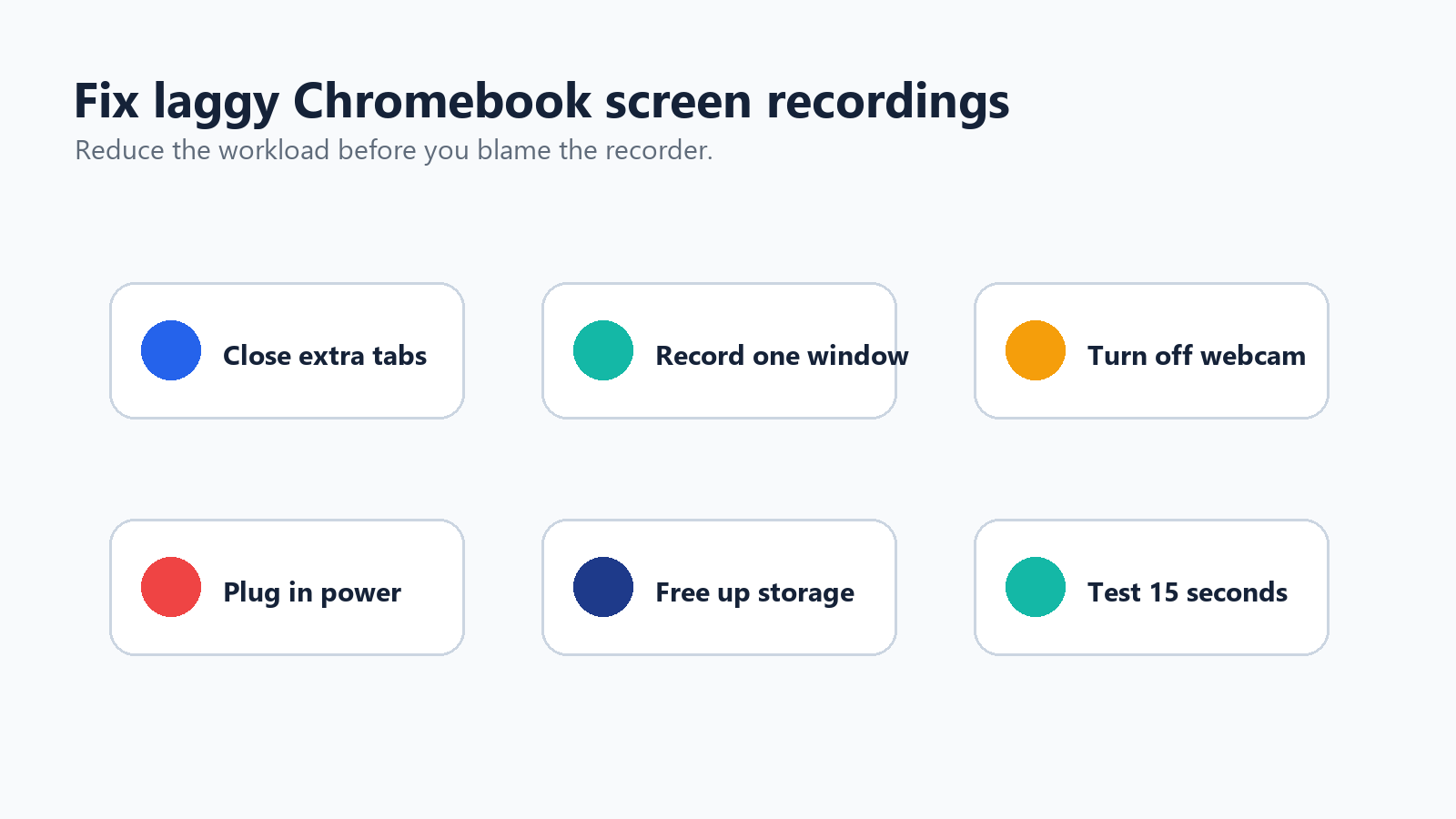
המחשת פתרון בעיות: שש דרכים מהירות להפחתת ההשהיה במהלך הקלטת מסך ב-Chromebook.
סגרו כרטיסיות ואפליקציות שאינן בשימוש.
הקליטו חלון במקום את המסך המלא.
הנמיכו את רזולוציית הווידאו אם האפליקציה שלכם תומכת בכך.
כבו את שכבת מצלמת הרשת בהקלטות הדורשות ביצועים גבוהים.
השאירו את ה-Chromebook מחובר לחשמל.
פנו שטח אחסון לפני ההקלטה.
הימנעו מהקלטת תוכן סטרימינג מוגן.
הפעילו מחדש לפני הקלטות ארוכות.
השתמשו בתוסף Chrome עם בקרי FPS לפי הצורך.
שיטות עבודה מומלצות להקלטת מדריכים ל-Chromebook
כתבו מתווה בן חמש שורות לפני ההקלטה.
הסתירו כרטיסיות אישיות, התראות, סימניות והורדות.
הגדילו את תצוגת הדף ל-110% או ל-125% לשיפור הקריאות.
השתמשו ברקע נקי לשולחן העבודה.
בדקו את השמע באמצעות קטע בן 10 שניות.
כשאפשר, שמרו על כל הקלטה באורך של פחות מ-5–8 דקות.
הקליטו במקטעים במקום בצילום רציף אחד וארוך.
השתמשו בסמנים של לחיצות ומקשים עבור מדריכים.
תנו לקבצים שמות ברורים, כגון chromebook-demo-part-1.webm.
במדריכי תוכנה, הסבירו מה אתם עושים לפני שאתם עושים זאת. הצופים לעולם לא צריכים לנחש מדוע הסמן שלכם זז.
מקליט Chromebook מובנה לעומת אפליקציות: במה כדאי להשתמש?
מקרה שימוש | האפשרות הטובה ביותר | מדוע |
מדריך מהיר | לכידת מסך מובנית | חינמית, מהירה, ואין צורך בהתקנה |
הקלטה עם שמע מערכת | הכלי המובנה תחילה | ChromeOS הנוכחי תומך בשמע מהמכשיר במכשירים רבים |
תמונה-בתוך-תמונה ממצלמת האינטרנט | Loom או Screencastify | שליטה רבה יותר בפריסת המצלמה ובשיתוף |
שיעור של מורה | Screencastify | תהליך הקלטה ועריכה ידידותי לכיתה |
עדכון צוות א-סינכרוני | Loom | שיתוף מהיר של קישורים והערות |
אפליקציה או משחק לאנדרואיד | AZ Screen Recorder או XRecorder | מיועד להקלטה בסגנון אנדרואיד |
הערות לפגישה | HiNoter | הופך שיחות לסיכומים ולפריטי פעולה |
נדרש ייצוא ל-MP4 | תוסף, עורך או ממיר | הפלט המקורי של Chromebook הוא WebM |
Chromebook בסיסי | מקליט מובנה | קל יותר מכלים רבים של צד שלישי |
המלצה סופית
התחילו בכלי המובנה ללכידת מסך ב-Chromebook. זו הדרך המהירה ביותר להקליט את המסך, ולמשתמשים רבים זה כל מה שהם צריכים. השתמשו ב-Ctrl + Shift + מקש הצגת החלונות, בחרו בהקלטת מסך, בחרו את האזור, הפעילו את אפשרות השמע המתאימה ובדקו את תיקיית ההורדות כדי למצוא את קובץ ה-WebM.
עברו ל-Loom, ל-Screencastify או לתוסף לכידה כאשר אתם זקוקים לשיתוף מלוטש, לשכבות-על של מצלמת אינטרנט, להערות או לעריכה מבוססת דפדפן. השתמשו באפליקציות Android כמו AZ Screen Recorder או XRecorder בעיקר למשחקי Android ולהדגמות של אפליקציות. ואם המטרה האמיתית היא לזכור מה נאמר בפגישה, המירו את ההקלטה להערות מובנות באמצעות HiNoter במקום לגרום למישהו לצפות שוב בכל ההקלטה.
שאלות נפוצות
האם אפשר להקליט את המסך ב-Chromebook בלי להתקין דבר?
כן. ב-Chromebook יש כלי מובנה ללכידת מסך. לחצו על Ctrl + Shift + מקש הצגת החלונות, בחרו בסמל הקלטת הווידאו, בחרו במסך מלא, במסך חלקי או בחלון, והתחילו להקליט.
היכן נמצא מקש הצגת החלונות ב-Chromebook?
מקש הצגת החלונות נמצא בדרך כלל בשורה העליונה, בערך המקש השישי משמאל. הוא נראה כמו מלבן עם שני קווים אנכיים. אם אתם משתמשים במקלדת חיצונית, לחצו על Ctrl + Shift + F5.
מדוע אין קול בהקלטת המסך שלי ב-Chromebook?
פתחו את הגדרות לכידת המסך ובדקו את מקור השמע. בחרו במיקרופון, בשמע מהמכשיר או בשניהם, אם האפשרות זמינה. מכשירים מנוהלים מסוימים, גרסאות ChromeOS ישנות יותר או תוכן מוגן עלולים להגביל את הקלטת השמע.
באיזה פורמט משתמש מקליט המסך של Chromebook?
מקליט המסך המובנה של Chromebook שומר סרטונים כקובצי WebM.
כיצד ממירים הקלטות מסך של Chromebook ל-MP4?
השתמשו בממיר WebM ל-MP4 מהימן, בעורך וידאו או ב-FFmpeg אם Linux מופעל ב-Chromebook. אם הנמען משתמש ב-Chrome או ב-Google Drive, ייתכן שמספיק לשתף ישירות את קובץ ה-WebM.
האם Chromebook יכול להקליט את המסך ואת מצלמת האינטרנט יחד?
לכידת המסך בגרסאות ChromeOS נוכחיות עשויה לתמוך בהקלטה מהמצלמה הקדמית במכשירים נתמכים. לשכבות-על גמישות יותר של מצלמת האינטרנט, השתמשו ב-Loom או ב-Screencastify.