Käytännön opas ChromeOS:n näyttötallennukseen, ääniasetuksiin, verkkokamerapeittokuviin, WebM-muunnokseen, muokkaukseen ja parhaisiin tallenninsovelluksiin.
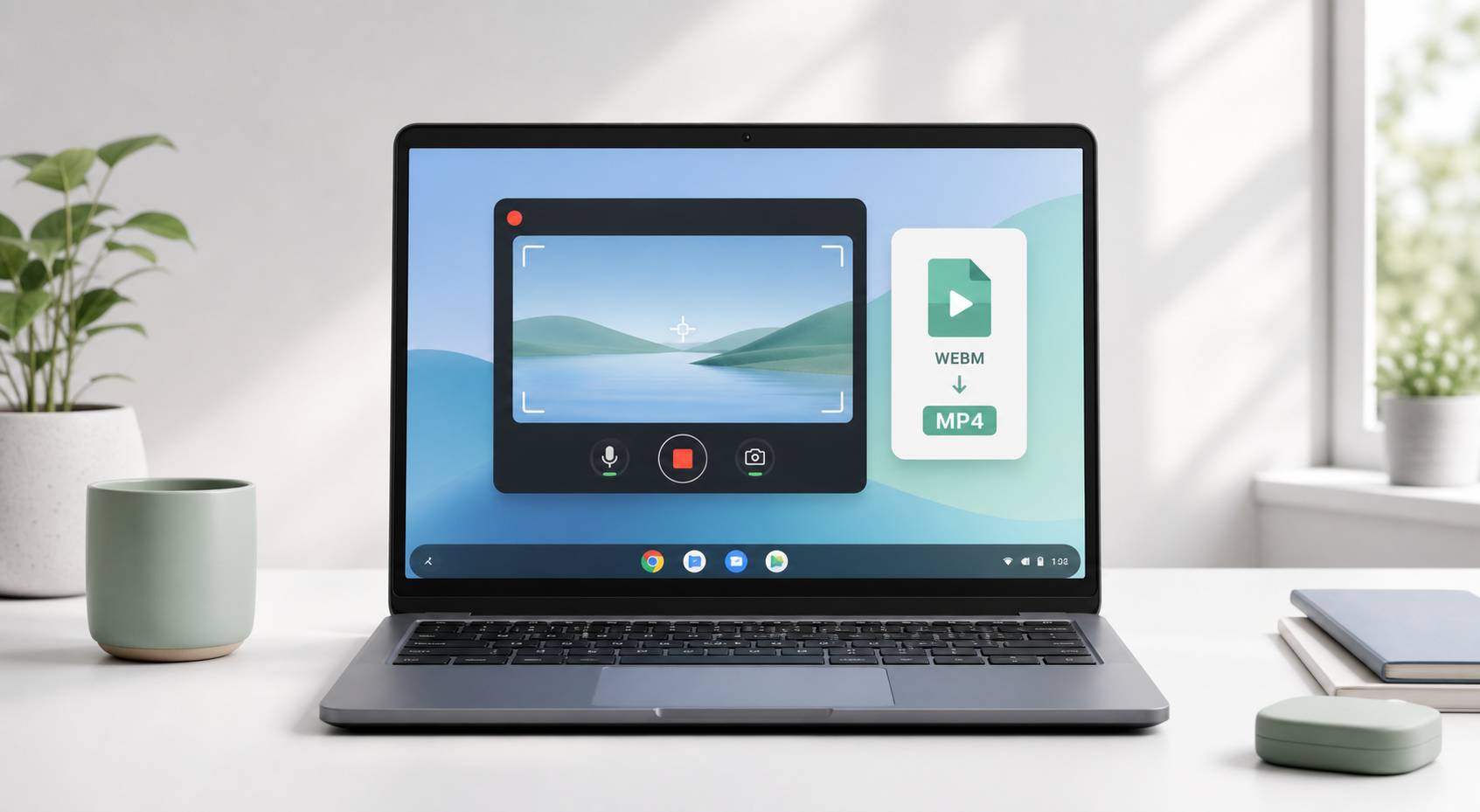
Jos yrität selvittää, miten Chromebookilla tallennetaan näyttöä, aloita ChromeOS:ään valmiiksi sisäänrakennetusta työkalusta. Perusnäytön tallentamista varten ei tarvitse asentaa ohjelmistoa. Avaa näyttötallennus painamalla Ctrl + Shift + Näytä ikkunat -näppäin, valitse videotallennus, valitse koko näyttö, näytön osa tai ikkuna ja aloita tallennus.
Tämä yksinkertainen vastaus ratkaisee useimmat tilanteet. Yksityiskohdilla on kuitenkin merkitystä: minne tiedosto tallennetaan, miksi ääni saattaa puuttua, miksi Chromebook-tallenteet tallennetaan WebM-muodossa ja mitä käyttää silloin, kun tarvitset verkkokameran kuva kuvassa -toimintoa, sisäistä ääntä, muokkausta tai helpompaa jakamista.
Googlen Chromebook-ohjeissa kerrotaan, että näyttötallennukset tallennetaan .webm-tiedostoina ja oletusarvoisesti Lataukset-kansioon, ellet valitse muuta sijaintia. ChromeOS:n nykyiset näyttötallennusasetukset voivat myös tarjota laitteen äänen, mikrofonin äänen tai molemmat laitteen, version ja järjestelmänvalvojan asetusten mukaan.
Viite: Google Chromebook Help, 'Take a screenshot or record your screen.' Lähde
Mitä tässä oppaassa käsitellään Käytännön opas Chromebook-tallennukseen: sisäänrakennettu näyttötallennus, ääniongelmien korjaaminen, verkkokameravaihtoehdot, WebM-muunnos, sovellussuositukset, suorituskyvyn vianmääritys ja julkaisemisen skeema. |
Käytä Chromebookin sisäänrakennettua näytöntallenninta
Tallenna äänen kanssa ja korjaa puuttuva ääni
Käytä verkkokameran kuva kuvassa -toimintoa
Vertaa Chrome-laajennuksia ja Android-sovelluksia
Muunna WebM MP4:ksi ja muokkaa tallenteita
Vältä viivettä ja tallenna parempia opastusvideoita
Valitse oikea tallennin käyttötarkoituksen mukaan
Pikavastaus: Chromebookissa on sisäänrakennettu näytöntallennin
Chromebook sisältää Screen Capture -nimisen alkuperäisen näytöntallentimen. Nopeisiin opastusvideoihin, virheraportteihin, koulutehtäviin ja yksinkertaisiin esittelyihin se on yleensä paras ensimmäinen vaihtoehto, koska se on ilmainen, valmiiksi asennettu ja suunniteltu ChromeOS:ää varten.
Tallenna koko näyttö, valittu alue tai yksi ikkuna.
Tallenna mikrofonin ääni, laitteen ääni tai molemmat, jos laite tukee sitä.
Käytä etukameraa tuetuissa laitteissa.
Näytä napsautukset, näppäinyhdistelmät ja kosketuseleiden käyttö opastusvideoissa.
Löydä valmis tallenne oletusarvoisesti Lataukset-kansiosta WebM-tiedostona.
Paras ensimmäinen vaihtoehto Käytä ensin Chromebookin sisäänrakennettua näytöntallenninta. Asenna Loom, Screencastify, Nimbus-tyyliset työkalut, AZ Screen Recorder tai XRecorder vain, kun tarvitset pilvijakamista, verkkokameran asettelun hallintaa, Android-sovelluksen tallennusta, huomautuksia tai MP4-vientiä. |
Tapa 1: Tallenna Chromebookilla sisäänrakennetulla näyttötallennustyökalulla
Vaihe 1: Avaa näyttötallennus
Paina Ctrl + Shift + Näytä ikkunat -näppäin. Näytä ikkunat -näppäin sijaitsee yleensä ylärivillä, noin kuudentena näppäimenä vasemmalta. Se näyttää suorakulmiolta, jonka vieressä on kaksi pystysuoraa viivaa. Jos käytät ulkoista näppäimistöä, jossa ei ole kyseistä näppäintä, käytä näppäinyhdistelmää Ctrl + Shift + F5.
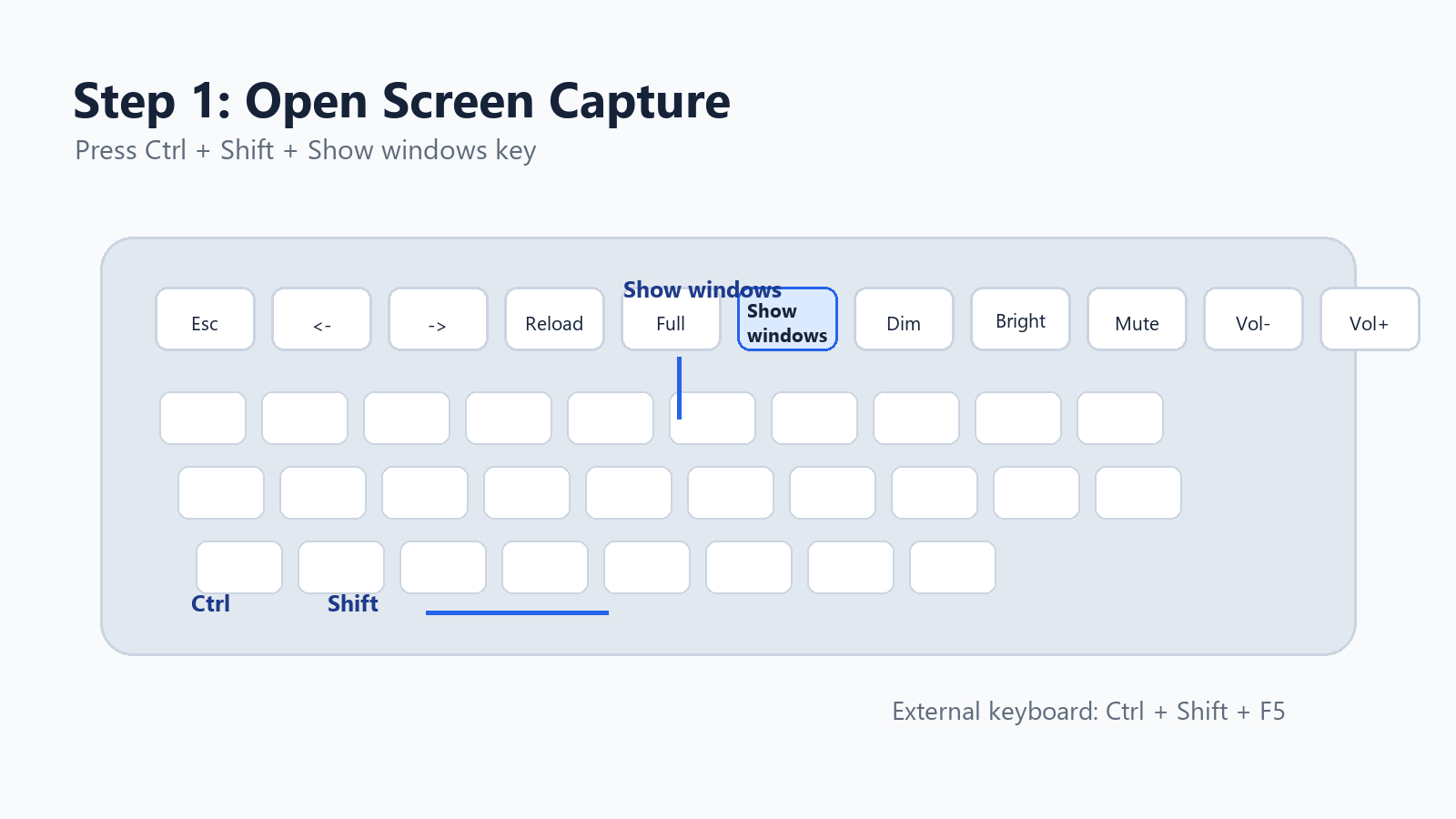
Kuvakaappaustyylinen havainnollistus: Näytä ikkunat -näppäin ja Chromebookin näytöntallennuksen pikanäppäin.
Voit avata työkalun myös hyllystä: napsauta oikeassa alakulmassa olevaa kellonaikaa ja valitse sitten Näyttötallennus pika-asetuksista.
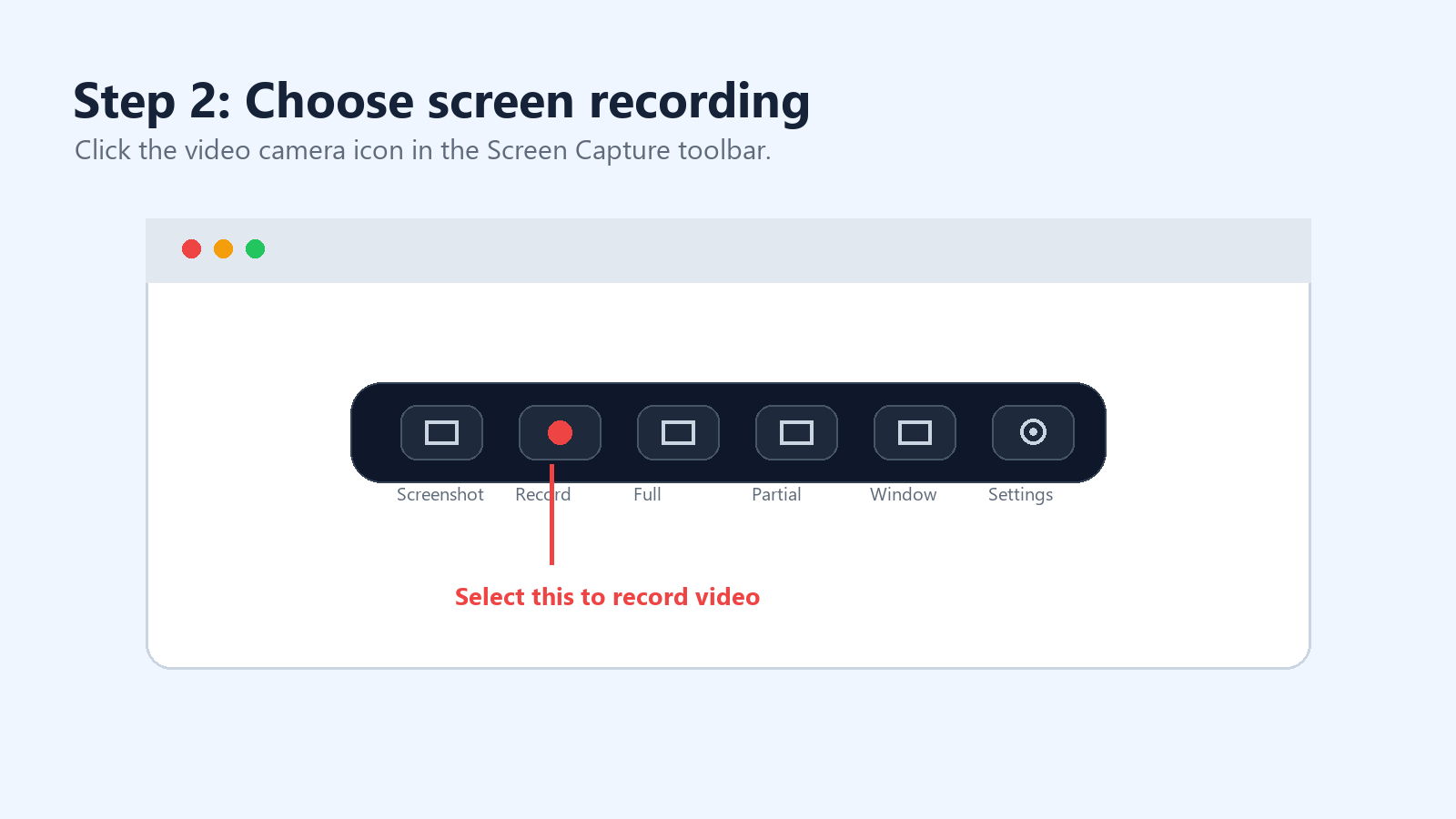
Vaihe 2: Vaihda kuvakaappauksesta näytön tallennukseen
Näyttötallennuksen työkalupalkissa on kaksi tilaa: kuvakaappaus ja näytön tallennus. Valitse videokamerakuvake tallentaaksesi videota yksittäisen kuvan ottamisen sijaan.
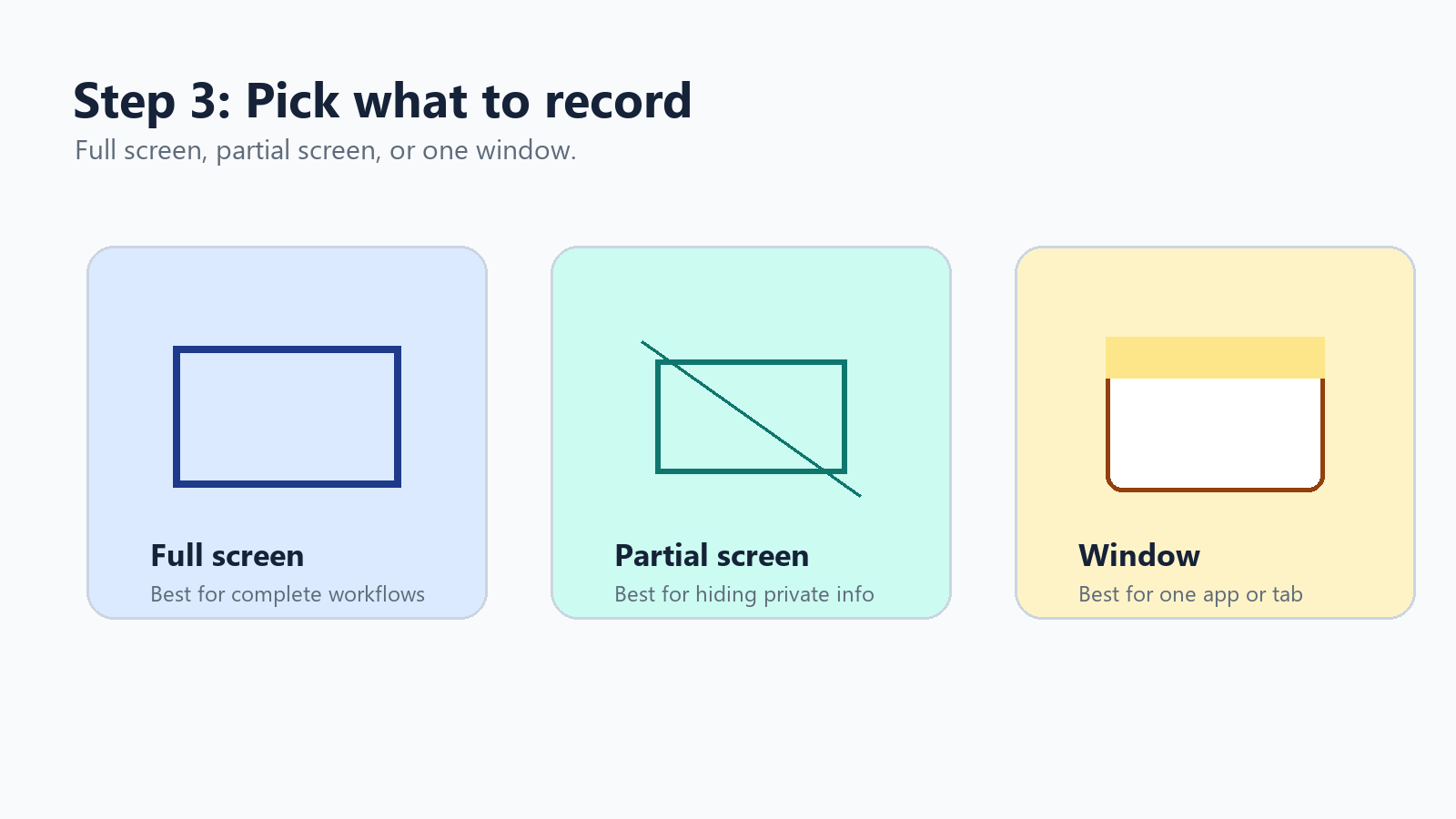
Vaihe 3: Valitse koko näyttö, osittainen näyttö tai ikkuna
ChromeOS tarjoaa kolme tallennusaluetta. Koko näyttö sopii parhaiten kokonaisiin työnkulkuihin. Osittainen näyttö auttaa piilottamaan yksityiset välilehdet tai ilmoitukset. Ikkunan tallennus on siistein vaihtoehto, kun tarvitset vain yhden sovelluksen, selainikkunan tai esityksen.
Vaihe 4: Ota käyttöön ääni, kamera tai napsautusten ilmaisimet
Napsauta näytön kaappaustyökalurivin asetusratas-kuvaketta. Nykyisissä ChromeOS-versioissa saatat nähdä esimerkiksi vaihtoehdot Laitteen ääni, Mikrofoni, Laitteen ääni ja mikrofoni, Etukamera sekä Näytä napsautukset ja näppäimet.
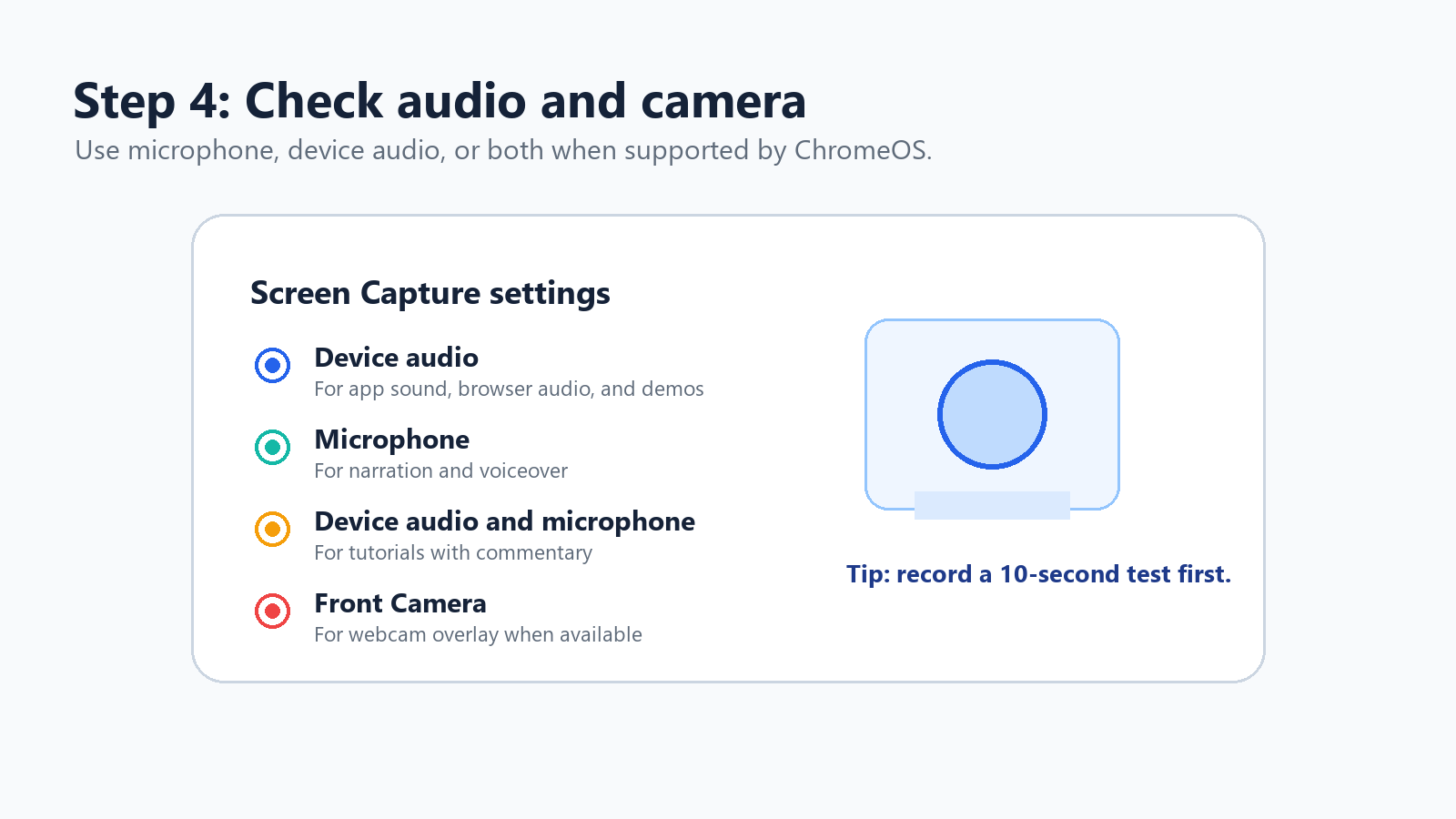
Käytä mikrofonia selostukseen tai puheääneen.
Käytä laitteen ääntä sovellusten ääniin, selainääneen ja tuote-esittelyihin.
Käytä laitteen ääntä ja mikrofonia kommentoituihin opastusvideoihin.
Ota napsautukset ja näppäimet käyttöön, kun katsojien on seurattava tarkkoja toimiasi.
Vaihe 5: Aloita, lopeta ja etsi tallenne
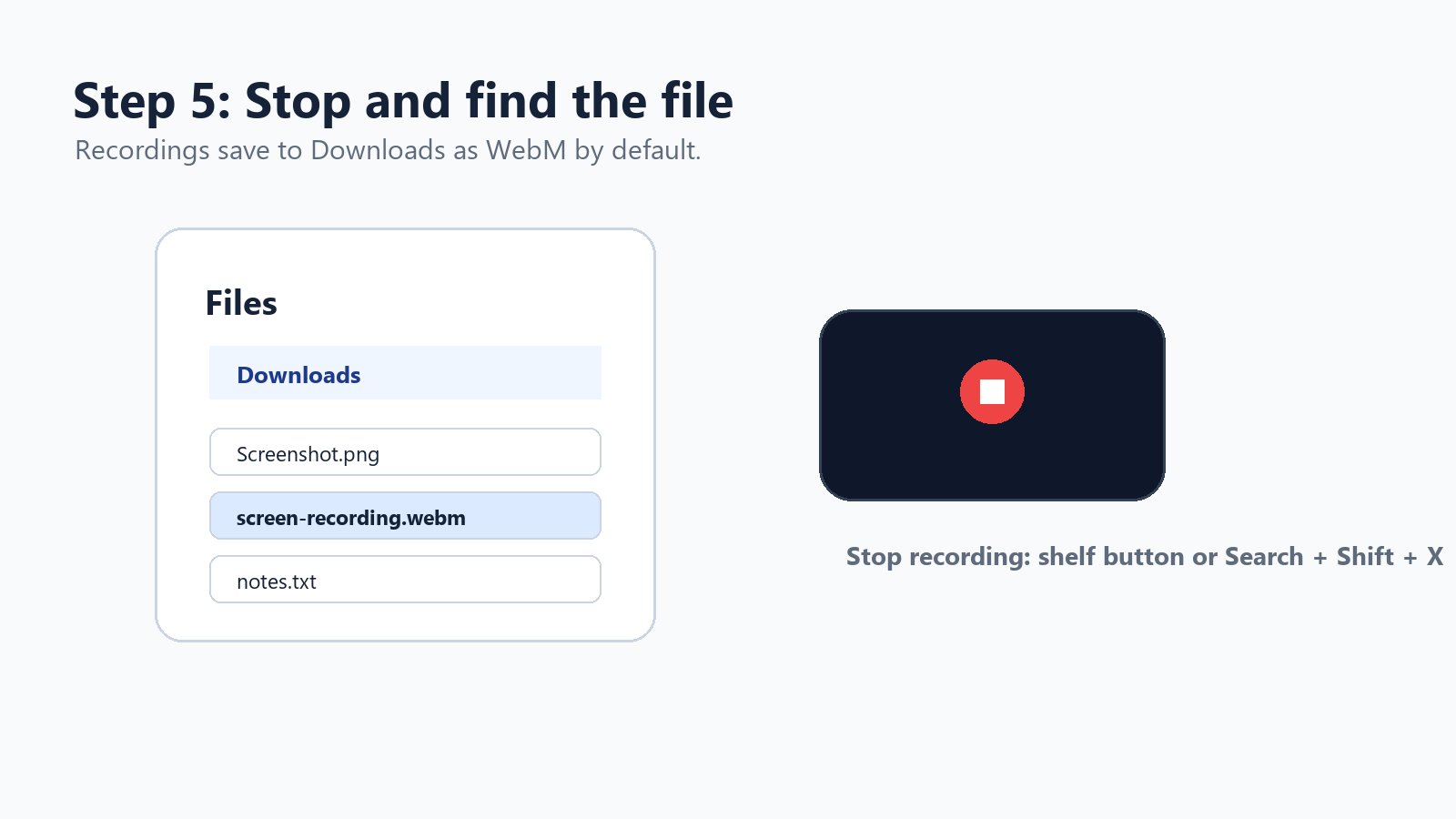
Aloita koko näytön tallennus napsauttamalla mitä tahansa näytön kohtaa. Jos tallennat osittaista näyttöä, valitse alue vetämällä ja aloita tallennus. Jos tallennat ikkunaa, napsauta ikkunaa, jonka haluat tallentaa. Lopeta napsauttamalla hyllyalueen tallennuksen pysäytyspainiketta tai painamalla Haku + Shift + X.
Chromebookin näytöntallennuksen pikanäppäinten pikaopas
Tehtävä | Pikanäppäin tai toiminto |
Avaa näytön kaappaus | Ctrl + Shift + Näytä ikkunat -näppäin |
Ulkoisen näppäimistön pikanäppäin | Ctrl + Shift + F5 |
Lopeta näytön tallennus | Search + Shift + X |
Avaa asetuksista | Napsauta aikaa > Näytön kaappaus |
Etsi tallennettu tallenne | Tiedostot-sovellus > Lataukset |
Videon oletusmuoto | WebM |
Paras pikatila | Ikkuna tai näytön osa |
Kuinka tallentaa Chromebookin näyttöä äänen kanssa
Ääni on se osa, joka aiheuttaa useimmille eniten ongelmia. Nykyiset ChromeOS:n Näytön kaappaus -asetukset saattavat antaa sinun valita laitteen äänen, mikrofonin tai molemmat. Jos näet nämä vaihtoehdot, valitse tallennustasi vastaava.
Miksi Chromebookin näytön tallenteessa ei ehkä ole ääntä Tallentimeen on ehkä asetettu, ettei ääntä tallenneta, väärä mikrofoni on ehkä valittu, ChromeOS saattaa tarvita päivityksen, koulun tai yrityksen ylläpitäjä saattaa rajoittaa tallennusta tai tallennettava sovellus saattaa estää sisäisen äänen käytön käytäntö- tai tekijänoikeussyistä. |
Avaa Näytön kaappaus uudelleen ja napsauta asetusten hammasratasta.
Valitse mikrofoni, laitteen ääni tai laitteen ääni ja mikrofoni, jos ne ovat saatavilla.
Tallenna 10 sekunnin testileike ennen varsinaista tallennusta.
Päivitä ChromeOS, jos laitteen ääni ei tule näkyviin.
Käynnistä Chromebook uudelleen, jos käyttöoikeudet vaikuttavat jumittuneilta.
Jos koulu tai yritys hallinnoi Chromebookia, kysy, hallinnoiko järjestelmänvalvoja tallennusasetuksia.
Yksi tärkeä huomio: suojattu media, suoratoistopalvelut, pelit tai Android-sovellukset saattavat estää sisäisen äänen tallennuksen. Tällöin työkalun vaihtaminen ei välttämättä ratkaise ongelmaa. Käytä lisensoitua sisältöä, tallenna vain selostus tai tallenna omaa alkuperäistä materiaalia.
Verkkokameran ja näytön tallentaminen samanaikaisesti
Oppaan, kurssivideon, tuote-esittelyn tai sisäisen koulutusvideon yhteydessä verkkokameran kuva voi tehdä tallenteesta henkilökohtaisemman. Nykyinen ChromeOS:n näytön tallennus saattaa tukea etukameran tallennusta tuetuissa laitteissa, joten tarkista ensin sisäänrakennettu työkalu.
Jos tarvitset enemmän hallintaa kamerakuplaan, asetteluun, brändäykseen, leikkaamiseen, katsojien kommentteihin tai jakolinkkeihin, käytä Chrome-laajennusta.
Työkalu | Paras | Vahvuus | Kompromissi |
Loom | Asynkroniset työvideot, myyntiesittelyt, tiimin päivitykset | Nopea jakaminen, verkkokamera, ääni, kommentit, pilvikirjasto | Ilmaisohjelman tai työtilan rajoituksia voidaan soveltaa |
Screencastify | Koulutus, opetus, luokkahuoneen esittelyt | Selainvälilehti, työpöytä, verkkokamera, ääni ja muokkaustyönkulku | Jotkin edistyneet ominaisuudet riippuvat tilauksesta |
Nimbus/FuseBase-tyyppiset työkalut | Dokumentaatio ja kuvakaappaukset sekä video | Merkinnät, kuvakaappaukset, video ja työnkulun tallennus | Voi tuntua raskaalta edullisissa Chromebookeissa |
Menetelmä 2: Parhaat Chrome-laajennukset Chromebookin näytön tallentamiseen
Chrome-laajennukset ovat hyödyllisiä, kun sisäinen tallennin tuntuu liian rajoitetulta. Ne voivat lisätä verkkokameran peittokuvia, pilvitallennusta, katsoja-analytiikkaa, kommentteja, piirtotyökaluja, leikkausta ja helpompaa jakamista.
Loom on yleensä sujuvin valinta nopeaan työpaikkaviestintään. Screencastify sopii hyvin opettajille ja koulutustiimeille. Nimbus-tyyppiset kaappaustyökalut ovat järkeviä, kun kuvakaappaukset, merkinnät ja pidempi dokumentaatio kuuluvat samaan työnkulkuun.
Viitteet: Loomin Chrome-tallennin, Screencastifyn Chrome-laajennus ja Nimbus/FuseBase-tallennusdokumentaatio. Lähde
Menetelmä 3: Android-näytöntallenninsovellukset Chromebookilla
Monet Chromebookit voivat asentaa Android-sovelluksia Google Playsta. Tämä mahdollistaa mobiilityyppiset näytöntallentimet, kuten AZ Screen Recorderin ja XRecorderin. Nämä sovellukset ovat hyödyllisimpiä, kun tallennat Android-sovelluksia, mobiilipelejä tai Android-ympäristön sisäistä sisältöä. Ne voivat olla epäluotettavampia koko työpöydän ChromeOS-työnkulkujen tallentamiseen.
Sovellus | Käytä, kun | Huomautukset |
AZ Screen Recorder | Tallennat Android-pelejä tai Android-sovellusten opastusvideoita. | Suosittu Google Playssa listattu tallennin ilman root-oikeuksia, jossa on muokkaus- ja suoratoisto-ominaisuudet. |
XRecorder | Haluat kelluvat säätimet, kasvokameran, kuvakaappaukset ja mukautetun FPS-arvon. | Google Playssa mainitaan muun muassa kasvokamera, sisäinen ääni tuetuissa Android-versioissa, muokkaus ja tallennus ilman root-oikeuksia. |
Lähteet: AZ Screen Recorder- ja XRecorder-listaukset Google Playssa. Lähde
Chromebookin WebM-tallenteiden muuntaminen MP4-muotoon
Chromebookin sisäänrakennettu tallennin tallentaa videon WebM-muodossa. WebM on tehokas ja verkkokäyttöön sopiva, mutta jotkin asiakkaat, vanhemmat sovellukset, LMS-alustat ja viestintätyökalut suosivat edelleen MP4-muotoa.
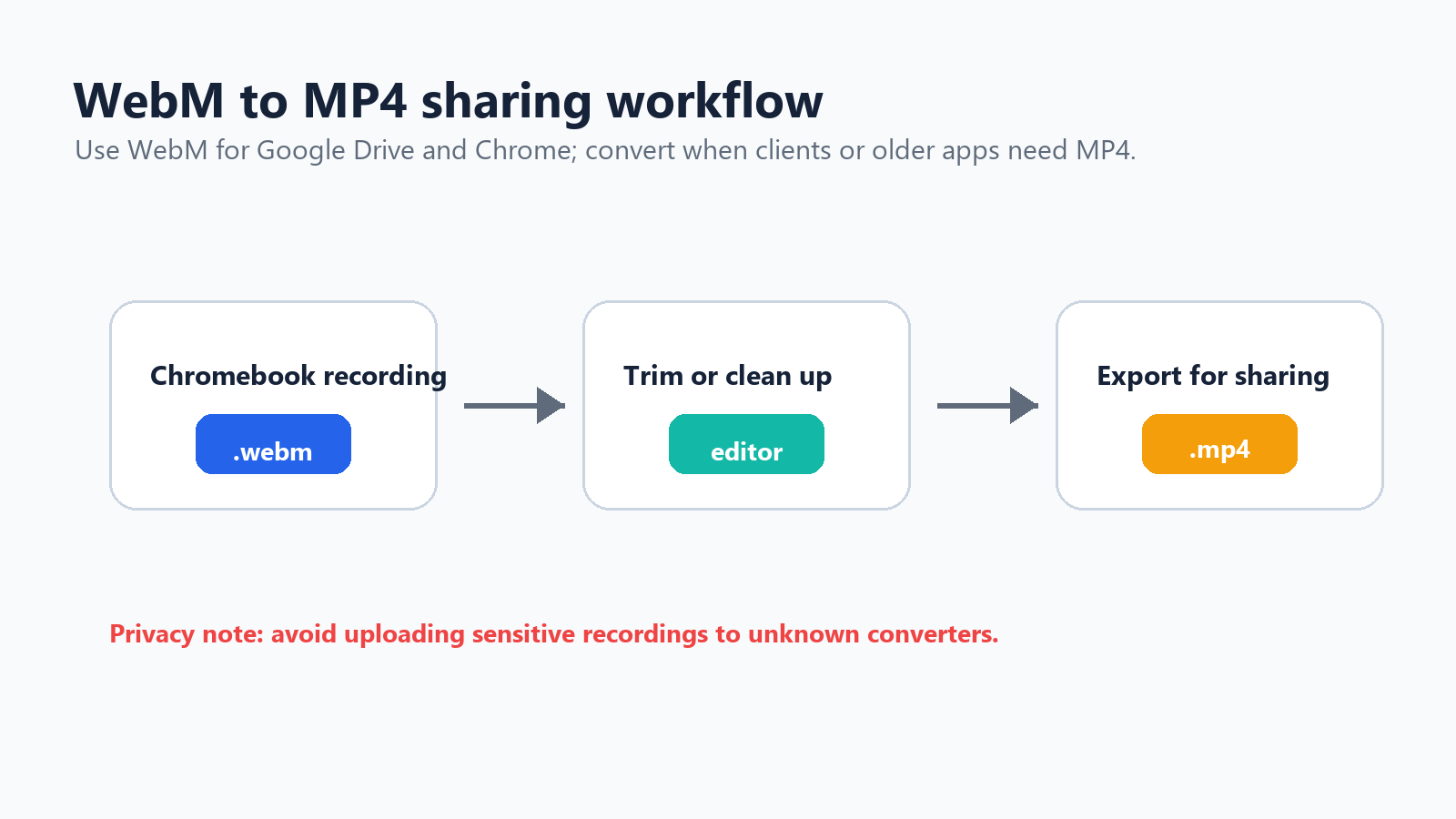
Työvaiheen havainnollistus: Chromebookin WebM-tallenteesta muokatuksi MP4-jakotiedostoksi.
Jaa WebM suoraan, jos vastaanottaja käyttää Chromea, Google Drivea tai nykyaikaista selainta.
Käytä arkaluontoisiin videoihin luotettavaa verkkomuunninta ja poista ladattu tiedosto sen jälkeen, jos palvelu sallii sen.
Käytä videoeditoria, jos tarvitset myös leikkausta, tekstityksiä, rajausta tai pakkausta.
Käytä FFmpegiä Chromebookin Linuxin kautta, jos komentorivityökalut ovat sinulle tuttuja: ffmpeg -i recording.webm recording.mp4.
Chromebookin näyttötallenteen muokkaaminen
Kevyisiin muokkauksiin voit kokeilla Google Photosia, Loomin tai Screencastifyn editoria, selainpohjaisia videoeditoreita tai Android-sovelluksia, kuten XRecorderia ja AZ Screen Recorderia. Käytännöllinen työnkulku on yksinkertainen: tallenna lyhyissä osissa, leikkaa alku ja loppu, poista pitkät tauot, lisää tekstitykset, jos video on ohjeellinen, vie MP4-muotoon tarvittaessa ja jaa Driveen, YouTubeen, Slackiin, LMS:ään tai ohjekeskukseen.
Taustatieto: Wyzowlin vuoden 2025 videomarkkinointitilastoraportin mukaan 89 % yrityksistä käyttää videota markkinointityökaluna. Lähde
Tallennatko kokouksia? Älä käytä näyttötallennusta ainoana muistiinpanojärjestelmänäsi
Näyttötallennus on hyödyllinen, kun tarvitset visuaalisen uusinnan. Se ei kuitenkaan aina ole paras tapa säilyttää päätöksiä, toimenpiteitä tai kokouksen kontekstia. Tunnin mittainen kokous tuottaa tunnin mittaisen videon. Jonkun on silti katsottava se uudelleen, löydettävä hyödylliset kohdat, kirjoitettava yhteenveto ja lähetettävä seurantaviestit.
Kokouksiin, haastatteluihin, webinaareihin tai asiakaspuheluihin HiNoterin tekoälyä hyödyntävä kokousavustaja sopii paremmin kuin pelkkä näyttötallennus. HiNoter voi liittyä automaattisesti Zoom-, Google Meet- ja Microsoft Teams -kokouksiin, litteroida keskustelun ja luoda puhelun jälkeen jäsennellyt muistiinpanot, päätökset ja toimenpiteet. Jos sinulla on jo Chromebook-tallenne, voit ladata sen HiNoterin videosta tekstiksi -työkaluun ja muuttaa videon haettavaksi litteroinniksi sen sijaan, että selaisit aikajanaa edestakaisin.
Käytä oikeaa työkalua tehtävään Käytä Chromebookin näyttötallennusta, kun visuaalisilla vaiheilla on merkitystä. Käytä tekoälypohjaisia kokousmuistiinpanoja, kun puhutut päätökset, tehtävät ja seuranta ovat tärkeitä. |
Miksi Chromebookin näyttötallennus alkaa pätkiä
Jos näyttötallenne nykii pelien, suoratoiston tai raskaiden selainistuntojen aikana, kyse on yleensä suorituskykyongelmasta eikä tallenninongelmasta.
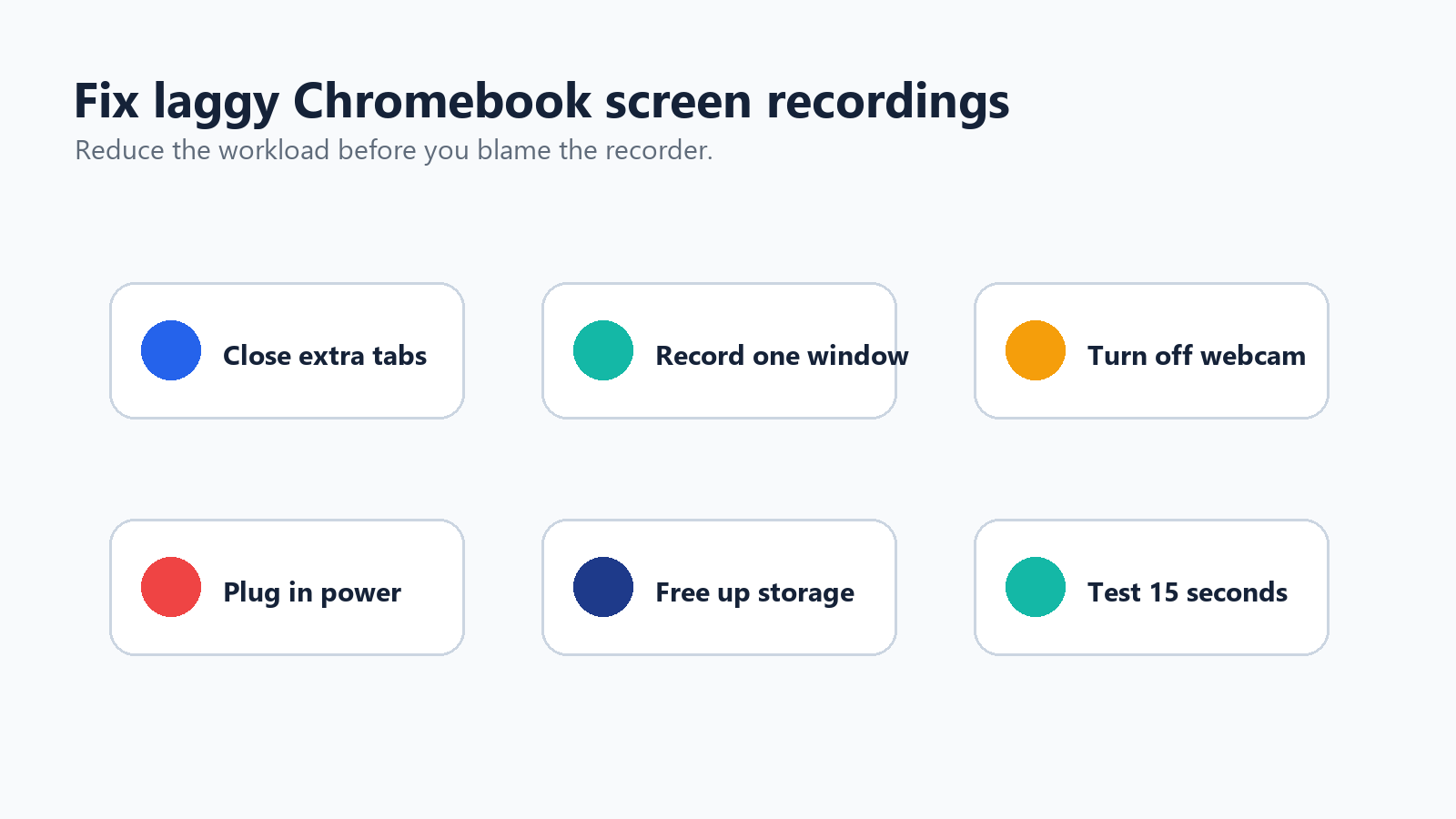
Vianmäärityksen havainnollistus: kuusi nopeaa tapaa vähentää Chromebookin näyttötallennuksen aikana ilmenevää viivettä.
Sulje käyttämättömät välilehdet ja sovellukset.
Tallenna ikkuna koko näytön sijaan.
Pienennä videon tarkkuutta, jos sovelluksesi tukee sitä.
Poista verkkokameran peittokuva käytöstä vaativissa tallenteissa.
Pidä Chromebook kytkettynä verkkovirtaan.
Vapauta tallennustilaa ennen tallennusta.
Vältä suojatun suoratoistosisällön tallentamista.
Käynnistä laite uudelleen ennen pitkiä tallennuksia.
Käytä tarvittaessa Chrome-laajennusta, jossa on FPS-säätimet.
Parhaat käytännöt Chromebook-opastusvideoiden tallentamiseen
Kirjoita viisirivinen hahmotelma ennen tallennusta.
Piilota henkilökohtaiset välilehdet, ilmoitukset, kirjanmerkit ja lataukset.
Lähennä sivu 110 tai 125 prosenttiin luettavuuden parantamiseksi.
Käytä selkeää työpöydän taustaa.
Testaa ääni 10 sekunnin mittaisella leikkeellä.
Pidä kukin tallenne mahdollisuuksien mukaan alle 5–8 minuutin mittaisena.
Tallenna osioittain yhden pitkän otoksen sijaan.
Käytä opastuksissa napsautuksia ja näppäimistöilmaisimia.
Nimeä tiedostot selkeästi, esimerkiksi chromebook-demo-part-1.webm.
Ohjelmisto-opastuksissa selitä, mitä olet tekemässä, ennen kuin teet sen. Katsojien ei pitäisi koskaan joutua arvailemaan, miksi kohdistimesi liikkui.
Chromebookin sisäinen tallennin vai sovellukset: kumpaa kannattaa käyttää?
Käyttötapaus | Paras vaihtoehto | Miksi |
Nopea opastus | Sisäinen näytönkaappaustyökalu | Ilmainen, nopea eikä vaadi asennusta |
Tallennus järjestelmän äänen kanssa | Sisäinen työkalu ensin | Nykyinen ChromeOS tukee laiteääntä monissa laitteissa |
Verkkokameran kuva kuvassa | Loom tai Screencastify | Enemmän hallintaa kameran asetteluun ja jakamiseen |
Opettajan oppitunti | Screencastify | Luokkahuoneeseen sopiva tallennus- ja muokkaustyönkulku |
Tiimin asynkroninen päivitys | Loom | Nopea linkkien jakaminen ja kommentit |
Android-sovellus tai -peli | AZ Screen Recorder tai XRecorder | Suunniteltu Android-tyylistä tallennusta varten |
Kokousmuistiinpanot | HiNoter | Muuttaa keskustelut yhteenvedoiksi ja tehtäväkohteiksi |
Tarvitaan MP4-vienti | Laajennus, editori tai muunnin | Chromebookin natiivin tulosteen muoto on WebM |
Tehoton Chromebook | Sisäänrakennettu tallennin | Kevyempi kuin monet kolmannen osapuolen työkalut |
Lopullinen suositus
Aloita Chromebookin sisäänrakennetulla Näytön kaappaus -työkalulla. Se on nopein tapa tallentaa näyttö, ja monille käyttäjille se riittää. Käytä Ctrl + Shift + Näytä ikkunat -näppäintä, valitse näytön tallennus, valitse alue, ota oikea äänivaihtoehto käyttöön ja tarkista Downloads-kansiosta WebM-tiedosto.
Siirry Loomiin, Screencastifyhin tai kaappauslaajennukseen, kun tarvitset viimeisteltyä jakamista, verkkokameran peittokuvia, huomautuksia tai selainpohjaista muokkausta. Käytä Android-sovelluksia, kuten AZ Screen Recorderia tai XRecorderia, pääasiassa Android-pelien ja sovellusesittelyjen tallentamiseen. Jos todellinen tavoitteesi on muistaa, mitä kokouksessa sanottiin, muunna tallenne jäsennellyiksi muistiinpanoiksi HiNoterin avulla sen sijaan, että joku katsoisi koko tallenteen uudelleen.
Usein kysytyt kysymykset
Voiko Chromebookilla tallentaa näyttöä asentamatta mitään?
Kyllä. Chromebookissa on sisäänrakennettu Näytön kaappaus -työkalu. Paina Ctrl + Shift + Näytä ikkunat -näppäintä, valitse videotallennuksen kuvake, valitse koko näyttö, osa näytöstä tai ikkuna ja aloita tallennus.
Missä Näytä ikkunat -näppäin sijaitsee Chromebookissa?
Näytä ikkunat -näppäin on yleensä ylärivillä, noin kuudes näppäin vasemmalta. Se näyttää suorakulmiolta, jossa on kaksi pystysuoraa viivaa. Jos käytät ulkoista näppäimistöä, paina Ctrl + Shift + F5.
Miksi Chromebookin näyttötallenteessa ei ole ääntä?
Avaa Näytön kaappaus -asetukset ja tarkista äänilähde. Valitse mikrofoni, laitteen ääni tai molemmat, jos ne ovat käytettävissä. Jotkin hallinnoidut laitteet, vanhemmat ChromeOS-versiot tai suojattu sisältö voivat rajoittaa äänen tallentamista.
Mitä muotoa Chromebookin näytöntallennin käyttää?
Chromebookin sisäänrakennettu näytöntallennin tallentaa videot WebM-tiedostoina.
Miten muunnan Chromebookin näyttötallenteet MP4-muotoon?
Käytä luotettavaa WebM–MP4-muunninta, videoeditoria tai FFmpegiä, jos Linux on otettu käyttöön Chromebookissa. Jos vastaanottaja käyttää Chromea tai Google Drivea, WebM-tiedoston jakaminen suoraan voi riittää.
Voiko Chromebook tallentaa näytön ja verkkokameran samanaikaisesti?
Nykyinen ChromeOS:n Näytön kaappaus saattaa tukea etukameran tallentamista tuetuissa laitteissa. Joustavampia verkkokameran peittokuvia varten käytä Loomia tai Screencastifyta.