ChromeOS Ekran Yakalama, ses ayarları, web kamerası kaplamaları, WebM dönüştürme, düzenleme ve en iyi kayıt uygulamaları için pratik bir rehber.
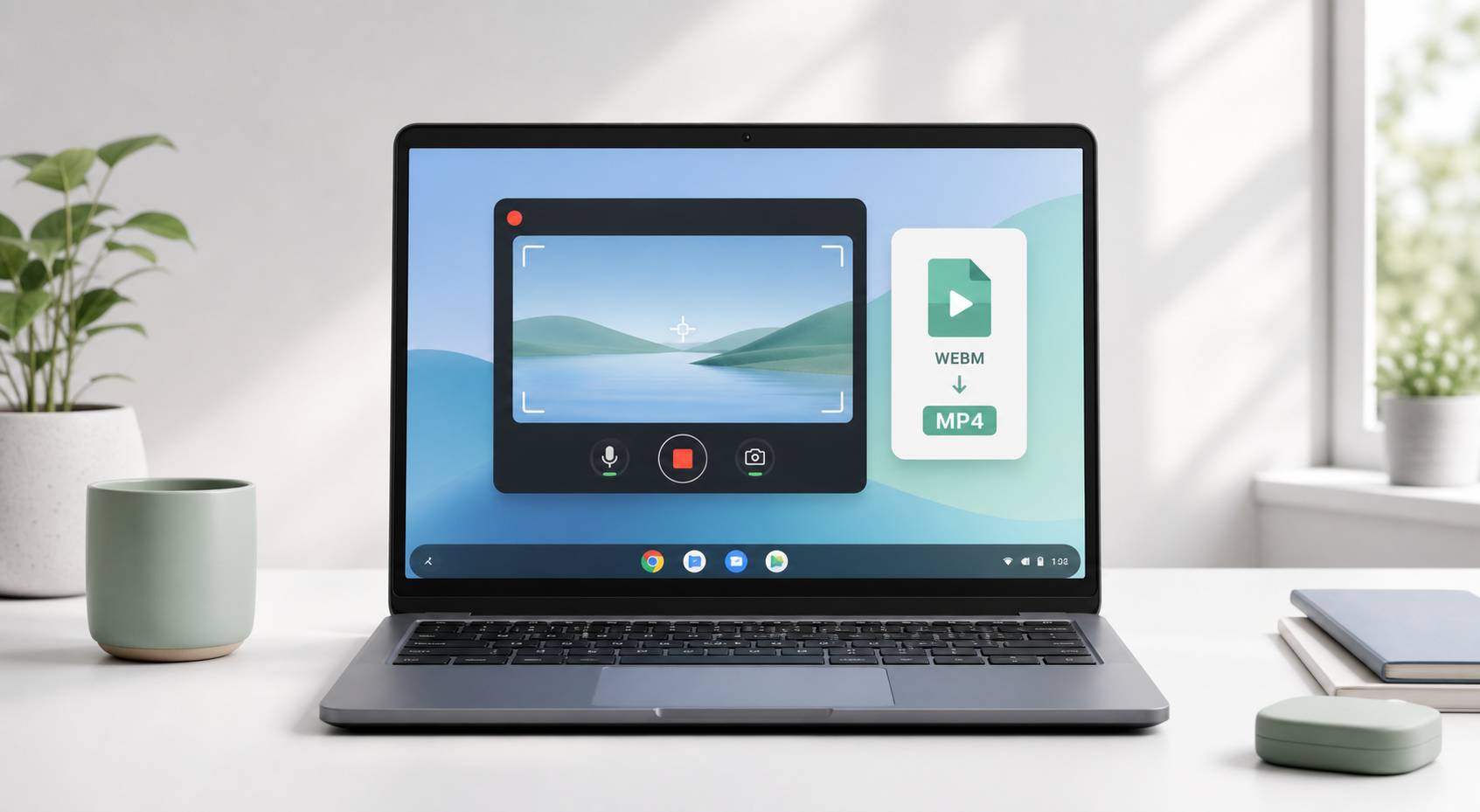
Chromebook'ta ekran kaydının nasıl yapılacağını anlamaya çalışıyorsanız, ChromeOS'e zaten yerleşik gelen araçla başlayın. Temel ekran kaydı için yazılım yüklemeniz gerekmez. Ctrl + Shift + Pencereleri göster tuşu kısayoluna basarak Ekran Yakalama'yı açın, video kaydını seçin, tam ekranı, kısmi ekranı veya bir pencereyi seçin ve kaydı başlatın.
Bu basit yanıt çoğu durumu çözer. Ancak ayrıntılar önemlidir: dosyanın nereye gittiği, sesin neden eksik olabileceği, Chromebook kayıtlarının neden WebM olarak kaydedildiği ve web kamerası resim içinde resim, dahili ses, düzenleme veya daha kolay paylaşım gerektiğinde ne kullanmanız gerektiği.
Google'ın Chromebook Yardım belgelerine göre Ekran Yakalama kayıtları .webm dosyaları olarak kaydedilir ve başka bir konum seçmediğiniz sürece varsayılan olarak İndirilenler klasörüne gider. Güncel ChromeOS Ekran Yakalama ayarları ayrıca cihaza, sürüme ve yönetici ayarlarına bağlı olarak cihaz sesi, mikrofon sesi veya her ikisini de sunabilir.
Referans: Google Chromebook Yardım, 'Ekran görüntüsü alma veya ekranınızı kaydetme.' Kaynak
Bu rehberde neler var Pratik bir Chromebook kayıt anlatımı: yerleşik Ekran Yakalama, ses düzeltmeleri, web kamerası seçenekleri, WebM dönüştürme, uygulama önerileri, performans sorun giderme ve yayımlama şeması. |
Yerleşik Chromebook ekran kaydedicisini kullanın
Sesle kayıt yapın ve eksik sesi düzeltin
Web kamerası resim içinde resim özelliğini kullanın
Chrome uzantıları ile Android uygulamalarını karşılaştırın
WebM'i MP4'e dönüştürün ve kayıtları düzenleyin
Gecikmeyi önleyin ve daha iyi eğitim videoları kaydedin
Kullanım senaryosuna göre doğru kaydediciyi seçin
Hızlı Yanıt: Chromebook'ta Yerleşik Bir Ekran Kaydedici Vardır
Chromebook, Ekran Yakalama adlı yerel bir ekran kaydedici içerir. Hızlı eğitimler, hata raporları, ders ödevleri ve basit adım adım anlatımlar için genellikle en iyi ilk seçenektir; çünkü ücretsizdir, zaten yüklüdür ve ChromeOS için tasarlanmıştır.
Tüm ekranı, seçili bir alanı veya tek bir pencereyi kaydedin.
Destekleniyorsa mikrofon sesini, cihaz sesini veya her ikisini birden yakalayın.
Desteklenen cihazlarda ön kamerayı kullanın.
Eğitimler için tıklamaları, tuş kombinasyonlarını ve dokunma hareketlerini gösterin.
Tamamlanan kaydı varsayılan olarak İndirilenler klasöründe bir WebM dosyası olarak bulun.
En iyi ilk adım Önce yerleşik Chromebook ekran kaydedicisini kullanın. Bulut paylaşımı, web kamerası yerleşim denetimleri, Android uygulaması kaydı, açıklama ekleme veya MP4 dışa aktarma gerektiğinde Loom, Screencastify, Nimbus tarzı araçlar, AZ Screen Recorder ya da XRecorder yükleyin. |
Yöntem 1: Chromebook'ta Yerleşik Ekran Yakalama Aracıyla Kayıt Yapın
Adım 1: Ekran Yakalama'yı Açın
Ctrl + Shift + Pencereleri göster tuşlarına basın. Pencereleri göster tuşu genellikle üst sıradadır ve soldan yaklaşık altıncı tuştur. Yanında iki dikey çizgi bulunan bir dikdörtgene benzer. Bu tuşun olmadığı harici bir klavye kullanıyorsanız Ctrl + Shift + F5 kullanın.
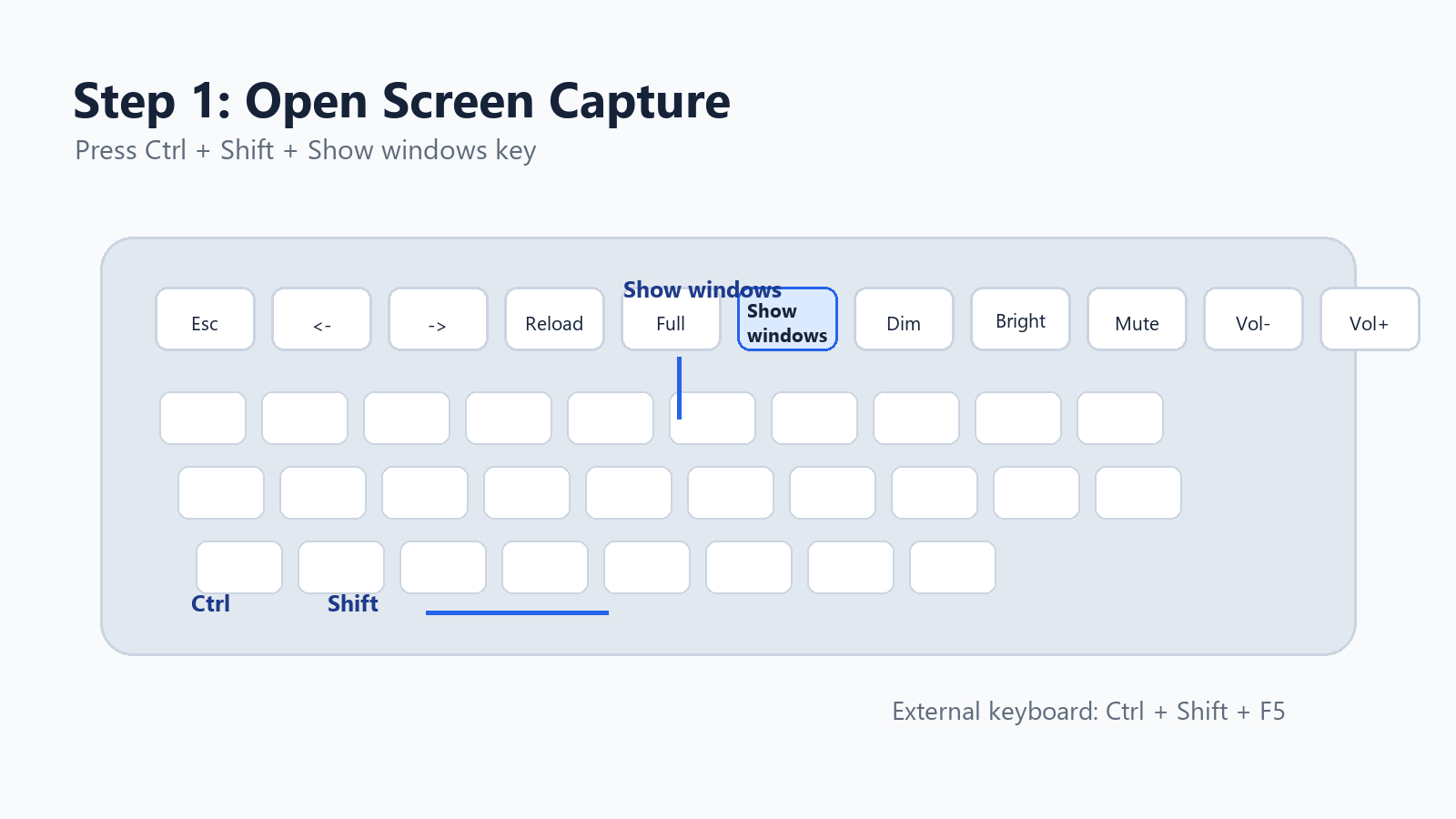
Ekran görüntüsü tarzı illüstrasyon: Pencereleri göster tuşu ve Chromebook ekran kaydı kısayolu.
Aracı raftan da açabilirsiniz: sağ alttaki saate tıklayın, ardından Hızlı Ayarlar'dan Ekran Yakalama'yı seçin.
Adım 2: Ekran Görüntüsünden Ekran Kaydına Geçin
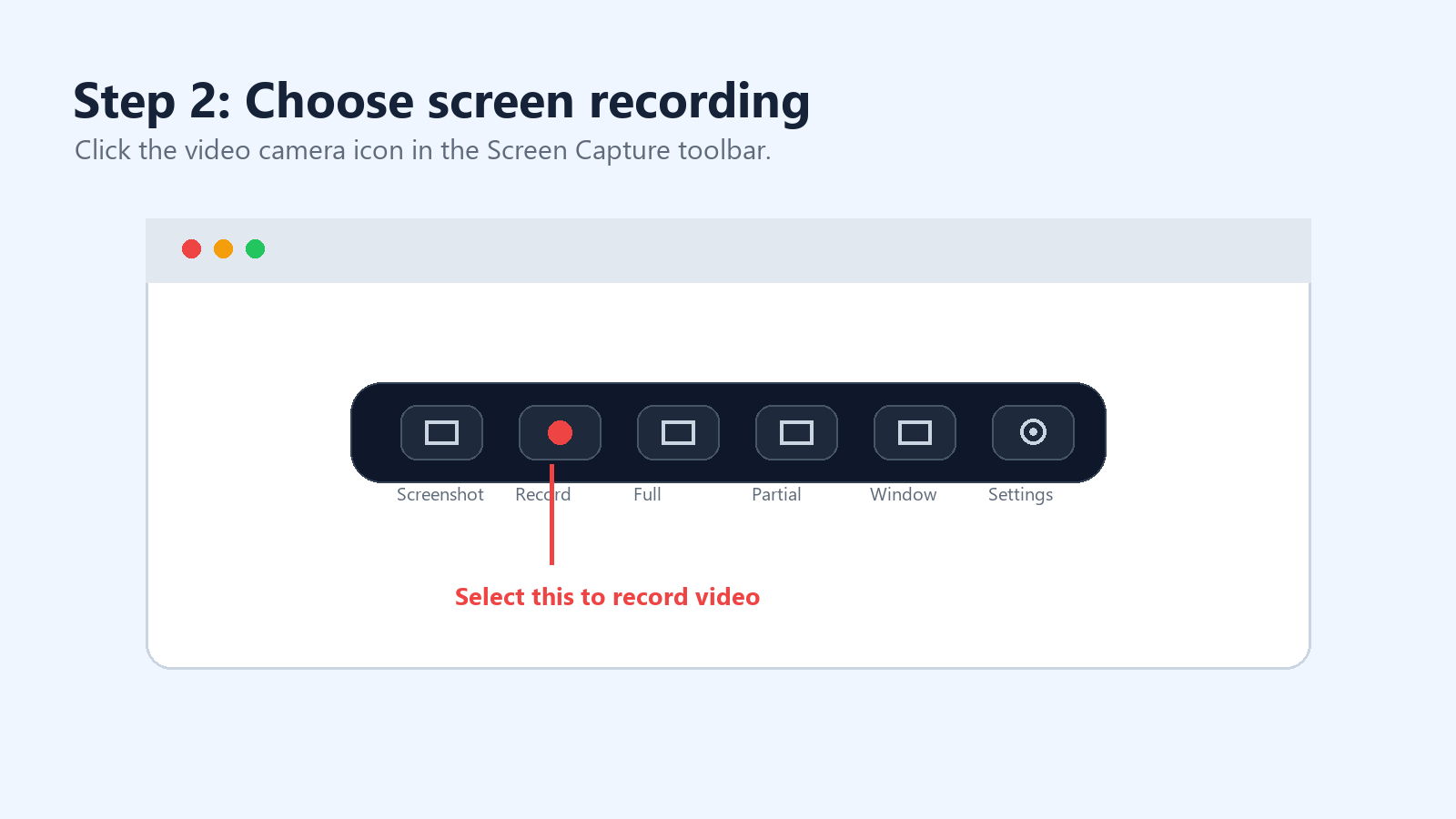
Ekran Yakalama araç çubuğunda iki mod bulunur: ekran görüntüsü ve ekran kaydı. Sabit bir görüntü almak yerine video kaydetmek için video kamera simgesini seçin.
Ekran görüntüsü tarzı illüstrasyon: Ekran Yakalama araç çubuğunda video kamera simgesini seçin.
3. Adım: Tam Ekran, Kısmi Ekran veya Pencere Seçin
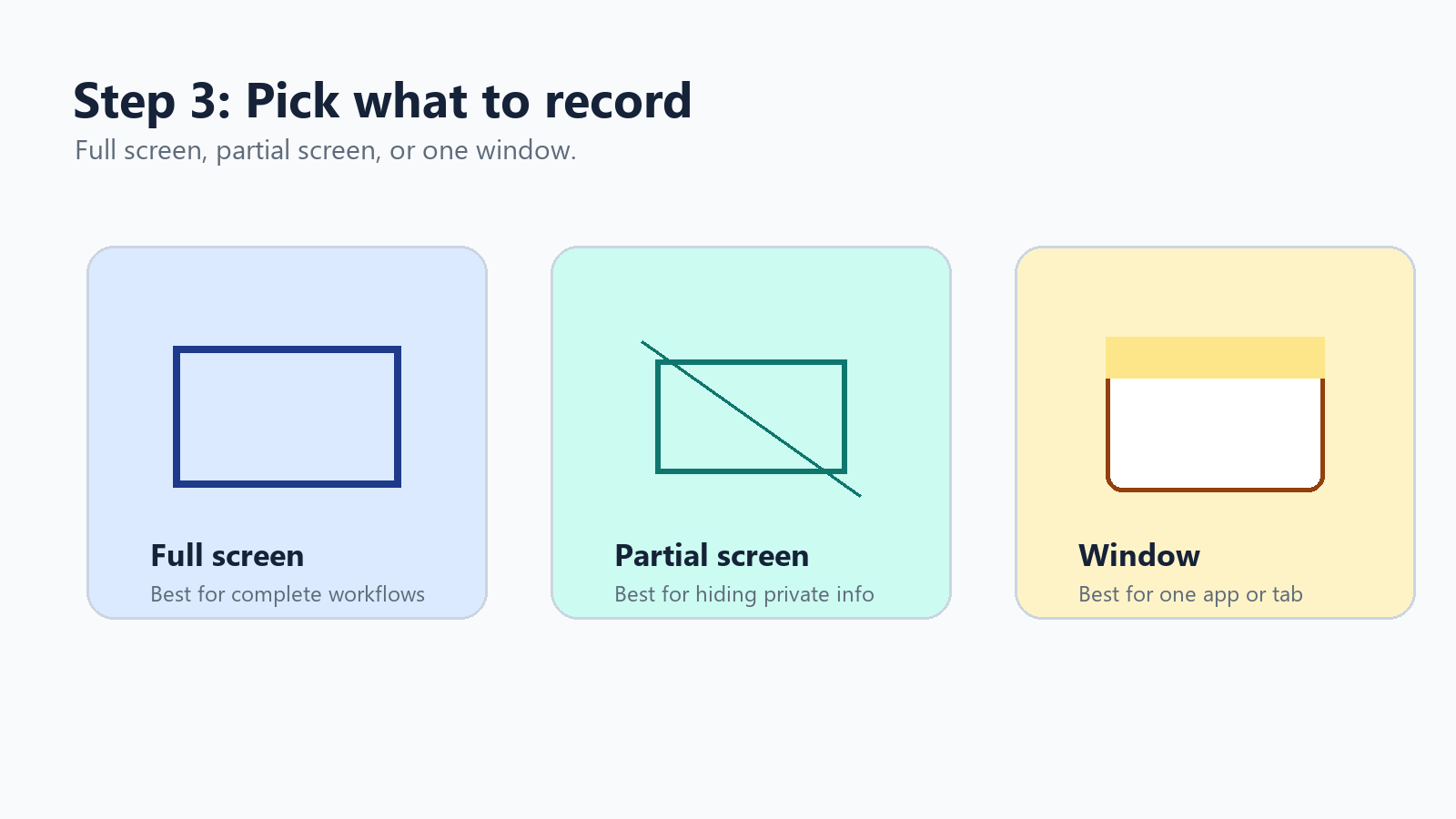
ChromeOS size üç kayıt alanı sunar. Tam ekran, eksiksiz iş akışları için en iyi seçenektir. Kısmi ekran, özel sekmeleri veya bildirimleri gizlemeye yardımcı olur. Yalnızca tek bir uygulama, tarayıcı penceresi veya sunum gerektiğinde pencere kaydı en temiz seçenektir.
Ekran görüntüsü tarzı illüstrasyon: tam ekran, kısmi ekran ve pencere kayıt seçenekleri.
4. Adım: Sesi, Kamerayı veya Tıklama Göstergelerini Açın
Ekran Yakalama araç çubuğundaki ayarlar dişlisine tıklayın. ChromeOS’in güncel sürümlerinde Cihaz sesi, Mikrofon, Cihaz sesi ve mikrofon, Ön Kamera ve Tıklamaları ve tuşları göster gibi seçenekler görebilirsiniz.
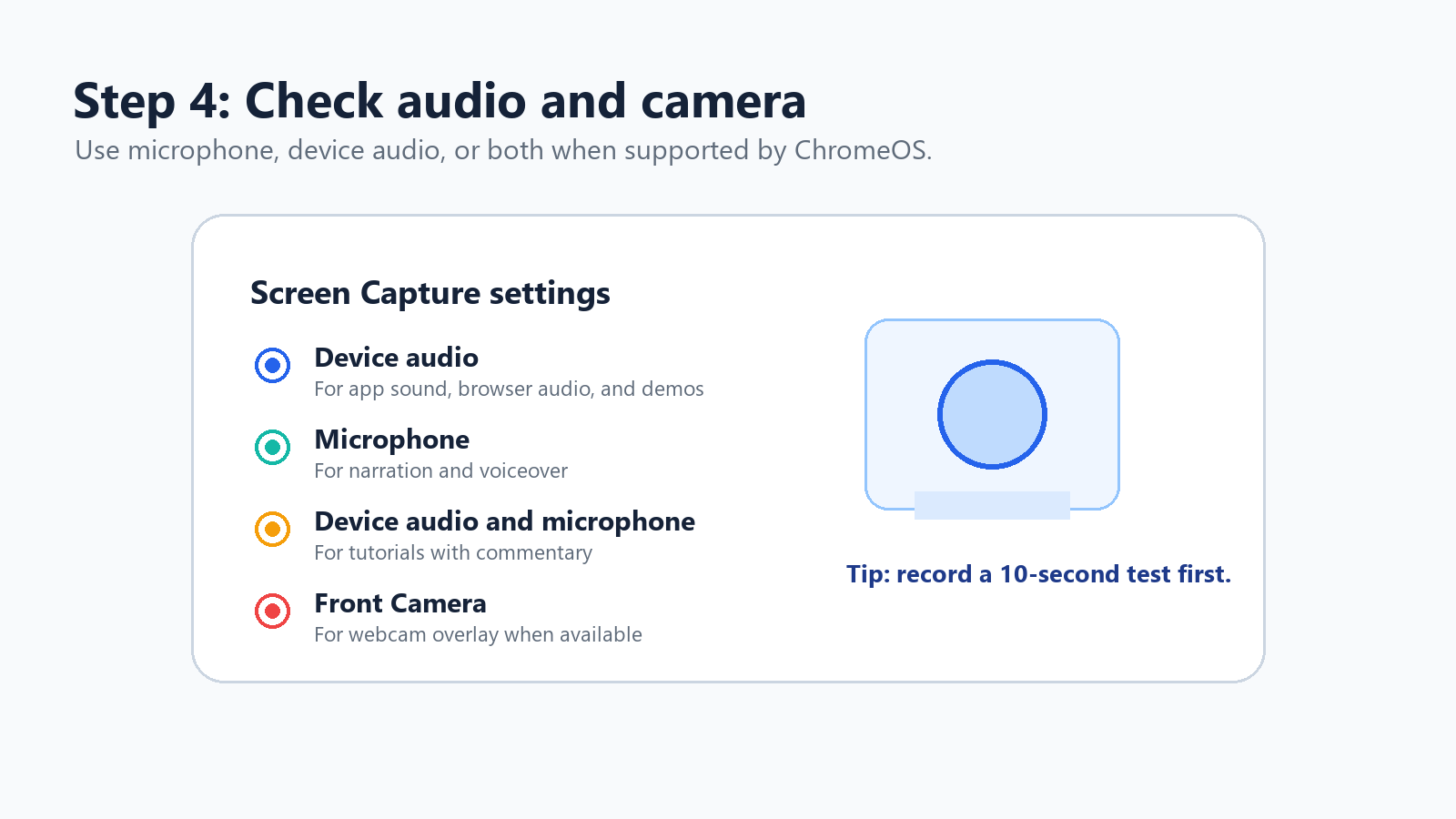
Ekran görüntüsü tarzı illüstrasyon: ekran kaydı için ChromeOS ses ve kamera ayarları.
Anlatım veya seslendirme için Mikrofon'u kullanın.
Uygulama sesi, tarayıcı sesi ve ürün demoları için Cihaz sesi'ni kullanın.
Yorumlu öğreticiler için Cihaz sesi ve mikrofon'u kullanın.
İzleyicilerin tam olarak yaptığınız işlemleri takip etmesi gerektiğinde tıklamaları ve tuşları etkinleştirin.
5. Adım: Kaydı Başlatın, Durdurun ve Bulun
Tam ekran kaydını başlatmak için ekranın herhangi bir yerine tıklayın. Kısmi ekran için alanı seçmek üzere sürükleyin ve başlatın. Pencere kaydı için yakalamak istediğiniz pencereye tıklayın. Durdurmak için raf alanındaki kaydı durdur düğmesine tıklayın veya Search + Shift + X tuşlarına basın.
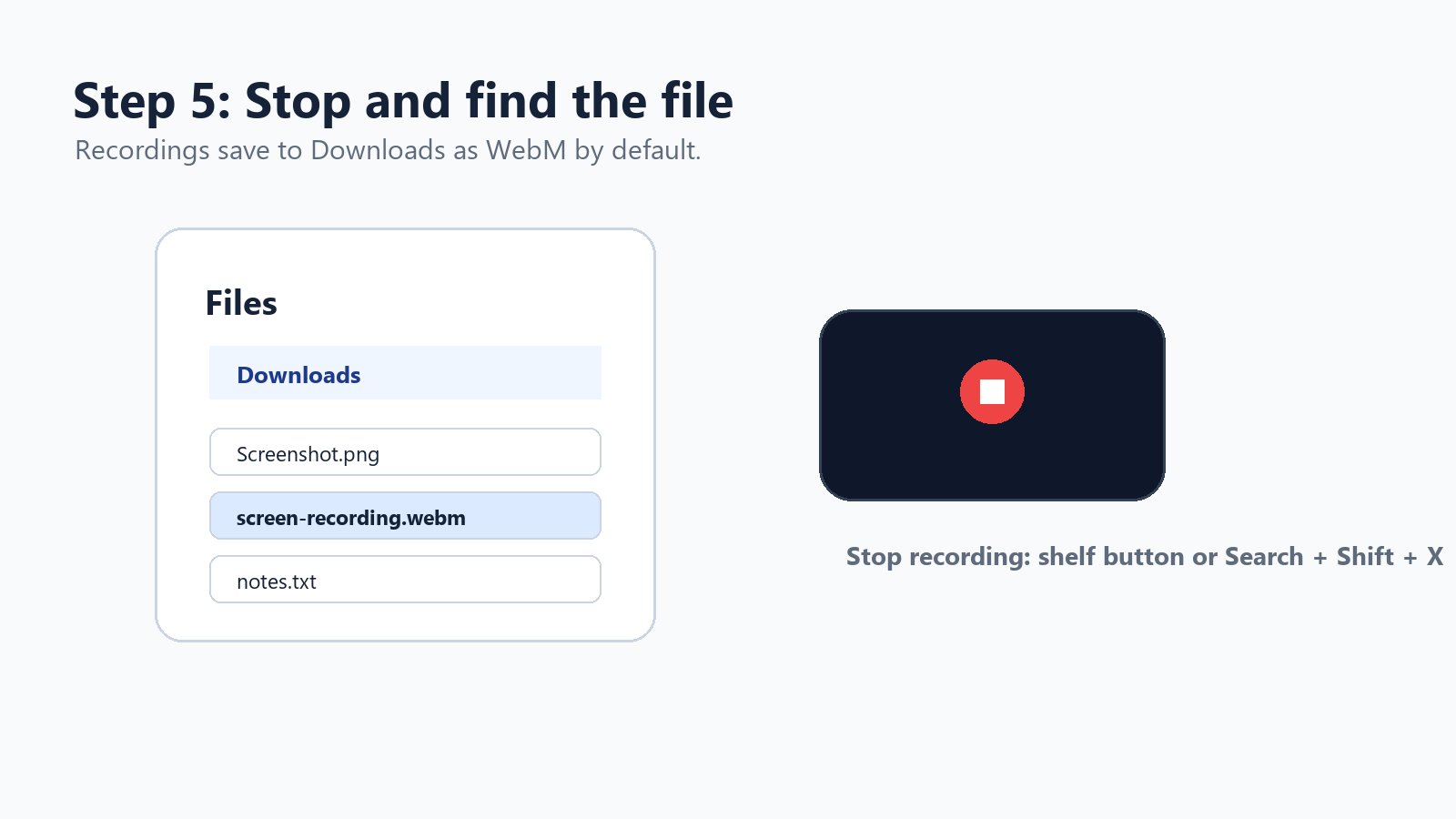
Ekran görüntüsü tarzı illüstrasyon: tamamlanan kayıtlar varsayılan olarak İndirilenler klasörüne WebM dosyaları olarak kaydedilir.
Chromebook Ekran Kaydedici Kısayol Hızlı Referansı
Görev | Kısayol veya işlem |
Ekran Yakalama'yı aç | Ctrl + Shift + Show windows tuşu |
Harici klavye kısayolu | Ctrl + Shift + F5 |
Ekran kaydını durdur | Search + Shift + X |
Ayarlardan açın | Saat > Ekran Yakalama'ya tıklayın |
Kaydedilen kaydı bulun | Dosyalar uygulaması > İndirilenler |
Varsayılan video biçimi | WebM |
En iyi hızlı mod | Pencere veya ekranın bir bölümü |
Chromebook'ta Sesli Ekran Kaydı Nasıl Yapılır
İnsanların en çok takıldığı kısım sestir. Mevcut ChromeOS Ekran Yakalama ayarları cihaz sesi, mikrofon veya her ikisini birden seçmenize izin verebilir. Bu seçenekleri görüyorsanız, kaydınıza uygun olanı seçin.
Bir Chromebook ekran kaydında neden ses olmayabilir? Kaydedici sessiz olarak ayarlanmış olabilir, yanlış mikrofon seçilmiş olabilir, ChromeOS'in güncellenmesi gerekebilir, okul veya şirket yöneticisi yakalamayı kısıtlıyor olabilir ya da kaydedilen uygulama politika veya telif hakkı nedenleriyle dahili sesi engelliyor olabilir. |
Ekran Yakalama'yı yeniden açın ve ayarlar dişlisine tıklayın.
Varsa Mikrofon, Cihaz sesi veya Cihaz sesi ve mikrofon seçeneklerinden birini seçin.
Asıl kayıttan önce 10 saniyelik bir test klibi kaydedin.
Cihaz sesi görünmüyorsa ChromeOS'i güncelleyin.
İzinler takılı kalmış gibi görünüyorsa Chromebook'u yeniden başlatın.
Chromebook bir okul veya şirket tarafından yönetiliyorsa, kayıt ayarlarının bir yönetici tarafından kontrol edilip edilmediğini sorun.
Önemli bir uyarı: korumalı medya, yayın hizmetleri, oyunlar veya Android uygulamaları dahili ses yakalamayı engelleyebilir. Bu durumda araç değiştirmek sorunu çözmeyebilir. Lisanslı içerik kullanın, yalnızca anlatım kaydedin veya kendi özgün materyalinizi yakalayın.
Aynı Anda Web Kamerası ve Ekran Nasıl Kaydedilir
Bir eğitim, ders videosu, ürün demosu veya şirket içi eğitim klibi için web kamerası katmanı kaydı daha kişisel hissettirebilir. Mevcut ChromeOS Ekran Yakalama, desteklenen cihazlarda ön kamera kaydını destekleyebilir; bu yüzden önce yerleşik aracı kontrol edin.
Kamera balonu, düzen, marka öğeleri, kırpma, izleyici yorumları veya paylaşım bağlantıları üzerinde daha fazla kontrol gerekiyorsa bir Chrome uzantısı kullanın.
Araç | En uygun kullanım | Güçlü yönü | Taviz |
Loom | Asenkron iş videoları, satış demoları, ekip güncellemeleri | Hızlı paylaşım, web kamerası, ses, yorumlar, bulut kitaplığı | Ücretsiz plan veya çalışma alanı sınırları geçerli olabilir |
Screencastify | Eğitim, öğretim, sınıf anlatımları | Tarayıcı sekmesi, masaüstü, web kamerası, ses ve düzenleme iş akışı | Bazı gelişmiş özellikler plana bağlıdır |
Nimbus/FuseBase tarzı araçlar | Dokümantasyon ve ekran görüntülerine ek olarak video | Açıklamalar, ekran görüntüleri, video ve iş akışı kaydı | Düşük donanımlı Chromebook'larda daha ağır gelebilir |
Yöntem 2: Chromebook'ta Ekran Kaydı İçin En İyi Chrome Uzantıları
Yerleşik kaydedici fazla temel geldiğinde Chrome uzantıları kullanışlıdır. Web kamerası katmanları, bulut barındırma, izleyici analitiği, yorumlar, çizim araçları, kırpma ve daha kolay paylaşım gibi özellikler ekleyebilirler.
Loom, hızlı iş yeri iletişimi için genellikle en akıcı seçenektir. Screencastify, öğretmenler ve eğitim ekipleri için rahattır. Nimbus tarzı yakalama araçları ise ekran görüntüleri, açıklamalar ve daha uzun dokümantasyon aynı iş akışında yer alıyorsa mantıklıdır.
Kaynaklar: Loom Chrome kaydedicisi, Screencastify Chrome uzantısı ve Nimbus/FuseBase yakalama dokümantasyonu. Kaynak
Yöntem 3: Chromebook'ta Android Ekran Kaydedici Uygulamaları
Birçok Chromebook, Google Play'den Android uygulamaları yükleyebilir. Bu da AZ Screen Recorder ve XRecorder gibi mobil tarzda ekran kaydedicilere kapı açar. Bu uygulamalar en çok Android uygulamalarını, mobil oyunları veya Android ortamındaki içerikleri kaydederken kullanışlıdır. Tam masaüstü ChromeOS iş akışları için daha az güvenilir olabilirler.
Uygulama | Ne zaman kullanılır | Notlar |
AZ Screen Recorder | Android oyunları veya Android uygulama eğitimlerini kaydedersiniz. | Google Play'de düzenleme ve canlı yayın özellikleriyle listelenen, root gerektirmeyen popüler bir kaydedici. |
XRecorder | Yüzen kontroller, facecam, ekran görüntüleri ve özel FPS istiyorsunuz. | Google Play; facecam, desteklenen Android sürümlerinde dahili ses, düzenleme ve root gerektirmeyen kayıt gibi özellikleri listeler. |
Referanslar: Google Play’deki AZ Screen Recorder ve XRecorder listeleri. Kaynak
Chromebook WebM Kayıtları MP4’e Nasıl Dönüştürülür
Yerleşik Chromebook kaydedicisi videoyu WebM olarak kaydeder. WebM verimlidir ve web dostudur, ancak bazı müşteriler, eski uygulamalar, LMS platformları ve mesajlaşma araçları hâlâ MP4’ü tercih eder.
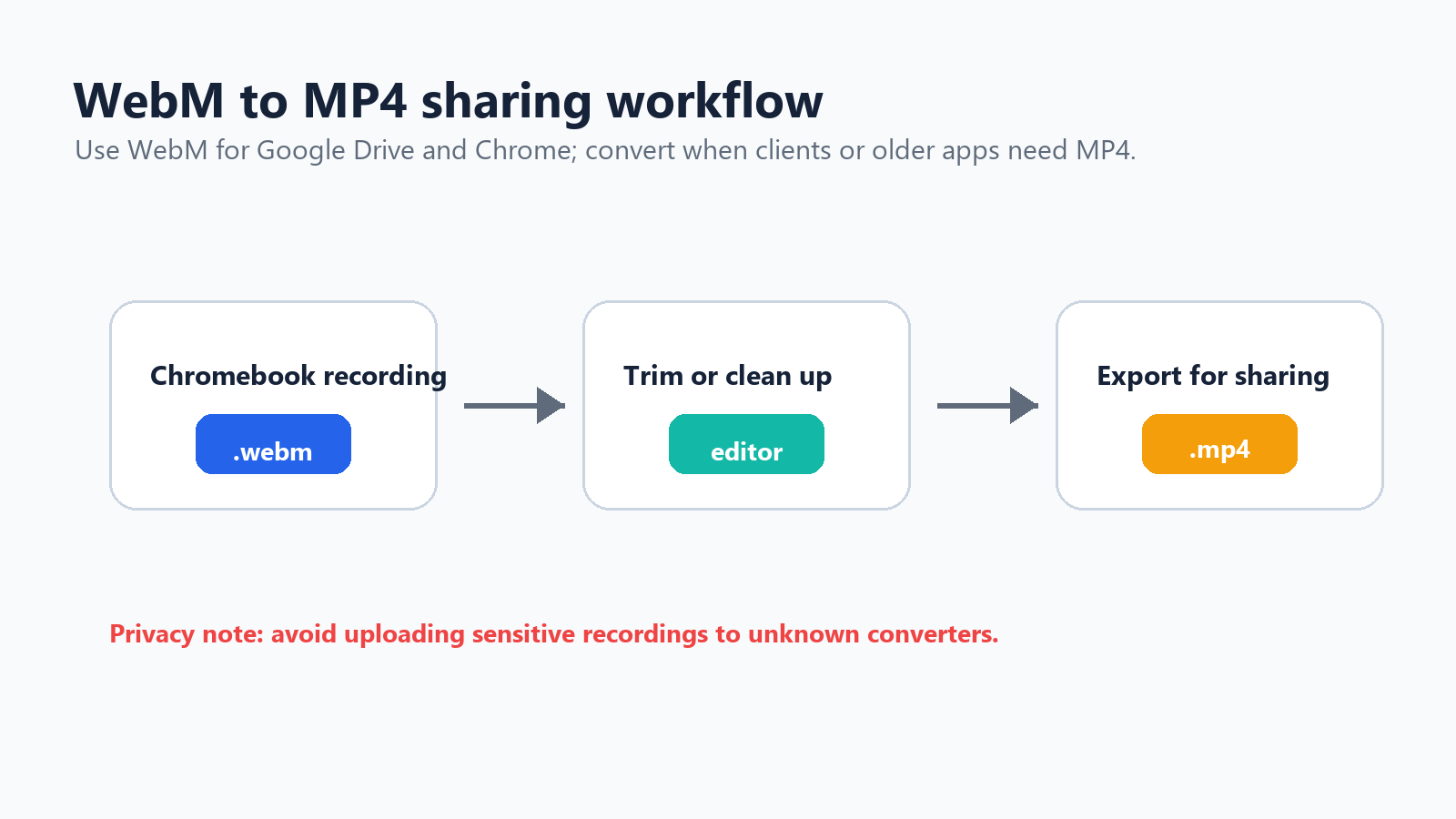
İş akışı görseli: Chromebook WebM kaydından düzenlenmiş MP4 paylaşım dosyasına.
Alıcı Chrome, Google Drive veya modern bir tarayıcı kullanıyorsa WebM’yi doğrudan paylaşın.
Hassas olmayan videolar için güvenilir bir çevrim içi dönüştürücü kullanın, ardından hizmet buna izin veriyorsa yüklenen dosyayı silin.
Kırpma, altyazı, kesme veya sıkıştırma da gerekiyorsa bir video düzenleyici kullanın.
Komut satırı araçlarıyla rahatsanız Chromebook’ta Linux üzerinden FFmpeg kullanın: ffmpeg -i recording.webm recording.mp4.
Chromebook Ekran Kaydı Nasıl Düzenlenir
Hafif düzenlemeler için Google Photos, Loom veya Screencastify düzenleyicisini, tarayıcı tabanlı video düzenleyicileri ya da XRecorder ve AZ Screen Recorder gibi Android uygulamalarını deneyin. Pratik bir iş akışı basittir: kısa bölümlerde kayıt yapın, başı ve sonu kırpın, uzun duraklamaları kaldırın, video öğreticiyse altyazı ekleyin, gerekirse MP4 olarak dışa aktarın ve Drive, YouTube, Slack, LMS’niz veya bir yardım merkezi üzerinden paylaşın.
Bağlam: Wyzowl’un 2025 video pazarlama istatistikleri raporu, işletmelerin %89’unun videoyu bir pazarlama aracı olarak kullandığını bildiriyor. Kaynak
Toplantıları mı Kaydediyorsunuz? Ekran Kaydını Tek Not Sisteminiz Olarak Kullanmayın
Görsel bir tekrar gerektiğinde ekran kaydı faydalıdır. Kararları, eylem maddelerini veya toplantı bağlamını korumanın her zaman en iyi yolu değildir. Bir saatlik toplantı, bir saatlik video oluşturur. Birinin yine de videoyu yeniden izlemesi, faydalı kısımları bulması, özeti yazması ve takip mesajlarını göndermesi gerekir.
Toplantılar, röportajlar, webinarlar veya müşteri görüşmeleri için HiNoter’ın AI Meeting Assistant’ı, düz bir ekran kaydından daha uygundur. HiNoter; Zoom, Google Meet ve Microsoft Teams toplantılarına otomatik olarak katılabilir, konuşmayı yazıya dökebilir ve görüşmeden sonra yapılandırılmış notlar, kararlar ve eylem maddeleri oluşturabilir. Zaten bir Chromebook kaydınız varsa, videoyu zaman çizelgesinde ileri geri sarmak yerine aranabilir bir döküme dönüştürmek için bunu HiNoter’ın video-to-text aracına yükleyebilirsiniz.
İş için doğru aracı kullanın Görsel adımlar önemli olduğunda Chromebook ekran kaydını kullanın. Konuşulan kararlar, görevler ve takipler önemli olduğunda yapay zekâ toplantı notlarını kullanın. |
Chromebook Ekran Kaydı Neden Kasıyor
Oyunlar, yayın izleme veya yoğun tarayıcı oturumları sırasında ekran kaydınız takılıyorsa, bu genellikle kaydedici sorunu değil performans sorunudur.
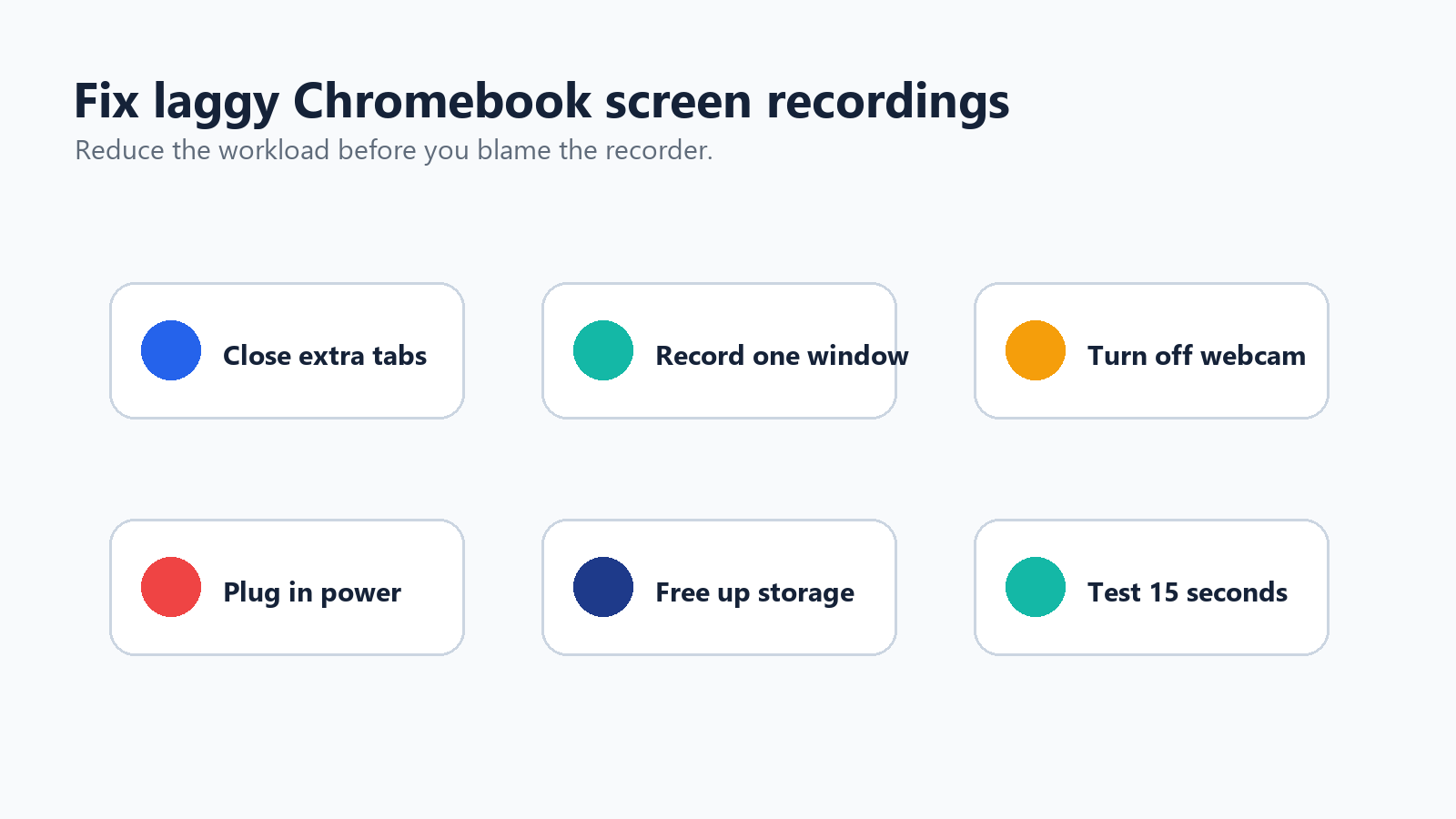
Sorun giderme görseli: Chromebook ekran kaydı sırasında gecikmeyi azaltmanın altı hızlı yolu.
Kullanılmayan sekmeleri ve uygulamaları kapatın.
Tam ekran yerine bir pencereyi kaydedin.
Uygulamanız destekliyorsa video çözünürlüğünü düşürün.
Zorlayıcı kayıtlar için web kamerası katmanını kapatın.
Chromebook’unuzu prize takılı tutun.
Kayıttan önce depolama alanı açın.
Korumalı yayın içeriklerini kaydetmekten kaçının.
Uzun kayıtlardan önce yeniden başlatın.
Gerekirse FPS kontrolleri olan bir Chrome uzantısı kullanın.
Chromebook Eğitim Kayıtları İçin En İyi Uygulamalar
Kayıt yapmadan önce beş satırlık bir taslak yazın.
Kişisel sekmeleri, bildirimleri, yer imlerini ve indirmeleri gizleyin.
Okunabilirlik için sayfayı %110 veya %125 yakınlaştırın.
Temiz bir masaüstü arka planı kullanın.
10 saniyelik bir kliple sesi test edin.
Mümkün olduğunda her kaydı 5-8 dakikanın altında tutun.
Tek uzun çekim yerine bölümler hâlinde kayıt yapın.
Eğitim videoları için tıklama ve tuş göstergeleri kullanın.
Dosyaları chromebook-demo-part-1.webm gibi açık şekilde adlandırın.
Yazılım eğitimlerinde, ne yaptığınızı yapmadan önce açıklayın. İzleyiciler imlecinizin neden hareket ettiğini asla tahmin etmek zorunda kalmamalıdır.
Yerel Chromebook Kaydedici mi Uygulamalar mı: Hangisini Kullanmalısınız?
Kullanım durumu | En iyi seçenek | Neden |
Hızlı eğitim | Yerleşik Ekran Yakalama | Ücretsiz, hızlı ve kurulum gerektirmez |
Sistem sesiyle kayıt | Önce yerleşik araç | Güncel ChromeOS, birçok cihazda aygıt sesini destekler |
Web kamerası resim içinde resim | Loom veya Screencastify | Kamera düzeni ve paylaşım üzerinde daha fazla kontrol |
Öğretmen dersi | Screencastify | Sınıf dostu kayıt ve düzenleme iş akışı |
Ekibin eşzamansız güncellemesi | Loom | Hızlı bağlantı paylaşımı ve yorumlar |
Android uygulaması veya oyunu | AZ Screen Recorder veya XRecorder | Android tarzı kayıt için tasarlanmıştır |
Toplantı notları | HiNoter | Konuşmaları özetlere ve eylem maddelerine dönüştürür |
MP4 dışa aktarma gerekli | Uzantı, düzenleyici veya dönüştürücü | Chromebook’in yerel çıktı biçimi WebM’dir |
Düşük donanımlı Chromebook | Yerleşik kayıt aracı | Birçok üçüncü taraf araçtan daha hafiftir |
Son Öneri
Önce Chromebook’un yerleşik Ekran Yakalama aracını kullanın. Ekranınızı kaydetmenin en hızlı yolu budur ve birçok kullanıcı için ihtiyaç duydukları tek şeydir. Ctrl + Shift + Pencereleri göster tuşuna basın, ekran kaydını seçin, alanı belirleyin, doğru ses seçeneğini açın ve WebM dosyası için İndirilenler klasörünü kontrol edin.
Gösterişli paylaşım, web kamerası katmanları, açıklamalar veya tarayıcı tabanlı düzenleme gerektiğinde Loom, Screencastify ya da bir yakalama uzantısına geçin. Android oyunları ve uygulama demoları için ağırlıklı olarak AZ Screen Recorder veya XRecorder gibi Android uygulamalarını kullanın. Ve asıl amaç bir toplantıda söylenenleri hatırlamaksa, birine tüm kaydı yeniden izletmek yerine kaydı HiNoter ile yapılandırılmış notlara dönüştürün.
SSS
Bir Chromebook’ta herhangi bir şey yüklemeden ekran kaydı yapabilir misiniz?
Evet. Chromebook’ta yerleşik bir Ekran Yakalama aracı vardır. Ctrl + Shift + Pencereleri göster tuşuna basın, video kayıt simgesini seçin, tam ekran, kısmi ekran veya pencere seçeneklerinden birini belirleyin ve kaydı başlatın.
Chromebook’ta Pencereleri göster tuşu nerededir?
Pencereleri göster tuşu genellikle üst sıradadır, soldan yaklaşık altıncı tuş civarında bulunur. İki dikey çizgili bir dikdörtgene benzer. Harici bir klavye kullanıyorsanız Ctrl + Shift + F5 tuşlarına basın.
Neden Chromebook ekran kaydımda ses yok?
Ekran Yakalama ayarlarını açın ve ses kaynağınızı kontrol edin. Mikrofonu, cihaz sesini veya mevcutsa her ikisini seçin. Bazı yönetilen cihazlar, eski ChromeOS sürümleri veya korumalı içerikler ses kaydını sınırlayabilir.
Chromebook ekran kaydedici hangi formatı kullanır?
Chromebook’un yerleşik ekran kaydedicisi videoları WebM dosyaları olarak kaydeder.
Chromebook ekran kayıtlarını MP4’e nasıl dönüştürürüm?
Chromebook’unuzda Linux etkinse güvenilir bir WebM’den MP4’e dönüştürücü, bir video düzenleyici veya FFmpeg kullanın. Alıcı Chrome ya da Google Drive kullanıyorsa, WebM dosyasını doğrudan paylaşmak yeterli olabilir.
Chromebook ekranı ve web kamerasını birlikte kaydedebilir mi?
Mevcut ChromeOS Ekran Yakalama, desteklenen cihazlarda ön kamera kaydını destekleyebilir. Daha esnek web kamerası katmanları için Loom veya Screencastify kullanın.