Un ghid practic pentru Captura de ecran din ChromeOS, setările audio, suprapunerile camerei web, conversia WebM, editare și cele mai bune aplicații de înregistrare.
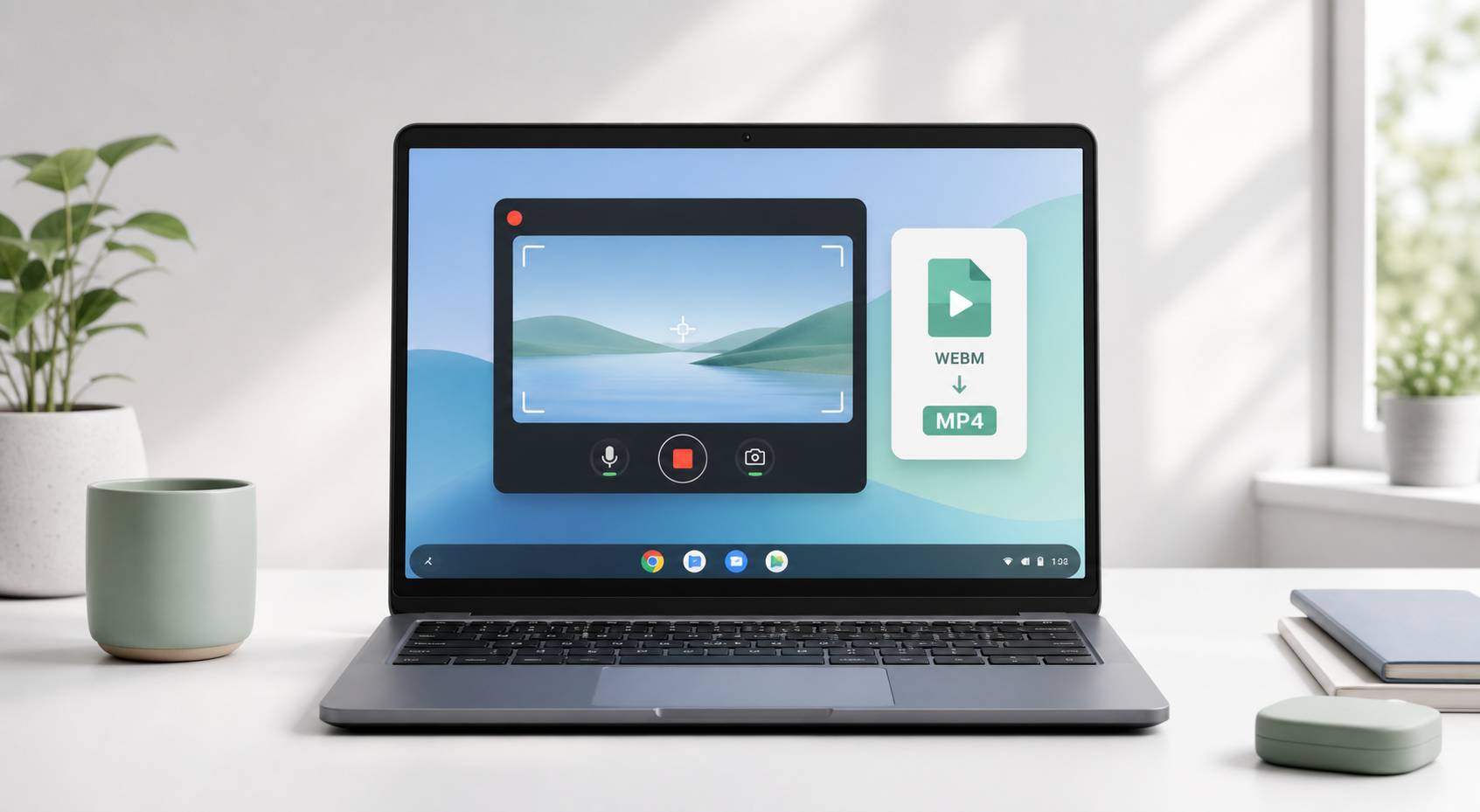
Dacă încerci să afli cum să înregistrezi ecranul pe Chromebook, începe cu instrumentul deja integrat în ChromeOS. Nu trebuie să instalezi software pentru înregistrarea de bază a ecranului. Apasă Ctrl + Shift + tasta Afișează ferestrele pentru a deschide Captura de ecran, alege înregistrarea video, selectează ecranul complet, o zonă a ecranului sau o fereastră și începe înregistrarea.
Acest răspuns simplu rezolvă majoritatea cazurilor. Totuși, detaliile contează: unde este salvat fișierul, de ce este posibil să lipsească sunetul, de ce înregistrările Chromebook sunt salvate ca WebM și ce să folosești când ai nevoie de imagine în imagine de la camera web, sunet intern, editare sau partajare mai ușoară.
Documentația Google Chromebook Help precizează că înregistrările Capturii de ecran sunt salvate ca fișiere .webm și sunt salvate în Descărcări în mod implicit, dacă nu alegi o altă locație. Setările actuale ale Capturii de ecran din ChromeOS pot oferi, de asemenea, sunetul dispozitivului, sunetul microfonului sau ambele, în funcție de dispozitiv, versiune și setările administratorului.
Referință: Google Chromebook Help, „Realizează o captură de ecran sau înregistrează ecranul”. Sursă
Ce conține acest ghid Un ghid practic pentru înregistrarea pe Chromebook: Captura de ecran integrată, rezolvarea problemelor audio, opțiuni pentru camera web, conversia WebM, recomandări de aplicații, depanarea performanței și schema de publicare. |
Folosește înregistratorul de ecran integrat al Chromebookului
Înregistrează cu sunet și rezolvă lipsa sunetului
Folosește imaginea în imagine de la camera web
Compară extensiile Chrome și aplicațiile Android
Convertește WebM în MP4 și editează înregistrările
Evită întârzierile și înregistrează tutoriale mai bune
Alege înregistratorul potrivit în funcție de scenariul de utilizare
Răspuns rapid: Chromebook are un înregistrator de ecran integrat
Chromebook include un înregistrator de ecran nativ numit Captura de ecran. Pentru tutoriale rapide, rapoarte de erori, teme pentru clasă și ghiduri simple, este de obicei cea mai bună primă alegere, deoarece este gratuit, deja instalat și conceput pentru ChromeOS.
Înregistrează întregul ecran, o zonă selectată sau o singură fereastră.
Capturează sunetul microfonului, sunetul dispozitivului sau ambele, atunci când această funcție este acceptată.
Folosește camera frontală pe dispozitivele compatibile.
Afișează clicurile, combinațiile de taste și gesturile tactile pentru tutoriale.
Găsește înregistrarea finalizată în Descărcări, în mod implicit ca fișier WebM.
Cea mai bună primă alegere Folosește mai întâi înregistratorul de ecran integrat al Chromebookului. Instalează Loom, Screencastify, instrumente de tip Nimbus, AZ Screen Recorder sau XRecorder doar atunci când ai nevoie de partajare în cloud, controale pentru aspectul camerei web, înregistrarea cu aplicații Android, adnotări sau export MP4. |
Metoda 1: Înregistrează pe Chromebook cu instrumentul integrat Captura de ecran
Pasul 1: Deschide Captura de ecran
Apasă Ctrl + Shift + tasta Afișează ferestrele. Tasta Afișează ferestrele se află de obicei pe rândul de sus, aproximativ a șasea tastă din stânga. Arată ca un dreptunghi cu două linii verticale alături. Dacă folosești o tastatură externă fără această tastă, folosește Ctrl + Shift + F5.
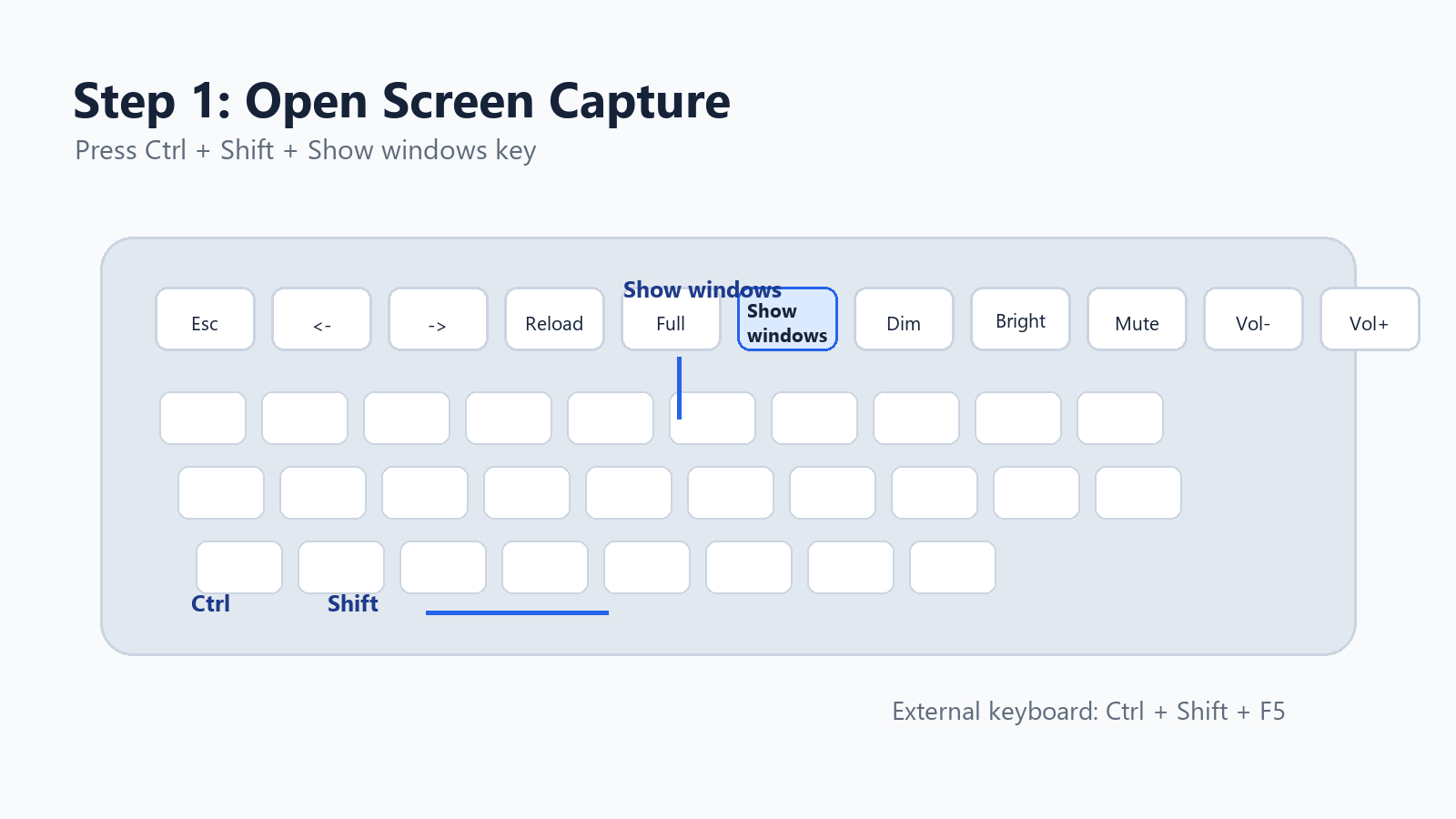
Ilustrație în stil captură de ecran: tasta Afișează ferestrele și comanda rapidă pentru înregistrarea ecranului pe Chromebook.
Poți deschide instrumentul și din raft: fă clic pe oră în colțul din dreapta jos, apoi selectează Captura de ecran din Setările rapide.
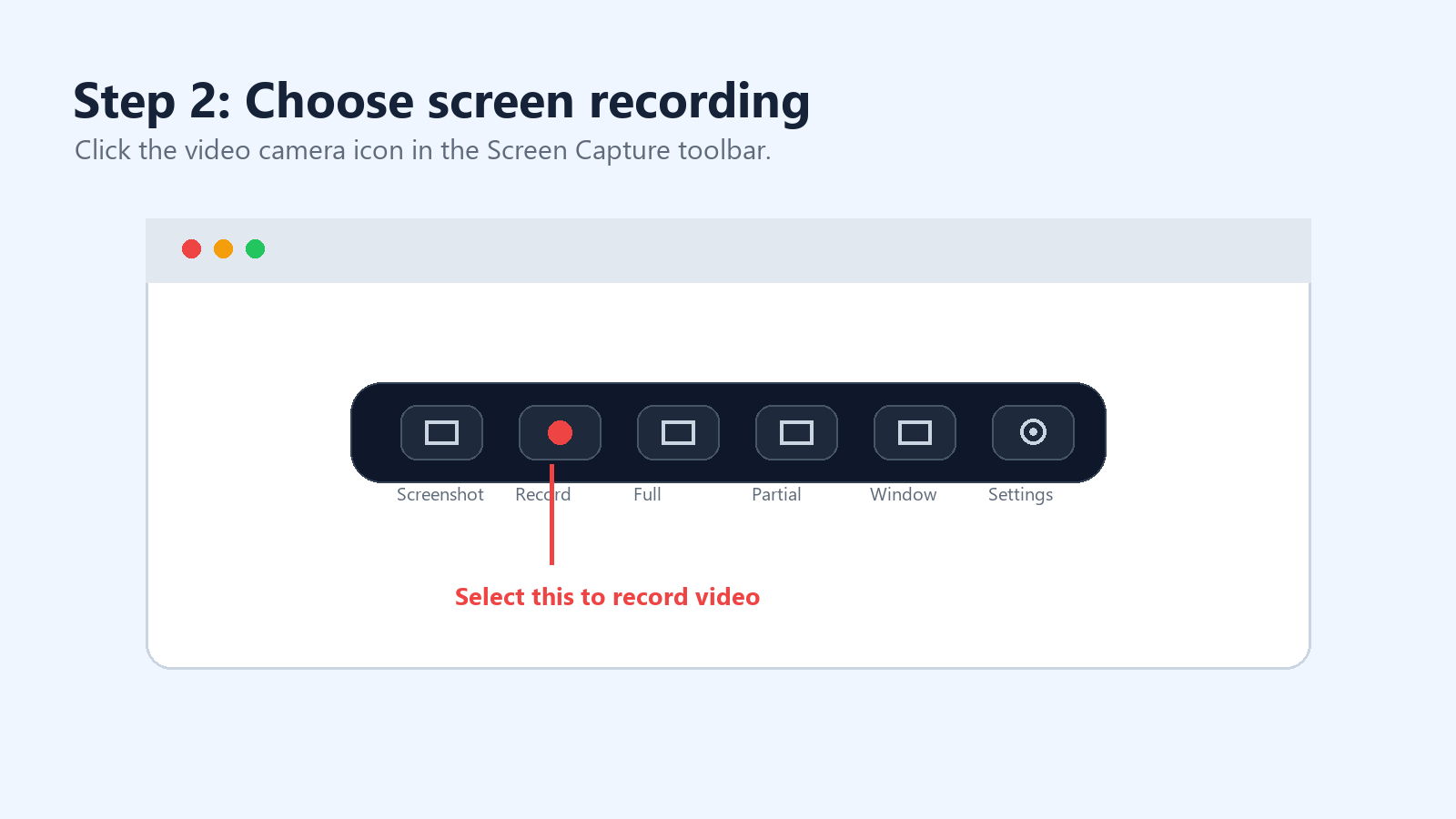
Pasul 2: Comută de la captură de ecran la înregistrarea ecranului
Bara de instrumente Captura de ecran are două moduri: captură de ecran și înregistrare a ecranului. Alege pictograma camerei video pentru a înregistra video în loc să realizezi o imagine statică.
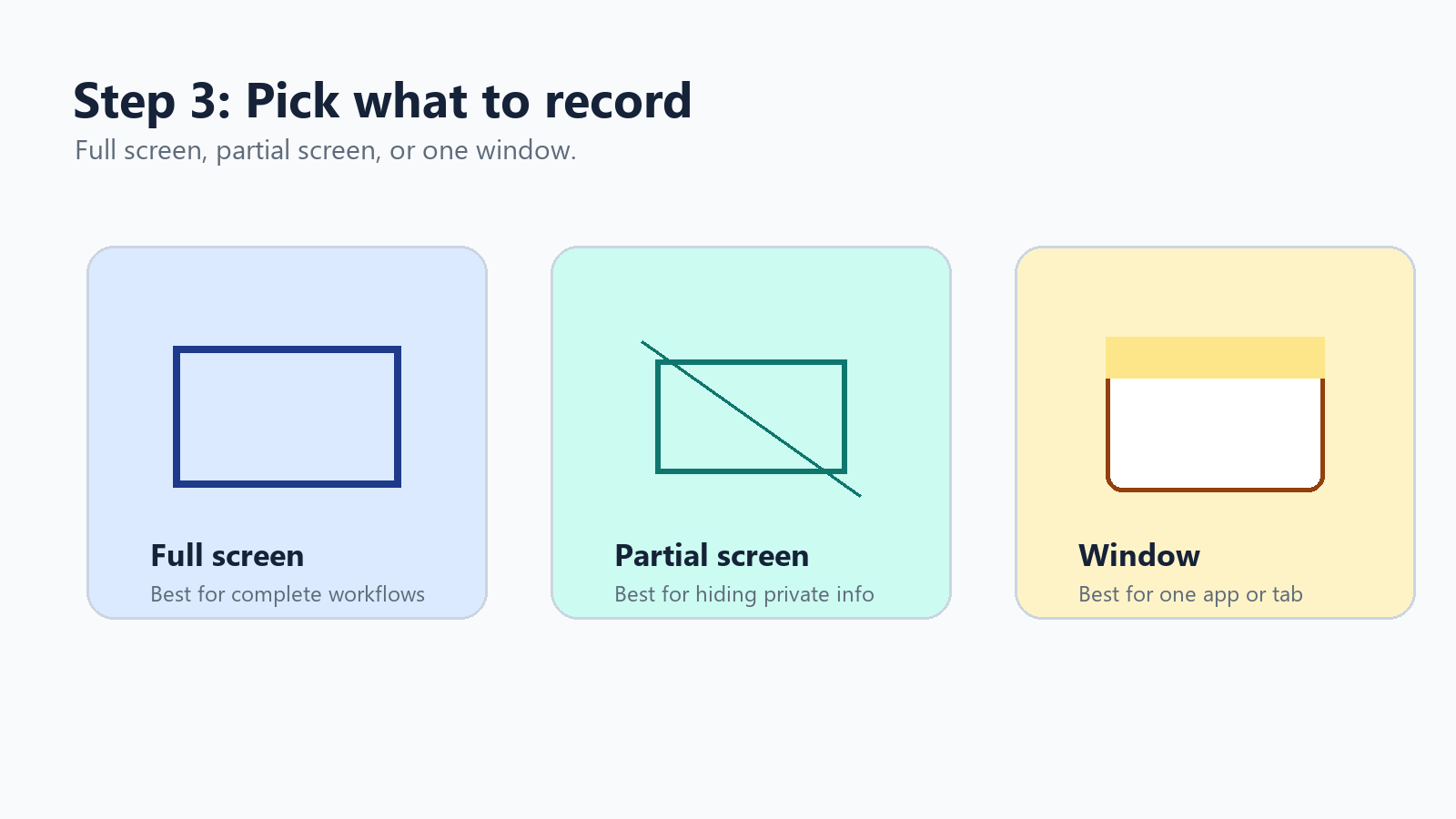
Pasul 3: Alegeți ecran complet, ecran parțial sau fereastră
ChromeOS vă oferă trei zone de înregistrare. Ecranul complet este cea mai bună opțiune pentru fluxuri de lucru complete. Ecranul parțial vă ajută să ascundeți filele private sau notificările. Înregistrarea unei ferestre este cea mai simplă opțiune atunci când aveți nevoie doar de o aplicație, o fereastră de browser sau o prezentare.
Pasul 4: Activați sunetul, camera sau indicatorii clicurilor
Faceți clic pe rotița de setări din bara de instrumente Captură de ecran. În versiunile actuale de ChromeOS, este posibil să vedeți opțiuni precum Sunetul dispozitivului, Microfon, Sunetul dispozitivului și microfon, Cameră frontală și Afișează clicurile și tastele.
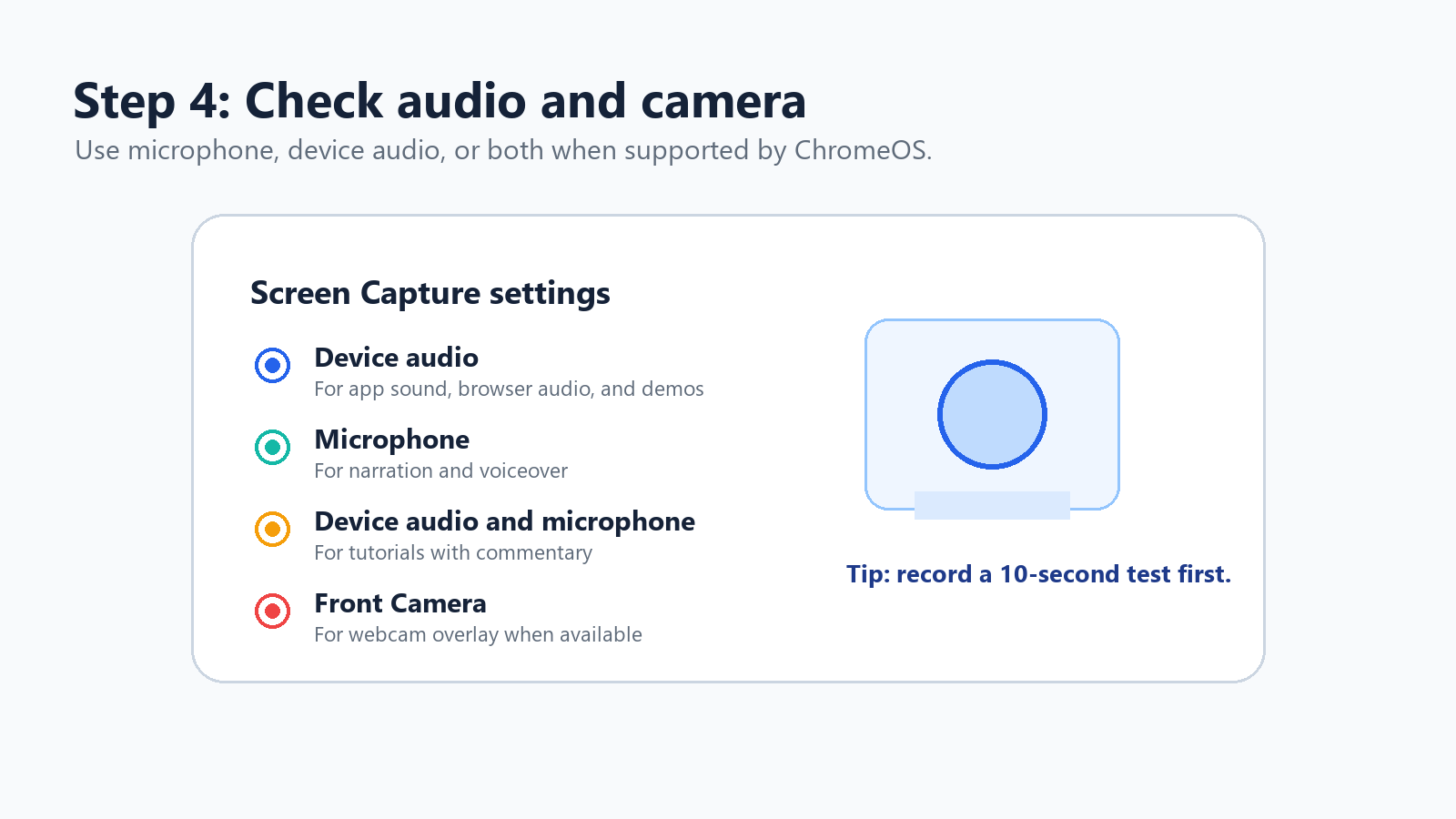
Folosiți Microfon pentru narațiune sau voiceover.
Folosiți Sunetul dispozitivului pentru sunetul aplicațiilor, sunetul browserului și demonstrații de produse.
Folosiți Sunetul dispozitivului și microfon pentru tutoriale cu comentarii.
Activați clicurile și tastele atunci când spectatorii trebuie să vă urmărească acțiunile exacte.
Pasul 5: Porniți, opriți și găsiți înregistrarea
Pentru a începe o înregistrare pe tot ecranul, faceți clic oriunde pe ecran. Pentru ecranul parțial, trageți pentru a selecta zona și începeți înregistrarea. Pentru înregistrarea unei ferestre, faceți clic pe fereastra pe care doriți să o capturați. Pentru a opri, faceți clic pe butonul de oprire a înregistrării din zona raftului sau apăsați Search + Shift + X.
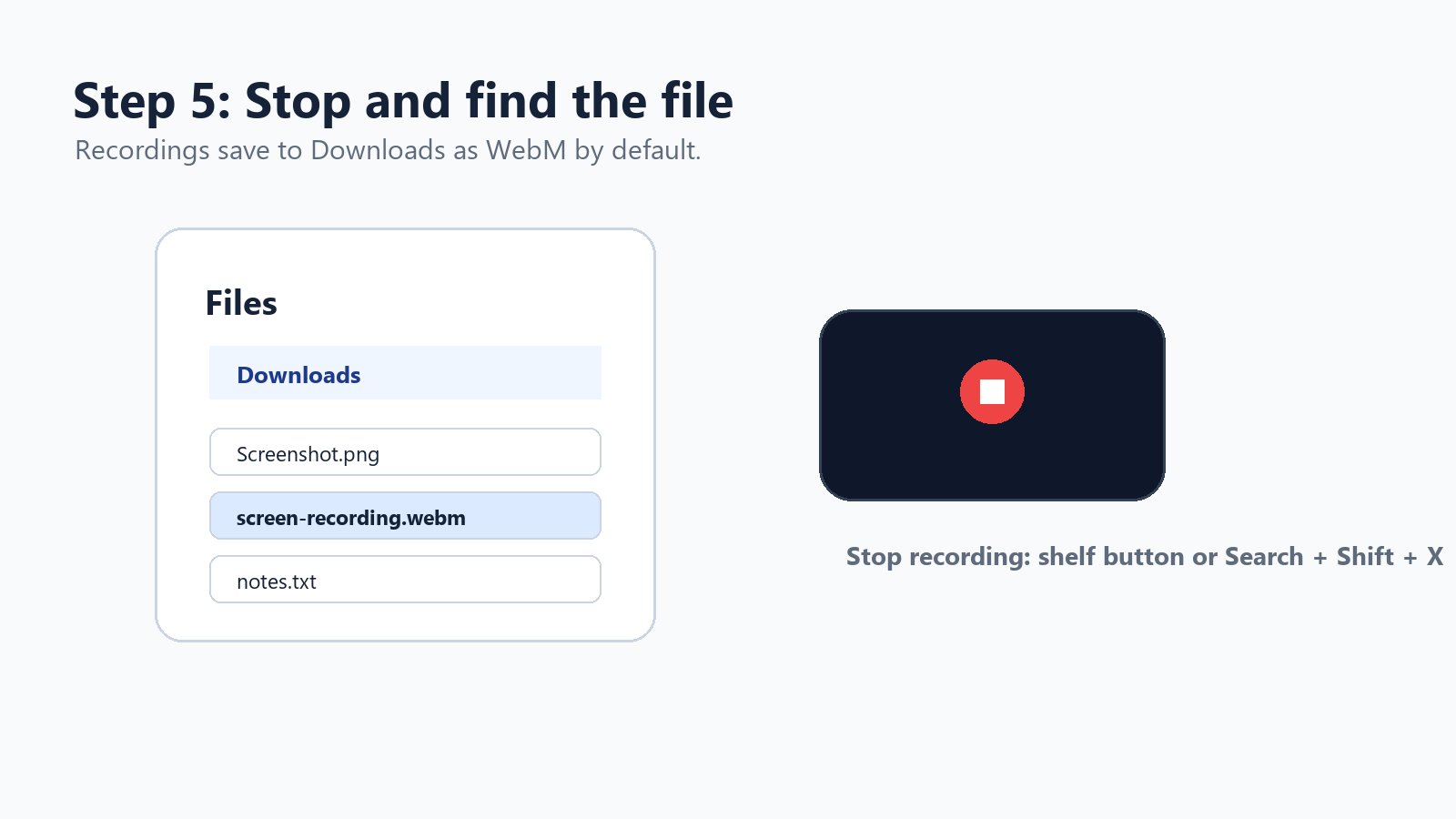
Fișă de referință pentru comenzile rapide ale înregistratorului de ecran Chromebook
Sarcină | Comandă rapidă sau acțiune |
Deschideți Captură de ecran | Ctrl + Shift + tasta Afișează ferestrele |
Comandă rapidă de la tastatură externă | Ctrl + Shift + F5 |
Opriți înregistrarea ecranului | Search + Shift + X |
Deschideți din setări | Faceți clic pe oră > Captură de ecran |
Găsiți înregistrarea salvată | Aplicația Fișiere > Descărcări |
Format video implicit | WebM |
Cel mai bun mod rapid | Fereastră sau ecran parțial |
Cum să înregistrați ecranul pe Chromebook cu sunet
Sunetul este partea care le dă cel mai mult de furcă utilizatorilor. Setările actuale ale funcției Captură de ecran din ChromeOS vă pot permite să alegeți sunetul dispozitivului, microfonul sau ambele. Dacă vedeți aceste opțiuni, selectați-o pe cea care corespunde înregistrării dvs.
De ce o înregistrare a ecranului Chromebookului poate să nu aibă sunet Este posibil ca reportofonul să fie setat fără sunet, să fie selectat microfonul greșit, ChromeOS să aibă nevoie de o actualizare, un administrator al școlii sau al companiei să restricționeze capturarea ori aplicația înregistrată să blocheze sunetul intern din motive legate de politici sau drepturi de autor. |
Redeschideți Captură de ecran și faceți clic pe pictograma rotiță pentru setări.
Alege Microfonul, sunetul dispozitivului sau sunetul dispozitivului și microfonul, dacă sunt disponibile.
Înregistrează un clip de test de 10 secunde înainte de înregistrarea propriu-zisă.
Actualizează ChromeOS dacă sunetul dispozitivului nu apare.
Repornește Chromebookul dacă permisiunile par blocate.
Dacă Chromebookul este administrat de o școală sau de o companie, întreabă dacă setările de înregistrare sunt controlate de un administrator.
O precizare importantă: conținutul protejat, serviciile de streaming, jocurile sau aplicațiile Android pot bloca capturarea sunetului intern. În acest caz, schimbarea instrumentelor poate să nu rezolve problema. Folosește conținut licențiat, înregistrează doar narațiunea sau capturează propriul material original.
Cum să înregistrezi camera web și ecranul în același timp
Pentru un tutorial, un videoclip de curs, o demonstrație de produs sau un clip de instruire internă, o suprapunere cu camera web poate face înregistrarea să pară mai personală. Funcția actuală Captură de ecran din ChromeOS poate accepta înregistrarea cu camera frontală pe dispozitivele compatibile, așa că verifică mai întâi instrumentul încorporat.
Dacă ai nevoie de mai mult control asupra ferestrei camerei, aspectului, elementelor de branding, decupării, comentariilor spectatorilor sau linkurilor de distribuire, folosește o extensie Chrome.
Instrument | Ideal pentru | Punct forte | Compromis |
Loom | Videoclipuri pentru lucru asincron, demonstrații de vânzări, actualizări pentru echipă | Partajare rapidă, cameră web, sunet, comentarii, bibliotecă în cloud | Se pot aplica limite ale planului gratuit sau ale spațiului de lucru |
Screencastify | Educație, instruire, prezentări ale clasei | Filă de browser, desktop, cameră web, sunet și flux de lucru pentru editare | Unele funcții avansate depind de plan |
Instrumente de tip Nimbus/FuseBase | Documentație și capturi de ecran, plus videoclip | Adnotări, capturi de ecran, videoclip și capturarea fluxului de lucru | Pot părea mai greoaie pe Chromebookurile mai puțin performante |
Metoda 2: Cele mai bune extensii Chrome pentru înregistrarea ecranului pe Chromebook
Extensiile Chrome sunt utile atunci când reportofonul nativ pare prea simplu. Acestea pot adăuga suprapuneri pentru camera web, găzduire în cloud, analize despre spectatori, comentarii, instrumente de desen, decupare și partajare mai ușoară.
Loom este de obicei cea mai fluidă alegere pentru comunicarea rapidă la locul de muncă. Screencastify este potrivit pentru profesori și echipele de instruire. Instrumentele de captură de tip Nimbus sunt utile atunci când capturile de ecran, adnotările și documentația mai amplă fac parte din același flux de lucru.
Referințe: reportofonul Chrome Loom, extensia Chrome Screencastify și documentația de captură Nimbus/FuseBase. Sursă
Metoda 3: Aplicații Android pentru înregistrarea ecranului pe Chromebook
Multe Chromebookuri pot instala aplicații Android din Google Play. Acest lucru deschide calea către reportofoare de ecran pentru dispozitive mobile, precum AZ Screen Recorder și XRecorder. Aceste aplicații sunt cele mai utile atunci când înregistrezi aplicații Android, jocuri mobile sau conținut din mediul Android. Pot fi mai puțin fiabile pentru fluxurile de lucru complete din ChromeOS pe desktop.
Aplicație | Folosește-o când | Note |
AZ Screen Recorder | Înregistrezi jocuri Android sau tutoriale pentru aplicații Android. | Recorder popular fără root, cu funcții de editare și transmisie live, listat pe Google Play. |
XRecorder | Vrei controale flotante, cameră facială, capturi de ecran și FPS personalizabil. | Google Play enumeră funcții precum camera facială, sunetul intern pe versiunile Android acceptate, editarea și înregistrarea fără root. |
Referințe: listările AZ Screen Recorder și XRecorder de pe Google Play. Sursă
Cum să convertești înregistrările WebM de pe Chromebook în MP4
Recorderul încorporat al Chromebookului salvează videoclipurile în format WebM. WebM este eficient și potrivit pentru web, dar unii clienți, aplicațiile mai vechi, platformele LMS și instrumentele de mesagerie preferă în continuare MP4.
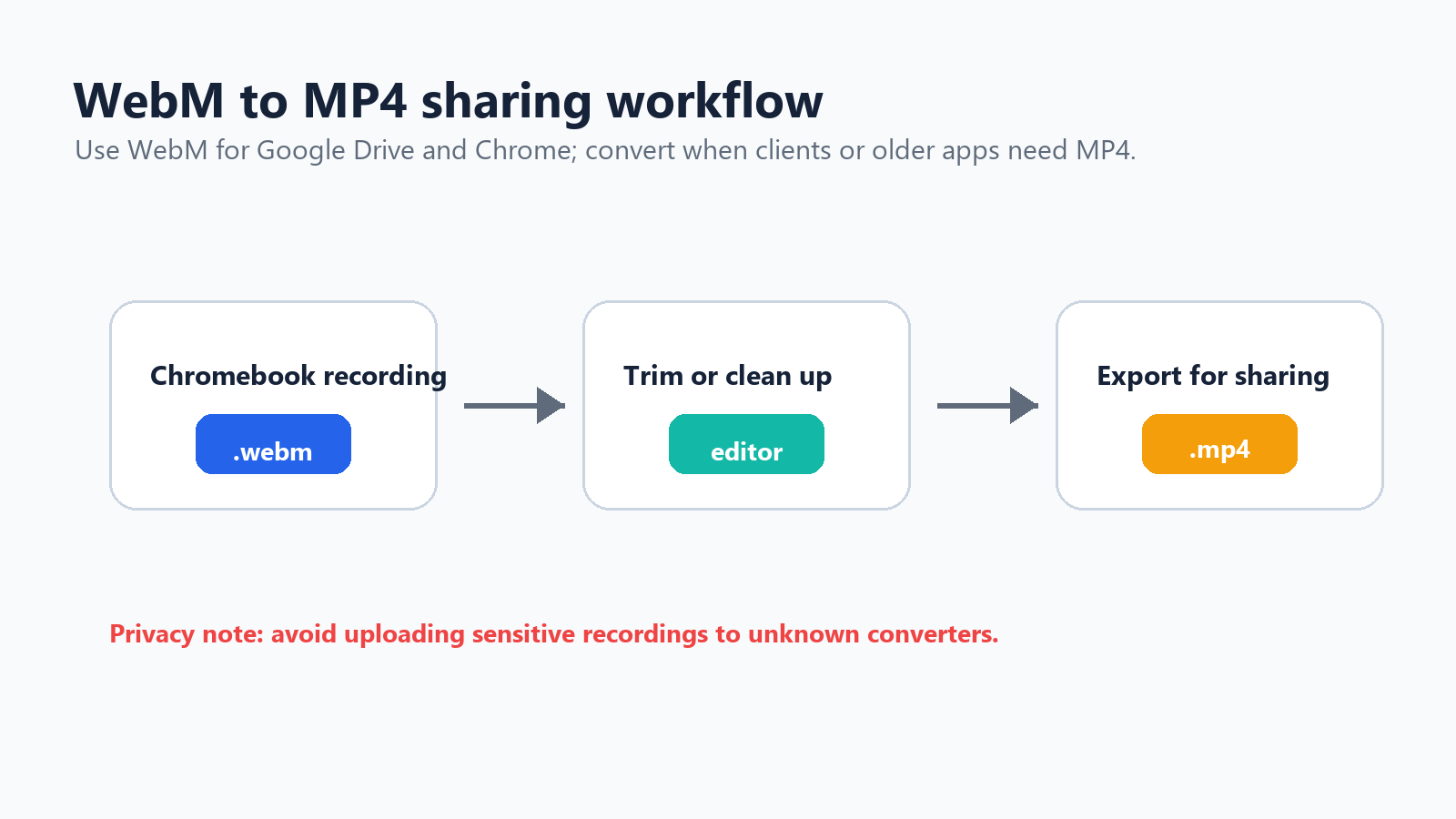
Ilustrarea fluxului de lucru: înregistrare WebM pe Chromebook către un fișier MP4 editat pentru partajare.
Partajează direct fișierul WebM dacă destinatarul folosește Chrome, Google Drive sau un browser modern.
Folosește un convertor online de încredere pentru videoclipuri care nu conțin informații sensibile, apoi șterge fișierul încărcat dacă serviciul permite acest lucru.
Folosește un editor video dacă ai nevoie și de decupare, subtitrări, tăiere sau comprimare.
Folosește FFmpeg prin Linux pe Chromebook dacă te simți confortabil cu instrumentele de linie de comandă: ffmpeg -i recording.webm recording.mp4.
Cum să editezi o înregistrare de ecran pe Chromebook
Pentru editări simple, încearcă Google Photos, editorul Loom sau Screencastify, editoare video bazate pe browser ori aplicații Android precum XRecorder și AZ Screen Recorder. Un flux de lucru practic este simplu: înregistrează în secțiuni scurte, decupează începutul și sfârșitul, elimină pauzele lungi, adaugă subtitrări dacă videoclipul are scop instructiv, exportă în MP4 dacă este necesar și partajează prin Drive, YouTube, Slack, LMS-ul tău sau un centru de ajutor.
Context: raportul Wyzowl privind statisticile de marketing video pentru 2025 arată că 89% dintre companii folosesc videoclipurile ca instrument de marketing. Sursă
Înregistrezi întâlniri? Nu folosi înregistrarea ecranului ca unic sistem de notițe
Înregistrarea ecranului este utilă atunci când ai nevoie de o reluare vizuală. Nu este întotdeauna cea mai bună metodă pentru a păstra deciziile, sarcinile sau contextul întâlnirii. O întâlnire de o oră creează un videoclip de o oră. Cineva trebuie totuși să îl urmărească din nou, să găsească părțile utile, să scrie rezumatul și să trimită mesajele de urmărire.
Pentru întâlniri, interviuri, webinarii sau apeluri cu clienții, Asistentul AI pentru întâlniri al HiNoter este mai potrivit decât o simplă înregistrare a ecranului. HiNoter se poate alătura automat întâlnirilor Zoom, Google Meet și Microsoft Teams, poate transcrie conversația și poate genera notițe structurate, decizii și sarcini după apel. Dacă ai deja o înregistrare de pe Chromebook, o poți încărca în instrumentul de conversie video în text al HiNoter pentru a transforma videoclipul într-o transcriere ușor de căutat, în loc să derulezi manual pe cronologie.
Folosește instrumentul potrivit pentru fiecare sarcină Folosește înregistrarea ecranului Chromebookului când contează pașii vizuali. Folosește notițele AI pentru întâlniri când contează deciziile exprimate verbal, sarcinile și acțiunile ulterioare. |
De ce înregistrarea ecranului pe Chromebook are întreruperi
Dacă înregistrarea ecranului se întrerupe în timpul jocurilor, al transmisiunilor sau al sesiunilor solicitante în browser, de obicei este vorba despre o problemă de performanță, nu despre recorder.
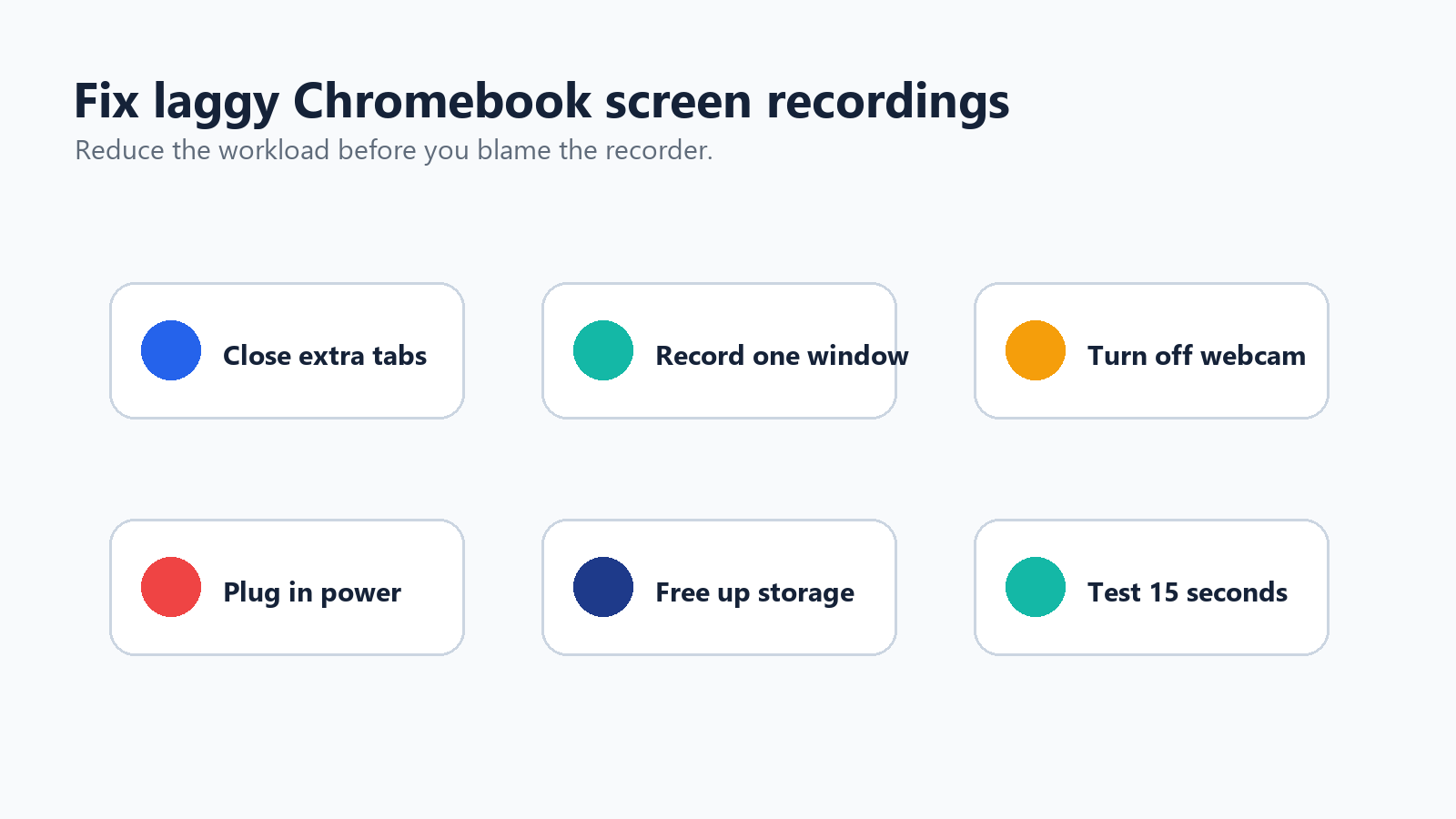
Ilustrarea depanării: șase metode rapide pentru a reduce întreruperile în timpul înregistrării ecranului pe Chromebook.
Închide filele și aplicațiile neutilizate.
Înregistrează o fereastră în locul întregului ecran.
Redu rezoluția video dacă aplicația ta acceptă acest lucru.
Dezactivează suprapunerea camerei web pentru înregistrările solicitante.
Ține Chromebookul conectat la priză.
Eliberează spațiu de stocare înainte de înregistrare.
Evită înregistrarea conținutului protejat transmis în flux.
Repornește dispozitivul înainte de înregistrările lungi.
Folosește o extensie Chrome cu controale FPS dacă este necesar.
Cele mai bune practici pentru înregistrarea tutorialelor pe Chromebook
Scrie o schiță de cinci rânduri înainte să începi înregistrarea.
Ascunde filele personale, notificările, marcajele și descărcările.
Setează zoomul paginii la 110% sau 125% pentru o lizibilitate mai bună.
Folosește un fundal curat pentru desktop.
Testează sunetul cu un clip de 10 secunde.
Păstrează fiecare înregistrare sub 5-8 minute, când este posibil.
Înregistrează pe secțiuni în loc să faci o singură înregistrare lungă.
Folosește clicuri și indicatori vizuali pentru tutoriale.
Dă fișierelor nume clare, precum chromebook-demo-part-1.webm.
Pentru tutorialele software, explică ce faci înainte să faci acel lucru. Spectatorii nu ar trebui să fie nevoiți niciodată să ghicească de ce s-a mișcat cursorul.
Instrumentul nativ de înregistrare Chromebook versus aplicații: pe care ar trebui să îl folosești?
Caz de utilizare | Cea mai bună opțiune | De ce |
Tutorial rapid | Captură de ecran încorporată | Gratuită, rapidă și nu necesită instalare |
Înregistrare cu sunetul sistemului | Mai întâi, instrumentul încorporat | Versiunile actuale de ChromeOS acceptă sunetul dispozitivului pe multe dispozitive |
Imagine în imagine cu camera web | Loom sau Screencastify | Mai mult control asupra aspectului și partajării camerei |
Lecție pentru profesori | Screencastify | Flux de înregistrare și editare potrivit pentru clasă |
Actualizare asincronă a echipei | Loom | Partajare rapidă de linkuri și comentarii |
Aplicație sau joc Android | AZ Screen Recorder sau XRecorder | Concepută pentru înregistrare în stil Android |
Note de ședință | HiNoter | Transformă conversațiile în rezumate și elemente de acțiune |
Necesită export MP4 | Extensie, editor sau convertor | Formatul nativ Chromebook este WebM |
Chromebook de nivel inferior | Înregistrator încorporat | Mai ușor decât multe instrumente terțe |
Recomandarea finală
Începe cu instrumentul încorporat Captură de ecran al Chromebookului. Este cea mai rapidă modalitate de a-ți înregistra ecranul și, pentru mulți utilizatori, este tot ce au nevoie. Folosește Ctrl + Shift + tasta Afișează ferestrele, alege înregistrarea ecranului, selectează zona, activează opțiunea audio potrivită și verifică dosarul Descărcări pentru fișierul WebM.
Folosește Loom, Screencastify sau o extensie de captură atunci când ai nevoie de partajare finisată, suprapuneri cu camera web, adnotări sau editare în browser. Folosește aplicații Android precum AZ Screen Recorder sau XRecorder în principal pentru jocuri Android și demonstrații de aplicații. Iar dacă scopul real este să-ți amintești ce s-a spus într-o ședință, convertește înregistrarea în notițe structurate cu HiNoter în loc să pui pe cineva să revadă tot materialul.
Întrebări frecvente
Poți înregistra ecranul pe un Chromebook fără să instalezi nimic?
Da. Chromebook are un instrument încorporat de Captură de ecran. Apasă Ctrl + Shift + tasta Afișează ferestrele, selectează pictograma de înregistrare video, alege ecranul complet, o porțiune a ecranului sau o fereastră și începe înregistrarea.
Unde se află tasta Afișează ferestrele pe Chromebook?
Tasta Afișează ferestrele se află de obicei pe rândul superior, aproximativ a șasea tastă de la stânga. Arată ca un dreptunghi cu două linii verticale. Dacă folosești o tastatură externă, apasă Ctrl + Shift + F5.
De ce înregistrarea ecranului Chromebookului meu nu are sunet?
Deschide setările Captură de ecran și verifică sursa audio. Alege microfonul, sunetul dispozitivului sau ambele, dacă sunt disponibile. Unele dispozitive gestionate, versiunile mai vechi de ChromeOS sau conținutul protejat pot limita înregistrarea audio.
Ce format folosește înregistratorul de ecran al Chromebookului?
Înregistratorul de ecran încorporat al Chromebookului salvează videoclipurile ca fișiere WebM.
Cum convertesc înregistrările ecranului Chromebookului în MP4?
Folosește un convertor WebM în MP4 de încredere, un editor video sau FFmpeg dacă Linux este activat pe Chromebook. Dacă destinatarul folosește Chrome sau Google Drive, este posibil să fie suficient să partajezi direct fișierul WebM.
Poate Chromebookul să înregistreze simultan ecranul și camera web?
Captura de ecran din ChromeOS poate accepta înregistrarea cu camera frontală pe dispozitivele compatibile. Pentru suprapuneri mai flexibile cu camera web, folosește Loom sau Screencastify.