Практичний посібник із ChromeOS Screen Capture, налаштувань аудіо, накладання вебкамери, конвертації WebM, редагування та найкращих застосунків для запису.
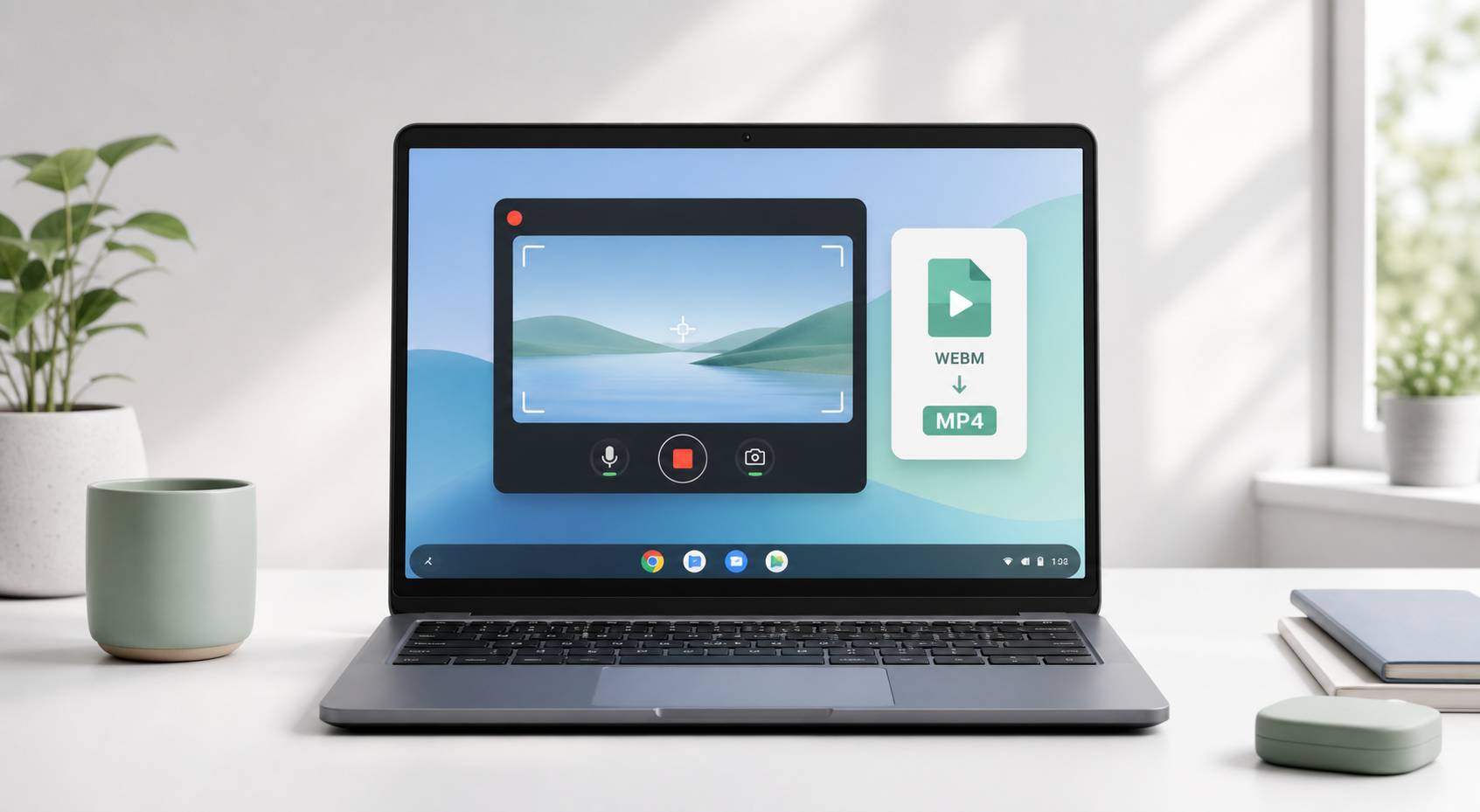
Якщо ви намагаєтеся з’ясувати, як записати екран на Chromebook, почніть із інструмента, уже вбудованого в ChromeOS. Для базового запису екрана не потрібно встановлювати програмне забезпечення. Натисніть Ctrl + Shift + клавішу «Показати вікна», щоб відкрити Screen Capture, виберіть запис відео, оберіть увесь екран, його частину або вікно та почніть запис.
Ця проста відповідь вирішує більшість випадків. Однак важливі деталі: куди зберігається файл, чому може бути відсутній звук, чому записи з Chromebook зберігаються у форматі WebM і що використовувати, коли вам потрібні відео з вебкамери в режимі «картинка в картинці», внутрішній звук, редагування або зручніший обмін.
У документації Google Chromebook Help зазначено, що записи Screen Capture зберігаються як файли .webm і за замовчуванням зберігаються в папці Downloads, якщо ви не виберете інше розташування. Поточні налаштування Screen Capture у ChromeOS також можуть пропонувати звук пристрою, звук мікрофона або обидва варіанти залежно від пристрою, версії та налаштувань адміністратора.
Джерело: Google Chromebook Help, «Зробити знімок екрана або записати екран». Джерело
Що містить цей посібник Практичний посібник із запису на Chromebook: вбудований Screen Capture, вирішення проблем зі звуком, параметри вебкамери, конвертація WebM, рекомендації щодо застосунків, усунення проблем із продуктивністю та схема публікації. |
Використовуйте вбудований записувач екрана Chromebook
Записуйте зі звуком і виправляйте проблеми з його відсутністю
Використовуйте вебкамеру в режимі «картинка в картинці»
Порівняйте розширення Chrome та застосунки Android
Конвертуйте WebM у MP4 і редагуйте записи
Уникайте затримок і записуйте якісніші навчальні матеріали
Оберіть відповідний записувач залежно від завдання
Коротка відповідь: Chromebook має вбудований записувач екрана
Chromebook містить нативний записувач екрана під назвою Screen Capture. Для швидких навчальних матеріалів, звітів про помилки, завдань для занять і простих покрокових інструкцій це зазвичай найкращий перший вибір, оскільки він безкоштовний, уже встановлений і розроблений для ChromeOS.
Записуйте весь екран, вибрану область або одне вікно.
Записуйте звук мікрофона, звук пристрою або обидва варіанти, якщо це підтримується.
Використовуйте фронтальну камеру на підтримуваних пристроях.
Показуйте натискання, комбінації клавіш і жести дотику для навчальних матеріалів.
Знаходьте готовий запис у папці Downloads за замовчуванням як файл WebM.
Найкращий перший крок Спочатку використовуйте вбудований записувач екрана Chromebook. Встановлюйте Loom, Screencastify, інструменти на кшталт Nimbus, AZ Screen Recorder або XRecorder лише тоді, коли вам потрібні обмін через хмару, елементи керування розташуванням вебкамери, запис за допомогою застосунків Android, анотації або експорт у MP4. |
Спосіб 1: запис на Chromebook за допомогою вбудованого інструмента Screen Capture
Крок 1: відкрийте Screen Capture
Натисніть Ctrl + Shift + клавішу «Показати вікна». Клавіша «Показати вікна» зазвичай розташована у верхньому рядку, приблизно шоста зліва. Вона має вигляд прямокутника з двома вертикальними лініями поруч. Якщо ви використовуєте зовнішню клавіатуру без цієї клавіші, натисніть Ctrl + Shift + F5.
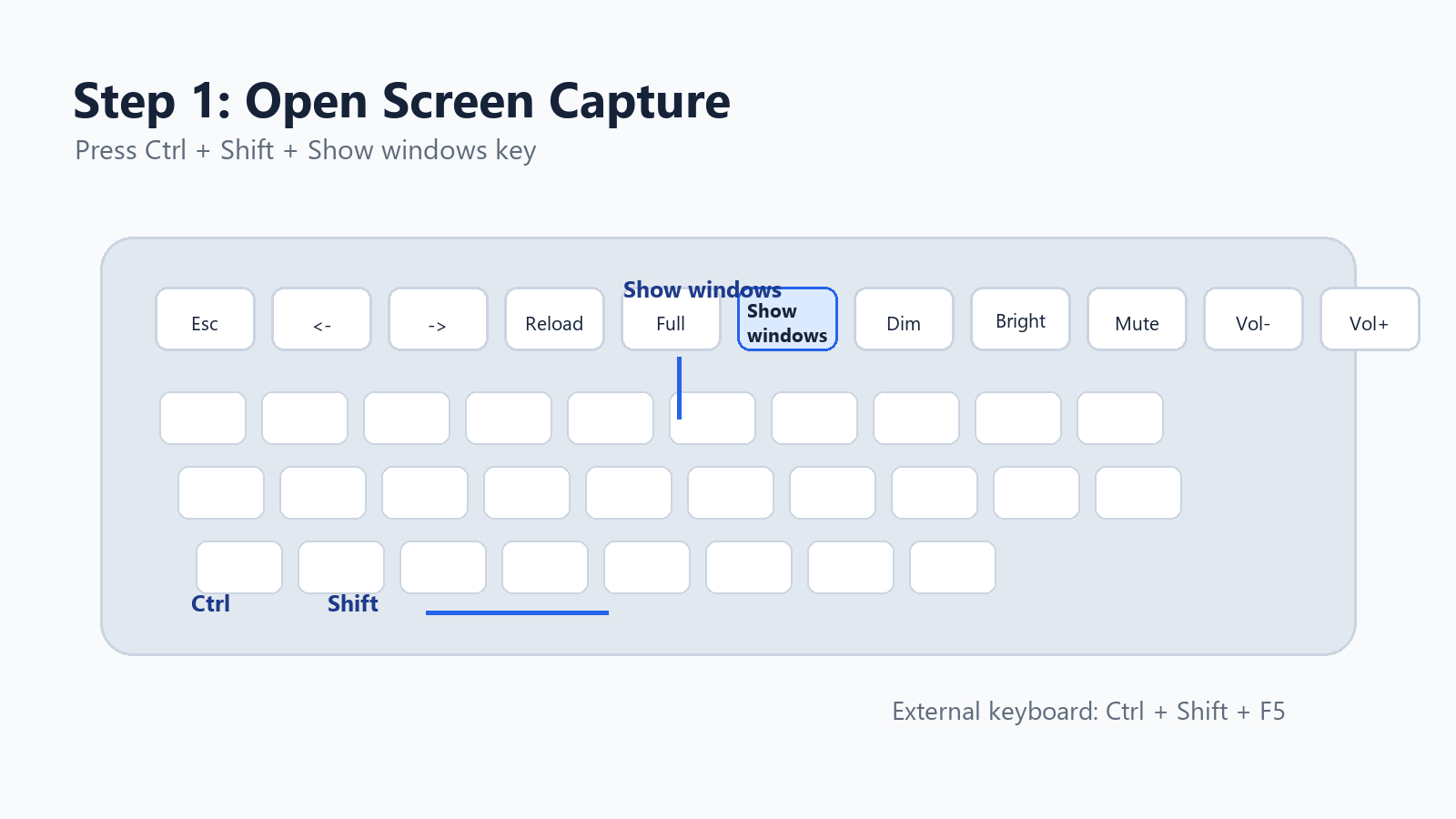
Ілюстрація у стилі знімка екрана: клавіша «Показати вікна» та комбінація клавіш для запису екрана Chromebook.
Також можна відкрити інструмент із панелі: натисніть час у нижньому правому куті, а потім виберіть Screen Capture у швидких налаштуваннях.
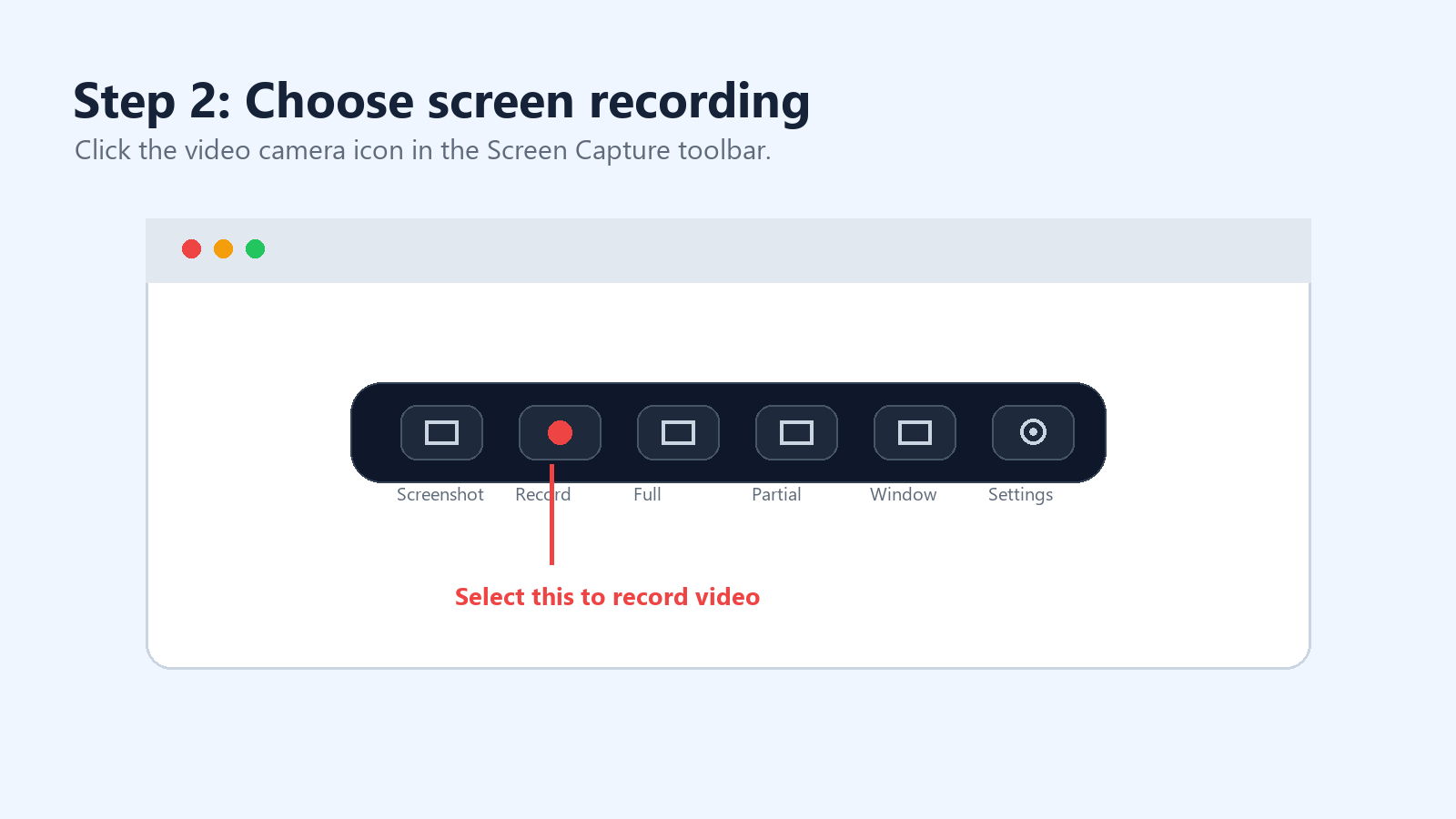
Крок 2: перейдіть від знімка екрана до запису екрана
Панель інструментів Screen Capture має два режими: знімок екрана та запис екрана. Виберіть піктограму відеокамери, щоб записувати відео замість створення нерухомого зображення.
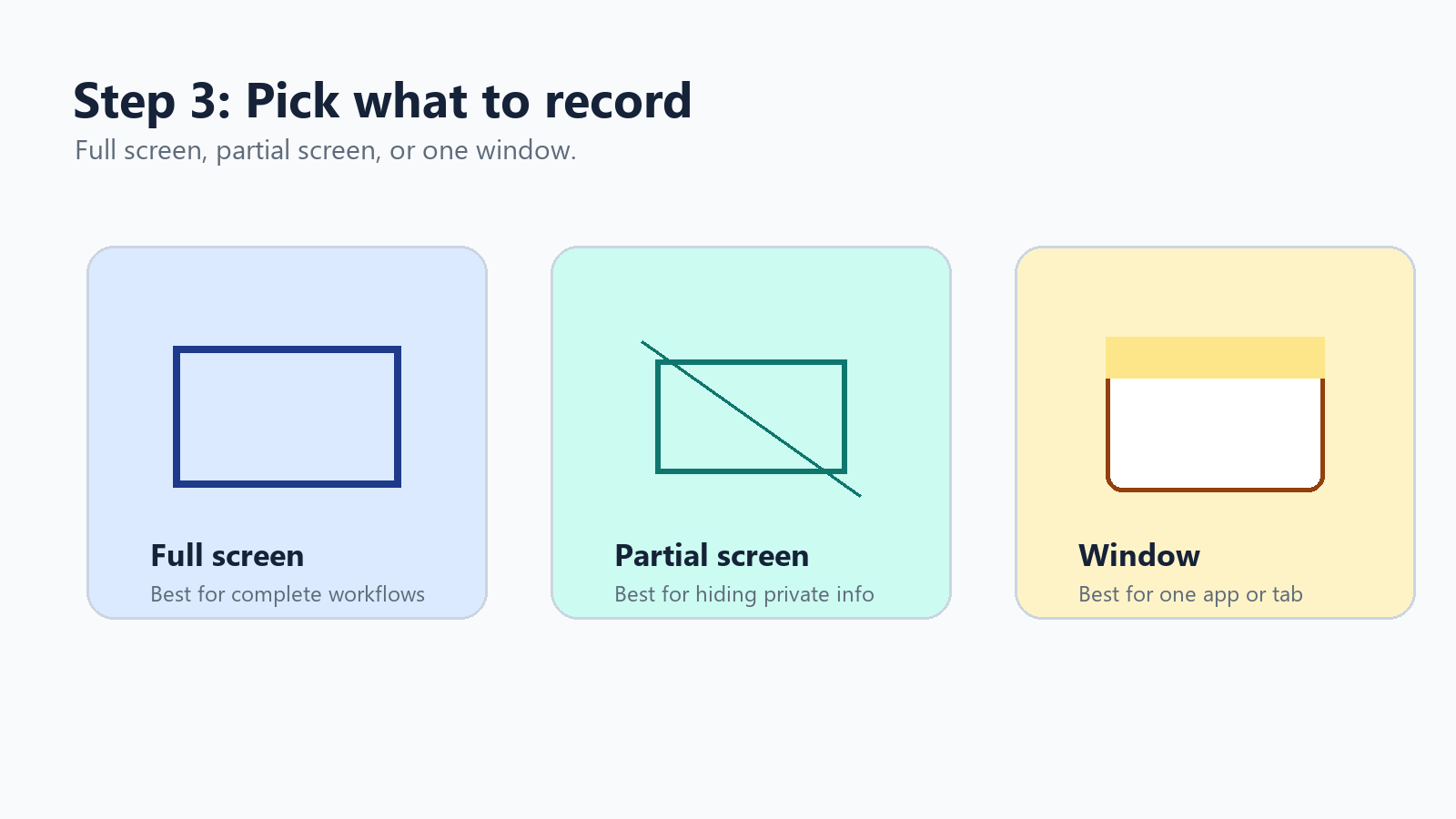
Крок 3: виберіть весь екран, частину екрана або вікно
ChromeOS пропонує три області для запису. Повний екран найкраще підходить для повних робочих процесів. Частина екрана допомагає приховати приватні вкладки або сповіщення. Запис вікна — найзручніший варіант, якщо вам потрібен лише один застосунок, вікно браузера або презентація.
Крок 4: увімкніть аудіо, камеру або індикатори натискань
Натисніть значок шестерні налаштувань на панелі «Захоплення екрана». У поточних версіях ChromeOS можуть бути доступні такі параметри, як «Аудіо пристрою», «Мікрофон», «Аудіо пристрою та мікрофон», «Фронтальна камера» та «Показувати натискання й клавіші».
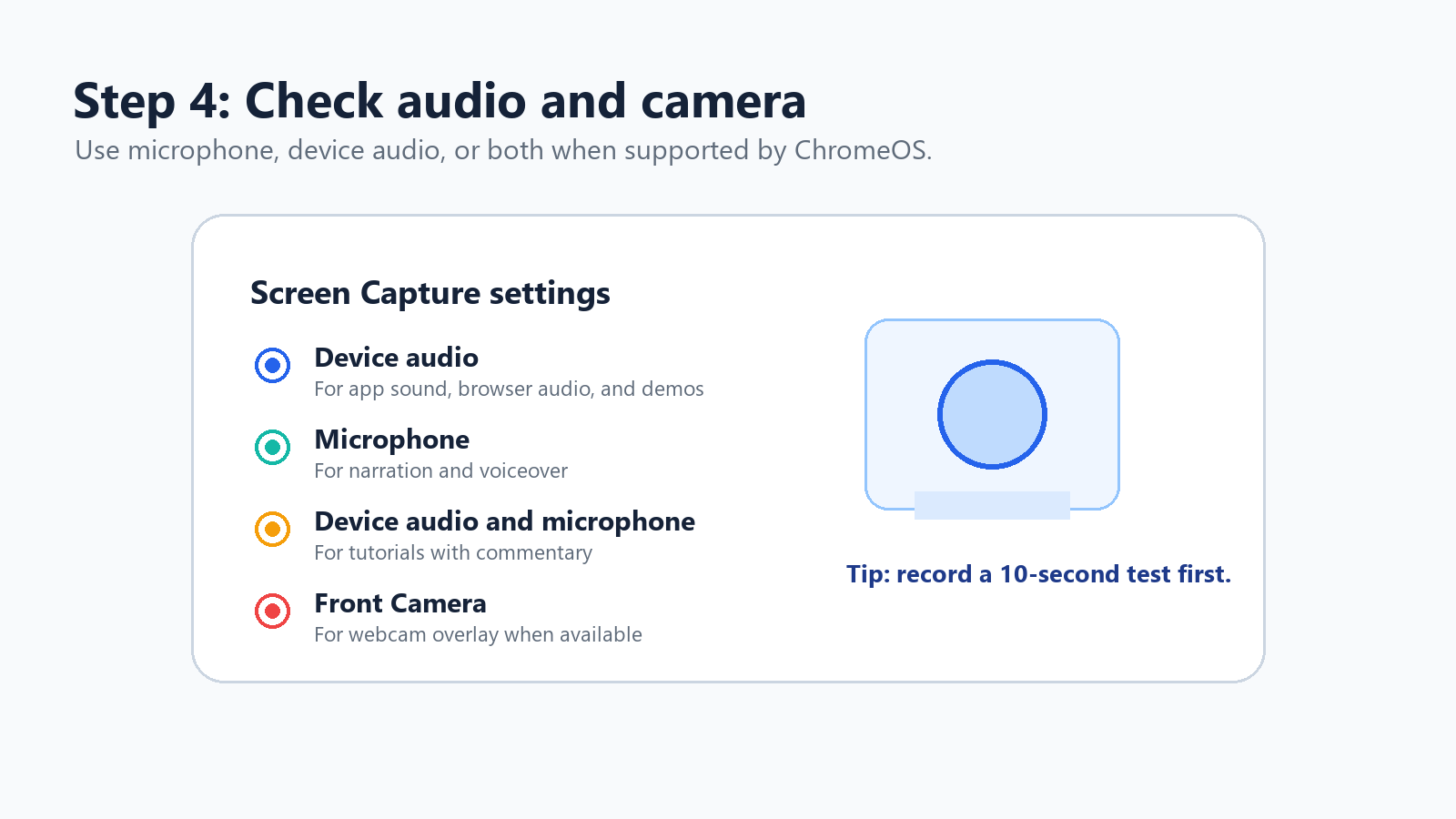
Використовуйте мікрофон для дикторського тексту або озвучення.
Використовуйте аудіо пристрою для звуку застосунків, аудіо браузера та демонстрацій продуктів.
Використовуйте аудіо пристрою та мікрофон для навчальних матеріалів із коментарями.
Увімкніть показ натискань і клавіш, коли глядачам потрібно стежити за вашими точними діями.
Крок 5: почніть, зупиніть і знайдіть запис
Щоб почати запис усього екрана, натисніть будь-де на екрані. Для частини екрана перетягніть курсор, щоб вибрати область, і почніть запис. Для запису вікна натисніть вікно, яке потрібно захопити. Щоб зупинити запис, натисніть кнопку зупинки запису в області полиці або натисніть Search + Shift + X.
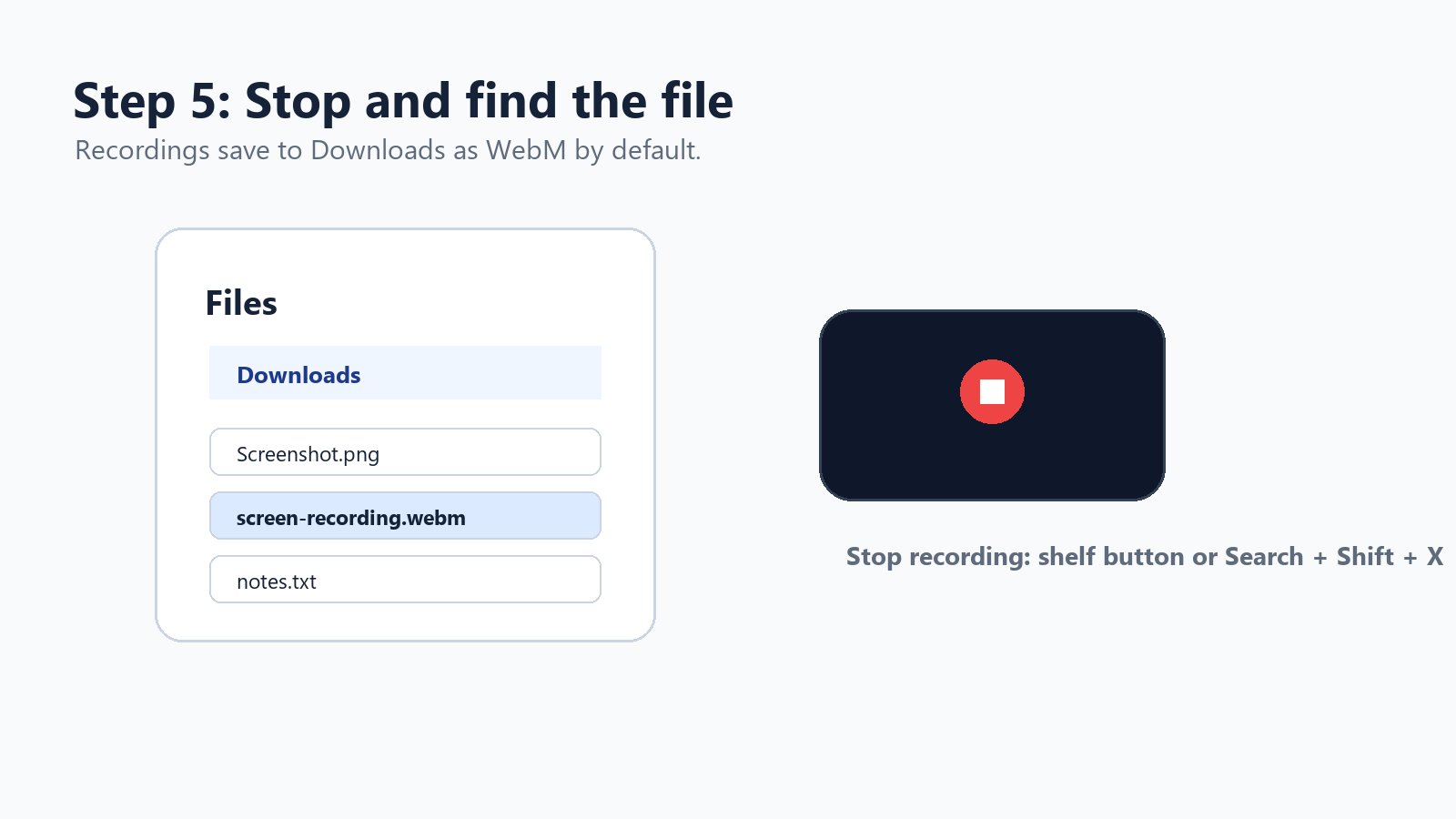
Шпаргалка зі сполучень клавіш для запису екрана Chromebook
Завдання | Сполучення клавіш або дія |
Відкрити «Захоплення екрана» | Ctrl + Shift + клавіша «Показати вікна» |
Сполучення клавіш на зовнішній клавіатурі | Ctrl + Shift + F5 |
Зупинити записування екрана | Search + Shift + X |
Відкрити в налаштуваннях | Натисніть час > Знімок екрана |
Знайти збережений запис | Програма «Файли» > Завантаження |
Формат відео за замовчуванням | WebM |
Найкращий швидкий режим | Вікно або частина екрана |
Як записати екран на Chromebook зі звуком
Звук — це те, що найчастіше спричиняє труднощі. Поточні налаштування «Знімка екрана» в ChromeOS можуть дозволяти вибрати звук пристрою, мікрофон або обидва варіанти. Якщо ви бачите ці параметри, виберіть той, що відповідає вашому запису.
Чому запис екрана Chromebook може бути без звуку Для записувача може бути вибрано режим без звуку, неправильний мікрофон, ChromeOS може потребувати оновлення, адміністратор навчального закладу або компанії може обмежувати запис, або програма, яку записують, може блокувати внутрішній звук через правила чи авторські права. |
Знову відкрийте «Знімок екрана» й натисніть значок шестерні налаштувань.
Виберіть мікрофон, аудіо пристрою або аудіо пристрою й мікрофон, якщо така можливість доступна.
Запишіть 10-секундний тестовий фрагмент перед основним записом.
Оновіть ChromeOS, якщо аудіо пристрою не відображається.
Перезапустіть Chromebook, якщо здається, що дозволи не застосовуються.
Якщо Chromebook керується школою або компанією, запитайте, чи контролюються налаштування запису адміністратором.
Важливе застереження: захищені медіа, потокові сервіси, ігри або додатки Android можуть блокувати запис внутрішнього аудіо. У такому разі зміна інструментів може не вирішити проблему. Використовуйте ліцензований контент, записуйте лише закадровий голос або записуйте власний оригінальний матеріал.
Як одночасно записати вебкамеру й екран
Для навчального посібника, навчального відео, демонстрації продукту або внутрішнього навчального ролика накладання зображення з вебкамери може зробити запис більш особистим. Поточна функція захоплення екрана ChromeOS може підтримувати запис із фронтальної камери на сумісних пристроях, тож спершу перевірте вбудований інструмент.
Якщо вам потрібен більший контроль над бульбашкою камери, макетом, брендуванням, обрізанням, коментарями глядачів або посиланнями для спільного доступу, скористайтеся розширенням Chrome.
Інструмент | Найкраще підходить для | Перевага | Компроміс |
Loom | Відео для асинхронної роботи, демонстрації продажів, оновлення для команди | Швидкий обмін, вебкамера, аудіо, коментарі, хмарна бібліотека | Можуть діяти обмеження безкоштовного плану або робочого простору |
Screencastify | Освіта, навчання, покрокові огляди для класу | Вкладка браузера, робочий стіл, вебкамера, аудіо та робочий процес редагування | Деякі розширені функції залежать від тарифного плану |
Інструменти на кшталт Nimbus/FuseBase | Документація та знімки екрана, а також відео | Анотації, знімки екрана, відео та запис робочого процесу | Можуть працювати повільніше на Chromebook із низькою продуктивністю |
Спосіб 2: найкращі розширення Chrome для запису екрана на Chromebook
Розширення Chrome корисні, коли вбудований записувач здається надто простим. Вони можуть додавати накладання з вебкамери, хмарний хостинг, аналітику переглядів, коментарі, інструменти малювання, обрізання та зручніший обмін.
Loom зазвичай є найзручнішим вибором для швидкої робочої комунікації. Screencastify зручний для викладачів і навчальних команд. Інструменти захоплення на кшталт Nimbus мають сенс, коли знімки екрана, анотації та розширена документація є частиною одного робочого процесу.
Посилання: записувач Loom для Chrome, розширення Screencastify для Chrome та документація із захоплення Nimbus/FuseBase. Джерело
Спосіб 3: застосунки Android для запису екрана на Chromebook
На багатьох Chromebook можна встановлювати застосунки Android із Google Play. Це відкриває доступ до записувачів екрана в мобільному стилі, таких як AZ Screen Recorder і XRecorder. Ці застосунки найкорисніші, коли ви записуєте застосунки Android, мобільні ігри або вміст у середовищі Android. Вони можуть бути менш надійними для повноцінних робочих процесів ChromeOS на комп’ютері.
Застосунок | Використовуйте його, коли | Примітки |
AZ Screen Recorder | Ви записуєте ігри Android або навчальні посібники із застосунків Android. | Популярний рекордер без root-доступу з функціями редагування та прямої трансляції, зазначеними в Google Play. |
XRecorder | Вам потрібні плаваючі елементи керування, вебкамера, знімки екрана та власна частота кадрів. | Google Play зазначає такі функції, як вебкамера, внутрішній звук на підтримуваних версіях Android, редагування та запис без root-доступу. |
Джерела: списки AZ Screen Recorder і XRecorder у Google Play. Джерело
Як конвертувати записи Chromebook у форматі WebM у MP4
Вбудований рекордер Chromebook зберігає відео у форматі WebM. WebM ефективний і зручний для вебсередовища, але деякі клієнти, старіші програми, платформи LMS та інструменти обміну повідомленнями досі надають перевагу MP4.
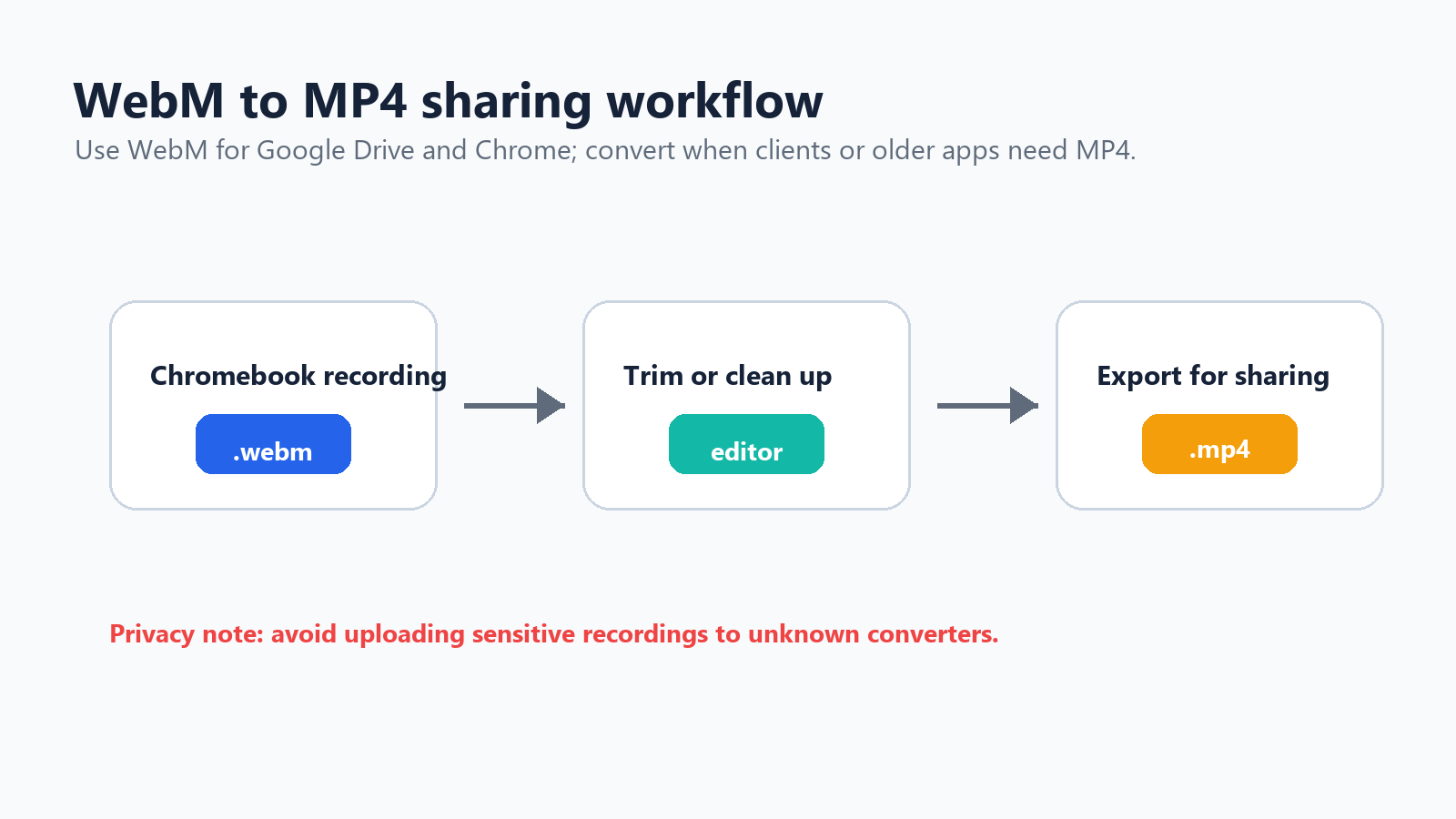
Ілюстрація робочого процесу: запис Chromebook у форматі WebM у файл MP4 для обміну після редагування.
Надсилайте WebM безпосередньо, якщо одержувач використовує Chrome, Google Drive або сучасний браузер.
Використовуйте надійний онлайн-конвертер для відео, що не містять конфіденційних даних, а потім видаліть завантажений файл, якщо сервіс це дозволяє.
Використовуйте відеоредактор, якщо вам також потрібно обрізати відео, додати субтитри, кадрувати або стиснути його.
Використовуйте FFmpeg через Linux на Chromebook, якщо вам зручно працювати з інструментами командного рядка: ffmpeg -i recording.webm recording.mp4.
Як редагувати запис екрана Chromebook
Для нескладного редагування спробуйте Google Photos, редактор Loom або Screencastify, відеоредактори на основі браузера чи програми для Android, як-от XRecorder і AZ Screen Recorder. Практичний робочий процес простий: записуйте короткими фрагментами, обрізайте початок і кінець, видаляйте довгі паузи, додавайте субтитри, якщо відео має навчальний характер, за потреби експортуйте у формат MP4 і діліться через Drive, YouTube, Slack, свою LMS або довідковий центр.
Контекст: згідно зі звітом Wyzowl про статистику відеомаркетингу за 2025 рік, 89% компаній використовують відео як маркетинговий інструмент. Джерело
Записуєте зустрічі? Не використовуйте запис екрана як єдину систему нотаток
Запис екрана корисний, коли вам потрібен візуальний повторний перегляд. Але це не завжди найкращий спосіб зберегти рішення, завдання чи контекст зустрічі. Годинна зустріч створює годинне відео. Комусь усе одно доведеться переглянути його, знайти корисні частини, написати підсумок і надіслати подальші повідомлення.
Для зустрічей, інтерв’ю, вебінарів або дзвінків із клієнтами AI-помічник HiNoter для зустрічей підходить краще, ніж звичайний запис екрана. HiNoter може автоматично приєднуватися до зустрічей у Zoom, Google Meet і Microsoft Teams, транскрибувати розмову та створювати структуровані нотатки, рішення й завдання після дзвінка. Якщо у вас уже є запис Chromebook, ви можете завантажити його в інструмент HiNoter для перетворення відео на текст, щоб перетворити відео на текстову стенограму з можливістю пошуку замість прокручування часової шкали.
Використовуйте правильний інструмент для завдання Використовуйте запис екрана Chromebook, коли важливі візуальні кроки. Використовуйте нотатки зустрічей зі штучним інтелектом, коли важливі усні рішення, завдання та подальші дії. |
Чому запис екрана Chromebook починає гальмувати
Якщо під час ігор, потокової передачі або інтенсивних сеансів роботи в браузері запис екрана переривається, зазвичай це проблема продуктивності, а не рекордера.
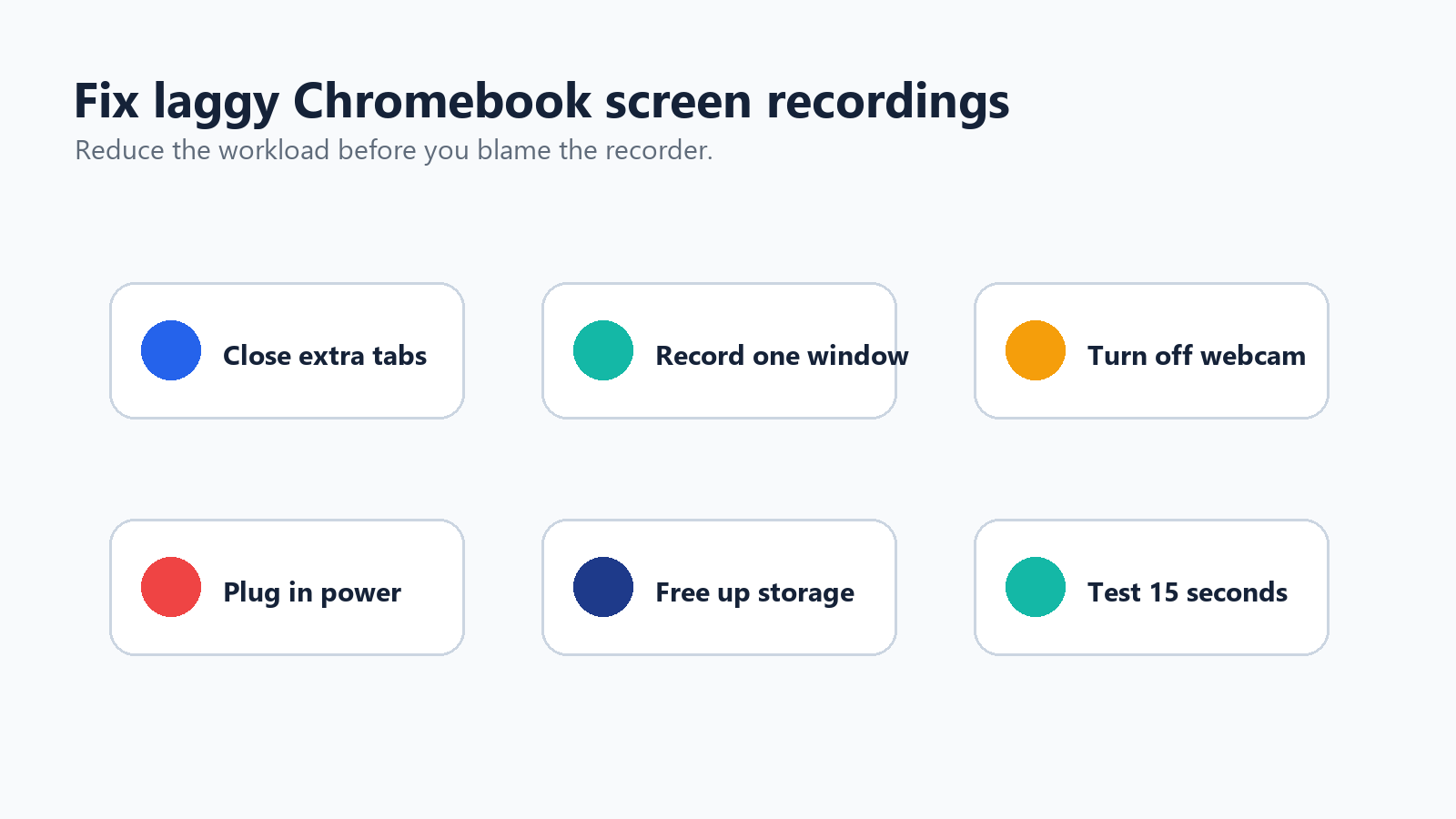
Ілюстрація з усунення несправностей: шість швидких способів зменшити затримки під час запису екрана Chromebook.
Закрийте невикористовувані вкладки та програми.
Записуйте вікно замість усього екрана.
Зменште роздільну здатність відео, якщо ваша програма це підтримує.
Вимкніть накладання вебкамери для вимогливих записів.
Тримайте Chromebook підключеним до мережі.
Звільніть місце в сховищі перед записом.
Уникайте запису захищеного потокового вмісту.
Перезапустіть пристрій перед тривалими записами.
За потреби використовуйте розширення Chrome з елементами керування FPS.
Найкращі практики для запису навчальних матеріалів на Chromebook
Перед записом складіть план із п’яти рядків.
Приховуйте особисті вкладки, сповіщення, закладки та завантаження.
Збільшуйте масштаб сторінки до 110% або 125% для зручності читання.
Використовуйте охайний фон робочого столу.
Перевірте звук за допомогою 10-секундного кліпу.
За можливості тримайте кожен запис у межах 5-8 хвилин.
Записуйте частинами, а не одним довгим дублем.
Використовуйте клацання та індикатори клавіш для навчальних матеріалів.
Чітко називайте файли, наприклад chromebook-demo-part-1.webm.
У навчальних матеріалах про програмне забезпечення пояснюйте, що ви робите, перш ніж це робити. Глядачі ніколи не повинні здогадуватися, чому перемістився ваш курсор.
Вбудований записувач Chromebook проти застосунків: що обрати?
Випадок використання | Найкращий варіант | Чому |
Швидкий навчальний матеріал | Вбудований запис екрана | Безкоштовно, швидко, встановлення не потрібне |
Запис із системним звуком | Спочатку вбудований інструмент | Поточна версія ChromeOS підтримує звук із пристрою на багатьох пристроях |
Вебкамера в режимі «картинка в картинці» | Loom або Screencastify | Більше можливостей для керування розташуванням камери та спільним доступом |
Урок учителя | Screencastify | Зручний для класу процес запису та редагування |
Асинхронне оновлення команди | Loom | Швидкий обмін посиланнями та коментарями |
Програма або гра для Android | AZ Screen Recorder або XRecorder | Розроблено для запису в стилі Android |
Нотатки зустрічі | HiNoter | Перетворює розмови на підсумки та завдання |
Потрібен експорт у MP4 | Розширення, редактор або конвертер | Вбудований формат виводу Chromebook — WebM |
Chromebook початкового рівня | Вбудований записувач | Легший за багато сторонніх інструментів |
Підсумкова рекомендація
Почніть із вбудованого інструмента «Знімок екрана» Chromebook. Це найшвидший спосіб записати екран, і для багатьох користувачів цього достатньо. Натисніть Ctrl + Shift + клавішу «Показати вікна», виберіть запис екрана, оберіть область, увімкніть потрібний параметр аудіо та перевірте папку «Завантаження» на наявність файлу WebM.
Перейдіть до Loom, Screencastify або розширення для захоплення екрана, якщо вам потрібні якісний обмін, накладання зображення з вебкамери, анотації чи редагування в браузері. Використовуйте застосунки для Android, як-от AZ Screen Recorder або XRecorder, переважно для ігор і демонстрацій застосунків Android. А якщо справжня мета — запам’ятати, про що йшлося на зустрічі, перетворіть запис на структуровані нотатки за допомогою HiNoter замість того, щоб змушувати когось переглядати все відео.
Поширені запитання
Чи можна записувати екран на Chromebook без встановлення будь-чого?
Так. Chromebook має вбудований інструмент «Знімок екрана». Натисніть Ctrl + Shift + клавішу «Показати вікна», виберіть піктограму запису відео, оберіть весь екран, частину екрана або вікно та почніть запис.
Де на Chromebook розташована клавіша «Показати вікна»?
Клавіша «Показати вікна» зазвичай розташована у верхньому рядку, приблизно шоста зліва. Вона має вигляд прямокутника з двома вертикальними лініями. Якщо ви використовуєте зовнішню клавіатуру, натисніть Ctrl + Shift + F5.
Чому в записі екрана Chromebook немає звуку?
Відкрийте налаштування інструмента «Знімок екрана» та перевірте джерело аудіо. Виберіть мікрофон, аудіо пристрою або обидва варіанти, якщо вони доступні. На деяких керованих пристроях, у старіших версіях ChromeOS або під час роботи із захищеним контентом запис аудіо може бути обмежений.
Який формат використовує записувач екрана Chromebook?
Вбудований записувач екрана Chromebook зберігає відео як файли WebM.
Як конвертувати записи екрана Chromebook у MP4?
Скористайтеся надійним конвертером WebM у MP4, відеоредактором або FFmpeg, якщо на Chromebook увімкнено Linux. Якщо одержувач використовує Chrome або Google Drive, може бути достатньо поділитися файлом WebM безпосередньо.
Чи може Chromebook одночасно записувати екран і вебкамеру?
Поточний інструмент «Знімок екрана» в ChromeOS може підтримувати запис із фронтальної камери на сумісних пристроях. Для гнучкіших накладань вебкамери використовуйте Loom або Screencastify.