Praktični vodič kroz snimanje zaslona u ChromeOS-u, postavke zvuka, preklapanje web-kamere, pretvaranje formata WebM, uređivanje i najbolje aplikacije za snimanje.
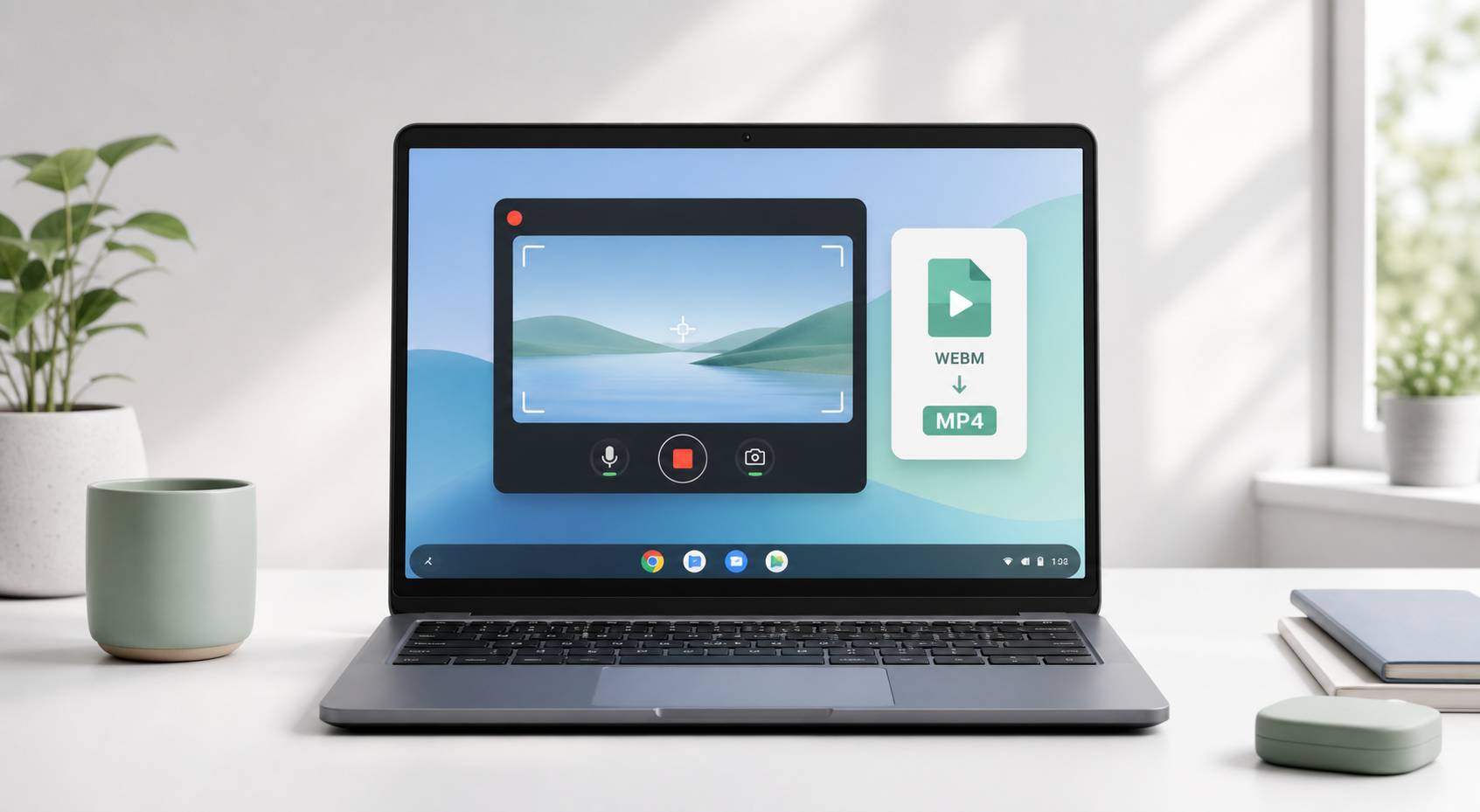
Ako pokušavate shvatiti kako snimiti zaslon na Chromebooku, počnite s alatom koji je već ugrađen u ChromeOS. Za osnovno snimanje zaslona ne trebate instalirati softver. Pritisnite Ctrl + Shift + tipku Prikaži prozore kako biste otvorili Snimanje zaslona, odaberite snimanje videozapisa, odaberite cijeli zaslon, dio zaslona ili prozor i počnite snimati.
Taj jednostavan odgovor rješava većinu slučajeva. Ipak, detalji su važni: gdje se datoteka sprema, zašto zvuk možda nedostaje, zašto se snimke na Chromebooku spremaju kao WebM te što upotrijebiti kada trebate prikaz slike u slici s web-kamere, interni zvuk, uređivanje ili jednostavnije dijeljenje.
Googleova dokumentacija pomoći za Chromebook navodi da se snimke alata Snimanje zaslona spremaju kao datoteke .webm i prema zadanim postavkama u mapu Preuzimanja, osim ako odaberete drugu lokaciju. Trenutačne postavke alata Snimanje zaslona u ChromeOS-u mogu nuditi i zvuk uređaja, zvuk mikrofona ili oboje, ovisno o uređaju, verziji i administratorskim postavkama.
Referenca: Googleova pomoć za Chromebook, „Snimanje snimke zaslona ili zaslona”. Izvor
Što se nalazi u ovom vodiču Praktičan vodič za snimanje na Chromebooku: ugrađeni alat Snimanje zaslona, rješavanje problema sa zvukom, opcije web-kamere, pretvaranje formata WebM, preporuke aplikacija, rješavanje problema s performansama i shema za objavljivanje. |
Upotrijebite ugrađeni snimač zaslona Chromebooka
Snimajte sa zvukom i riješite problem s nedostatkom zvuka
Upotrijebite prikaz slike u slici s web-kamerom
Usporedite Chromeova proširenja i Androidove aplikacije
Pretvorite WebM u MP4 i uredite snimke
Izbjegnite zastajkivanje i snimajte bolje vodiče
Odaberite odgovarajući snimač prema namjeni
Brzi odgovor: Chromebook ima ugrađeni snimač zaslona
Chromebook uključuje izvorni snimač zaslona pod nazivom Snimanje zaslona. Za kratke vodiče, izvješća o pogreškama, školske zadatke i jednostavne upute obično je najbolji prvi izbor jer je besplatan, već instaliran i osmišljen za ChromeOS.
Snimajte cijeli zaslon, odabrano područje ili jedan prozor.
Snimajte zvuk mikrofona, zvuk uređaja ili oboje kada je podržano.
Upotrijebite prednju kameru na podržanim uređajima.
Prikažite klikove, kombinacije tipki i dodirne geste za vodiče.
Gotovu snimku prema zadanim postavkama pronađite u mapi Preuzimanja kao datoteku WebM.
Najbolji prvi korak Najprije upotrijebite ugrađeni snimač zaslona Chromebooka. Instalirajte Loom, Screencastify, alate nalik Nimbusu, AZ Screen Recorder ili XRecorder samo kada vam trebaju dijeljenje u oblaku, kontrole izgleda web-kamere, snimanje Androidovom aplikacijom, označavanje ili izvoz u MP4. |
1. metoda: snimanje na Chromebooku pomoću ugrađenog alata Snimanje zaslona
1. korak: otvorite Snimanje zaslona
Pritisnite Ctrl + Shift + tipku Prikaži prozore. Tipka Prikaži prozore obično se nalazi u gornjem redu, otprilike šesta tipka slijeva. Izgleda poput pravokutnika s dvjema okomitim crtama pokraj njega. Ako upotrebljavate vanjsku tipkovnicu bez te tipke, upotrijebite Ctrl + Shift + F5.
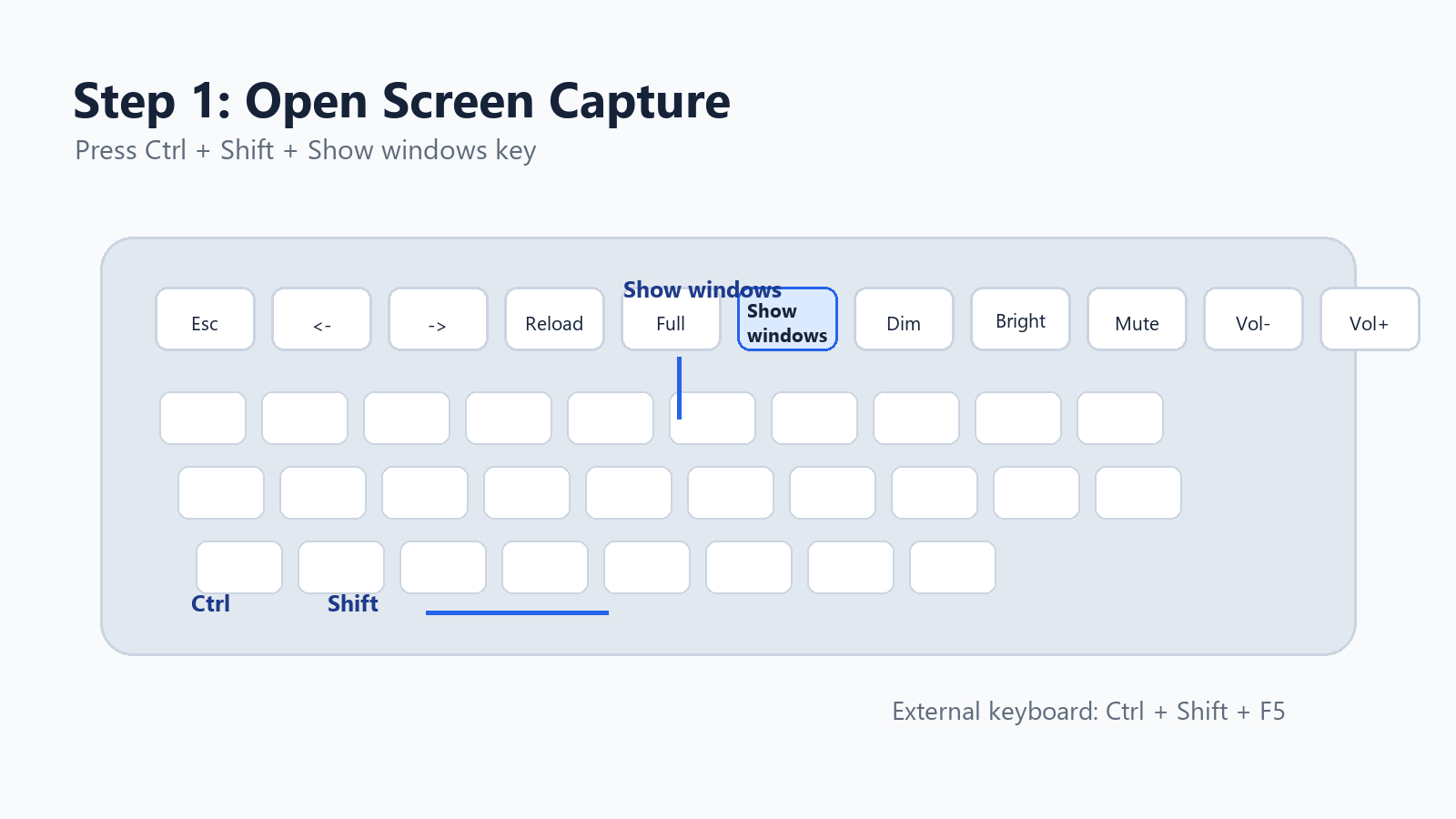
Ilustracija u stilu snimke zaslona: tipka Prikaži prozore i prečac za snimanje zaslona na Chromebooku.
Alat možete otvoriti i s police: kliknite vrijeme u donjem desnom kutu, a zatim u Brzim postavkama odaberite Snimanje zaslona.
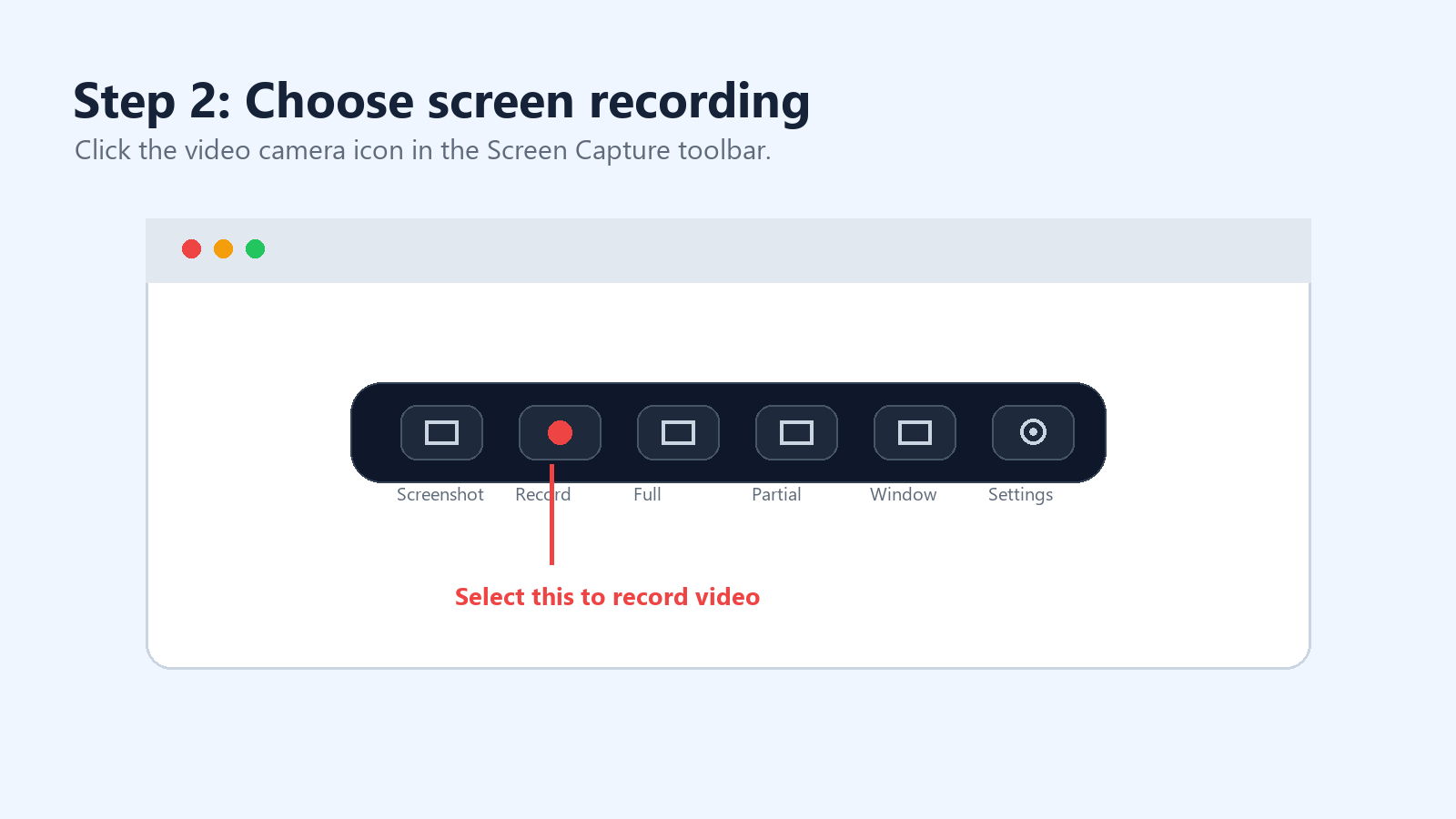
2. korak: prebacite se sa snimke zaslona na snimanje zaslona
Alatna traka Snimanja zaslona ima dva načina rada: snimku zaslona i snimanje zaslona. Odaberite ikonu videokamere kako biste snimali videozapis umjesto izrade nepomične slike.
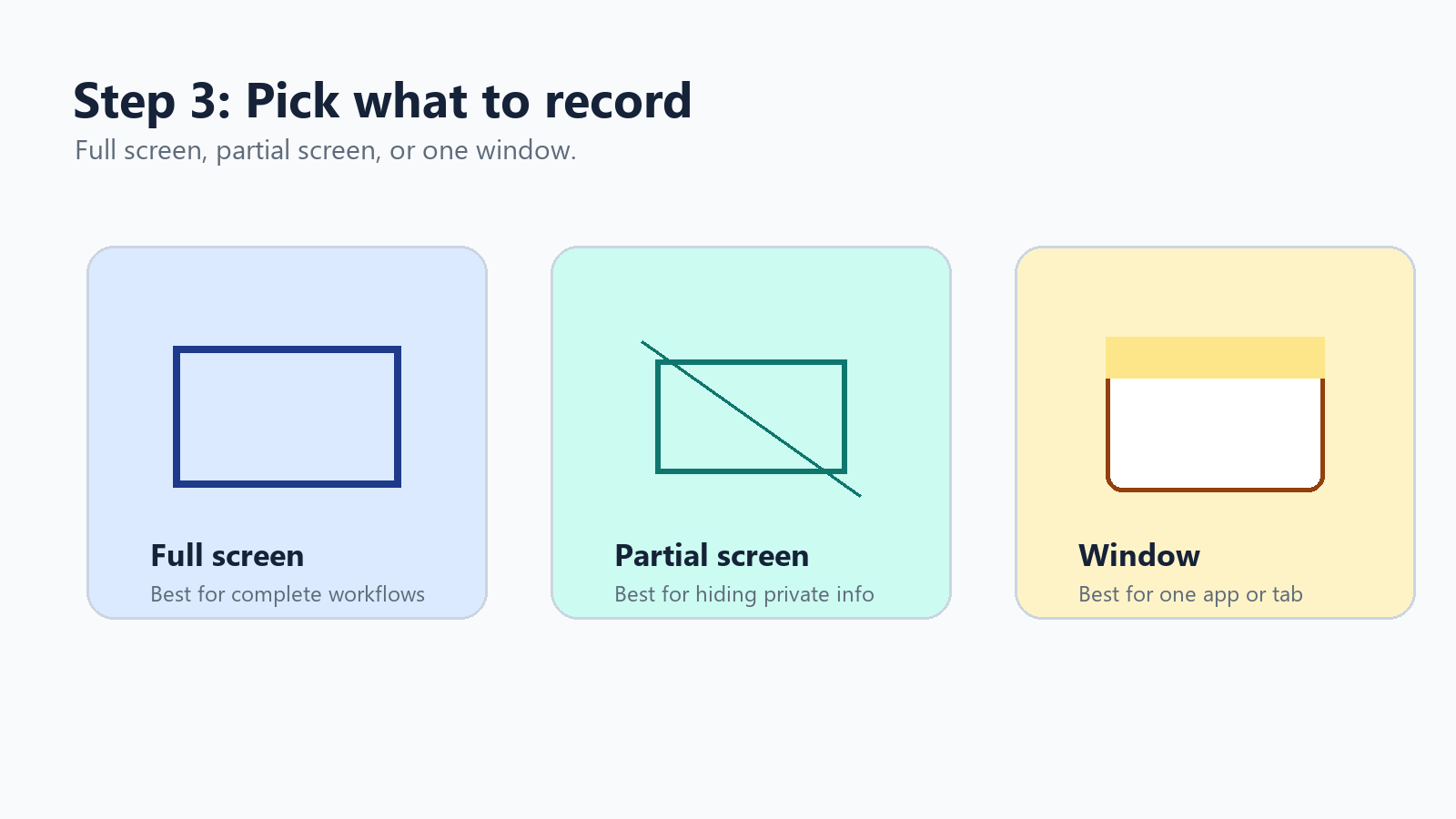
3. korak: odaberite cijeli zaslon, dio zaslona ili prozor
ChromeOS nudi vam tri područja snimanja. Cijeli zaslon najbolji je za cjelovite tijekove rada. Dio zaslona pomaže sakriti privatne kartice ili obavijesti. Snimanje prozora najčišća je opcija kada vam je potrebna samo jedna aplikacija, prozor preglednika ili prezentacija.
4. korak: uključite zvuk, kameru ili pokazatelje klikova
Kliknite zupčanik za postavke na alatnoj traci za snimanje zaslona. U aktualnim verzijama ChromeOS-a možete vidjeti opcije kao što su Zvuk uređaja, Mikrofon, Zvuk uređaja i mikrofon, Prednja kamera te Prikaži klikove i tipke.
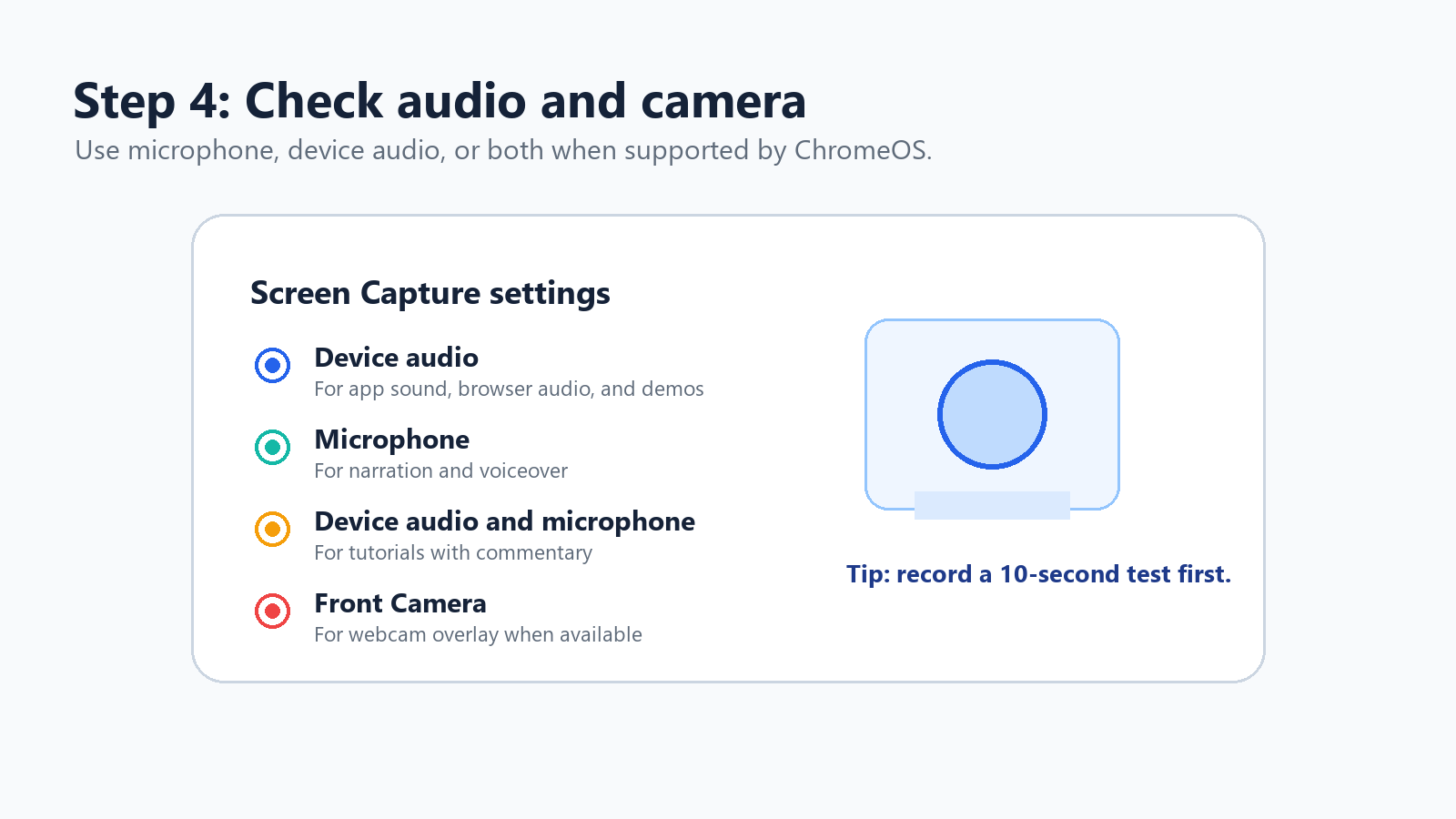
Upotrijebite Mikrofon za naraciju ili glasovni komentar.
Upotrijebite Zvuk uređaja za zvuk aplikacija, zvuk preglednika i demonstracije proizvoda.
Upotrijebite Zvuk uređaja i mikrofon za vodiče s komentarima.
Omogućite klikove i tipke kada gledatelji trebaju pratiti vaše točne radnje.
5. korak: pokrenite, zaustavite i pronađite snimku
Za pokretanje snimanja cijelog zaslona kliknite bilo gdje na zaslonu. Za snimanje dijela zaslona povucite kako biste odabrali područje i pokrenite snimanje. Za snimanje prozora kliknite prozor koji želite snimiti. Za zaustavljanje kliknite gumb za zaustavljanje snimanja u području police ili pritisnite Search + Shift + X.
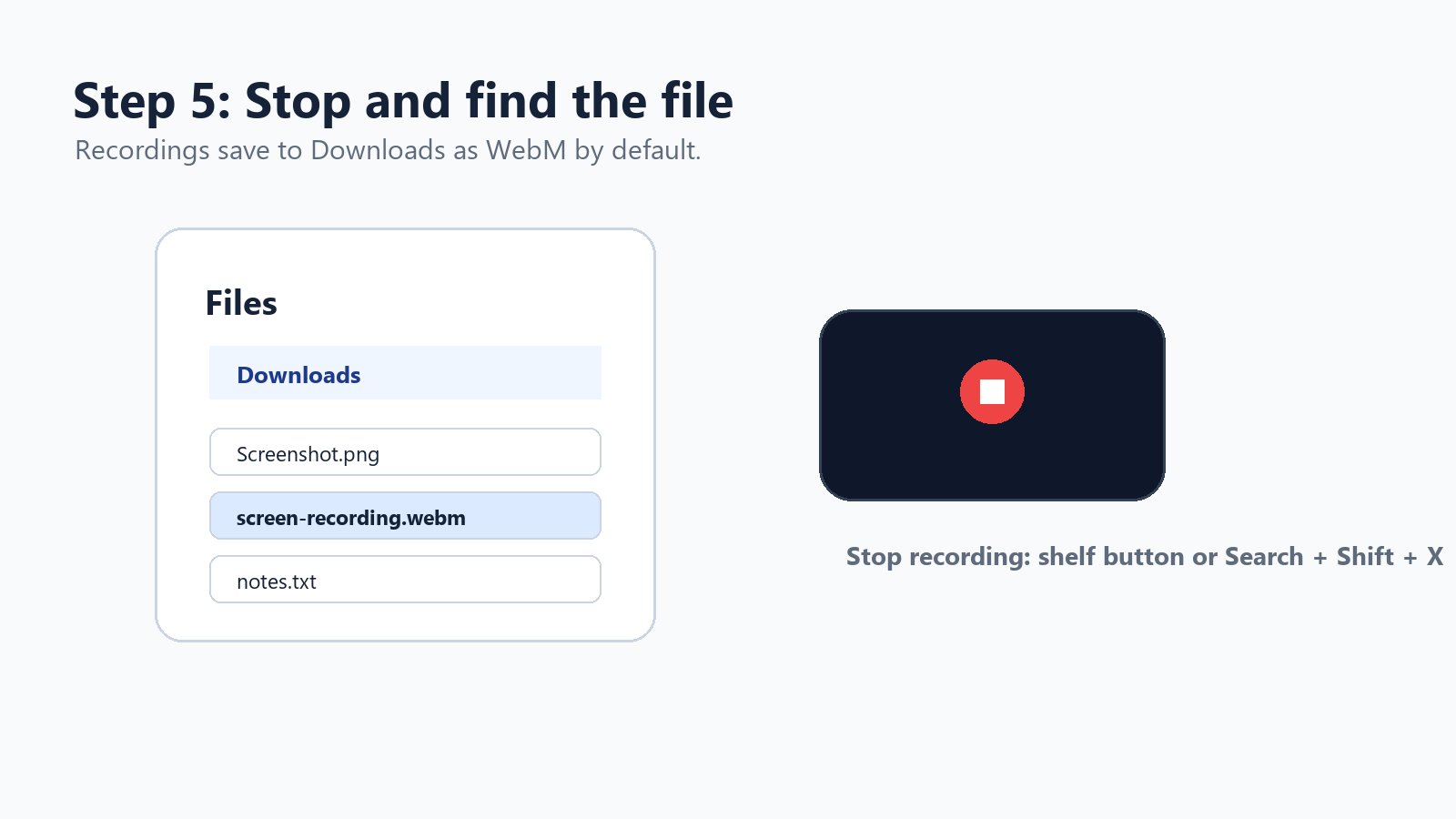
Brzi pregled prečaca snimača zaslona Chromebooka
Zadatak | Prečac ili radnja |
Otvori snimanje zaslona | Ctrl + Shift + Show windows key |
Prečac vanjske tipkovnice | Ctrl + Shift + F5 |
Zaustavi snimanje zaslona | Search + Shift + X |
Otvori iz postavki | Kliknite vrijeme > Snimanje zaslona |
Pronađi spremljenu snimku | Aplikacija Datoteke > Preuzimanja |
Zadani videoformat | WebM |
Najbolji brzi način | Prozor ili dio zaslona |
Kako snimati zaslon na Chromebooku sa zvukom
Zvuk je dio koji ljudima najčešće stvara probleme. Trenutačne postavke Snimanja zaslona u ChromeOS-u možda vam omogućuju odabir zvuka uređaja, mikrofona ili oboje. Ako vidite te mogućnosti, odaberite onu koja odgovara vašoj snimci.
Zašto snimka zaslona Chromebooka možda nema zvuka Snimač može biti postavljen na snimanje bez zvuka, možda je odabran pogrešan mikrofon, ChromeOS će možda trebati ažuriranje, školski ili poslovni administrator može ograničiti snimanje, a aplikacija koja se snima može blokirati interni zvuk zbog pravila ili autorskih prava. |
Ponovno otvorite Snimanje zaslona i kliknite zupčanik postavki.
Odaberite mikrofon, zvuk uređaja ili zvuk uređaja i mikrofon, ako je dostupno.
Snimite probni isječak od 10 sekundi prije pravog snimanja.
Ažurirajte ChromeOS ako se zvuk uređaja ne pojavljuje.
Ponovno pokrenite Chromebook ako se čini da su dozvole zapele.
Ako Chromebookom upravlja škola ili tvrtka, pitajte kontrolira li administrator postavke snimanja.
Jedna važna napomena: zaštićeni mediji, usluge streaminga, igre ili Androidove aplikacije mogu blokirati snimanje internog zvuka. U tom slučaju promjena alata možda neće riješiti problem. Upotrebljavajte licencirani sadržaj, snimajte samo naraciju ili snimite vlastiti izvorni materijal.
Kako istodobno snimiti web-kameru i zaslon
Za vodič, video tečaj, demonstraciju proizvoda ili isječak interne obuke, preklapanje slike web-kamere može snimku učiniti osobnijom. Trenutačni ChromeOS Screen Capture može podržavati snimanje prednjom kamerom na podržanim uređajima, stoga najprije provjerite ugrađeni alat.
Ako vam je potrebna veća kontrola nad oblačićem kamere, rasporedom, brendiranjem, obrezivanjem, komentarima gledatelja ili poveznicama za dijeljenje, upotrijebite proširenje za Chrome.
Alat | Najbolje za | Prednost | Kompromis |
Loom | Videozapisi asinkronog rada, prodajne demonstracije, novosti za tim | Brzo dijeljenje, web-kamera, zvuk, komentari, biblioteka u oblaku | Mogu se primjenjivati ograničenja besplatnog plana ili radnog prostora |
Screencastify | Obrazovanje, obuka, prikazi rada u učionici | Kartica preglednika, radna površina, web-kamera, zvuk i tijek uređivanja | Neke napredne značajke ovise o tarifi |
Alati poput Nimbus/FuseBasea | Dokumentacija i snimke zaslona te video | Anotacije, snimke zaslona, video i snimanje tijeka rada | Na Chromebookovima slabijih performansi može djelovati zahtjevnije |
2. metoda: najbolje Chromeove ekstenzije za snimanje zaslona na Chromebooku
Chromeove ekstenzije korisne su kada se ugrađeni snimač čini previše osnovnim. Mogu dodati preklapanja web-kamere, pohranu u oblaku, analitiku gledatelja, komentare, alate za crtanje, obrezivanje i jednostavnije dijeljenje.
Loom je obično najjednostavniji izbor za brzu komunikaciju na radnom mjestu. Screencastify je praktičan za nastavnike i timove za obuku. Alati za snimanje poput Nimbusovih imaju smisla kada se snimke zaslona, anotacije i opsežnija dokumentacija nalaze u istom tijeku rada.
Reference: Loomov Chromeov snimač, Screencastifyjeva Chromeova ekstenzija i dokumentacija za snimanje alata Nimbus/FuseBase. Izvor
3. metoda: Androidove aplikacije za snimanje zaslona na Chromebooku
Mnogi Chromebookovi mogu instalirati Androidove aplikacije iz trgovine Google Play. To omogućuje upotrebu snimača zaslona za mobilne uređaje kao što su AZ Screen Recorder i XRecorder. Te su aplikacije najkorisnije kada snimate Androidove aplikacije, mobilne igre ili sadržaj unutar Androidova okruženja. Mogu biti manje pouzdane za potpune tijekove rada u stolnom sustavu ChromeOS.
Aplikacija | Koristite je kada | Napomene |
AZ Screen Recorder | Snimajte Androidove igre ili vodiče za Androidove aplikacije. | Popularni snimač bez root pristupa s mogućnostima uređivanja i prijenosa uživo navedenima na Google Playu. |
XRecorder | Želite plutajuće kontrole, kameru za lice, snimke zaslona i prilagođeni FPS. | Google Play navodi značajke poput kamere za lice, internog zvuka na podržanim verzijama Androida, uređivanja i snimanja bez root pristupa. |
Izvori: popisi aplikacija AZ Screen Recorder i XRecorder na Google Playu. Izvor
Kako pretvoriti Chromebook WebM snimke u MP4
Ugrađeni Chromebookov snimač sprema videozapis u formatu WebM. WebM je učinkovit i prilagođen webu, ali neki klijenti, starije aplikacije, LMS platforme i alati za razmjenu poruka i dalje preferiraju MP4.
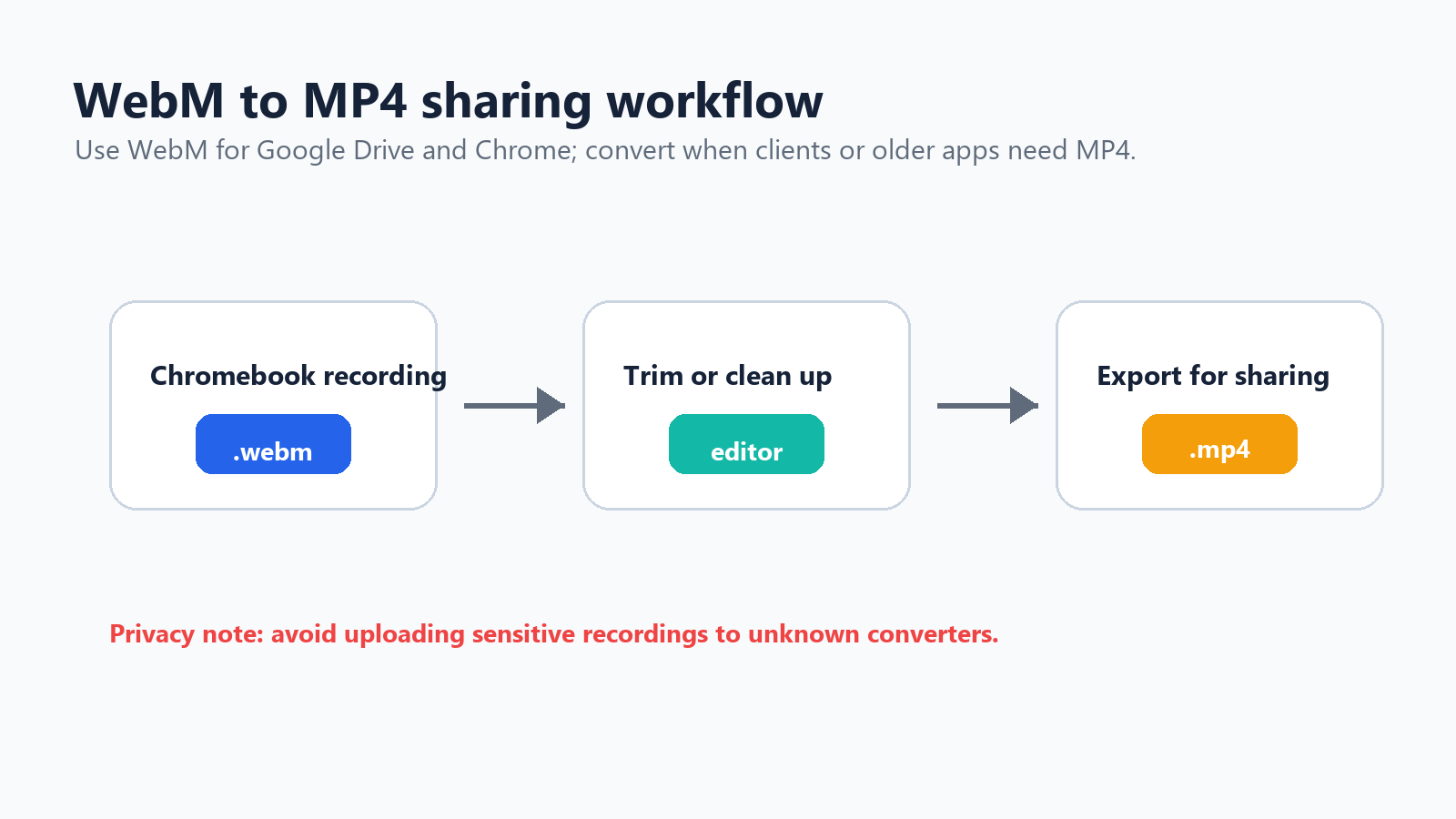
Ilustracija tijeka rada: Chromebook WebM snimka do uređene MP4 datoteke za dijeljenje.
Izravno podijelite WebM ako primatelj koristi Chrome, Google Drive ili moderni preglednik.
Za videozapise koji ne sadrže osjetljive podatke koristite pouzdan mrežni pretvarač, a zatim izbrišite prenesenu datoteku ako usluga to dopušta.
Koristite uređivač videozapisa ako vam je potrebno i skraćivanje, dodavanje titlova, obrezivanje ili kompresija.
Koristite FFmpeg kroz Linux na Chromebooku ako se ugodno služite alatima naredbenog retka: ffmpeg -i recording.webm recording.mp4.
Kako urediti snimku zaslona na Chromebooku
Za jednostavne izmjene isprobajte Google Photos, uređivač u Loomu ili Screencastifyju, uređivače videozapisa temeljene na pregledniku ili Androidove aplikacije poput XRecordera i AZ Screen Recordera. Praktičan tijek rada jednostavan je: snimajte u kratkim odjeljcima, skratite početak i kraj, uklonite duge pauze, dodajte titlove ako je videozapis edukativan, izvezite ga u MP4 ako je potrebno i podijelite putem Drivea, YouTubea, Slacka, svojeg LMS-a ili centra za pomoć.
Kontekst: Wyzowlovo izvješće o statistikama videomarketinga za 2025. navodi da 89% tvrtki koristi video kao marketinški alat. Izvor
Snimanje sastanaka? Nemojte koristiti snimanje zaslona kao jedini sustav za bilješke
Snimanje zaslona korisno je kada vam je potrebna vizualna reprodukcija. Nije uvijek najbolji način za očuvanje odluka, zadataka ili konteksta sastanka. Jednosatni sastanak stvara jednosatni videozapis. Netko ga i dalje mora ponovno pogledati, pronaći korisne dijelove, napisati sažetak i poslati naknadne poruke.
Za sastanke, intervjue, webinare ili pozive s klijentima, HiNoterov AI pomoćnik za sastanke prikladniji je od običnog snimanja zaslona. HiNoter se može automatski pridružiti sastancima u aplikacijama Zoom, Google Meet i Microsoft Teams, transkribirati razgovor te nakon poziva izraditi strukturirane bilješke, odluke i zadatke. Ako već imate Chromebook snimku, možete je prenijeti u HiNoterov alat za pretvaranje videozapisa u tekst kako biste videozapis pretvorili u transkript koji se može pretraživati, umjesto da premotavate vremensku traku.
Koristite pravi alat za zadatak Koristite snimanje zaslona na Chromebooku kada su vizualni koraci važni. Koristite bilješke sa sastanaka koje izrađuje AI kada su važni usmeni dogovori, zadaci i naknadne aktivnosti. |
Zašto snimanje zaslona na Chromebooku postaje usporeno
Ako snimka zaslona zastajkuje tijekom igranja igara, streaminga ili zahtjevnih sesija u pregledniku, obično je riječ o problemu s performansama, a ne o problemu sa snimačem.
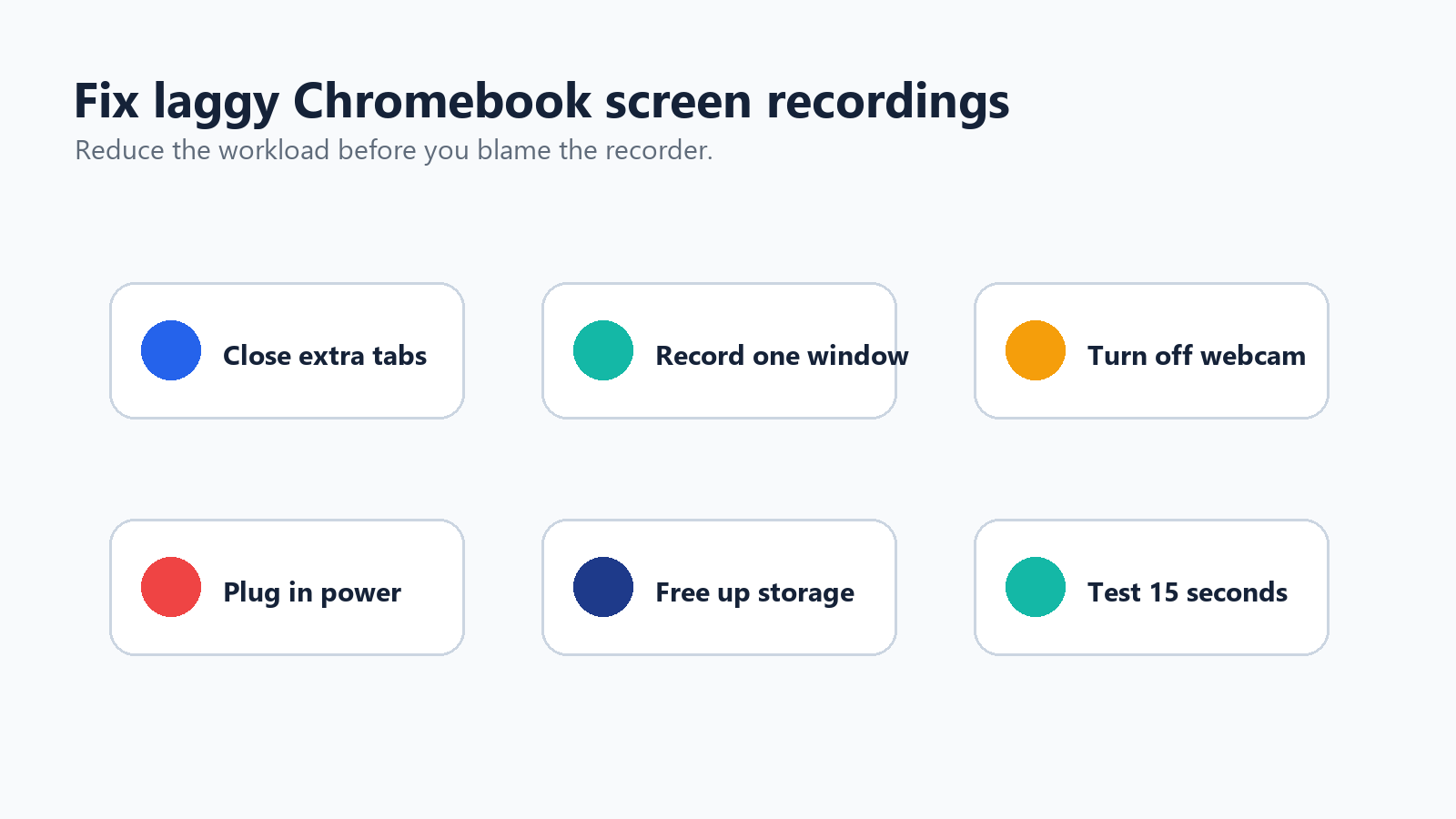
Ilustracija rješavanja problema: šest brzih načina za smanjenje zastajkivanja tijekom snimanja zaslona na Chromebooku.
Zatvorite nekorištene kartice i aplikacije.
Snimajte prozor umjesto cijelog zaslona.
Smanjite razlučivost videozapisa ako je vaša aplikacija podržava.
Isključite prekrivanje web-kamerom za zahtjevna snimanja.
Držite Chromebook priključen na napajanje.
Oslobodite prostor za pohranu prije snimanja.
Izbjegavajte snimanje zaštićenog streaming sadržaja.
Ponovno pokrenite uređaj prije dugih snimanja.
Po potrebi upotrijebite proširenje za Chrome s kontrolama FPS-a.
Najbolje prakse za snimanje vodiča na Chromebooku
Napišite nacrt od pet redaka prije snimanja.
Sakrijte osobne kartice, obavijesti, oznake i preuzimanja.
Postavite zumiranje stranice na 110 % ili 125 % radi bolje čitljivosti.
Upotrijebite čistu pozadinu radne površine.
Testirajte zvuk isječkom od 10 sekundi.
Kad god je moguće, svaku snimku zadržite kraćom od 5–8 minuta.
Snimajte u odjeljcima umjesto jednog dugog snimanja.
Za vodiče upotrebljavajte klikove i ključne pokazatelje.
Jasno imenujte datoteke, na primjer chromebook-demo-part-1.webm.
Za vodiče o softveru objasnite što radite prije nego što to učinite. Gledatelji nikad ne bi trebali morati nagađati zašto se pokazivač pomaknuo.
Izvorni snimač Chromebooka u odnosu na aplikacije: što biste trebali upotrebljavati?
Slučaj upotrebe | Najbolja opcija | Zašto |
Brzi vodič | Ugrađeno snimanje zaslona | Besplatno, brzo i nije potrebna instalacija |
Snimanje sa zvukom sustava | Najprije ugrađeni alat | Trenutačni ChromeOS podržava zvuk uređaja na mnogim uređajima |
Slika u slici s web-kamerom | Loom ili Screencastify | Veća kontrola nad rasporedom kamere i dijeljenjem |
Nastava učitelja | Screencastify | Radni tijek snimanja i uređivanja prilagođen učionici |
Asinkrono ažuriranje tima | Loom | Brzo dijeljenje poveznica i komentari |
Android aplikacija ili igra | AZ Screen Recorder ili XRecorder | Dizajnirano za snimanje u stilu Androida |
Bilješke sa sastanka | HiNoter | Pretvara razgovore u sažetke i zadatke |
Potreban izvoz u MP4 | Proširenje, uređivač ili pretvarač | Izvorni izlaz Chromebooka je WebM |
Chromebook slabijih performansi | Ugrađeni snimač | Manje opterećuje sustav od mnogih alata trećih strana |
Konačna preporuka
Započnite s ugrađenim alatom Chromebook Screen Capture. To je najbrži način snimanja zaslona, a mnogim korisnicima upravo je to sve što im treba. Pritisnite Ctrl + Shift + tipku Prikaži prozore, odaberite snimanje zaslona, odaberite područje, uključite odgovarajuću audioopciju i provjerite mapu Preuzimanja za datoteku WebM.
Prijeđite na Loom, Screencastify ili proširenje za snimanje kada vam je potrebno uglađeno dijeljenje, preklapanja web-kamere, bilješke ili uređivanje u pregledniku. Androidove aplikacije poput AZ Screen Recorder ili XRecorder uglavnom koristite za Android igre i demonstracije aplikacija. A ako je pravi cilj zapamtiti što je rečeno na sastanku, pretvorite snimku u strukturirane bilješke pomoću alata HiNoter umjesto da nekoga prisilite ponovno gledati cijelu snimku.
Česta pitanja
Možete li snimati zaslon na Chromebooku bez instaliranja ičega?
Da. Chromebook ima ugrađeni alat Screen Capture. Pritisnite Ctrl + Shift + tipku Prikaži prozore, odaberite ikonu snimanja videozapisa, odaberite cijeli zaslon, dio zaslona ili prozor i započnite snimanje.
Gdje se na Chromebooku nalazi tipka Prikaži prozore?
Tipka Prikaži prozore obično se nalazi u gornjem retku, otprilike kao šesta tipka slijeva. Izgleda poput pravokutnika s dvjema okomitim linijama. Ako koristite vanjsku tipkovnicu, pritisnite Ctrl + Shift + F5.
Zašto moja snimka zaslona Chromebooka nema zvuka?
Otvorite postavke alata Screen Capture i provjerite izvor zvuka. Odaberite mikrofon, zvuk uređaja ili oboje ako je dostupno. Neki upravljani uređaji, starije verzije ChromeOS-a ili zaštićeni sadržaj mogu ograničiti snimanje zvuka.
Koji format koristi snimač zaslona Chromebooka?
Ugrađeni snimač zaslona Chromebooka sprema videozapise kao datoteke WebM.
Kako mogu pretvoriti snimke zaslona Chromebooka u MP4?
Koristite pouzdan pretvarač iz WebM-a u MP4, uređivač videozapisa ili FFmpeg ako je Linux omogućen na vašem Chromebooku. Ako primatelj koristi Chrome ili Google Drive, izravno dijeljenje datoteke WebM možda će biti dovoljno.
Može li Chromebook istodobno snimati zaslon i web-kameru?
Screen Capture u trenutačnom sustavu ChromeOS može podržavati snimanje prednjom kamerom na podržanim uređajima. Za fleksibilnija preklapanja web-kamere koristite Loom ili Screencastify.