Um guia prático sobre a Captura de Tela do ChromeOS, configurações de áudio, sobreposições de webcam, conversão de WebM, edição e os melhores apps de gravação.
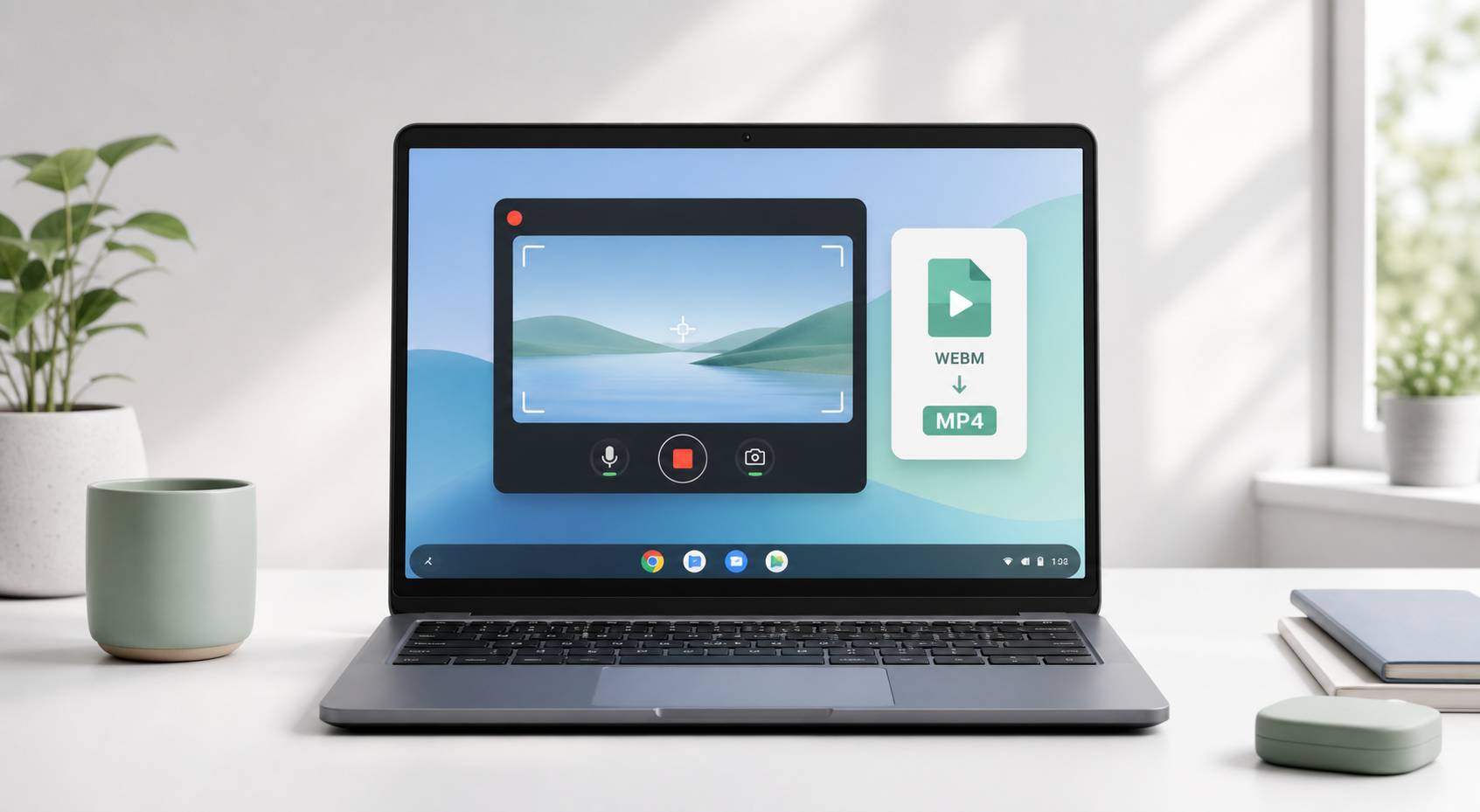
Se você está tentando descobrir como gravar a tela no Chromebook, comece pela ferramenta que já vem integrada ao ChromeOS. Você não precisa instalar software para fazer uma gravação de tela básica. Pressione Ctrl + Shift + tecla Mostrar janelas para abrir a Captura de Tela, escolha a gravação de vídeo, selecione tela cheia, área parcial ou uma janela e inicie a gravação.
Essa resposta simples resolve a maioria dos casos. Mas os detalhes importam: para onde o arquivo vai, por que o som pode estar ausente, por que as gravações do Chromebook são salvas em WebM e o que usar quando você precisa de webcam em picture-in-picture, áudio interno, edição ou compartilhamento mais fácil.
A documentação de Ajuda do Chromebook do Google informa que as gravações da Captura de Tela são salvas como arquivos .webm e, por padrão, ficam na pasta Downloads, a menos que você escolha outro local. As configurações atuais da Captura de Tela do ChromeOS também podem oferecer áudio do dispositivo, áudio do microfone ou ambos, dependendo do dispositivo, da versão e das configurações do administrador.
Referência: Ajuda do Chromebook do Google, 'Fazer uma captura de tela ou gravar a tela.' Fonte
O que há neste guia Um passo a passo prático de gravação no Chromebook: Captura de Tela integrada, correções de áudio, opções de webcam, conversão de WebM, recomendações de apps, solução de problemas de desempenho e schema de publicação. |
Use o gravador de tela integrado do Chromebook
Grave com áudio e corrija a ausência de som
Use webcam em picture-in-picture
Compare extensões do Chrome e apps Android
Converta WebM para MP4 e edite gravações
Evite travamentos e grave tutoriais melhores
Escolha o gravador certo para cada caso de uso
Resposta rápida: o Chromebook tem um gravador de tela integrado
O Chromebook inclui um gravador de tela nativo chamado Captura de Tela. Para tutoriais rápidos, relatórios de bugs, tarefas de aula e explicações simples, ele geralmente é a melhor primeira opção porque é gratuito, já vem instalado e foi projetado para o ChromeOS.
Grave a tela inteira, uma área selecionada ou uma janela.
Capture áudio do microfone, áudio do dispositivo ou ambos quando houver suporte.
Use a câmera frontal em dispositivos compatíveis.
Mostre cliques, combinações de teclas e gestos de toque em tutoriais.
Encontre a gravação finalizada em Downloads como um arquivo WebM por padrão.
Melhor primeiro passo Use primeiro o gravador de tela integrado do Chromebook. Instale Loom, Screencastify, ferramentas no estilo Nimbus, AZ Screen Recorder ou XRecorder apenas quando precisar de compartilhamento em nuvem, controles de layout da webcam, gravação de apps Android, anotações ou exportação em MP4. |
Método 1: gravar no Chromebook com a ferramenta integrada de Captura de Tela
Passo 1: abra a Captura de Tela
Pressione Ctrl + Shift + tecla Mostrar janelas. A tecla Mostrar janelas geralmente fica na fileira superior, por volta da sexta tecla a partir da esquerda. Ela se parece com um retângulo com duas linhas verticais ao lado. Se você estiver usando um teclado externo sem essa tecla, use Ctrl + Shift + F5.
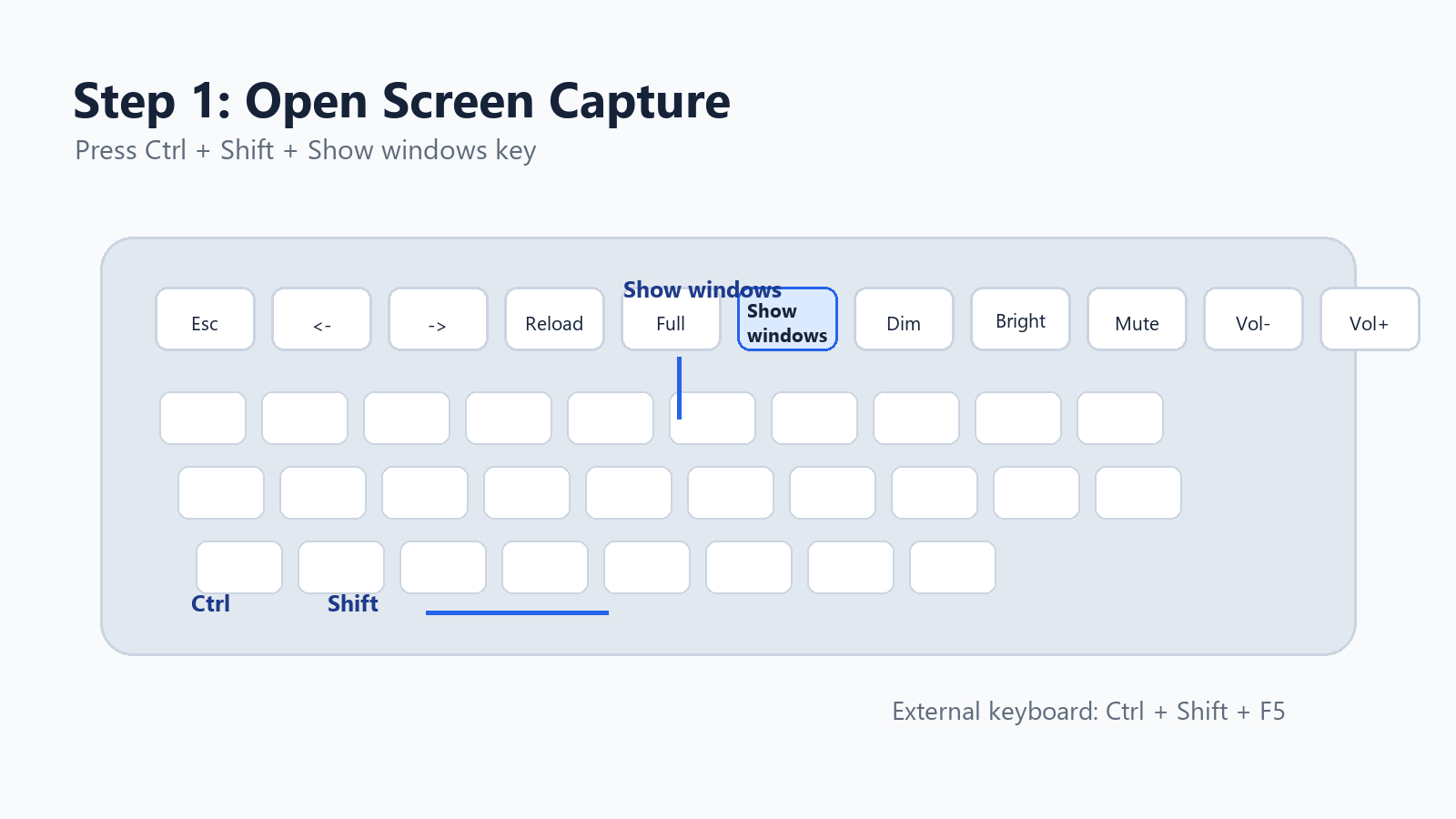
Ilustração em estilo de captura de tela: a tecla Mostrar janelas e o atalho de gravação de tela do Chromebook.
Você também pode abrir a ferramenta pela shelf: clique na hora no canto inferior direito e depois selecione Captura de Tela nas Configurações rápidas.
Passo 2: mude de captura de tela para gravação de tela
A barra de ferramentas da Captura de Tela tem dois modos: captura de tela e gravação de tela. Escolha o ícone de câmera de vídeo para gravar vídeo em vez de tirar uma imagem estática.
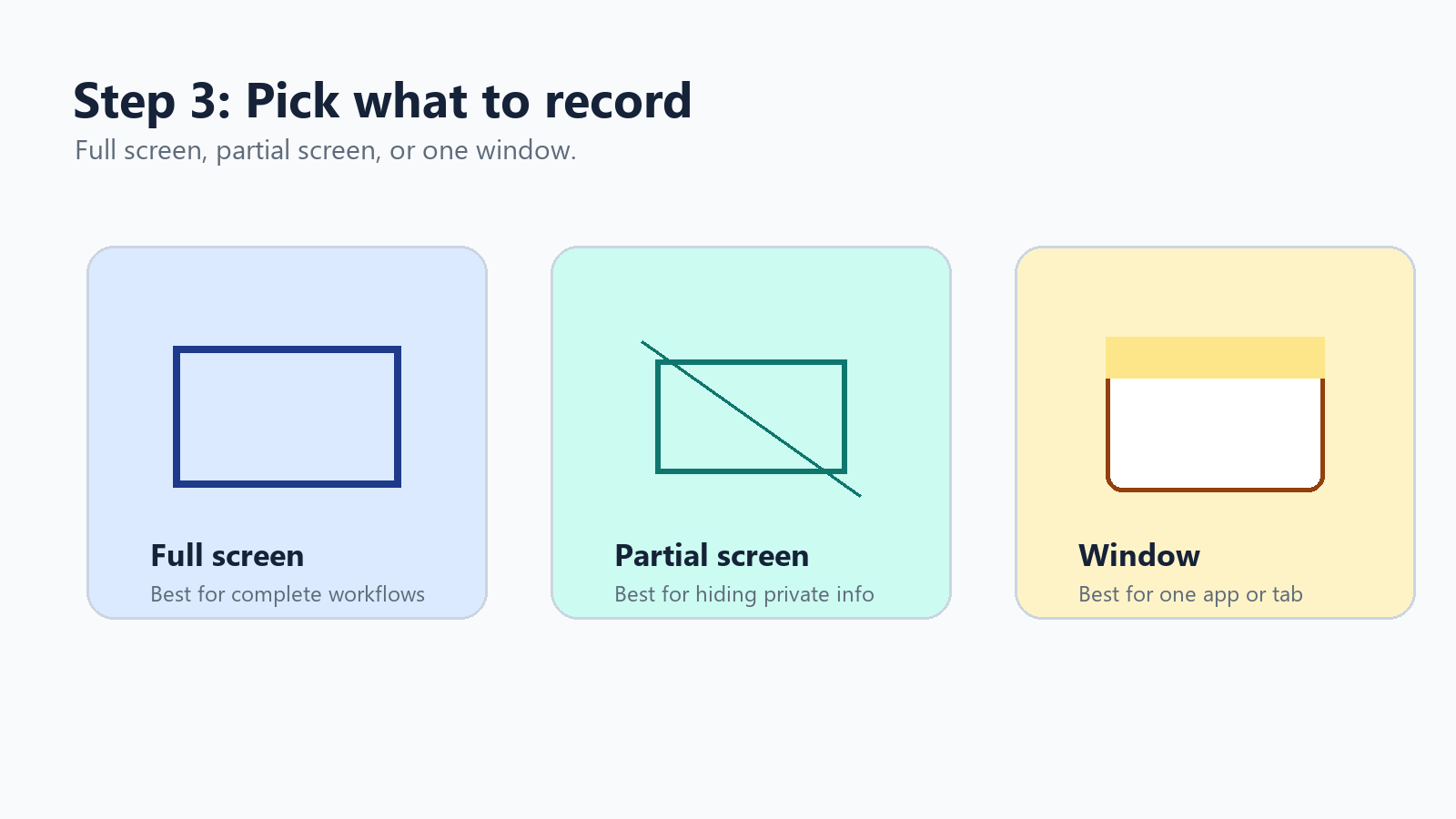
Ilustração em estilo de captura de tela: escolha o ícone de câmera de vídeo na barra de ferramentas da Captura de Tela.
Etapa 3: Escolha Tela inteira, Parte da tela ou Janela
O ChromeOS oferece três áreas de gravação. Tela inteira é melhor para fluxos de trabalho completos. Parte da tela ajuda a ocultar abas privadas ou notificações. A gravação de janela é a opção mais limpa quando você precisa capturar apenas um app, uma janela do navegador ou uma apresentação.
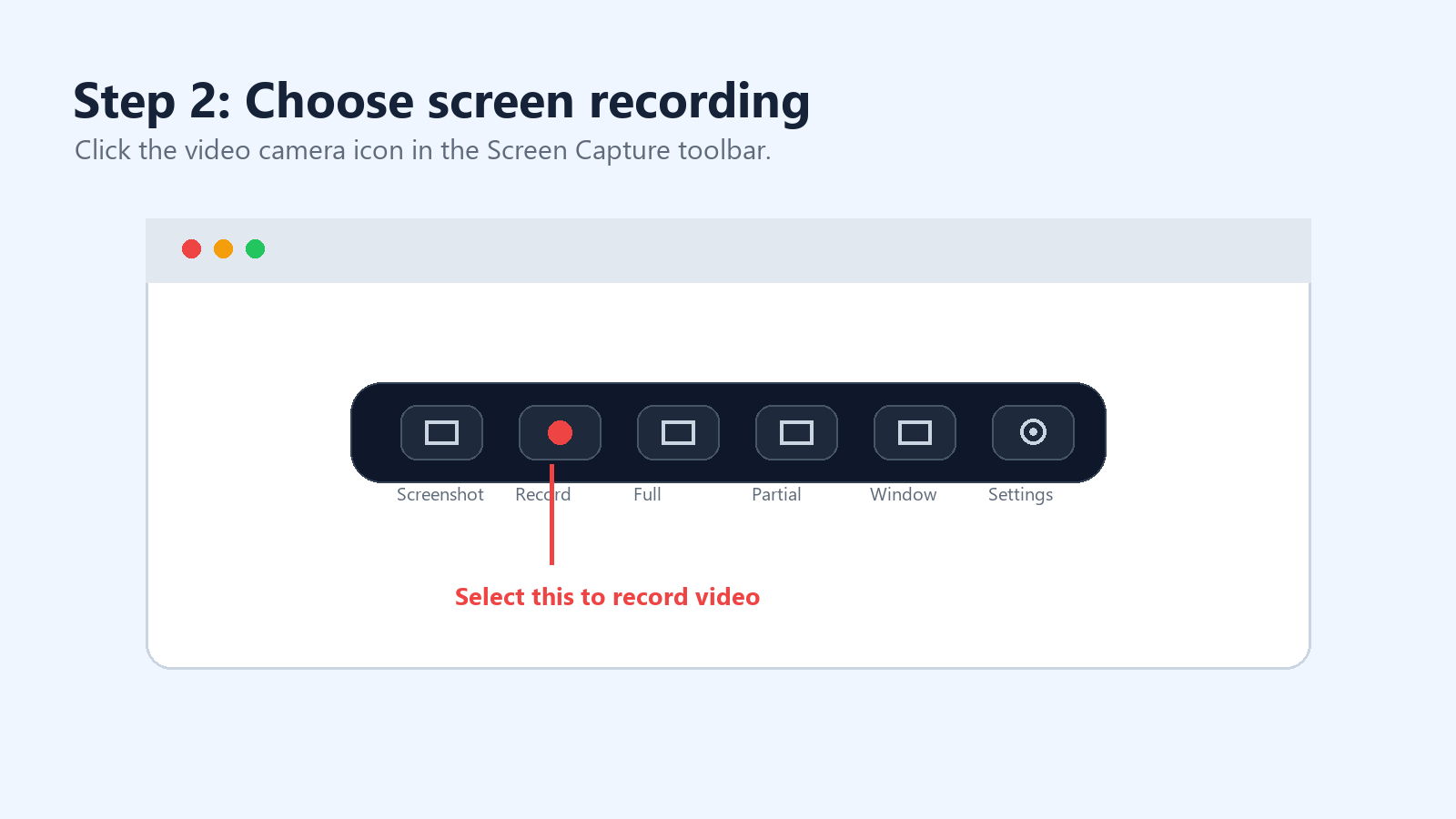
Ilustração em estilo de captura de tela: opções de gravação de tela inteira, parte da tela e janela.
Etapa 4: Ative áudio, câmera ou indicadores de clique
Clique na engrenagem de configurações na barra de ferramentas de Captura de tela. Nas versões atuais do ChromeOS, você pode ver opções como Áudio do dispositivo, Microfone, Áudio do dispositivo e microfone, Câmera frontal e Mostrar cliques e teclas.
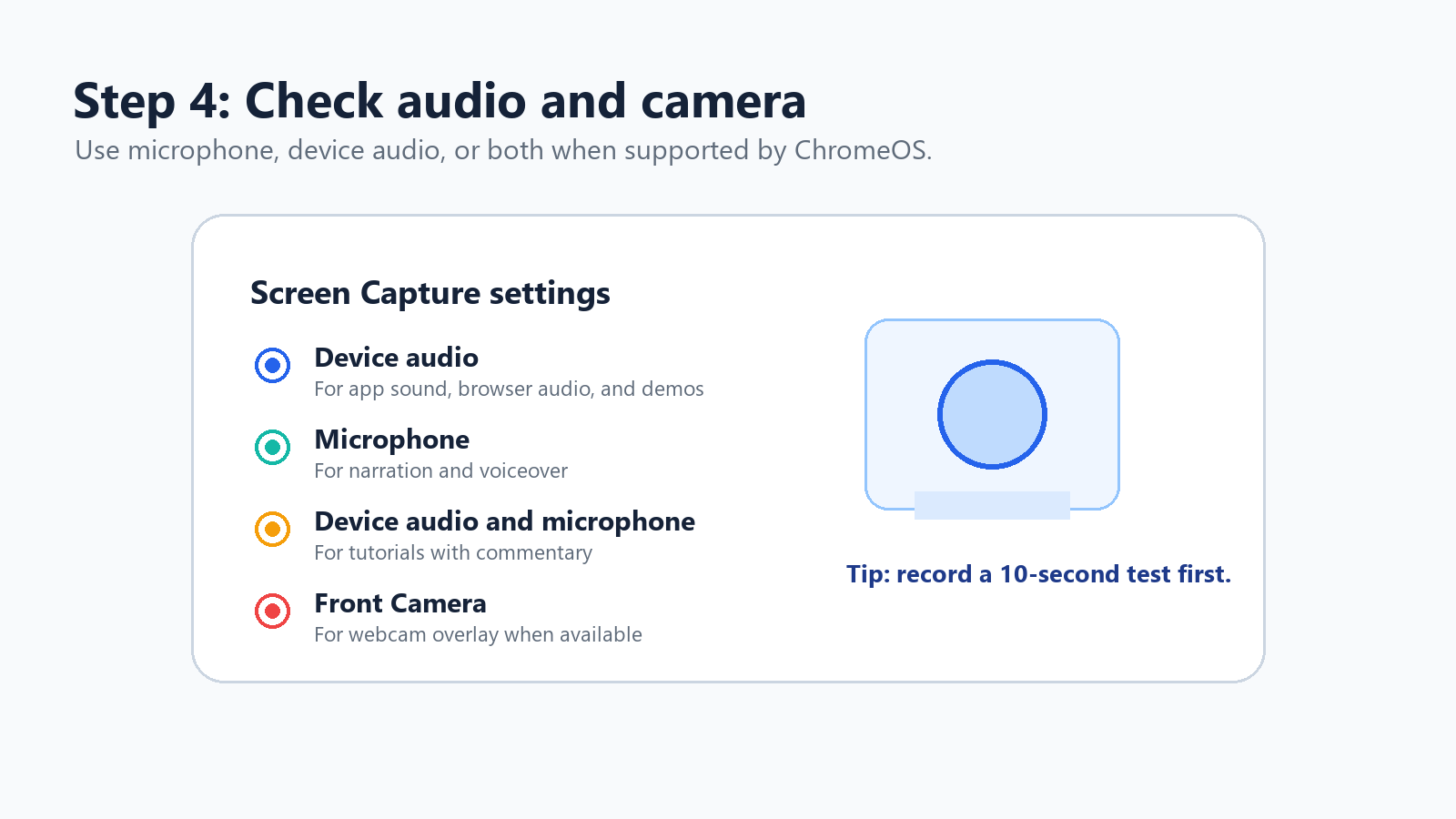
Ilustração em estilo de captura de tela: configurações de áudio e câmera do ChromeOS para gravação de tela.
Use o Microfone para narração ou voz em off.
Use Áudio do dispositivo para som de apps, áudio do navegador e demonstrações de produtos.
Use Áudio do dispositivo e microfone para tutoriais com comentários.
Ative cliques e teclas quando os espectadores precisarem acompanhar suas ações exatas.
Etapa 5: Inicie, pare e encontre a gravação
Para iniciar uma gravação em tela inteira, clique em qualquer lugar da tela. Para parte da tela, arraste para selecionar a área e inicie. Para gravação de janela, clique na janela que você deseja capturar. Para parar, clique no botão de parar gravação na área da shelf ou pressione Search + Shift + X.
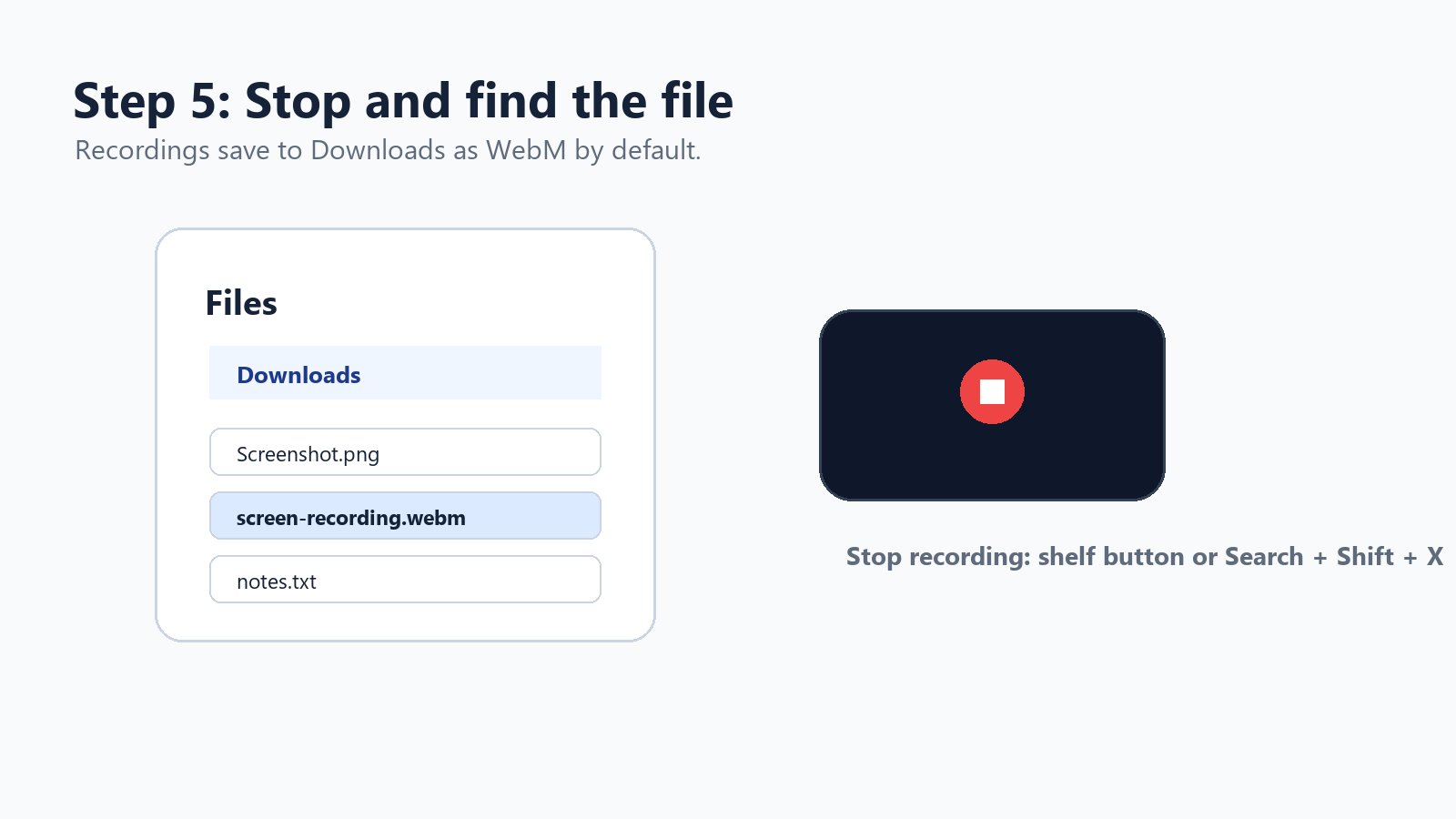
Ilustração em estilo de captura de tela: as gravações finalizadas são salvas em Downloads como arquivos WebM por padrão.
Folha de consulta rápida de atalhos do gravador de tela do Chromebook
Tarefa | Atalho ou ação |
Abrir Captura de tela | Ctrl + Shift + tecla Mostrar janelas |
Atalho em teclado externo | Ctrl + Shift + F5 |
Parar gravação de tela | Search + Shift + X |
Abrir pelas configurações | Clique em horário > Captura de tela |
Encontrar gravação salva | App Arquivos > Downloads |
Formato de vídeo padrão | WebM |
Melhor modo rápido | Janela ou parte da tela |
Como gravar a tela no Chromebook com áudio
O áudio é a parte que mais confunde as pessoas. As configurações atuais de Captura de tela do ChromeOS podem permitir que você escolha o áudio do dispositivo, o microfone ou ambos. Se você vir essas opções, selecione a que corresponde à sua gravação.
Por que uma gravação de tela no Chromebook pode ficar sem som O gravador pode estar definido para não captar áudio, o microfone errado pode estar selecionado, o ChromeOS pode precisar de uma atualização, um administrador da escola ou da empresa pode restringir a captura, ou o app que está sendo gravado pode bloquear o áudio interno por motivos de política ou direitos autorais. |
Abra novamente a Captura de tela e clique na engrenagem de configurações.
Escolha Microfone, Áudio do dispositivo ou Áudio do dispositivo e microfone, se disponível.
Grave um clipe de teste de 10 segundos antes da gravação real.
Atualize o ChromeOS se o áudio do dispositivo não aparecer.
Reinicie o Chromebook se as permissões parecerem travadas.
Se o Chromebook for gerenciado por uma escola ou empresa, pergunte se as configurações de gravação são controladas por um administrador.
Um aviso importante: mídia protegida, serviços de streaming, jogos ou apps Android podem bloquear a captura de áudio interno. Nesse caso, trocar de ferramenta pode não resolver o problema. Use conteúdo licenciado, grave apenas a narração ou capture seu próprio material original.
Como gravar a webcam e a tela ao mesmo tempo
Para um tutorial, vídeo de curso, demonstração de produto ou clipe de treinamento interno, uma sobreposição da webcam pode deixar a gravação mais pessoal. A Captura de tela atual do ChromeOS pode oferecer suporte à gravação com a câmera frontal em dispositivos compatíveis, então verifique primeiro a ferramenta integrada.
Se você precisar de mais controle sobre a bolha da câmera, layout, identidade visual, cortes, comentários dos espectadores ou links de compartilhamento, use uma extensão do Chrome.
Ferramenta | Melhor para | Ponto forte | Desvantagem |
Loom | Vídeos assíncronos de trabalho, demos de vendas, atualizações de equipe | Compartilhamento rápido, webcam, áudio, comentários, biblioteca na nuvem | Podem existir limites no plano gratuito ou no espaço de trabalho |
Screencastify | Educação, treinamentos, demonstrações em sala de aula | Aba do navegador, desktop, webcam, áudio e fluxo de edição | Alguns recursos avançados dependem do plano |
Ferramentas no estilo Nimbus/FuseBase | Documentação e capturas de tela, além de vídeo | Anotações, capturas de tela, vídeo e captura de fluxo de trabalho | Pode parecer mais pesado em Chromebooks básicos |
Método 2: Melhores extensões do Chrome para gravação de tela no Chromebook
As extensões do Chrome são úteis quando o gravador nativo parece básico demais. Elas podem adicionar sobreposições de webcam, hospedagem na nuvem, análises de visualização, comentários, ferramentas de desenho, corte e compartilhamento mais fácil.
O Loom geralmente é a escolha mais fluida para comunicação rápida no trabalho. O Screencastify é confortável para professores e equipes de treinamento. Ferramentas de captura no estilo Nimbus fazem sentido quando capturas de tela, anotações e documentação mais longa convivem no mesmo fluxo de trabalho.
Referências: gravador do Chrome do Loom, extensão do Chrome do Screencastify e documentação de captura do Nimbus/FuseBase. Fonte
Método 3: Apps Android de gravação de tela no Chromebook
Muitos Chromebooks podem instalar apps Android pela Google Play. Isso abre espaço para gravadores de tela no estilo mobile, como AZ Screen Recorder e XRecorder. Esses apps são mais úteis quando você está gravando apps Android, jogos mobile ou conteúdo dentro do ambiente Android. Eles podem ser menos confiáveis para fluxos de trabalho completos do desktop no ChromeOS.
App | Use quando | Observações |
AZ Screen Recorder | Você grava jogos Android ou tutoriais de apps Android. | Gravador popular sem root, com recursos de edição e transmissão ao vivo listados no Google Play. |
XRecorder | Você quer controles flutuantes, facecam, capturas de tela e FPS personalizado. | O Google Play lista recursos como facecam, áudio interno em versões compatíveis do Android, edição e gravação sem root. |
Referências: listagens do AZ Screen Recorder e do XRecorder no Google Play. Fonte
Como converter gravações WebM do Chromebook para MP4
O gravador integrado do Chromebook salva vídeos em WebM. O WebM é eficiente e amigável para a web, mas alguns clientes, aplicativos mais antigos, plataformas LMS e ferramentas de mensagens ainda preferem MP4.
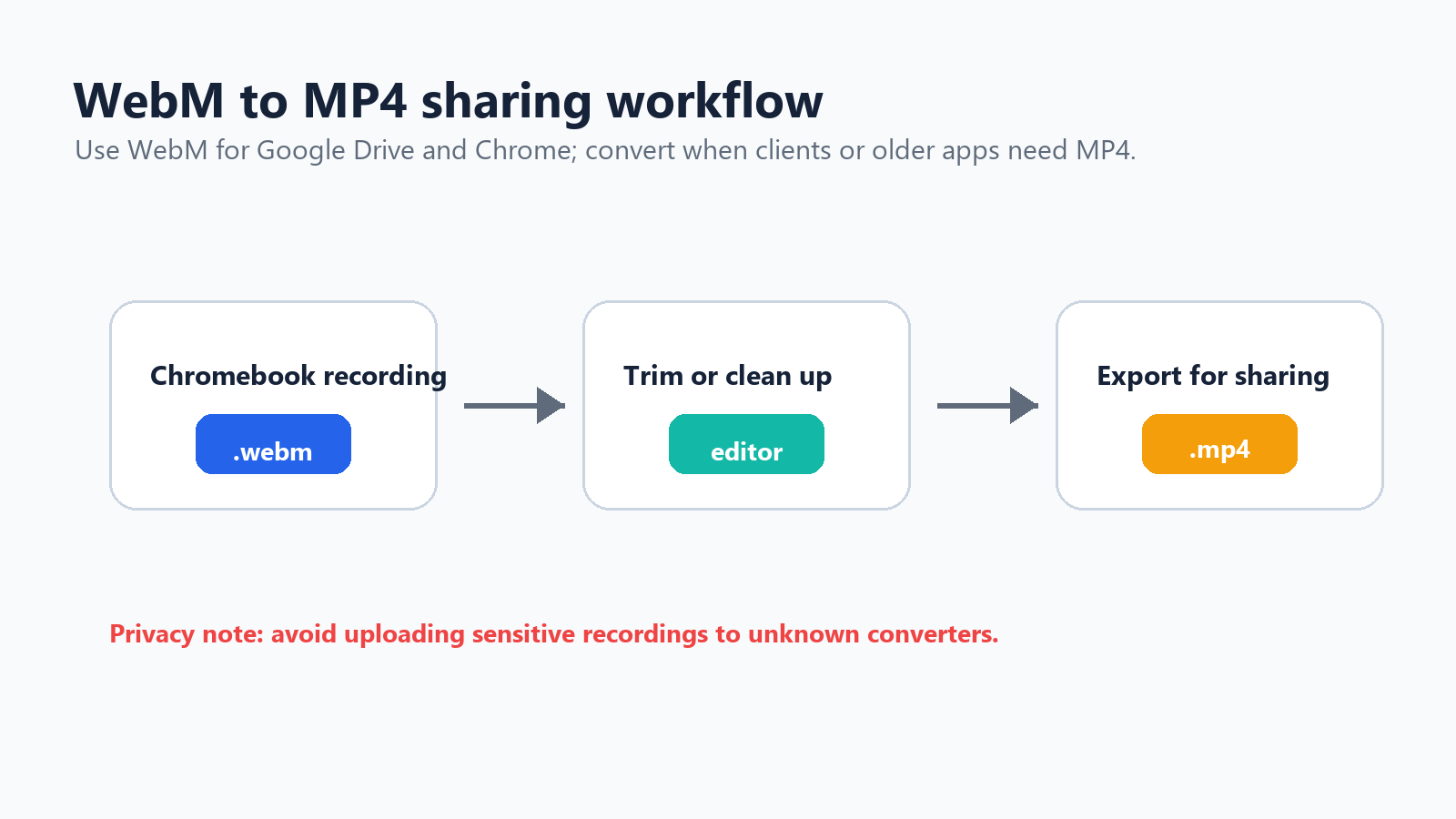
Ilustração do fluxo de trabalho: gravação WebM do Chromebook para arquivo MP4 editado para compartilhamento.
Compartilhe o WebM diretamente se o destinatário usar Chrome, Google Drive ou um navegador moderno.
Use um conversor online confiável para vídeos não sensíveis e depois exclua o arquivo enviado, se o serviço permitir.
Use um editor de vídeo se você também precisar de cortes, legendas, recorte ou compressão.
Use o FFmpeg pelo Linux no Chromebook se você se sentir confortável com ferramentas de linha de comando: ffmpeg -i recording.webm recording.mp4.
Como editar uma gravação de tela do Chromebook
Para edições leves, experimente o Google Fotos, o editor do Loom ou do Screencastify, editores de vídeo baseados no navegador ou aplicativos Android como XRecorder e AZ Screen Recorder. Um fluxo de trabalho prático é simples: grave em seções curtas, corte o início e o fim, remova pausas longas, adicione legendas se o vídeo for instrucional, exporte para MP4 se necessário e compartilhe pelo Drive, YouTube, Slack, seu LMS ou uma central de ajuda.
Contexto: as estatísticas de marketing de vídeo de 2025 da Wyzowl informam que 89% das empresas usam vídeo como ferramenta de marketing. Fonte
Vai gravar reuniões? Não use a gravação de tela como seu único sistema de anotações
A gravação de tela é útil quando você precisa de uma reprodução visual. Ela nem sempre é a melhor forma de preservar decisões, itens de ação ou o contexto da reunião. Uma reunião de uma hora cria um vídeo de uma hora. Alguém ainda precisa assistir novamente, encontrar as partes úteis, escrever o resumo e enviar os acompanhamentos.
Para reuniões, entrevistas, webinars ou chamadas com clientes, o Assistente de Reuniões com IA da HiNoter é mais adequado do que uma simples gravação de tela. A HiNoter pode entrar automaticamente em reuniões do Zoom, Google Meet e Microsoft Teams, transcrever a conversa e gerar notas estruturadas, decisões e itens de ação após a chamada. Se você já tiver uma gravação do Chromebook, poderá enviá-la para a ferramenta de vídeo para texto da HiNoter para transformar o vídeo em uma transcrição pesquisável, em vez de ficar avançando pela linha do tempo.
Use a ferramenta certa para o trabalho Use a gravação de tela do Chromebook quando as etapas visuais importarem. Use notas de reunião com IA quando decisões faladas, tarefas e acompanhamentos importarem. |
Por que a gravação de tela do Chromebook fica travando
Se a sua gravação de tela engasga durante jogos, streaming ou sessões pesadas no navegador, geralmente é um problema de desempenho, e não do gravador.
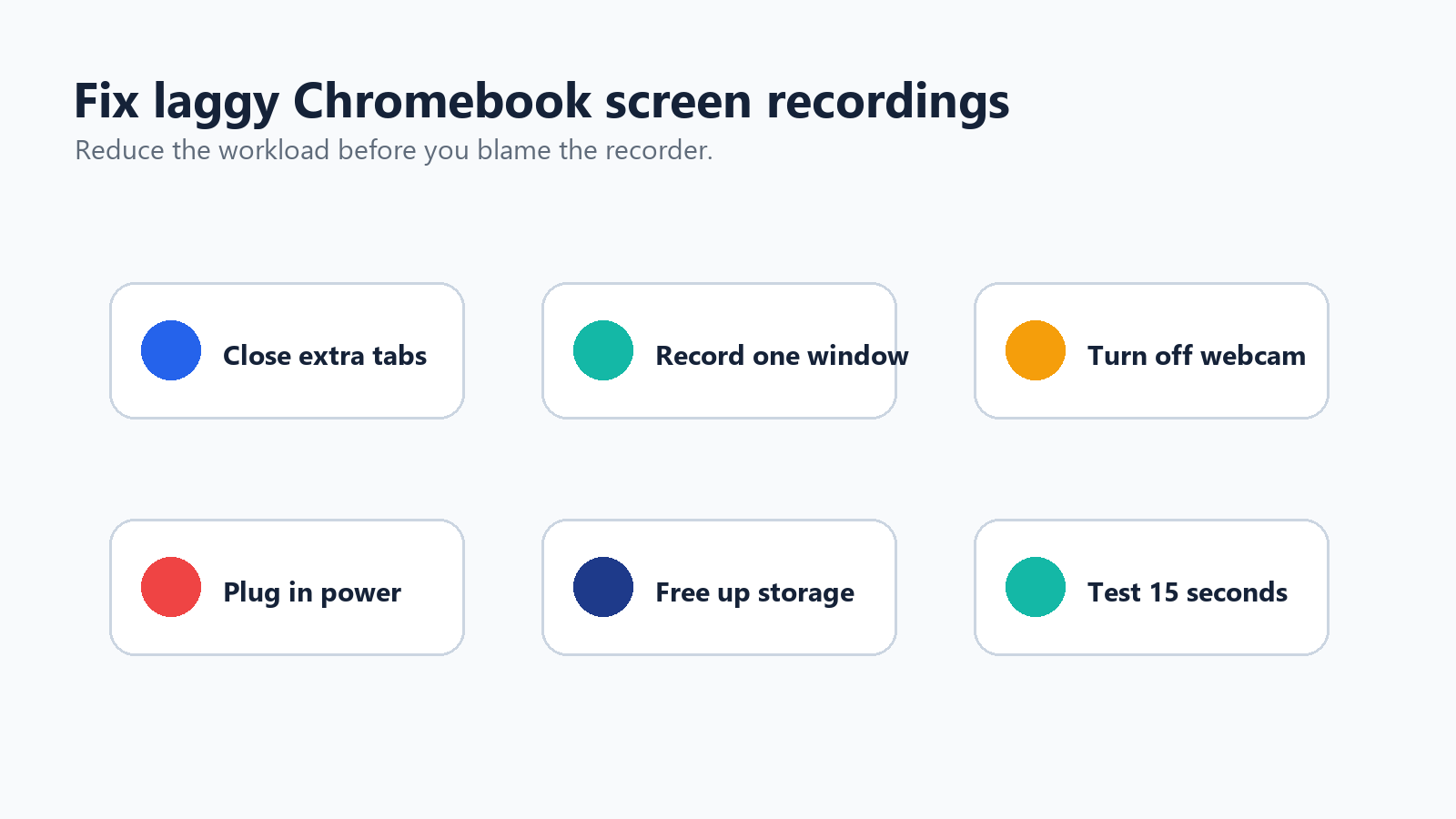
Ilustração de solução de problemas: seis maneiras rápidas de reduzir travamentos durante a gravação de tela no Chromebook.
Feche abas e aplicativos que não estiver usando.
Grave uma janela em vez da tela inteira.
Reduza a resolução do vídeo se o seu aplicativo oferecer suporte.
Desative a sobreposição da webcam em gravações mais pesadas.
Mantenha o Chromebook conectado à tomada.
Libere espaço de armazenamento antes de gravar.
Evite gravar conteúdo de streaming protegido.
Reinicie antes de gravações longas.
Use uma extensão do Chrome com controles de FPS, se necessário.
Boas práticas para gravações de tutoriais no Chromebook
Escreva um roteiro de cinco linhas antes de gravar.
Oculte abas pessoais, notificações, favoritos e downloads.
Aumente o zoom da página para 110% ou 125% para melhorar a legibilidade.
Use um plano de fundo de desktop limpo.
Teste o áudio com um clipe de 10 segundos.
Mantenha cada gravação abaixo de 5 a 8 minutos sempre que possível.
Grave em seções em vez de uma única tomada longa.
Use indicadores de cliques e teclas em tutoriais.
Dê nomes claros aos arquivos, como chromebook-demo-part-1.webm.
Para tutoriais de software, explique o que você está fazendo antes de fazer. Os espectadores nunca devem ter que adivinhar por que seu cursor se moveu.
Gravador nativo do Chromebook vs aplicativos: qual você deve usar?
Caso de uso | Melhor opção | Por quê |
Tutorial rápido | Captura de tela integrada | Gratuita, rápida e sem necessidade de instalação |
Gravação com áudio do sistema | Ferramenta integrada primeiro | O ChromeOS atual oferece suporte a áudio do dispositivo em muitos aparelhos |
Webcam picture-in-picture | Loom ou Screencastify | Mais controle sobre o layout da câmera e o compartilhamento |
Aula do professor | Screencastify | Fluxo de gravação e edição adequado para sala de aula |
Atualização assíncrona da equipe | Loom | Compartilhamento rápido de links e comentários |
Aplicativo ou jogo Android | AZ Screen Recorder ou XRecorder | Projetado para gravação no estilo Android |
Notas de reunião | HiNoter | Transforma conversas em resumos e itens de ação |
Precisa de exportação em MP4 | Extensão, editor ou conversor | A saída nativa do Chromebook é WebM |
Chromebook de entrada | Gravador integrado | Mais leve do que muitas ferramentas de terceiros |
Recomendação final
Comece com a ferramenta integrada de Captura de tela do Chromebook. É a forma mais rápida de gravar a sua tela e, para muitos usuários, é tudo de que precisam. Use Ctrl + Shift + tecla Mostrar janelas, escolha gravar tela, selecione a área, ative a opção de áudio correta e verifique a pasta Downloads para encontrar o arquivo WebM.
Passe para Loom, Screencastify ou uma extensão de captura quando precisar de compartilhamento mais refinado, sobreposições de webcam, anotações ou edição no navegador. Use apps Android como AZ Screen Recorder ou XRecorder principalmente para jogos Android e demonstrações de apps. E, se o objetivo real for lembrar o que foi dito em uma reunião, converta a gravação em notas estruturadas com o HiNoter em vez de fazer alguém reassistir tudo.
Perguntas frequentes
É possível gravar a tela em um Chromebook sem instalar nada?
Sim. O Chromebook tem uma ferramenta integrada de Captura de tela. Pressione Ctrl + Shift + tecla Mostrar janelas, selecione o ícone de gravação de vídeo, escolha tela cheia, parte da tela ou janela e inicie a gravação.
Onde fica a tecla Mostrar janelas no Chromebook?
A tecla Mostrar janelas geralmente fica na fileira superior, por volta da sexta tecla da esquerda para a direita. Ela se parece com um retângulo com duas linhas verticais. Se você usar um teclado externo, pressione Ctrl + Shift + F5.
Por que a gravação de tela do meu Chromebook está sem som?
Abra as configurações de Captura de tela e verifique a sua fonte de áudio. Escolha microfone, áudio do dispositivo ou ambos, se disponível. Alguns dispositivos gerenciados, versões mais antigas do ChromeOS ou conteúdo protegido podem limitar a gravação de áudio.
Qual formato o gravador de tela do Chromebook usa?
O gravador de tela integrado do Chromebook salva vídeos como arquivos WebM.
Como faço para converter gravações de tela do Chromebook em MP4?
Use um conversor confiável de WebM para MP4, um editor de vídeo ou o FFmpeg se o Linux estiver ativado no seu Chromebook. Se o destinatário usa Chrome ou Google Drive, compartilhar o arquivo WebM diretamente pode ser suficiente.
O Chromebook pode gravar tela e webcam ao mesmo tempo?
A Captura de tela atual do ChromeOS pode oferecer suporte à gravação com a câmera frontal em dispositivos compatíveis. Para sobreposições de webcam mais flexíveis, use Loom ou Screencastify.