En praktisk guide till skärminspelning i ChromeOS, ljudinställningar, webbkamerapålägg, WebM-konvertering, redigering och de bästa inspelningsapparna.
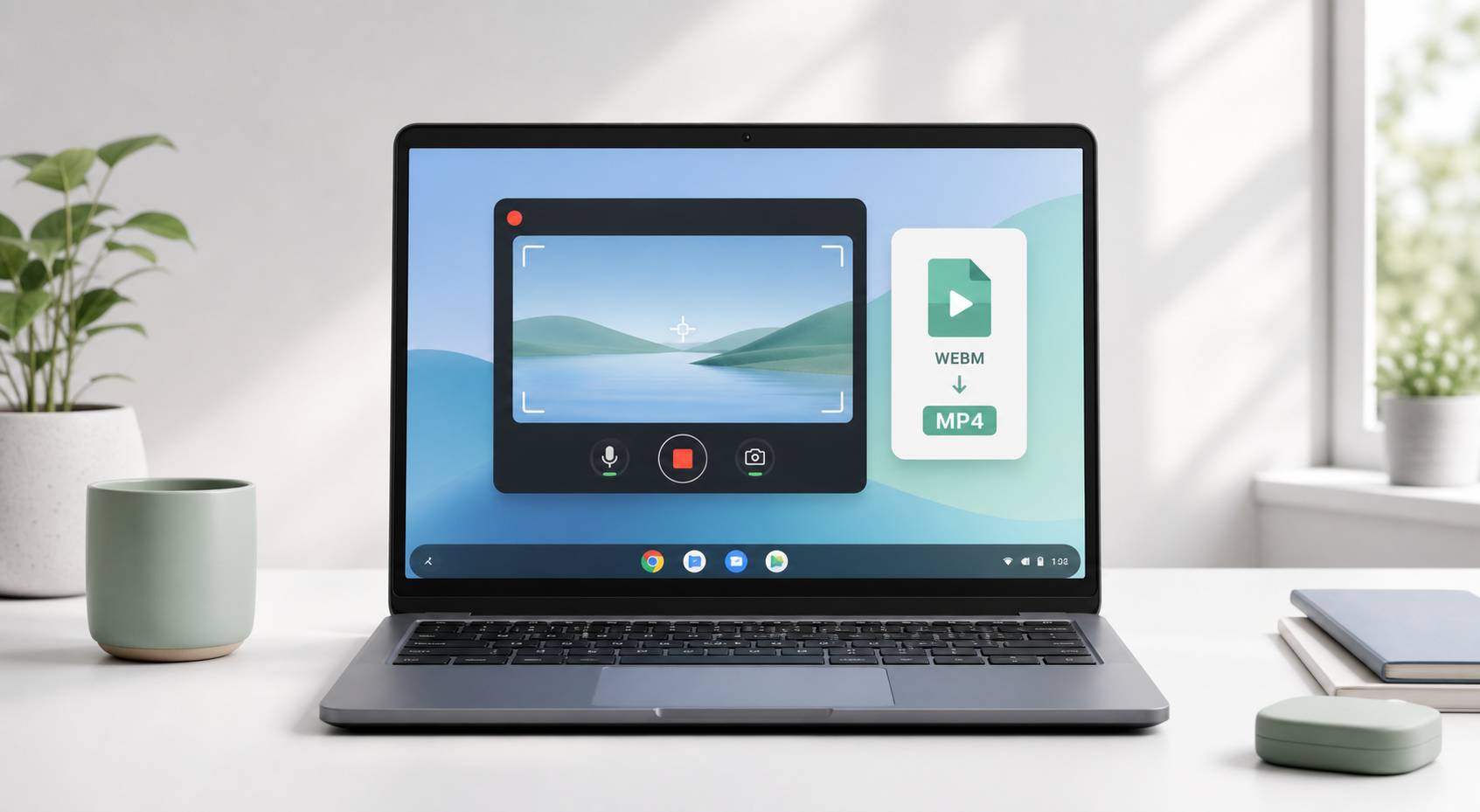
Om du försöker ta reda på hur man spelar in skärmen på en Chromebook, börja med verktyget som redan är inbyggt i ChromeOS. Du behöver inte installera programvara för grundläggande skärminspelning. Tryck på Ctrl + Shift + Show windows-tangenten för att öppna Skärminspelning, välj videoinspelning, markera helskärm, del av skärm eller ett fönster och starta inspelningen.
Det enkla svaret löser de flesta situationer. Detaljerna spelar dock roll: var filen hamnar, varför ljud kan saknas, varför Chromebook-inspelningar sparas som WebM och vad du ska använda när du behöver webbkamerabild-i-bild, internt ljud, redigering eller enklare delning.
Googles dokumentation för Chromebook Hjälp säger att inspelningar från Skärminspelning sparas som .webm-filer och sparas i Hämtade filer som standard om du inte väljer en annan plats. Aktuella inställningar för Skärminspelning i ChromeOS kan också erbjuda enhetsljud, mikrofonljud eller båda, beroende på enhet, version och administratörsinställningar.
Referens: Google Chromebook Hjälp, 'Take a screenshot or record your screen.' Källa
Vad guiden innehåller En praktisk genomgång av inspelning på Chromebook: inbyggd Skärminspelning, ljudfixar, webbkameraval, WebM-konvertering, apprekommendationer, felsökning av prestanda och schema för publicering. |
Använd den inbyggda skärminspelaren på Chromebook
Spela in med ljud och åtgärda saknat ljud
Använd webbkamerans bild-i-bild
Jämför Chrome-tillägg och Android-appar
Konvertera WebM till MP4 och redigera inspelningar
Undvik lagg och spela in bättre guider
Välj rätt inspelare efter användningsfall
Snabbt svar: Chromebook har en inbyggd skärminspelare
Chromebook har en inbyggd skärminspelare som heter Screen Capture. För snabba guider, felrapporter, skoluppgifter och enkla genomgångar är det vanligtvis det bästa förstahandsvalet eftersom det är gratis, redan installerat och utformat för ChromeOS.
Spela in hela skärmen, ett markerat område eller ett fönster.
Fånga mikrofonljud, enhetsljud eller båda när det stöds.
Använd framkameran på enheter som stöds.
Visa klick, tangentkombinationer och pekgester i guider.
Hitta den färdiga inspelningen i Hämtade filer som en WebM-fil som standard.
Bästa första steg Använd först den inbyggda skärminspelaren på Chromebook. Installera Loom, Screencastify, verktyg i Nimbus-stil, AZ Screen Recorder eller XRecorder bara när du behöver molndelning, layoutkontroller för webbkamera, inspelning av Android-appar, annotering eller export till MP4. |
Metod 1: Spela in på Chromebook med det inbyggda verktyget Skärminspelning
Steg 1: Öppna Skärminspelning
Tryck på Ctrl + Shift + Show windows-tangenten. Show windows-tangenten finns vanligtvis på den översta raden, ungefär den sjätte tangenten från vänster. Den ser ut som en rektangel med två lodräta linjer bredvid. Om du använder ett externt tangentbord utan den tangenten använder du Ctrl + Shift + F5.
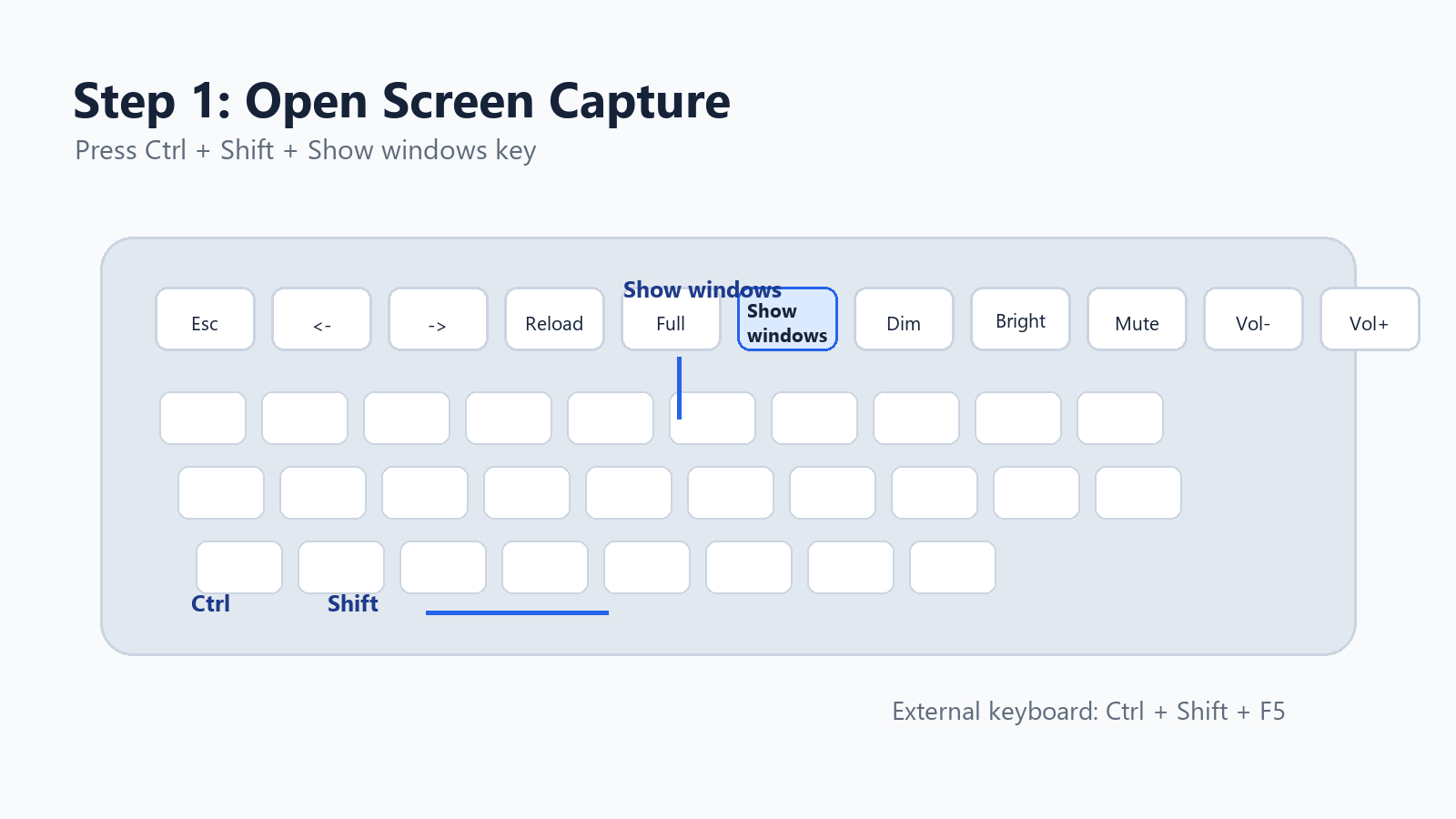
Skärmbildsliknande illustration: Show windows-tangenten och genvägen för skärminspelning på Chromebook.
Du kan också öppna verktyget från hyllan: klicka på tiden längst ned till höger och välj sedan Skärminspelning i Snabbinställningar.
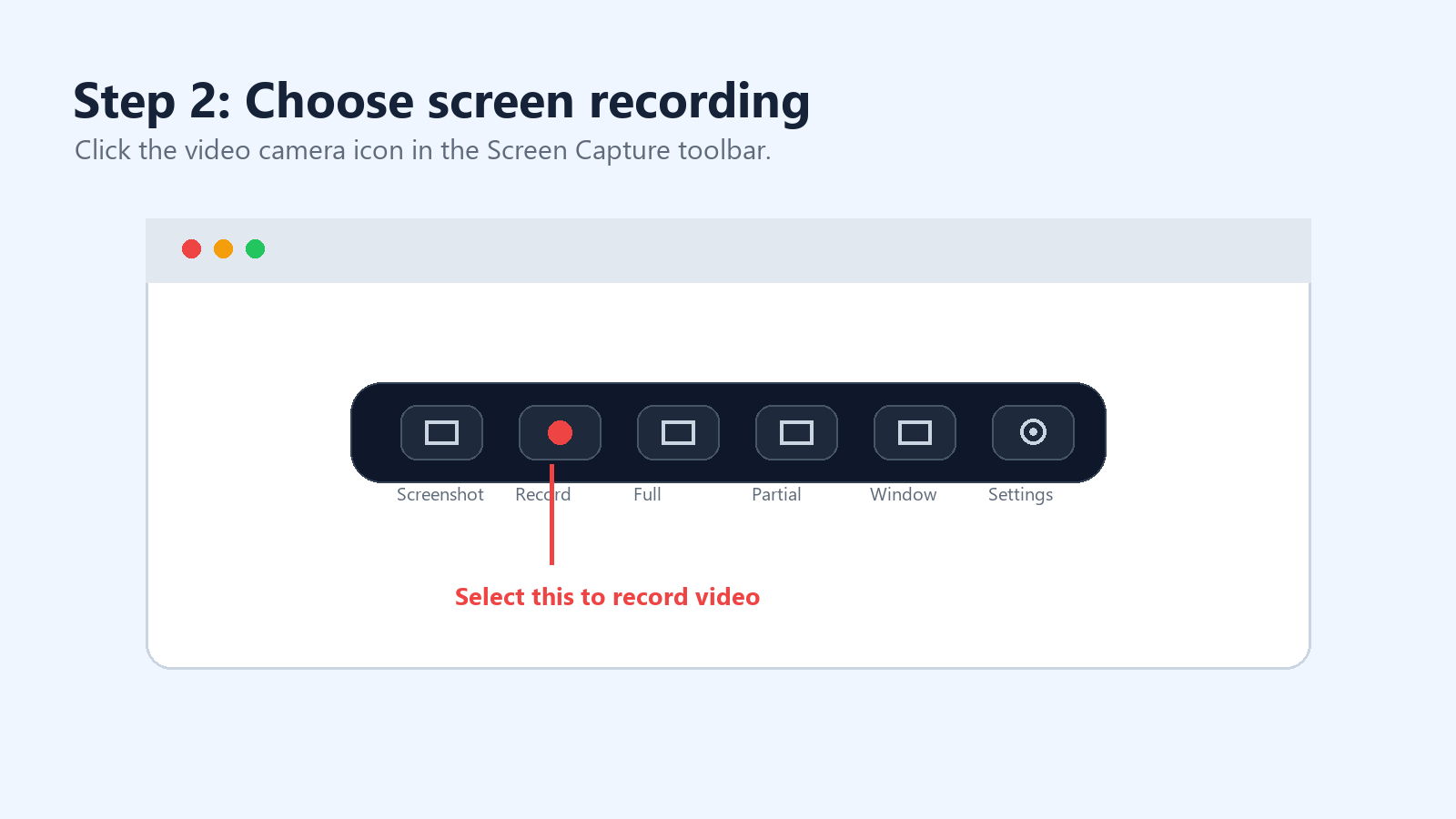
Steg 2: Växla från skärmbild till skärminspelning
Verktygsfältet för Skärminspelning har två lägen: skärmbild och skärminspelning. Välj videokameraikonen för att spela in video i stället för att ta en stillbild.
Skärmbildsliknande illustration: välj videokameraikonen i verktygsfältet för Skärminspelning.
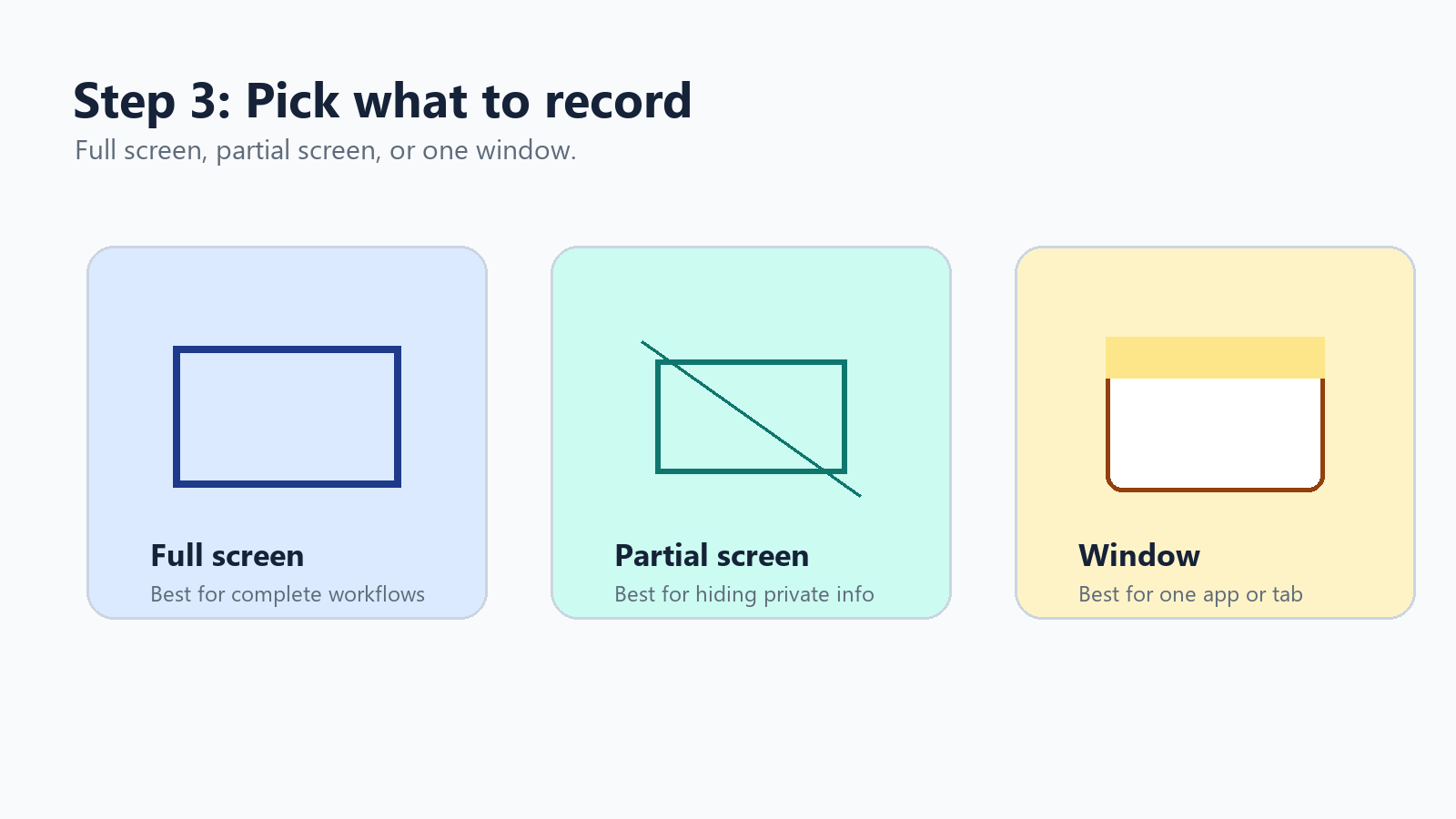
Steg 3: Välj helskärm, del av skärmen eller fönster
ChromeOS ger dig tre inspelningsområden. Helskärm är bäst för kompletta arbetsflöden. Del av skärmen hjälper dig att dölja privata flikar eller notiser. Fönsterinspelning är det renaste alternativet när du bara behöver en app, ett webbläsarfönster eller en presentation.
Skärmbildsliknande illustration: alternativ för helskärm, del av skärmen och fönsterinspelning.
Steg 4: Slå på ljud, kamera eller klickindikatorer
Klicka på inställningskugghjulet i verktygsfältet för skärminspelning. I aktuella ChromeOS-versioner kan du se alternativ som Enhetsljud, Mikrofon, Enhetsljud och mikrofon, Främre kamera samt Visa klick och tangenter.
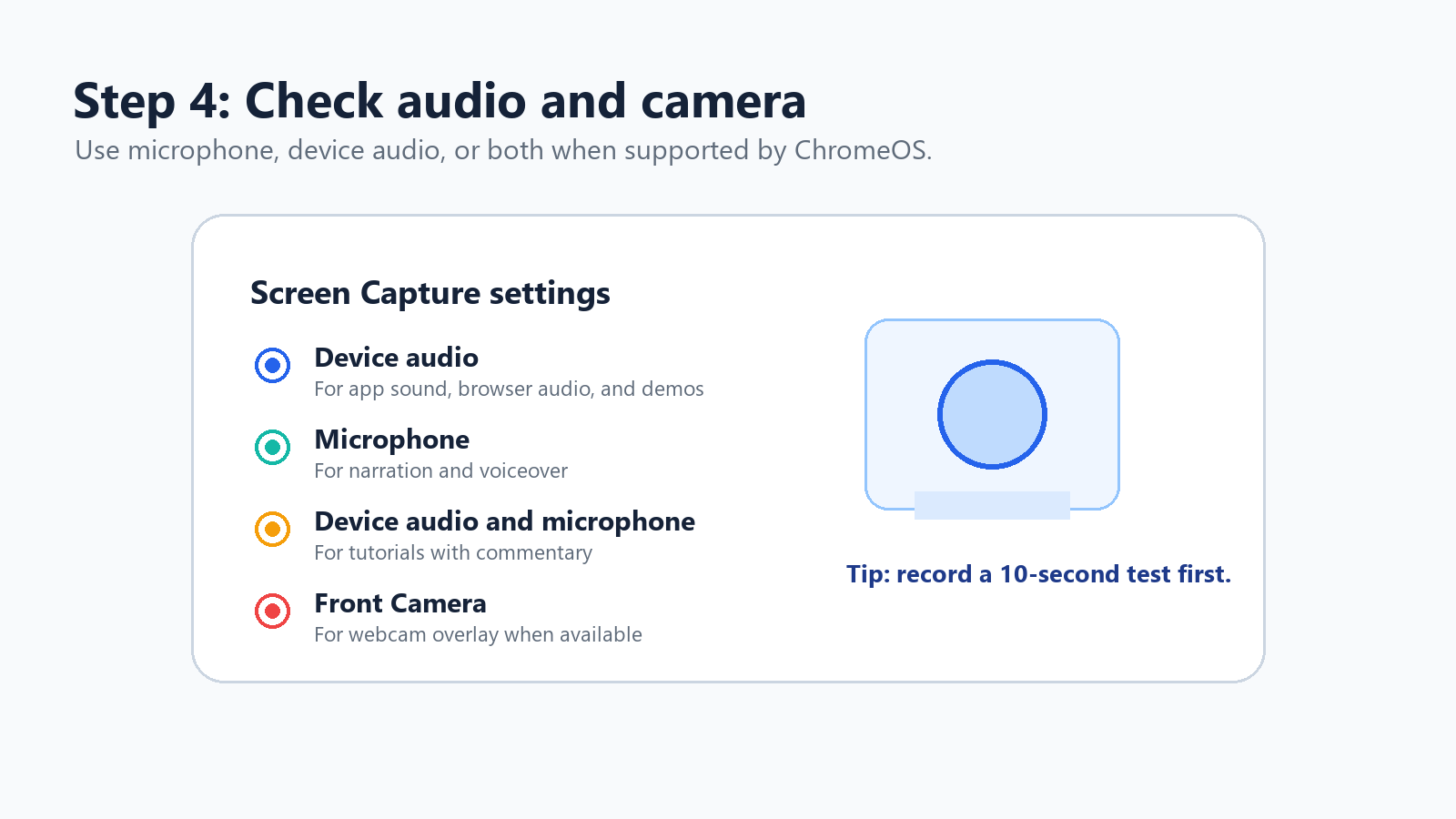
Skärmbildsliknande illustration: ChromeOS-inställningar för ljud och kamera vid skärminspelning.
Använd Mikrofon för berättarröst eller speakerröst.
Använd Enhetsljud för appljud, webbläsarljud och produktdemonstrationer.
Använd Enhetsljud och mikrofon för guider med kommentarer.
Aktivera klick och tangenter när tittarna behöver följa dina exakta åtgärder.
Steg 5: Starta, stoppa och hitta inspelningen
För att starta en helskärmsinspelning klickar du var som helst på skärmen. För del av skärmen drar du för att markera området och startar. För fönsterinspelning klickar du på fönstret du vill fånga. För att stoppa klickar du på knappen för att stoppa inspelningen i hyllområdet eller trycker på Search + Shift + X.
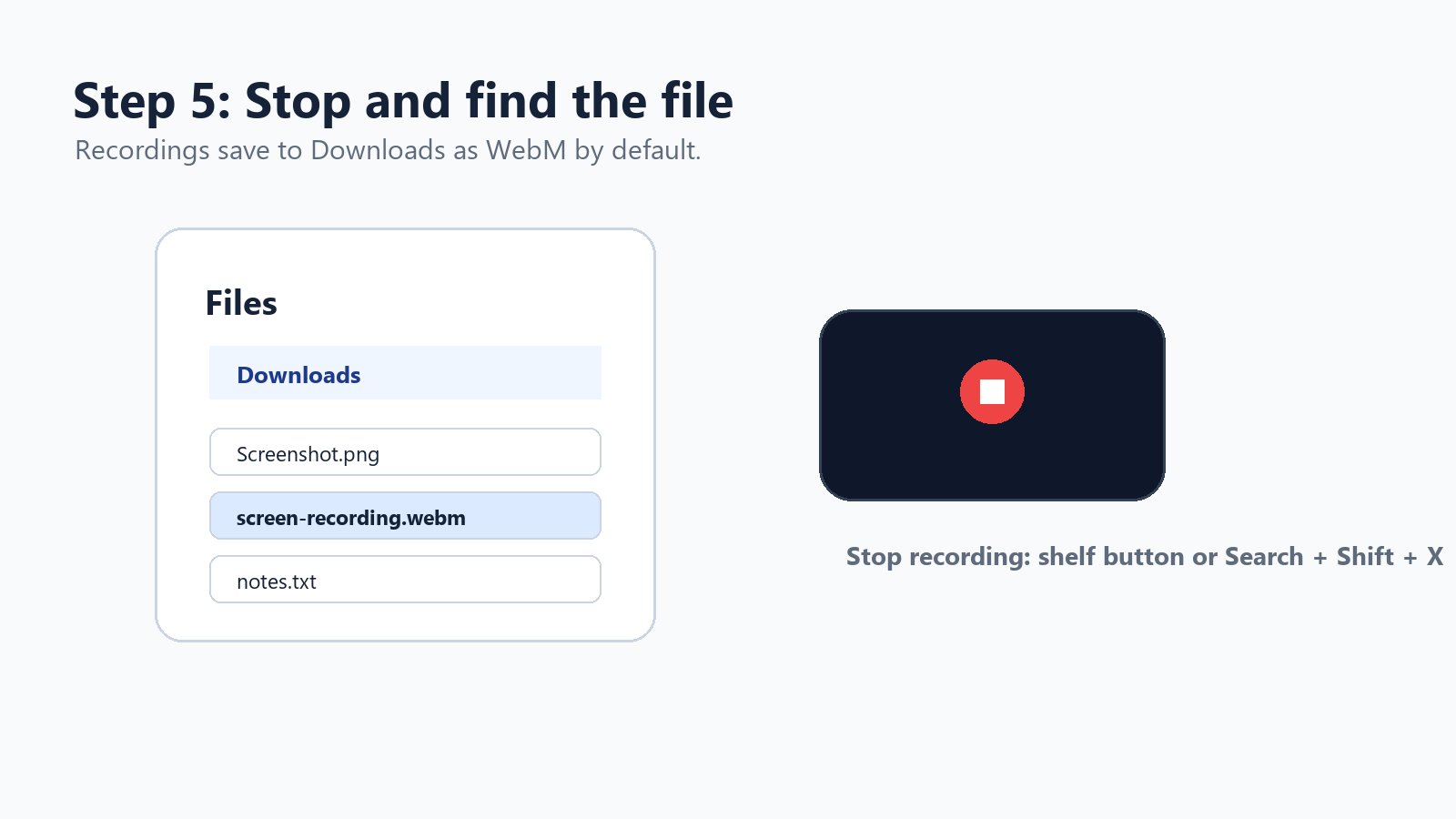
Skärmbildsliknande illustration: färdiga inspelningar sparas som standard i Nedladdningar som WebM-filer.
Fuskblad för kortkommandon i Chromebook-skärminspelaren
Uppgift | Kortkommando eller åtgärd |
Öppna skärminspelning | Ctrl + Shift + Show windows-tangenten |
Kortkommando för externt tangentbord | Ctrl + Shift + F5 |
Stoppa skärminspelning | Search + Shift + X |
Öppna från inställningar | Klicka på tid > Skärminspelning |
Hitta sparad inspelning | Appen Filer > Hämtade filer |
Standardvideoformat | WebM |
Bästa snabbläge | Fönster eller del av skärmen |
Så spelar du in skärmen på Chromebook med ljud
Ljudet är den del som oftast ställer till det för folk. De aktuella inställningarna för Skärminspelning i ChromeOS kan låta dig välja enhetsljud, mikrofon eller båda. Om du ser dessa alternativ, välj det som passar din inspelning.
Varför en skärminspelning på Chromebook kan sakna ljud Inspelaren kan vara inställd på inget ljud, fel mikrofon kan vara vald, ChromeOS kan behöva uppdateras, en skol- eller företagsadministratör kan begränsa inspelning, eller appen som spelas in kan blockera internt ljud av policy- eller upphovsrättsskäl. |
Öppna Skärminspelning igen och klicka på kugghjulet för inställningar.
Välj Mikrofon, Enhetsljud eller Enhetsljud och mikrofon om det finns.
Spela in ett testklipp på 10 sekunder innan den riktiga tagningen.
Uppdatera ChromeOS om enhetsljud inte visas.
Starta om Chromebooken om behörigheter verkar ha fastnat.
Om Chromebooken hanteras av en skola eller ett företag, fråga om inspelningsinställningarna styrs av en administratör.
En viktig begränsning: skyddat media, streamingtjänster, spel eller Android-appar kan blockera inspelning av internt ljud. I så fall kanske det inte hjälper att byta verktyg. Använd licensierat innehåll, spela bara in berättarröst eller fånga ditt eget originalmaterial.
Så spelar du in webbkamera och skärm samtidigt
För en handledning, kursvideo, produktdemo eller intern utbildningsvideo kan ett webbkameralager göra att inspelningen känns mer personlig. Den aktuella Skärminspelning i ChromeOS kan stödja inspelning med den främre kameran på enheter som stöds, så kontrollera det inbyggda verktyget först.
Om du behöver mer kontroll över kamerabubblan, layouten, varumärkesprofileringen, trimning, tittarkommentarer eller delningslänkar, använd ett Chrome-tillägg.
Verktyg | Bäst för | Styrka | Kompromiss |
Loom | Videor för asynkront arbete, säljdemos, teamuppdateringar | Snabb delning, webbkamera, ljud, kommentarer, molnbibliotek | Gratisplan eller begränsningar för arbetsyta kan gälla |
Screencastify | Utbildning, träning, genomgångar i klassrum | Webbläsarflik, skrivbord, webbkamera, ljud och arbetsflöde för redigering | Vissa avancerade funktioner beror på abonnemang |
Verktyg i Nimbus/FuseBase-stil | Dokumentation och skärmbilder plus video | Kommentarer, skärmbilder, video och inspelning av arbetsflöden | Kan kännas tyngre på enklare Chromebooks |
Metod 2: Bästa Chrome-tilläggen för skärminspelning på Chromebook
Chrome-tillägg är användbara när den inbyggda inspelaren känns för enkel. De kan lägga till webbkameralager, molnhosting, tittaranalys, kommentarer, ritverktyg, trimning och enklare delning.
Loom är vanligtvis det smidigaste valet för snabb kommunikation på arbetsplatsen. Screencastify passar bra för lärare och utbildningsteam. Verktyg för inspelning i Nimbus-stil är vettiga när skärmbilder, anteckningar och längre dokumentation ingår i samma arbetsflöde.
Referenser: Loom Chrome recorder, Screencastify Chrome extension och Nimbus/FuseBase capture documentation. Källa
Metod 3: Android-appar för skärminspelning på Chromebook
Många Chromebooks kan installera Android-appar från Google Play. Det öppnar dörren för mobilinriktade skärminspelare som AZ Screen Recorder och XRecorder. Dessa appar är mest användbara när du spelar in Android-appar, mobilspel eller innehåll i Android-miljön. De kan vara mindre tillförlitliga för fullständiga skrivbordsarbetsflöden i ChromeOS.
App | Använd den när | Anteckningar |
AZ Screen Recorder | Du spelar in Android-spel eller guider för Android-appar. | Populär inspelare utan root med redigering och funktioner för livesändning listade på Google Play. |
XRecorder | Du vill ha flytande kontroller, facecam, skärmbilder och anpassad FPS. | Google Play listar funktioner som facecam, internt ljud på Android-versioner som stöds, redigering och inspelning utan root. |
Referenser: AZ Screen Recorder- och XRecorder-listningar på Google Play. Källa
Hur du konverterar Chromebook WebM-inspelningar till MP4
Chromebooks inbyggda inspelare sparar video som WebM. WebM är effektivt och webbvänligt, men vissa kunder, äldre appar, LMS-plattformar och meddelandeverktyg föredrar fortfarande MP4.
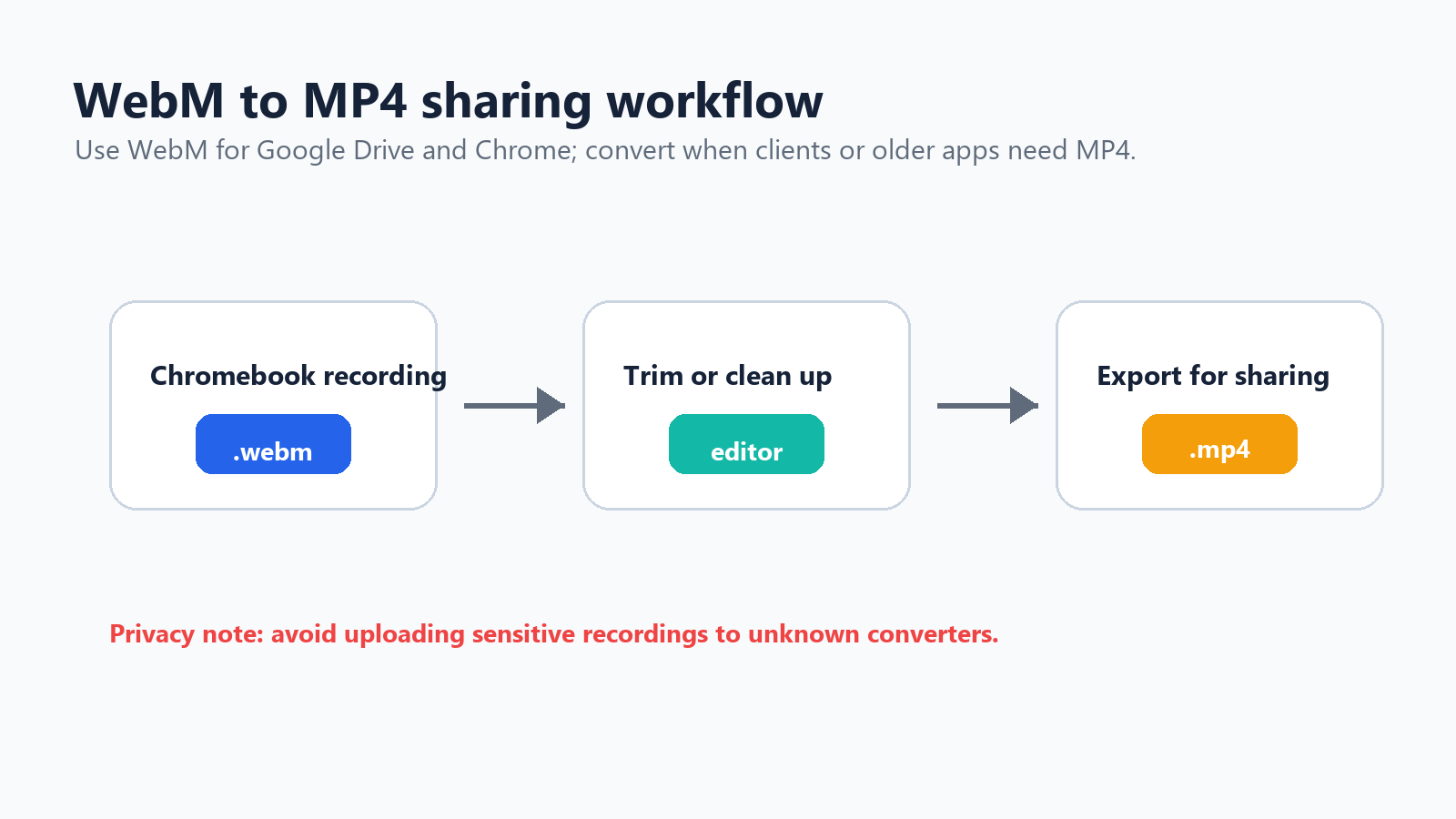
Arbetsflödesillustration: Chromebook WebM-inspelning till redigerad MP4-delningsfil.
Dela WebM direkt om mottagaren använder Chrome, Google Drive eller en modern webbläsare.
Använd en pålitlig onlinekonverterare för icke-känsliga videor och radera sedan den uppladdade filen om tjänsten tillåter det.
Använd ett videoredigeringsprogram om du också behöver trimning, undertexter, beskärning eller komprimering.
Använd FFmpeg via Linux på Chromebook om du är bekväm med kommandoradsverktyg: ffmpeg -i recording.webm recording.mp4.
Hur du redigerar en skärminspelning på Chromebook
För enklare redigering kan du prova Google Foto, Loom eller Screencastifys redigerare, webbläsarbaserade videoredigerare eller Android-appar som XRecorder och AZ Screen Recorder. Ett praktiskt arbetsflöde är enkelt: spela in i korta avsnitt, trimma början och slutet, ta bort långa pauser, lägg till undertexter om videon är instruktionell, exportera till MP4 vid behov och dela via Drive, YouTube, Slack, ditt LMS eller ett hjälpcenter.
Kontext: Wyzowls rapport om videomarknadsföringsstatistik för 2025 uppger att 89 % av företagen använder video som ett marknadsföringsverktyg. Källa
Spelar du in möten? Använd inte skärminspelning som ditt enda anteckningssystem
Skärminspelning är hjälpsamt när du behöver en visuell uppspelning. Det är inte alltid det bästa sättet att bevara beslut, åtgärdspunkter eller mötessammanhang. Ett möte på en timme skapar en video på en timme. Någon måste fortfarande titta igenom det igen, hitta de användbara delarna, skriva sammanfattningen och skicka uppföljningar.
För möten, intervjuer, webbinarier eller kundsamtal passar HiNoters AI-mötesassistent bättre än en vanlig skärminspelning. HiNoter kan automatiskt ansluta till möten i Zoom, Google Meet och Microsoft Teams, transkribera samtalet och generera strukturerade anteckningar, beslut och åtgärdspunkter efter samtalet. Om du redan har en Chromebook-inspelning kan du ladda upp den till HiNoters video-till-text-verktyg för att förvandla videon till ett sökbart transkript i stället för att skumma genom tidslinjen.
Använd rätt verktyg för jobbet Använd Chromebooks skärminspelning när visuella steg är viktiga. Använd AI-mötesanteckningar när talade beslut, uppgifter och uppföljningar är viktiga. |
Varför skärminspelning på Chromebook blir laggig
Om din skärminspelning hackar under spel, streaming eller tunga webbläsarsessioner är det vanligtvis ett prestandaproblem snarare än ett problem med inspelaren.
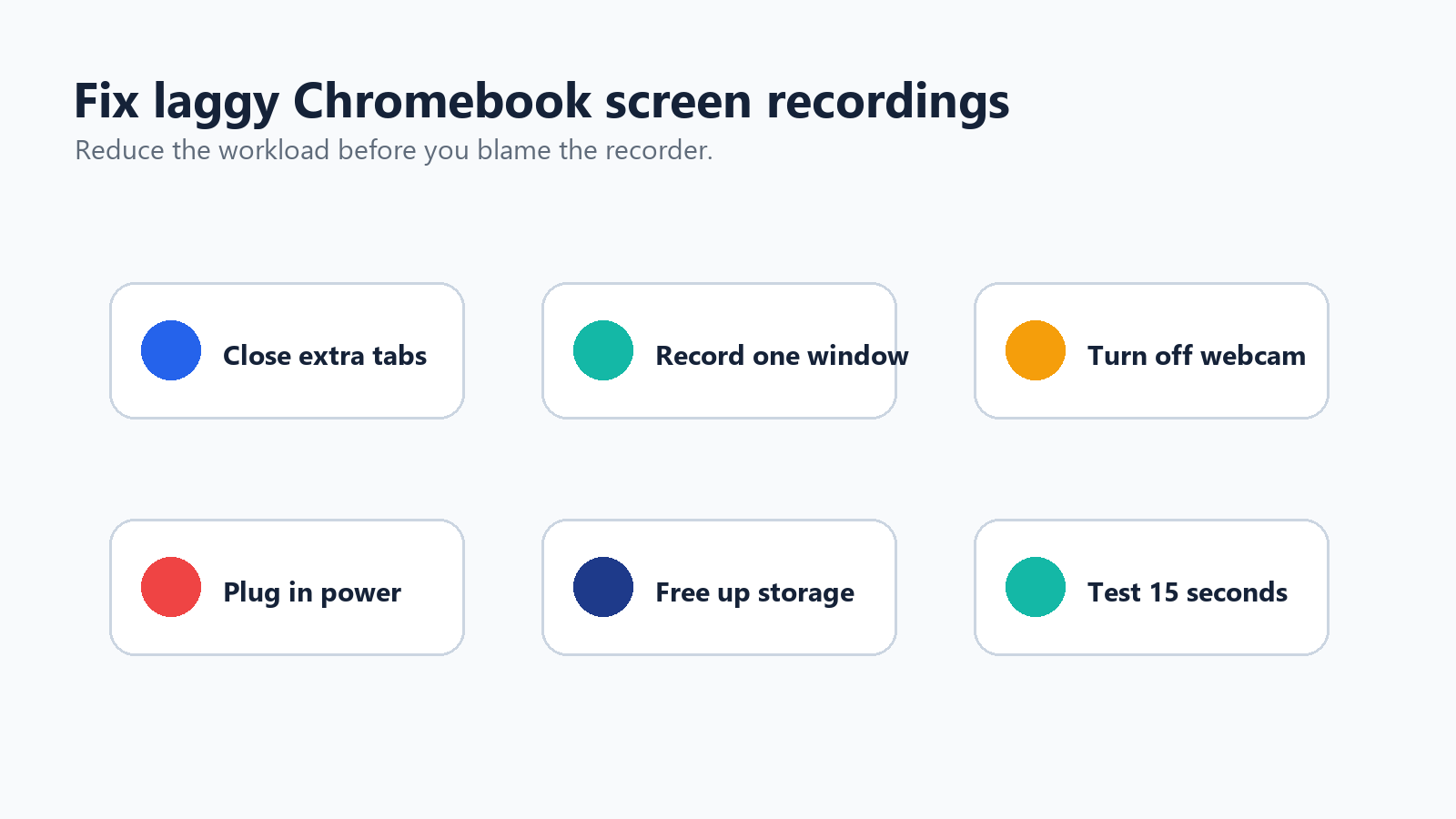
Felsökningsillustration: sex snabba sätt att minska lagg under skärminspelning på Chromebook.
Stäng oanvända flikar och appar.
Spela in ett fönster i stället för hela skärmen.
Sänk videoupplösningen om din app stöder det.
Stäng av webbkamerans överlägg för krävande inspelningar.
Håll Chromebooken ansluten till ström.
Frigör lagringsutrymme innan du spelar in.
Undvik att spela in skyddat streaminginnehåll.
Starta om innan långa inspelningar.
Använd ett Chrome-tillägg med FPS-kontroller vid behov.
Bästa praxis för instruktionsinspelningar på Chromebook
Skriv en disposition på fem rader innan du börjar spela in.
Dölj personliga flikar, aviseringar, bokmärken och nedladdningar.
Zooma sidan till 110 % eller 125 % för bättre läsbarhet.
Använd en ren skrivbordsbakgrund.
Testa ljudet med ett klipp på 10 sekunder.
Håll varje inspelning under 5–8 minuter när det är möjligt.
Spela in i avsnitt i stället för i en enda lång tagning.
Använd klick- och tangentindikatorer för instruktioner.
Namnge filer tydligt, till exempel chromebook-demo-part-1.webm.
För programvaruguider, förklara vad du gör innan du gör det. Tittarna ska aldrig behöva gissa varför markören flyttade sig.
Inbyggd Chromebook-inspelare vs appar: Vilken bör du använda?
Användningsfall | Bästa alternativ | Varför |
Snabb guide | Inbyggd skärminspelning | Gratis, snabbt och kräver ingen installation |
Inspelning med systemljud | Prova först det inbyggda verktyget | Nuvarande ChromeOS stöder enhetsljud på många enheter |
Webbkamera i bild-i-bild | Loom eller Screencastify | Mer kontroll över kameralayout och delning |
Lärarlektion | Screencastify | Inspelnings- och redigeringsarbetsflöde anpassat för klassrummet |
Asynkron teamuppdatering | Loom | Snabb länkdelning och kommentarer |
Android-app eller spel | AZ Screen Recorder eller XRecorder | Utformad för inspelning i Android-stil |
Mötesanteckningar | HiNoter | Förvandlar samtal till sammanfattningar och åtgärdspunkter |
Behöver MP4-export | Tillägg, redigerare eller konverterare | Chromebooks inbyggda format är WebM |
Chromebook i lågprisklass | Inbyggd inspelare | Lättare än många tredjepartsverktyg |
Slutlig rekommendation
Börja med Chromebooks inbyggda verktyg för skärminspelning. Det är det snabbaste sättet att spela in skärmen, och för många användare är det allt de behöver. Tryck på Ctrl + Shift + tangenten Visa fönster, välj skärminspelning, markera området, aktivera rätt ljudalternativ och kontrollera mappen Hämtade filer för WebM-filen.
Gå vidare till Loom, Screencastify eller ett inspelningstillägg när du behöver snygg delning, webbkameralager, anteckningar eller webbaserad redigering. Använd Android-appar som AZ Screen Recorder eller XRecorder främst för Android-spel och appdemonstrationer. Och om det egentliga målet är att komma ihåg vad som sades på ett möte, omvandla inspelningen till strukturerade anteckningar med HiNoter i stället för att låta någon titta igenom hela inspelningen igen.
Vanliga frågor
Kan du spela in skärmen på en Chromebook utan att installera något?
Ja. Chromebook har ett inbyggt verktyg för skärminspelning. Tryck på Ctrl + Shift + tangenten Visa fönster, välj ikonen för videoinspelning, välj helskärm, del av skärmen eller fönster och starta inspelningen.
Var sitter tangenten Visa fönster på en Chromebook?
Tangenten Visa fönster finns vanligtvis på den översta raden, ungefär den sjätte tangenten från vänster. Den ser ut som en rektangel med två vertikala linjer. Om du använder ett externt tangentbord trycker du på Ctrl + Shift + F5.
Varför har min skärminspelning på Chromebook inget ljud?
Öppna inställningarna för Skärminspelning och kontrollera din ljudkälla. Välj mikrofon, enhetsljud eller båda om det är tillgängligt. Vissa hanterade enheter, äldre ChromeOS-versioner eller skyddat innehåll kan begränsa ljudinspelning.
Vilket format använder Chromebooks skärminspelare?
Chromebooks inbyggda skärminspelare sparar videor som WebM-filer.
Hur konverterar jag skärminspelningar från Chromebook till MP4?
Använd en pålitlig WebM-till-MP4-konverterare, ett videoredigeringsprogram eller FFmpeg om Linux är aktiverat på din Chromebook. Om mottagaren använder Chrome eller Google Drive kan det räcka att dela WebM-filen direkt.
Kan Chromebook spela in skärm och webbkamera samtidigt?
Nuvarande Skärminspelning i ChromeOS kan stödja inspelning med frontkamera på enheter som stöds. För mer flexibla webbkameralager kan du använda Loom eller Screencastify.