คู่มือเชิงปฏิบัติสำหรับเครื่องมือจับภาพหน้าจอของ ChromeOS การตั้งค่าเสียง การแสดงภาพเว็บแคมแบบซ้อน การแปลงไฟล์ WebM การแก้ไข และแอปบันทึกหน้าจอที่ดีที่สุด
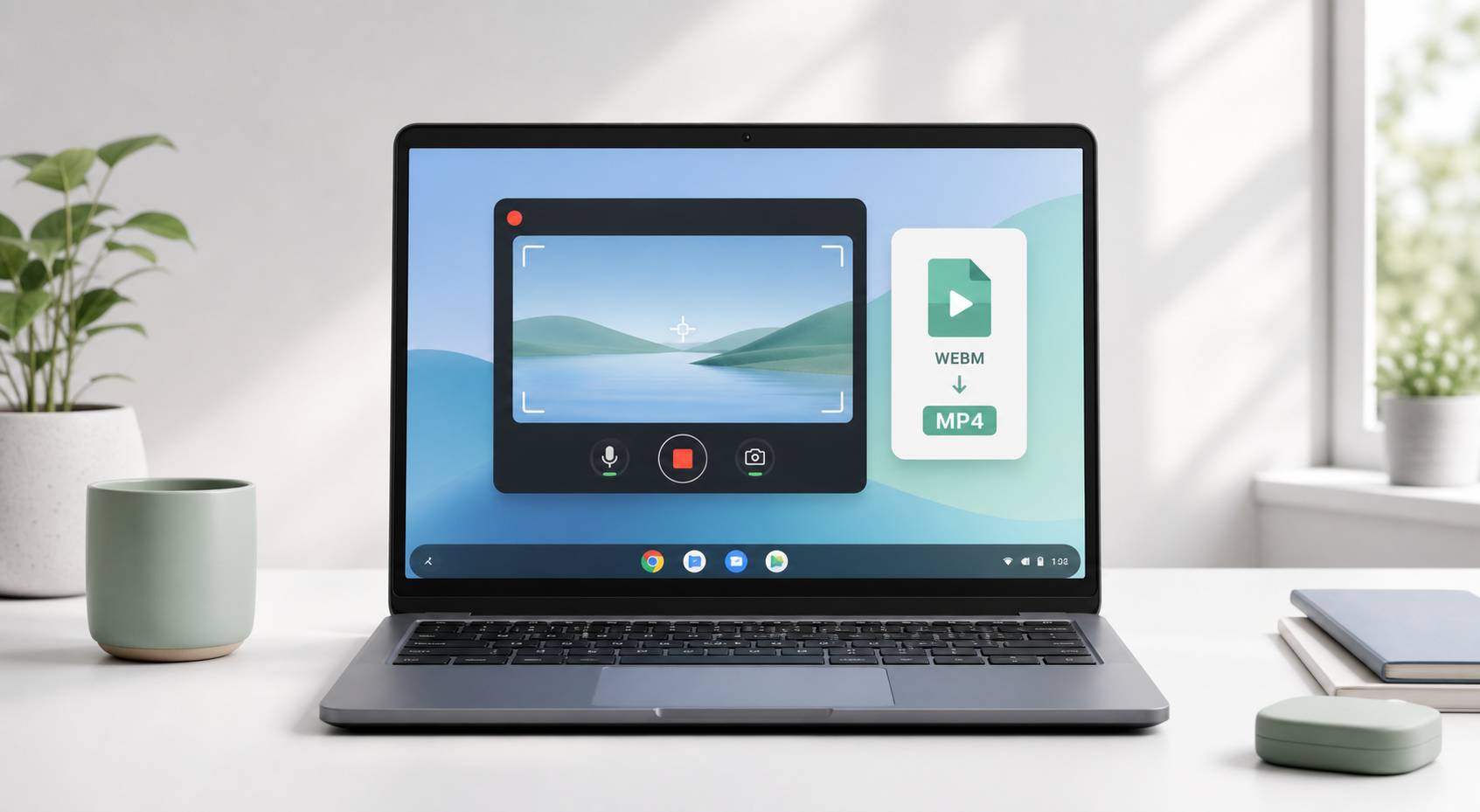
หากคุณกำลังพยายามหาวิธีบันทึกหน้าจอบน Chromebook ให้เริ่มต้นด้วยเครื่องมือที่มีอยู่แล้วใน ChromeOS คุณไม่จำเป็นต้องติดตั้งซอฟต์แวร์สำหรับการบันทึกหน้าจอพื้นฐาน กด Ctrl + Shift + ปุ่มแสดงหน้าต่าง เพื่อเปิดการจับภาพหน้าจอ เลือกการบันทึกวิดีโอ เลือกทั้งหน้าจอ บางส่วนของหน้าจอ หรือหน้าต่าง แล้วเริ่มบันทึก
คำตอบง่าย ๆ นี้ช่วยแก้ปัญหาได้ในกรณีส่วนใหญ่ อย่างไรก็ตาม รายละเอียดก็สำคัญเช่นกัน ไม่ว่าจะเป็นไฟล์ถูกจัดเก็บไว้ที่ใด เหตุใดเสียงจึงอาจหายไป เหตุใดการบันทึกบน Chromebook จึงถูกบันทึกเป็น WebM และควรใช้อะไรเมื่อคุณต้องการภาพเว็บแคมแบบซ้อน เสียงภายใน การแก้ไข หรือการแชร์ที่ง่ายขึ้น
เอกสารความช่วยเหลือ Chromebook ของ Google ระบุว่าการบันทึกจากการจับภาพหน้าจอจะถูกบันทึกเป็นไฟล์ .webm และบันทึกไว้ในโฟลเดอร์ดาวน์โหลดตามค่าเริ่มต้น เว้นแต่คุณจะเลือกตำแหน่งอื่น การตั้งค่าการจับภาพหน้าจอของ ChromeOS ในปัจจุบันอาจมีเสียงจากอุปกรณ์ เสียงจากไมโครโฟน หรือทั้งสองอย่าง ทั้งนี้ขึ้นอยู่กับอุปกรณ์ เวอร์ชัน และการตั้งค่าของผู้ดูแลระบบ
แหล่งอ้างอิง: Google Chromebook Help, 'ถ่ายภาพหน้าจอหรือบันทึกหน้าจอ' แหล่งที่มา
เนื้อหาในคู่มือนี้ คำแนะนำเชิงปฏิบัติสำหรับการบันทึกบน Chromebook: เครื่องมือจับภาพหน้าจอในตัว การแก้ไขปัญหาเสียง ตัวเลือกเว็บแคม การแปลง WebM คำแนะนำแอป การแก้ไขปัญหาด้านประสิทธิภาพ และสคีมาสำหรับการเผยแพร่ |
ใช้เครื่องมือบันทึกหน้าจอ Chromebook ในตัว
บันทึกพร้อมเสียงและแก้ไขปัญหาเสียงหาย
ใช้ภาพเว็บแคมแบบซ้อน
เปรียบเทียบส่วนขยาย Chrome และแอป Android
แปลง WebM เป็น MP4 และแก้ไขการบันทึก
หลีกเลี่ยงอาการหน่วงและบันทึกบทช่วยสอนได้ดีขึ้น
เลือกเครื่องมือบันทึกที่เหมาะสมตามลักษณะการใช้งาน
คำตอบสั้น ๆ: Chromebook มีเครื่องมือบันทึกหน้าจอในตัว
Chromebook มีเครื่องมือบันทึกหน้าจอแบบเนทีฟที่เรียกว่าการจับภาพหน้าจอ สำหรับบทช่วยสอนแบบรวดเร็ว รายงานข้อบกพร่อง งานที่ได้รับมอบหมายในชั้นเรียน และคำแนะนำแบบง่าย ๆ โดยปกติแล้วนี่คือตัวเลือกแรกที่ดีที่สุด เพราะใช้งานได้ฟรี ติดตั้งมาให้แล้ว และออกแบบมาสำหรับ ChromeOS
บันทึกทั้งหน้าจอ พื้นที่ที่เลือก หรือหน้าต่างเดียว
บันทึกเสียงจากไมโครโฟน เสียงจากอุปกรณ์ หรือทั้งสองอย่างเมื่ออุปกรณ์รองรับ
ใช้กล้องด้านหน้าบนอุปกรณ์ที่รองรับ
แสดงการคลิก ชุดปุ่ม และท่าทางการสัมผัสสำหรับบทช่วยสอน
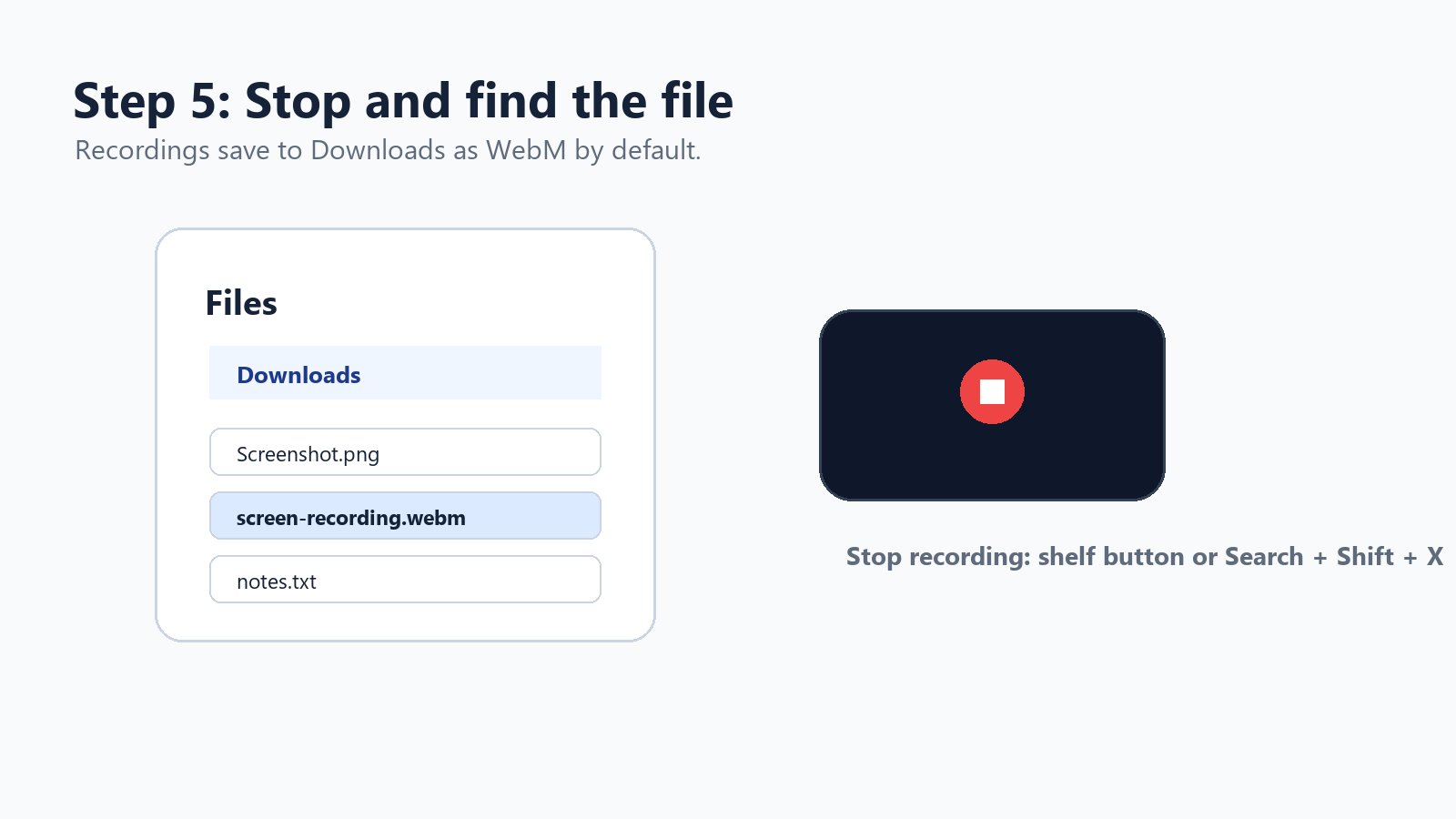
ค้นหาการบันทึกที่เสร็จแล้วในโฟลเดอร์ดาวน์โหลด โดยค่าเริ่มต้นจะเป็นไฟล์ WebM
ขั้นตอนแรกที่ดีที่สุด ใช้เครื่องมือบันทึกหน้าจอ Chromebook ในตัวก่อน ติดตั้ง Loom, Screencastify, เครื่องมือสไตล์ Nimbus, AZ Screen Recorder หรือ XRecorder เฉพาะเมื่อคุณต้องการการแชร์ผ่านคลาวด์ การควบคุมรูปแบบเว็บแคม การบันทึกจากแอป Android การใส่คำอธิบายประกอบ หรือการส่งออกเป็น MP4 |
วิธีที่ 1: บันทึกบน Chromebook ด้วยเครื่องมือจับภาพหน้าจอในตัว
ขั้นตอนที่ 1: เปิดการจับภาพหน้าจอ
กด Ctrl + Shift + ปุ่มแสดงหน้าต่าง โดยปกติปุ่มแสดงหน้าต่างจะอยู่แถวบนสุด ประมาณปุ่มที่หกจากด้านซ้าย มีลักษณะเป็นสี่เหลี่ยมผืนผ้าที่มีเส้นแนวตั้งสองเส้นอยู่ข้าง ๆ หากคุณใช้แป้นพิมพ์ภายนอกที่ไม่มีปุ่มดังกล่าว ให้ใช้ Ctrl + Shift + F5
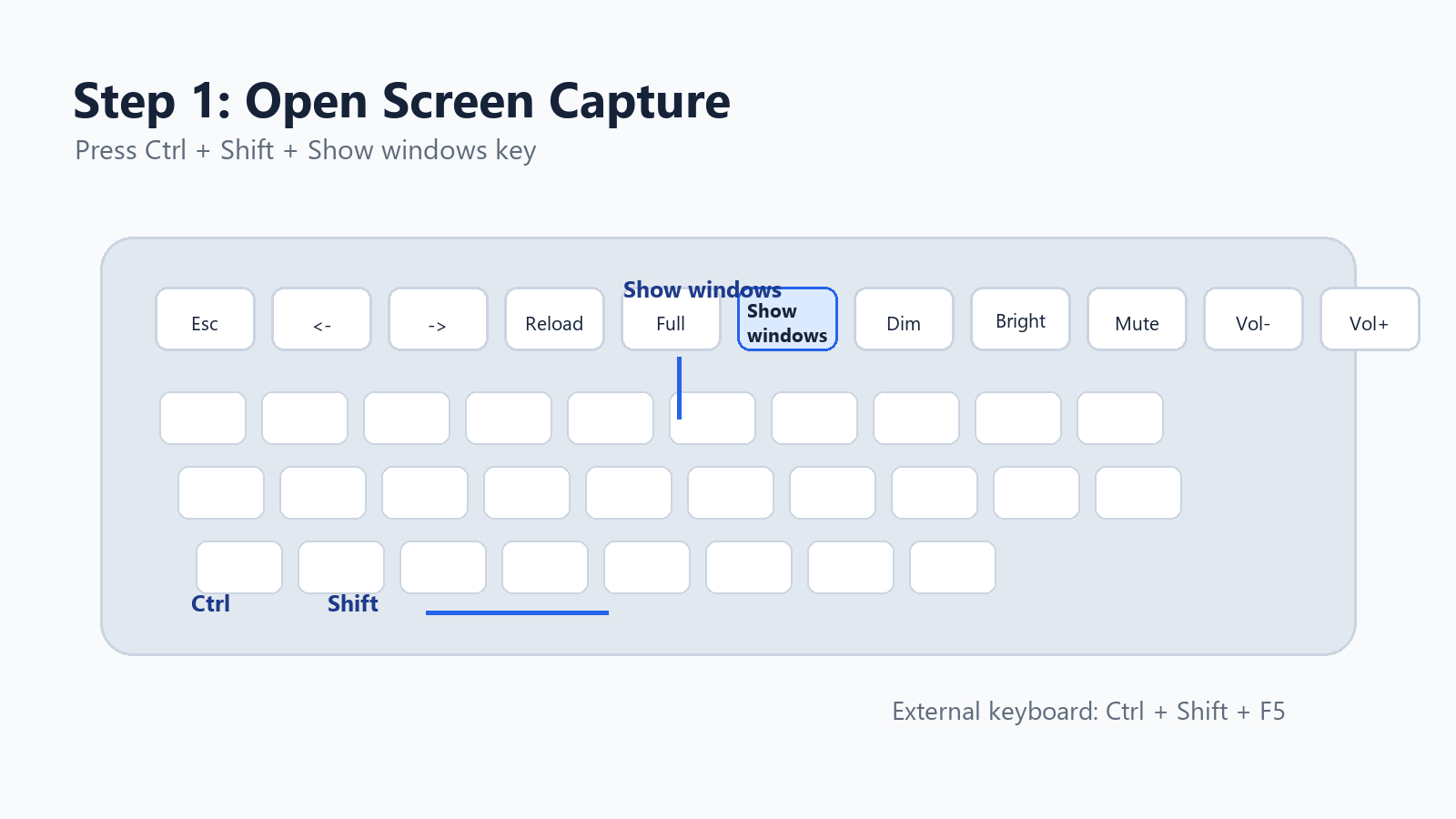
ภาพประกอบสไตล์ภาพหน้าจอ: ปุ่มแสดงหน้าต่างและแป้นพิมพ์ลัดสำหรับบันทึกหน้าจอ Chromebook
คุณยังสามารถเปิดเครื่องมือนี้จากชั้นวางได้ โดยคลิกเวลาที่มุมขวาล่าง จากนั้นเลือกการจับภาพหน้าจอจากการตั้งค่าด่วน
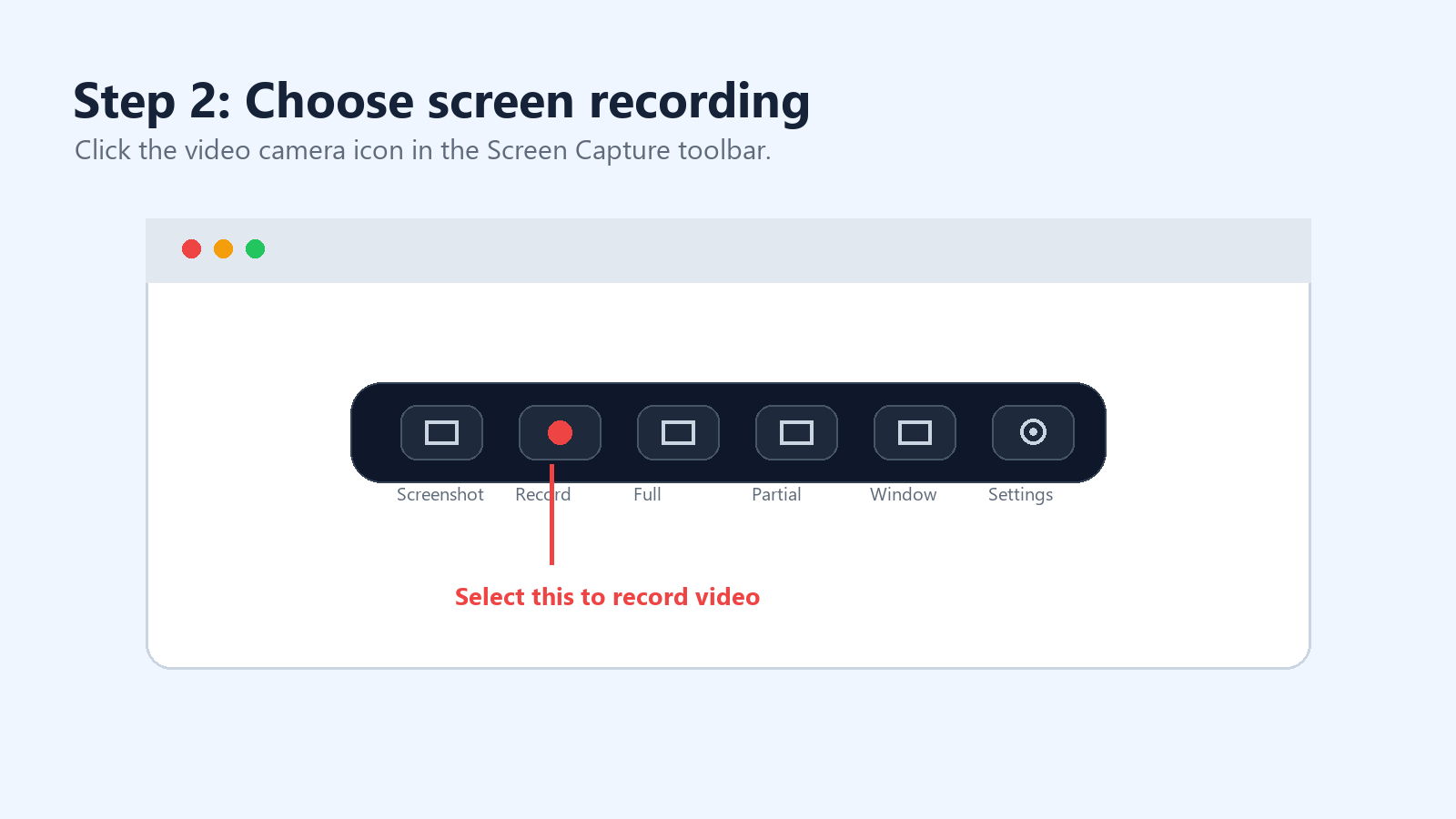
ขั้นตอนที่ 2: เปลี่ยนจากภาพหน้าจอเป็นการบันทึกหน้าจอ
แถบเครื่องมือการจับภาพหน้าจอมีสองโหมด ได้แก่ ภาพหน้าจอและการบันทึกหน้าจอ เลือกไอคอนกล้องวิดีโอเพื่อบันทึกวิดีโอแทนการถ่ายภาพนิ่ง
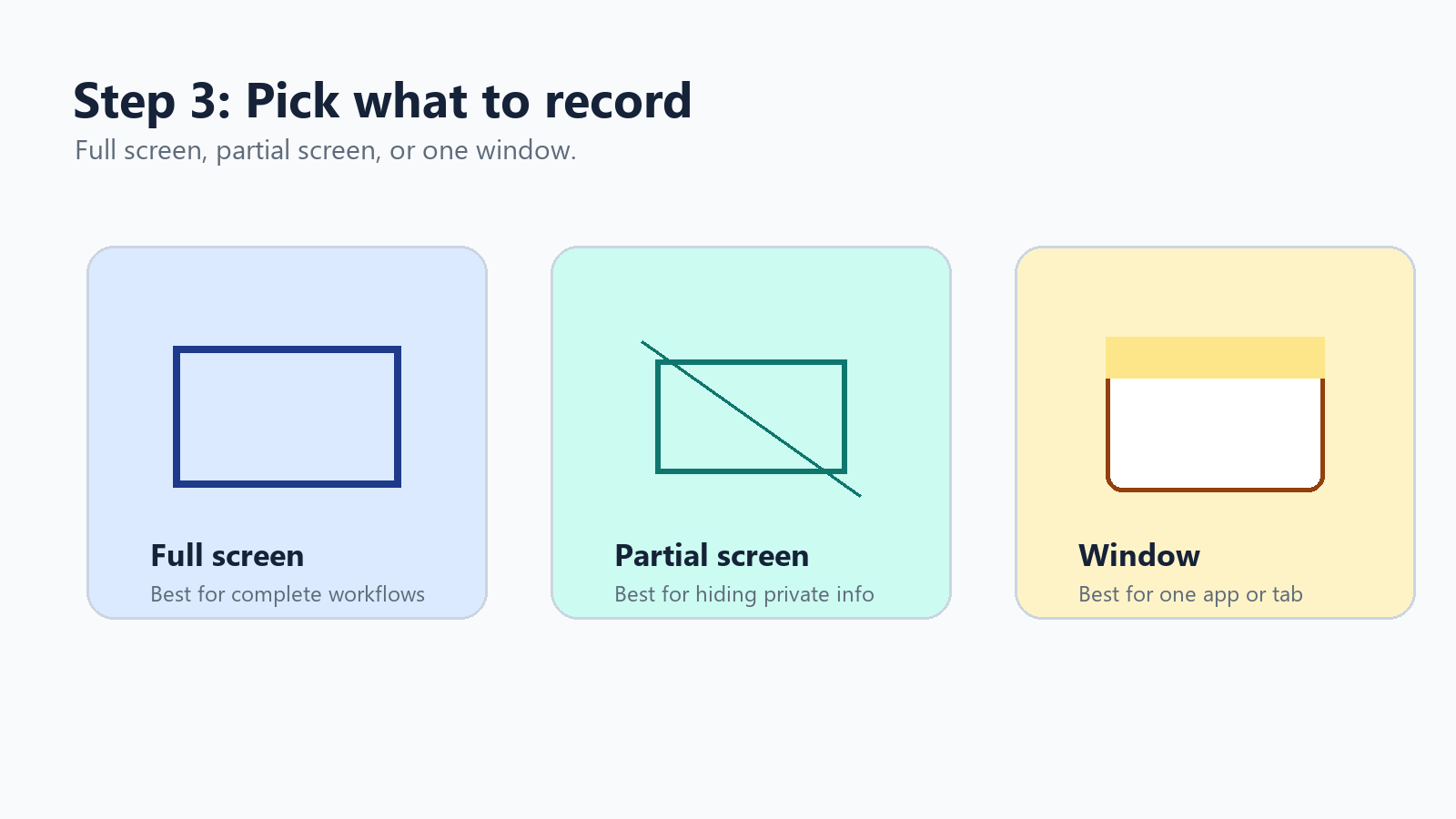
ขั้นตอนที่ 3: เลือกทั้งหน้าจอ บางส่วนของหน้าจอ หรือหน้าต่าง
ChromeOS มีพื้นที่บันทึกให้คุณเลือกสามแบบ การบันทึกทั้งหน้าจอเหมาะที่สุดสำหรับขั้นตอนการทำงานทั้งหมด การบันทึกบางส่วนของหน้าจอช่วยซ่อนแท็บส่วนตัวหรือการแจ้งเตือน การบันทึกหน้าต่างเป็นตัวเลือกที่สะอาดที่สุดเมื่อคุณต้องการบันทึกเพียงแอป หน้าต่างเบราว์เซอร์ หรือการนำเสนอรายการเดียว
ขั้นตอนที่ 4: เปิดเสียง กล้อง หรือตัวบ่งชี้การคลิก
คลิกไอคอนรูปเฟืองการตั้งค่าในแถบเครื่องมือจับภาพหน้าจอ ใน ChromeOS เวอร์ชันปัจจุบัน คุณอาจเห็นตัวเลือกต่าง ๆ เช่น เสียงอุปกรณ์ ไมโครโฟน เสียงอุปกรณ์และไมโครโฟน กล้องด้านหน้า และแสดงการคลิกและปุ่ม
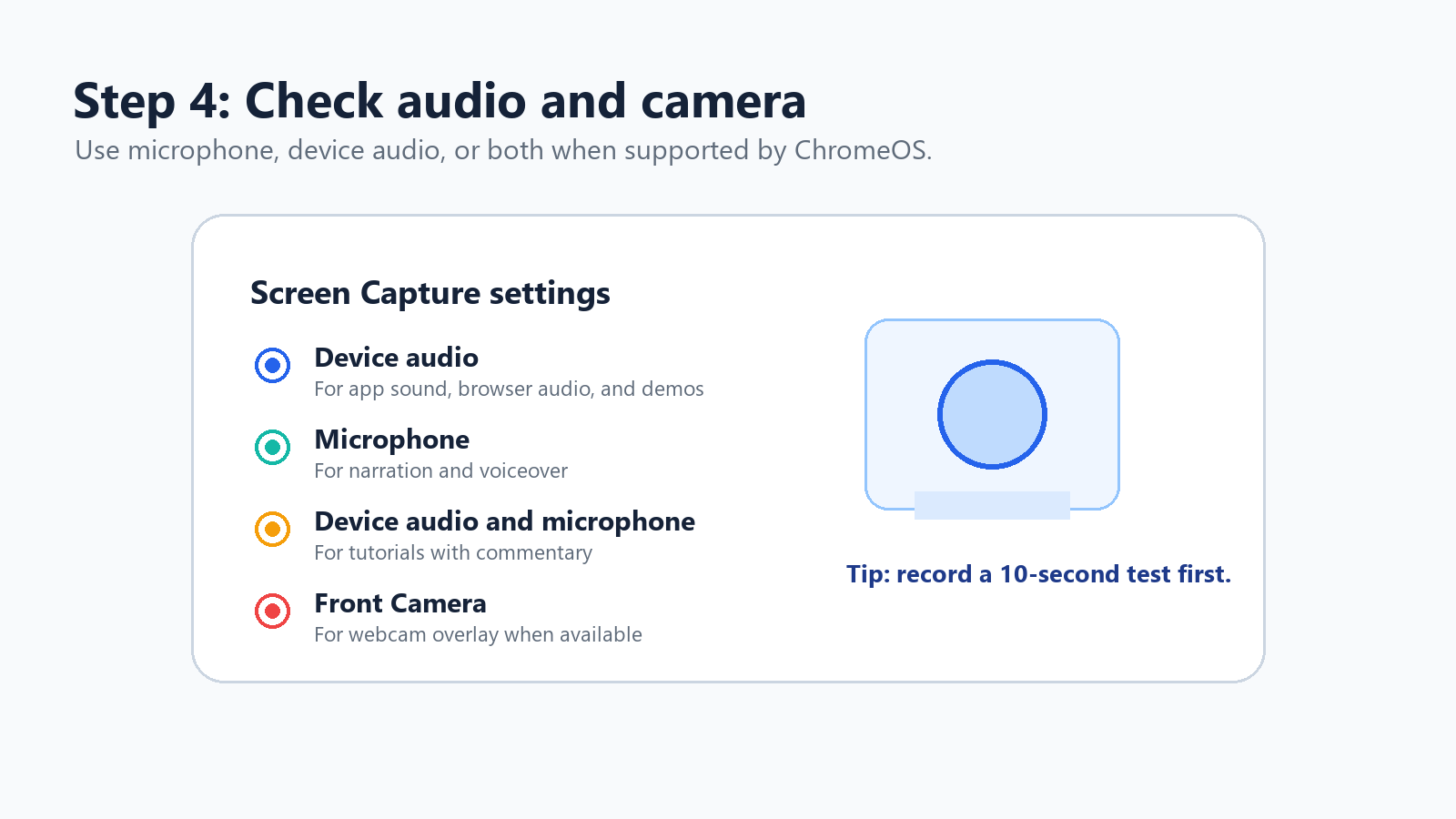
ใช้ไมโครโฟนสำหรับการบรรยายหรือการพากย์เสียง
ใช้เสียงอุปกรณ์สำหรับเสียงจากแอป เสียงจากเบราว์เซอร์ และการสาธิตผลิตภัณฑ์
ใช้เสียงอุปกรณ์และไมโครโฟนสำหรับบทแนะนำที่มีคำอธิบายประกอบ
เปิดใช้การคลิกและปุ่มเมื่อผู้ชมจำเป็นต้องติดตามการกระทำของคุณอย่างละเอียด
ขั้นตอนที่ 5: เริ่ม หยุด และค้นหาการบันทึก
หากต้องการเริ่มบันทึกทั้งหน้าจอ ให้คลิกที่ใดก็ได้บนหน้าจอ สำหรับการบันทึกบางส่วนของหน้าจอ ให้ลากเพื่อเลือกพื้นที่แล้วเริ่มบันทึก สำหรับการบันทึกหน้าต่าง ให้คลิกหน้าต่างที่คุณต้องการบันทึก หากต้องการหยุด ให้คลิกปุ่มหยุดการบันทึกในบริเวณชั้นวาง หรือกด Search + Shift + X
สรุปปุ่มลัดเครื่องบันทึกหน้าจอ Chromebook
งาน | ปุ่มลัดหรือการดำเนินการ |
เปิดการจับภาพหน้าจอ | Ctrl + Shift + ปุ่มแสดงหน้าต่าง |
ปุ่มลัดแป้นพิมพ์ภายนอก | Ctrl + Shift + F5 |
หยุดการบันทึกหน้าจอ | Search + Shift + X |
เปิดจากการตั้งค่า | คลิกเวลา > การจับภาพหน้าจอ |
ค้นหาการบันทึกที่บันทึกไว้ | แอป Files > ดาวน์โหลด |
รูปแบบวิดีโอเริ่มต้น | WebM |
โหมดด่วนที่ดีที่สุด | หน้าต่างหรือบางส่วนของหน้าจอ |
วิธีบันทึกหน้าจอบน Chromebook พร้อมเสียง
เสียงเป็นส่วนที่ทำให้ผู้ใช้สับสนมากที่สุด การตั้งค่าการจับภาพหน้าจอของ ChromeOS ในปัจจุบันอาจให้คุณเลือกเสียงจากอุปกรณ์ ไมโครโฟน หรือทั้งสองอย่าง หากคุณเห็นตัวเลือกเหล่านี้ ให้เลือกตัวเลือกที่ตรงกับการบันทึกของคุณ
เหตุใดการบันทึกหน้าจอ Chromebook จึงอาจไม่มีเสียง เครื่องบันทึกอาจถูกตั้งค่าให้ไม่มีเสียง อาจเลือกไมโครโฟนผิด ChromeOS อาจต้องอัปเดต ผู้ดูแลระบบของโรงเรียนหรือบริษัทอาจจำกัดการจับภาพ หรือแอปที่กำลังบันทึกอาจบล็อกเสียงภายในด้วยเหตุผลด้านนโยบายหรือลิขสิทธิ์ |
เปิดการจับภาพหน้าจออีกครั้ง แล้วคลิกไอคอนรูปเฟืองการตั้งค่า
เลือกไมโครโฟน เสียงจากอุปกรณ์ หรือเสียงจากอุปกรณ์และไมโครโฟน หากมีตัวเลือก
บันทึกคลิปทดสอบความยาว 10 วินาทีก่อนเริ่มบันทึกจริง
อัปเดต ChromeOS หากไม่มีเสียงจากอุปกรณ์ปรากฏ
รีสตาร์ท Chromebook หากดูเหมือนว่าการอนุญาตค้างอยู่
หาก Chromebook อยู่ภายใต้การจัดการของโรงเรียนหรือบริษัท ให้สอบถามว่าการตั้งค่าการบันทึกถูกควบคุมโดยผู้ดูแลระบบหรือไม่
ข้อควรทราบที่สำคัญประการหนึ่งคือ สื่อที่ได้รับการป้องกัน บริการสตรีมมิง เกม หรือแอป Android อาจบล็อกการบันทึกเสียงภายในได้ ในกรณีนั้น การเปลี่ยนเครื่องมืออาจไม่ช่วยแก้ปัญหา ใช้เนื้อหาที่ได้รับอนุญาต บันทึกเฉพาะคำบรรยาย หรือบันทึกเนื้อหาต้นฉบับของคุณเอง
วิธีบันทึกเว็บแคมและหน้าจอพร้อมกัน
สำหรับบทช่วยสอน วิดีโอหลักสูตร การสาธิตผลิตภัณฑ์ หรือคลิปการฝึกอบรมภายใน การแสดงเว็บแคมซ้อนสามารถทำให้การบันทึกดูเป็นส่วนตัวมากขึ้น Screen Capture ปัจจุบันของ ChromeOS อาจรองรับการบันทึกจากกล้องหน้าในอุปกรณ์ที่รองรับ ดังนั้นให้ตรวจสอบเครื่องมือในตัวก่อน
หากคุณต้องการควบคุมเพิ่มเติมเกี่ยวกับหน้าต่างกล้อง รูปแบบ การสร้างแบรนด์ การตัดแต่ง ความคิดเห็นของผู้ชม หรือลิงก์แชร์ ให้ใช้ส่วนขยาย Chrome
เครื่องมือ | เหมาะสำหรับ | จุดเด่น | ข้อแลกเปลี่ยน |
Loom | วิดีโอการทำงานแบบไม่พร้อมกัน การสาธิตการขาย การอัปเดตทีม | แชร์ได้รวดเร็ว เว็บแคม เสียง ความคิดเห็น คลังบนคลาวด์ | อาจมีข้อจำกัดของแพ็กเกจฟรีหรือพื้นที่ทำงาน |
Screencastify | การศึกษา การฝึกอบรม การสาธิตการใช้งานในชั้นเรียน | แท็บเบราว์เซอร์ เดสก์ท็อป เว็บแคม เสียง และขั้นตอนการตัดต่อ | ฟีเจอร์ขั้นสูงบางอย่างขึ้นอยู่กับแพ็กเกจ |
เครื่องมือสไตล์ Nimbus/FuseBase | เอกสารและภาพหน้าจอพร้อมวิดีโอ | คำอธิบายประกอบ ภาพหน้าจอ วิดีโอ และการบันทึกเวิร์กโฟลว์ | อาจทำงานหนักขึ้นบน Chromebook ระดับเริ่มต้น |
วิธีที่ 2: ส่วนขยาย Chrome ที่ดีที่สุดสำหรับการบันทึกหน้าจอ Chromebook
ส่วนขยาย Chrome มีประโยชน์เมื่อเครื่องมือบันทึกในตัวใช้งานได้พื้นฐานเกินไป โดยสามารถเพิ่มโอเวอร์เลย์เว็บแคม การโฮสต์บนคลาวด์ การวิเคราะห์ผู้ชม ความคิดเห็น เครื่องมือวาดภาพ การตัดแต่ง และการแชร์ที่ง่ายขึ้น
Loom มักเป็นตัวเลือกที่ราบรื่นที่สุดสำหรับการสื่อสารในที่ทำงานอย่างรวดเร็ว Screencastify เหมาะสำหรับครูและทีมฝึกอบรม เครื่องมือบันทึกสไตล์ Nimbus เหมาะเมื่อภาพหน้าจอ คำอธิบายประกอบ และเอกสารขนาดยาวอยู่ในเวิร์กโฟลว์เดียวกัน
แหล่งอ้างอิง: เครื่องมือบันทึก Chrome ของ Loom ส่วนขยาย Chrome ของ Screencastify และเอกสารการบันทึกของ Nimbus/FuseBase แหล่งที่มา
วิธีที่ 3: แอปบันทึกหน้าจอ Android บน Chromebook
Chromebook หลายรุ่นสามารถติดตั้งแอป Android จาก Google Play ได้ ซึ่งเปิดทางให้ใช้เครื่องมือบันทึกหน้าจอรูปแบบมือถือ เช่น AZ Screen Recorder และ XRecorder แอปเหล่านี้มีประโยชน์มากที่สุดเมื่อคุณกำลังบันทึกแอป Android เกมมือถือ หรือเนื้อหาภายในสภาพแวดล้อม Android แต่อาจมีความน่าเชื่อถือน้อยกว่าสำหรับเวิร์กโฟลว์ ChromeOS บนเดสก์ท็อปแบบเต็มรูปแบบ
แอป | ใช้เมื่อ | หมายเหตุ |
AZ Screen Recorder | คุณบันทึกเกม Android หรือบทช่วยสอนแอป Android | เครื่องบันทึกยอดนิยมที่ไม่ต้องรูท พร้อมฟีเจอร์ตัดต่อและสตรีมสดตามรายการใน Google Play |
XRecorder | คุณต้องการตัวควบคุมแบบลอย กล้องหน้า ภาพหน้าจอ และ FPS แบบกำหนดเอง | Google Play ระบุฟีเจอร์ต่าง ๆ เช่น กล้องหน้า เสียงภายในบน Android เวอร์ชันที่รองรับ การตัดต่อ และการบันทึกโดยไม่ต้องรูท |
แหล่งอ้างอิง: รายการ AZ Screen Recorder และ XRecorder บน Google Play แหล่งที่มา
วิธีแปลงการบันทึก WebM บน Chromebook เป็น MP4
เครื่องบันทึกในตัวของ Chromebook จะบันทึกวิดีโอเป็น WebM โดย WebM มีประสิทธิภาพและเหมาะกับเว็บ แต่ไคลเอ็นต์บางราย แอปเก่า แพลตฟอร์ม LMS และเครื่องมือส่งข้อความบางส่วนยังคงต้องการ MP4
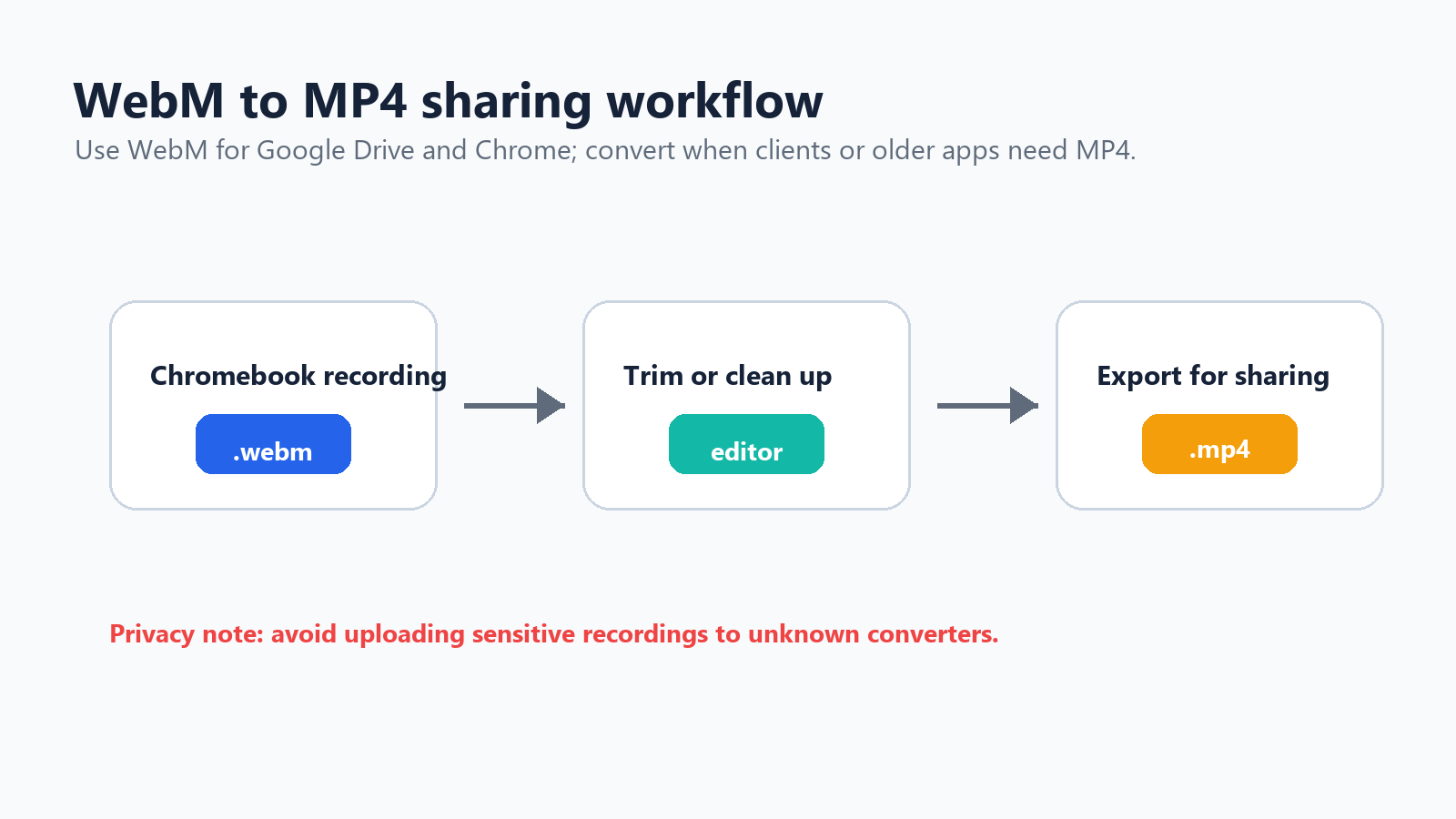
ภาพประกอบขั้นตอนการทำงาน: การบันทึก WebM บน Chromebook ไปเป็นไฟล์ MP4 ที่ตัดต่อแล้วสำหรับแชร์
แชร์ WebM ได้โดยตรงหากผู้รับใช้ Chrome, Google Drive หรือเบราว์เซอร์รุ่นใหม่
ใช้เครื่องมือแปลงไฟล์ออนไลน์ที่น่าเชื่อถือสำหรับวิดีโอที่ไม่มีข้อมูลอ่อนไหว จากนั้นลบไฟล์ที่อัปโหลดหากบริการอนุญาต
ใช้โปรแกรมตัดต่อวิดีโอหากคุณต้องการตัดคลิป เพิ่มคำบรรยาย ครอบตัด หรือบีบอัดด้วย
ใช้ FFmpeg ผ่าน Linux บน Chromebook หากคุณคุ้นเคยกับเครื่องมือบรรทัดคำสั่ง: ffmpeg -i recording.webm recording.mp4
วิธีตัดต่อการบันทึกหน้าจอ Chromebook
สำหรับการตัดต่อเล็กน้อย ให้ลองใช้ Google Photos, โปรแกรมตัดต่อของ Loom หรือ Screencastify โปรแกรมตัดต่อวิดีโอบนเบราว์เซอร์ หรือแอป Android เช่น XRecorder และ AZ Screen Recorder ขั้นตอนการทำงานที่ใช้งานได้จริงนั้นง่ายมาก: บันทึกเป็นช่วงสั้น ๆ ตัดส่วนต้นและท้าย ลบช่วงหยุดนาน ๆ เพิ่มคำบรรยายหากวิดีโอเป็นเนื้อหาเชิงสอน ส่งออกเป็น MP4 หากจำเป็น และแชร์ผ่าน Drive, YouTube, Slack, LMS, หรือศูนย์ช่วยเหลือของคุณ
บริบท: รายงานสถิติการตลาดวิดีโอปี 2025 ของ Wyzowl ระบุว่า 89% ของธุรกิจใช้วิดีโอเป็นเครื่องมือทางการตลาด แหล่งที่มา
กำลังบันทึกการประชุมอยู่หรือไม่ อย่าใช้การบันทึกหน้าจอเป็นระบบจดบันทึกเพียงอย่างเดียว
การบันทึกหน้าจอมีประโยชน์เมื่อคุณต้องการดูภาพย้อนหลัง แต่ไม่ใช่วิธีที่ดีที่สุดเสมอไปในการเก็บรักษาข้อสรุป งานที่ต้องทำ หรือบริบทของการประชุม การประชุมหนึ่งชั่วโมงจะสร้างวิดีโอความยาวหนึ่งชั่วโมง และยังคงต้องมีคนดูวิดีโอซ้ำ ค้นหาส่วนที่มีประโยชน์ เขียนสรุป และส่งงานติดตามผล
สำหรับการประชุม การสัมภาษณ์ การสัมมนาออนไลน์ หรือการสนทนากับลูกค้า HiNoter's AI Meeting Assistant เหมาะสมกว่าการบันทึกหน้าจอแบบธรรมดา HiNoter สามารถเข้าร่วมการประชุม Zoom, Google Meet และ Microsoft Teams โดยอัตโนมัติ ถอดเสียงการสนทนา และสร้างบันทึกที่มีโครงสร้าง ข้อสรุป และงานที่ต้องทำหลังจบการโทร หากคุณมีการบันทึก Chromebook อยู่แล้ว คุณสามารถอัปโหลดไปยัง เครื่องมือแปลงวิดีโอเป็นข้อความของ HiNoter เพื่อเปลี่ยนวิดีโอให้เป็นบทถอดเสียงที่ค้นหาได้ แทนการเลื่อนดูไทม์ไลน์ไปมา
ใช้เครื่องมือให้เหมาะกับงาน ใช้การบันทึกหน้าจอ Chromebook เมื่อขั้นตอนที่เป็นภาพมีความสำคัญ ใช้บันทึกการประชุมด้วย AI เมื่อข้อสรุป งาน และการติดตามผลที่พูดคุยกันมีความสำคัญ |
เหตุใดการบันทึกหน้าจอ Chromebook จึงกระตุก
หากการบันทึกหน้าจอของคุณกระตุกระหว่างเล่นเกม สตรีมมิง หรือใช้งานเบราว์เซอร์อย่างหนัก โดยปกติแล้วสาเหตุมักเป็นปัญหาด้านประสิทธิภาพ ไม่ใช่ปัญหาของเครื่องบันทึก
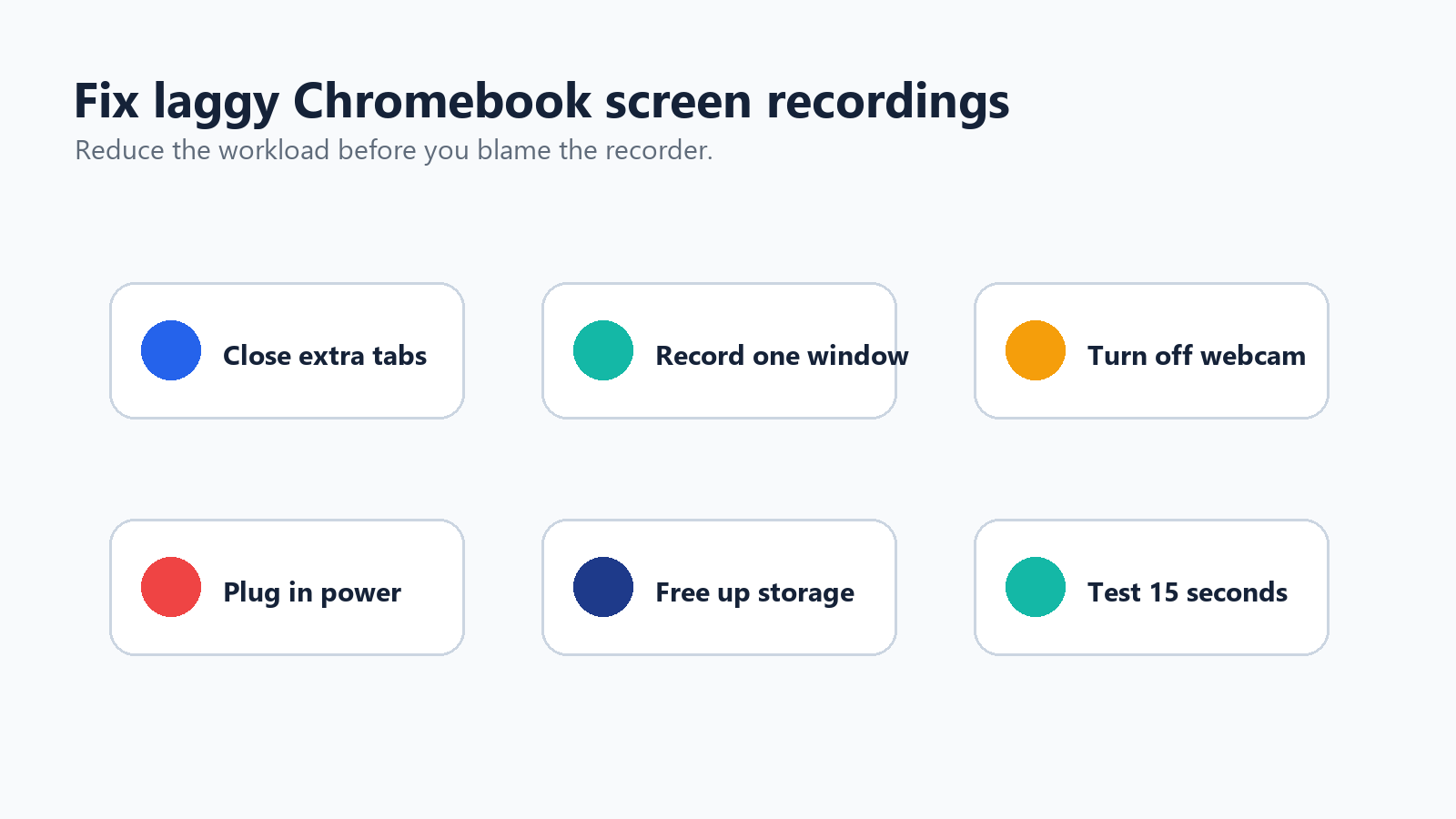
ภาพประกอบการแก้ไขปัญหา: หกวิธีง่าย ๆ ในการลดอาการกระตุกระหว่างบันทึกหน้าจอ Chromebook
ปิดแท็บและแอปที่ไม่ได้ใช้งาน
บันทึกเฉพาะหน้าต่างแทนการบันทึกทั้งหน้าจอ
ลดความละเอียดวิดีโอหากแอปของคุณรองรับ
ปิดการแสดงภาพซ้อนจากเว็บแคมสำหรับการบันทึกที่ใช้ทรัพยากรมาก
เสียบปลั๊ก Chromebook ไว้
เพิ่มพื้นที่จัดเก็บให้เพียงพอก่อนบันทึก
หลีกเลี่ยงการบันทึกเนื้อหาสตรีมมิงที่ได้รับการป้องกัน
รีสตาร์ตก่อนการบันทึกเป็นเวลานาน
ใช้ส่วนขยาย Chrome ที่มีการควบคุม FPS หากจำเป็น
แนวทางปฏิบัติที่ดีที่สุดสำหรับการบันทึกบทช่วยสอนบน Chromebook
เขียนโครงร่างห้าบรรทัดก่อนเริ่มบันทึก
ซ่อนแท็บส่วนตัว การแจ้งเตือน บุ๊กมาร์ก และการดาวน์โหลด
ซูมหน้าเว็บเป็น 110% หรือ 125% เพื่อให้อ่านง่าย
ใช้พื้นหลังเดสก์ท็อปที่เรียบร้อย
ทดสอบเสียงด้วยคลิปความยาว 10 วินาที
หากเป็นไปได้ ให้การบันทึกแต่ละครั้งมีความยาวไม่เกิน 5-8 นาที
บันทึกเป็นส่วน ๆ แทนการถ่ายยาวต่อเนื่องเพียงครั้งเดียว
ใช้ตัวบ่งชี้การคลิกและปุ่มสำหรับบทช่วยสอน
ตั้งชื่อไฟล์ให้ชัดเจน เช่น chromebook-demo-part-1.webm
สำหรับบทช่วยสอนซอฟต์แวร์ ให้อธิบายสิ่งที่คุณกำลังจะทำก่อนลงมือ ผู้ชมไม่ควรต้องเดาว่าทำไมเคอร์เซอร์ของคุณจึงเคลื่อนที่
เครื่องบันทึกบน Chromebook ในตัวเทียบกับแอป: คุณควรใช้แบบใด?
กรณีการใช้งาน | ตัวเลือกที่ดีที่สุด | เหตุผล |
บทช่วยสอนด่วน | การจับภาพหน้าจอในตัว | ฟรี รวดเร็ว และไม่ต้องติดตั้ง |
การบันทึกพร้อมเสียงระบบ | เครื่องมือในตัวเป็นอันดับแรก | ChromeOS รุ่นปัจจุบันรองรับเสียงจากอุปกรณ์ในอุปกรณ์หลายรุ่น |
ภาพซ้อนภาพจากเว็บแคม | Loom หรือ Screencastify | ควบคุมเค้าโครงกล้องและการแชร์ได้มากขึ้น |
บทเรียนของครู | Screencastify | เวิร์กโฟลว์การบันทึกและตัดต่อที่เหมาะสำหรับห้องเรียน |
อัปเดตแบบไม่พร้อมกันสำหรับทีม | Loom | แชร์ลิงก์และแสดงความคิดเห็นได้อย่างรวดเร็ว |
แอปหรือเกม Android | AZ Screen Recorder หรือ XRecorder | ออกแบบมาสำหรับการบันทึกสไตล์ Android |
บันทึกการประชุม | HiNoter | เปลี่ยนบทสนทนาให้เป็นสรุปและรายการสิ่งที่ต้องดำเนินการ |
ต้องการส่งออกเป็น MP4 | ส่วนขยาย โปรแกรมแก้ไข หรือตัวแปลง | เอาต์พุตดั้งเดิมของ Chromebook คือ WebM |
Chromebook ประสิทธิภาพต่ำ | เครื่องบันทึกในตัว | เบากว่าเครื่องมือจากผู้ให้บริการภายนอกหลายตัว |
คำแนะนำสุดท้าย
เริ่มต้นด้วยเครื่องมือจับภาพหน้าจอของ Chromebook ที่มีมาให้ในตัว นี่เป็นวิธีที่เร็วที่สุดในการบันทึกหน้าจอ และสำหรับผู้ใช้หลายคน เครื่องมือนี้ก็เพียงพอแล้ว กด Ctrl + Shift + ปุ่มแสดงหน้าต่าง เลือกบันทึกหน้าจอ เลือกพื้นที่ เปิดใช้ตัวเลือกเสียงที่เหมาะสม และตรวจสอบโฟลเดอร์ Downloads เพื่อหาไฟล์ WebM
เลือกใช้ Loom, Screencastify หรือส่วนขยายสำหรับจับภาพเมื่อคุณต้องการการแชร์ที่ดูเป็นมืออาชีพ การแสดงเว็บแคมซ้อน คำอธิบายประกอบ หรือการแก้ไขบนเบราว์เซอร์ ใช้แอป Android เช่น AZ Screen Recorder หรือ XRecorder เป็นหลักสำหรับเกม Android และการสาธิตแอป และหากเป้าหมายที่แท้จริงคือการจดจำสิ่งที่พูดในการประชุม ให้แปลงการบันทึกเป็นบันทึกที่มีโครงสร้างด้วย HiNoter แทนการให้ใครสักคนกลับไปดูทั้งหมดอีกครั้ง
คำถามที่พบบ่อย
คุณสามารถบันทึกหน้าจอบน Chromebook โดยไม่ต้องติดตั้งอะไรได้หรือไม่?
ได้ Chromebook มีเครื่องมือจับภาพหน้าจอในตัว กด Ctrl + Shift + ปุ่มแสดงหน้าต่าง เลือกไอคอนบันทึกวิดีโอ เลือกทั้งหน้าจอ บางส่วนของหน้าจอ หรือหน้าต่าง แล้วเริ่มบันทึก
ปุ่มแสดงหน้าต่างบน Chromebook อยู่ที่ไหน?
ปุ่มแสดงหน้าต่างมักอยู่แถวบนสุด ประมาณปุ่มที่หกจากด้านซ้าย ลักษณะเป็นสี่เหลี่ยมผืนผ้าที่มีเส้นแนวตั้งสองเส้น หากคุณใช้แป้นพิมพ์ภายนอก ให้กด Ctrl + Shift + F5
เหตุใดการบันทึกหน้าจอ Chromebook ของฉันจึงไม่มีเสียง?
เปิดการตั้งค่าการจับภาพหน้าจอและตรวจสอบแหล่งเสียง เลือกไมโครโฟน เสียงจากอุปกรณ์ หรือทั้งสองอย่าง หากมีตัวเลือก อุปกรณ์ที่อยู่ภายใต้การจัดการ ChromeOS เวอร์ชันเก่า หรือเนื้อหาที่ได้รับการป้องกันอาจจำกัดการบันทึกเสียง
เครื่องบันทึกหน้าจอ Chromebook ใช้รูปแบบใด?
เครื่องบันทึกหน้าจอ Chromebook ในตัวจะบันทึกวิดีโอเป็นไฟล์ WebM
ฉันจะแปลงการบันทึกหน้าจอ Chromebook เป็น MP4 ได้อย่างไร?
ใช้ตัวแปลง WebM เป็น MP4 ที่เชื่อถือได้ โปรแกรมตัดต่อวิดีโอ หรือ FFmpeg หากเปิดใช้ Linux บน Chromebook หากผู้รับใช้ Chrome หรือ Google Drive การแชร์ไฟล์ WebM โดยตรงอาจเพียงพอ
Chromebook สามารถบันทึกหน้าจอและเว็บแคมพร้อมกันได้หรือไม่?
การจับภาพหน้าจอของ ChromeOS ในปัจจุบันอาจรองรับการบันทึกด้วยกล้องหน้าในอุปกรณ์ที่รองรับ สำหรับการแสดงเว็บแคมซ้อนที่ยืดหยุ่นมากขึ้น ให้ใช้ Loom หรือ Screencastify