دليل عملي لأداة التقاط الشاشة في ChromeOS، وإعدادات الصوت، وتراكبات كاميرا الويب، وتحويل WebM، والتحرير، وأفضل تطبيقات التسجيل.
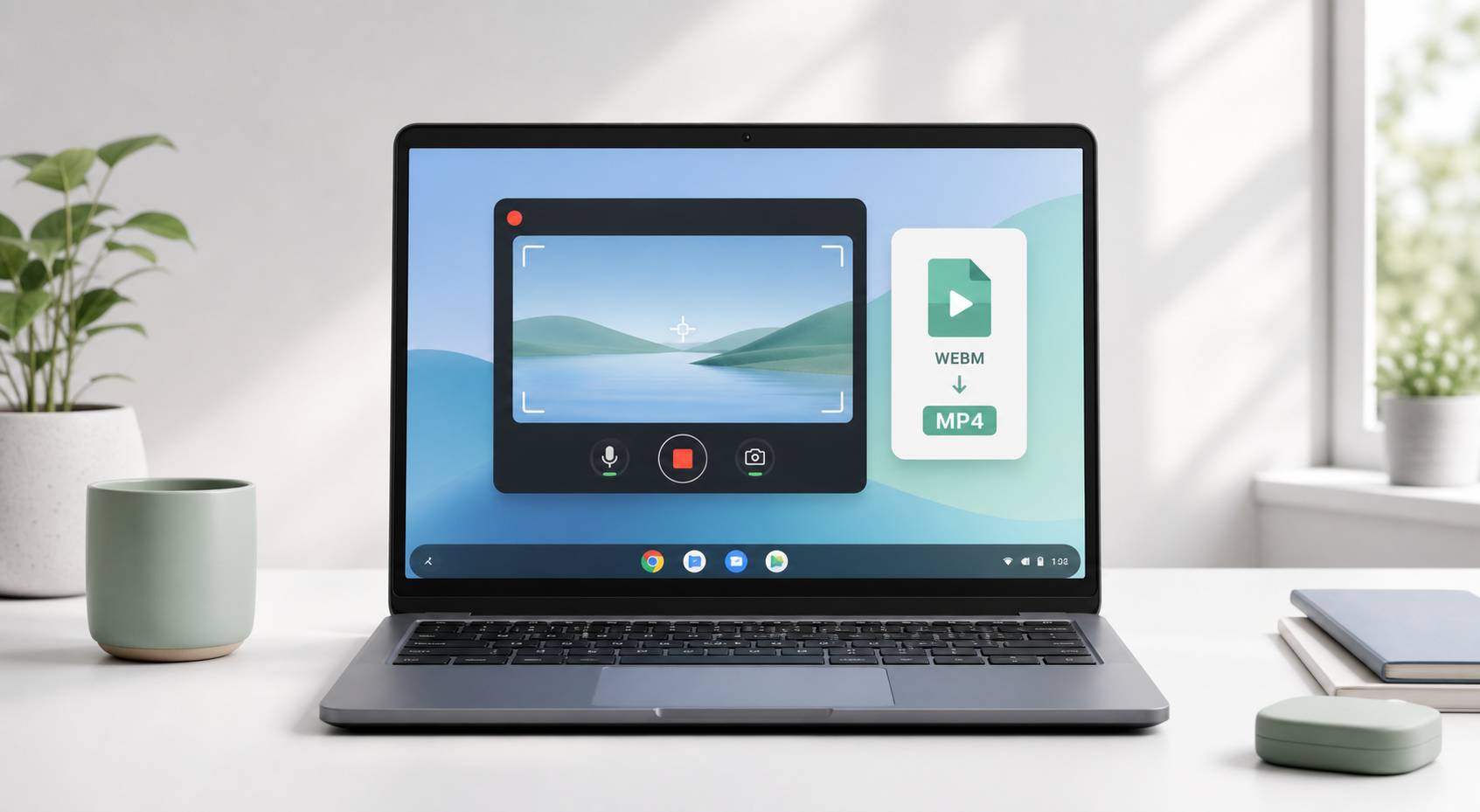
إذا كنت تحاول معرفة كيفية تسجيل الشاشة على Chromebook، فابدأ بالأداة المضمّنة بالفعل في ChromeOS. لا تحتاج إلى تثبيت برنامج لتسجيل الشاشة الأساسي. اضغط على Ctrl + Shift + مفتاح إظهار النوافذ لفتح أداة التقاط الشاشة، واختر تسجيل الفيديو، ثم حدّد الشاشة بأكملها أو جزءًا منها أو نافذة، وابدأ التسجيل.
تحل هذه الإجابة البسيطة معظم الحالات. لكن التفاصيل مهمة: أين يُحفظ الملف، ولماذا قد يكون الصوت مفقودًا، ولماذا تُحفظ تسجيلات Chromebook بصيغة WebM، وما الذي يمكنك استخدامه عندما تحتاج إلى عرض صورة داخل صورة لكاميرا الويب، أو صوت داخلي، أو تحرير، أو مشاركة أسهل.
توضح وثائق مساعدة Chromebook من Google أن تسجيلات أداة التقاط الشاشة تُحفظ كملفات .webm وتُحفظ في مجلد التنزيلات افتراضيًا ما لم تختر موقعًا آخر. وقد توفر إعدادات أداة التقاط الشاشة الحالية في ChromeOS أيضًا صوت الجهاز أو صوت الميكروفون أو كليهما، بحسب الجهاز والإصدار وإعدادات المشرف.
المرجع: مساعدة Google Chromebook، «التقاط لقطة شاشة أو تسجيل شاشتك». المصدر
ما الذي يتضمنه هذا الدليل شرح عملي لتسجيل الشاشة على Chromebook: أداة التقاط الشاشة المضمّنة، وإصلاحات الصوت، وخيارات كاميرا الويب، وتحويل WebM، وتوصيات التطبيقات، واستكشاف مشكلات الأداء وإصلاحها، ومخطط النشر. |
استخدم مسجل الشاشة المضمّن في Chromebook
سجّل مع الصوت وأصلح مشكلة الصوت المفقود
استخدم عرض صورة داخل صورة لكاميرا الويب
قارن بين إضافات Chrome وتطبيقات Android
حوّل WebM إلى MP4 وحرّر التسجيلات
تجنّب التأخر وسجّل برامج تعليمية أفضل
اختر مسجل الشاشة المناسب حسب حالة الاستخدام
إجابة سريعة: يحتوي Chromebook على مسجل شاشة مضمّن
يحتوي Chromebook على مسجل شاشة أصلي يُسمى أداة التقاط الشاشة. بالنسبة إلى البرامج التعليمية السريعة، وتقارير الأخطاء، والواجبات الدراسية، والشروحات البسيطة، فهو عادةً الخيار الأول الأفضل لأنه مجاني ومثبّت مسبقًا ومصمم لنظام ChromeOS.
سجّل الشاشة بأكملها أو منطقة محددة أو نافذة واحدة.
التقط صوت الميكروفون أو صوت الجهاز أو كليهما عند توفر الدعم.
استخدم الكاميرا الأمامية على الأجهزة المدعومة.
أظهر النقرات ومجموعات المفاتيح وإيماءات اللمس للبرامج التعليمية.
اعثر على التسجيل النهائي في مجلد التنزيلات كملف WebM افتراضيًا.
أفضل خطوة أولى استخدم مسجل الشاشة المضمّن في Chromebook أولًا. ثبّت Loom أو Screencastify أو أدوات شبيهة بـ Nimbus أو AZ Screen Recorder أو XRecorder فقط عندما تحتاج إلى المشاركة السحابية أو عناصر تحكم في تخطيط كاميرا الويب أو تسجيل تطبيقات Android أو التعليقات التوضيحية أو التصدير بصيغة MP4. |
الطريقة 1: التسجيل على Chromebook باستخدام أداة التقاط الشاشة المضمّنة
الخطوة 1: افتح أداة التقاط الشاشة
اضغط على Ctrl + Shift + مفتاح إظهار النوافذ. يوجد مفتاح إظهار النوافذ عادةً في الصف العلوي، بالقرب من المفتاح السادس من اليسار. ويبدو كمستطيل بجانبه خطان رأسيان. إذا كنت تستخدم لوحة مفاتيح خارجية لا تحتوي على هذا المفتاح، فاستخدم Ctrl + Shift + F5.
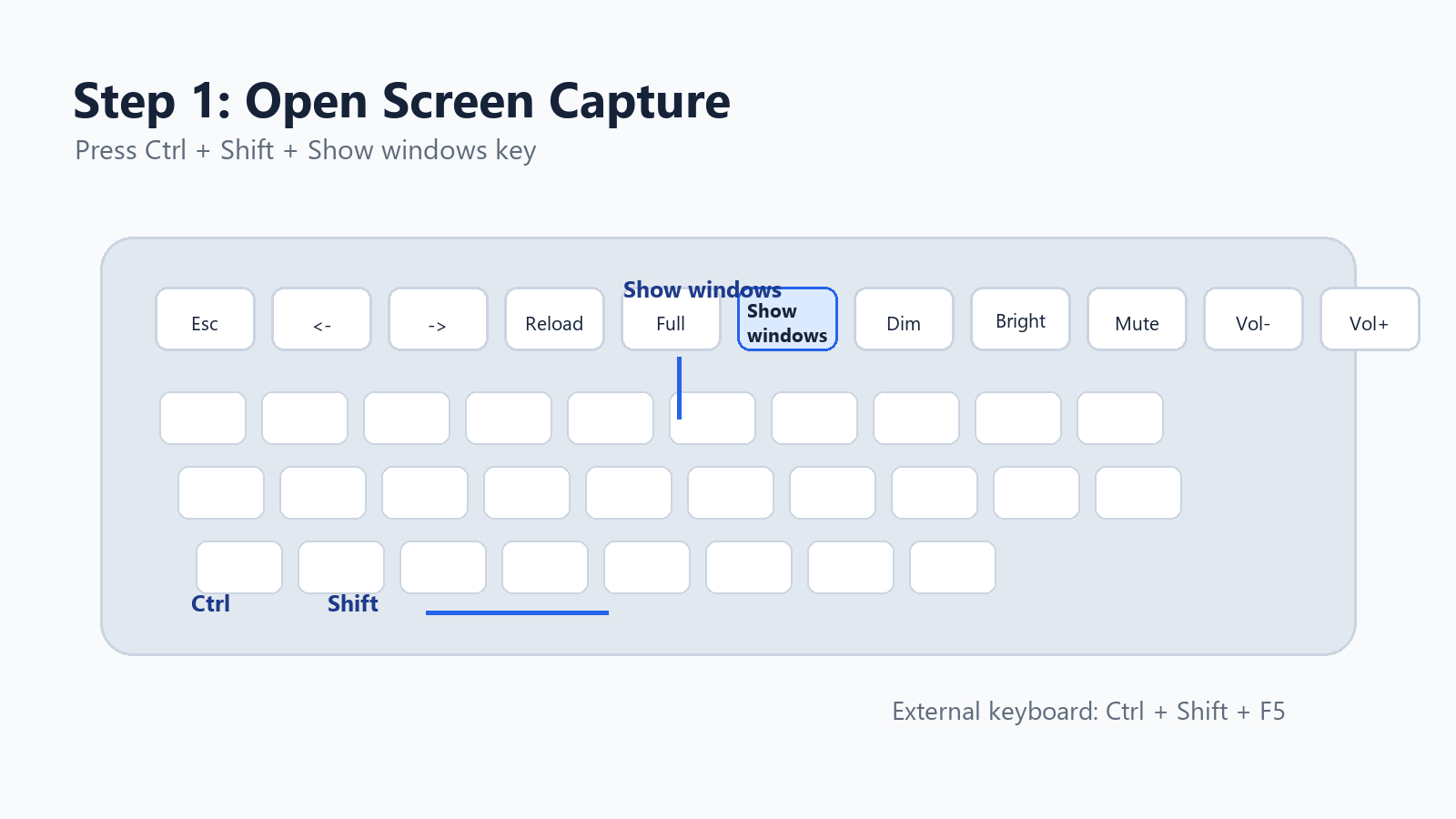
رسم توضيحي بأسلوب لقطة الشاشة: مفتاح إظهار النوافذ واختصار تسجيل الشاشة على Chromebook.
يمكنك أيضًا فتح الأداة من الرف: انقر على الوقت في الزاوية السفلية اليمنى، ثم اختر أداة التقاط الشاشة من الإعدادات السريعة.
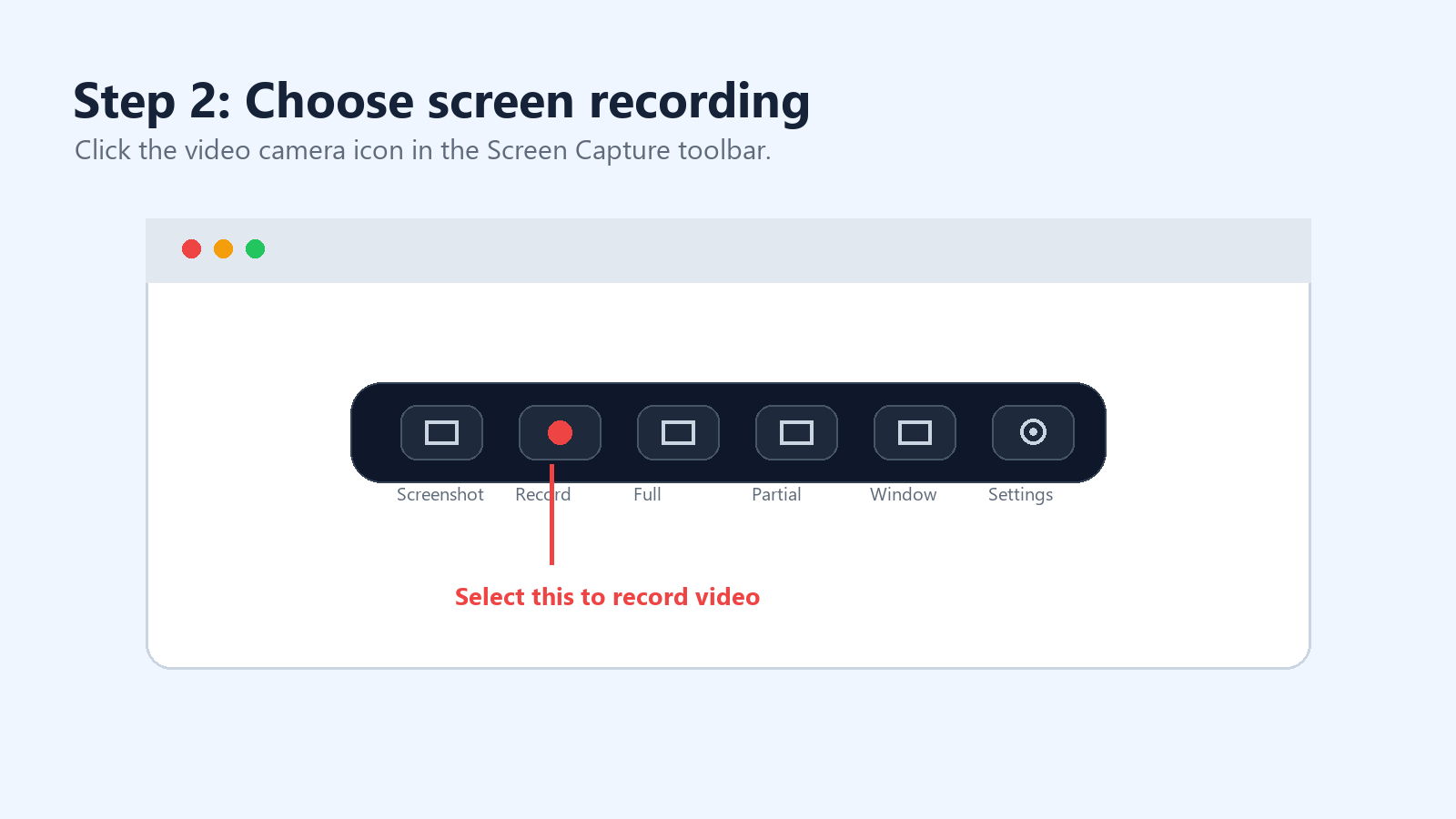
الخطوة 2: التبديل من لقطة الشاشة إلى تسجيل الشاشة
يحتوي شريط أدوات التقاط الشاشة على وضعين: لقطة الشاشة وتسجيل الشاشة. اختر رمز كاميرا الفيديو لتسجيل الفيديو بدلًا من التقاط صورة ثابتة.
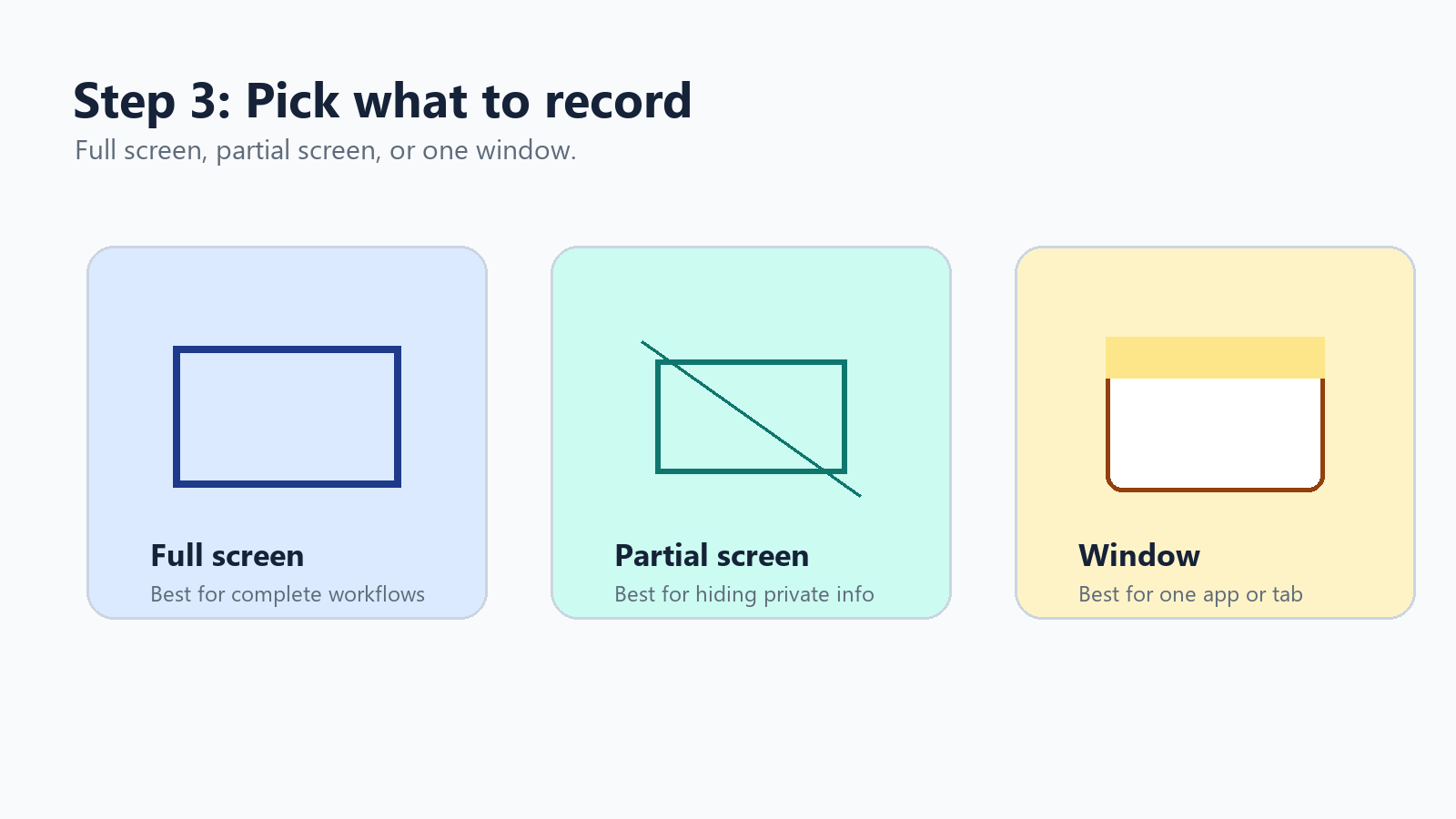
الخطوة 3: اختر الشاشة الكاملة أو جزءًا من الشاشة أو نافذة
يوفر لك ChromeOS ثلاث مناطق للتسجيل. تُعد الشاشة الكاملة الأفضل لسير العمل الكامل. ويساعدك تسجيل جزء من الشاشة على إخفاء علامات التبويب الخاصة أو الإشعارات. أما تسجيل النافذة فهو الخيار الأكثر وضوحًا عندما تحتاج إلى تطبيق واحد أو نافذة متصفح أو عرض تقديمي فقط.
الخطوة 4: شغّل الصوت أو الكاميرا أو مؤشرات النقر
انقر على ترس الإعدادات في شريط أدوات التقاط الشاشة. في إصدارات ChromeOS الحالية، قد ترى خيارات مثل صوت الجهاز والميكروفون وصوت الجهاز والميكروفون معًا والكاميرا الأمامية وإظهار النقرات ومفاتيح لوحة المفاتيح.
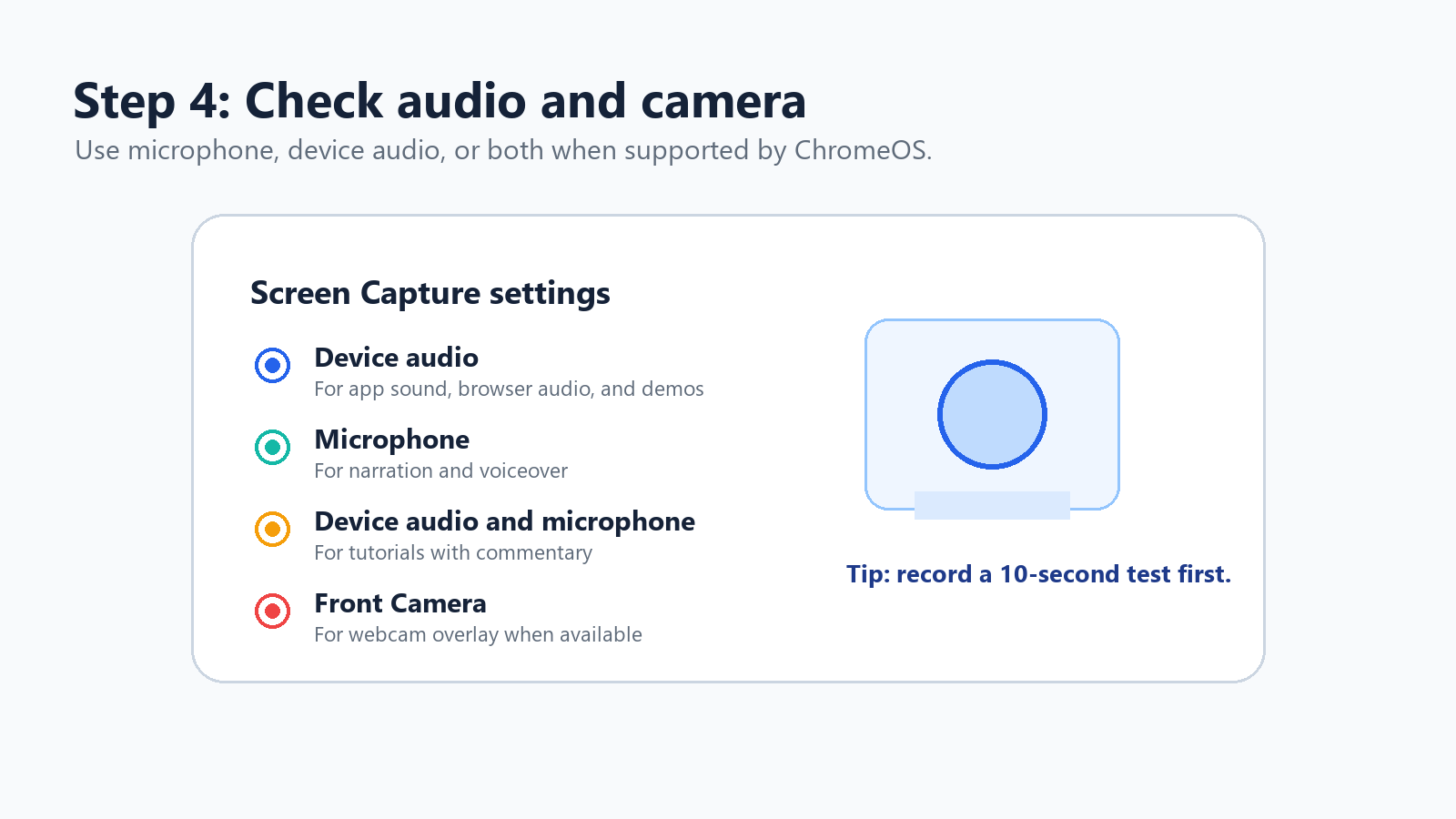
استخدم الميكروفون للتعليق الصوتي أو التعليق التوضيحي.
استخدم صوت الجهاز لتسجيل صوت التطبيق وصوت المتصفح والعروض التوضيحية للمنتجات.
استخدم صوت الجهاز والميكروفون معًا للدروس التعليمية المصحوبة بتعليق.
فعّل النقرات ومفاتيح لوحة المفاتيح عندما يحتاج المشاهدون إلى متابعة إجراءاتك بدقة.
الخطوة 5: ابدأ التسجيل وأوقفه واعثر عليه
لبدء تسجيل الشاشة الكاملة، انقر في أي مكان على الشاشة. لتسجيل جزء من الشاشة، اسحب لتحديد المنطقة ثم ابدأ التسجيل. لتسجيل نافذة، انقر على النافذة التي تريد التقاطها. لإيقاف التسجيل، انقر على زر إيقاف التسجيل في منطقة الرف أو اضغط على Search + Shift + X.
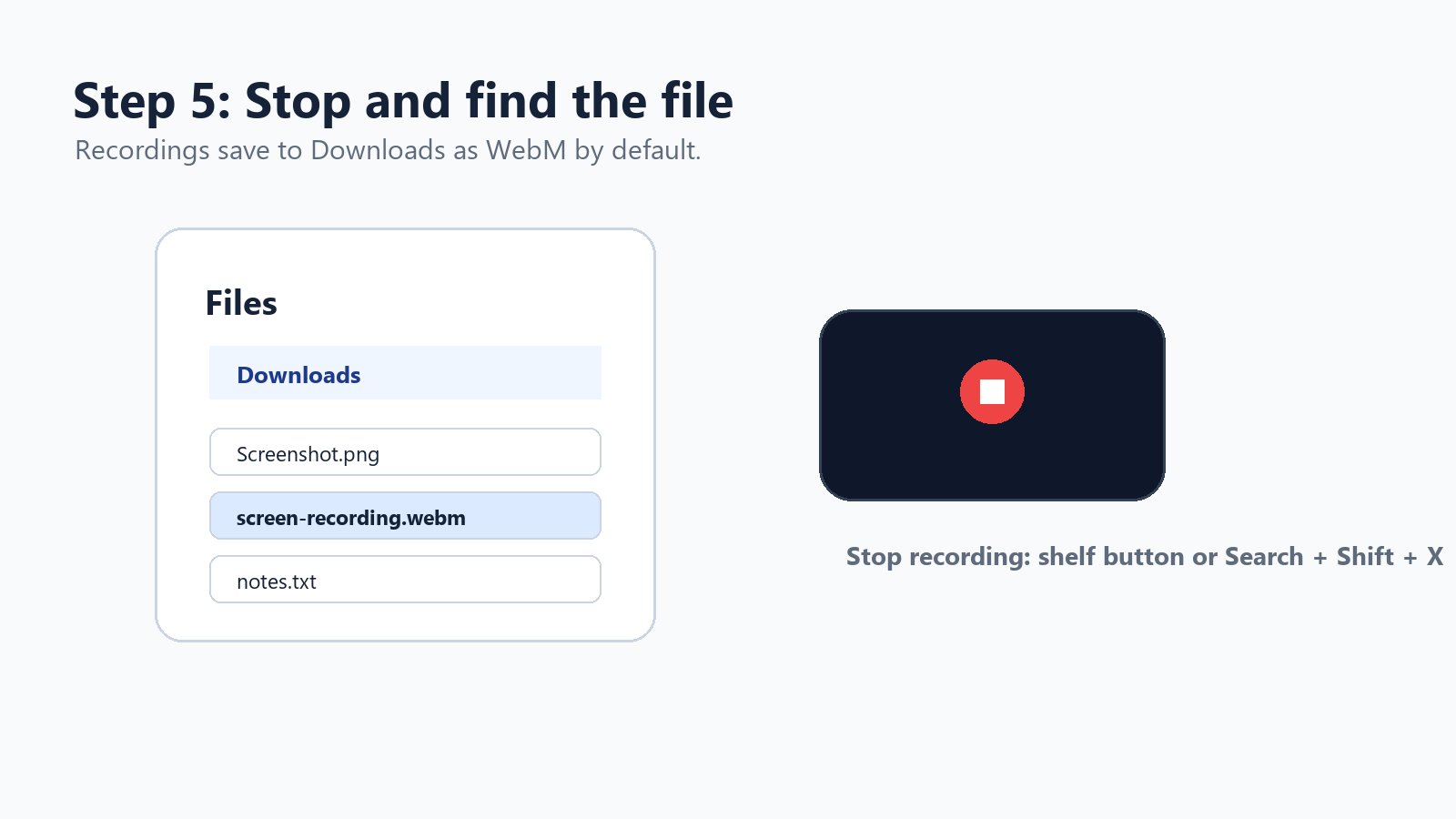
ورقة مرجعية لاختصارات مسجل الشاشة في Chromebook
المهمة | الاختصار أو الإجراء |
فتح التقاط الشاشة | Ctrl + Shift + مفتاح إظهار النوافذ |
اختصار لوحة المفاتيح الخارجية | Ctrl + Shift + F5 |
إيقاف تسجيل الشاشة | Search + Shift + X |
فتح من الإعدادات | انقر على الوقت > التقاط الشاشة |
العثور على التسجيل المحفوظ | تطبيق الملفات > التنزيلات |
تنسيق الفيديو الافتراضي | WebM |
أفضل وضع سريع | نافذة أو جزء من الشاشة |
كيفية تسجيل الشاشة على Chromebook مع الصوت
الصوت هو الجزء الذي يربك معظم الأشخاص. قد تتيح لك إعدادات التقاط الشاشة الحالية في ChromeOS اختيار صوت الجهاز أو الميكروفون أو كليهما. إذا ظهرت لك هذه الخيارات، فحدد الخيار الذي يتوافق مع تسجيلك.
لماذا قد لا يحتوي تسجيل الشاشة على Chromebook على صوت قد يكون مسجل الشاشة مضبوطًا على عدم تسجيل الصوت، أو قد يكون الميكروفون الخطأ محددًا، أو قد يحتاج ChromeOS إلى تحديث، أو قد يفرض مسؤول المدرسة أو الشركة قيودًا على الالتقاط، أو قد يحظر التطبيق الذي يتم تسجيله الصوت الداخلي لأسباب تتعلق بالسياسات أو حقوق الطبع والنشر. |
أعد فتح التقاط الشاشة وانقر على رمز الترس للإعدادات.
اختر الميكروفون أو صوت الجهاز أو صوت الجهاز والميكروفون إذا كان ذلك متاحًا.
سجّل مقطعًا تجريبيًا مدته 10 ثوانٍ قبل التسجيل الفعلي.
حدّث ChromeOS إذا لم يظهر صوت الجهاز.
أعد تشغيل Chromebook إذا بدت الأذونات عالقة.
إذا كان Chromebook مُدارًا من قِبل مدرسة أو شركة، فاسأل عما إذا كانت إعدادات التسجيل يتحكم فيها مسؤول.
ملاحظة مهمة: قد تمنع الوسائط المحمية أو خدمات البث أو الألعاب أو تطبيقات Android التقاط الصوت الداخلي. في هذه الحالة، قد لا يؤدي تبديل الأدوات إلى حل المشكلة. استخدم محتوى مرخّصًا، أو سجّل السرد فقط، أو التقط موادك الأصلية.
كيفية تسجيل كاميرا الويب والشاشة في الوقت نفسه
بالنسبة إلى برنامج تعليمي أو فيديو دورة تدريبية أو عرض توضيحي لمنتج أو مقطع تدريبي داخلي، يمكن أن تجعل طبقة كاميرا الويب التسجيل يبدو أكثر شخصية. قد يدعم Screen Capture الحالي في ChromeOS تسجيل الكاميرا الأمامية على الأجهزة المدعومة، لذا تحقّق من الأداة المدمجة أولًا.
إذا كنت بحاجة إلى مزيد من التحكم في فقاعة الكاميرا أو التخطيط أو العلامة التجارية أو التشذيب أو تعليقات المشاهدين أو روابط المشاركة، فاستخدم إضافة Chrome.
الأداة | الأفضل لـ | نقطة القوة | المقابل |
Loom | فيديوهات العمل غير المتزامن، عروض المبيعات، تحديثات الفريق | مشاركة سريعة، كاميرا ويب، صوت، تعليقات، مكتبة سحابية | قد تنطبق حدود الخطة المجانية أو مساحة العمل |
Screencastify | التعليم، التدريب، جولات الصفوف الدراسية | علامة تبويب المتصفح، سطح المكتب، كاميرا الويب، الصوت، وسير عمل التحرير | تعتمد بعض الميزات المتقدمة على الخطة |
أدوات على نمط Nimbus/FuseBase | توثيق ولقطات شاشة بالإضافة إلى فيديو | تعليقات توضيحية ولقطات شاشة وفيديو والتقاط سير العمل | قد تبدو أثقل على أجهزة Chromebook منخفضة المواصفات |
الطريقة 2: أفضل إضافات Chrome لتسجيل الشاشة على Chromebook
تكون إضافات Chrome مفيدة عندما يبدو مسجل الشاشة الأصلي محدود الإمكانات للغاية. إذ يمكنها إضافة تراكبات كاميرا الويب، والاستضافة السحابية، وتحليلات المشاهدين، والتعليقات، وأدوات الرسم، والقص، والمشاركة بسهولة أكبر.
عادةً ما يكون Loom الخيار الأسهل للتواصل السريع في بيئة العمل. ويُعد Screencastify مناسبًا للمعلمين وفرق التدريب. وتكون أدوات الالتقاط على نمط Nimbus منطقية عندما تكون لقطات الشاشة والتعليقات التوضيحية والتوثيق الأطول جزءًا من سير العمل نفسه.
المراجع: مسجل Loom على Chrome، وإضافة Screencastify على Chrome، ووثائق الالتقاط الخاصة بـ Nimbus/FuseBase. المصدر
الطريقة 3: تطبيقات تسجيل الشاشة لنظام Android على Chromebook
يمكن للعديد من أجهزة Chromebook تثبيت تطبيقات Android من Google Play. وهذا يتيح استخدام مسجلات شاشة بنمط الأجهزة المحمولة مثل AZ Screen Recorder وXRecorder. وتكون هذه التطبيقات مفيدة بوجه خاص عند تسجيل تطبيقات Android أو ألعاب الهاتف المحمول أو المحتوى داخل بيئة Android. وقد تكون أقل موثوقية في سير عمل ChromeOS الكامل على سطح المكتب.
التطبيق | استخدمه عندما | ملاحظات |
AZ Screen Recorder | تسجل ألعاب Android أو شروحات تطبيقات Android. | مسجّل شائع لا يتطلب صلاحيات الجذر، مع ميزات التحرير والبث المباشر المدرجة على Google Play. |
XRecorder | تريد عناصر تحكم عائمة، وكاميرا للوجه، ولقطات شاشة، ومعدل إطارات مخصص. | يعرض Google Play ميزات مثل كاميرا الوجه، والصوت الداخلي على إصدارات Android المدعومة، والتحرير، والتسجيل دون الحاجة إلى صلاحيات الجذر. |
المراجع: قوائم AZ Screen Recorder وXRecorder على Google Play. المصدر
كيفية تحويل تسجيلات WebM من Chromebook إلى MP4
يحفظ مسجّل Chromebook المدمج الفيديو بصيغة WebM. تتميز WebM بالكفاءة والملاءمة للويب، لكن بعض العملاء والتطبيقات القديمة ومنصات LMS وأدوات المراسلة لا تزال تفضّل MP4.
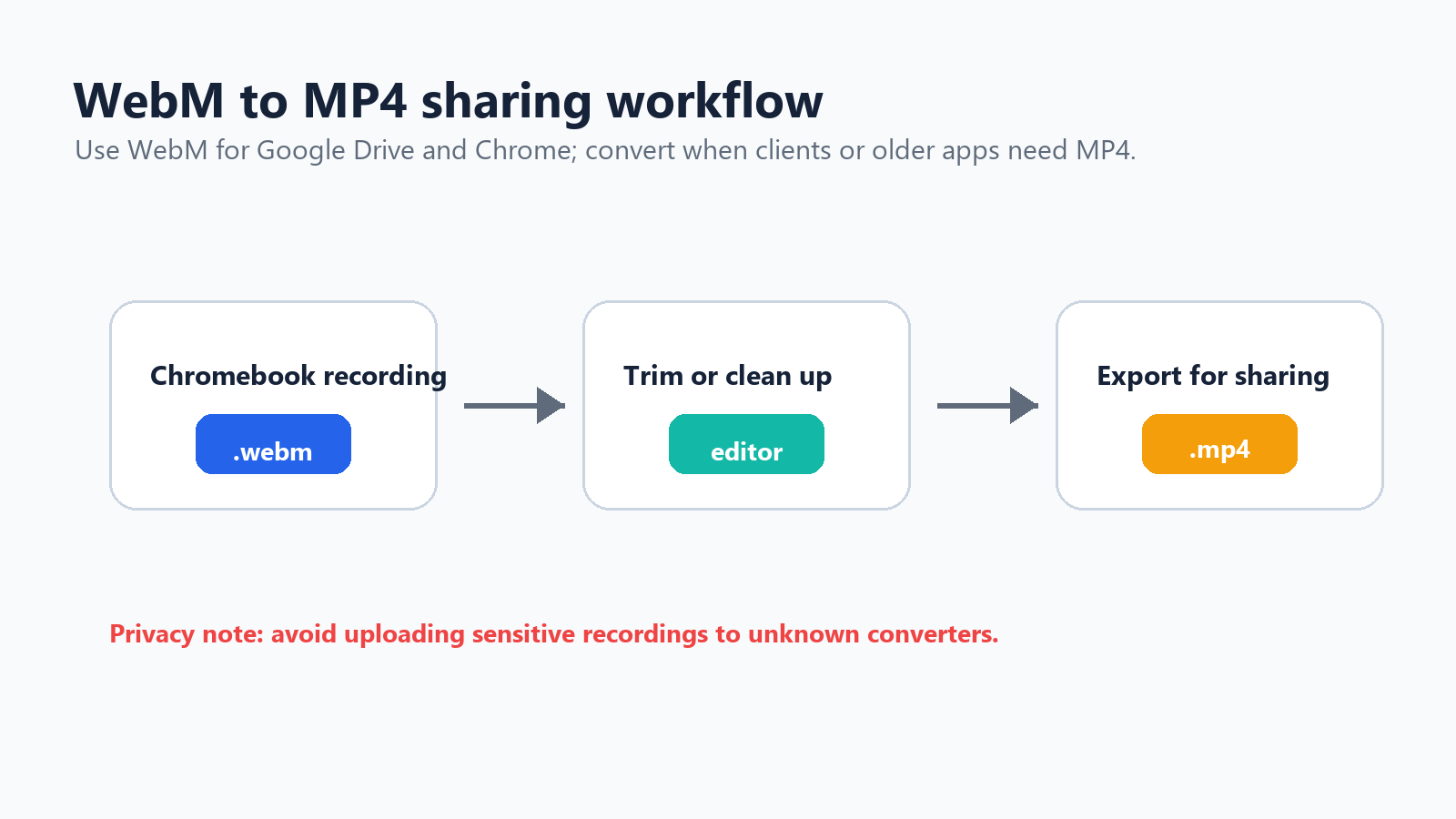
رسم توضيحي لسير العمل: تسجيل WebM من Chromebook إلى ملف MP4 مُحرر وقابل للمشاركة.
شارك ملف WebM مباشرةً إذا كان المستلم يستخدم Chrome أو Google Drive أو متصفحًا حديثًا.
استخدم محوّلًا موثوقًا عبر الإنترنت لمقاطع الفيديو غير الحساسة، ثم احذف الملف الذي رفعته إذا كانت الخدمة تسمح بذلك.
استخدم محرر فيديو إذا كنت تحتاج أيضًا إلى القص أو إضافة التسميات التوضيحية أو الاقتصاص أو الضغط.
استخدم FFmpeg من خلال Linux على Chromebook إذا كنت مرتاحًا لاستخدام أدوات سطر الأوامر: ffmpeg -i recording.webm recording.mp4.
كيفية تحرير تسجيل شاشة Chromebook
لإجراء تعديلات بسيطة، جرّب Google Photos أو محرر Loom أو Screencastify، أو محررات الفيديو المعتمدة على المتصفح، أو تطبيقات Android مثل XRecorder وAZ Screen Recorder. سير العمل العملي بسيط: سجّل مقاطع قصيرة، واقصص البداية والنهاية، وأزل فترات التوقف الطويلة، وأضف تسميات توضيحية إذا كان الفيديو تعليميًا، وصدّر إلى MP4 عند الحاجة، وشارك عبر Drive أو YouTube أو Slack أو نظام LMS أو مركز مساعدة.
السياق: يذكر تقرير إحصاءات تسويق الفيديو لعام 2025 الصادر عن Wyzowl أن 89% من الشركات تستخدم الفيديو كأداة تسويقية. المصدر
هل تسجّل الاجتماعات؟ لا تستخدم تسجيل الشاشة كنظام الملاحظات الوحيد لديك
يُعد تسجيل الشاشة مفيدًا عندما تحتاج إلى إعادة عرض مرئية. لكنه ليس دائمًا أفضل طريقة للحفاظ على القرارات أو بنود العمل أو سياق الاجتماع. ينتج عن اجتماع مدته ساعة فيديو مدته ساعة. ولا يزال يتعين على شخص ما إعادة مشاهدته، والعثور على الأجزاء المفيدة، وكتابة الملخص، وإرسال المتابعات.
بالنسبة إلى الاجتماعات أو المقابلات أو الندوات عبر الإنترنت أو مكالمات العملاء، يُعد مساعد الاجتماعات بالذكاء الاصطناعي من HiNoter خيارًا أنسب من تسجيل شاشة عادي. يمكن لـ HiNoter الانضمام تلقائيًا إلى اجتماعات Zoom وGoogle Meet وMicrosoft Teams، ونسخ المحادثة، وإنشاء ملاحظات منظمة وقرارات وبنود عمل بعد المكالمة. إذا كان لديك تسجيل Chromebook بالفعل، يمكنك تحميله إلى أداة تحويل الفيديو إلى نص من HiNoter لتحويل الفيديو إلى نص قابل للبحث بدلًا من التنقل يدويًا عبر الخط الزمني.
استخدم الأداة المناسبة للمهمة استخدم تسجيل شاشة Chromebook عندما تكون الخطوات المرئية مهمة. واستخدم ملاحظات الاجتماعات بالذكاء الاصطناعي عندما تكون القرارات المنطوقة والمهام والمتابعات مهمة. |
لماذا يصبح تسجيل شاشة Chromebook بطيئًا ومتقطعًا
إذا كان تسجيل الشاشة يتقطع أثناء الألعاب أو البث أو جلسات المتصفح المكثفة، فعادةً ما تكون المشكلة متعلقة بالأداء وليست مشكلة في المسجّل.
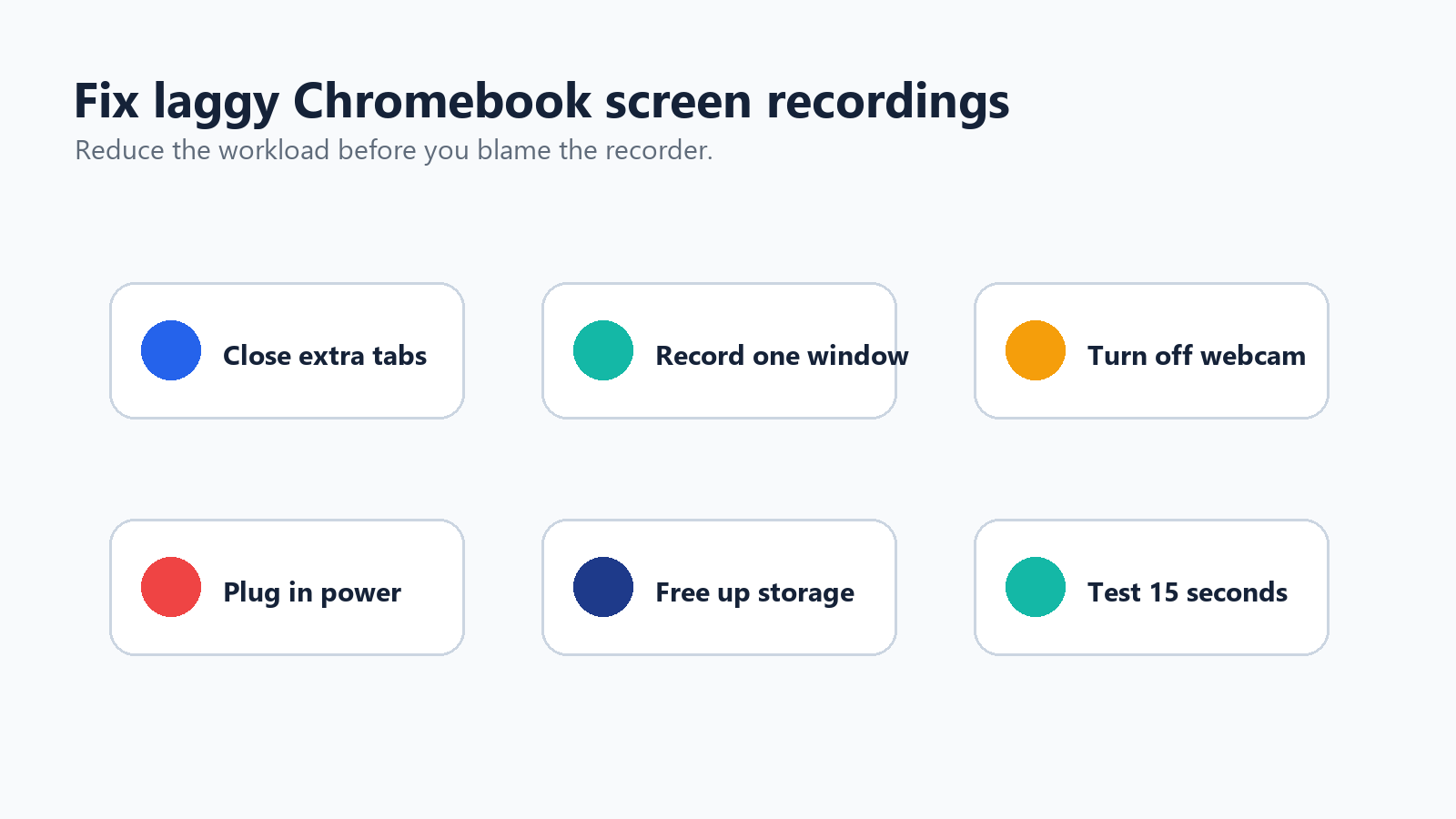
رسم توضيحي لاستكشاف الأخطاء وإصلاحها: ست طرق سريعة لتقليل التقطّع أثناء تسجيل شاشة Chromebook.
أغلق علامات التبويب والتطبيقات غير المستخدمة.
سجّل نافذة بدلًا من الشاشة بأكملها.
خفّض دقة الفيديو إذا كان تطبيقك يدعم ذلك.
أوقف تراكب كاميرا الويب للتسجيلات التي تتطلب أداءً عاليًا.
أبقِ Chromebook موصولًا بالطاقة.
حرّر مساحة تخزين قبل التسجيل.
تجنّب تسجيل المحتوى المحمي بالبث.
أعد التشغيل قبل التسجيلات الطويلة.
استخدم إضافة Chrome مع عناصر تحكم في معدل الإطارات (FPS) إذا لزم الأمر.
أفضل الممارسات لتسجيل البرامج التعليمية على Chromebook
اكتب مخططًا من خمسة أسطر قبل التسجيل.
أخفِ علامات التبويب والإشعارات والإشارات المرجعية والتنزيلات الشخصية.
كبّر الصفحة إلى 110% أو 125% لتحسين سهولة القراءة.
استخدم خلفية سطح مكتب نظيفة.
اختبر الصوت باستخدام مقطع مدته 10 ثوانٍ.
حافظ على مدة كل تسجيل أقل من 5-8 دقائق متى أمكن.
سجّل على أقسام بدلًا من تسجيل طويل واحد.
استخدم مؤشرات النقرات والمفاتيح في البرامج التعليمية.
سمِّ الملفات بوضوح، مثل chromebook-demo-part-1.webm.
بالنسبة إلى البرامج التعليمية للبرامج، اشرح ما تفعله قبل أن تفعله. يجب ألا يضطر المشاهدون أبدًا إلى تخمين سبب تحرك المؤشر.
مسجّل Chromebook الأصلي مقابل التطبيقات: أيهما ينبغي أن تستخدم؟
حالة الاستخدام | الخيار الأفضل | السبب |
برنامج تعليمي سريع | التقاط الشاشة المدمج | مجاني وسريع ولا يتطلب التثبيت |
التسجيل مع صوت النظام | الأداة المدمجة أولًا | يدعم ChromeOS الحالي صوت الجهاز على العديد من الأجهزة |
صورة داخل صورة من كاميرا الويب | Loom أو Screencastify | تحكم أكبر في تخطيط الكاميرا والمشاركة |
درس للمعلم | Screencastify | سير عمل تسجيل وتحرير مناسب للفصول الدراسية |
تحديث غير متزامن للفريق | Loom | مشاركة سريعة للروابط والتعليقات |
تطبيق أو لعبة أندرويد | AZ Screen Recorder أو XRecorder | مصمم للتسجيل بأسلوب أندرويد |
ملاحظات الاجتماع | HiNoter | يحوّل المحادثات إلى ملخصات وعناصر قابلة للتنفيذ |
أحتاج إلى تصدير MP4 | إضافة أو محرر أو محوّل | إخراج Chromebook الأصلي هو WebM |
جهاز Chromebook منخفض الإمكانات | مسجّل مدمج | أخف من العديد من الأدوات التابعة لجهات خارجية |
التوصية النهائية
ابدأ باستخدام أداة التقاط الشاشة المدمجة في Chromebook. فهي أسرع طريقة لتسجيل شاشتك، وبالنسبة إلى العديد من المستخدمين، هذا كل ما يحتاجون إليه. استخدم Ctrl + Shift + مفتاح إظهار النوافذ، واختر تسجيل الشاشة، وحدد المنطقة، وشغّل خيار الصوت المناسب، وتحقق من مجلد التنزيلات للعثور على ملف WebM.
انتقل إلى Loom أو Screencastify أو إضافة لالتقاط الشاشة عندما تحتاج إلى مشاركة احترافية أو تراكبات لكاميرا الويب أو تعليقات توضيحية أو تحرير يستند إلى المتصفح. استخدم تطبيقات Android مثل AZ Screen Recorder أو XRecorder بشكل أساسي لألعاب Android وعروض التطبيقات التوضيحية. وإذا كان الهدف الحقيقي هو تذكر ما قيل في اجتماع، فحوّل التسجيل إلى ملاحظات منظمة باستخدام HiNoter بدلاً من جعل شخص ما يعيد مشاهدة التسجيل بأكمله.
الأسئلة الشائعة
هل يمكنك تسجيل الشاشة على Chromebook من دون تثبيت أي شيء؟
نعم. يحتوي Chromebook على أداة مدمجة لالتقاط الشاشة. اضغط على Ctrl + Shift + مفتاح إظهار النوافذ، وحدد أيقونة تسجيل الفيديو، واختر الشاشة بأكملها أو جزءاً من الشاشة أو نافذة، ثم ابدأ التسجيل.
أين يوجد مفتاح إظهار النوافذ على Chromebook؟
يوجد مفتاح إظهار النوافذ عادةً في الصف العلوي، قرب المفتاح السادس من اليسار. ويبدو مستطيلاً بداخله خطان رأسيان. إذا كنت تستخدم لوحة مفاتيح خارجية، فاضغط على Ctrl + Shift + F5.
لماذا لا يحتوي تسجيل الشاشة على Chromebook على صوت؟
افتح إعدادات التقاط الشاشة وتحقق من مصدر الصوت. اختر الميكروفون أو صوت الجهاز أو كليهما إذا كان ذلك متاحاً. قد تقيّد بعض الأجهزة المُدارة أو إصدارات ChromeOS الأقدم أو المحتوى المحمي تسجيل الصوت.
ما التنسيق الذي يستخدمه مسجّل الشاشة في Chromebook؟
يحفظ مسجّل الشاشة المدمج في Chromebook مقاطع الفيديو كملفات WebM.
كيف أحوّل تسجيلات الشاشة على Chromebook إلى MP4؟
استخدم محوّلاً موثوقاً من WebM إلى MP4 أو محرر فيديو أو FFmpeg إذا كان Linux مفعّلاً على جهاز Chromebook. وإذا كان المستلم يستخدم Chrome أو Google Drive، فقد تكون مشاركة ملف WebM مباشرةً كافية.
هل يستطيع Chromebook تسجيل الشاشة وكاميرا الويب معاً؟
قد يدعم التقاط الشاشة في ChromeOS الحالي تسجيل الكاميرا الأمامية على الأجهزة المدعومة. للحصول على تراكبات أكثر مرونة لكاميرا الويب، استخدم Loom أو Screencastify.