En praktisk veiledning til ChromeOS-skjermopptak, lydinnstillinger, webkameraoverlegg, WebM-konvertering, redigering og de beste opptaksappene.
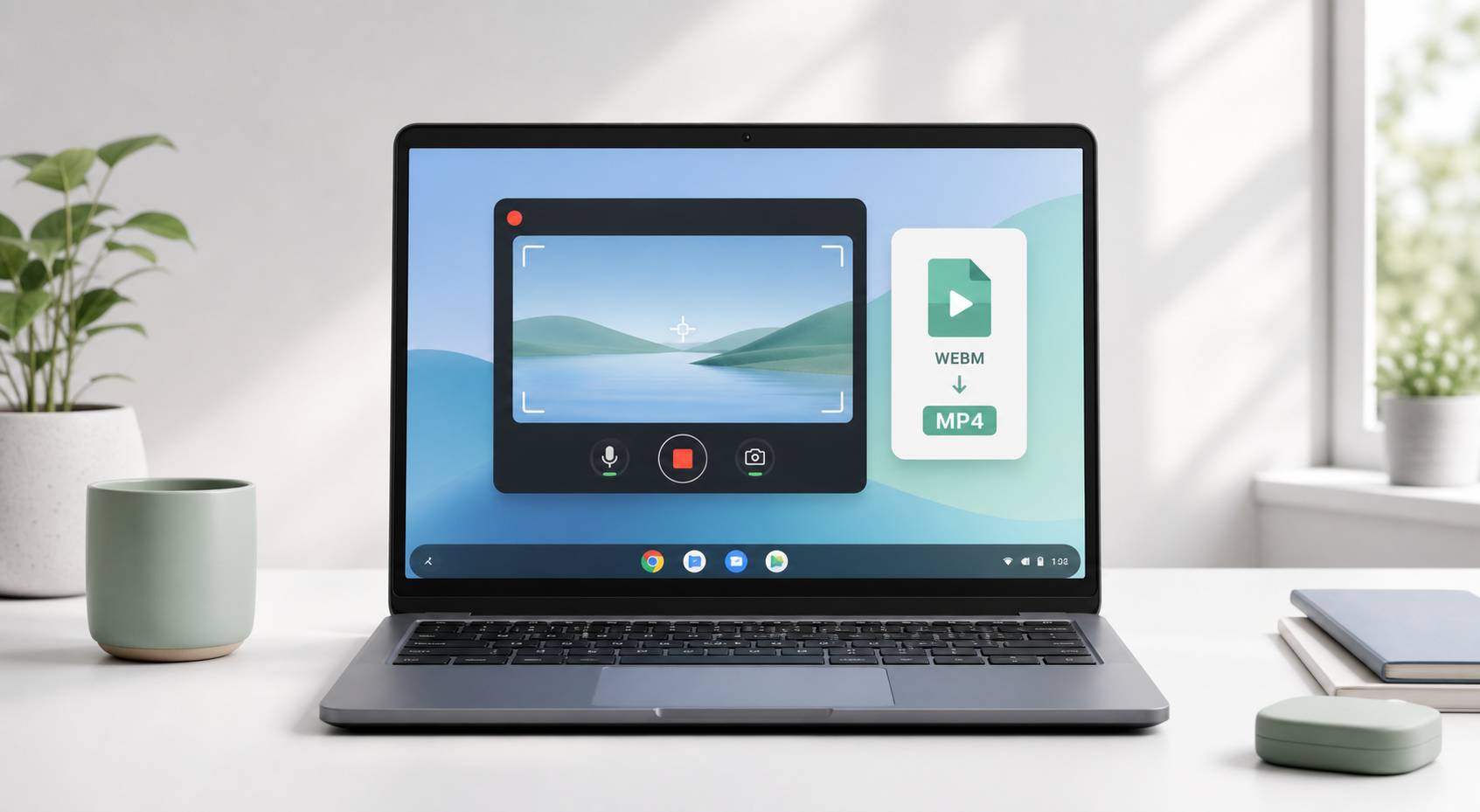
Hvis du prøver å finne ut hvordan du tar opp skjermen på Chromebook, kan du begynne med verktøyet som allerede er innebygd i ChromeOS. Du trenger ikke installere programvare for grunnleggende skjermopptak. Trykk på Ctrl + Shift + Vis vinduer-tasten for å åpne Skjermopptak, velg videoopptak, velg fullskjerm, en del av skjermen eller et vindu, og start opptaket.
Dette enkle svaret løser de fleste tilfeller. Detaljene er likevel viktige: hvor filen lagres, hvorfor lyd kan mangle, hvorfor Chromebook-opptak lagres som WebM, og hva du bør bruke når du trenger bilde-i-bilde med webkamera, intern lyd, redigering eller enklere deling.
Googles Chromebook Hjelp-dokumentasjon sier at Skjermopptak-opptak lagres som .webm-filer og som standard lagres i Nedlastinger, med mindre du velger en annen plassering. Gjeldende innstillinger for ChromeOS Skjermopptak kan også tilby enhetslyd, mikrofonlyd eller begge deler, avhengig av enhet, versjon og administratorinnstillinger.
Referanse: Google Chromebook Hjelp, «Ta et skjermbilde eller ta opp skjermen». Kilde
Dette inneholder veiledningen En praktisk gjennomgang av opptak på Chromebook: innebygd Skjermopptak, lydløsninger, webkameraalternativer, WebM-konvertering, appanbefalinger, feilsøking av ytelse og publiseringsskjema. |
Bruk det innebygde skjermopptaket på Chromebook
Ta opp med lyd og løs problemer med manglende lyd
Bruk bilde-i-bilde med webkamera
Sammenlign Chrome-utvidelser og Android-apper
Konverter WebM til MP4 og rediger opptak
Unngå forsinkelser og ta opp bedre veiledninger
Velg riktig opptaksverktøy etter bruksområde
Kort svar: Chromebook har et innebygd skjermopptak
Chromebook inkluderer et innebygd skjermopptaksverktøy kalt Skjermopptak. For korte veiledninger, feilrapporter, skoleoppgaver og enkle gjennomganger er det vanligvis det beste førstevalget fordi det er gratis, allerede installert og utviklet for ChromeOS.
Ta opp hele skjermen, et valgt område eller ett vindu.
Ta opp mikrofonlyd, enhetslyd eller begge deler når det støttes.
Bruk frontkameraet på støttede enheter.
Vis klikk, tastekombinasjoner og berøringsbevegelser i veiledninger.
Finn det ferdige opptaket i Nedlastinger som en WebM-fil som standard.
Beste første steg Bruk det innebygde skjermopptaket på Chromebook først. Installer Loom, Screencastify, Nimbus-lignende verktøy, AZ Screen Recorder eller XRecorder bare når du trenger deling i skyen, kontroll over webkameraoppsett, opptak med Android-apper, merknader eller MP4-eksport. |
Metode 1: Ta opp på Chromebook med det innebygde skjermopptaksverktøyet
Trinn 1: Åpne Skjermopptak
Trykk på Ctrl + Shift + Vis vinduer-tasten. Vis vinduer-tasten finnes vanligvis på den øverste raden, omtrent den sjette tasten fra venstre. Den ser ut som et rektangel med to vertikale linjer ved siden av. Hvis du bruker et eksternt tastatur uten denne tasten, kan du bruke Ctrl + Shift + F5.
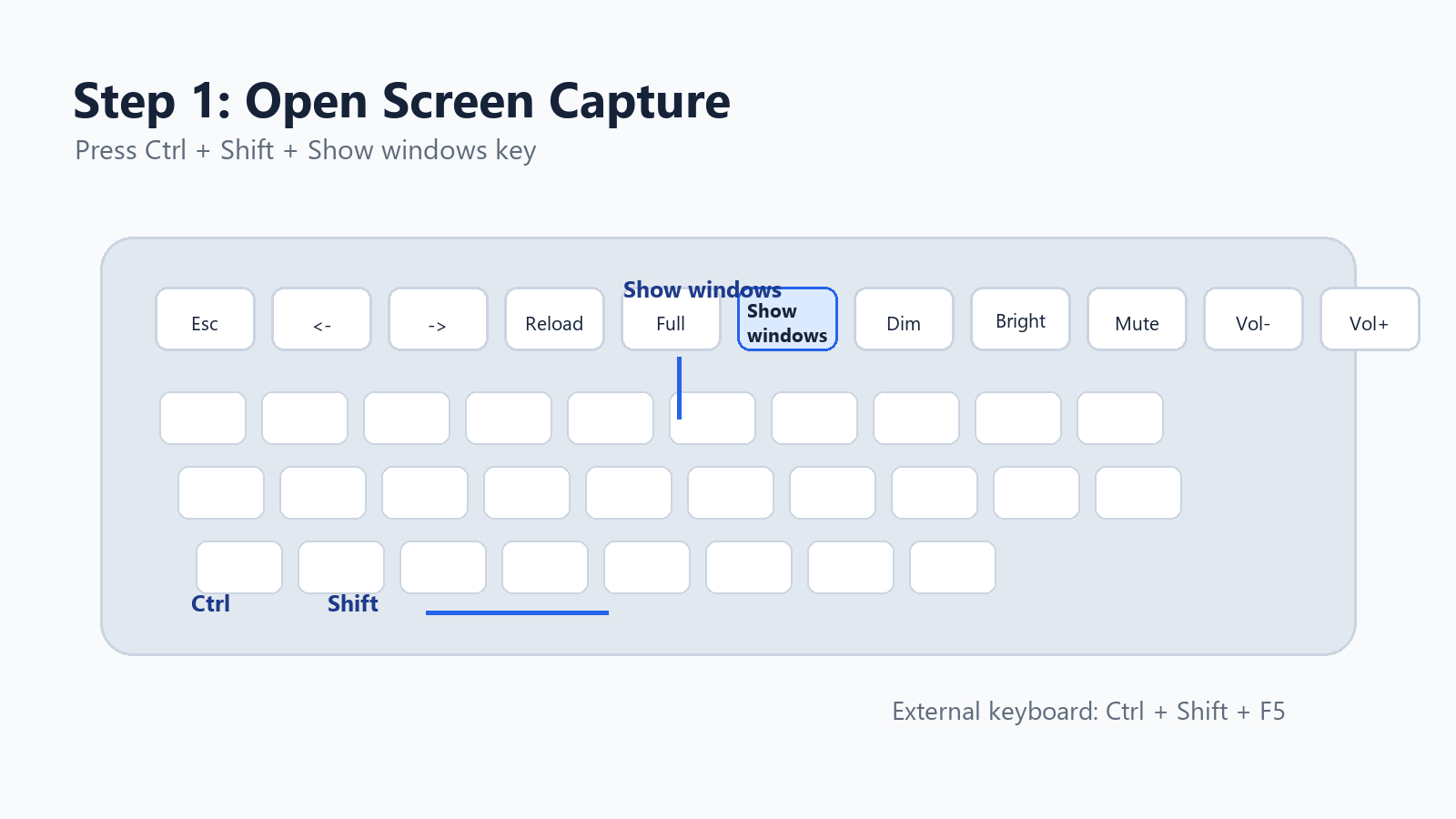
Illustrasjon i skjermbildestil: Vis vinduer-tasten og snarveien for skjermopptak på Chromebook.
Du kan også åpne verktøyet fra hyllen: klikk på klokkeslettet nederst til høyre, og velg deretter Skjermopptak fra Hurtiginnstillinger.
Trinn 2: Bytt fra skjermbilde til skjermopptak
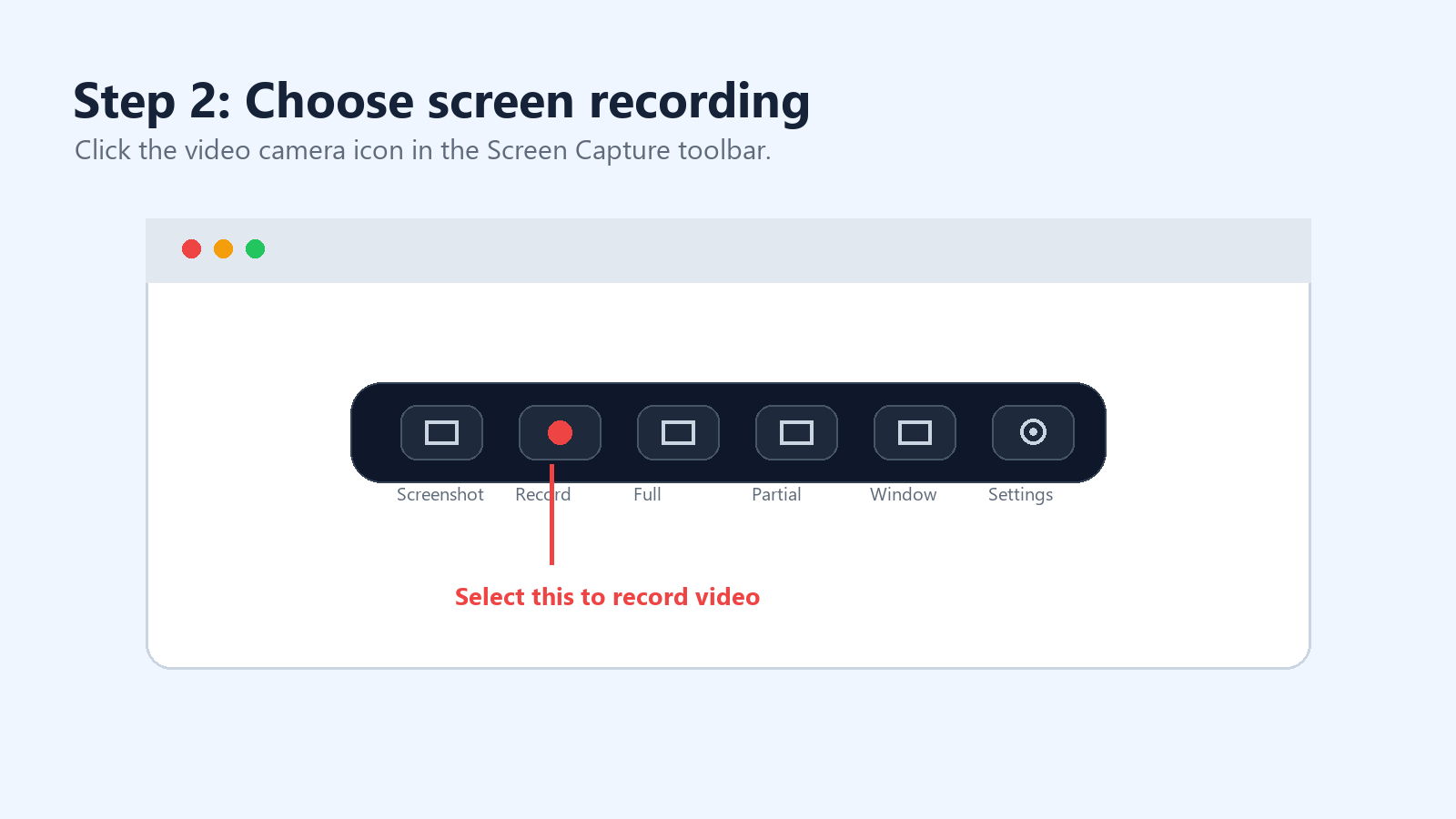
Verktøylinjen for Skjermopptak har to moduser: skjermbilde og skjermopptak. Velg videokameraikonet for å ta opp video i stedet for å ta et stillbilde.
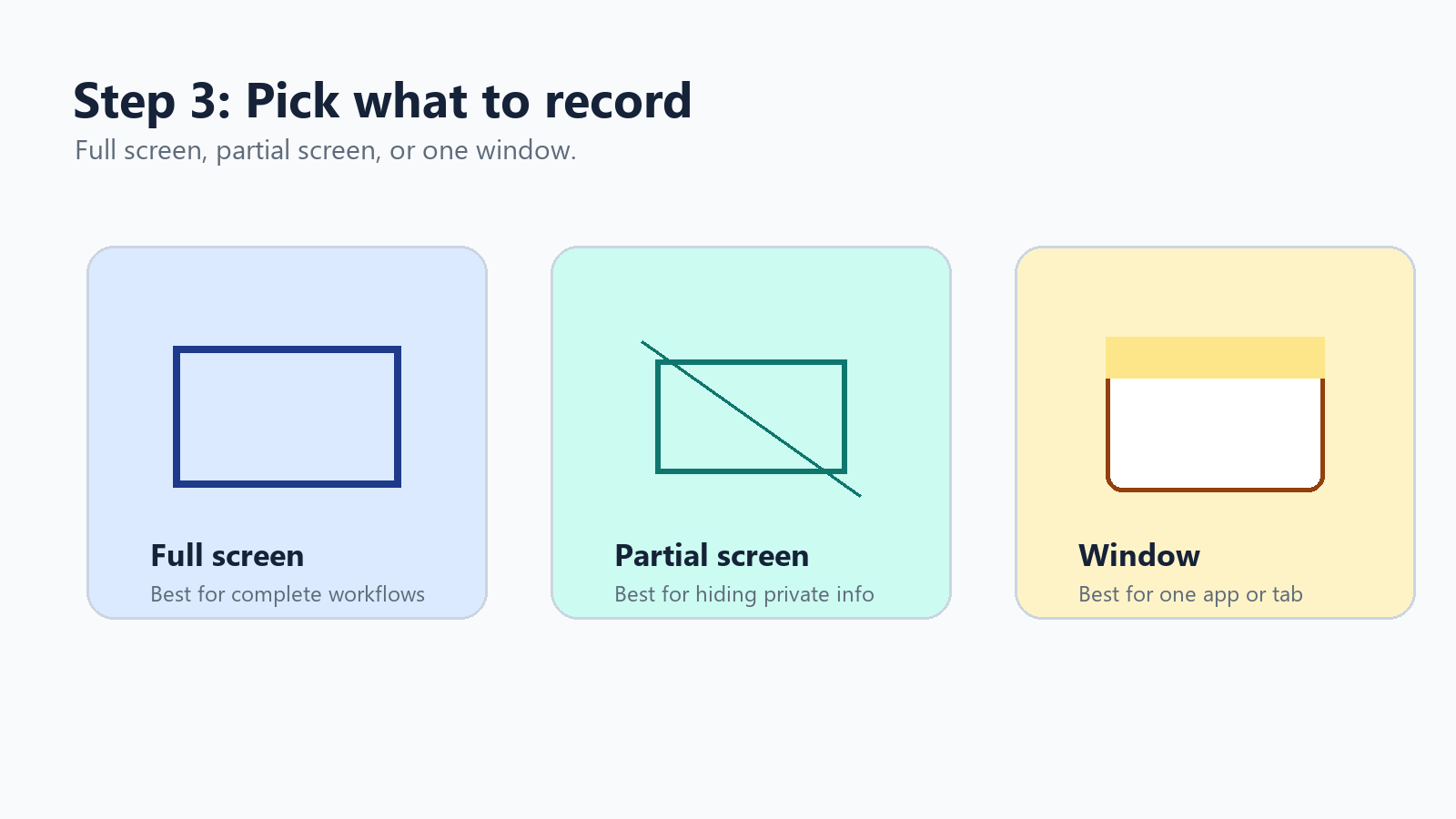
Trinn 3: Velg fullskjerm, delvis skjerm eller vindu
ChromeOS gir deg tre opptaksområder. Fullskjerm er best for komplette arbeidsflyter. Delvis skjerm gjør det enklere å skjule private faner eller varsler. Vinduopptak er det ryddigste alternativet når du bare trenger én app, ett nettleservindu eller én presentasjon.
Trinn 4: Slå på lyd, kamera eller klikkindikatorer
Klikk på innstillingshjulet i verktøylinjen for skjermopptak. I nyere ChromeOS-versjoner kan du se alternativer som Enhetslyd, Mikrofon, Enhetslyd og mikrofon, Frontkamera og Vis klikk og taster.
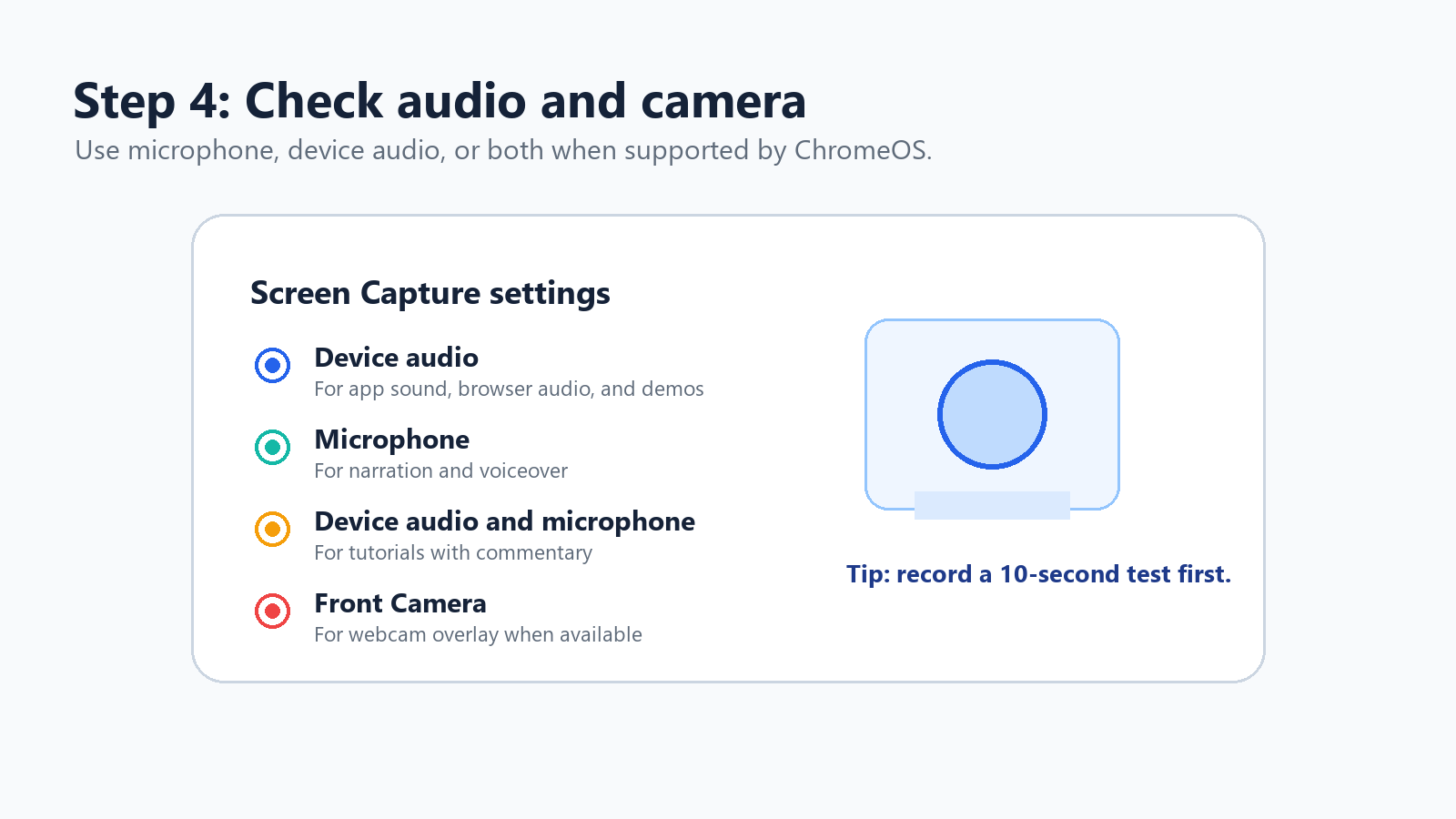
Bruk Mikrofon for fortellerstemme eller voiceover.
Bruk Enhetslyd for appl lyd, nettleserlyd og produktdemonstrasjoner.
Bruk Enhetslyd og mikrofon for veiledninger med kommentarer.
Aktiver klikk og taster når seerne må følge de nøyaktige handlingene dine.
Trinn 5: Start, stopp og finn opptaket
For å starte et fullskjermopptak klikker du hvor som helst på skjermen. For delvis skjerm drar du for å velge området og starter opptaket. For vinduopptak klikker du på vinduet du vil ta opp. For å stoppe klikker du på knappen for å stoppe opptaket i hyllen eller trykker på Search + Shift + X.
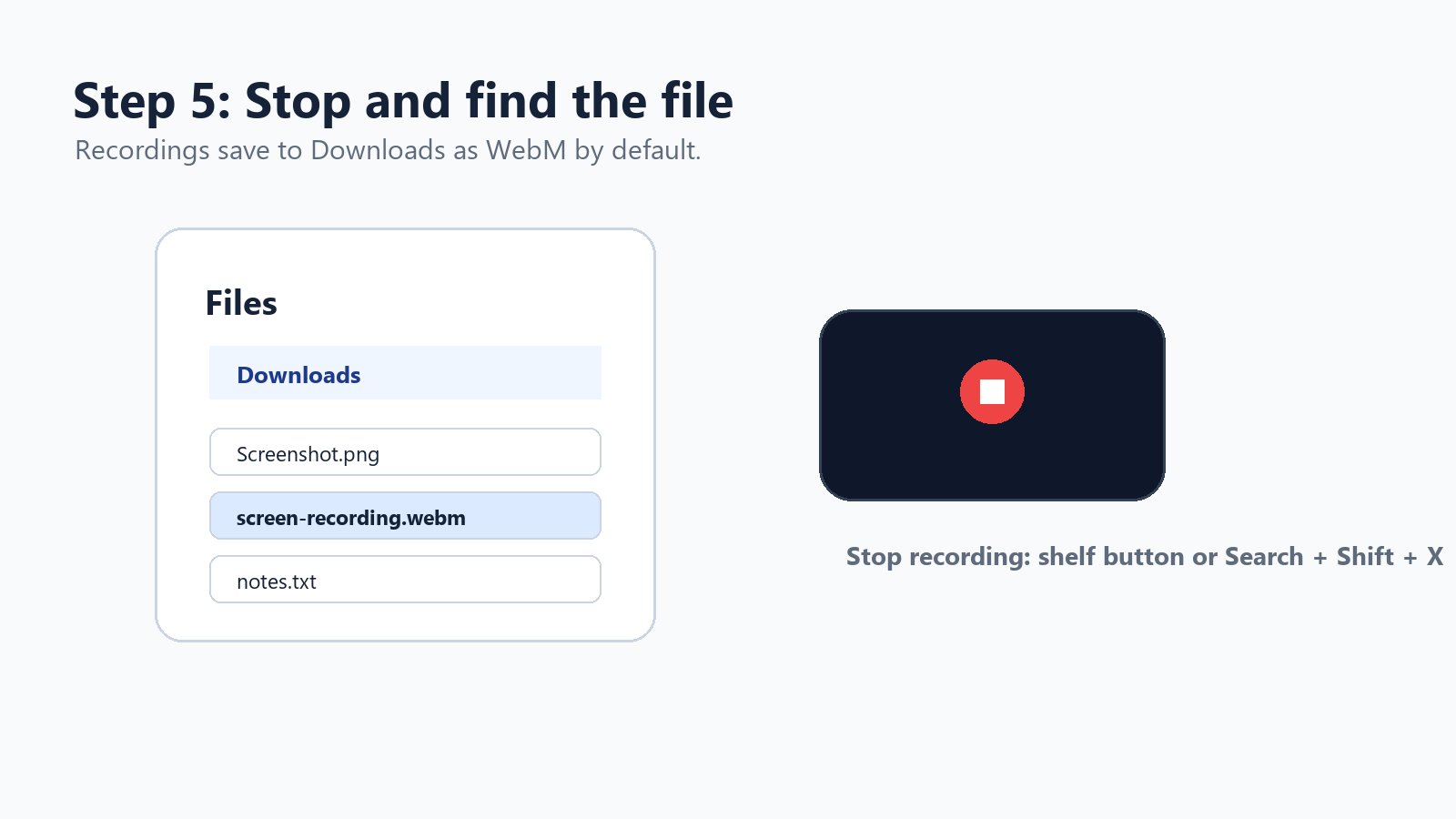
Hurtigguide for hurtigtaster til skjermopptak på Chromebook
Oppgave | Hurtigtast eller handling |
Åpne skjermopptak | Ctrl + Shift + Vis vinduer-tast |
Hurtigtast på eksternt tastatur | Ctrl + Shift + F5 |
Stopp skjermopptak | Search + Shift + X |
Åpne fra innstillingene | Klikk på klokkeslettet > Skjermopptak |
Finn lagret opptak | Filer-appen > Nedlastinger |
Standard videoformat | WebM |
Beste hurtigmodus | Vindu eller deler av skjermen |
Slik tar du skjermopptak på Chromebook med lyd
Lyd er det som oftest skaper problemer. Gjeldende innstillinger for skjermopptak i ChromeOS kan la deg velge enhetslyd, mikrofon eller begge deler. Hvis du ser disse alternativene, velger du det som passer til opptaket.
Hvorfor et skjermopptak på Chromebook kan være uten lyd Opptakeren kan være satt til ingen lyd, feil mikrofon kan være valgt, ChromeOS kan trenge en oppdatering, en skole- eller bedriftsadministrator kan begrense opptak, eller appen som tas opp, kan blokkere intern lyd av hensyn til retningslinjer eller opphavsrett. |
Åpne Skjermopptak på nytt og klikk på tannhjulet for innstillinger.
Velg Mikrofon, enhetslyd eller enhetslyd og mikrofon hvis tilgjengelig.
Ta opp et 10-sekunders testklipp før det faktiske opptaket.
Oppdater ChromeOS hvis enhetslyd ikke vises.
Start Chromebooken på nytt hvis tillatelsene ser ut til å ha hengt seg opp.
Hvis Chromebooken administreres av en skole eller bedrift, kan du spørre om opptaksinnstillingene styres av en administrator.
Én viktig begrensning: Beskyttede medier, strømmetjenester, spill eller Android-apper kan blokkere opptak av intern lyd. I så fall løser det kanskje ikke problemet å bytte verktøy. Bruk lisensiert innhold, ta bare opp fortellerstemme, eller ta opp ditt eget originale materiale.
Slik tar du opp webkamera og skjerm samtidig
For en veiledning, kursvideo, produktdemo eller intern opplæringsvideo kan et webkameraoverlegg gjøre opptaket mer personlig. Gjeldende skjermopptak i ChromeOS kan støtte opptak fra frontkameraet på støttede enheter, så sjekk det innebygde verktøyet først.
Hvis du trenger mer kontroll over kameraboblen, oppsettet, profileringen, trimming, seerkommentarer eller delingslenker, kan du bruke en Chrome-utvidelse.
Verktøy | Best for | Styrke | Ulempe |
Loom | Asynkrone arbeidsvideoer, salgsdemoer, teamoppdateringer | Rask deling, webkamera, lyd, kommentarer, skybibliotek | Gratisabonnement eller begrensninger i arbeidsområdet kan gjelde |
Screencastify | Utdanning, opplæring, gjennomganger i klasserommet | Nettleserfane, skrivebord, webkamera, lyd og redigeringsflyt | Noen avanserte funksjoner avhenger av abonnementet |
Verktøy i stil med Nimbus/FuseBase | Dokumentasjon og skjermbilder samt video | Merknader, skjermbilder, video og arbeidsflytopptak | Kan føles mer krevende på Chromebook-modeller med lav ytelse |
Metode 2: Beste Chrome-utvidelser for skjermopptak på Chromebook
Chrome-utvidelser er nyttige når den innebygde opptakeren føles for enkel. De kan legge til webkameraoverlegg, skylagring, seeranalyser, kommentarer, tegneverktøy, trimming og enklere deling.
Loom er vanligvis det smidigste valget for rask kommunikasjon på arbeidsplassen. Screencastify er praktisk for lærere og opplæringsteam. Opptaksverktøy i Nimbus-stil er nyttige når skjermbilder, merknader og lengre dokumentasjon inngår i den samme arbeidsflyten.
Referanser: Loom Chrome-opptaker, Screencastify Chrome-utvidelse og dokumentasjon for Nimbus/FuseBase-opptak. Kilde
Metode 3: Android-apper for skjermopptak på Chromebook
Mange Chromebook-enheter kan installere Android-apper fra Google Play. Det åpner for mobilbaserte skjermopptakere som AZ Screen Recorder og XRecorder. Disse appene er mest nyttige når du tar opp Android-apper, mobilspill eller innhold i Android-miljøet. De kan være mindre pålitelige for komplette ChromeOS-arbeidsflyter på skrivebordet.
App | Bruk den når | Merknader |
AZ Screen Recorder | Du tar opp Android-spill eller veiledninger for Android-apper. | Populært opptaksverktøy uten root-tilgang, med redigerings- og direktestrømmingsfunksjoner oppført på Google Play. |
XRecorder | Du ønsker flytende kontroller, ansiktskamera, skjermbilder og egendefinert FPS. | Google Play oppgir funksjoner som ansiktskamera, intern lyd på støttede Android-versjoner, redigering og opptak uten root-tilgang. |
Referanser: Oppføringene for AZ Screen Recorder og XRecorder på Google Play. Kilde
Slik konverterer du Chromebook WebM-opptak til MP4
Det innebygde Chromebook-opptaksverktøyet lagrer video som WebM. WebM er effektivt og nettvennlig, men enkelte klienter, eldre apper, LMS-plattformer og meldingsverktøy foretrekker fortsatt MP4.
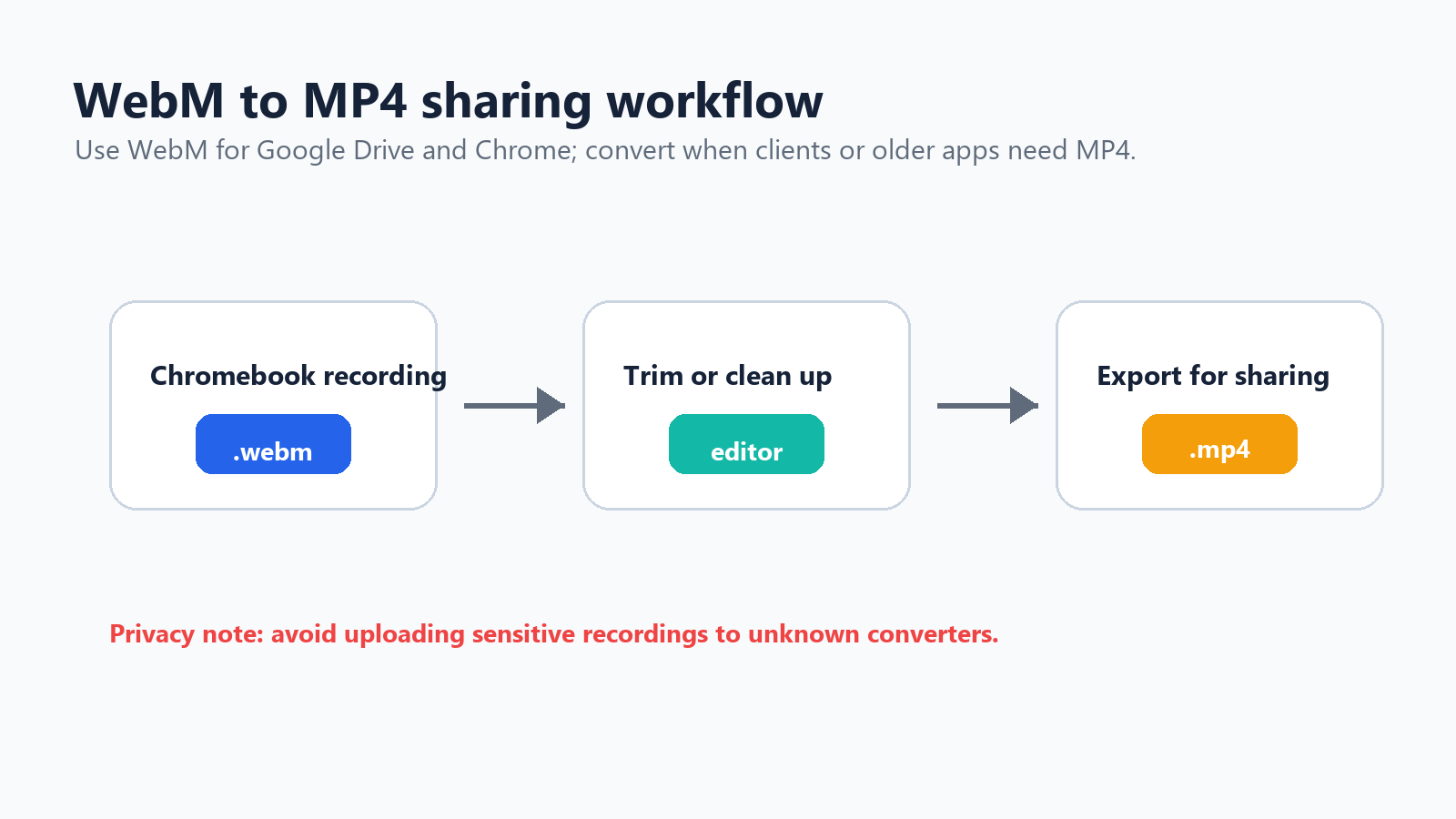
Illustrasjon av arbeidsflyt: Chromebook WebM-opptak til redigert MP4-fil for deling.
Del WebM direkte hvis mottakeren bruker Chrome, Google Drive eller en moderne nettleser.
Bruk en anerkjent nettbasert konverterer for ikke-sensitive videoer, og slett deretter den opplastede filen hvis tjenesten tillater det.
Bruk et videoredigeringsprogram hvis du også trenger trimming, teksting, beskjæring eller komprimering.
Bruk FFmpeg gjennom Linux på Chromebook hvis du er komfortabel med kommandolinjeverktøy: ffmpeg -i recording.webm recording.mp4.
Slik redigerer du et Chromebook-skjermopptak
For enkle redigeringer kan du prøve Google Foto, redigeringsverktøyet i Loom eller Screencastify, nettleserbaserte videoredigeringsprogrammer eller Android-apper som XRecorder og AZ Screen Recorder. En praktisk arbeidsflyt er enkel: Ta opp i korte deler, trim begynnelsen og slutten, fjern lange pauser, legg til teksting hvis videoen er instruksjonsbasert, eksporter til MP4 ved behov, og del via Drive, YouTube, Slack, LMS-et ditt eller et hjelpesenter.
Kontekst: Wyzowls statistikkrapport om videomarkedsføring for 2025 viser at 89 % av bedriftene bruker video som et markedsføringsverktøy. Kilde
Tar du opp møter? Ikke bruk skjermopptak som ditt eneste notatsystem
Skjermopptak er nyttig når du trenger en visuell gjengivelse. Det er ikke alltid den beste måten å bevare beslutninger, oppgaver eller møtekontekst på. Et møte på én time skaper en video på én time. Noen må fortsatt se gjennom den på nytt, finne de nyttige delene, skrive sammendraget og sende oppfølginger.
For møter, intervjuer, webinarer eller kundesamtaler passer HiNoters AI-møteassistent bedre enn et vanlig skjermopptak. HiNoter kan automatisk delta i Zoom-, Google Meet- og Microsoft Teams-møter, transkribere samtalen og generere strukturerte notater, beslutninger og oppgaver etter samtalen. Hvis du allerede har et Chromebook-opptak, kan du laste det opp til HiNoters video-til-tekst-verktøy for å gjøre videoen om til et søkbart transkript i stedet for å spole gjennom tidslinjen.
Bruk riktig verktøy til oppgaven Bruk skjermopptak på Chromebook når visuelle trinn er viktige. Bruk AI-møtenotater når muntlige beslutninger, oppgaver og oppfølginger er viktige. |
Hvorfor Chromebook-skjermopptak blir hakkete
Hvis skjermopptaket hakker under spill, strømming eller krevende nettleserøkter, skyldes det vanligvis et ytelsesproblem og ikke et problem med opptaksverktøyet.
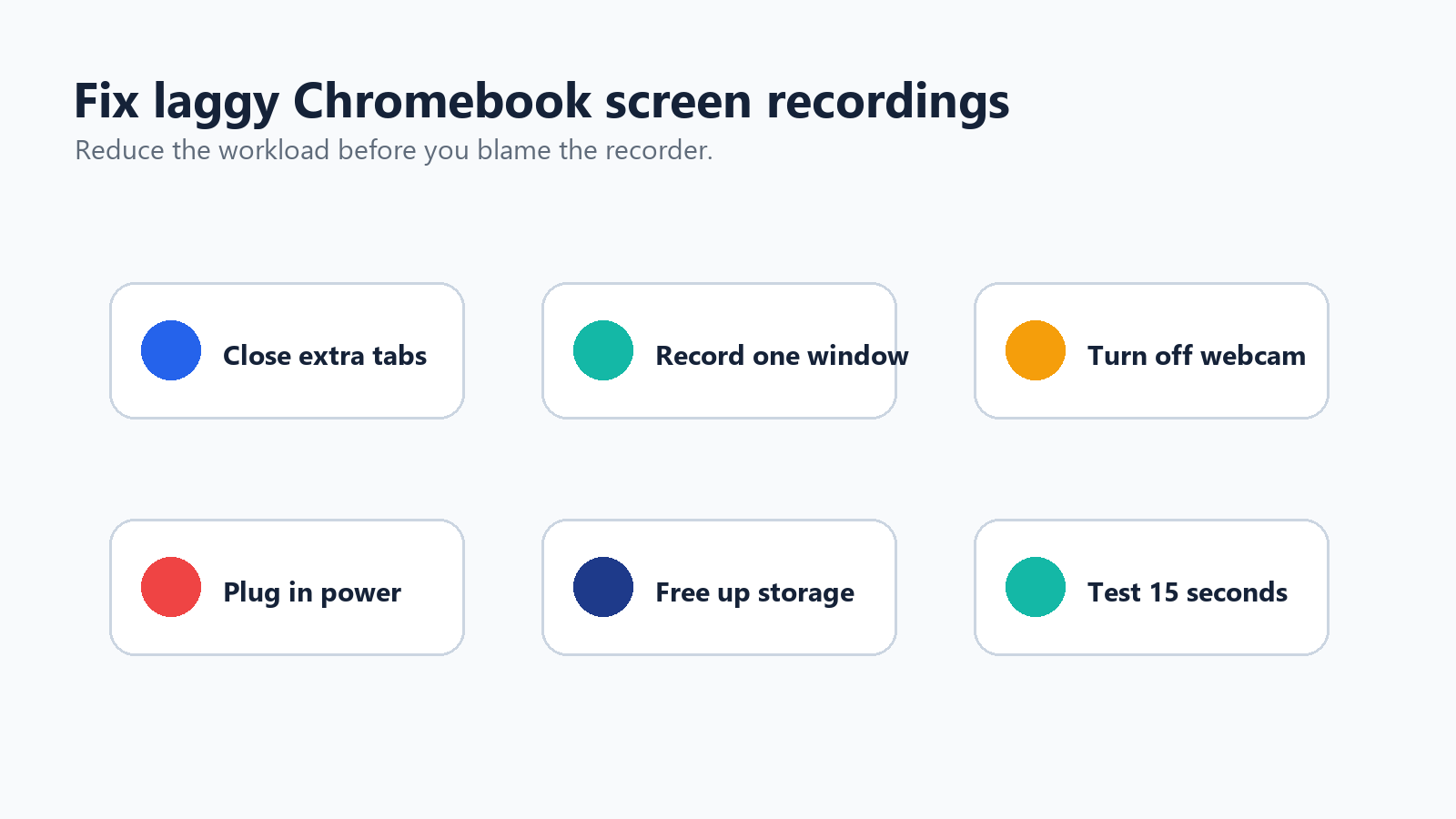
Feilsøkingsillustrasjon: seks raske måter å redusere hakking under Chromebook-skjermopptak på.
Lukk faner og apper du ikke bruker.
Ta opp et vindu i stedet for hele skjermen.
Senk videooppløsningen hvis appen støtter det.
Slå av kameraoverlegg ved krevende opptak.
Hold Chromebook-en koblet til strøm.
Frigjør lagringsplass før opptak.
Unngå å ta opp beskyttet strømmingsinnhold.
Start på nytt før lange opptak.
Bruk en Chrome-utvidelse med FPS-kontroller ved behov.
Beste praksis for Chromebook-opptak av veiledninger
Skriv en disposisjon på fem linjer før du tar opp.
Skjul personlige faner, varsler, bokmerker og nedlastinger.
Zoom siden til 110 % eller 125 % for bedre lesbarhet.
Bruk en ryddig skrivebordsbakgrunn.
Test lyden med et 10-sekunders klipp.
Hold hvert opptak under 5–8 minutter når det er mulig.
Ta opp i seksjoner i stedet for ett langt opptak.
Bruk klikk og tastaturindikatorer for veiledninger.
Gi filene tydelige navn, for eksempel chromebook-demo-part-1.webm.
For programvareveiledninger bør du forklare hva du gjør før du gjør det. Seerne skal aldri måtte gjette hvorfor markøren din flyttet seg.
Innebygd Chromebook-opptaker kontra apper: Hva bør du bruke?
Bruksområde | Beste alternativ | Hvorfor |
Rask veiledning | Innebygd skjermopptak | Gratis, raskt og krever ingen installasjon |
Opptak med systemlyd | Det innebygde verktøyet først | Dagens ChromeOS støtter enhetslyd på mange enheter |
Webkamerabilde-i-bilde | Loom eller Screencastify | Mer kontroll over kameraoppsett og deling |
Lærerleksjon | Screencastify | Klasseromsvennlig arbeidsflyt for opptak og redigering |
Asynkron teamoppdatering | Loom | Rask deling av lenker og kommentarer |
Android-app eller spill | AZ Screen Recorder eller XRecorder | Utviklet for opptak i Android-stil |
Møtenotater | HiNoter | Gjør samtaler om til sammendrag og handlingspunkter |
Trenger MP4-eksport | Utvidelse, redigeringsprogram eller konverteringsprogram | Chromebooks opprinnelige utdata er WebM |
Chromebook med lav ytelse | Innebygd opptaker | Lettere enn mange tredjepartsverktøy |
Endelig anbefaling
Begynn med Chromebooks innebygde verktøy for skjermopptak. Det er den raskeste måten å ta opp skjermen på, og for mange brukere er det alt de trenger. Bruk Ctrl + Shift + Vis vinduer-tasten, velg skjermopptak, velg området, slå på riktig lydalternativ, og se etter WebM-filen i Nedlastinger-mappen.
Gå over til Loom, Screencastify eller en opptaksutvidelse når du trenger profesjonell deling, overlegg med webkamera, merknader eller nettleserbasert redigering. Bruk Android-apper som AZ Screen Recorder eller XRecorder hovedsakelig til Android-spill og appdemonstrasjoner. Og hvis det egentlige målet er å huske hva som ble sagt i et møte, kan du konvertere opptaket til strukturerte notater med HiNoter i stedet for å få noen til å se gjennom hele opptaket på nytt.
Vanlige spørsmål
Kan du ta opp skjermen på en Chromebook uten å installere noe?
Ja. Chromebook har et innebygd verktøy for skjermopptak. Trykk på Ctrl + Shift + Vis vinduer-tasten, velg ikonet for videoopptak, velg full skjerm, deler av skjermen eller et vindu, og start opptaket.
Hvor er Vis vinduer-tasten på Chromebook?
Vis vinduer-tasten er vanligvis på øverste rad, omtrent den sjette tasten fra venstre. Den ser ut som et rektangel med to vertikale linjer. Hvis du bruker et eksternt tastatur, trykker du på Ctrl + Shift + F5.
Hvorfor har Chromebook-skjermopptaket mitt ingen lyd?
Åpne innstillingene for skjermopptak og kontroller lydkilden. Velg mikrofon, enhetslyd eller begge deler hvis det er tilgjengelig. Enkelte administrerte enheter, eldre ChromeOS-versjoner eller beskyttet innhold kan begrense lydopptak.
Hvilket format bruker Chromebooks skjermopptaker?
Den innebygde skjermopptakeren på Chromebook lagrer videoer som WebM-filer.
Hvordan konverterer jeg Chromebook-skjermopptak til MP4?
Bruk en pålitelig WebM-til-MP4-konverterer, et videoredigeringsprogram eller FFmpeg hvis Linux er aktivert på Chromebooken din. Hvis mottakeren bruker Chrome eller Google Disk, kan det være tilstrekkelig å dele WebM-filen direkte.
Kan Chromebook ta opp skjerm og webkamera samtidig?
Chromebooks skjermopptak i nåværende ChromeOS kan støtte opptak med frontkamera på støttede enheter. For mer fleksible overlegg med webkamera kan du bruke Loom eller Screencastify.