Ein praktischer Leitfaden zu ChromeOS-Bildschirmaufnahmen, Audioeinstellungen, Webcam-Overlays, WebM-Konvertierung, Bearbeitung und den besten Recorder-Apps.
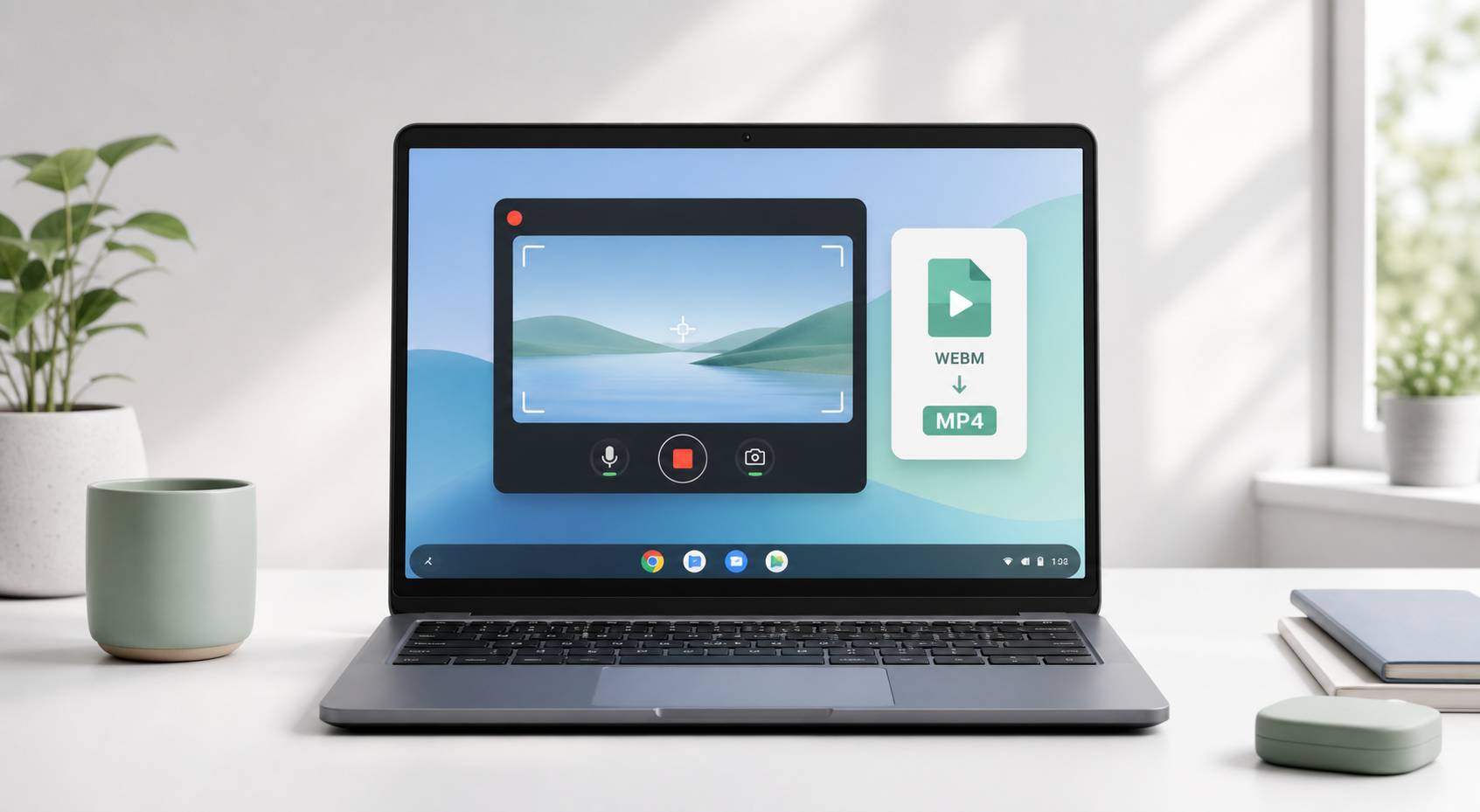
Wenn Sie herausfinden möchten, wie man auf einem Chromebook den Bildschirm aufnimmt, beginnen Sie mit dem bereits in ChromeOS integrierten Tool. Für einfache Bildschirmaufnahmen müssen Sie keine Software installieren. Drücken Sie Ctrl + Shift + Taste „Fenster anzeigen“, um Screen Capture zu öffnen, wählen Sie Videoaufnahme, entscheiden Sie sich für Vollbild, Teilbereich oder ein Fenster und starten Sie die Aufnahme.
Diese einfache Antwort löst die meisten Fälle. Die Details sind jedoch wichtig: wohin die Datei gespeichert wird, warum möglicherweise kein Ton vorhanden ist, warum Chromebook-Aufnahmen als WebM gespeichert werden und was Sie verwenden sollten, wenn Sie Webcam-Bild-in-Bild, internen Ton, Bearbeitung oder einfacheres Teilen benötigen.
In der Chromebook-Hilfe von Google steht, dass Screen-Capture-Aufnahmen als .webm-Dateien gespeichert werden und standardmäßig im Ordner „Downloads“ landen, sofern Sie keinen anderen Speicherort wählen. Die aktuellen ChromeOS-Screen-Capture-Einstellungen können je nach Gerät, Version und Administratoreinstellungen außerdem Geräteaudio, Mikrofon-Audio oder beides anbieten.
Referenz: Google Chromebook-Hilfe, „Einen Screenshot erstellen oder den Bildschirm aufnehmen“. Quelle
Was dieser Leitfaden enthält Eine praktische Schritt-für-Schritt-Anleitung zur Aufnahme auf dem Chromebook: integriertes Screen Capture, Audioprobleme beheben, Webcam-Optionen, WebM-Konvertierung, App-Empfehlungen, Leistungsfehlerbehebung und Publishing-Schema. |
Verwenden Sie den integrierten Bildschirmrekorder des Chromebooks
Nehmen Sie mit Audio auf und beheben Sie fehlenden Ton
Verwenden Sie Webcam-Bild-in-Bild
Vergleichen Sie Chrome-Erweiterungen und Android-Apps
Konvertieren Sie WebM in MP4 und bearbeiten Sie Aufnahmen
Vermeiden Sie Ruckler und nehmen Sie bessere Tutorials auf
Wählen Sie den richtigen Recorder je nach Anwendungsfall
Kurzantwort: Das Chromebook hat einen integrierten Bildschirmrekorder
Das Chromebook enthält einen nativen Bildschirmrekorder namens Screen Capture. Für kurze Tutorials, Fehlerberichte, Schulaufgaben und einfache Anleitungen ist dies in der Regel die beste erste Wahl, weil er kostenlos ist, bereits installiert ist und für ChromeOS entwickelt wurde.
Nehmen Sie den gesamten Bildschirm, einen ausgewählten Bereich oder ein Fenster auf.
Erfassen Sie Mikrofon-Audio, Geräteaudio oder beides, wenn unterstützt.
Verwenden Sie die Frontkamera auf unterstützten Geräten.
Zeigen Sie Klicks, Tastenkombinationen und Touch-Gesten für Tutorials an.
Die fertige Aufnahme finden Sie standardmäßig als WebM-Datei im Ordner „Downloads“.
Bester erster Schritt Verwenden Sie zuerst den integrierten Bildschirmrekorder des Chromebooks. Installieren Sie Loom, Screencastify, Tools im Nimbus-Stil, AZ Screen Recorder oder XRecorder nur dann, wenn Sie Cloud-Freigabe, Webcam-Layout-Steuerung, die Aufnahme von Android-Apps, Anmerkungen oder MP4-Export benötigen. |
Methode 1: Auf dem Chromebook mit dem integrierten Screen-Capture-Tool aufnehmen
Schritt 1: Screen Capture öffnen
Drücken Sie Ctrl + Shift + Taste „Fenster anzeigen“. Die Taste „Fenster anzeigen“ befindet sich normalerweise in der oberen Tastenreihe, etwa an sechster Stelle von links. Sie sieht aus wie ein Rechteck mit zwei vertikalen Linien daneben. Wenn Sie eine externe Tastatur ohne diese Taste verwenden, nutzen Sie Ctrl + Shift + F5.
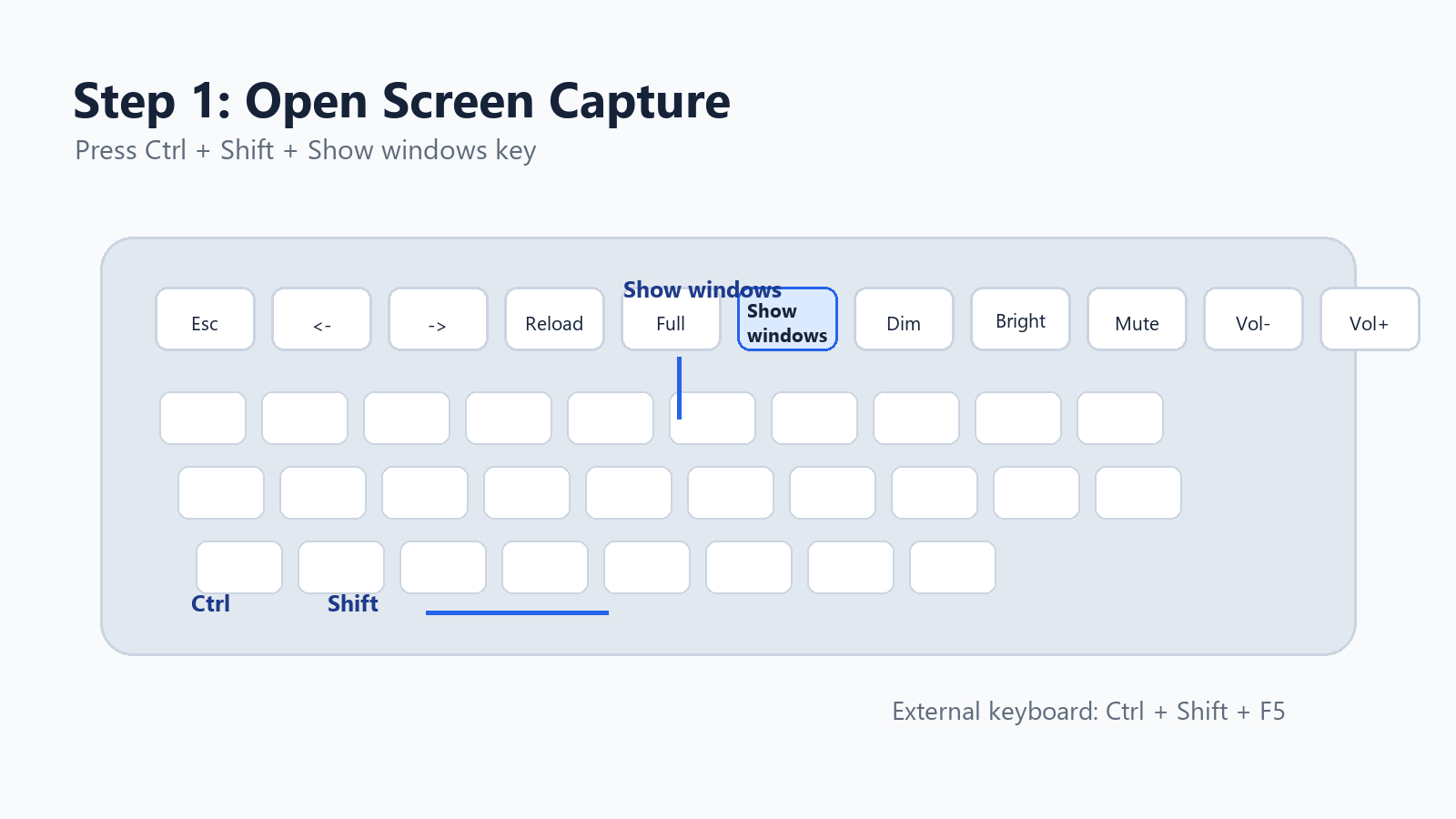
Illustration im Screenshot-Stil: die Taste „Fenster anzeigen“ und die Tastenkombination für die Bildschirmaufnahme auf dem Chromebook.
Sie können das Tool auch über das Regal öffnen: Klicken Sie unten rechts auf die Uhrzeit und wählen Sie dann „Screen Capture“ in den Schnelleinstellungen aus.
Schritt 2: Vom Screenshot zur Bildschirmaufnahme wechseln
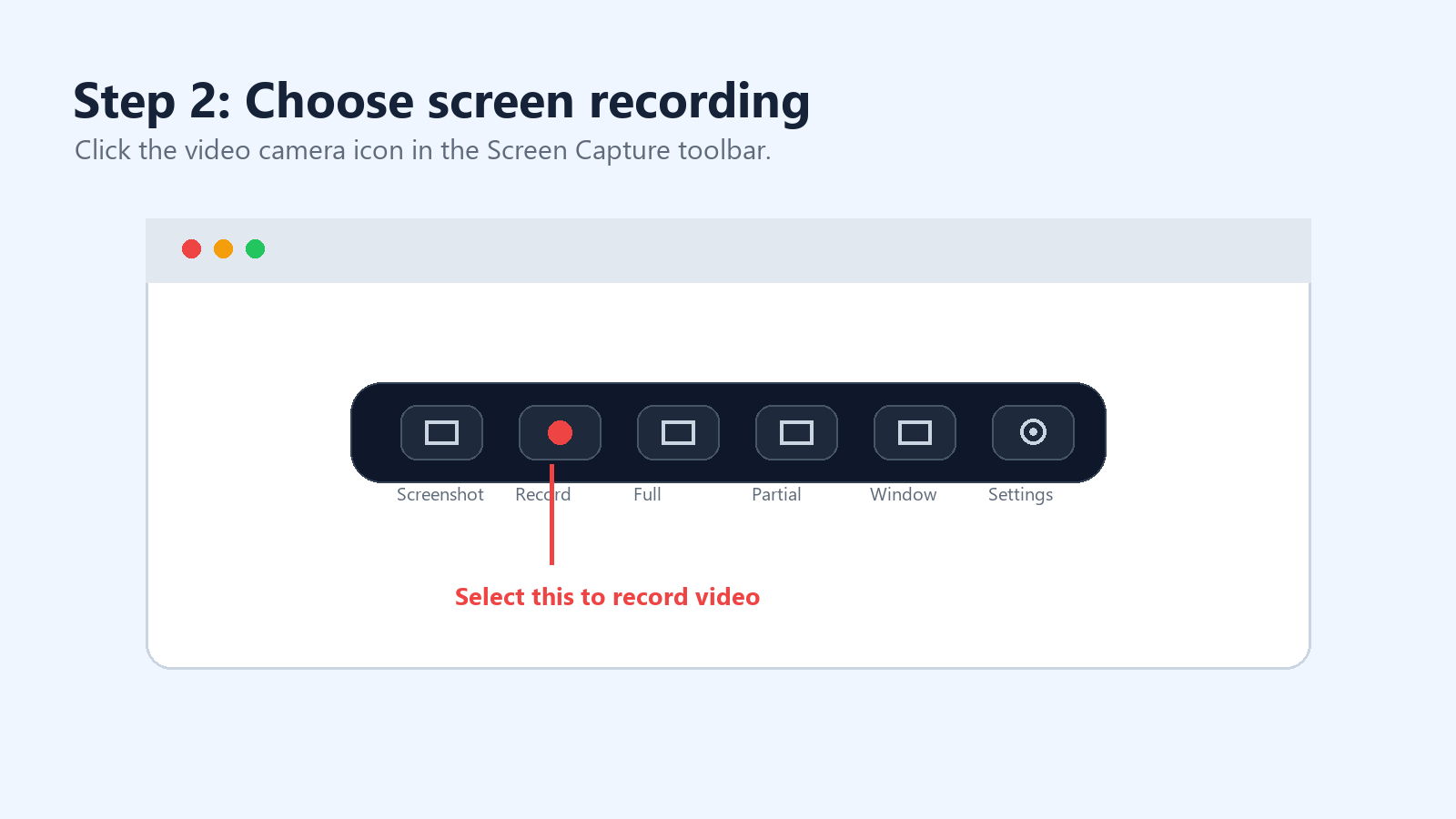
Die Screen-Capture-Symbolleiste hat zwei Modi: Screenshot und Bildschirmaufnahme. Wählen Sie das Videokamera-Symbol, um ein Video aufzunehmen, statt ein Standbild zu erstellen.
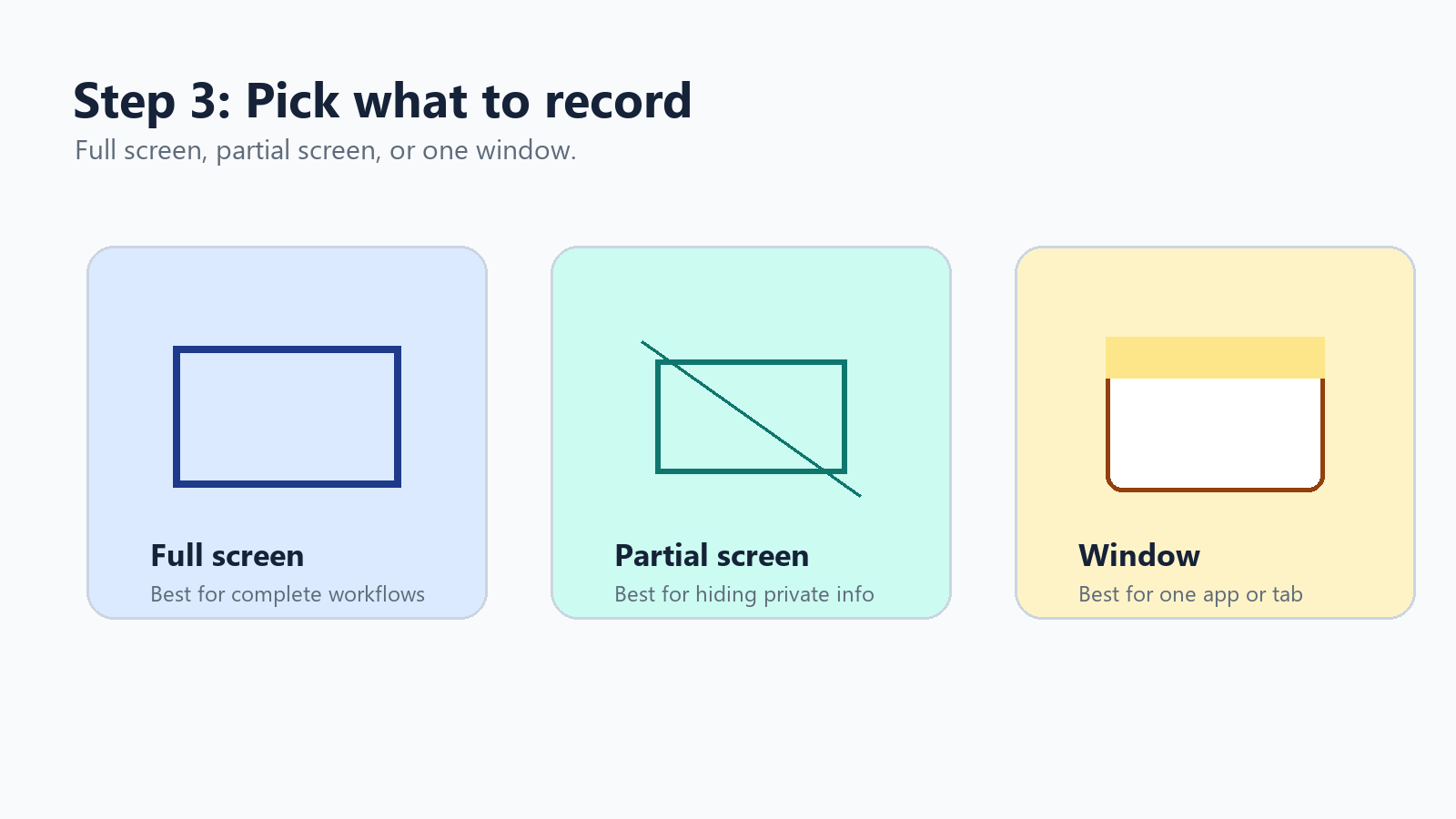
Illustration im Screenshot-Stil: Wählen Sie das Videokamera-Symbol in der Screen-Capture-Symbolleiste.
Schritt 3: Vollbild, Teilbereich oder Fenster wählen
ChromeOS bietet dir drei Aufnahmebereiche. Vollbild eignet sich am besten für komplette Arbeitsabläufe. Ein Teilbereich hilft dabei, private Tabs oder Benachrichtigungen auszublenden. Die Fensteraufnahme ist die sauberste Option, wenn du nur eine App, ein Browserfenster oder eine Präsentation aufnehmen musst.
Screenshot-Illustration: Optionen für Vollbild-, Teilbereichs- und Fensteraufnahme.
Schritt 4: Audio, Kamera oder Klickindikatoren einschalten
Klicke in der Symbolleiste „Bildschirmaufnahme“ auf das Zahnrad für die Einstellungen. In aktuellen ChromeOS-Versionen siehst du möglicherweise Optionen wie Geräteaudio, Mikrofon, Geräteaudio und Mikrofon, Frontkamera sowie Klicks und Tasten anzeigen.
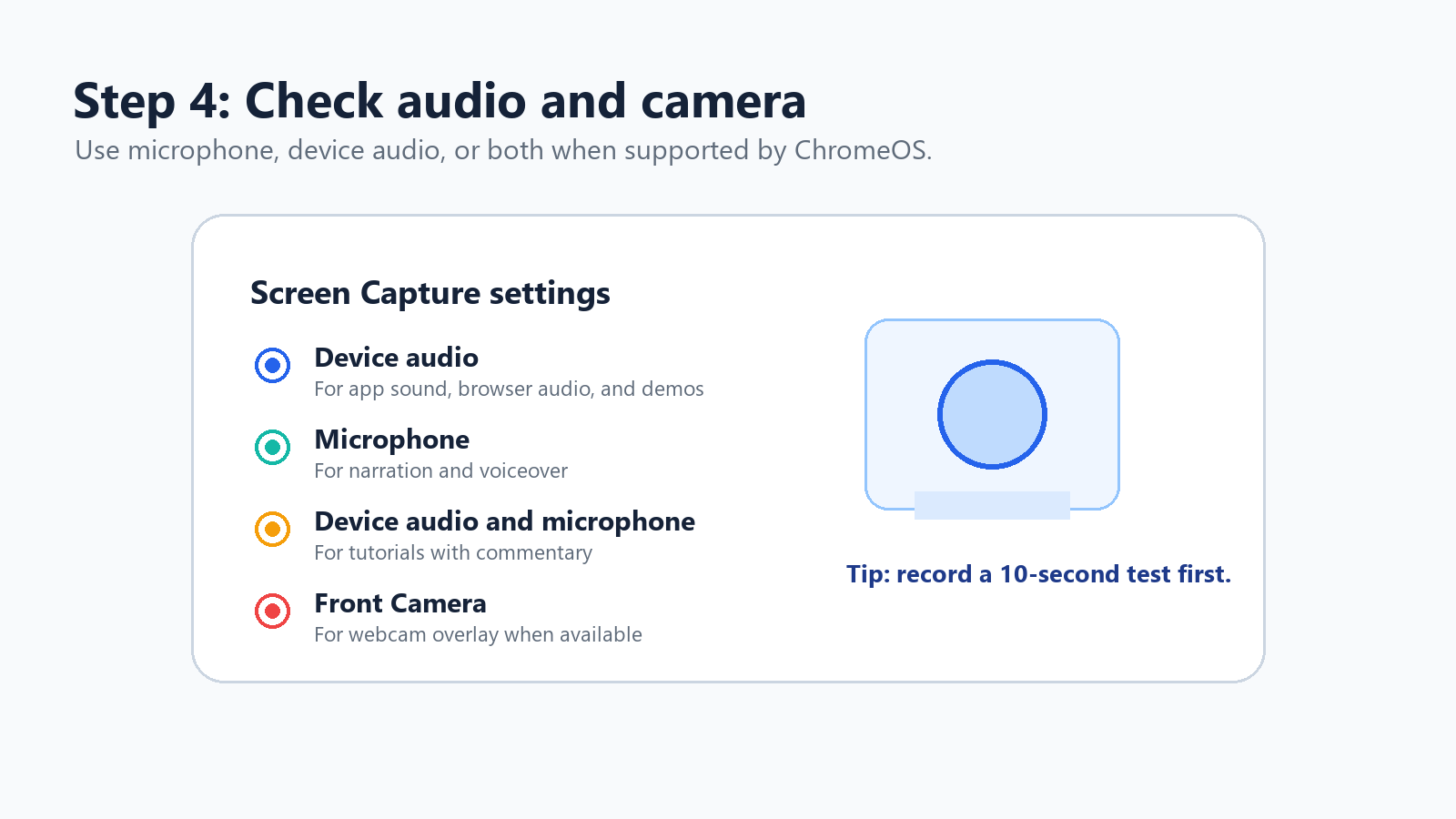
Screenshot-Illustration: ChromeOS-Audio- und Kameraeinstellungen für Bildschirmaufnahmen.
Verwende das Mikrofon für Erzählungen oder Voice-over.
Verwende Geräteaudio für App-Sound, Browser-Audio und Produktdemos.
Verwende Geräteaudio und Mikrofon für Tutorials mit Kommentar.
Aktiviere Klicks und Tasten, wenn Zuschauer deine genauen Aktionen nachvollziehen sollen.
Schritt 5: Aufnahme starten, stoppen und finden
Um eine Vollbildaufnahme zu starten, klicke irgendwo auf den Bildschirm. Für einen Teilbereich ziehe, um den Bereich auszuwählen, und starte dann die Aufnahme. Für eine Fensteraufnahme klicke auf das Fenster, das du erfassen möchtest. Zum Stoppen klicke auf die Schaltfläche zum Beenden der Aufnahme im Shelf-Bereich oder drücke Suche + Umschalt + X.
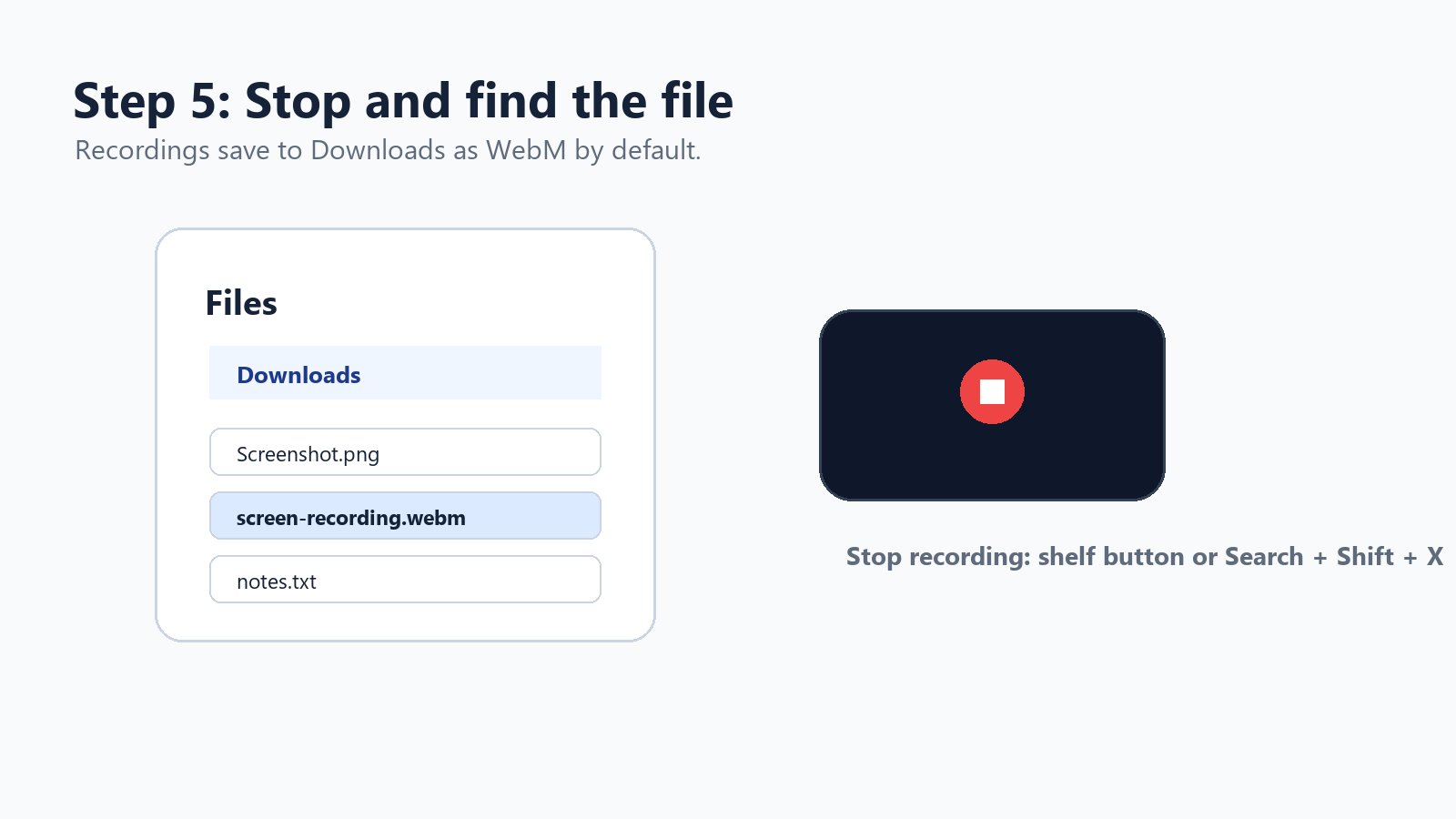
Screenshot-Illustration: Fertige Aufnahmen werden standardmäßig als WebM-Dateien in „Downloads“ gespeichert.
Spickzettel mit Chromebook-Tastenkürzeln für Bildschirmaufnahmen
Aufgabe | Tastenkürzel oder Aktion |
Bildschirmaufnahme öffnen | Strg + Umschalt + Taste zum Anzeigen von Fenstern |
Tastenkürzel für externe Tastatur | Strg + Umschalt + F5 |
Bildschirmaufnahme stoppen | Suche + Umschalt + X |
Über die Einstellungen öffnen | Klicken Sie auf Zeit > Bildschirmaufnahme |
Gespeicherte Aufnahme finden | Dateien-App > Downloads |
Standard-Videoformat | WebM |
Bester Schnellmodus | Fenster oder Teilbereich des Bildschirms |
So nehmen Sie den Bildschirm auf einem Chromebook mit Audio auf
Audio ist der Teil, der die meisten Menschen am ehesten verwirrt. In den aktuellen ChromeOS-Einstellungen für die Bildschirmaufnahme können Sie möglicherweise Geräteaudio, Mikrofon oder beides auswählen. Wenn Sie diese Optionen sehen, wählen Sie diejenige aus, die zu Ihrer Aufnahme passt.
Warum eine Chromebook-Bildschirmaufnahme keinen Ton haben kann Der Recorder ist möglicherweise auf keinen Ton eingestellt, es wurde eventuell das falsche Mikrofon ausgewählt, ChromeOS benötigt vielleicht ein Update, eine Schul- oder Unternehmensverwaltung kann die Aufnahme einschränken, oder die aufgezeichnete App blockiert internes Audio aus Richtlinien- oder Urheberrechtsgründen. |
Öffnen Sie die Bildschirmaufnahme erneut und klicken Sie auf das Einstellungszahnrad.
Wählen Sie Mikrofon, Geräteaudio oder Geräteaudio und Mikrofon, falls verfügbar.
Nehmen Sie vor der eigentlichen Aufnahme einen 10-sekündigen Testclip auf.
Aktualisieren Sie ChromeOS, wenn Geräteaudio nicht angezeigt wird.
Starten Sie das Chromebook neu, wenn Berechtigungen festzuhängen scheinen.
Wenn das Chromebook von einer Schule oder einem Unternehmen verwaltet wird, fragen Sie nach, ob die Aufnahmeeinstellungen von einem Administrator gesteuert werden.
Ein wichtiger Hinweis: Geschützte Medien, Streaming-Dienste, Spiele oder Android-Apps können die Aufnahme von internem Audio blockieren. In diesem Fall behebt ein Wechsel des Tools das Problem möglicherweise nicht. Verwenden Sie lizenzierte Inhalte, nehmen Sie nur gesprochene Kommentare auf oder erfassen Sie Ihr eigenes Originalmaterial.
So nehmen Sie Webcam und Bildschirm gleichzeitig auf
Für ein Tutorial, ein Kursvideo, eine Produktdemo oder einen internen Schulungsclip kann ein Webcam-Overlay die Aufnahme persönlicher wirken lassen. Die aktuelle ChromeOS-Bildschirmaufnahme unterstützt auf kompatiblen Geräten möglicherweise die Aufnahme mit der Frontkamera. Prüfen Sie daher zuerst das integrierte Tool.
Wenn Sie mehr Kontrolle über die Kamerablase, das Layout, das Branding, das Zuschneiden, Zuschauerkommentare oder Freigabelinks benötigen, verwenden Sie eine Chrome-Erweiterung.
Tool | Am besten für | Stärke | Abwägung |
Loom | Asynchrone Arbeitsvideos, Verkaufsdemos, Team-Updates | Schnelles Teilen, Webcam, Audio, Kommentare, Cloud-Bibliothek | Es können Beschränkungen beim Gratisplan oder Arbeitsbereich gelten |
Screencastify | Bildung, Schulungen, Unterrichts-Durchgänge | Browser-Tab, Desktop, Webcam, Audio und Bearbeitungs-Workflow | Einige erweiterte Funktionen hängen vom Tarif ab |
Tools im Nimbus-/FuseBase-Stil | Dokumentation und Screenshots plus Video | Anmerkungen, Screenshots, Video und Workflow-Aufzeichnung | Kann sich auf leistungsschwachen Chromebooks schwerfälliger anfühlen |
Methode 2: Die besten Chrome-Erweiterungen für Bildschirmaufnahmen auf dem Chromebook
Chrome-Erweiterungen sind nützlich, wenn sich der integrierte Recorder zu einfach anfühlt. Sie können Webcam-Overlays, Cloud-Hosting, Zuschaueranalysen, Kommentare, Zeichentools, Zuschneiden und einfacheres Teilen hinzufügen.
Loom ist in der Regel die reibungsloseste Wahl für schnelle Kommunikation am Arbeitsplatz. Screencastify ist angenehm für Lehrkräfte und Schulungsteams. Capture-Tools im Nimbus-Stil sind sinnvoll, wenn Screenshots, Anmerkungen und längere Dokumentation im selben Workflow zusammenlaufen.
Referenzen: Loom Chrome-Recorder, Screencastify Chrome-Erweiterung und Nimbus-/FuseBase-Capture-Dokumentation. Quelle
Methode 3: Android-Bildschirmaufnahme-Apps auf dem Chromebook
Viele Chromebooks können Android-Apps aus Google Play installieren. Das öffnet die Tür zu Bildschirmrecordern im mobilen Stil wie AZ Screen Recorder und XRecorder. Diese Apps sind am nützlichsten, wenn du Android-Apps, mobile Spiele oder Inhalte innerhalb der Android-Umgebung aufnimmst. Für vollständige Desktop-ChromeOS-Workflows sind sie möglicherweise weniger zuverlässig.
App | Verwende sie, wenn | Hinweise |
AZ Screen Recorder | Du nimmst Android-Spiele oder Tutorials für Android-Apps auf. | Beliebter Recorder ohne Root mit Bearbeitungs- und Live-Streaming-Funktionen, wie sie bei Google Play aufgeführt sind. |
XRecorder | Sie möchten schwebende Steuerelemente, Facecam, Screenshots und benutzerdefinierte FPS. | Google Play listet Funktionen wie Facecam, internen Ton auf unterstützten Android-Versionen, Bearbeitung und Aufnahmen ohne Root auf. |
Referenzen: Einträge von AZ Screen Recorder und XRecorder bei Google Play. Quelle
So konvertieren Sie Chromebook-WebM-Aufnahmen in MP4
Der integrierte Chromebook-Recorder speichert Videos im WebM-Format. WebM ist effizient und webfreundlich, aber einige Kunden, ältere Apps, LMS-Plattformen und Messaging-Tools bevorzugen weiterhin MP4.
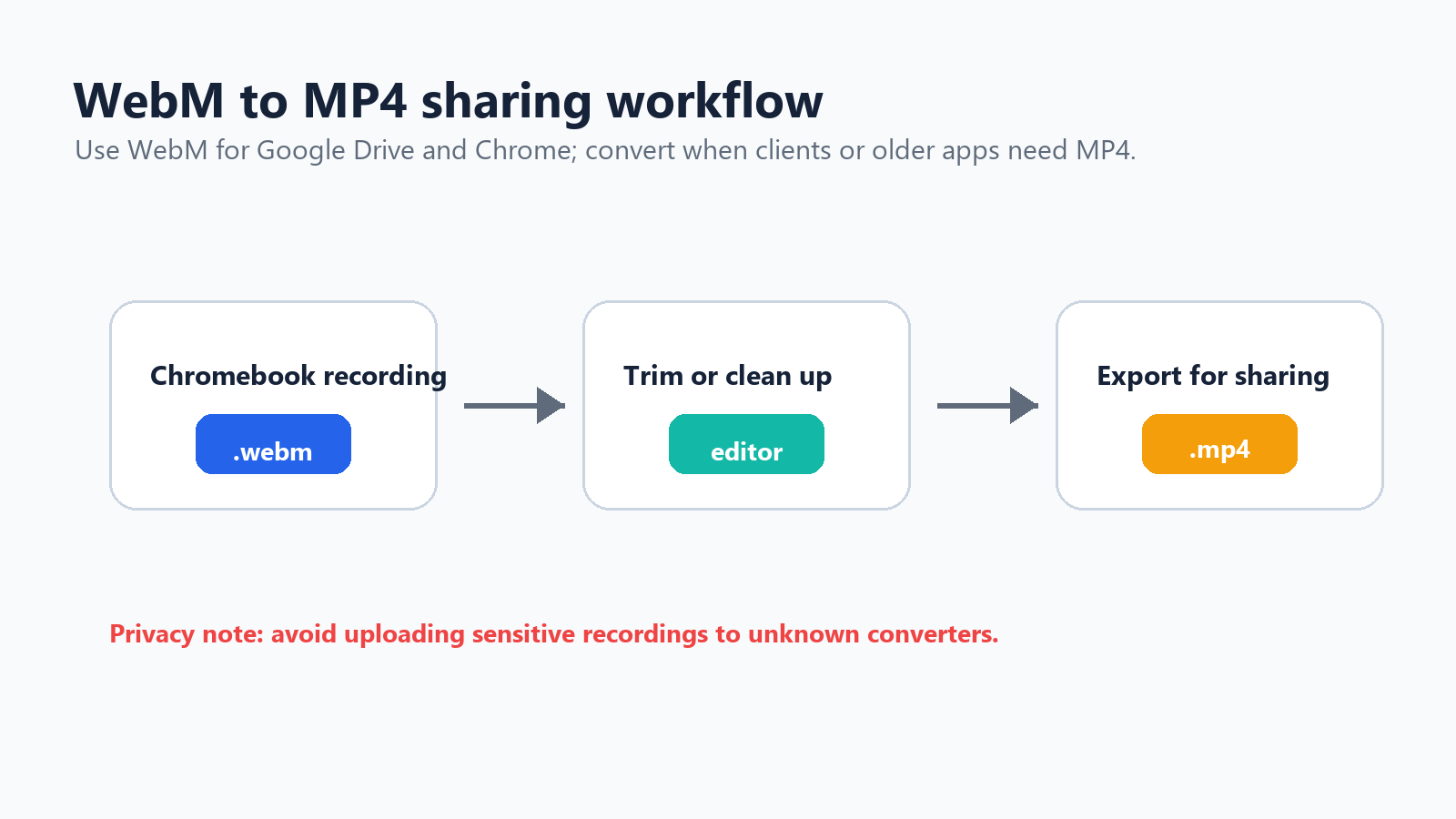
Workflow-Illustration: Chromebook-WebM-Aufnahme in bearbeitete MP4-Datei zum Teilen umwandeln.
Teilen Sie WebM direkt, wenn der Empfänger Chrome, Google Drive oder einen modernen Browser verwendet.
Verwenden Sie für unkritische Videos einen seriösen Online-Konverter und löschen Sie die hochgeladene Datei anschließend, falls der Dienst dies erlaubt.
Verwenden Sie einen Videoeditor, wenn Sie zusätzlich schneiden, Untertitel hinzufügen, zuschneiden oder komprimieren müssen.
Verwenden Sie FFmpeg über Linux auf dem Chromebook, wenn Sie mit Kommandozeilen-Tools vertraut sind: ffmpeg -i recording.webm recording.mp4.
So bearbeiten Sie eine Bildschirmaufnahme auf dem Chromebook
Für kleinere Bearbeitungen können Sie Google Fotos, den Editor von Loom oder Screencastify, browserbasierte Videoeditoren oder Android-Apps wie XRecorder und AZ Screen Recorder ausprobieren. Ein praktischer Workflow ist einfach: Nehmen Sie in kurzen Abschnitten auf, schneiden Sie Anfang und Ende, entfernen Sie lange Pausen, fügen Sie Untertitel hinzu, wenn das Video lehrreich ist, exportieren Sie bei Bedarf als MP4 und teilen Sie es über Drive, YouTube, Slack, Ihr LMS oder ein Help Center.
Kontext: Laut dem Bericht zu den Videomarketing-Statistiken 2025 von Wyzowl nutzen 89 % der Unternehmen Video als Marketinginstrument. Quelle
Meetings aufzeichnen? Verwenden Sie Bildschirmaufnahmen nicht als Ihr einziges Notizsystem
Bildschirmaufnahmen sind hilfreich, wenn Sie eine visuelle Wiedergabe benötigen. Sie sind nicht immer der beste Weg, um Entscheidungen, Aufgaben oder den Kontext eines Meetings festzuhalten. Ein einstündiges Meeting erzeugt ein einstündiges Video. Jemand muss es sich trotzdem erneut ansehen, die nützlichen Teile finden, die Zusammenfassung schreiben und Nachfassaktionen versenden.
Für Meetings, Interviews, Webinare oder Kundengespräche ist HiNoters KI-Meeting-Assistent besser geeignet als eine einfache Bildschirmaufnahme. HiNoter kann automatisch Zoom-, Google-Meet- und Microsoft-Teams-Meetings beitreten, das Gespräch transkribieren und nach dem Anruf strukturierte Notizen, Entscheidungen und Aktionspunkte erstellen. Wenn Sie bereits eine Chromebook-Aufnahme haben, können Sie sie in HiNoters Video-zu-Text-Tool hochladen, um das Video in ein durchsuchbares Transkript umzuwandeln, anstatt sich durch die Zeitleiste zu scrubben.
Verwenden Sie das richtige Tool für die jeweilige Aufgabe Verwenden Sie die Bildschirmaufnahme auf dem Chromebook, wenn visuelle Schritte wichtig sind. Verwenden Sie KI-Meeting-Notizen, wenn gesprochene Entscheidungen, Aufgaben und Nachfassaktionen wichtig sind. |
Warum Chromebook-Bildschirmaufnahmen ruckeln
Wenn Ihre Bildschirmaufnahme während Spielen, Streaming oder intensiven Browsersitzungen stockt, handelt es sich in der Regel eher um ein Leistungsproblem als um ein Problem des Recorders.
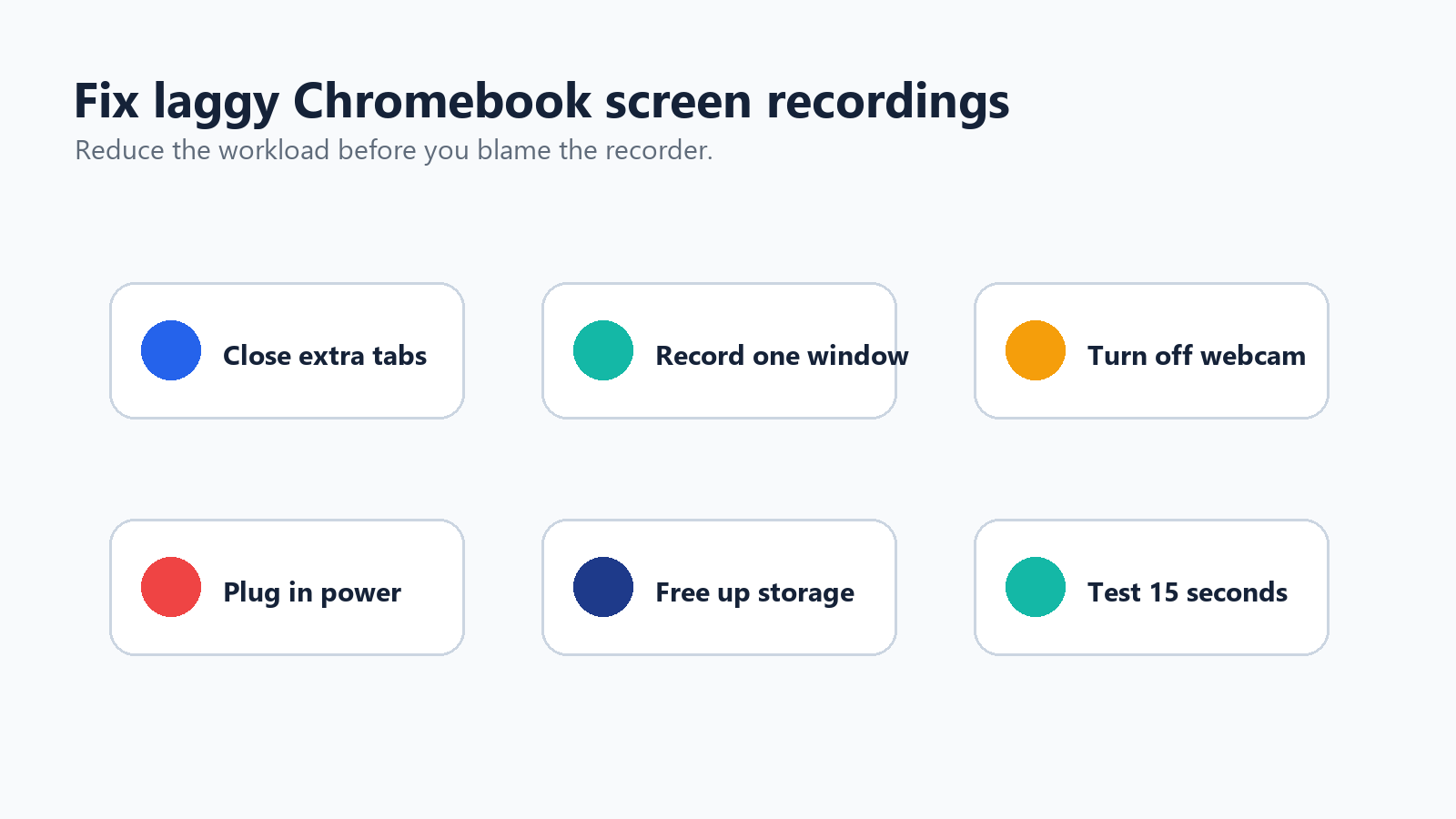
Fehlerbehebungs-Illustration: sechs schnelle Möglichkeiten, Verzögerungen bei Chromebook-Bildschirmaufnahmen zu reduzieren.
Schließen Sie ungenutzte Tabs und Apps.
Nehmen Sie ein Fenster statt des gesamten Bildschirms auf.
Verringern Sie die Videoauflösung, wenn Ihre App dies unterstützt.
Schalten Sie das Webcam-Overlay bei anspruchsvollen Aufnahmen aus.
Lassen Sie das Chromebook am Strom angeschlossen.
Geben Sie vor der Aufnahme Speicherplatz frei.
Vermeiden Sie die Aufnahme geschützter Streaming-Inhalte.
Starten Sie das Gerät vor langen Aufnahmen neu.
Verwenden Sie bei Bedarf eine Chrome-Erweiterung mit FPS-Steuerung.
Best Practices für Tutorial-Aufnahmen auf dem Chromebook
Schreiben Sie vor der Aufnahme eine Gliederung mit fünf Zeilen.
Blenden Sie persönliche Tabs, Benachrichtigungen, Lesezeichen und Downloads aus.
Zoomen Sie die Seite für bessere Lesbarkeit auf 110 % oder 125 %.
Verwenden Sie einen sauberen Desktop-Hintergrund.
Testen Sie den Ton mit einem 10-Sekunden-Clip.
Halten Sie jede Aufnahme nach Möglichkeit unter 5–8 Minuten.
Nehmen Sie in Abschnitten statt in einer einzigen langen Aufnahme auf.
Verwenden Sie für Tutorials Klick- und Tastenindikatoren.
Benennen Sie Dateien eindeutig, zum Beispiel chromebook-demo-part-1.webm.
Bei Software-Tutorials solltest du erklären, was du tust, bevor du es tust. Zuschauer sollten nie raten müssen, warum sich dein Cursor bewegt hat.
Nativer Chromebook-Recorder vs. Apps: Was solltest du verwenden?
Anwendungsfall | Beste Option | Warum |
Schnelles Tutorial | Integrierte Bildschirmaufnahme | Kostenlos, schnell und ohne Installation |
Aufnahme mit Systemaudio | Zuerst das integrierte Tool | Aktuelles ChromeOS unterstützt auf vielen Geräten Geräteaudio |
Webcam-Bild-im-Bild | Loom oder Screencastify | Mehr Kontrolle über Kameralayout und Freigabe |
Lehrerunterricht | Screencastify | Unterrichtsfreundlicher Workflow für Aufnahme und Bearbeitung |
Asynchrones Team-Update | Loom | Schnelles Teilen von Links und Kommentaren |
Android-App oder -Spiel | AZ Screen Recorder oder XRecorder | Entwickelt für Aufnahmen im Android-Stil |
Besprechungsnotizen | HiNoter | Verwandelt Gespräche in Zusammenfassungen und Aktionspunkte |
MP4-Export benötigt | Erweiterung, Editor oder Konverter | Die native Chromebook-Ausgabe ist WebM |
Einfaches Chromebook | Integrierter Recorder | Weniger ressourcenintensiv als viele Tools von Drittanbietern |
Abschließende Empfehlung
Beginnen Sie mit dem integrierten Chromebook-Tool „Bildschirmaufnahme“. Es ist der schnellste Weg, Ihren Bildschirm aufzuzeichnen, und für viele Nutzer ist es alles, was sie brauchen. Drücken Sie Strg + Umschalt + Taste „Fenster anzeigen“, wählen Sie Bildschirmaufnahme, markieren Sie den Bereich, aktivieren Sie die richtige Audiooption und sehen Sie im Downloads-Ordner nach der WebM-Datei.
Wechseln Sie zu Loom, Screencastify oder einer Capture-Erweiterung, wenn Sie ausgefeilte Freigabeoptionen, Webcam-Overlays, Anmerkungen oder browserbasierte Bearbeitung benötigen. Verwenden Sie Android-Apps wie AZ Screen Recorder oder XRecorder hauptsächlich für Android-Spiele und App-Demos. Und wenn das eigentliche Ziel darin besteht, sich daran zu erinnern, was in einem Meeting gesagt wurde, wandeln Sie die Aufnahme mit HiNoter in strukturierte Notizen um, anstatt jemanden das Ganze noch einmal ansehen zu lassen.
FAQ
Kann man auf einem Chromebook den Bildschirm aufnehmen, ohne etwas zu installieren?
Ja. Chromebook verfügt über ein integriertes Tool zur Bildschirmaufnahme. Drücken Sie Strg + Umschalt + Taste „Fenster anzeigen“, wählen Sie das Symbol für Videoaufnahme, entscheiden Sie sich für Vollbild, Teilbildschirm oder Fenster und starten Sie die Aufnahme.
Wo befindet sich die Taste „Fenster anzeigen“ auf dem Chromebook?
Die Taste „Fenster anzeigen“ befindet sich normalerweise in der oberen Tastenreihe, etwa an der sechsten Position von links. Sie sieht aus wie ein Rechteck mit zwei vertikalen Linien. Wenn Sie eine externe Tastatur verwenden, drücken Sie Strg + Umschalt + F5.
Warum hat meine Chromebook-Bildschirmaufnahme keinen Ton?
Öffnen Sie die Einstellungen der Bildschirmaufnahme und überprüfen Sie Ihre Audioquelle. Wählen Sie Mikrofon, Geräteaudio oder beides, falls verfügbar. Einige verwaltete Geräte, ältere ChromeOS-Versionen oder geschützte Inhalte können die Audioaufnahme einschränken.
Welches Format verwendet der Bildschirmrekorder des Chromebooks?
Der integrierte Chromebook-Bildschirmrekorder speichert Videos als WebM-Dateien.
Wie konvertiere ich Chromebook-Bildschirmaufnahmen in MP4?
Verwenden Sie einen vertrauenswürdigen WebM-zu-MP4-Konverter, einen Videoeditor oder FFmpeg, wenn Linux auf Ihrem Chromebook aktiviert ist. Wenn der Empfänger Chrome oder Google Drive verwendet, kann es ausreichen, die WebM-Datei direkt zu teilen.
Kann ein Chromebook Bildschirm und Webcam gleichzeitig aufnehmen?
Die aktuelle ChromeOS-Bildschirmaufnahme unterstützt auf kompatiblen Geräten möglicherweise die Aufnahme mit der Frontkamera. Für flexiblere Webcam-Overlays verwenden Sie Loom oder Screencastify.