Ένας πρακτικός οδηγός για την Καταγραφή οθόνης του ChromeOS, τις ρυθμίσεις ήχου, τις επικαλύψεις κάμερας, τη μετατροπή WebM, την επεξεργασία και τις καλύτερες εφαρμογές εγγραφής.
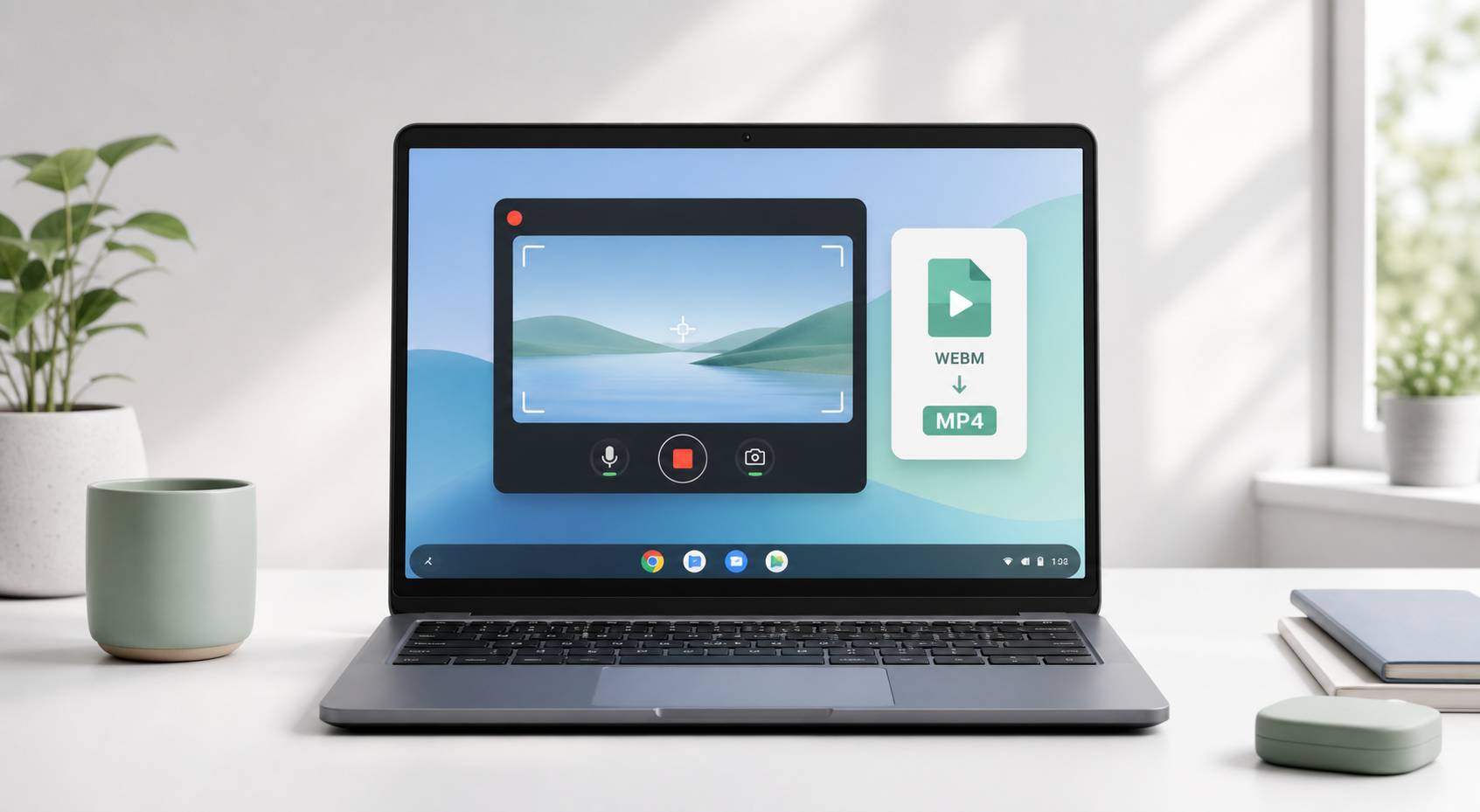
Αν προσπαθείτε να καταλάβετε πώς να κάνετε εγγραφή οθόνης σε Chromebook, ξεκινήστε με το εργαλείο που είναι ήδη ενσωματωμένο στο ChromeOS. Δεν χρειάζεται να εγκαταστήσετε λογισμικό για βασική εγγραφή οθόνης. Πατήστε Ctrl + Shift + πλήκτρο Εμφάνιση παραθύρων για να ανοίξετε την Καταγραφή οθόνης, επιλέξτε εγγραφή βίντεο, επιλέξτε ολόκληρη την οθόνη, ένα τμήμα της οθόνης ή ένα παράθυρο και ξεκινήστε την εγγραφή.
Αυτή η απλή απάντηση καλύπτει τις περισσότερες περιπτώσεις. Ωστόσο, οι λεπτομέρειες έχουν σημασία: πού αποθηκεύεται το αρχείο, γιατί μπορεί να λείπει ο ήχος, γιατί οι εγγραφές Chromebook αποθηκεύονται ως WebM και τι να χρησιμοποιήσετε όταν χρειάζεστε εικόνα-σε-εικόνα από την κάμερα, εσωτερικό ήχο, επεξεργασία ή ευκολότερη κοινή χρήση.
Η τεκμηρίωση Βοήθειας Chromebook της Google αναφέρει ότι οι εγγραφές της Καταγραφής οθόνης αποθηκεύονται ως αρχεία .webm και αποθηκεύονται στις Λήψεις από προεπιλογή, εκτός αν επιλέξετε άλλη τοποθεσία. Οι τρέχουσες ρυθμίσεις της Καταγραφής οθόνης του ChromeOS ενδέχεται επίσης να προσφέρουν ήχο συσκευής, ήχο μικροφώνου ή και τα δύο, ανάλογα με τη συσκευή, την έκδοση και τις ρυθμίσεις διαχειριστή.
Αναφορά: Βοήθεια Chromebook της Google, «Λήψη στιγμιότυπου ή εγγραφή της οθόνης σας». Πηγή
Τι περιλαμβάνει αυτός ο οδηγός Μια πρακτική περιήγηση στην εγγραφή Chromebook: ενσωματωμένη Καταγραφή οθόνης, διορθώσεις ήχου, επιλογές κάμερας, μετατροπή WebM, προτάσεις εφαρμογών, αντιμετώπιση προβλημάτων απόδοσης και σχήμα δημοσίευσης. |
Χρησιμοποιήστε την ενσωματωμένη συσκευή εγγραφής οθόνης του Chromebook
Κάντε εγγραφή με ήχο και διορθώστε την έλλειψη ήχου
Χρησιμοποιήστε εικόνα-σε-εικόνα από την κάμερα
Συγκρίνετε επεκτάσεις Chrome και εφαρμογές Android
Μετατρέψτε WebM σε MP4 και επεξεργαστείτε τις εγγραφές
Αποφύγετε τις καθυστερήσεις και δημιουργήστε καλύτερα εκπαιδευτικά βίντεο
Επιλέξτε τη σωστή συσκευή εγγραφής ανάλογα με την περίπτωση χρήσης
Γρήγορη απάντηση: Το Chromebook διαθέτει ενσωματωμένη συσκευή εγγραφής οθόνης
Το Chromebook περιλαμβάνει μια εγγενή συσκευή εγγραφής οθόνης που ονομάζεται Καταγραφή οθόνης. Για γρήγορα εκπαιδευτικά βίντεο, αναφορές σφαλμάτων, εργασίες μαθημάτων και απλές περιηγήσεις, είναι συνήθως η καλύτερη πρώτη επιλογή, επειδή είναι δωρεάν, είναι ήδη εγκατεστημένη και έχει σχεδιαστεί για το ChromeOS.
Καταγράψτε ολόκληρη την οθόνη, μια επιλεγμένη περιοχή ή ένα παράθυρο.
Καταγράψτε ήχο μικροφώνου, ήχο συσκευής ή και τα δύο, όταν υποστηρίζεται.
Χρησιμοποιήστε την μπροστινή κάμερα σε υποστηριζόμενες συσκευές.
Εμφανίστε κλικ, συνδυασμούς πλήκτρων και κινήσεις αφής για εκπαιδευτικά βίντεο.
Βρείτε την ολοκληρωμένη εγγραφή στις Λήψεις ως αρχείο WebM από προεπιλογή.
Καλύτερη πρώτη κίνηση Χρησιμοποιήστε πρώτα την ενσωματωμένη συσκευή εγγραφής οθόνης του Chromebook. Εγκαταστήστε τα Loom, Screencastify, εργαλεία τύπου Nimbus, AZ Screen Recorder ή XRecorder μόνο όταν χρειάζεστε κοινή χρήση στο cloud, στοιχεία ελέγχου διάταξης κάμερας, εγγραφή εφαρμογών Android, σχολιασμό ή εξαγωγή MP4. |
Μέθοδος 1: Εγγραφή σε Chromebook με το ενσωματωμένο εργαλείο Καταγραφής οθόνης
Βήμα 1: Ανοίξτε την Καταγραφή οθόνης
Πατήστε Ctrl + Shift + πλήκτρο Εμφάνιση παραθύρων. Το πλήκτρο Εμφάνιση παραθύρων βρίσκεται συνήθως στην επάνω σειρά, περίπου το έκτο πλήκτρο από αριστερά. Μοιάζει με ορθογώνιο με δύο κατακόρυφες γραμμές δίπλα του. Αν χρησιμοποιείτε εξωτερικό πληκτρολόγιο χωρίς αυτό το πλήκτρο, χρησιμοποιήστε Ctrl + Shift + F5.
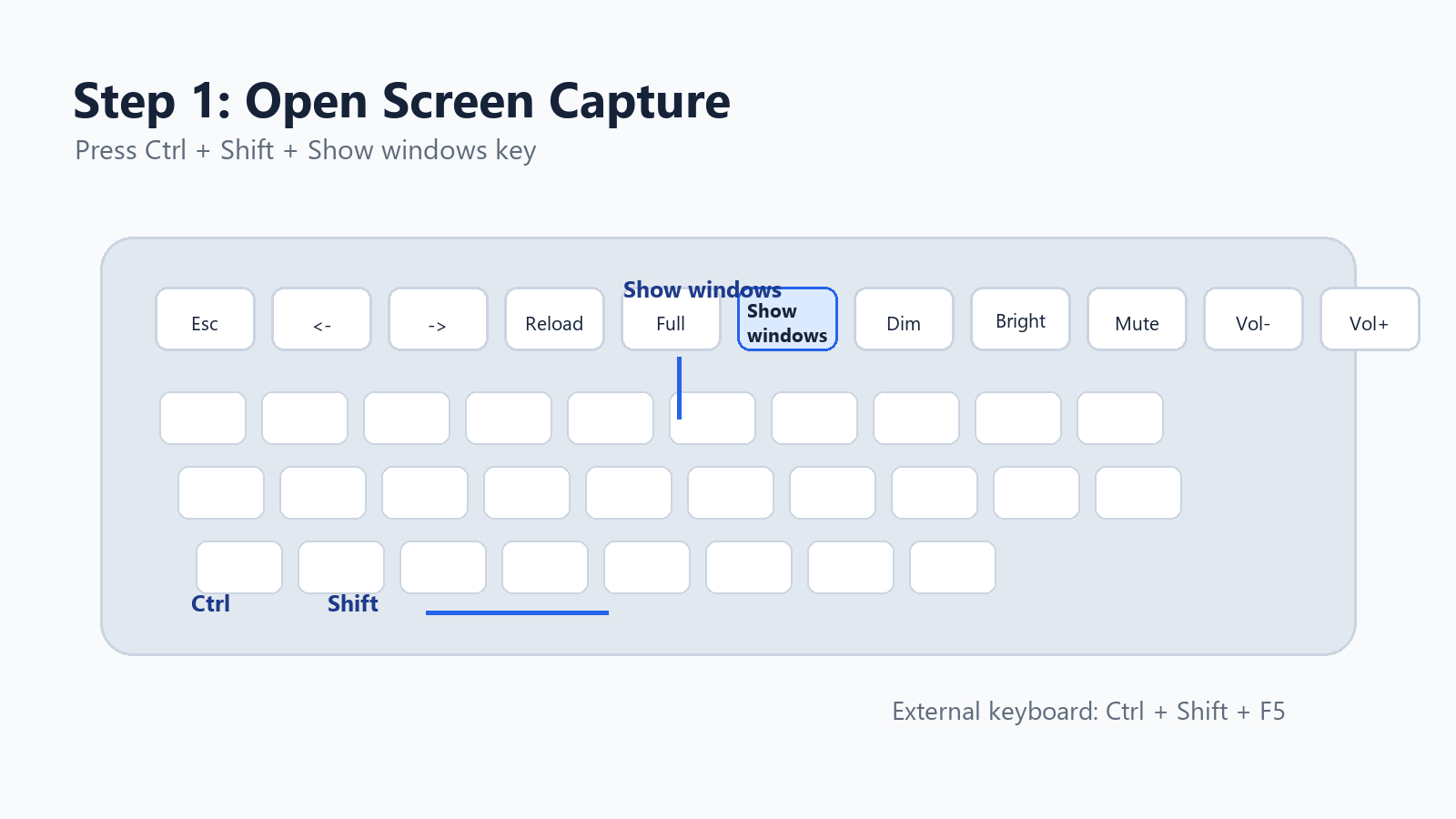
Εικονογράφηση τύπου στιγμιότυπου οθόνης: το πλήκτρο Εμφάνιση παραθύρων και η συντόμευση εγγραφής οθόνης Chromebook.
Μπορείτε επίσης να ανοίξετε το εργαλείο από το ράφι: κάντε κλικ στην ώρα στην κάτω δεξιά γωνία και, στη συνέχεια, επιλέξτε Καταγραφή οθόνης από τις Γρήγορες ρυθμίσεις.
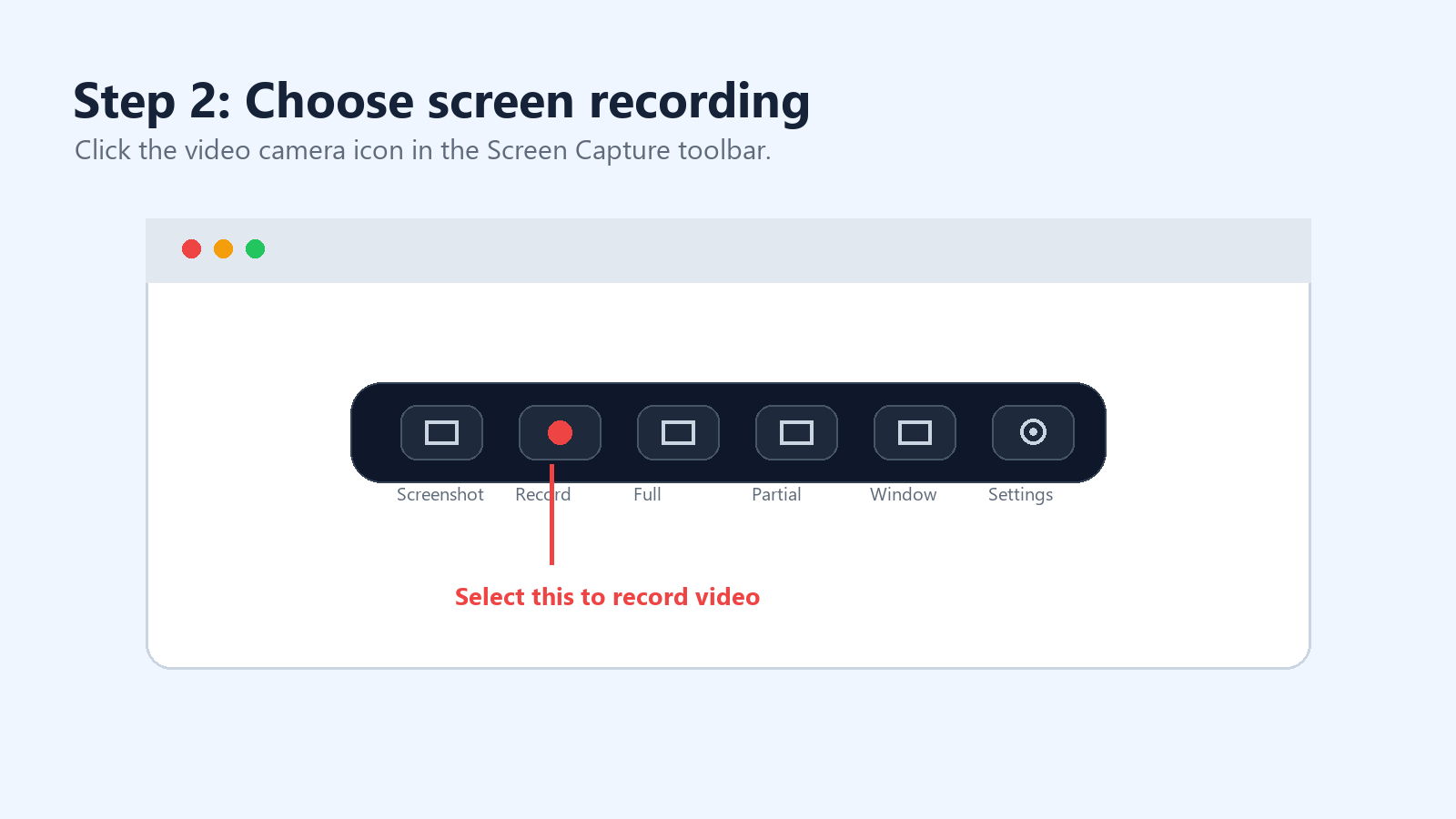
Βήμα 2: Μεταβείτε από το στιγμιότυπο οθόνης στην εγγραφή οθόνης
Η γραμμή εργαλείων Καταγραφής οθόνης διαθέτει δύο λειτουργίες: στιγμιότυπο οθόνης και εγγραφή οθόνης. Επιλέξτε το εικονίδιο της βιντεοκάμερας για να εγγράψετε βίντεο αντί να τραβήξετε στατική εικόνα.
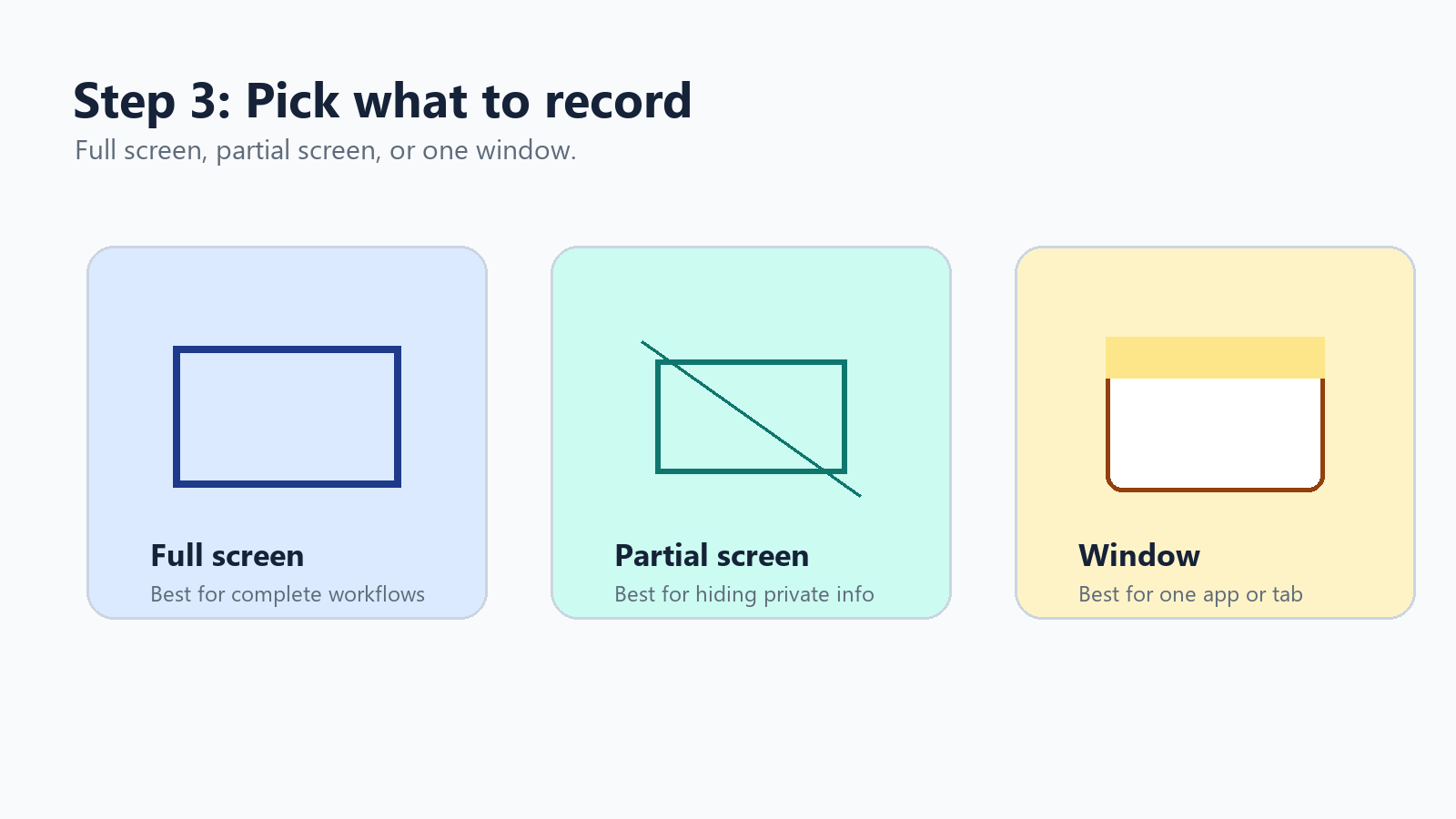
Βήμα 3: Επιλέξτε πλήρη οθόνη, τμήμα της οθόνης ή παράθυρο
Το ChromeOS σάς προσφέρει τρεις περιοχές εγγραφής. Η πλήρης οθόνη είναι ιδανική για ολοκληρωμένες ροές εργασίας. Η μερική οθόνη βοηθά στην απόκρυψη ιδιωτικών καρτελών ή ειδοποιήσεων. Η εγγραφή παραθύρου είναι η πιο καθαρή επιλογή όταν χρειάζεστε μόνο μία εφαρμογή, ένα παράθυρο του προγράμματος περιήγησης ή μια παρουσίαση.
Βήμα 4: Ενεργοποιήστε τον ήχο, την κάμερα ή τις ενδείξεις κλικ
Κάντε κλικ στο γρανάζι ρυθμίσεων στη γραμμή εργαλείων Καταγραφή οθόνης. Στις τρέχουσες εκδόσεις του ChromeOS, ενδέχεται να εμφανίζονται επιλογές όπως Ήχος συσκευής, Μικρόφωνο, Ήχος συσκευής και μικρόφωνο, Μπροστινή κάμερα και Εμφάνιση κλικ και πλήκτρων.
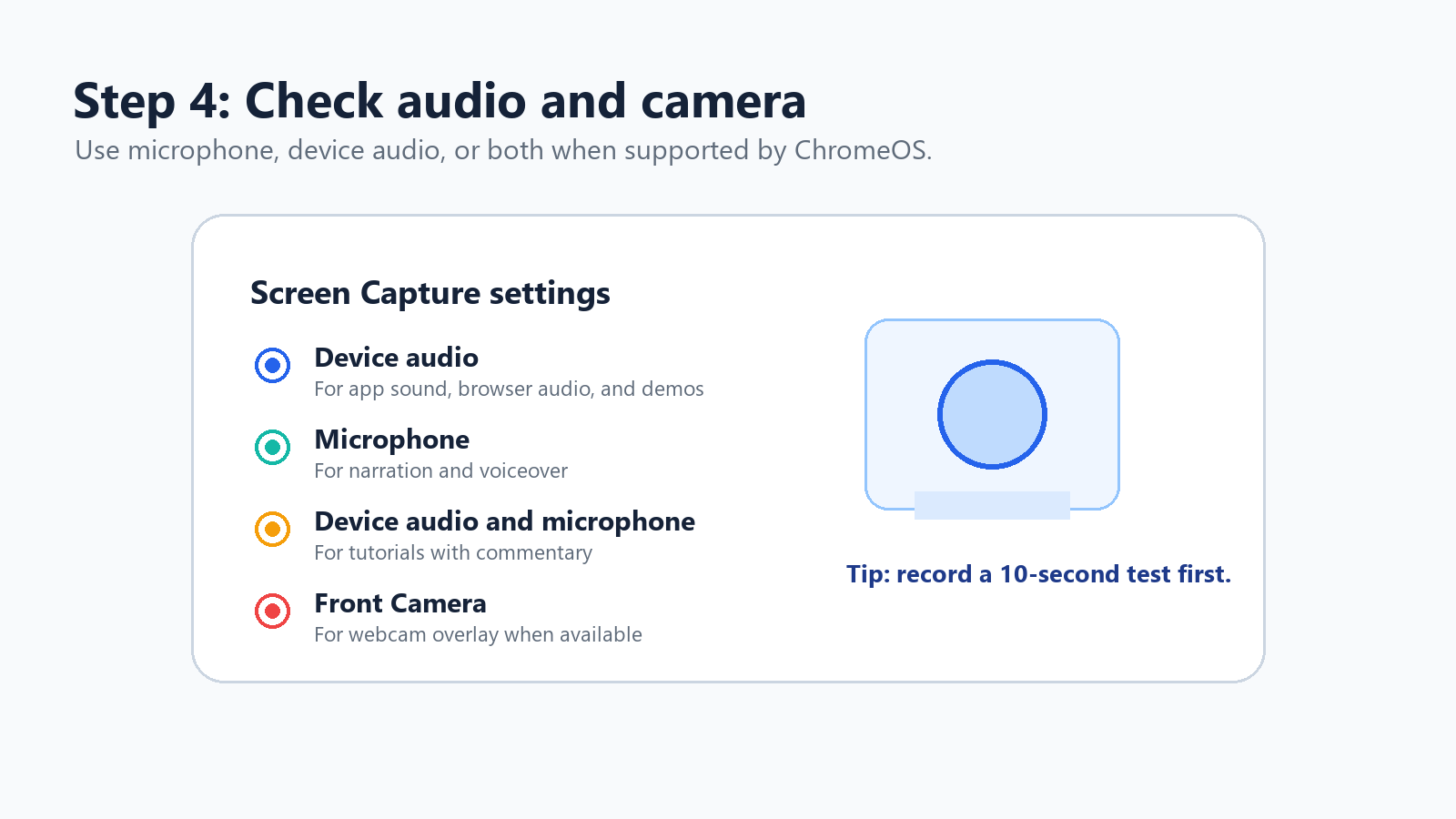
Χρησιμοποιήστε το Μικρόφωνο για αφήγηση ή εκφώνηση.
Χρησιμοποιήστε τον Ήχο συσκευής για ήχο εφαρμογών, ήχο προγράμματος περιήγησης και επιδείξεις προϊόντων.
Χρησιμοποιήστε τον Ήχο συσκευής και το μικρόφωνο για εκπαιδευτικά βίντεο με σχολιασμό.
Ενεργοποιήστε τα κλικ και τα πλήκτρα όταν οι θεατές πρέπει να παρακολουθούν τις ακριβείς ενέργειές σας.
Βήμα 5: Ξεκινήστε, διακόψτε και βρείτε την εγγραφή
Για να ξεκινήσετε μια εγγραφή πλήρους οθόνης, κάντε κλικ οπουδήποτε στην οθόνη. Για μερική οθόνη, σύρετε για να επιλέξετε την περιοχή και ξεκινήστε. Για εγγραφή παραθύρου, κάντε κλικ στο παράθυρο που θέλετε να καταγράψετε. Για διακοπή, κάντε κλικ στο κουμπί διακοπής εγγραφής στην περιοχή του ραφιού ή πατήστε Search + Shift + X.
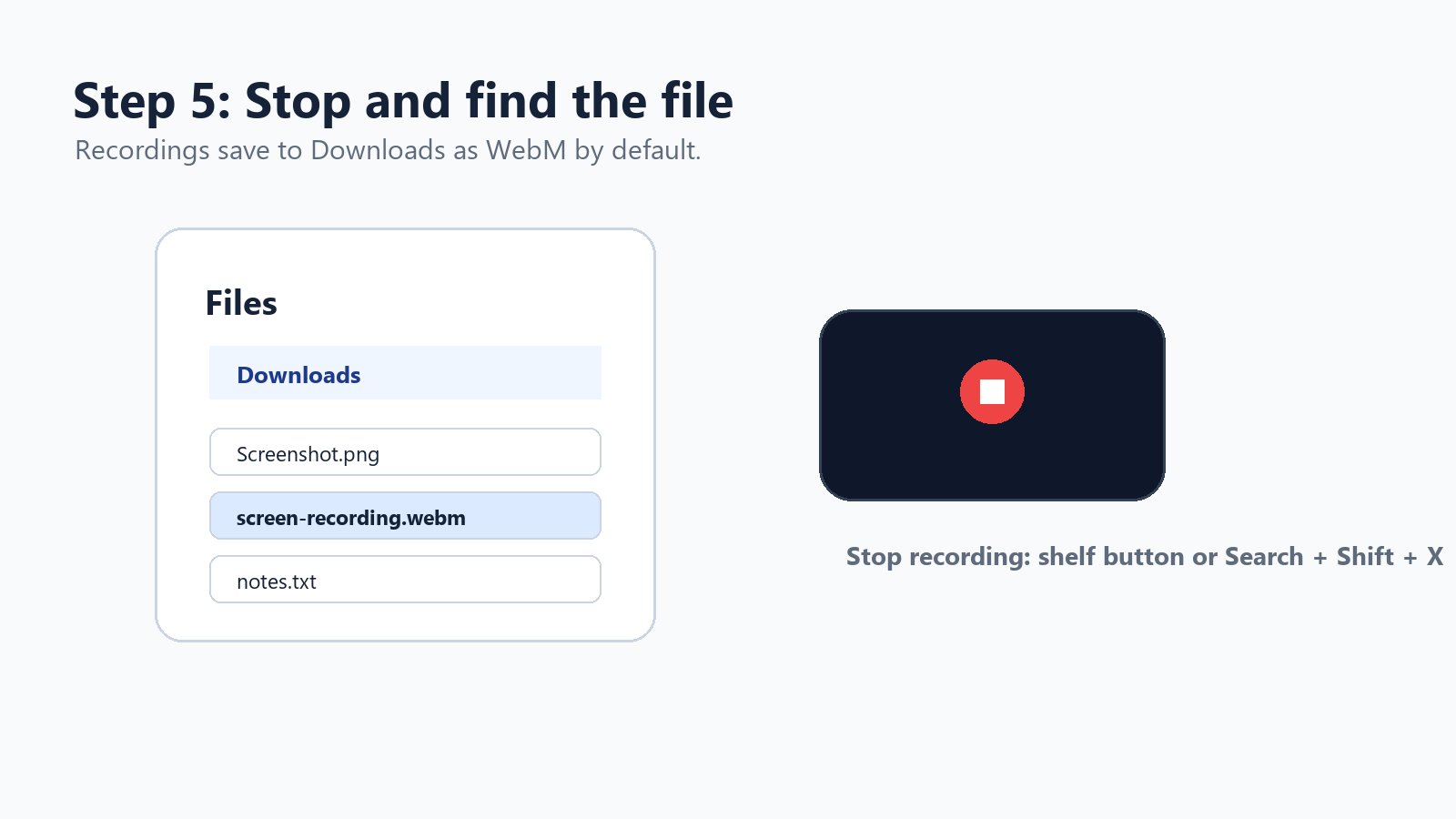
Συνοπτικός οδηγός συντομεύσεων εγγραφής οθόνης Chromebook
Εργασία | Συντόμευση ή ενέργεια |
Άνοιγμα της Καταγραφής οθόνης | Ctrl + Shift + πλήκτρο Εμφάνιση παραθύρων |
Συντόμευση εξωτερικού πληκτρολογίου | Ctrl + Shift + F5 |
Διακοπή εγγραφής οθόνης | Search + Shift + X |
Άνοιγμα από τις ρυθμίσεις | Κάντε κλικ στην ώρα > Καταγραφή οθόνης |
Εύρεση αποθηκευμένης εγγραφής | Εφαρμογή Αρχεία > Λήψεις |
Προεπιλεγμένη μορφή βίντεο | WebM |
Καλύτερη λειτουργία γρήγορης επιλογής | Παράθυρο ή τμήμα της οθόνης |
Πώς να κάνετε εγγραφή οθόνης σε Chromebook με ήχο
Ο ήχος είναι το σημείο που δυσκολεύει περισσότερο τους χρήστες. Οι τρέχουσες ρυθμίσεις της λειτουργίας Καταγραφή οθόνης του ChromeOS ενδέχεται να σας επιτρέπουν να επιλέξετε ήχο συσκευής, μικρόφωνο ή και τα δύο. Αν βλέπετε αυτές τις επιλογές, επιλέξτε εκείνη που αντιστοιχεί στην εγγραφή σας.
Γιατί μια εγγραφή οθόνης Chromebook μπορεί να μην έχει ήχο Η συσκευή εγγραφής μπορεί να μην έχει ρυθμιστεί για καταγραφή ήχου, μπορεί να έχει επιλεγεί λάθος μικρόφωνο, το ChromeOS μπορεί να χρειάζεται ενημέρωση, ένας διαχειριστής σχολείου ή εταιρείας μπορεί να περιορίζει την καταγραφή ή η εφαρμογή που καταγράφεται μπορεί να αποκλείει τον εσωτερικό ήχο για λόγους πολιτικής ή πνευματικών δικαιωμάτων. |
Ανοίξτε ξανά την Καταγραφή οθόνης και κάντε κλικ στο γρανάζι των ρυθμίσεων.
Επιλέξτε Μικρόφωνο, ήχο συσκευής ή ήχο συσκευής και μικρόφωνο, αν είναι διαθέσιμα.
Κάντε μια δοκιμαστική εγγραφή διάρκειας 10 δευτερολέπτων πριν από την κανονική λήψη.
Ενημερώστε το ChromeOS αν δεν εμφανίζεται ο ήχος της συσκευής.
Επανεκκινήστε το Chromebook αν τα δικαιώματα φαίνεται να έχουν κολλήσει.
Αν το Chromebook διαχειρίζεται από σχολείο ή εταιρεία, ρωτήστε αν οι ρυθμίσεις εγγραφής ελέγχονται από διαχειριστή.
Μια σημαντική επισήμανση: τα προστατευμένα μέσα, οι υπηρεσίες streaming, τα παιχνίδια ή οι εφαρμογές Android ενδέχεται να αποκλείουν την καταγραφή εσωτερικού ήχου. Σε αυτήν την περίπτωση, η αλλαγή εργαλείων μπορεί να μην επιλύσει το πρόβλημα. Χρησιμοποιήστε περιεχόμενο για το οποίο διαθέτετε άδεια, καταγράψτε μόνο την αφήγηση ή καταγράψτε το δικό σας πρωτότυπο υλικό.
Πώς να καταγράψετε την κάμερα και την οθόνη ταυτόχρονα
Για ένα σεμινάριο, ένα βίντεο μαθήματος, μια επίδειξη προϊόντος ή ένα εσωτερικό εκπαιδευτικό απόσπασμα, η επικάλυψη από κάμερα μπορεί να κάνει την εγγραφή να φαίνεται πιο προσωπική. Η τρέχουσα λειτουργία Καταγραφής οθόνης του ChromeOS ενδέχεται να υποστηρίζει εγγραφή από την μπροστινή κάμερα σε υποστηριζόμενες συσκευές, επομένως ελέγξτε πρώτα το ενσωματωμένο εργαλείο.
Αν χρειάζεστε περισσότερο έλεγχο της φυσαλίδας της κάμερας, της διάταξης, της επωνυμίας, της περικοπής, των σχολίων θεατών ή των συνδέσμων κοινής χρήσης, χρησιμοποιήστε μια επέκταση του Chrome.
Εργαλείο | Ιδανικό για | Πλεονέκτημα | Συμβιβασμός |
Loom | Βίντεο ασύγχρονης εργασίας, επιδείξεις πωλήσεων, ενημερώσεις ομάδας | Γρήγορη κοινή χρήση, κάμερα, ήχος, σχόλια, βιβλιοθήκη στο cloud | Ενδέχεται να ισχύουν περιορισμοί στο δωρεάν πρόγραμμα ή στον χώρο εργασίας |
Screencastify | Εκπαίδευση, κατάρτιση, περιηγήσεις στην τάξη | Καρτέλα προγράμματος περιήγησης, επιφάνεια εργασίας, κάμερα, ήχος και ροή εργασίας επεξεργασίας | Ορισμένες προηγμένες λειτουργίες εξαρτώνται από το πρόγραμμα |
Εργαλεία τύπου Nimbus/FuseBase | Τεκμηρίωση και στιγμιότυπα οθόνης μαζί με βίντεο | Σχόλια, στιγμιότυπα οθόνης, βίντεο και καταγραφή ροής εργασίας | Μπορεί να φαίνεται πιο βαρύ σε Chromebook χαμηλών επιδόσεων |
Μέθοδος 2: Οι καλύτερες επεκτάσεις Chrome για εγγραφή οθόνης σε Chromebook
Οι επεκτάσεις Chrome είναι χρήσιμες όταν η εγγενής συσκευή εγγραφής φαίνεται πολύ βασική. Μπορούν να προσθέσουν επικαλύψεις κάμερας web, φιλοξενία στο cloud, αναλυτικά στοιχεία θεατών, σχόλια, εργαλεία σχεδίασης, περικοπή και ευκολότερη κοινοποίηση.
Το Loom είναι συνήθως η πιο ομαλή επιλογή για γρήγορη επικοινωνία στον χώρο εργασίας. Το Screencastify είναι βολικό για εκπαιδευτικούς και ομάδες εκπαίδευσης. Τα εργαλεία καταγραφής τύπου Nimbus είναι χρήσιμα όταν τα στιγμιότυπα οθόνης, τα σχόλια και η εκτενέστερη τεκμηρίωση αποτελούν μέρος της ίδιας ροής εργασίας.
Αναφορές: συσκευή εγγραφής Loom για Chrome, επέκταση Screencastify για Chrome και τεκμηρίωση καταγραφής Nimbus/FuseBase. Πηγή
Μέθοδος 3: Εφαρμογές εγγραφής οθόνης Android σε Chromebook
Πολλά Chromebook μπορούν να εγκαταστήσουν εφαρμογές Android από το Google Play. Αυτό ανοίγει τον δρόμο για συσκευές εγγραφής οθόνης τύπου κινητού, όπως τα AZ Screen Recorder και XRecorder. Αυτές οι εφαρμογές είναι πιο χρήσιμες όταν καταγράφετε εφαρμογές Android, παιχνίδια για κινητά ή περιεχόμενο μέσα στο περιβάλλον Android. Μπορεί να είναι λιγότερο αξιόπιστες για πλήρεις ροές εργασίας ChromeOS στην επιφάνεια εργασίας.
Εφαρμογή | Χρησιμοποιήστε την όταν | Σημειώσεις |
AZ Screen Recorder | Καταγράφετε παιχνίδια Android ή οδηγούς για εφαρμογές Android. | Δημοφιλές πρόγραμμα εγγραφής χωρίς root, με δυνατότητες επεξεργασίας και ζωντανής μετάδοσης, όπως αναφέρονται στο Google Play. |
XRecorder | Θέλετε αιωρούμενα χειριστήρια, κάμερα προσώπου, στιγμιότυπα οθόνης και προσαρμοσμένα FPS. | Το Google Play αναφέρει δυνατότητες όπως κάμερα προσώπου, εσωτερικό ήχο σε υποστηριζόμενες εκδόσεις Android, επεξεργασία και εγγραφή χωρίς root. |
Αναφορές: καταχωρίσεις των AZ Screen Recorder και XRecorder στο Google Play. Πηγή
Πώς να μετατρέψετε εγγραφές WebM από Chromebook σε MP4
Το ενσωματωμένο πρόγραμμα εγγραφής του Chromebook αποθηκεύει τα βίντεο ως WebM. Το WebM είναι αποδοτικό και φιλικό προς το διαδίκτυο, αλλά ορισμένοι πελάτες, παλαιότερες εφαρμογές, πλατφόρμες LMS και εργαλεία ανταλλαγής μηνυμάτων εξακολουθούν να προτιμούν το MP4.
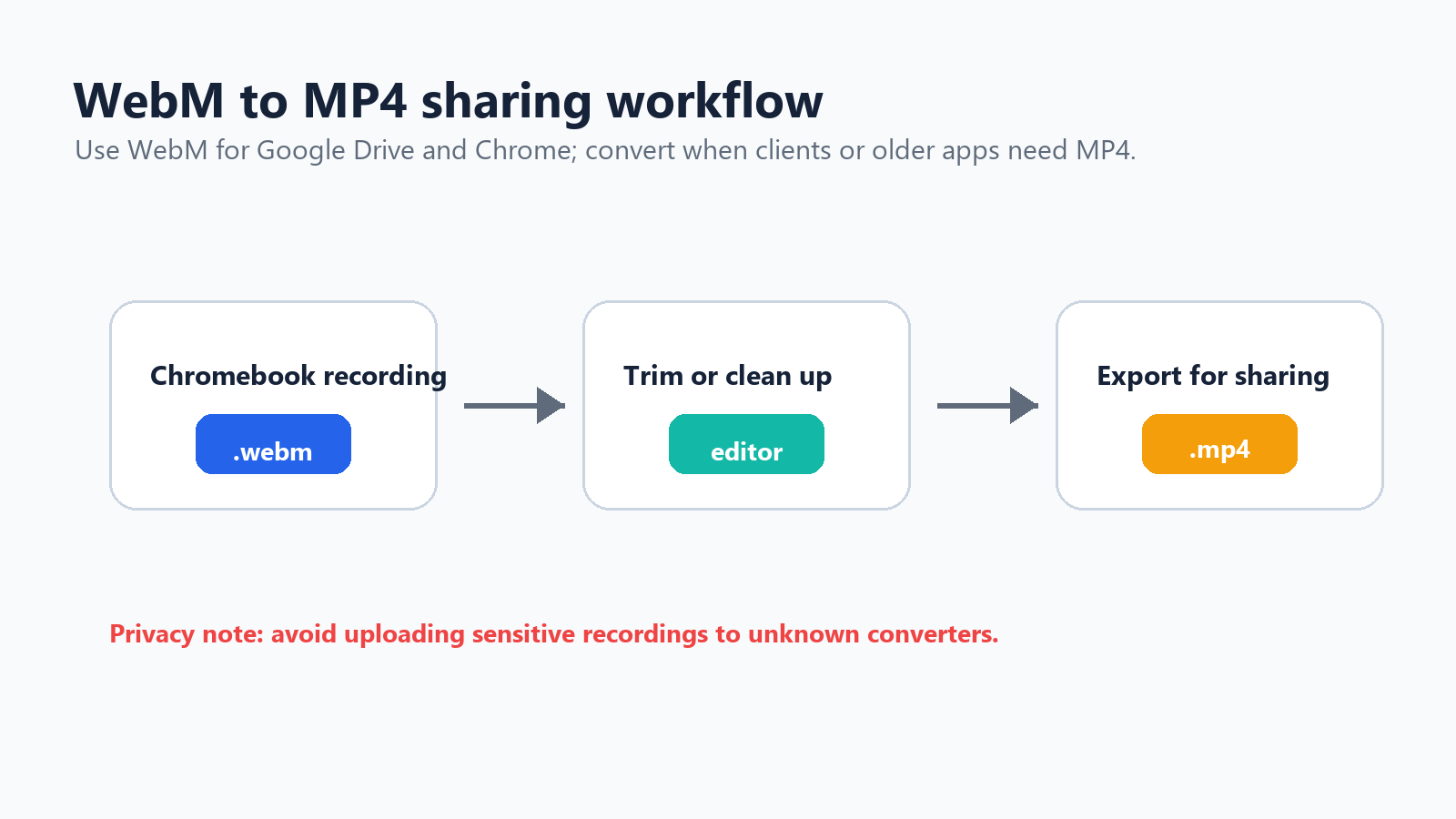
Παράδειγμα ροής εργασίας: από εγγραφή WebM σε Chromebook σε επεξεργασμένο αρχείο MP4 για κοινή χρήση.
Μοιραστείτε απευθείας το WebM αν ο παραλήπτης χρησιμοποιεί το Chrome, το Google Drive ή ένα σύγχρονο πρόγραμμα περιήγησης.
Χρησιμοποιήστε έναν αξιόπιστο διαδικτυακό μετατροπέα για μη ευαίσθητα βίντεο και, στη συνέχεια, διαγράψτε το αρχείο που ανεβάσατε, αν το επιτρέπει η υπηρεσία.
Χρησιμοποιήστε ένα πρόγραμμα επεξεργασίας βίντεο αν χρειάζεστε επίσης περικοπή, λεζάντες, περικοπή κάδρου ή συμπίεση.
Χρησιμοποιήστε το FFmpeg μέσω Linux στο Chromebook αν αισθάνεστε άνετα με τα εργαλεία γραμμής εντολών: ffmpeg -i recording.webm recording.mp4.
Πώς να επεξεργαστείτε μια εγγραφή οθόνης Chromebook
Για ελαφριά επεξεργασία, δοκιμάστε το Google Photos, το πρόγραμμα επεξεργασίας του Loom ή του Screencastify, προγράμματα επεξεργασίας βίντεο που λειτουργούν στο πρόγραμμα περιήγησης ή εφαρμογές Android όπως το XRecorder και το AZ Screen Recorder. Μια πρακτική ροή εργασίας είναι απλή: καταγράψτε σε σύντομα τμήματα, περικόψτε την αρχή και το τέλος, αφαιρέστε τις μεγάλες παύσεις, προσθέστε λεζάντες αν το βίντεο είναι εκπαιδευτικό, εξαγάγετε σε MP4 αν χρειάζεται και μοιραστείτε το μέσω Drive, YouTube, Slack, του LMS σας ή ενός κέντρου βοήθειας.
Πλαίσιο: η έκθεση του Wyzowl για τα στατιστικά του μάρκετινγκ βίντεο για το 2025 αναφέρει ότι το 89% των επιχειρήσεων χρησιμοποιεί το βίντεο ως εργαλείο μάρκετινγκ. Πηγή
Καταγράφετε συσκέψεις; Μην χρησιμοποιείτε την εγγραφή οθόνης ως το μοναδικό σας σύστημα σημειώσεων
Η εγγραφή οθόνης είναι χρήσιμη όταν χρειάζεστε οπτική αναπαραγωγή. Δεν είναι πάντα ο καλύτερος τρόπος για να διατηρήσετε αποφάσεις, ενέργειες ή το πλαίσιο μιας σύσκεψης. Μια σύσκεψη μίας ώρας δημιουργεί ένα βίντεο μίας ώρας. Κάποιος πρέπει και πάλι να το παρακολουθήσει ξανά, να βρει τα χρήσιμα σημεία, να γράψει την περίληψη και να στείλει τις επακόλουθες ενέργειες.
Για συσκέψεις, συνεντεύξεις, διαδικτυακά σεμινάρια ή κλήσεις με πελάτες, ο Βοηθός συσκέψεων AI του HiNoter ταιριάζει καλύτερα από μια απλή εγγραφή οθόνης. Το HiNoter μπορεί να συμμετέχει αυτόματα σε συσκέψεις Zoom, Google Meet και Microsoft Teams, να απομαγνητοφωνεί τη συζήτηση και να δημιουργεί δομημένες σημειώσεις, αποφάσεις και ενέργειες μετά την κλήση. Αν έχετε ήδη μια εγγραφή Chromebook, μπορείτε να την ανεβάσετε στο εργαλείο μετατροπής βίντεο σε κείμενο του HiNoter για να μετατρέψετε το βίντεο σε αναζητήσιμη απομαγνητοφώνηση αντί να μετακινείστε στη γραμμή χρόνου.
Χρησιμοποιήστε το κατάλληλο εργαλείο για την εργασία Χρησιμοποιήστε την εγγραφή οθόνης Chromebook όταν έχουν σημασία τα οπτικά βήματα. Χρησιμοποιήστε σημειώσεις συσκέψεων με AI όταν έχουν σημασία οι προφορικές αποφάσεις, οι εργασίες και οι επακόλουθες ενέργειες. |
Γιατί η εγγραφή οθόνης Chromebook παρουσιάζει καθυστερήσεις
Αν η εγγραφή οθόνης διακόπτεται κατά τη διάρκεια παιχνιδιών, ροής ή απαιτητικών περιόδων περιήγησης, συνήθως πρόκειται για ζήτημα απόδοσης και όχι για πρόβλημα του προγράμματος εγγραφής.
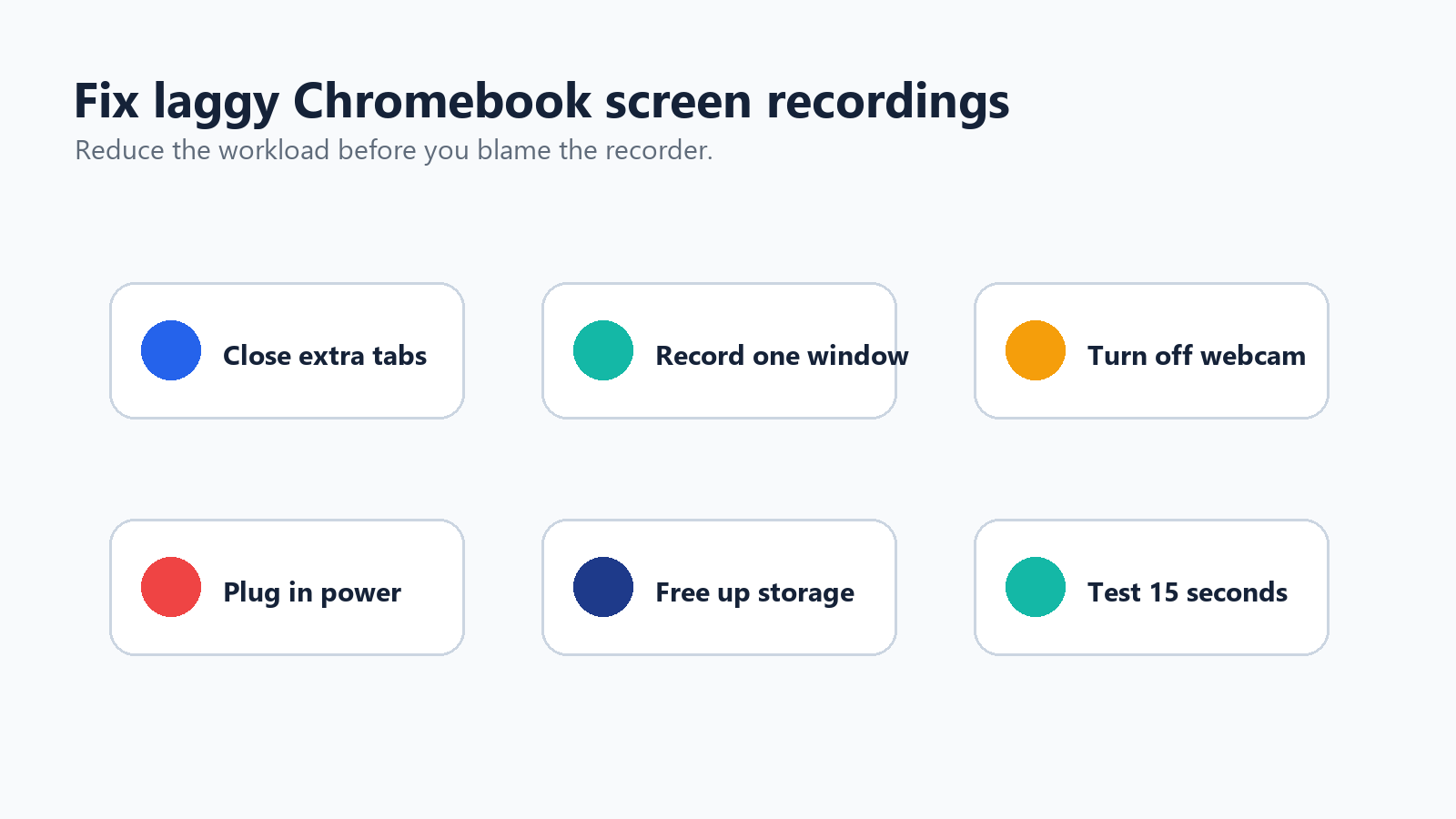
Εικόνα αντιμετώπισης προβλημάτων: έξι γρήγοροι τρόποι για τη μείωση των καθυστερήσεων κατά την εγγραφή οθόνης Chromebook.
Κλείστε τις καρτέλες και τις εφαρμογές που δεν χρησιμοποιείτε.
Καταγράψτε ένα παράθυρο αντί για ολόκληρη την οθόνη.
Μειώστε την ανάλυση βίντεο αν το υποστηρίζει η εφαρμογή σας.
Απενεργοποιήστε την επικάλυψη της κάμερας για απαιτητικές εγγραφές.
Διατηρήστε το Chromebook συνδεδεμένο στην πρίζα.
Απελευθερώστε χώρο αποθήκευσης πριν από την εγγραφή.
Αποφύγετε την εγγραφή προστατευμένου περιεχομένου ροής.
Κάντε επανεκκίνηση πριν από μεγάλες εγγραφές.
Χρησιμοποιήστε μια επέκταση Chrome με ρυθμίσεις FPS, αν χρειάζεται.
Βέλτιστες πρακτικές για εγγραφές εκπαιδευτικών βίντεο σε Chromebook
Γράψτε ένα περίγραμμα πέντε γραμμών πριν ξεκινήσετε την εγγραφή.
Αποκρύψτε προσωπικές καρτέλες, ειδοποιήσεις, σελιδοδείκτες και λήψεις.
Ρυθμίστε τη σελίδα στο 110% ή 125% για καλύτερη αναγνωσιμότητα.
Χρησιμοποιήστε καθαρό φόντο επιφάνειας εργασίας.
Ελέγξτε τον ήχο με ένα απόσπασμα διάρκειας 10 δευτερολέπτων.
Διατηρήστε κάθε εγγραφή κάτω από 5-8 λεπτά, όταν είναι δυνατό.
Κάντε την εγγραφή σε ενότητες αντί για μία μεγάλη λήψη.
Χρησιμοποιήστε κλικ και βασικές ενδείξεις για τα εκπαιδευτικά βίντεο.
Ονομάστε τα αρχεία με σαφήνεια, όπως chromebook-demo-part-1.webm.
Για εκπαιδευτικά βίντεο λογισμικού, εξηγήστε τι κάνετε πριν το κάνετε. Οι θεατές δεν θα πρέπει ποτέ να χρειάζεται να μαντέψουν γιατί μετακινήθηκε ο δείκτης σας.
Ενσωματωμένη συσκευή εγγραφής Chromebook έναντι εφαρμογών: Ποια να χρησιμοποιήσετε;
Περίπτωση χρήσης | Καλύτερη επιλογή | Γιατί |
Γρήγορο εκπαιδευτικό βίντεο | Ενσωματωμένη καταγραφή οθόνης | Δωρεάν, γρήγορη και χωρίς να απαιτείται εγκατάσταση |
Εγγραφή με ήχο συστήματος | Πρώτα το ενσωματωμένο εργαλείο | Το τρέχον ChromeOS υποστηρίζει τον ήχο της συσκευής σε πολλές συσκευές |
Εικόνα-σε-εικόνα από webcam | Loom ή Screencastify | Περισσότερος έλεγχος στη διάταξη και την κοινή χρήση της κάμερας |
Μάθημα εκπαιδευτικού | Screencastify | Ροή εργασίας εγγραφής και επεξεργασίας κατάλληλη για την τάξη |
Ασύγχρονη ενημέρωση ομάδας | Loom | Γρήγορη κοινοποίηση συνδέσμων και σχόλια |
Εφαρμογή ή παιχνίδι Android | AZ Screen Recorder ή XRecorder | Σχεδιασμένο για εγγραφή τύπου Android |
Σημειώσεις συνάντησης | HiNoter | Μετατρέπει τις συνομιλίες σε περιλήψεις και στοιχεία ενεργειών |
Χρειάζεστε εξαγωγή MP4 | Επέκταση, πρόγραμμα επεξεργασίας ή μετατροπέας | Η εγγενής έξοδος του Chromebook είναι WebM |
Chromebook χαμηλών επιδόσεων | Ενσωματωμένο πρόγραμμα εγγραφής | Ελαφρύτερο από πολλά εργαλεία τρίτων |
Τελική σύσταση
Ξεκινήστε με το ενσωματωμένο εργαλείο Λήψης οθόνης του Chromebook. Είναι ο ταχύτερος τρόπος για να καταγράψετε την οθόνη σας και για πολλούς χρήστες είναι το μόνο που χρειάζονται. Χρησιμοποιήστε τα πλήκτρα Ctrl + Shift + Show windows, επιλέξτε εγγραφή οθόνης, επιλέξτε την περιοχή, ενεργοποιήστε τη σωστή επιλογή ήχου και ελέγξτε τον φάκελο Λήψεις για το αρχείο WebM.
Μεταβείτε στο Loom, το Screencastify ή σε μια επέκταση καταγραφής όταν χρειάζεστε καλαίσθητη κοινή χρήση, επικαλύψεις κάμερας web, σχολιασμούς ή επεξεργασία μέσω προγράμματος περιήγησης. Χρησιμοποιήστε εφαρμογές Android όπως το AZ Screen Recorder ή το XRecorder κυρίως για παιχνίδια Android και επιδείξεις εφαρμογών. Και αν ο πραγματικός στόχος είναι να θυμάστε τι ειπώθηκε σε μια σύσκεψη, μετατρέψτε την εγγραφή σε οργανωμένες σημειώσεις με το HiNoter αντί να αναγκάσετε κάποιον να παρακολουθήσει ξανά ολόκληρη την εγγραφή.
Συχνές ερωτήσεις
Μπορείτε να καταγράψετε την οθόνη σε Chromebook χωρίς να εγκαταστήσετε τίποτα;
Ναι. Το Chromebook διαθέτει ενσωματωμένο εργαλείο Λήψης οθόνης. Πατήστε Ctrl + Shift + Show windows, επιλέξτε το εικονίδιο εγγραφής βίντεο, επιλέξτε πλήρη οθόνη, τμήμα της οθόνης ή παράθυρο και ξεκινήστε την εγγραφή.
Πού βρίσκεται το πλήκτρο Show windows στο Chromebook;
Το πλήκτρο Show windows βρίσκεται συνήθως στην επάνω σειρά, περίπου το έκτο πλήκτρο από τα αριστερά. Μοιάζει με ορθογώνιο με δύο κάθετες γραμμές. Αν χρησιμοποιείτε εξωτερικό πληκτρολόγιο, πατήστε Ctrl + Shift + F5.
Γιατί η εγγραφή οθόνης του Chromebook δεν έχει ήχο;
Ανοίξτε τις ρυθμίσεις της Λήψης οθόνης και ελέγξτε την πηγή ήχου. Επιλέξτε μικρόφωνο, ήχο συσκευής ή και τα δύο, αν είναι διαθέσιμα. Ορισμένες διαχειριζόμενες συσκευές, παλαιότερες εκδόσεις του ChromeOS ή προστατευμένο περιεχόμενο ενδέχεται να περιορίζουν την εγγραφή ήχου.
Ποια μορφή χρησιμοποιεί το πρόγραμμα εγγραφής οθόνης του Chromebook;
Το ενσωματωμένο πρόγραμμα εγγραφής οθόνης του Chromebook αποθηκεύει τα βίντεο ως αρχεία WebM.
Πώς μετατρέπω τις εγγραφές οθόνης του Chromebook σε MP4;
Χρησιμοποιήστε έναν αξιόπιστο μετατροπέα WebM σε MP4, ένα πρόγραμμα επεξεργασίας βίντεο ή το FFmpeg, αν το Linux είναι ενεργοποιημένο στο Chromebook σας. Αν ο παραλήπτης χρησιμοποιεί το Chrome ή το Google Drive, μπορεί να αρκεί η απευθείας κοινή χρήση του αρχείου WebM.
Μπορεί το Chromebook να καταγράψει ταυτόχρονα την οθόνη και την κάμερα web;
Η Λήψη οθόνης του τρέχοντος ChromeOS ενδέχεται να υποστηρίζει εγγραφή από την μπροστινή κάμερα σε υποστηριζόμενες συσκευές. Για πιο ευέλικτες επικαλύψεις κάμερας web, χρησιμοποιήστε το Loom ή το Screencastify.