關於 ChromeOS 螢幕錄影、音訊設定、網路攝影機疊加、WebM 轉換、剪輯,以及最佳錄影應用程式的實用指南。
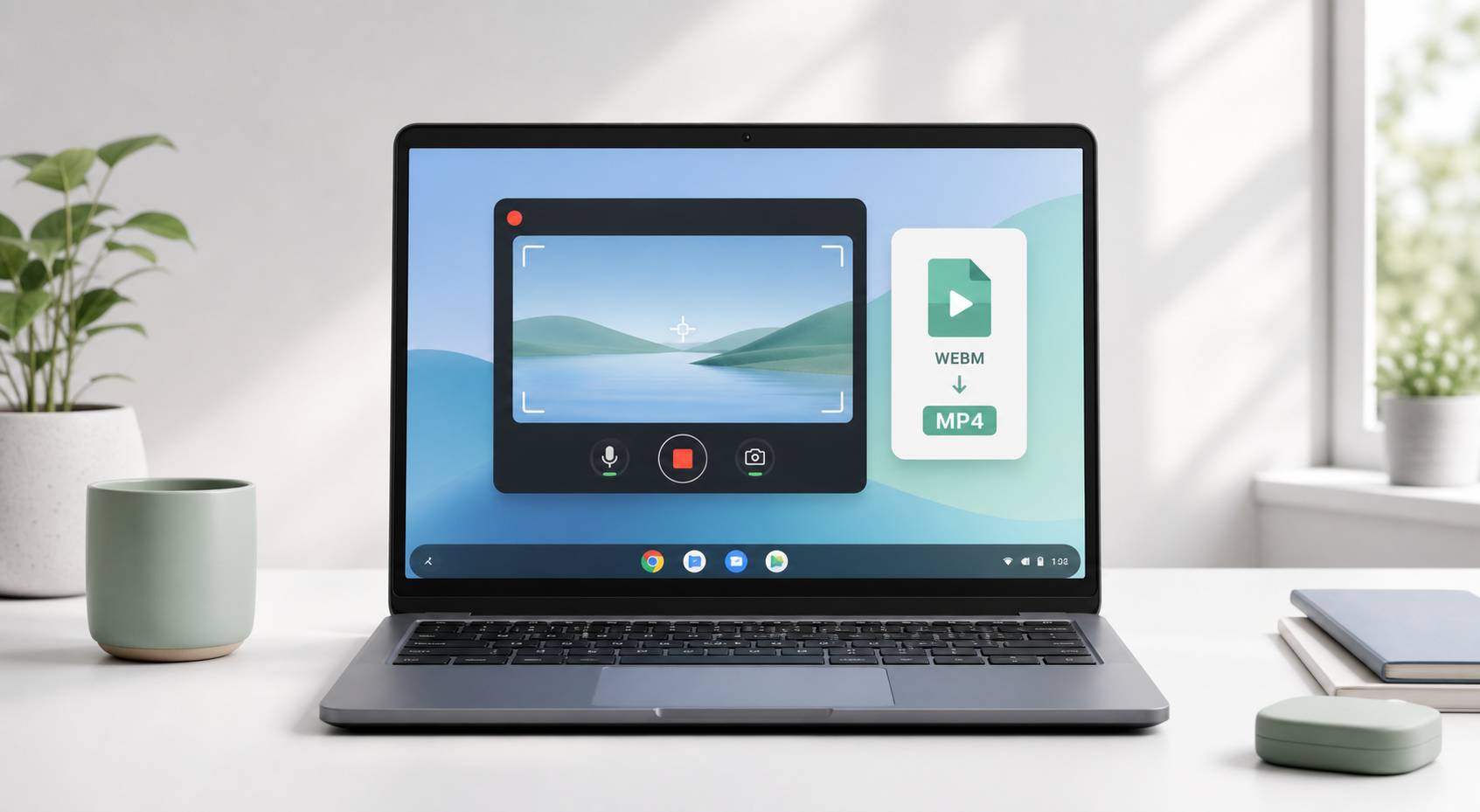
如果你正在找如何在 Chromebook 上錄製螢幕,先從 ChromeOS 內建的工具開始。進行基本螢幕錄影時,你不需要安裝任何軟體。按下 Ctrl + Shift + 顯示視窗鍵 即可開啟「螢幕擷取」,選擇錄影、全螢幕、部分畫面或單一視窗,然後開始錄製。
這個簡單答案已能解決大多數情況。不過細節仍然很重要:檔案會儲存到哪裡、為什麼可能沒有聲音、為什麼 Chromebook 錄影會儲存成 WebM,以及當你需要網路攝影機子母畫面、內部音訊、剪輯功能或更方便分享時該用什麼工具。
根據 Google 的 Chromebook 說明文件,螢幕擷取錄影會儲存為 .webm 檔案,且預設會存到「下載」資料夾,除非你另行選擇位置。目前的 ChromeOS 螢幕擷取設定也可能提供裝置音訊、麥克風音訊,或同時錄製兩者,實際情況取決於裝置、版本與管理員設定。
參考資料:Google Chromebook Help,'Take a screenshot or record your screen.' 來源
本指南內容 一份實用的 Chromebook 錄影教學:涵蓋內建螢幕擷取、音訊問題修正、網路攝影機選項、WebM 轉換、應用程式推薦、效能疑難排解,以及發佈結構化資料。 |
使用 Chromebook 內建螢幕錄影工具
錄製音訊並修正無聲問題
使用網路攝影機子母畫面
比較 Chrome 擴充功能與 Android 應用程式
將 WebM 轉成 MP4 並剪輯錄影
避免卡頓並錄出更好的教學影片
依使用情境選擇合適的錄影工具
快速解答:Chromebook 內建螢幕錄影工具
Chromebook 內建一個原生螢幕錄影工具,名為 Screen Capture(螢幕擷取)。對於快速教學、錯誤回報、課堂作業和簡單操作示範來說,它通常是最好的第一選擇,因為它免費、已預先安裝,而且專為 ChromeOS 設計。
可錄製全螢幕、選取區域或單一視窗。
在支援情況下,可擷取麥克風音訊、裝置音訊,或兩者同時錄製。
在支援的裝置上可使用前置相機。
可顯示點擊、按鍵組合與觸控手勢,適合做教學。
完成的錄影預設會以 WebM 檔案格式儲存在「下載」資料夾。
最佳起手式 先使用 Chromebook 內建螢幕錄影工具。只有在你需要雲端分享、網路攝影機版面控制、Android 應用程式錄製、標註功能或 MP4 匯出時,再安裝 Loom、Screencastify、Nimbus 類工具、AZ Screen Recorder 或 XRecorder。 |
方法 1:使用內建螢幕擷取工具在 Chromebook 上錄影
步驟 1:開啟螢幕擷取
按下 Ctrl + Shift + 顯示視窗鍵。顯示視窗鍵通常位於頂部功能列,約從左邊數來第六個鍵。它看起來像一個矩形,旁邊有兩條垂直線。如果你使用的是沒有這個按鍵的外接鍵盤,請改用 Ctrl + Shift + F5。
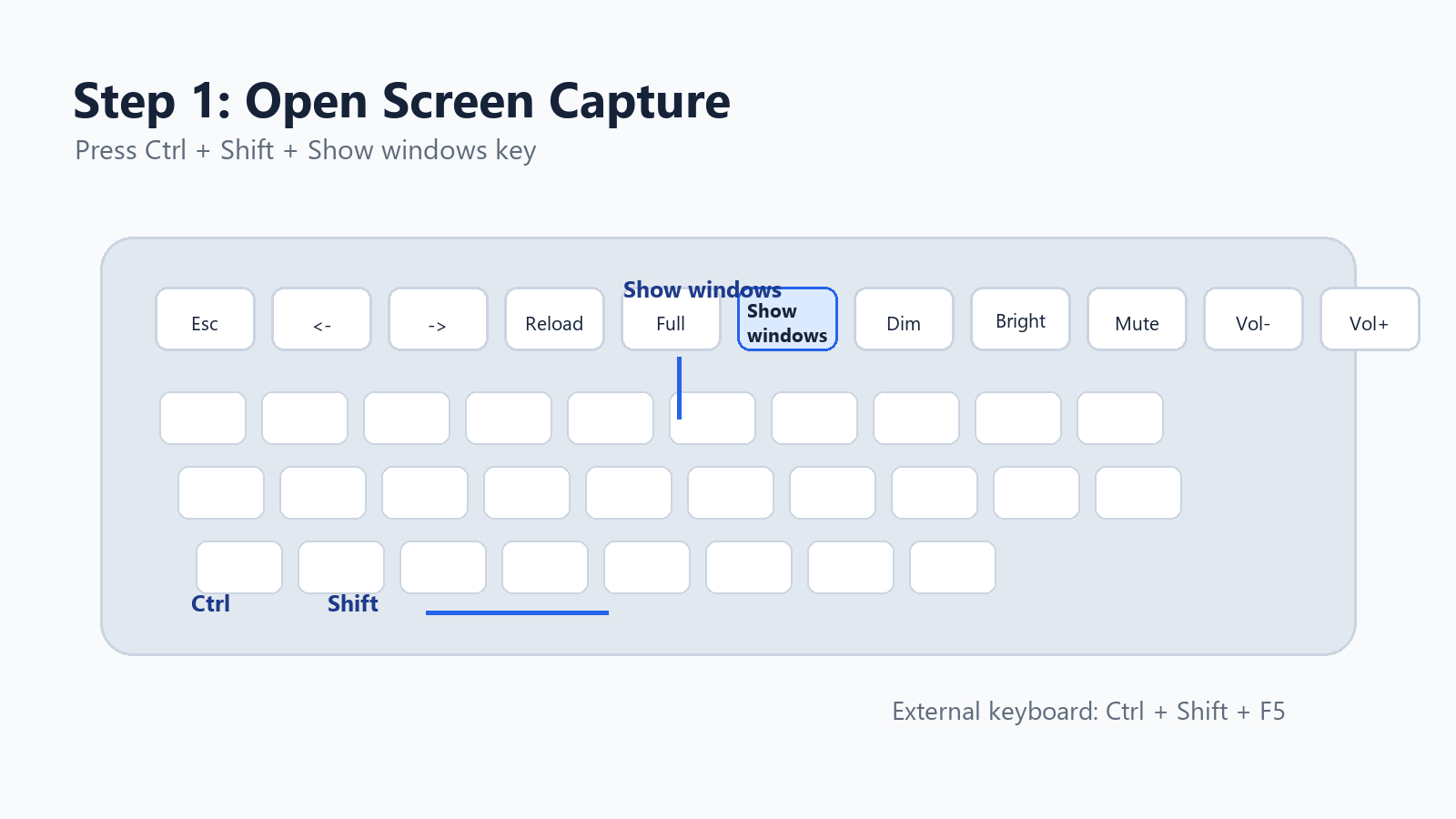
截圖風格示意圖:顯示視窗鍵與 Chromebook 螢幕錄影快捷鍵。
你也可以從工作列開啟這個工具:點選右下角的時間,然後在快速設定中選擇「螢幕擷取」。
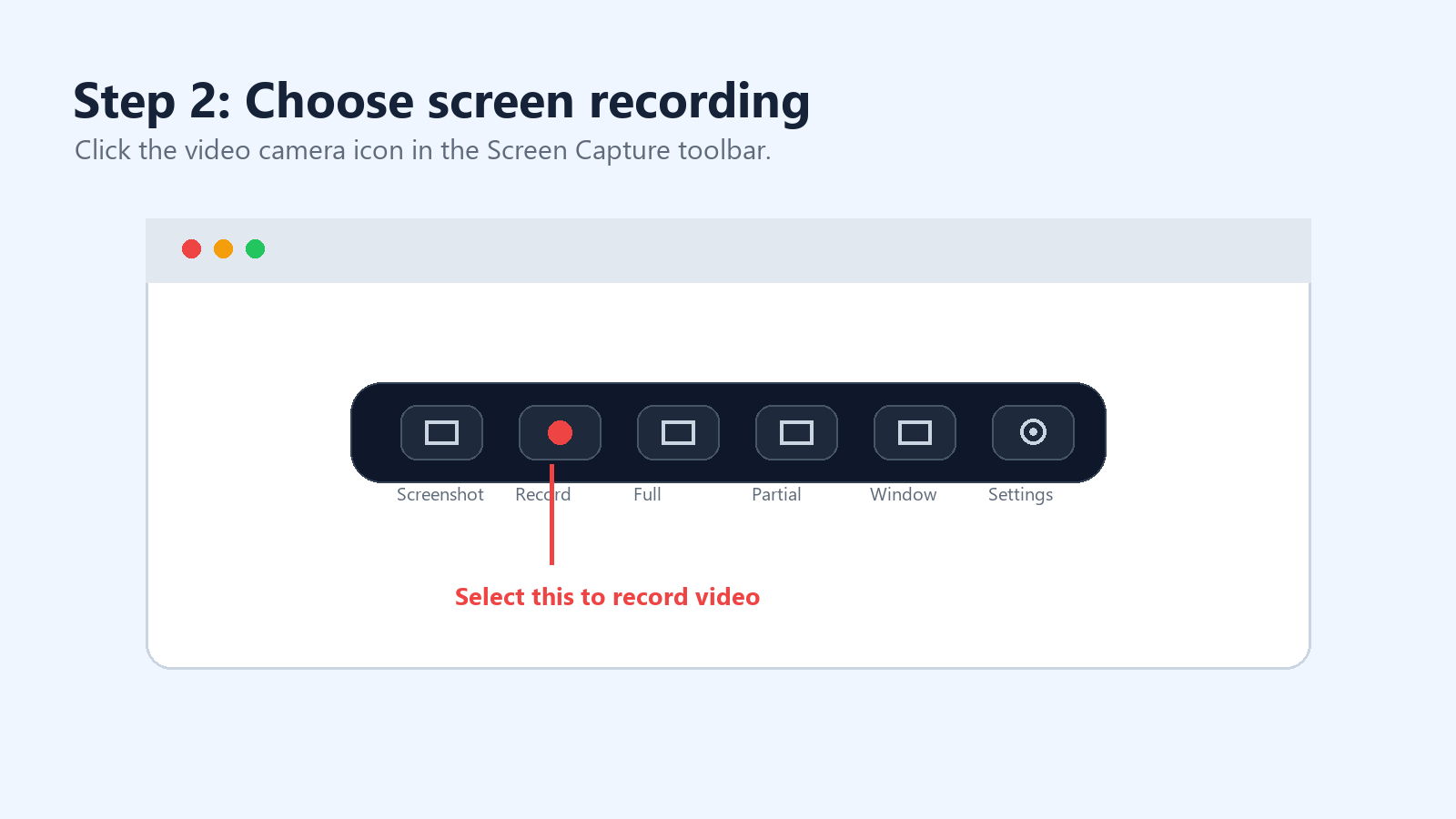
步驟 2:從截圖切換到螢幕錄影
螢幕擷取工具列有兩種模式:截圖與螢幕錄影。選擇攝影機圖示即可錄製影片,而不是拍攝靜態影像。
截圖風格示意圖:在螢幕擷取工具列中選擇攝影機圖示。
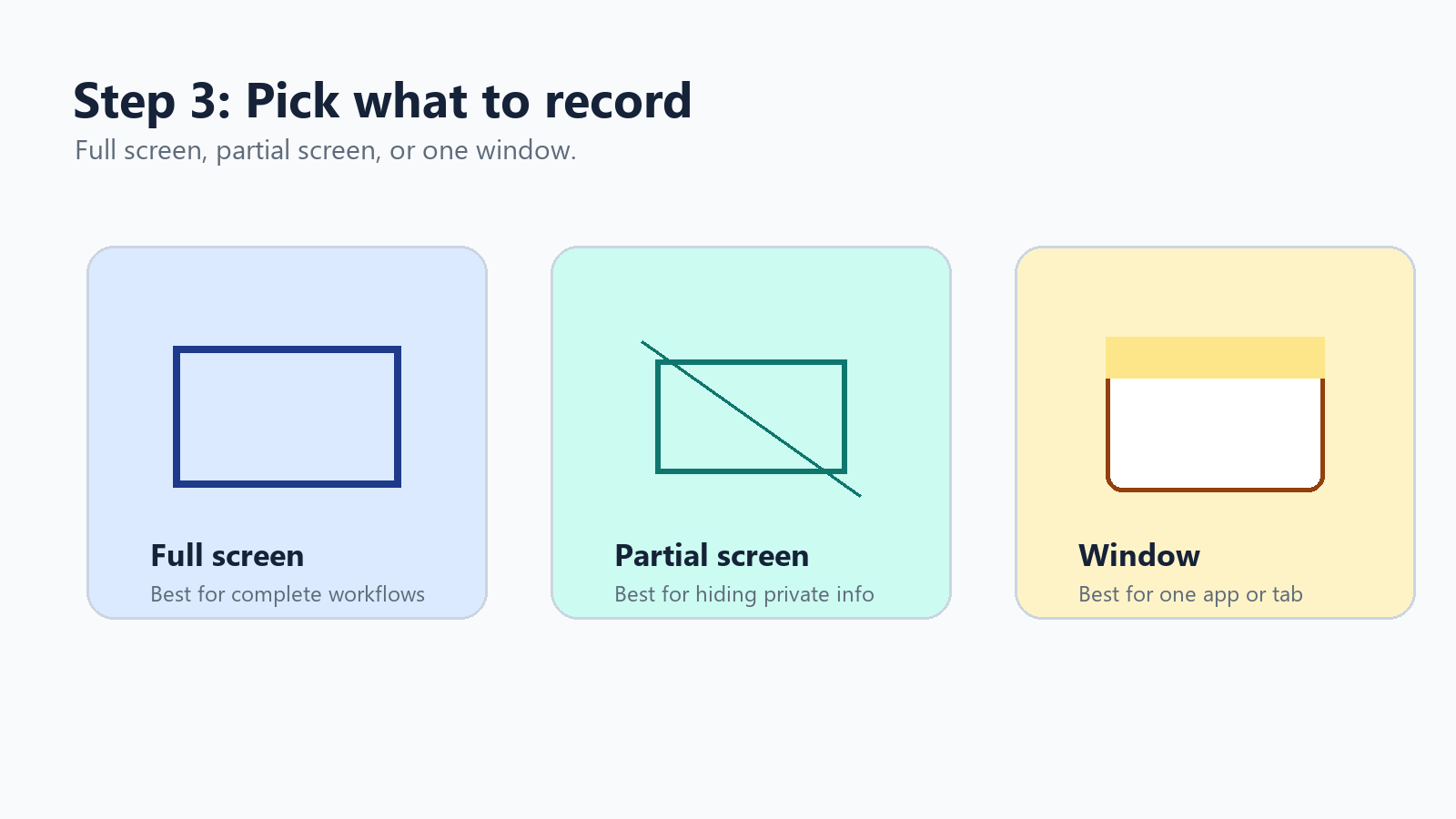
步驟 3:選擇全螢幕、部分螢幕或視窗
ChromeOS 提供三種錄製範圍。全螢幕最適合完整工作流程。部分螢幕有助於隱藏私人分頁或通知。當你只需要單一應用程式、瀏覽器視窗或簡報時,錄製視窗是最乾淨俐落的選項。
截圖風格示意圖:全螢幕、部分螢幕與視窗錄製選項。
步驟 4:開啟音訊、相機或點擊指示
點擊螢幕擷取工具列中的設定齒輪。在目前的 ChromeOS 版本中,你可能會看到裝置音訊、麥克風、裝置音訊與麥克風、前置相機,以及顯示點擊與按鍵等選項。
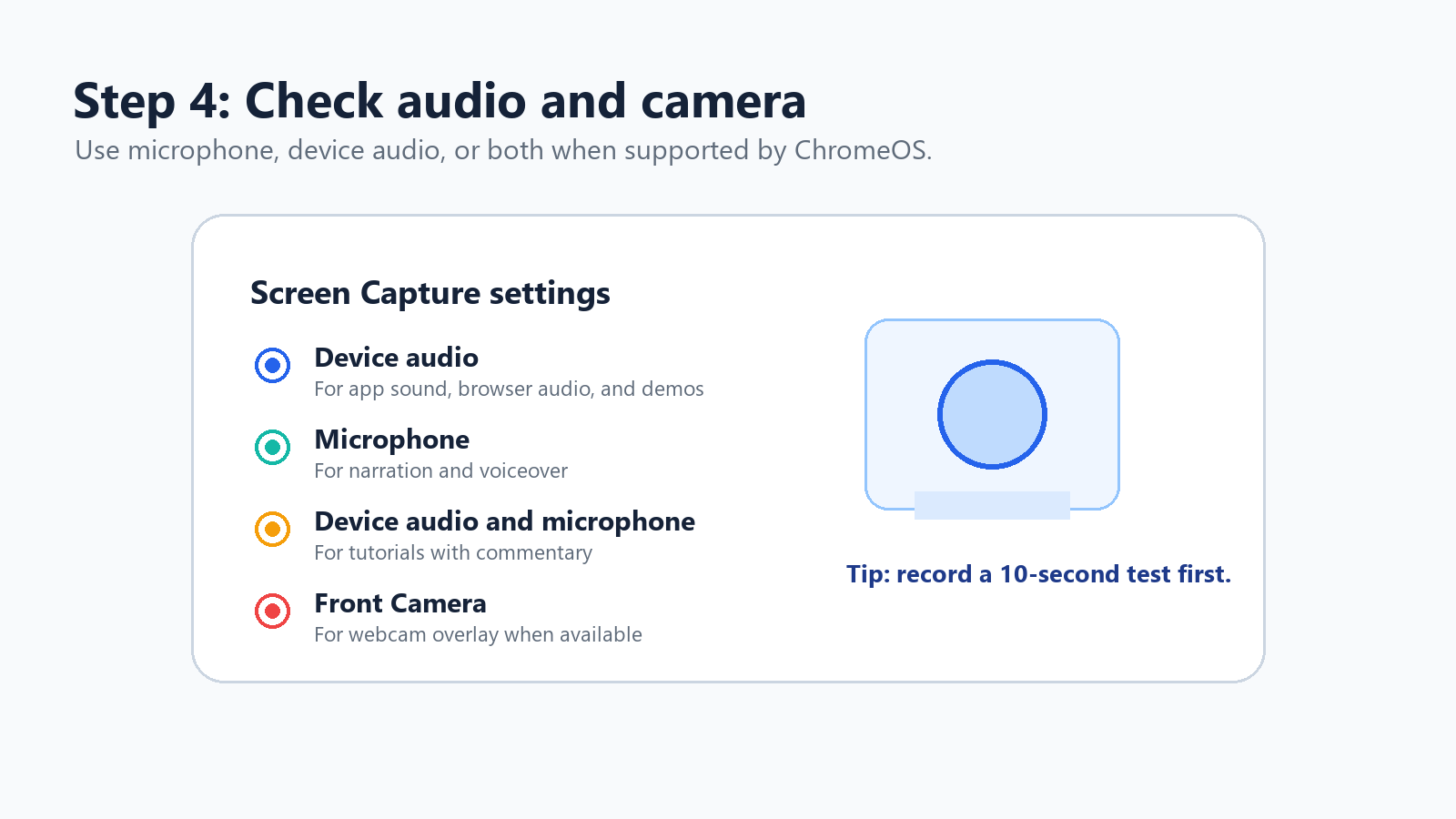
截圖風格示意圖:ChromeOS 螢幕錄製的音訊與相機設定。
使用麥克風可錄製旁白或語音解說。
使用裝置音訊可錄製應用程式聲音、瀏覽器音訊與產品展示。
使用裝置音訊與麥克風可錄製附帶解說的教學內容。
當觀眾需要跟著你的實際操作時,請啟用點擊與按鍵顯示。
步驟 5:開始、停止並找到錄影檔
若要開始全螢幕錄製,請點擊螢幕上的任一位置。若是部分螢幕錄製,請拖曳選取區域後開始。若是視窗錄製,請點擊你要擷取的視窗。若要停止,請點擊書架區域中的停止錄製按鈕,或按下 Search + Shift + X。
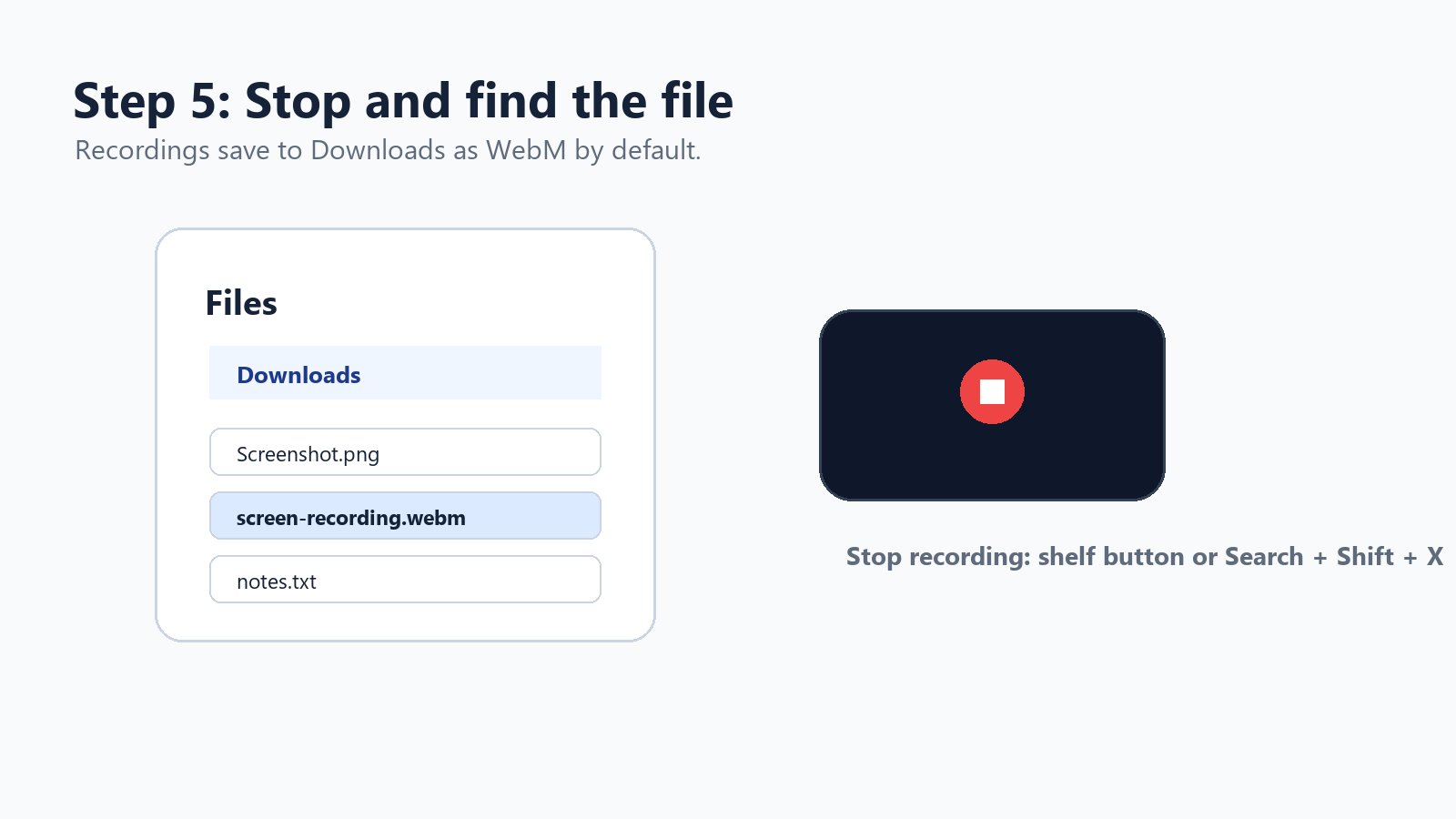
截圖風格示意圖:完成的錄影預設會以 WebM 檔案儲存在「下載」資料夾中。
Chromebook 螢幕錄影快捷鍵速查表
工作項目 | 快捷鍵或操作 |
開啟螢幕擷取 | Ctrl + Shift + Show windows 鍵 |
外接鍵盤快捷鍵 | Ctrl + Shift + F5 |
停止螢幕錄影 | Search + Shift + X |
從設定開啟 | 點選時間 > 螢幕擷取 |
尋找已儲存的錄影 | 檔案應用程式 > 下載 |
預設影片格式 | WebM |
最佳快速模式 | 視窗或部分螢幕 |
如何在 Chromebook 上錄製有聲螢幕畫面
音訊是最容易讓人卡關的部分。目前 ChromeOS 的螢幕擷取設定可能讓你選擇裝置音訊、麥克風,或兩者皆錄。如果你看到這些選項,請選擇符合你錄製需求的那一項。
為什麼 Chromebook 螢幕錄影可能沒有聲音 錄影工具可能被設為不錄音、選錯了麥克風、ChromeOS 可能需要更新、學校或公司的管理員可能限制了擷取功能,或正在錄製的應用程式可能因政策或版權因素而封鎖內部音訊。 |
重新開啟螢幕擷取並點選設定齒輪。
選擇麥克風、裝置音訊,或若有提供則選擇裝置音訊與麥克風。
在正式錄製前,先錄一段 10 秒的測試片段。
如果沒有出現裝置音訊,請更新 ChromeOS。
如果權限似乎卡住了,請重新啟動 Chromebook。
如果 Chromebook 由學校或公司管理,請詢問錄影設定是否由管理員控管。
一個重要的注意事項:受保護的媒體、串流服務、遊戲或 Android 應用程式可能會封鎖內部音訊擷取。在這種情況下,更換工具可能也無法解決問題。請使用已授權內容、只錄製旁白,或擷取你自己的原創素材。
如何同時錄製網路攝影機與螢幕
對於教學、課程影片、產品展示或內部培訓片段來說,加入網路攝影機疊加畫面可以讓錄影更有親切感。目前 ChromeOS 螢幕擷取功能可能支援在相容裝置上錄製前置鏡頭,因此請先查看內建工具。
如果你需要更細緻地控制攝影機泡泡、版面配置、品牌元素、修剪、觀眾留言或分享連結,請使用 Chrome 擴充功能。
工具 | 最適合 | 優勢 | 取捨 |
Loom | 非同步工作影片、銷售示範、團隊更新 | 分享快速、支援網路攝影機、音訊、留言與雲端媒體庫 | 可能受免費方案或工作區限制 |
Screencastify | 教育、培訓、課堂操作示範 | 可錄製瀏覽器分頁、桌面、網路攝影機、音訊,並具備編輯流程 | 部分進階功能取決於方案 |
Nimbus/FuseBase 風格工具 | 文件與螢幕截圖,加上影片 | 註解、螢幕截圖、影片與工作流程擷取 | 在低階 Chromebook 上可能感覺較吃資源 |
方法 2:最適合 Chromebook 螢幕錄影的 Chrome 擴充功能
當原生錄影工具顯得過於基本時,Chrome 擴充功能就很有幫助。它們可以加入網路攝影機疊加、雲端託管、觀眾分析、留言、繪圖工具、修剪,以及更容易的分享功能。
若是快速的職場溝通,Loom 通常是最順手的選擇。Screencastify 對教師與培訓團隊來說用起來很舒服。當螢幕截圖、註解與較長篇的文件都存在同一個工作流程中時,Nimbus 風格的擷取工具就很合理。
參考資料:Loom Chrome 錄影工具、Screencastify Chrome 擴充功能,以及 Nimbus/FuseBase 擷取文件。來源
方法 3:在 Chromebook 上使用 Android 螢幕錄影應用程式
許多 Chromebook 都能從 Google Play 安裝 Android 應用程式。這讓你可以使用像 AZ Screen Recorder 和 XRecorder 這類行動裝置風格的螢幕錄影工具。當你要錄製 Android 應用程式、手機遊戲,或 Android 環境中的內容時,這些應用程式最實用。對於完整桌面版 ChromeOS 工作流程來說,它們可能就沒那麼可靠。
應用程式 | 適合使用時機 | 備註 |
AZ Screen Recorder | 當你要錄製 Android 遊戲或 Android 應用程式教學時。 | Google Play 上列有編輯與直播功能的熱門免 root 錄影工具。 |
XRecorder | 你想要懸浮控制、Facecam、截圖與自訂 FPS。 | Google Play 列出的功能包括 Facecam、在支援的 Android 版本上錄製內部音訊、編輯功能,以及免 Root 錄影。 |
參考資料:Google Play 上的 AZ Screen Recorder 與 XRecorder 頁面。來源
如何將 Chromebook 的 WebM 錄影轉換為 MP4
Chromebook 內建錄影工具會將影片儲存為 WebM。WebM 兼具效率且適合網頁使用,但有些客戶、較舊的應用程式、LMS 平台與訊息工具仍偏好 MP4。
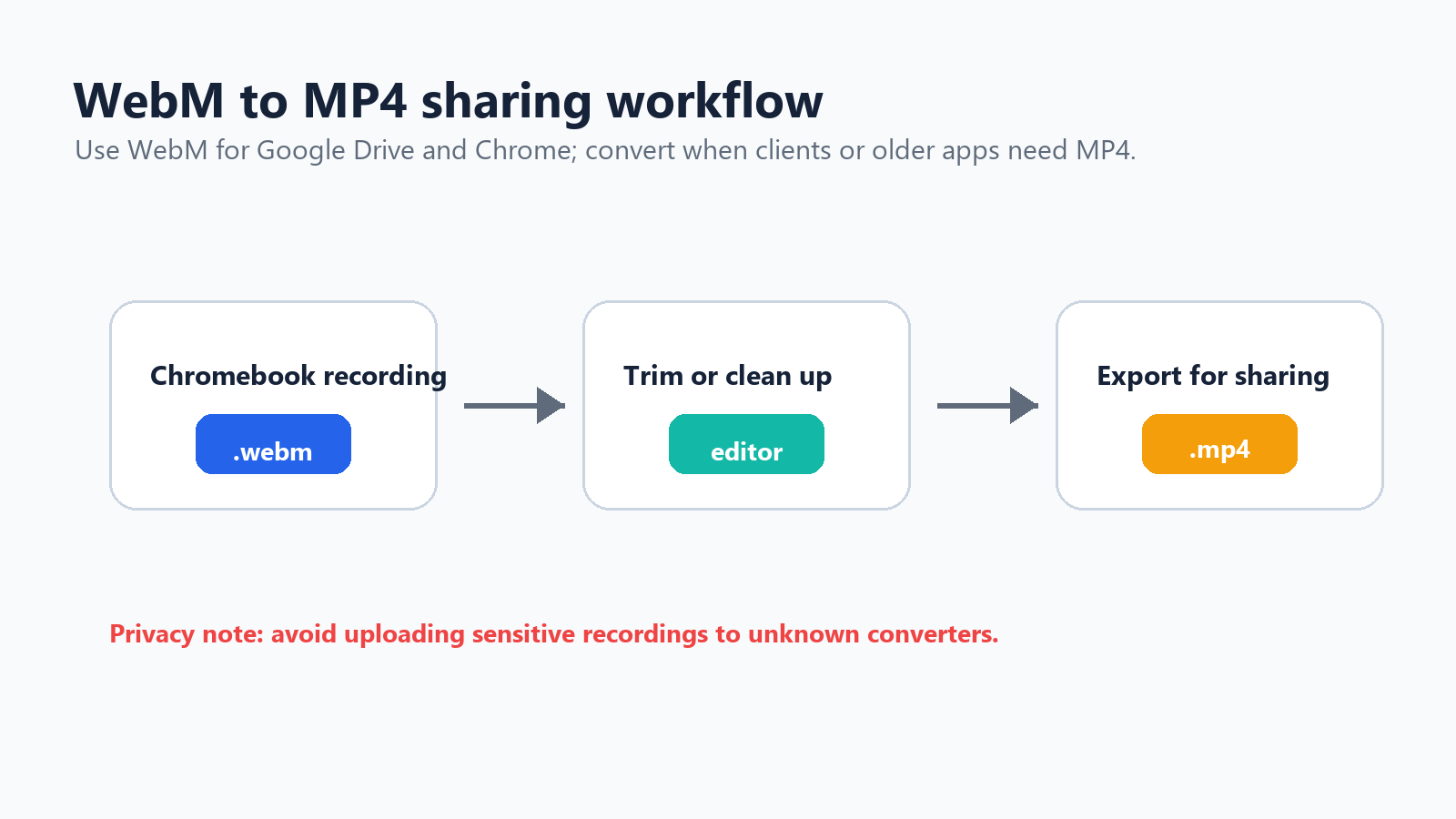
工作流程示意圖:將 Chromebook WebM 錄影轉為編輯後可分享的 MP4 檔案。
如果接收者使用 Chrome、Google 雲端硬碟或現代瀏覽器,可直接分享 WebM。
對於非敏感影片,可使用可信賴的線上轉檔工具,並在服務允許時刪除已上傳的檔案。
如果你還需要剪輯、字幕、裁切或壓縮,請使用影片編輯器。
如果你熟悉命令列工具,也可以透過 Chromebook 上的 Linux 使用 FFmpeg:ffmpeg -i recording.webm recording.mp4。
如何編輯 Chromebook 螢幕錄影
若只需簡單編輯,可試試 Google 相簿、Loom 或 Screencastify 的編輯器、瀏覽器式影片編輯器,或 XRecorder、AZ Screen Recorder 等 Android 應用程式。一個實用的工作流程很簡單:分段短錄、修剪開頭與結尾、移除過長停頓、如果影片是教學內容就加上字幕、需要時匯出為 MP4,然後透過雲端硬碟、YouTube、Slack、你的 LMS 或說明中心分享。
背景資料:Wyzowl 的 2025 年影片行銷統計報告指出,89% 的企業使用影片作為行銷工具。來源
在錄製會議嗎?不要只把螢幕錄影當作唯一的筆記系統
當你需要視覺重播時,螢幕錄影確實很有幫助。但它不一定是保存決策、待辦事項或會議脈絡的最佳方式。一場一小時的會議就會產生一小時的影片。仍然需要有人重新觀看、找出有用片段、寫摘要,並發送後續追蹤。
對於會議、訪談、網路研討會或客戶通話,HiNoter 的 AI 會議助理比單純的螢幕錄影更適合。HiNoter 可以自動加入 Zoom、Google Meet 與 Microsoft Teams 會議、轉錄對話內容,並在通話後產生結構化筆記、決策與待辦事項。如果你已經有 Chromebook 錄影,也可以將它上傳到HiNoter 的影片轉文字工具,把影片轉成可搜尋的逐字稿,而不是在時間軸上來回拖曳查找。
為工作選對工具 當視覺步驟很重要時,使用 Chromebook 螢幕錄影。當口頭決策、任務與後續追蹤更重要時,使用 AI 會議筆記。 |
為什麼 Chromebook 螢幕錄影會變得卡頓
如果你的螢幕錄影在遊戲、串流或高負載瀏覽器工作階段中出現卡頓,通常是效能問題,而不是錄影工具本身的問題。
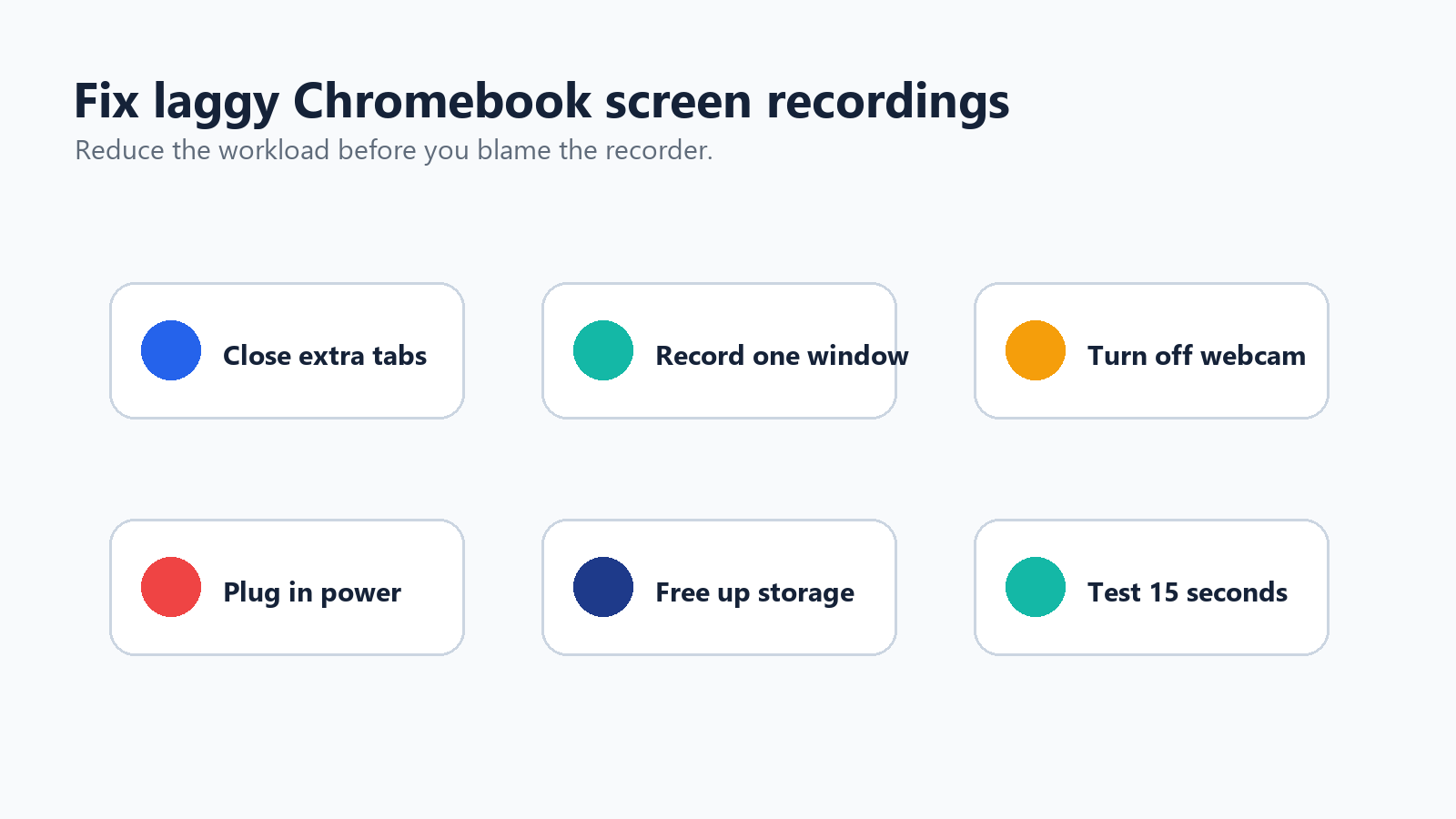
疑難排解示意圖:六個快速方法,減少 Chromebook 螢幕錄影時的延遲。
關閉未使用的分頁與應用程式。
錄製單一視窗,而不是整個螢幕。
如果你的應用程式支援,請降低影片解析度。
進行高負載錄製時,關閉網路攝影機疊加畫面。
讓 Chromebook 保持接上電源。
錄影前先釋放儲存空間。
避免錄製受保護的串流內容。
長時間錄影前先重新啟動。
如有需要,使用具備 FPS 控制的 Chrome 擴充功能。
Chromebook 教學錄影的最佳做法
錄影前先寫一份五行大綱。
隱藏私人分頁、通知、書籤與下載內容。
將頁面縮放至 110% 或 125%,提升可讀性。
使用乾淨簡潔的桌布背景。
先用 10 秒片段測試音訊。
在可能的情況下,將每段錄影控制在 5 到 8 分鐘內。
分段錄製,而不是一次錄成很長的一段。
製作教學時,使用點擊與按鍵提示指示器。
清楚命名檔案,例如 chromebook-demo-part-1.webm。
針對軟體教學,請先說明你要做什麼,再開始操作。觀眾不應該需要猜測為什麼你的游標移動了。
Chromebook 內建錄影工具 vs 應用程式:你該用哪一種?
使用情境 | 最佳選擇 | 原因 |
快速教學 | 內建螢幕擷取 | 免費、快速,而且不需要安裝 |
錄製系統音訊 | 先試試內建工具 | 目前的 ChromeOS 在許多裝置上支援裝置音訊 |
網路攝影機子母畫面 | Loom 或 Screencastify | 可更細緻地控制相機版面與分享方式 |
教師課程 | Screencastify | 適合課堂使用的錄製與編輯工作流程 |
團隊非同步更新 | Loom | 快速連結分享與留言功能 |
Android 應用程式或遊戲 | AZ Screen Recorder 或 XRecorder | 專為 Android 風格錄製而設計 |
會議筆記 | HiNoter | 將對話轉成摘要與行動項目 |
需要匯出 MP4 | 擴充功能、編輯器或轉檔工具 | Chromebook 原生輸出格式為 WebM |
低階 Chromebook | 內建錄影工具 | 比許多第三方工具更輕量 |
最終建議
先從 Chromebook 內建的螢幕擷取工具開始。這是錄製螢幕最快的方式,對許多使用者來說也已經足夠。按下 Ctrl + Shift + 顯示視窗鍵,選擇螢幕錄影,框選範圍,開啟正確的音訊選項,然後到「下載」資料夾查看 WebM 檔案。
當你需要更精緻的分享功能、網路攝影機疊加、註解或瀏覽器內編輯時,再改用 Loom、Screencastify 或錄製擴充功能。像 AZ Screen Recorder 或 XRecorder 這類 Android App,主要適合用來錄製 Android 遊戲與應用程式示範。如果你的真正目的是記住會議中說了什麼,與其讓人把整段內容重看一遍,不如使用 HiNoter 將錄影轉成結構化筆記。
常見問題
可以在不安裝任何東西的情況下,在 Chromebook 上進行螢幕錄影嗎?
可以。Chromebook 內建螢幕擷取工具。按下 Ctrl + Shift + 顯示視窗鍵,選取影片錄製圖示,選擇全螢幕、部分螢幕或視窗,然後開始錄影。
Chromebook 上的顯示視窗鍵在哪裡?
顯示視窗鍵通常位於頂部功能列,大約是從左邊數來第六個按鍵。它看起來像一個帶有兩條垂直線的長方形。如果你使用外接鍵盤,請按 Ctrl + Shift + F5。
為什麼我的 Chromebook 螢幕錄影沒有聲音?
請開啟螢幕擷取設定並檢查你的音訊來源。選擇麥克風、裝置音訊,或在可用時同時選擇兩者。某些受管理的裝置、較舊版本的 ChromeOS,或受保護的內容,可能會限制音訊錄製。
Chromebook 螢幕錄影工具使用什麼格式?
Chromebook 內建螢幕錄影工具會將影片儲存為 WebM 檔案。
如何將 Chromebook 螢幕錄影轉換成 MP4?
你可以使用可信賴的 WebM 轉 MP4 轉換工具、影片編輯器,或是在 Chromebook 已啟用 Linux 的情況下使用 FFmpeg。如果接收者使用 Chrome 或 Google Drive,直接分享 WebM 檔案可能就已經足夠。
Chromebook 可以同時錄製螢幕和網路攝影機嗎?
目前的 ChromeOS 螢幕擷取功能可能支援在相容裝置上錄製前置鏡頭。若需要更靈活的網路攝影機疊加功能,請使用 Loom 或 Screencastify。