Gyakorlati útmutató a ChromeOS Képernyőrögzítőjéhez, a hangbeállításokhoz, a webkamerás átfedésekhez, a WebM-konvertáláshoz, a szerkesztéshez és a legjobb rögzítőalkalmazásokhoz.
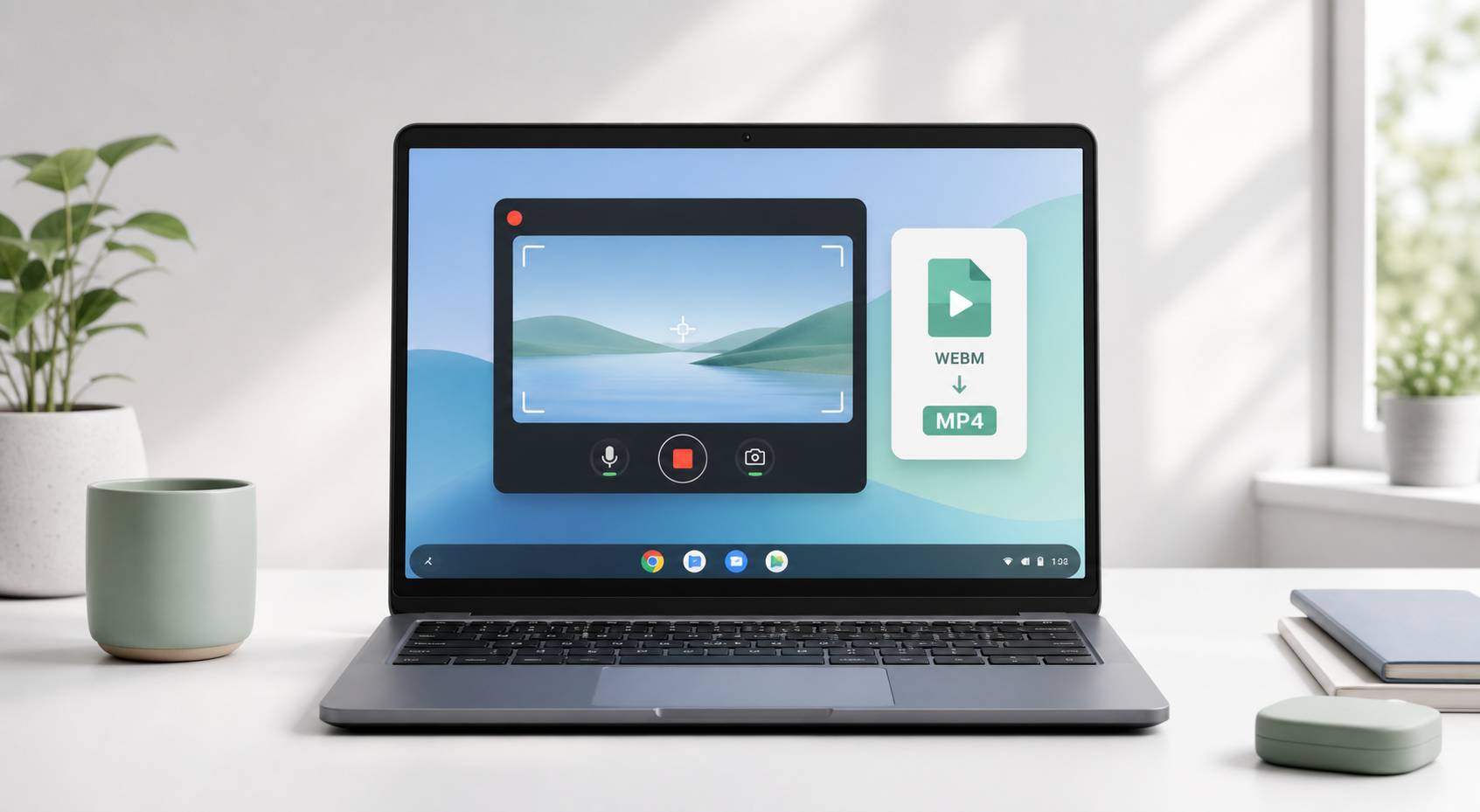
Ha azt próbálod kideríteni, hogyan rögzítheted a képernyőt Chromebookon, kezdd a ChromeOS-ba már beépített eszközzel. Alapvető képernyőrögzítéshez nem kell szoftvert telepítened. Nyomd meg a Ctrl + Shift + Ablakok megjelenítése billentyűt a Képernyőrögzítő megnyitásához, válaszd a videórögzítést, jelöld ki a teljes képernyőt, a képernyő egy részét vagy egy ablakot, majd indítsd el a rögzítést.
Ez az egyszerű válasz a legtöbb esetet megoldja. A részletek azonban számítanak: hová kerül a fájl, miért hiányozhat a hang, miért WebM formátumban menti a Chromebook a felvételeket, és mit használj, ha webkamerás kép a képben módra, belső hangra, szerkesztésre vagy egyszerűbb megosztásra van szükséged.
A Google Chromebook Súgó dokumentációja szerint a Képernyőrögzítő felvételei .webm fájlként kerülnek mentésre, és alapértelmezés szerint a Letöltések mappába mentődnek, hacsak nem választasz másik helyet. A jelenlegi ChromeOS Képernyőrögzítő-beállításai az eszköz hangját, a mikrofon hangját vagy mindkettőt is kínálhatják az eszköztől, a verziótól és a rendszergazdai beállításoktól függően.
Hivatkozás: Google Chromebook Súgó, „Képernyőkép készítése vagy a képernyő rögzítése”. Forrás
Mi található ebben az útmutatóban Gyakorlati útmutató a Chromebookos rögzítéshez: a beépített Képernyőrögzítő, hangproblémák megoldása, webkamerás lehetőségek, WebM-konvertálás, alkalmazásajánlások, teljesítmény-hibaelhárítás és közzétételi séma. |
Használd a Chromebook beépített képernyőrögzítőjét
Rögzíts hanggal, és oldd meg a hiányzó hang problémáját
Használj webkamerás kép a képben módot
Hasonlítsd össze a Chrome-bővítményeket és az Android-alkalmazásokat
Konvertáld a WebM-et MP4-re, és szerkeszd a felvételeket
Kerüld el a laggolást, és rögzíts jobb oktatóanyagokat
Válaszd ki a megfelelő rögzítőt a felhasználási eset alapján
Gyors válasz: a Chromebook beépített képernyőrögzítővel rendelkezik
A Chromebook tartalmaz egy natív, Képernyőrögzítő nevű képernyőrögzítőt. Gyors oktatóanyagokhoz, hibajelentésekhez, iskolai feladatokhoz és egyszerű bemutatókhoz általában ez a legjobb első választás, mivel ingyenes, már telepítve van, és ChromeOS-ra tervezték.
Rögzítheted a teljes képernyőt, egy kijelölt területet vagy egyetlen ablakot.
Rögzítheted a mikrofon hangját, az eszköz hangját vagy mindkettőt, ha támogatott.
A támogatott eszközökön használhatod az elülső kamerát.
Oktatóanyagokhoz megjelenítheted a kattintásokat, a billentyűkombinációkat és az érintési gesztusokat.
Az elkészült felvételt alapértelmezés szerint WebM-fájlként a Letöltések mappában találod.
A legjobb első lépés Először használd a Chromebook beépített képernyőrögzítőjét. A Loom, Screencastify, Nimbus-szerű eszközöket, az AZ Screen Recordert vagy az XRecordert csak akkor telepítsd, ha felhőalapú megosztásra, webkamerás elrendezési vezérlőkre, Android-alkalmazások rögzítésére, annotációra vagy MP4-exportálásra van szükséged. |
1. módszer: Rögzítés Chromebookon a beépített Képernyőrögzítő eszközzel
1. lépés: A Képernyőrögzítő megnyitása
Nyomd meg a Ctrl + Shift + Ablakok megjelenítése billentyűt. Az Ablakok megjelenítése billentyű általában a felső sorban, balról körülbelül a hatodik billentyű. Egy téglalapra hasonlít, mellette két függőleges vonallal. Ha olyan külső billentyűzetet használsz, amelyen nincs ilyen billentyű, használd a Ctrl + Shift + F5 kombinációt.
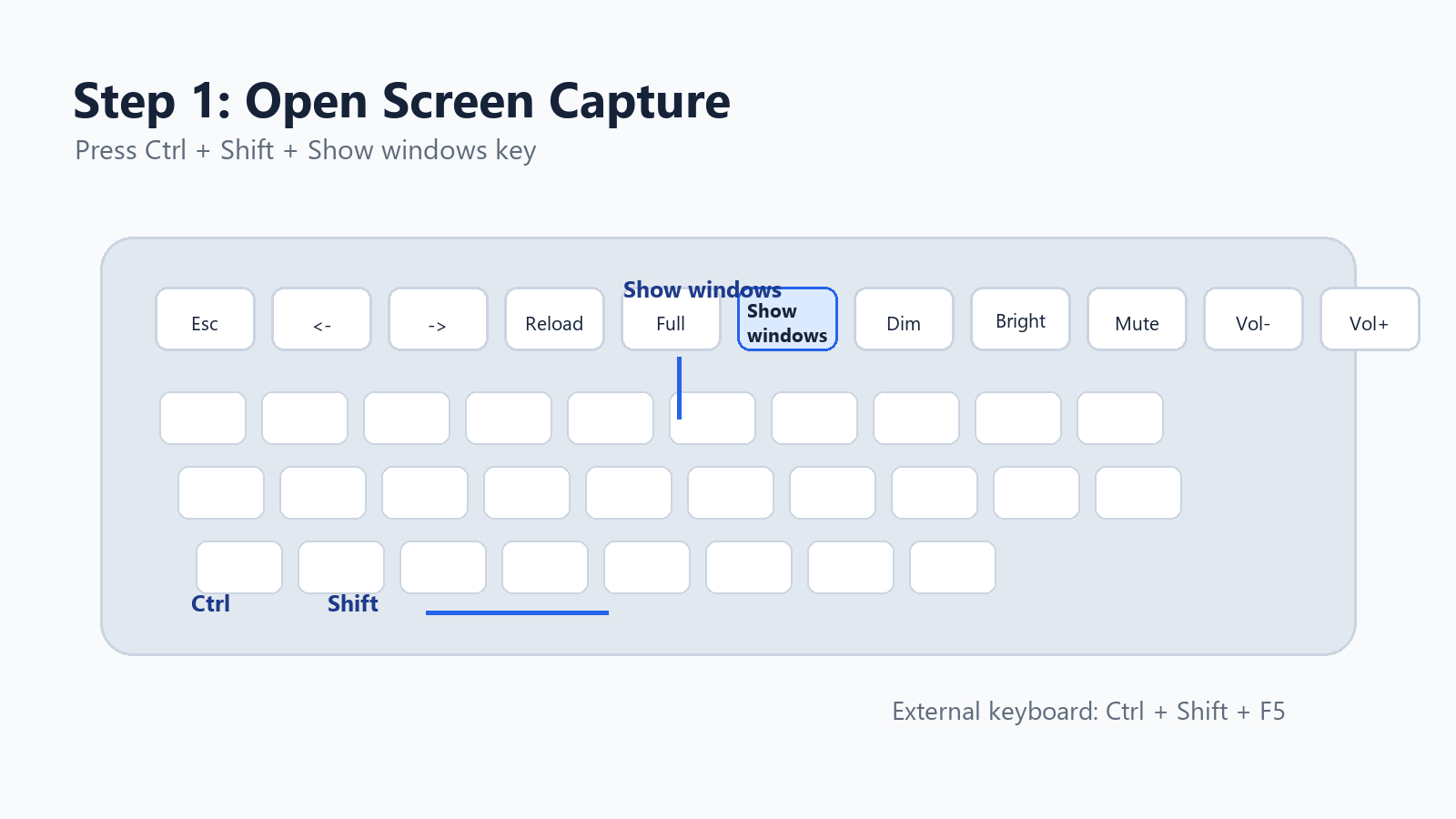
Képernyőkép stílusú illusztráció: az Ablakok megjelenítése billentyű és a Chromebook képernyőrögzítési billentyűparancsa.
Az eszközt a polcról is megnyithatod: kattints a jobb alsó sarokban lévő időre, majd válaszd a Képernyőrögzítőt a Gyorsbeállításokban.
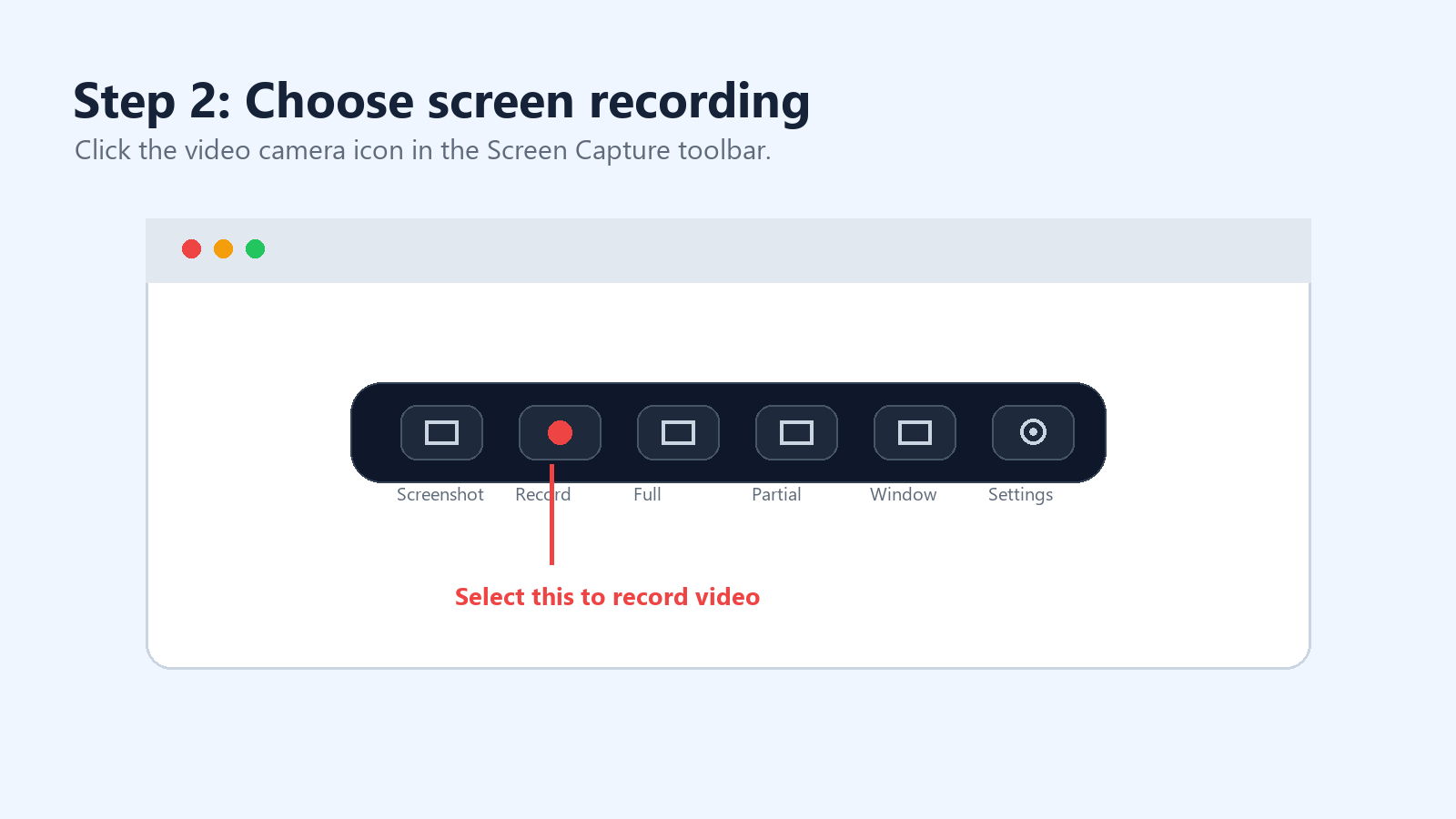
2. lépés: Váltás a képernyőképről a képernyőrögzítésre
A Képernyőrögzítő eszköztárának két módja van: képernyőkép és képernyőrögzítés. A videokamera ikonját válaszd a videó rögzítéséhez állókép készítése helyett.
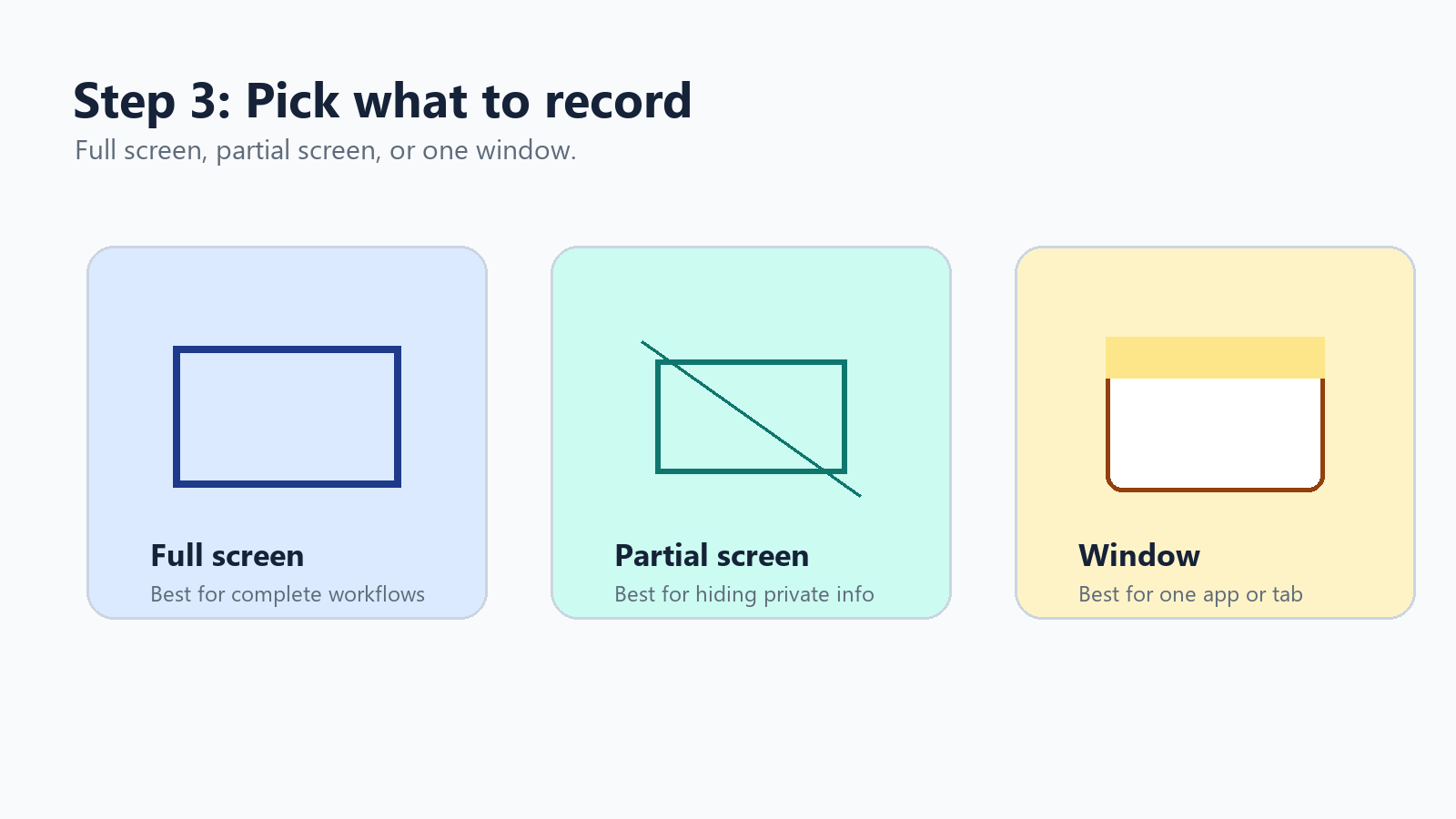
3. lépés: Válaszd a teljes képernyőt, a részleges képernyőt vagy az ablakot
A ChromeOS három rögzítési területet kínál. A teljes képernyő a teljes munkafolyamatokhoz a legjobb. A részleges képernyő segít elrejteni a privát lapokat vagy értesítéseket. Az ablak rögzítése a legtisztább megoldás, ha csak egy alkalmazásra, böngészőablakra vagy prezentációra van szükséged.
4. lépés: Kapcsold be a hangot, a kamerát vagy a kattintásjelzőket
Kattints a fogaskerék ikonra a Képernyőrögzítő eszköztárban. A ChromeOS jelenlegi verzióiban többek között olyan lehetőségeket láthatsz, mint az Eszköz hangja, a Mikrofon, az Eszköz hangja és mikrofon, az Elülső kamera, valamint a Kattintások és billentyűk megjelenítése.
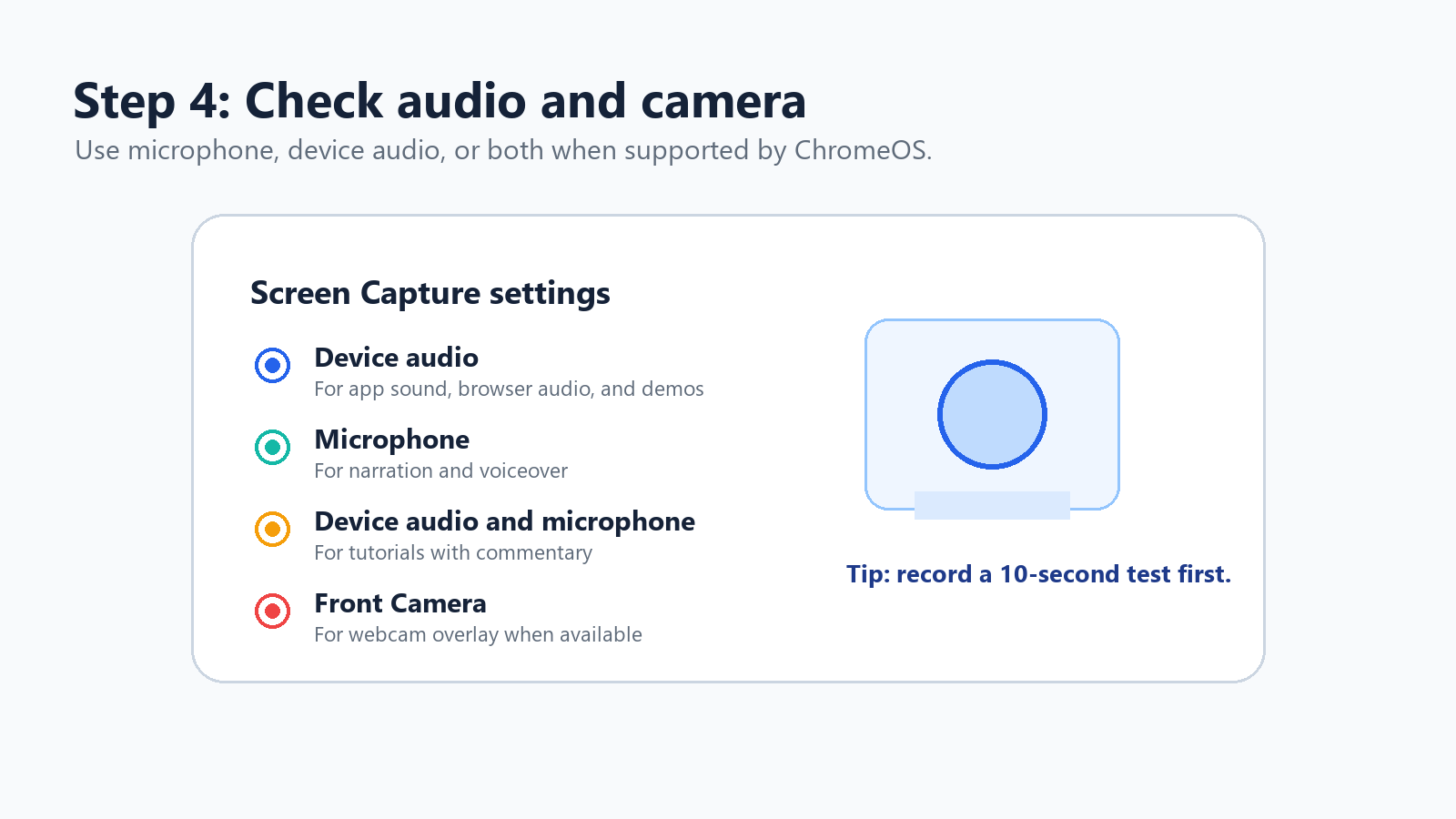
A narrációhoz vagy hangalámondáshoz használd a Mikrofont.
Az alkalmazások hangjához, a böngésző hangjához és a termékbemutatókhoz használd az Eszköz hangját.
A kommentárral kiegészített útmutatókhoz használd az Eszköz hangja és mikrofon lehetőséget.
Engedélyezd a kattintásokat és a billentyűket, amikor a nézőknek követniük kell a pontos műveleteidet.
5. lépés: Indítsd el, állítsd le és keresd meg a felvételt
Teljes képernyős felvétel indításához kattints bárhová a képernyőn. Részleges képernyő esetén húzással jelöld ki a területet, majd indítsd el a felvételt. Ablakrögzítéshez kattints a rögzíteni kívánt ablakra. A leállításhoz kattints a polcterületen található felvétel leállítása gombra, vagy nyomd meg a Search + Shift + X billentyűkombinációt.
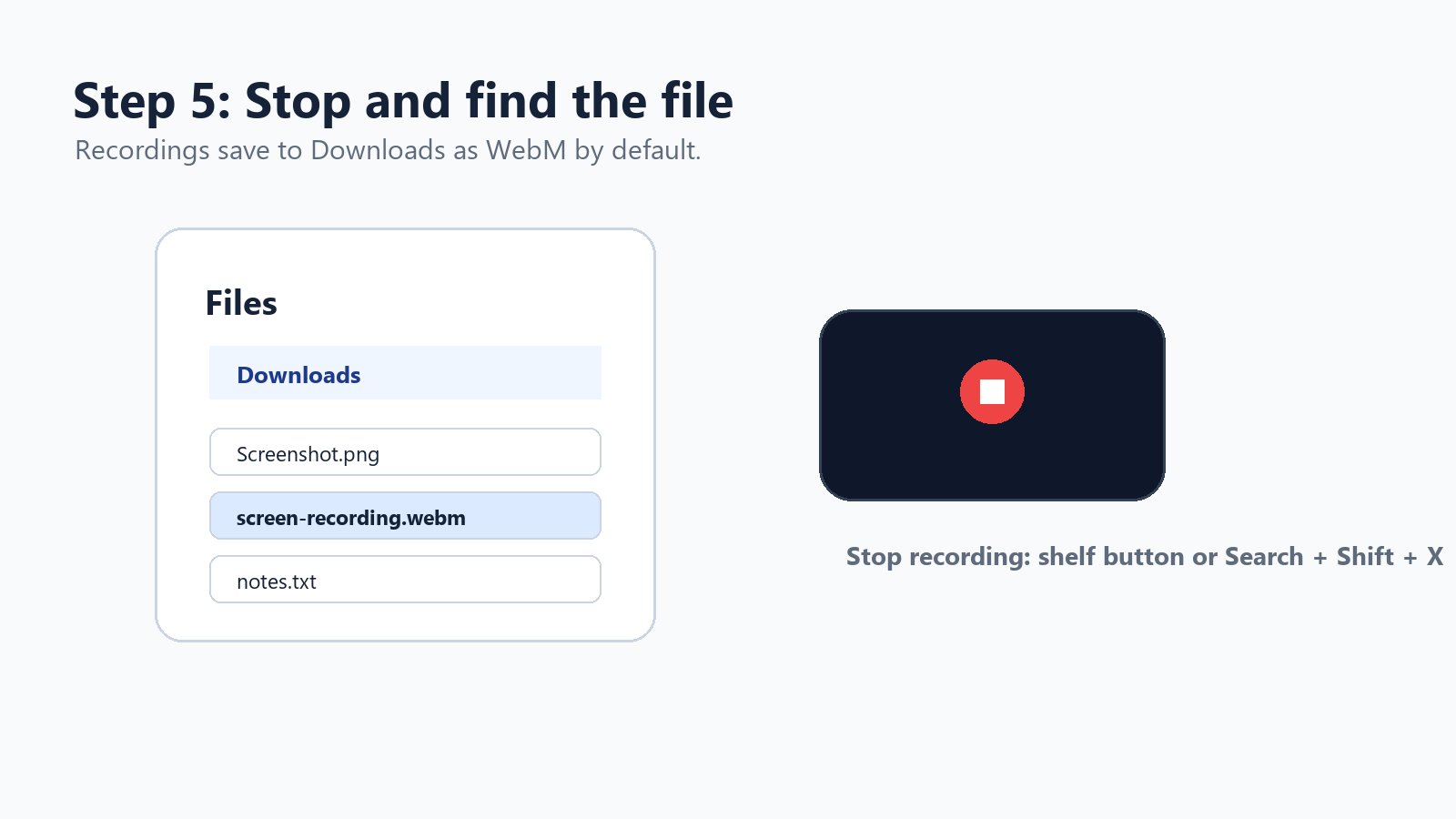
Gyorssegéd a Chromebook képernyőrögzítő billentyűparancsaihoz
Feladat | Gyorsbillentyű vagy művelet |
Képernyőrögzítő megnyitása | Ctrl + Shift + Show windows billentyű |
Külső billentyűzetes gyorsbillentyű | Ctrl + Shift + F5 |
Képernyőrögzítés leállítása | Search + Shift + X |
Megnyitás a beállításokból | Kattints az időre > Képernyőrögzítés |
Mentett felvétel megkeresése | Fájlok alkalmazás > Letöltések |
Alapértelmezett videoformátum | WebM |
Legjobb gyors mód | Ablak vagy a képernyő egy része |
Chromebook képernyőrögzítése hanggal
A hang az a rész, amely a legtöbb embernek gondot okoz. A ChromeOS jelenlegi Képernyőrögzítés-beállításai lehetővé tehetik az eszköz hangjának, a mikrofonnak vagy mindkettőnek a kiválasztását. Ha látod ezeket a lehetőségeket, válaszd ki azt, amelyik megfelel a felvételednek.
Miért lehet hang nélküli a Chromebook képernyőfelvétele Előfordulhat, hogy a felvevő nincs hangra állítva, nem a megfelelő mikrofon van kiválasztva, a ChromeOS frissítésre szorul, egy iskolai vagy vállalati rendszergazda korlátozza a rögzítést, vagy a rögzített alkalmazás szabályzati vagy szerzői jogi okokból letiltja a belső hang rögzítését. |
Nyisd meg újra a Képernyőrögzítést, és kattints a beállítások fogaskerekére.
Válassza a Mikrofon, az Eszköz hangja vagy az Eszköz hangja és mikrofon lehetőséget, ha elérhető.
Rögzítsen egy 10 másodperces tesztfelvételt a tényleges felvétel előtt.
Frissítse a ChromeOS-t, ha az eszköz hangja nem jelenik meg.
Indítsa újra a Chromebookot, ha úgy tűnik, hogy az engedélyek elakadtak.
Ha a Chromebookot egy iskola vagy vállalat kezeli, kérdezze meg, hogy a felvételi beállításokat egy rendszergazda szabályozza-e.
Egy fontos megjegyzés: a védett médiatartalmak, a streaming szolgáltatások, a játékok vagy az Android-alkalmazások blokkolhatják a belső hang rögzítését. Ebben az esetben az eszközváltás nem feltétlenül oldja meg a problémát. Használjon licencelt tartalmat, csak narrációt rögzítsen, vagy saját eredeti anyagot rögzítsen.
Webkamera és képernyő egyidejű rögzítése
Egy oktatóanyag, tanfolyamvideó, termékbemutató vagy belső képzési felvétel esetén a webkamera képe személyesebbé teheti a felvételt. A jelenlegi ChromeOS Képernyőrögzítő bizonyos támogatott eszközökön támogathatja az előlapi kamera rögzítését, ezért először ellenőrizze a beépített eszközt.
Ha nagyobb szabályozási lehetőségre van szüksége a kamerabuborék, az elrendezés, a márkaelemek, a vágás, a nézői hozzászólások vagy a megosztási linkek felett, használjon Chrome-bővítményt.
Eszköz | Ideális ehhez | Erősség | Kompromisszum |
Loom | Aszinkron munkavideók, értékesítési bemutatók, csapatfrissítések | Gyors megosztás, webkamera, hang, hozzászólások, felhőalapú könyvtár | Az ingyenes csomagra vagy a munkaterületre vonatkozó korlátozások érvényesek lehetnek |
Screencastify | Oktatás, képzés, tantermi bemutatók | Böngészőlap, asztal, webkamera, hang és szerkesztési munkafolyamat | Néhány fejlett funkció a csomagtól függ |
Nimbus/FuseBase-jellegű eszközök | Dokumentáció és képernyőképek, valamint videó | Megjegyzések, képernyőképek, videó és munkafolyamat-rögzítés | Gyengébb Chromebookokon megterhelőbbnek tűnhet |
2. módszer: A legjobb Chrome-bővítmények Chromebook képernyőrögzítéséhez
A Chrome-bővítmények akkor hasznosak, ha a beépített rögzítő túl egyszerűnek bizonyul. Webkamerás átfedéseket, felhőalapú tárhelyet, nézői elemzéseket, megjegyzéseket, rajzeszközöket, vágást és egyszerűbb megosztást adhatnak hozzá.
A Loom általában a legzökkenőmentesebb választás a gyors munkahelyi kommunikációhoz. A Screencastify kényelmes a tanárok és a képzési csapatok számára. A Nimbus-jellegű rögzítőeszközök akkor célszerűek, ha a képernyőképek, a megjegyzések és a hosszabb dokumentáció ugyanabban a munkafolyamatban kap helyet.
Hivatkozások: a Loom Chrome-rögzítője, a Screencastify Chrome-bővítménye és a Nimbus/FuseBase rögzítési dokumentációja. Forrás
3. módszer: Androidos képernyőrögzítő alkalmazások Chromebookon
Sok Chromebook képes Android-alkalmazásokat telepíteni a Google Playről. Ez lehetővé teszi olyan mobil jellegű képernyőrögzítők használatát, mint az AZ Screen Recorder és az XRecorder. Ezek az alkalmazások akkor a leghasznosabbak, ha Android-alkalmazásokat, mobiljátékokat vagy az Android-környezeten belüli tartalmakat rögzítesz. A teljes asztali ChromeOS-munkafolyamatok esetén kevésbé megbízhatóak lehetnek.
Alkalmazás | Akkor használd, ha | Megjegyzések |
AZ Screen Recorder | Android-játékokat vagy Android-alkalmazásokhoz készült oktatóanyagokat rögzítesz. | Népszerű rootolás nélküli felvevő, amely a Google Playen felsorolt szerkesztési és élő közvetítési funkciókkal rendelkezik. |
XRecorder | Lebegő vezérlőket, arckamerát, képernyőképeket és egyéni FPS-beállítást szeretnél. | A Google Play olyan funkciókat sorol fel, mint az arckamera, a támogatott Android-verziókon elérhető belső hangrögzítés, a szerkesztés és a rootolás nélküli felvétel. |
Hivatkozások: az AZ Screen Recorder és az XRecorder Google Playen található adatlapjai. Forrás
Chromebook WebM-felvételek MP4-formátumba konvertálása
A Chromebook beépített felvevője WebM formátumban menti a videót. A WebM hatékony és webbarát formátum, de egyes kliensek, régebbi alkalmazások, LMS-platformok és üzenetküldő eszközök továbbra is az MP4-et részesítik előnyben.
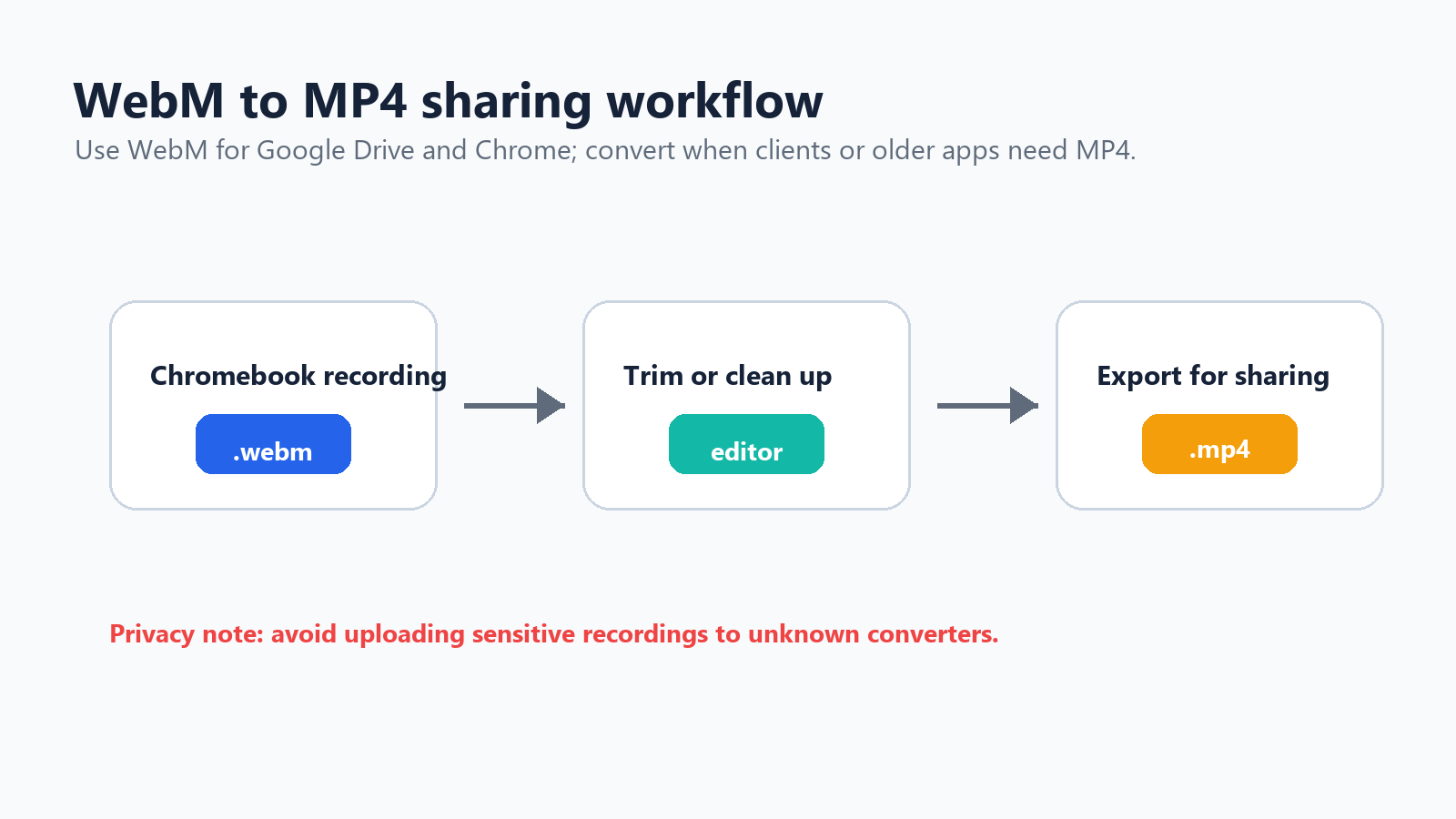
Munkafolyamat-illusztráció: Chromebook WebM-felvételből szerkesztett, megosztható MP4-fájl.
Közvetlenül is megoszthatod a WebM-fájlt, ha a címzett Chrome-ot, Google Drive-ot vagy modern böngészőt használ.
Nem érzékeny videókhoz használj megbízható online konvertálót, majd töröld a feltöltött fájlt, ha a szolgáltatás ezt lehetővé teszi.
Használj videószerkesztőt, ha vágásra, feliratokra, körülvágásra vagy tömörítésre is szükséged van.
Ha magabiztosan használod a parancssori eszközöket, a Chromebook Linuxán keresztül használd az FFmpeg-et: ffmpeg -i recording.webm recording.mp4.
Chromebook képernyőfelvételének szerkesztése
Egyszerű szerkesztésekhez próbáld ki a Google Fotókat, a Loom vagy a Screencastify szerkesztőjét, böngészőalapú videószerkesztőket, illetve az olyan Android-alkalmazásokat, mint az XRecorder és az AZ Screen Recorder. Egy praktikus munkafolyamat egyszerű: rögzíts rövid szakaszokban, vágd le az elejét és a végét, távolítsd el a hosszú szüneteket, adj hozzá feliratokat, ha a videó oktató jellegű, szükség esetén exportáld MP4-be, majd oszd meg a Drive-on, a YouTube-on, a Slacken, az LMS-en vagy egy súgóközpontban.
Kontextus: a Wyzowl 2025-ös videómarketing-statisztikai jelentése szerint a vállalkozások 89%-a használ videót marketingeszközként. Forrás
Értekezletek rögzítése? Ne a képernyőrögzítést használd az egyetlen jegyzetelési rendszerként
A képernyőrögzítés hasznos, amikor vizuális visszajátszásra van szükséged. Nem mindig ez a legjobb módja a döntések, feladatok vagy az értekezlet kontextusának megőrzésére. Egy egyórás értekezlet egyórás videót hoz létre. Valakinek még mindig újra meg kell néznie, meg kell találnia a hasznos részeket, meg kell írnia az összefoglalót, és el kell küldenie az utókövetéseket.
Értekezletekhez, interjúkhoz, webináriumokhoz vagy ügyfélhívásokhoz a HiNoter AI Meeting Assistant jobb választás, mint egy egyszerű képernyőfelvétel. A HiNoter automatikusan csatlakozhat a Zoom, a Google Meet és a Microsoft Teams értekezleteihez, átírhatja a beszélgetést, valamint strukturált jegyzeteket, döntéseket és feladatokat készíthet a hívás után. Ha már rendelkezel Chromebook-felvétellel, feltöltheted a HiNoter videó-szöveg eszközébe, hogy a videót kereshető átirattá alakítsd ahelyett, hogy végigkeresnéd az idővonalat.
A megfelelő eszközt használd a feladathoz Használj Chromebook-képernyőrögzítést, amikor a vizuális lépések számítanak. Használj mesterséges intelligenciával készített értekezleti jegyzeteket, amikor a kimondott döntések, feladatok és utókövetések számítanak. |
Miért válik akadozóvá a Chromebook képernyőrögzítése?
Ha a képernyőfelvétel játékok, streamelés vagy intenzív böngészőhasználat közben akadozik, az általában teljesítményprobléma, nem pedig a felvevő hibája.
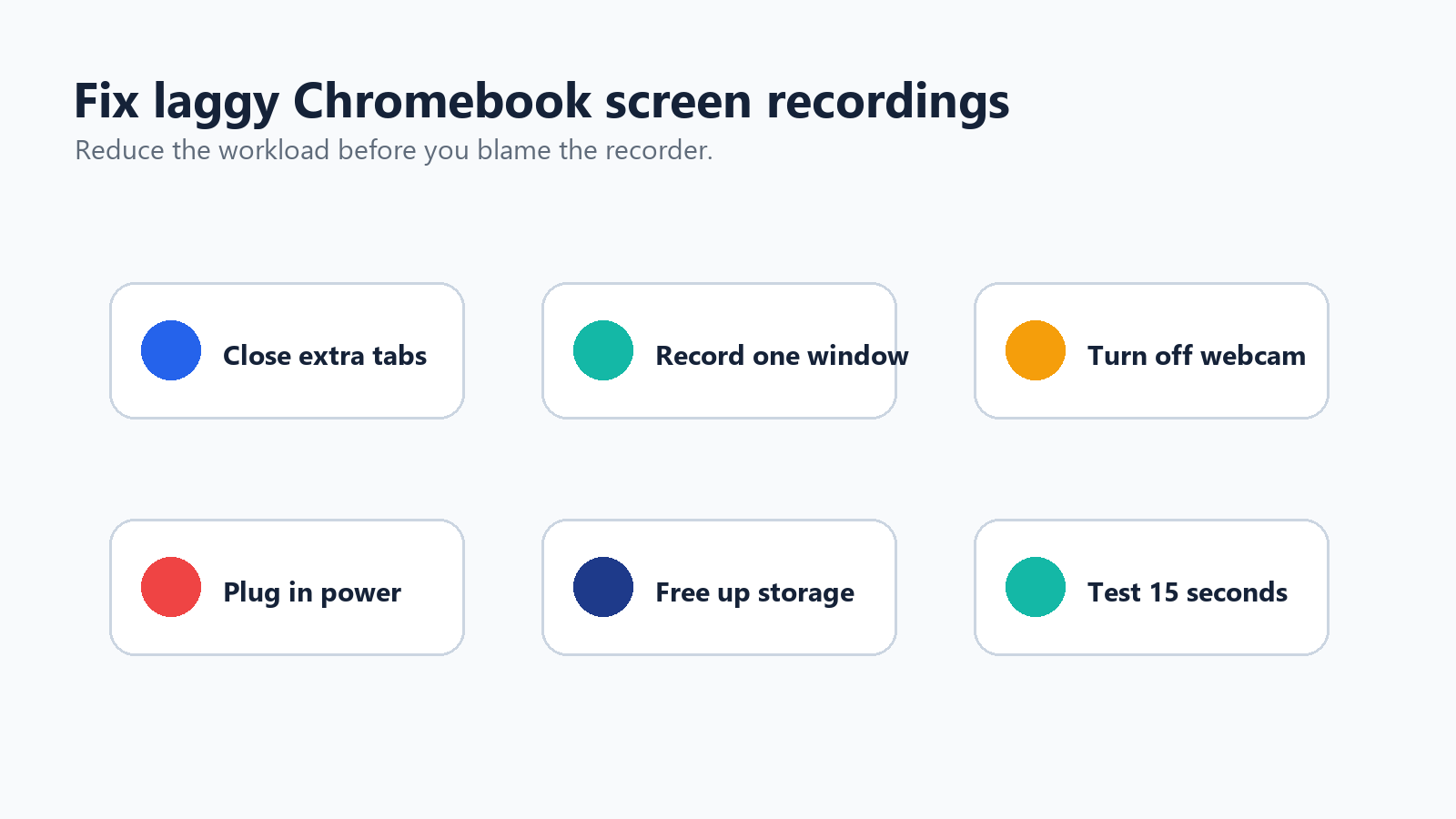
Hibaelhárítási illusztráció: hat gyors módszer a Chromebook képernyőrögzítése közbeni akadozás csökkentésére.
Zárd be a nem használt lapokat és alkalmazásokat.
Egy teljes képernyő helyett egy ablakot rögzíts.
Csökkentsd a videó felbontását, ha az alkalmazás támogatja.
Kapcsold ki a webkameraképet az erőforrás-igényes felvételeknél.
Tartsd a Chromebookot töltőre csatlakoztatva.
A felvétel előtt szabadíts fel tárhelyet.
Kerüld a védett streamelt tartalmak rögzítését.
Hosszú felvételek előtt indítsd újra az eszközt.
Szükség esetén használj FPS-vezérlőkkel rendelkező Chrome-bővítményt.
A Chromebookos oktatóanyag-felvételek bevált gyakorlatai
A rögzítés előtt írj ötsoros vázlatot.
Rejtsd el a személyes lapokat, értesítéseket, könyvjelzőket és letöltéseket.
A könnyebb olvashatóság érdekében nagyítsd az oldalt 110%-ra vagy 125%-ra.
Használj letisztult asztali hátteret.
Teszteld a hangot egy 10 másodperces klippel.
Ha lehetséges, tartsd az egyes felvételeket 5–8 percnél rövidebbre.
Rögzíts szakaszokban egyetlen hosszú felvétel helyett.
Az oktatóanyagokhoz használj kattintás- és billentyűleütés-jelzőket.
Nevezd el egyértelműen a fájlokat, például chromebook-demo-part-1.webm.
Szoftveres oktatóanyagoknál magyarázd el, mit csinálsz, mielőtt megteszed. A nézőknek soha nem kellene találgatniuk, miért mozdult el a kurzor.
A Chromebook beépített rögzítője az alkalmazásokkal szemben: melyiket használd?
Felhasználási eset | Legjobb lehetőség | Miért |
Gyors oktatóanyag | Beépített képernyőrögzítő | Ingyenes, gyors, és nem igényel telepítést |
Rendszerhanggal történő rögzítés | Először a beépített eszköz | A jelenlegi ChromeOS számos eszközön támogatja az eszköz hangját |
Webkamerás kép a képben | Loom vagy Screencastify | Nagyobb kontroll a kamera elrendezése és a megosztás felett |
Tanári óra | Screencastify | Tanteremben is jól használható felvételi és szerkesztési munkafolyamat |
Csapat aszinkron frissítése | Loom | Gyors linkmegosztás és hozzászólások |
Android-alkalmazás vagy játék | AZ Screen Recorder vagy XRecorder | Android-stílusú felvételekhez tervezve |
Megbeszélés jegyzetei | HiNoter | A beszélgetéseket összefoglalókká és teendőkké alakítja |
MP4-export szükséges | Bővítmény, szerkesztő vagy konverter | A Chromebook natív kimenete WebM |
Belépőszintű Chromebook | Beépített felvevő | Könnyebb, mint számos külső fejlesztőtől származó eszköz |
Végső ajánlás
Kezdje a Chromebook beépített Képernyőrögzítő eszközével. Ez a leggyorsabb módja a képernyő rögzítésének, és sok felhasználónak nincs is szüksége másra. Használja a Ctrl + Shift + Ablakok megjelenítése billentyűkombinációt, válassza a képernyőrögzítést, jelölje ki a területet, kapcsolja be a megfelelő hangbeállítást, majd keresse meg a WebM-fájlt a Letöltések mappában.
Váltson a Loomra, a Screencastifyra vagy egy rögzítőbővítményre, ha igényes megosztásra, webkamerás átfedésekre, megjegyzésekre vagy böngészőalapú szerkesztésre van szüksége. Az olyan Android-alkalmazásokat, mint az AZ Screen Recorder vagy az XRecorder, elsősorban Android-játékokhoz és alkalmazásbemutatókhoz használja. Ha pedig valójában arra szeretne emlékezni, mi hangzott el egy megbeszélésen, ahelyett hogy valakinek újra kellene néznie az egészet, alakítsa át a felvételt strukturált jegyzetekké a HiNoterrel.
GYIK
Lehet képernyőt rögzíteni Chromebookon bárminek a telepítése nélkül?
Igen. A Chromebook beépített Képernyőrögzítő eszközzel rendelkezik. Nyomja meg a Ctrl + Shift + Ablakok megjelenítése billentyűkombinációt, válassza a videórögzítés ikonját, jelölje ki a teljes képernyőt, a képernyő egy részét vagy egy ablakot, majd kezdje el a rögzítést.
Hol található az Ablakok megjelenítése billentyű a Chromebookon?
Az Ablakok megjelenítése billentyű általában a felső sorban, balról körülbelül a hatodik billentyűként található. Egy téglalapra hasonlít, benne két függőleges vonallal. Ha külső billentyűzetet használ, nyomja meg a Ctrl + Shift + F5 billentyűkombinációt.
Miért nincs hang a Chromebook képernyőfelvételén?
Nyissa meg a Képernyőrögzítő beállításait, és ellenőrizze a hangforrást. Válassza a mikrofont, az eszköz hangját vagy mindkettőt, ha elérhető. Egyes felügyelt eszközök, a ChromeOS régebbi verziói vagy a védett tartalmak korlátozhatják a hangrögzítést.
Milyen formátumot használ a Chromebook képernyőrögzítője?
A Chromebook beépített képernyőrögzítője WebM-fájlként menti a videókat.
Hogyan alakíthatom át a Chromebook képernyőfelvételeit MP4 formátumra?
Használjon megbízható WebM–MP4-konvertert, videoszerkesztőt vagy az FFmpeg-et, ha a Linux engedélyezve van a Chromebookon. Ha a címzett Chrome-ot vagy a Google Drive-ot használja, elegendő lehet a WebM-fájl közvetlen megosztása.
Rögzítheti a Chromebook egyszerre a képernyőt és a webkamerát?
A ChromeOS jelenlegi Képernyőrögzítője támogatja az előlapi kamera használatát a támogatott eszközökön. Rugalmasabb webkamerás átfedésekhez használja a Loomot vagy a Screencastifyt.