Praktyczny przewodnik po przechwytywaniu ekranu w ChromeOS, ustawieniach audio, nakładkach z kamery internetowej, konwersji WebM, edycji i najlepszych aplikacjach do nagrywania.
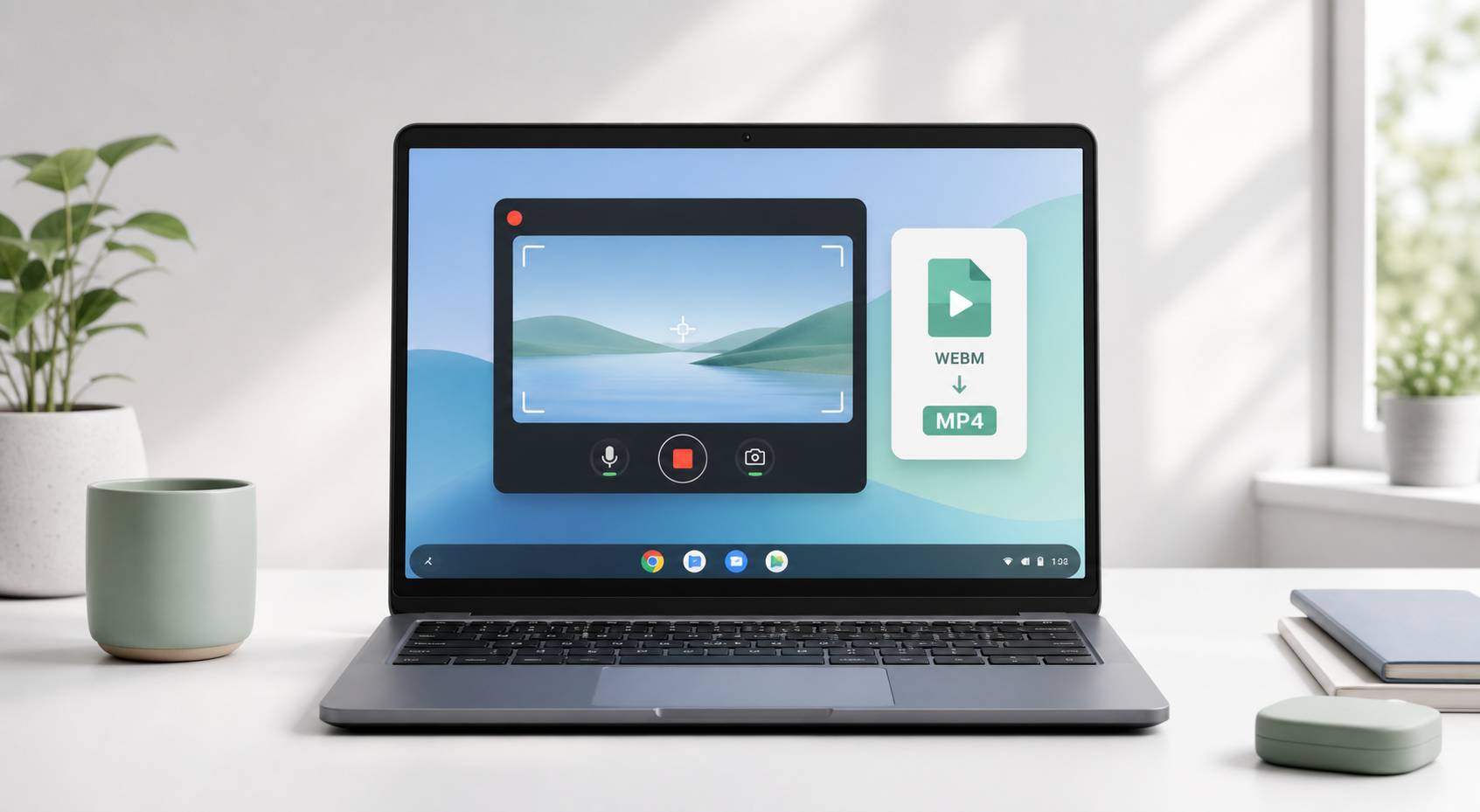
Jeśli próbujesz ustalić, jak nagrywać ekran na Chromebooku, zacznij od narzędzia wbudowanego już w ChromeOS. Do podstawowego nagrywania ekranu nie musisz instalować żadnego oprogramowania. Naciśnij Ctrl + Shift + klawisz Pokaż okna, aby otworzyć Przechwytywanie ekranu, wybierz nagrywanie wideo, zaznacz cały ekran, fragment ekranu albo okno i rozpocznij nagrywanie.
Ta prosta odpowiedź rozwiązuje większość przypadków. Szczegóły mają jednak znaczenie: gdzie trafia plik, dlaczego może brakować dźwięku, czemu nagrania z Chromebooka zapisują się jako WebM i czego użyć, gdy potrzebujesz obrazu z kamery w trybie picture-in-picture, dźwięku wewnętrznego, edycji albo łatwiejszego udostępniania.
Dokumentacja pomocy Google Chromebook podaje, że nagrania z Przechwytywania ekranu są zapisywane jako pliki .webm i domyślnie trafiają do folderu Pobrane, chyba że wybierzesz inną lokalizację. Obecne ustawienia Przechwytywania ekranu w ChromeOS mogą też oferować dźwięk urządzenia, dźwięk z mikrofonu albo oba jednocześnie — zależnie od urządzenia, wersji systemu i ustawień administratora.
Źródło: Pomoc Google Chromebook, „Zrób zrzut ekranu lub nagraj ekran”. Źródło
Co znajdziesz w tym poradniku Praktyczny przewodnik po nagrywaniu na Chromebooku: wbudowane Przechwytywanie ekranu, poprawki audio, opcje kamery internetowej, konwersja WebM, rekomendacje aplikacji, rozwiązywanie problemów z wydajnością i schemat publikacji. |
Użyj wbudowanego rejestratora ekranu Chromebooka
Nagrywaj z dźwiękiem i napraw brakujący dźwięk
Używaj kamery internetowej w trybie picture-in-picture
Porównaj rozszerzenia Chrome i aplikacje na Androida
Konwertuj WebM do MP4 i edytuj nagrania
Unikaj opóźnień i nagrywaj lepsze samouczki
Wybierz odpowiedni rejestrator do konkretnego zastosowania
Szybka odpowiedź: Chromebook ma wbudowany rejestrator ekranu
Chromebook ma natywny rejestrator ekranu o nazwie Przechwytywanie ekranu. Do szybkich samouczków, zgłoszeń błędów, zadań szkolnych i prostych instrukcji jest to zwykle najlepszy pierwszy wybór, ponieważ jest bezpłatny, już zainstalowany i zaprojektowany specjalnie dla ChromeOS.
Nagrywaj cały ekran, wybrany obszar albo jedno okno.
Przechwytuj dźwięk z mikrofonu, dźwięk urządzenia albo oba jednocześnie, jeśli funkcja jest obsługiwana.
Używaj przedniej kamery na obsługiwanych urządzeniach.
Pokazuj kliknięcia, kombinacje klawiszy i gesty dotykowe w samouczkach.
Gotowe nagranie domyślnie znajdziesz w folderze Pobrane jako plik WebM.
Najlepszy pierwszy krok Najpierw użyj wbudowanego rejestratora ekranu Chromebooka. Loom, Screencastify, narzędzia typu Nimbus, AZ Screen Recorder lub XRecorder instaluj dopiero wtedy, gdy potrzebujesz udostępniania w chmurze, sterowania układem kamery internetowej, nagrywania aplikacji na Androida, adnotacji albo eksportu do MP4. |
Metoda 1: Nagrywanie na Chromebooku za pomocą wbudowanego narzędzia Przechwytywanie ekranu
Krok 1: Otwórz Przechwytywanie ekranu
Naciśnij Ctrl + Shift + klawisz Pokaż okna. Klawisz Pokaż okna zwykle znajduje się w górnym rzędzie, mniej więcej jako szósty klawisz od lewej. Wygląda jak prostokąt z dwiema pionowymi liniami obok. Jeśli używasz zewnętrznej klawiatury bez tego klawisza, użyj Ctrl + Shift + F5.
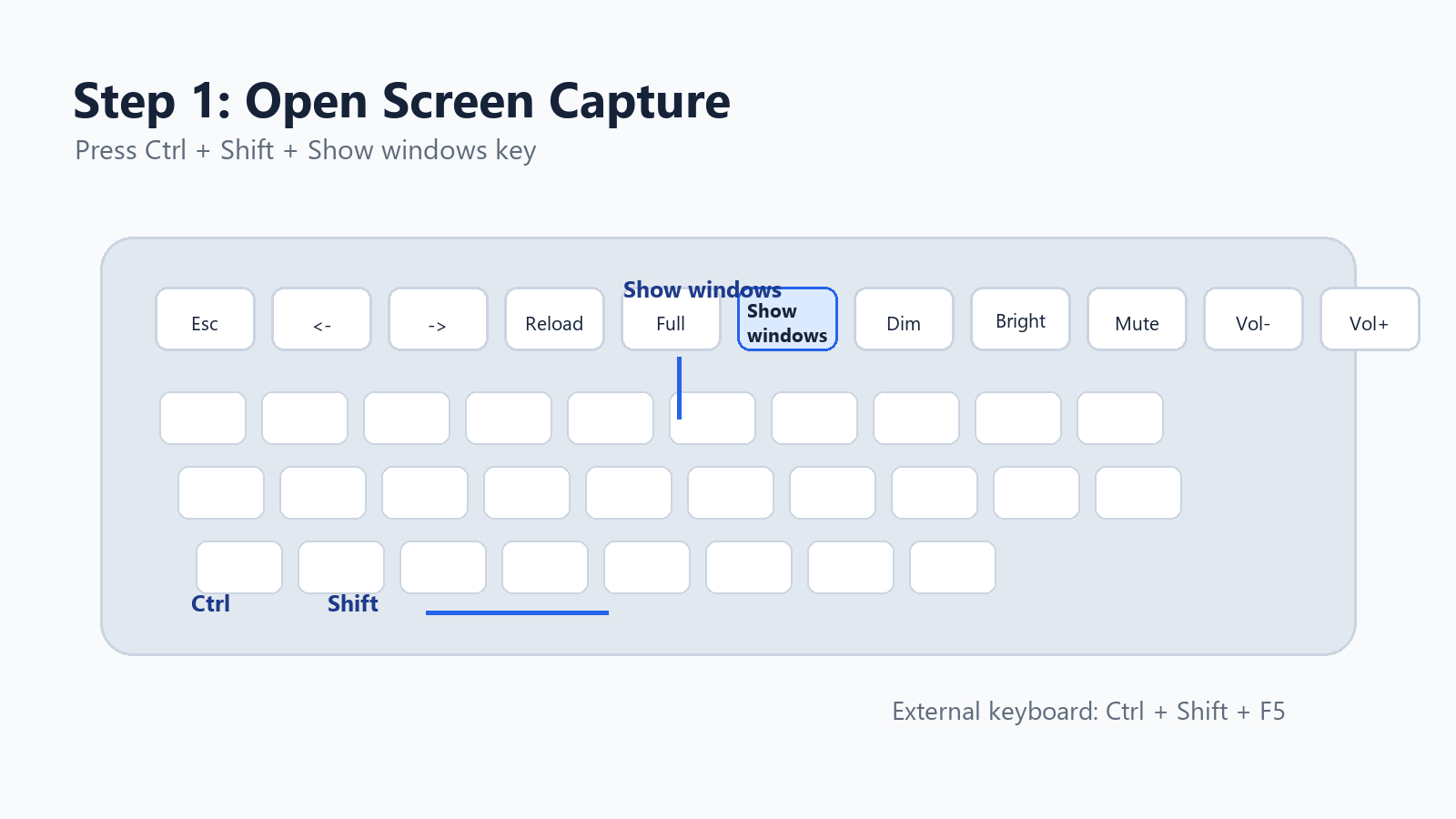
Ilustracja w stylu zrzutu ekranu: klawisz Pokaż okna i skrót do nagrywania ekranu na Chromebooku.
Możesz też otworzyć to narzędzie z półki systemowej: kliknij godzinę w prawym dolnym rogu, a następnie wybierz Przechwytywanie ekranu w Szybkich ustawieniach.
Krok 2: Przełącz ze zrzutu ekranu na nagrywanie ekranu
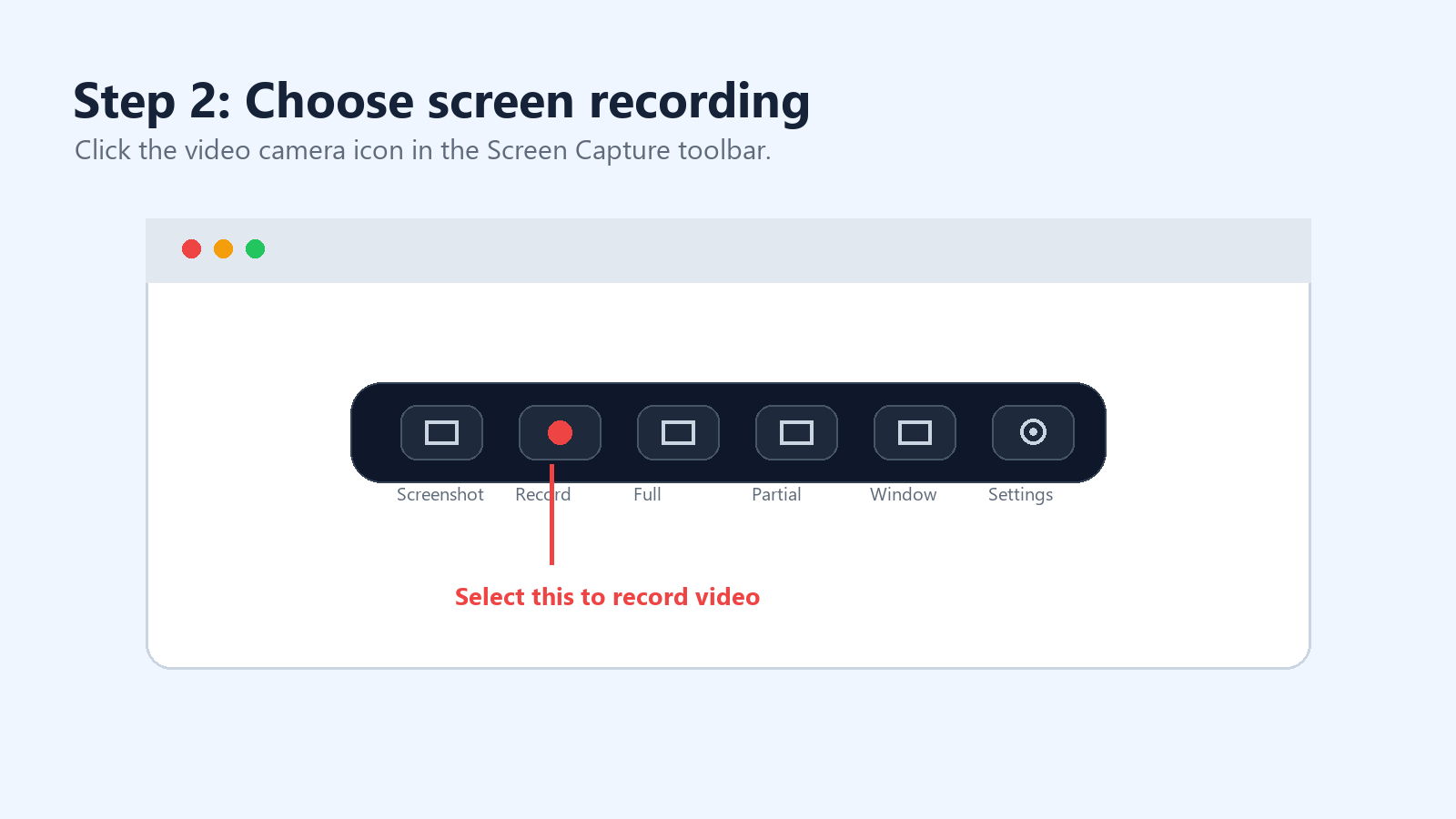
Pasek narzędzi Przechwytywania ekranu ma dwa tryby: zrzut ekranu i nagrywanie ekranu. Wybierz ikonę kamery wideo, aby nagrywać film zamiast robić statyczny obraz.
Ilustracja w stylu zrzutu ekranu: wybierz ikonę kamery wideo na pasku narzędzi Przechwytywania ekranu.
Krok 3: Wybierz pełny ekran, część ekranu lub okno
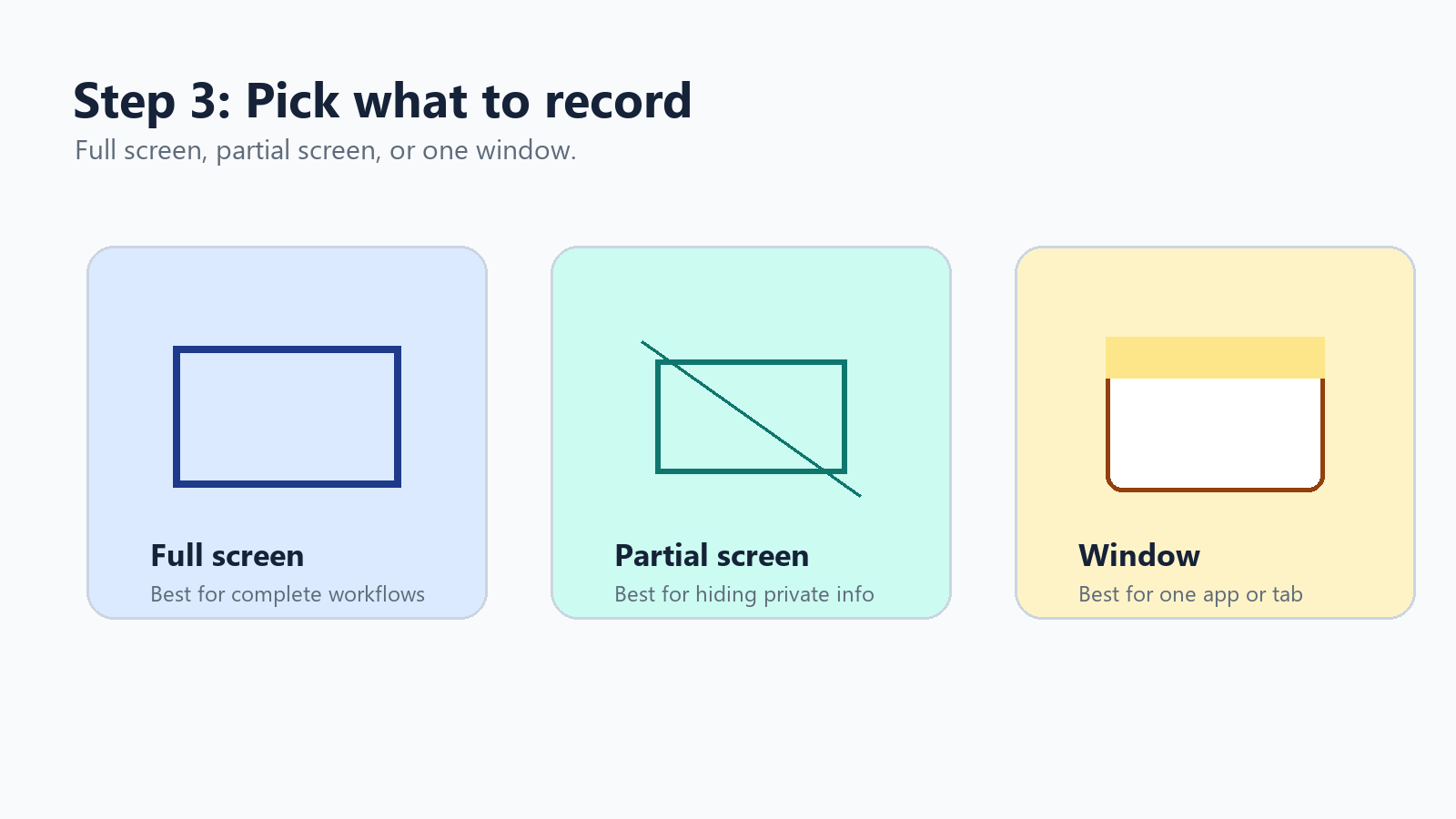
ChromeOS daje Ci trzy obszary nagrywania. Pełny ekran najlepiej sprawdza się przy rejestrowaniu całych procesów. Część ekranu pomaga ukryć prywatne karty lub powiadomienia. Nagrywanie okna to najczystsza opcja, gdy potrzebujesz tylko jednej aplikacji, okna przeglądarki lub prezentacji.
Ilustracja w stylu zrzutu ekranu: opcje nagrywania pełnego ekranu, części ekranu i okna.
Krok 4: Włącz dźwięk, kamerę lub wskaźniki kliknięć
Kliknij ikonę koła zębatego ustawień na pasku narzędzi Przechwytywania ekranu. W obecnych wersjach ChromeOS możesz zobaczyć opcje takie jak dźwięk urządzenia, mikrofon, dźwięk urządzenia i mikrofon, przednia kamera oraz pokazuj kliknięcia i klawisze.
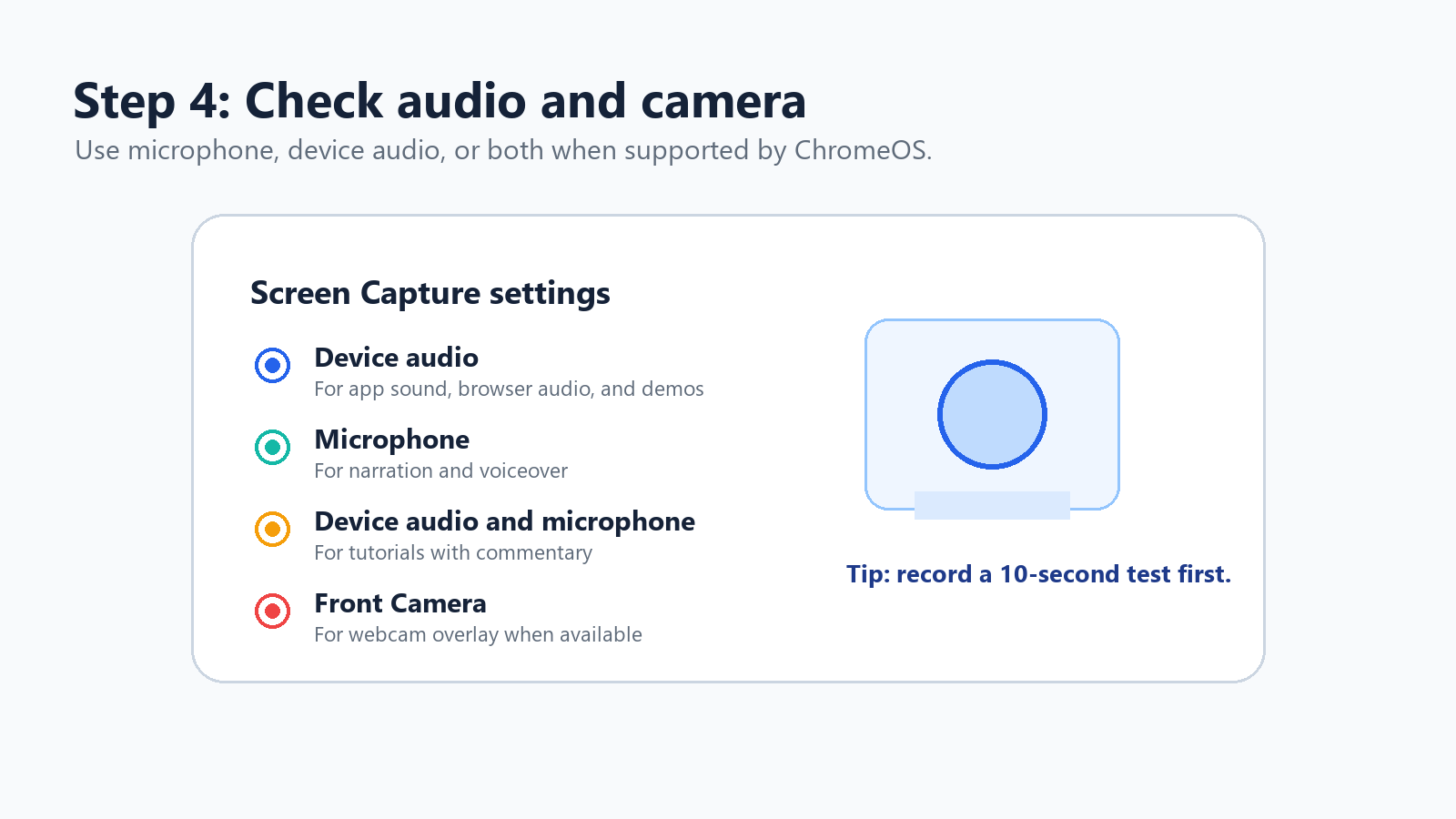
Ilustracja w stylu zrzutu ekranu: ustawienia dźwięku i kamery ChromeOS do nagrywania ekranu.
Użyj mikrofonu do narracji lub nagrania głosu.
Użyj dźwięku urządzenia do nagrywania dźwięku aplikacji, dźwięku z przeglądarki i demonstracji produktów.
Użyj dźwięku urządzenia i mikrofonu do samouczków z komentarzem.
Włącz kliknięcia i klawisze, gdy widzowie muszą śledzić Twoje dokładne działania.
Krok 5: Rozpocznij, zatrzymaj i znajdź nagranie
Aby rozpocząć nagrywanie pełnego ekranu, kliknij w dowolnym miejscu na ekranie. W przypadku części ekranu przeciągnij, aby wybrać obszar, i rozpocznij nagrywanie. W przypadku nagrywania okna kliknij okno, które chcesz przechwycić. Aby zatrzymać, kliknij przycisk zatrzymania nagrywania w obszarze półki lub naciśnij Search + Shift + X.
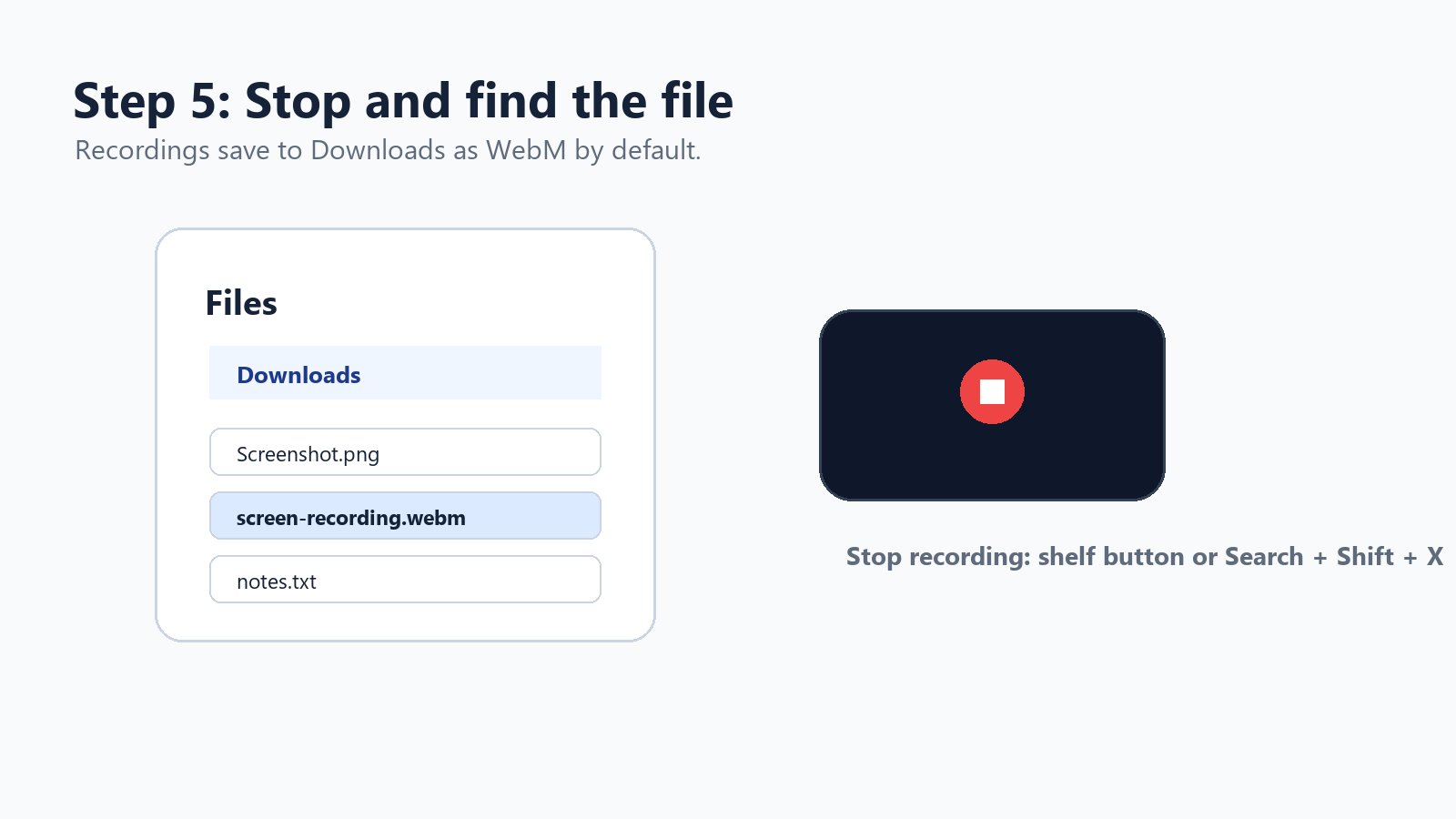
Ilustracja w stylu zrzutu ekranu: gotowe nagrania są domyślnie zapisywane w folderze Pobrane jako pliki WebM.
Ściągawka skrótów do rejestratora ekranu na Chromebooku
Zadanie | Skrót lub działanie |
Otwórz Przechwytywanie ekranu | Ctrl + Shift + klawisz przeglądu okien |
Skrót na klawiaturze zewnętrznej | Ctrl + Shift + F5 |
Zatrzymaj nagrywanie ekranu | Search + Shift + X |
Otwórz z ustawień | Kliknij czas > Przechwytywanie ekranu |
Znajdź zapisane nagranie | Aplikacja Pliki > Pobrane |
Domyślny format wideo | WebM |
Najlepszy szybki tryb | Okno lub część ekranu |
Jak nagrywać ekran na Chromebooku z dźwiękiem
Dźwięk to element, który najczęściej sprawia ludziom trudność. Obecne ustawienia Przechwytywania ekranu w ChromeOS mogą pozwalać na wybór dźwięku urządzenia, mikrofonu lub obu. Jeśli widzisz te opcje, wybierz tę, która pasuje do Twojego nagrania.
Dlaczego nagranie ekranu na Chromebooku może nie mieć dźwięku Rejestrator może być ustawiony na brak dźwięku, może być wybrany niewłaściwy mikrofon, ChromeOS może wymagać aktualizacji, administrator szkoły lub firmy może ograniczać przechwytywanie albo nagrywana aplikacja może blokować dźwięk wewnętrzny ze względów polityki lub praw autorskich. |
Otwórz ponownie Przechwytywanie ekranu i kliknij ikonę koła zębatego ustawień.
Wybierz Mikrofon, Dźwięk urządzenia lub Dźwięk urządzenia i mikrofon, jeśli są dostępne.
Nagraj 10-sekundowy klip testowy przed właściwym nagraniem.
Zaktualizuj ChromeOS, jeśli opcja dźwięku urządzenia się nie pojawia.
Uruchom ponownie Chromebooka, jeśli uprawnienia wydają się zablokowane.
Jeśli Chromebook jest zarządzany przez szkołę lub firmę, zapytaj, czy ustawienia nagrywania są kontrolowane przez administratora.
Jedno ważne zastrzeżenie: chronione multimedia, serwisy streamingowe, gry lub aplikacje Android mogą blokować przechwytywanie dźwięku wewnętrznego. W takim przypadku zmiana narzędzi może nie rozwiązać problemu. Używaj licencjonowanych treści, nagrywaj tylko narrację albo przechwytuj własne oryginalne materiały.
Jak nagrywać kamerę internetową i ekran jednocześnie
W przypadku samouczka, filmu do kursu, prezentacji produktu lub wewnętrznego klipu szkoleniowego nakładka z kamery internetowej może sprawić, że nagranie będzie bardziej osobiste. Obecne Przechwytywanie ekranu w ChromeOS może obsługiwać nagrywanie przednią kamerą na wspieranych urządzeniach, więc najpierw sprawdź wbudowane narzędzie.
Jeśli potrzebujesz większej kontroli nad dymkiem kamery, układem, brandingiem, przycinaniem, komentarzami widzów lub linkami do udostępniania, użyj rozszerzenia Chrome.
Narzędzie | Najlepsze do | Mocna strona | Kompromis |
Loom | Asynchroniczne filmy do pracy, prezentacje sprzedażowe, aktualizacje dla zespołu | Szybkie udostępnianie, kamera internetowa, audio, komentarze, biblioteka w chmurze | Mogą obowiązywać ograniczenia planu darmowego lub obszaru roboczego |
Screencastify | Edukacja, szkolenia, instruktaże klasowe | Karta przeglądarki, pulpit, kamera internetowa, audio i workflow edycji | Niektóre zaawansowane funkcje zależą od planu |
Narzędzia w stylu Nimbus/FuseBase | Dokumentacja i zrzuty ekranu plus wideo | Adnotacje, zrzuty ekranu, wideo i rejestrowanie przepływu pracy | Mogą działać ciężej na słabszych Chromebookach |
Metoda 2: Najlepsze rozszerzenia Chrome do nagrywania ekranu na Chromebooku
Rozszerzenia Chrome są przydatne, gdy natywny rejestrator wydaje się zbyt podstawowy. Mogą dodać nakładki z kamerą internetową, hosting w chmurze, analitykę widzów, komentarze, narzędzia do rysowania, przycinanie i łatwiejsze udostępnianie.
Loom jest zwykle najpłynniejszym wyborem do szybkiej komunikacji w pracy. Screencastify sprawdza się u nauczycieli i zespołów szkoleniowych. Narzędzia do przechwytywania w stylu Nimbus mają sens, gdy zrzuty ekranu, adnotacje i dłuższa dokumentacja funkcjonują w tym samym przepływie pracy.
Źródła: rejestrator Chrome Loom, rozszerzenie Chrome Screencastify oraz dokumentacja przechwytywania Nimbus/FuseBase. Źródło
Metoda 3: aplikacje Android do nagrywania ekranu na Chromebooku
Na wielu Chromebookach można instalować aplikacje Android z Google Play. To otwiera drogę do mobilnych rejestratorów ekranu, takich jak AZ Screen Recorder i XRecorder. Te aplikacje są najbardziej przydatne, gdy nagrywasz aplikacje Android, gry mobilne lub treści w środowisku Android. Mogą być mniej niezawodne w przypadku pełnych desktopowych przepływów pracy ChromeOS.
Aplikacja | Użyj jej, gdy | Uwagi |
AZ Screen Recorder | Nagrywasz gry na Androida lub poradniki do aplikacji Android. | Popularny rejestrator bez roota z funkcjami edycji i transmisji na żywo wymienionymi w Google Play. |
XRecorder | Chcesz pływające elementy sterujące, kamerę twarzy, zrzuty ekranu i niestandardową liczbę FPS. | Google Play wymienia funkcje takie jak kamera twarzy, dźwięk wewnętrzny w obsługiwanych wersjach Androida, edycja oraz nagrywanie bez roota. |
Źródła: listy aplikacji AZ Screen Recorder i XRecorder w Google Play. Źródło
Jak przekonwertować nagrania WebM z Chromebooka do MP4
Wbudowany rejestrator Chromebooka zapisuje wideo jako WebM. WebM jest wydajny i przyjazny dla sieci, ale niektórzy klienci, starsze aplikacje, platformy LMS i narzędzia do komunikacji nadal preferują MP4.
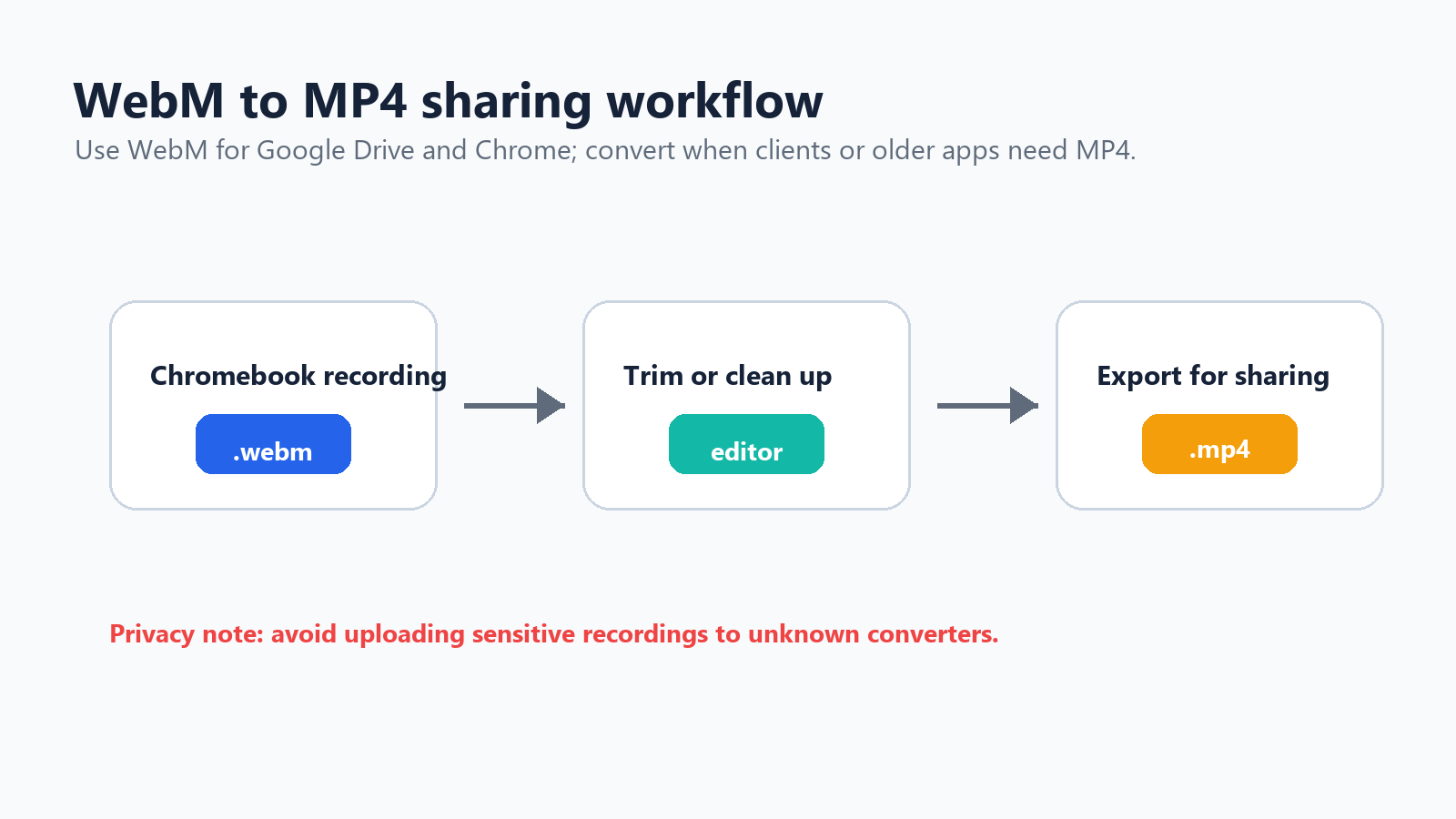
Ilustracja przepływu pracy: nagranie WebM z Chromebooka do edytowanego pliku MP4 do udostępniania.
Udostępnij WebM bezpośrednio, jeśli odbiorca korzysta z Chrome, Google Drive lub nowoczesnej przeglądarki.
Użyj renomowanego konwertera online w przypadku materiałów niewrażliwych, a następnie usuń przesłany plik, jeśli usługa na to pozwala.
Użyj edytora wideo, jeśli potrzebujesz również przycinania, napisów, kadrowania lub kompresji.
Użyj FFmpeg przez Linux na Chromebooku, jeśli dobrze czujesz się z narzędziami wiersza poleceń: ffmpeg -i recording.webm recording.mp4.
Jak edytować nagranie ekranu na Chromebooku
Do lekkiej edycji wypróbuj Google Photos, edytor Loom lub Screencastify, edytory wideo działające w przeglądarce albo aplikacje na Androida, takie jak XRecorder i AZ Screen Recorder. Praktyczny workflow jest prosty: nagrywaj w krótkich sekcjach, przytnij początek i koniec, usuń długie pauzy, dodaj napisy, jeśli wideo ma charakter instruktażowy, wyeksportuj do MP4 w razie potrzeby i udostępnij przez Drive, YouTube, Slack, swój LMS lub centrum pomocy.
Kontekst: raport Wyzowl ze statystykami marketingu wideo na 2025 rok podaje, że 89% firm używa wideo jako narzędzia marketingowego. Źródło
Nagrywasz spotkania? Nie używaj nagrywania ekranu jako jedynego systemu notatek
Nagrywanie ekranu jest pomocne, gdy potrzebujesz wizualnego odtworzenia. Nie zawsze jest to najlepszy sposób na zachowanie decyzji, zadań do wykonania lub kontekstu spotkania. Godzinne spotkanie tworzy godzinne wideo. Ktoś nadal musi je obejrzeć ponownie, znaleźć przydatne fragmenty, napisać podsumowanie i wysłać dalsze działania.
W przypadku spotkań, wywiadów, webinarów lub rozmów z klientami Asystent spotkań AI HiNoter lepiej się sprawdza niż zwykłe nagranie ekranu. HiNoter może automatycznie dołączać do spotkań Zoom, Google Meet i Microsoft Teams, transkrybować rozmowę oraz generować uporządkowane notatki, decyzje i zadania do wykonania po rozmowie. Jeśli masz już nagranie z Chromebooka, możesz przesłać je do narzędzia HiNoter do zamiany wideo na tekst, aby zamienić film w przeszukiwalną transkrypcję zamiast przewijać oś czasu.
Użyj właściwego narzędzia do właściwego zadania Używaj nagrywania ekranu na Chromebooku, gdy liczą się wizualne kroki. Używaj notatek ze spotkań AI, gdy liczą się wypowiedziane decyzje, zadania i dalsze działania. |
Dlaczego nagrywanie ekranu na Chromebooku się zacina
Jeśli nagranie ekranu szarpie podczas gier, streamingu lub intensywnych sesji w przeglądarce, zwykle jest to problem z wydajnością, a nie z samym rejestratorem.
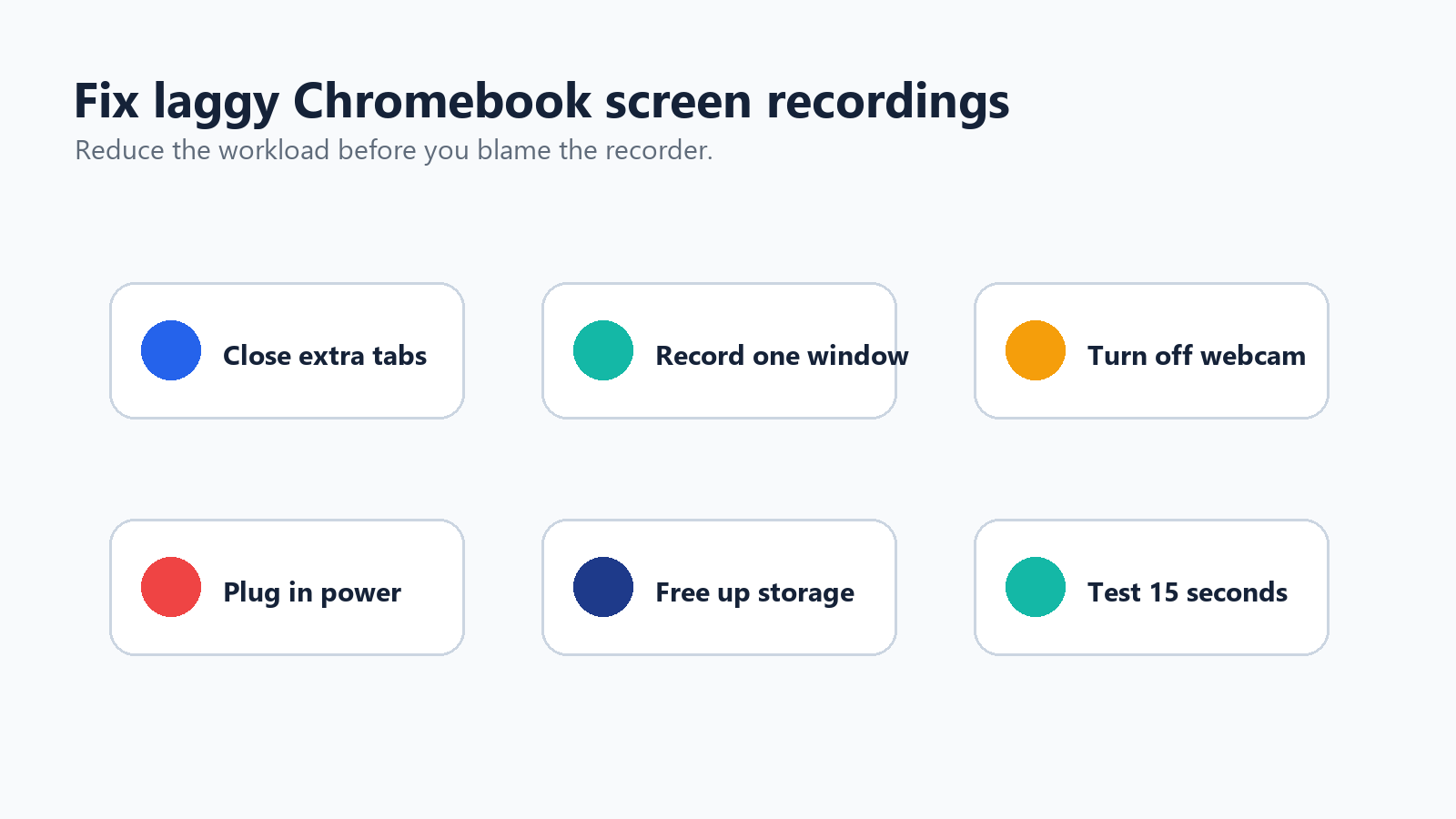
Ilustracja rozwiązywania problemów: sześć szybkich sposobów na zmniejszenie lagów podczas nagrywania ekranu na Chromebooku.
Zamknij nieużywane karty i aplikacje.
Nagrywaj okno zamiast całego ekranu.
Obniż rozdzielczość wideo, jeśli Twoja aplikacja to obsługuje.
Wyłącz nakładkę z kamerą internetową przy bardziej wymagających nagraniach.
Pozostaw Chromebooka podłączonego do zasilania.
Zwolnij miejsce w pamięci przed rozpoczęciem nagrywania.
Unikaj nagrywania chronionych treści streamingowych.
Uruchom ponownie urządzenie przed długimi nagraniami.
W razie potrzeby użyj rozszerzenia Chrome z kontrolą FPS.
Najlepsze praktyki przy nagraniach instruktażowych na Chromebooku
Napisz pięciolinijkowy szkic przed nagrywaniem.
Ukryj prywatne karty, powiadomienia, zakładki i pobrane pliki.
Ustaw powiększenie strony na 110% lub 125%, aby poprawić czytelność.
Użyj czystego tła pulpitu.
Przetestuj dźwięk 10-sekundowym klipem.
Gdy to możliwe, utrzymuj każde nagranie poniżej 5–8 minut.
Nagrywaj w sekcjach zamiast robić jedno długie ujęcie.
Używaj wskaźników kliknięć i klawiszy w tutorialach.
Nazywaj pliki jasno, na przykład chromebook-demo-part-1.webm.
W przypadku samouczków dotyczących oprogramowania wyjaśnij, co robisz, zanim to zrobisz. Widzowie nigdy nie powinni zgadywać, dlaczego twój kursor się poruszył.
Natywne narzędzie do nagrywania na Chromebooku a aplikacje: czego użyć?
Przypadek użycia | Najlepsza opcja | Dlaczego |
Krótki samouczek | Wbudowane przechwytywanie ekranu | Bezpłatne, szybkie i bez konieczności instalacji |
Nagrywanie z dźwiękiem systemowym | Najpierw narzędzie wbudowane | Obecny ChromeOS obsługuje dźwięk urządzenia na wielu urządzeniach |
Obraz z kamery internetowej w obrazie | Loom lub Screencastify | Większa kontrola nad układem kamery i udostępnianiem |
Lekcja nauczyciela | Screencastify | Przyjazny dla klasy proces nagrywania i edycji |
Asynchroniczna aktualizacja zespołu | Loom | Szybkie udostępnianie linków i komentarze |
Aplikacja lub gra na Androida | AZ Screen Recorder lub XRecorder | Zaprojektowane do nagrywania w stylu Androida |
Notatki ze spotkania | HiNoter | Zamienia rozmowy w podsumowania i zadania do wykonania |
Potrzebny eksport MP4 | Rozszerzenie, edytor lub konwerter | Natywny format wyjściowy Chromebooka to WebM |
Chromebook z niższej półki | Wbudowany rejestrator | Lżejszy niż wiele narzędzi firm trzecich |
Ostateczna rekomendacja
Zacznij od wbudowanego narzędzia Chromebook Screen Capture. To najszybszy sposób nagrywania ekranu i dla wielu użytkowników w zupełności wystarcza. Użyj Ctrl + Shift + klawisza Show windows, wybierz nagrywanie ekranu, zaznacz obszar, włącz właściwą opcję dźwięku i sprawdź folder Pobrane, aby znaleźć plik WebM.
Przejdź do Loom, Screencastify lub rozszerzenia do przechwytywania, gdy potrzebujesz dopracowanego udostępniania, nakładek z kamery internetowej, adnotacji albo edycji w przeglądarce. Aplikacji na Androida, takich jak AZ Screen Recorder lub XRecorder, używaj głównie do gier i demonstracji aplikacji na Androidzie. A jeśli prawdziwym celem jest zapamiętanie tego, co zostało powiedziane na spotkaniu, zamień nagranie na uporządkowane notatki za pomocą HiNoter, zamiast zmuszać kogoś do ponownego oglądania całego materiału.
FAQ
Czy można nagrywać ekran na Chromebooku bez instalowania czegokolwiek?
Tak. Chromebook ma wbudowane narzędzie Screen Capture. Naciśnij Ctrl + Shift + klawisz Show windows, wybierz ikonę nagrywania wideo, zdecyduj się na pełny ekran, część ekranu lub okno i rozpocznij nagrywanie.
Gdzie na Chromebooku znajduje się klawisz Show windows?
Klawisz Show windows zwykle znajduje się w górnym rzędzie, mniej więcej jako szósty klawisz od lewej. Wygląda jak prostokąt z dwiema pionowymi liniami. Jeśli używasz zewnętrznej klawiatury, naciśnij Ctrl + Shift + F5.
Dlaczego nagranie ekranu na moim Chromebooku nie ma dźwięku?
Otwórz ustawienia Screen Capture i sprawdź źródło dźwięku. Wybierz mikrofon, dźwięk urządzenia albo oba, jeśli są dostępne. Niektóre urządzenia zarządzane, starsze wersje ChromeOS lub chronione treści mogą ograniczać nagrywanie dźwięku.
Jakiego formatu używa rejestrator ekranu Chromebooka?
Wbudowany rejestrator ekranu Chromebooka zapisuje filmy jako pliki WebM.
Jak przekonwertować nagrania ekranu z Chromebooka do MP4?
Użyj zaufanego konwertera WebM na MP4, edytora wideo albo FFmpeg, jeśli na Twoim Chromebooku włączono Linuksa. Jeśli odbiorca korzysta z Chrome lub Google Drive, bezpośrednie udostępnienie pliku WebM może w zupełności wystarczyć.
Czy Chromebook może nagrywać jednocześnie ekran i kamerę internetową?
Obecna funkcja Screen Capture w ChromeOS może obsługiwać nagrywanie przednią kamerą na wspieranych urządzeniach. Aby uzyskać bardziej elastyczne nakładki z kamery internetowej, użyj Loom lub Screencastify.