Практическо ръководство за Screen Capture в ChromeOS, настройките за звука, наслагванията от уеб камерата, конвертирането на WebM, редактирането и най-добрите приложения за запис.
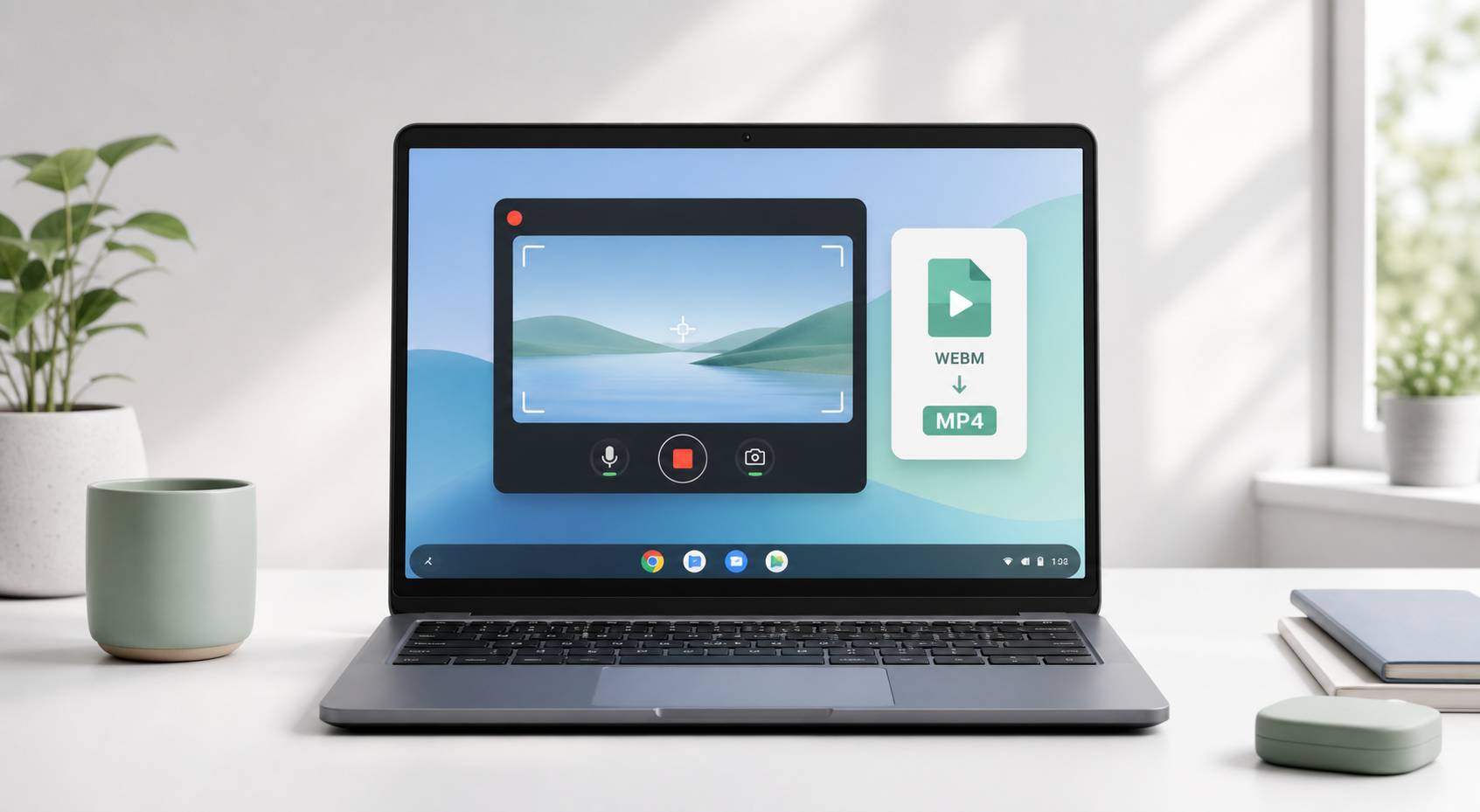
Ако се опитвате да разберете как да запишете екрана на Chromebook, започнете с инструмента, който вече е вграден в ChromeOS. Не е необходимо да инсталирате софтуер за основен запис на екрана. Натиснете Ctrl + Shift + клавиша Show windows, за да отворите Screen Capture, изберете видеозапис, посочете целия екран, част от екрана или прозорец и започнете записа.
Този прост отговор решава повечето случаи. Подробностите обаче са важни: къде се записва файлът, защо може да липсва звук, защо записите от Chromebook се запазват като WebM и какво да използвате, когато имате нужда от картина в картината от уеб камера, вътрешен звук, редактиране или по-лесно споделяне.
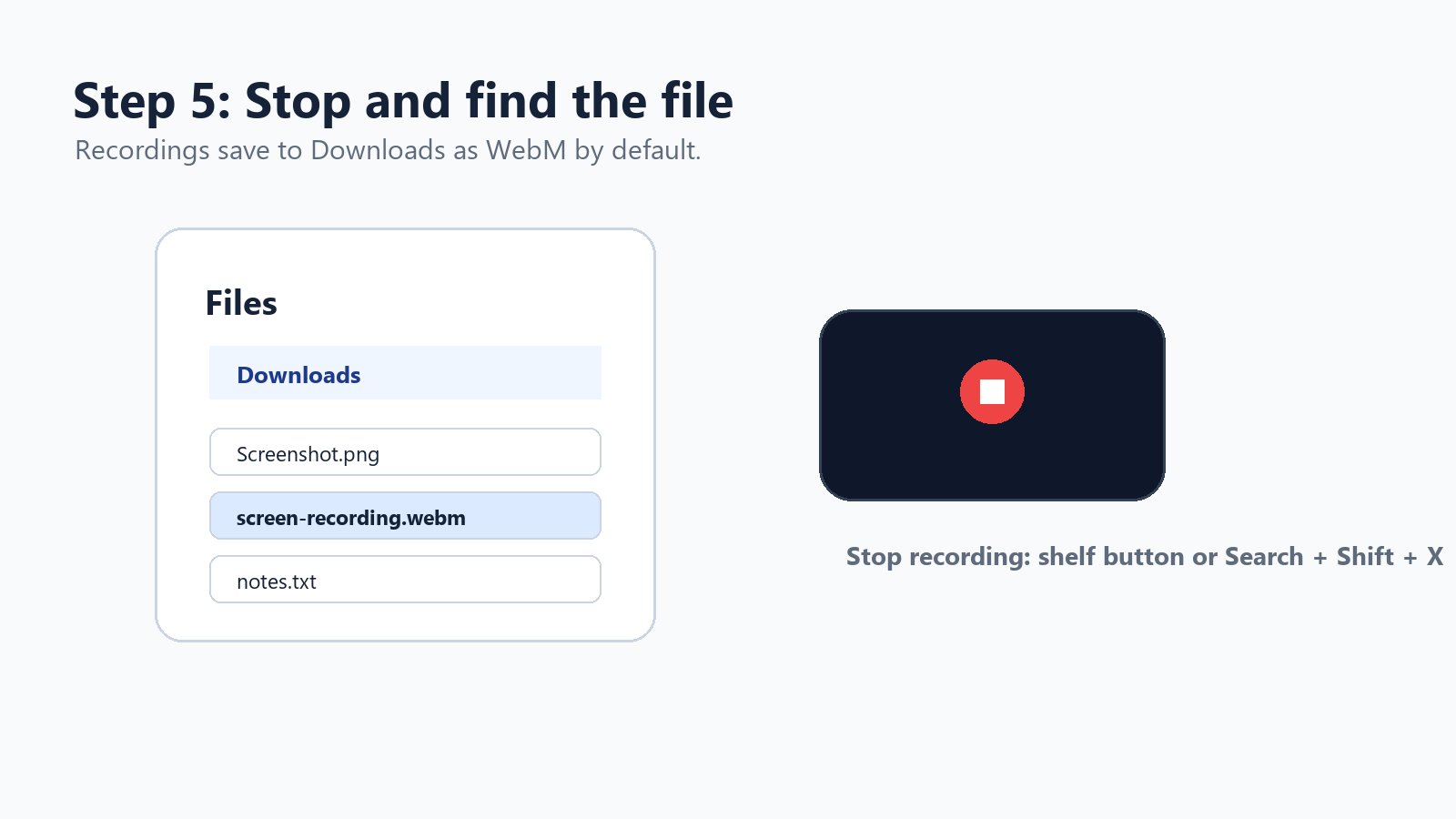
Документацията на Google за помощ при Chromebook посочва, че записите от Screen Capture се запазват като файлове .webm и по подразбиране се съхраняват в Downloads, освен ако не изберете друго местоположение. Текущите настройки на Screen Capture в ChromeOS може също да предлагат звук от устройството, звук от микрофона или и двете, в зависимост от устройството, версията и настройките на администратора.
Източник: Google Chromebook Help, „Направете екранна снимка или запишете екрана си.“ Източник
Какво има в това ръководство Практическо ръководство за запис на Chromebook: вградената функция Screen Capture, отстраняване на проблеми със звука, опциите за уеб камера, конвертиране на WebM, препоръки за приложения, отстраняване на проблеми с производителността и схема за публикуване. |
Използвайте вградения записващ инструмент за екрана на Chromebook
Записвайте със звук и отстранявайте проблеми при липсващ звук
Използвайте картина в картината от уеб камерата
Сравнете разширенията за Chrome и приложенията за Android
Конвертирайте WebM в MP4 и редактирайте записите
Избягвайте забавянето и записвайте по-добри ръководства
Изберете подходящия записващ инструмент според предназначението
Кратък отговор: Chromebook има вграден записващ инструмент за екрана
Chromebook включва вграден записващ инструмент за екрана, наречен Screen Capture. За кратки ръководства, доклади за грешки, учебни задания и прости демонстрации обикновено това е най-добрият първи избор, тъй като е безплатен, вече е инсталиран и е създаден за ChromeOS.
Записвайте целия екран, избрана област или един прозорец.
Записвайте звук от микрофона, звук от устройството или и двете, когато се поддържа.
Използвайте предната камера на поддържаните устройства.
Показвайте кликвания, клавишни комбинации и жестове с докосване за ръководства.
Намерете готовия запис в Downloads, по подразбиране като WebM файл.
Най-добър първи ход Първо използвайте вградения записващ инструмент за екрана на Chromebook. Инсталирайте Loom, Screencastify, инструменти тип Nimbus, AZ Screen Recorder или XRecorder само когато имате нужда от споделяне в облака, настройки на оформлението на уеб камерата, запис от приложения за Android, анотации или експортиране в MP4. |
Метод 1: Запис на Chromebook с вградения инструмент Screen Capture
Стъпка 1: Отворете Screen Capture
Натиснете Ctrl + Shift + клавиша Show windows. Клавишът Show windows обикновено се намира на горния ред, около шестия клавиш отляво. Изглежда като правоъгълник с две вертикални линии до него. Ако използвате външна клавиатура без този клавиш, използвайте Ctrl + Shift + F5.
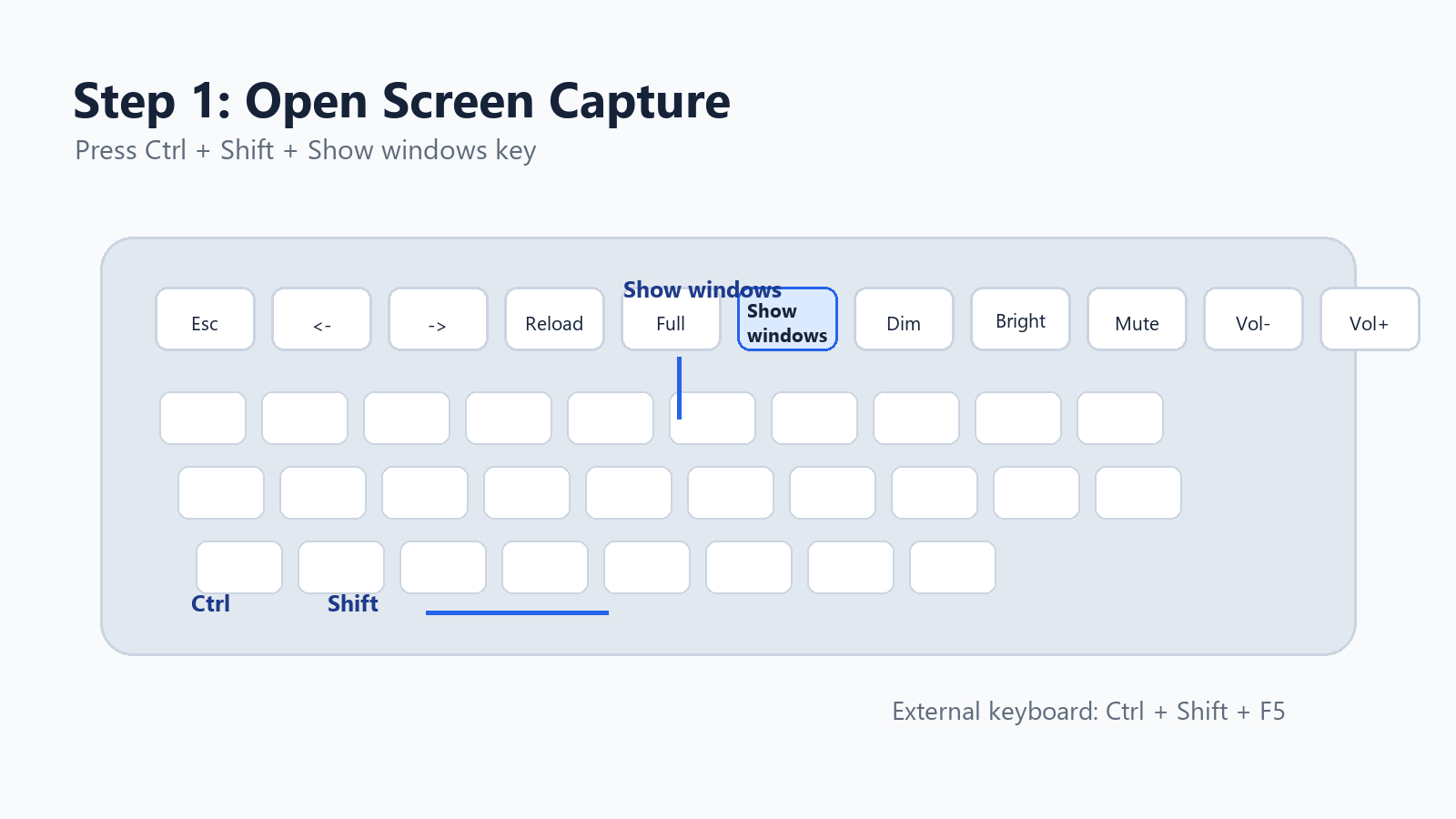
Илюстрация в стил на екранна снимка: клавишът Show windows и клавишната комбинация за запис на екрана на Chromebook.
Можете също да отворите инструмента от лентата: кликнете върху часа в долния десен ъгъл, след което изберете Screen Capture от „Бързи настройки“.
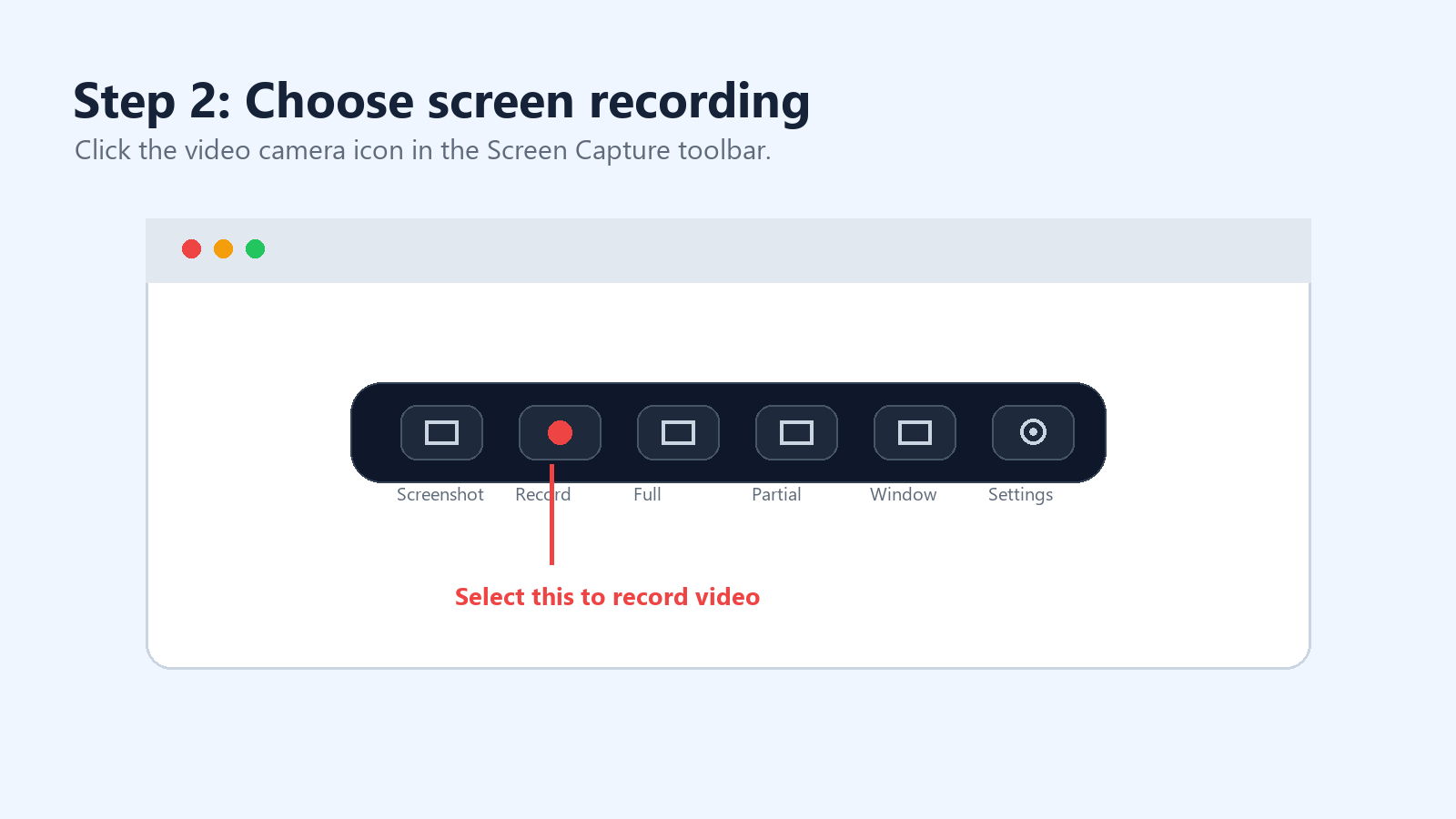
Стъпка 2: Превключете от екранна снимка към запис на екрана
Лентата с инструменти на Screen Capture има два режима: екранна снимка и запис на екрана. Изберете иконата на видеокамерата, за да записвате видео, вместо да правите неподвижно изображение.
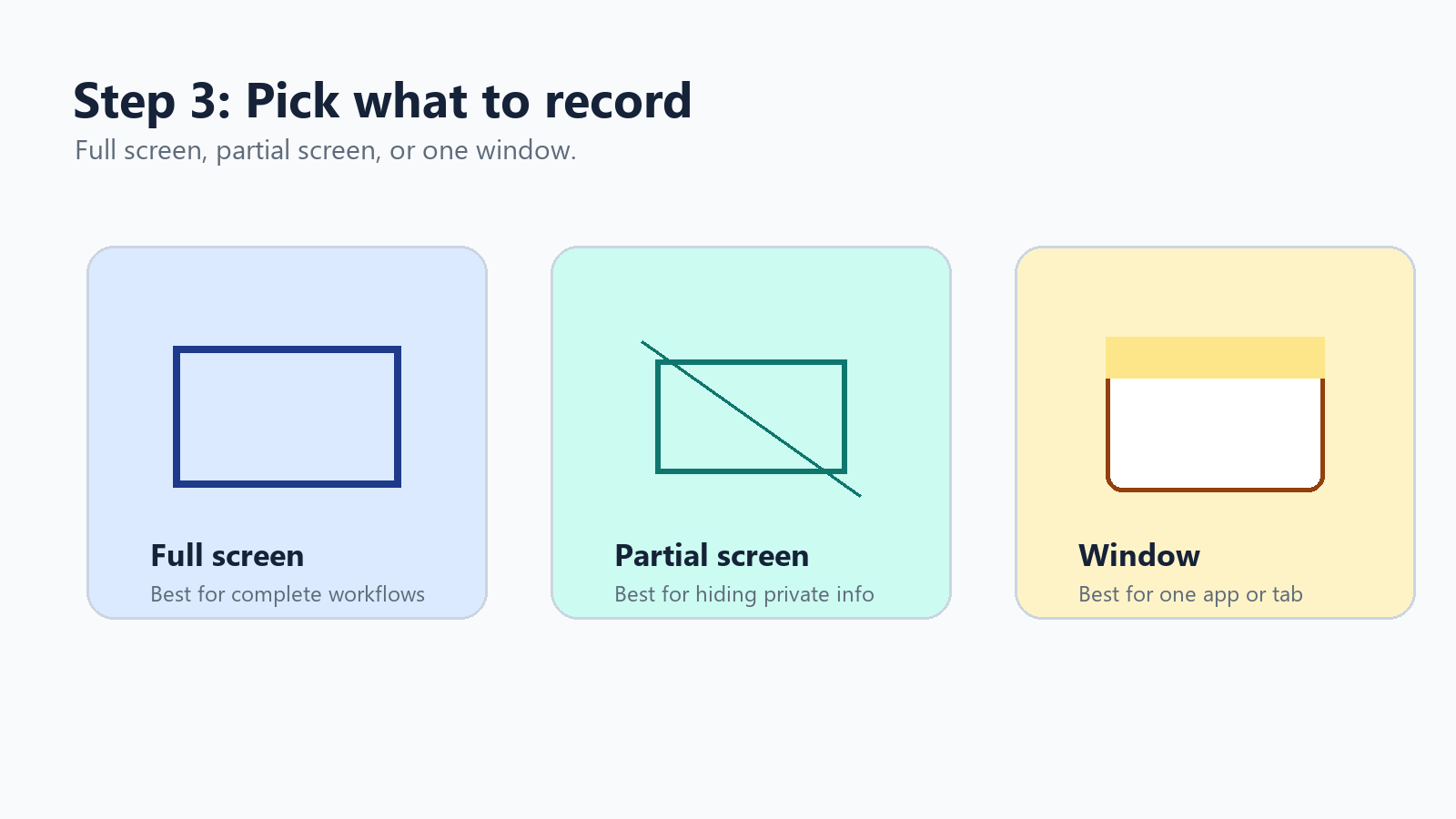
Стъпка 3: Изберете целия екран, част от екрана или прозорец
ChromeOS ви предоставя три области за запис. Целият екран е най-подходящ за цялостни работни процеси. Частта от екрана помага да скриете лични раздели или известия. Записването на прозорец е най-подходящият вариант, когато ви е необходимо само едно приложение, прозорец на браузъра или презентация.
Стъпка 4: Включете аудио, камера или индикатори за щраквания
Щракнете върху зъбното колело за настройки в лентата с инструменти за заснемане на екрана. В текущите версии на ChromeOS може да видите опции като аудио от устройството, микрофон, аудио от устройството и микрофон, предна камера и показване на щраквания и клавиши.
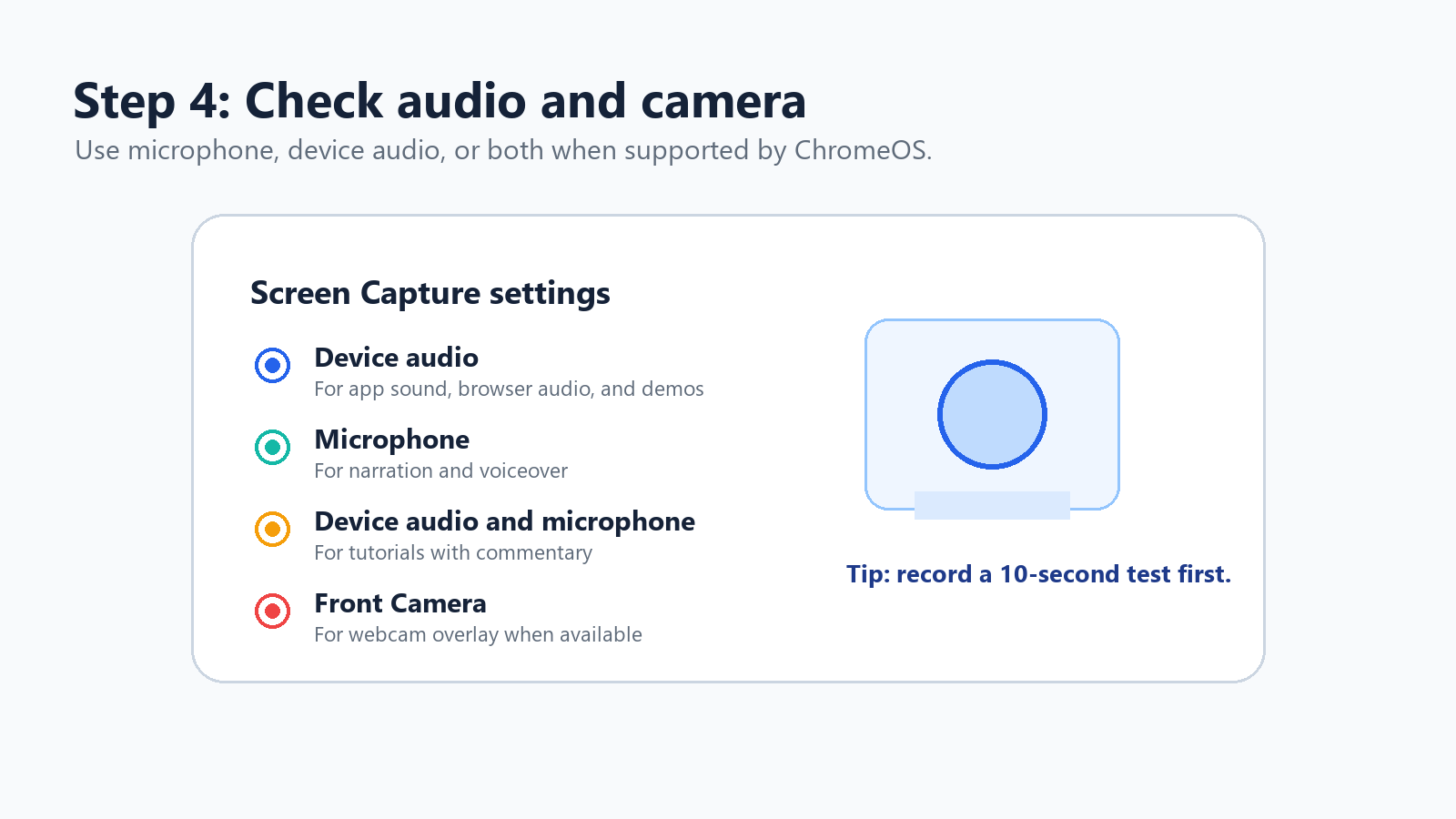
Използвайте микрофона за разказ или озвучаване.
Използвайте аудио от устройството за звук от приложения, аудио от браузъра и демонстрации на продукти.
Използвайте аудио от устройството и микрофон за уроци с коментар.
Включете щракванията и клавишите, когато зрителите трябва да следват точните ви действия.
Стъпка 5: Стартирайте, спрете и намерете записа
За да започнете запис на целия екран, щракнете навсякъде върху екрана. За част от екрана плъзнете, за да изберете областта, и стартирайте записа. За запис на прозорец щракнете върху прозореца, който искате да заснемете. За да спрете, щракнете върху бутона за спиране на записа в областта на рафта или натиснете Search + Shift + X.
Справочник с клавишни комбинации за запис на екрана на Chromebook
Задача | Клавишна комбинация или действие |
Отваряне на Screen Capture | Ctrl + Shift + клавиша за показване на прозорците |
Клавишна комбинация на външна клавиатура | Ctrl + Shift + F5 |
Спиране на записа на екрана | Search + Shift + X |
Отваряне от настройките | Кликнете върху часа > Заснемане на екрана |
Намиране на запазения запис | Приложение „Файлове“ > Изтегляния |
Формат на видеото по подразбиране | WebM |
Най-добрият бърз режим | Прозорец или част от екрана |
Как да запишете екрана на Chromebook със звук
Звукът е частта, която най-често затруднява хората. В текущите настройки на „Заснемане на екрана“ в ChromeOS може да можете да изберете звука от устройството, микрофона или и двете. Ако виждате тези опции, изберете тази, която съответства на вашия запис.
Защо записът на екрана на Chromebook може да е без звук Рекордерът може да е настроен без звук, да е избран неправилният микрофон, ChromeOS може да се нуждае от актуализация, администраторът на училището или компанията може да е ограничил заснемането или приложението, което се записва, може да блокира вътрешния звук поради правила или причини, свързани с авторски права. |
Отворете отново „Заснемане на екрана“ и кликнете върху зъбното колело за настройки.
Изберете Микрофон, звук от устройството или звук от устройството и микрофон, ако е налично.
Направете 10-секунден тестов запис преди същинския запис.
Актуализирайте ChromeOS, ако звукът от устройството не се появява.
Рестартирайте Chromebook, ако разрешенията изглеждат блокирани.
Ако Chromebook се управлява от училище или компания, попитайте дали настройките за запис се контролират от администратор.
Една важна забележка: защитеното медийно съдържание, стрийминг услугите, игрите или приложенията за Android може да блокират заснемането на вътрешен звук. В такъв случай смяната на инструментите може да не реши проблема. Използвайте лицензирано съдържание, записвайте само разказа си или заснемайте собствен оригинален материал.
Как да записвате уеб камерата и екрана едновременно
За урок, видеоклип за курс, продуктова демонстрация или клип за вътрешно обучение наслагването на изображение от уеб камерата може да направи записа по-личен. Текущият инструмент за заснемане на екрана в ChromeOS може да поддържа запис от предната камера на поддържани устройства, затова първо проверете вградения инструмент.
Ако имате нужда от по-голям контрол върху балончето на камерата, оформлението, брандирането, изрязването, коментарите на зрителите или връзките за споделяне, използвайте разширение за Chrome.
Инструмент | Най-подходящ за | Силна страна | Компромис |
Loom | Видеоклипове за асинхронна работа, търговски демонстрации, актуализации за екипа | Бързо споделяне, уеб камера, звук, коментари, облачна библиотека | Може да се прилагат ограничения на безплатния план или работното пространство |
Screencastify | Образование, обучение, демонстрации в класната стая | Раздел на браузъра, работен плот, уеб камера, звук и работен процес за редактиране | Някои разширени функции зависят от плана |
Инструменти от типа Nimbus/FuseBase | Документация и екранни снимки плюс видео | Анотации, екранни снимки, видео и заснемане на работния процес | Може да се усеща по-тежко на Chromebook устройства от нисък клас |
Метод 2: Най-добрите разширения за Chrome за запис на екрана на Chromebook
Разширенията за Chrome са полезни, когато вграденият рекордер изглежда твърде базов. Те могат да добавят наслагвания от уеб камера, облачен хостинг, анализи на зрителите, коментари, инструменти за рисуване, изрязване и по-лесно споделяне.
Loom обикновено е най-плавният избор за бърза комуникация на работното място. Screencastify е удобен за учители и екипи за обучения. Инструментите за заснемане от типа Nimbus имат смисъл, когато екранните снимки, анотациите и по-дългата документация са част от един и същ работен процес.
Източници: рекордерът за Chrome на Loom, разширението за Chrome на Screencastify и документацията за заснемане на Nimbus/FuseBase. Източник
Метод 3: Приложения за запис на екрана за Android на Chromebook
Много Chromebook устройства могат да инсталират приложения за Android от Google Play. Това отваря възможност за мобилни рекордери на екрана като AZ Screen Recorder и XRecorder. Тези приложения са най-полезни, когато записвате приложения за Android, мобилни игри или съдържание в средата на Android. Те може да са по-ненадеждни за пълни работни процеси в настолния ChromeOS.
Приложение | Използвайте го, когато | Бележки |
AZ Screen Recorder | Записвате игри за Android или уроци за приложения за Android. | Популярен рекордер без root права с функции за редактиране и предаване на живо, посочени в Google Play. |
XRecorder | Искате плаващи контроли, камера за лице, екранни снимки и персонализиран FPS. | Google Play посочва функции като камера за лице, вътрешен звук при поддържаните версии на Android, редактиране и запис без root права. |
Източници: приложенията AZ Screen Recorder и XRecorder в Google Play. Източник
Как да конвертирате WebM записи от Chromebook в MP4
Вграденият рекордер на Chromebook записва видеото като WebM. WebM е ефективен и подходящ за уеб, но някои клиенти, по-стари приложения, LMS платформи и инструменти за съобщения все още предпочитат MP4.
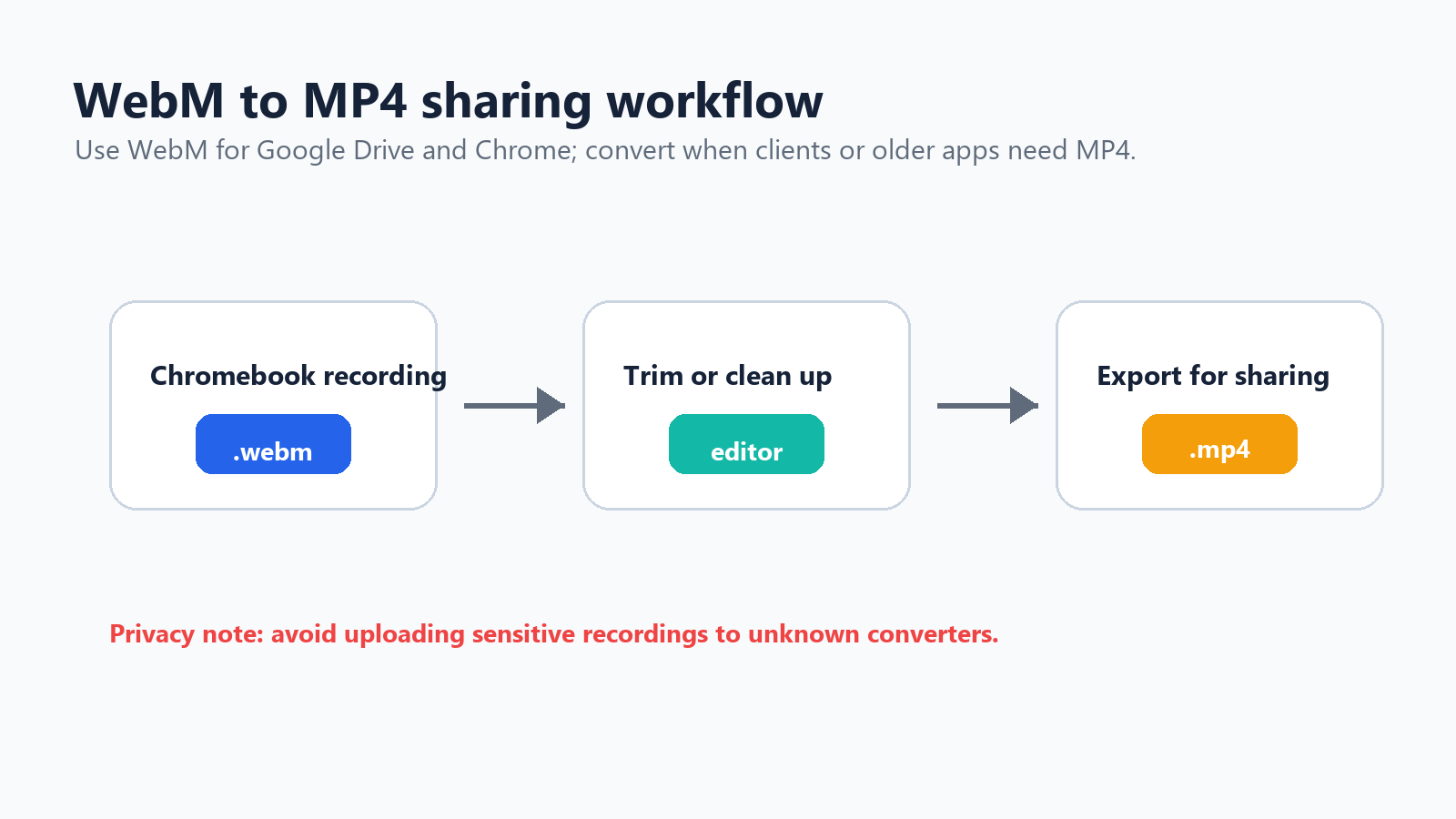
Илюстрация на работния процес: WebM запис от Chromebook до редактиран MP4 файл за споделяне.
Споделете WebM директно, ако получателят използва Chrome, Google Drive или съвременен браузър.
Използвайте надежден онлайн конвертор за видеа, които не съдържат чувствителна информация, след което изтрийте качения файл, ако услугата позволява това.
Използвайте видео редактор, ако се нуждаете и от изрязване, надписи, кадриране или компресиране.
Използвайте FFmpeg чрез Linux на Chromebook, ако се чувствате уверени с инструментите от командния ред: ffmpeg -i recording.webm recording.mp4.
Как да редактирате запис на екрана на Chromebook
За леки редакции опитайте Google Photos, редактора на Loom или Screencastify, браузърни видео редактори или приложения за Android като XRecorder и AZ Screen Recorder. Практичният работен процес е прост: записвайте на кратки сегменти, изрежете началото и края, премахнете дългите паузи, добавете надписи, ако видеото е обучително, експортирайте в MP4, ако е необходимо, и споделете чрез Drive, YouTube, Slack, вашата LMS платформа или помощен център.
Контекст: статистическият доклад на Wyzowl за видео маркетинга през 2025 г. посочва, че 89% от компаниите използват видео като маркетингов инструмент. Източник
Записвате срещи? Не използвайте записа на екрана като единствена система за бележки
Записът на екрана е полезен, когато ви е необходимо визуално възпроизвеждане. Той не винаги е най-добрият начин да съхраните решенията, задачите или контекста на срещата. Едночасова среща създава едночасово видео. Някой все пак трябва да го прегледа отново, да намери полезните части, да напише обобщението и да изпрати последващи съобщения.
За срещи, интервюта, уебинари или разговори с клиенти AI асистентът за срещи на HiNoter е по-подходящ от обикновения запис на екрана. HiNoter може автоматично да се присъедини към срещи в Zoom, Google Meet и Microsoft Teams, да транскрибира разговора и да генерира структурирани бележки, решения и задачи след разговора. Ако вече имате запис от Chromebook, можете да го качите в инструмента на HiNoter за преобразуване на видео в текст, за да превърнете видеото в транскрипция с възможност за търсене, вместо да преглеждате времевата линия.
Използвайте правилния инструмент за задачата Използвайте записа на екрана на Chromebook, когато визуалните стъпки са важни. Използвайте AI бележки от срещи, когато са важни решенията, задачите и последващите действия, обсъдени устно. |
Защо записът на екрана на Chromebook започва да насича
Ако записът на екрана прекъсва по време на игри, стрийминг или тежки сесии в браузъра, обикновено проблемът е свързан с производителността, а не с рекордера.
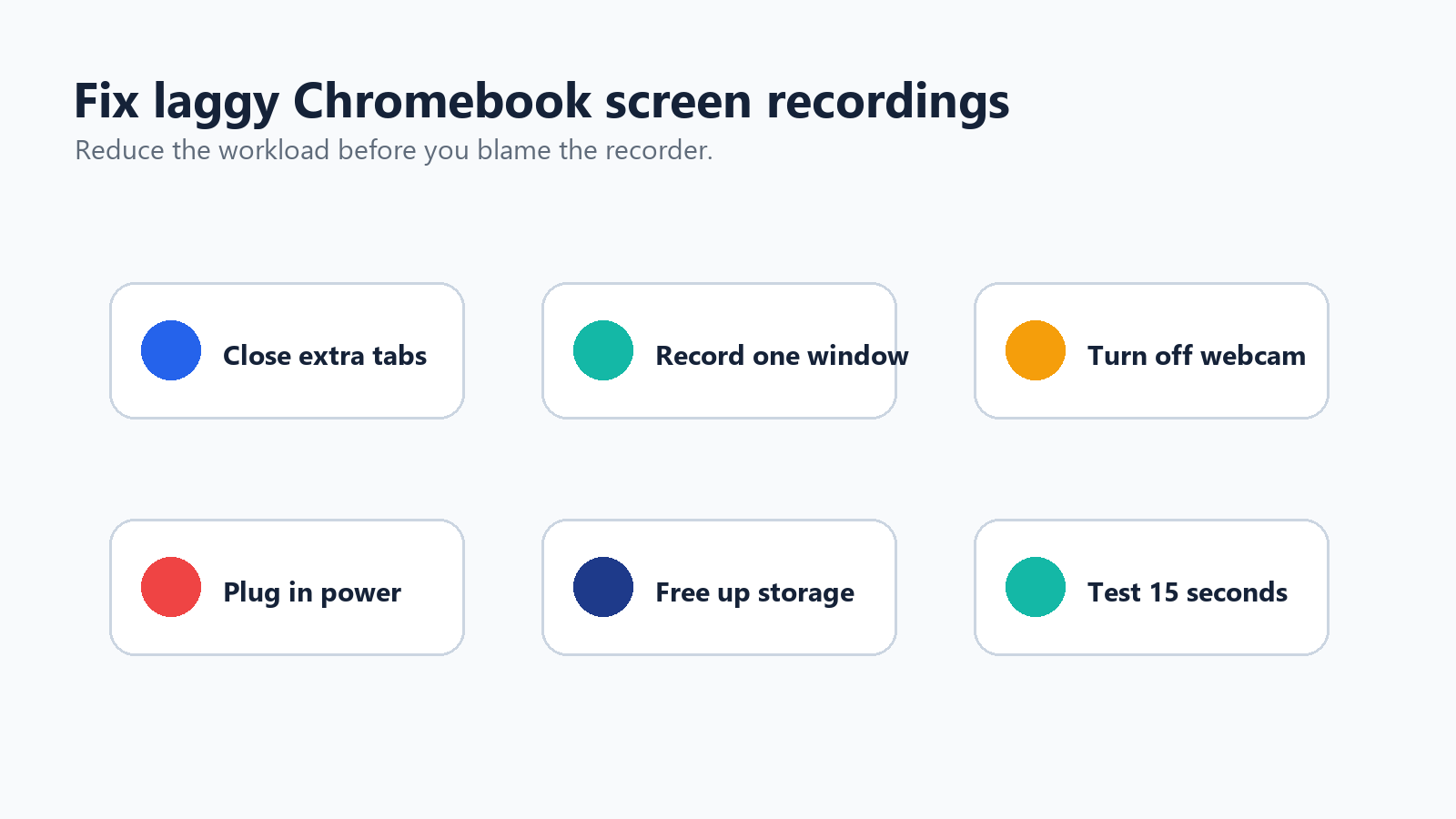
Илюстрация за отстраняване на неизправности: шест бързи начина за намаляване на насичането при запис на екрана на Chromebook.
Затворете неизползваните раздели и приложения.
Записвайте прозорец вместо целия екран.
Намалете видео разделителната способност, ако приложението ви го поддържа.
Изключете наслагването на камерата за нуждаещи се от повече ресурси записи.
Дръжте Chromebook включен към захранването.
Освободете място за съхранение преди записа.
Избягвайте да записвате защитено стрийминг съдържание.
Рестартирайте устройството преди дълги записи.
При необходимост използвайте разширение за Chrome с контроли за FPS.
Най-добри практики за записи на уроци за Chromebook
Напишете план от пет реда, преди да започнете записа.
Скрийте личните раздели, известията, отметките и изтеглянията.
Увеличете мащаба на страницата до 110% или 125% за по-добра четливост.
Използвайте изчистен фон на работния плот.
Тествайте звука с 10-секунден клип.
Когато е възможно, поддържайте всеки запис под 5–8 минути.
Записвайте на части, вместо да правите един дълъг дубъл.
Използвайте визуални индикатори за кликвания и клавиши за уроци.
Давайте на файловете ясни имена, например chromebook-demo-part-1.webm.
При уроци за софтуер обяснявайте какво правите, преди да го направите. Зрителите никога не трябва да гадаят защо курсорът ви се е преместил.
Вграденият рекордер на Chromebook или приложения: кой да използвате?
Случай на употреба | Най-добър вариант | Защо |
Кратък урок | Вградено заснемане на екрана | Безплатно, бързо и не изисква инсталиране |
Запис със системен звук | Първо вградения инструмент | Текущата версия на ChromeOS поддържа звука от устройството на много устройства |
Уебкамера „картина в картината“ | Loom или Screencastify | Повече контрол върху оформлението и споделянето на камерата |
Урок на преподавател | Screencastify | Работен процес за запис и редактиране, подходящ за класна стая |
Асинхронна актуализация за екипа | Loom | Бързо споделяне на връзки и коментари |
Приложение или игра за Android | AZ Screen Recorder или XRecorder | Проектирано за запис в стил Android |
Бележки от среща | HiNoter | Превръща разговорите в обобщения и задачи за изпълнение |
Необходим е експорт в MP4 | Разширение, редактор или конвертор | Вграденият изходен формат на Chromebook е WebM |
Chromebook от нисък клас | Вграден рекордер | По-лек от много инструменти на трети страни |
Последна препоръка
Започнете с вградения инструмент за заснемане на екрана на Chromebook. Това е най-бързият начин да запишете екрана си и за много потребители е всичко, от което се нуждаят. Използвайте Ctrl + Shift + клавиша за показване на прозорците, изберете запис на екрана, изберете областта, включете подходящата аудио опция и проверете папката „Изтегляния“ за WebM файла.
Преминете към Loom, Screencastify или разширение за заснемане, когато имате нужда от професионално споделяне, наслагвания от уебкамера, анотации или редактиране в браузъра. Използвайте приложения за Android като AZ Screen Recorder или XRecorder главно за игри и демонстрации на приложения за Android. А ако истинската цел е да запомните какво е било казано на среща, преобразувайте записа в структурирани бележки с HiNoter, вместо да карате някого да гледа отново цялото съдържание.
Често задавани въпроси
Можете ли да запишете екрана на Chromebook, без да инсталирате нищо?
Да. Chromebook разполага с вграден инструмент за заснемане на екрана. Натиснете Ctrl + Shift + клавиша за показване на прозорците, изберете иконата за видеозапис, изберете цял екран, част от екрана или прозорец и започнете записа.
Къде се намира клавишът за показване на прозорците на Chromebook?
Клавишът за показване на прозорците обикновено се намира на горния ред, около шестия клавиш отляво. Изглежда като правоъгълник с две вертикални линии. Ако използвате външна клавиатура, натиснете Ctrl + Shift + F5.
Защо записът на екрана на Chromebook няма звук?
Отворете настройките за заснемане на екрана и проверете аудиоизточника. Изберете микрофон, звук от устройството или и двете, ако са налични. Някои управлявани устройства, по-старите версии на ChromeOS или защитеното съдържание могат да ограничават аудиозаписа.
Какъв формат използва рекордерът на екрана на Chromebook?
Вграденият рекордер на екрана на Chromebook записва видеата като WebM файлове.
Как да конвертирам записите на екрана на Chromebook в MP4?
Използвайте надежден конвертор от WebM към MP4, видеоредактор или FFmpeg, ако Linux е активиран на вашия Chromebook. Ако получателят използва Chrome или Google Drive, може да е достатъчно да споделите директно WebM файла.
Може ли Chromebook да записва едновременно екрана и уебкамерата?
Заснемането на екрана в текущата версия на ChromeOS може да поддържа запис от предната камера на поддържани устройства. За по-гъвкави наслагвания от уебкамера използвайте Loom или Screencastify.