ChromeOS स्क्रीन कैप्चर, ऑडियो सेटिंग्स, वेबकैम ओवरले, WebM रूपांतरण, एडिटिंग और सबसे अच्छे रिकॉर्डर ऐप्स के लिए एक व्यावहारिक मार्गदर्शिका।
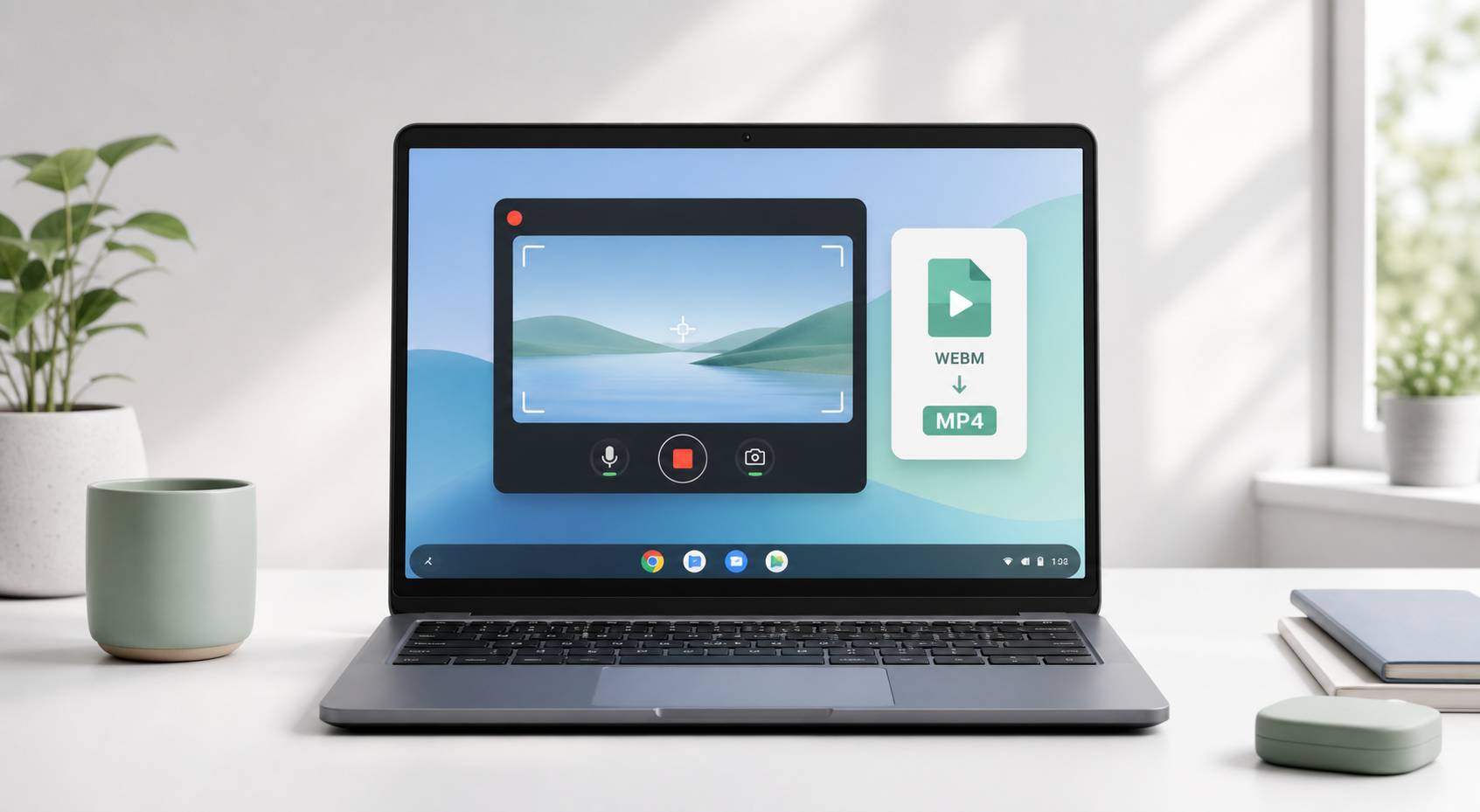
अगर आप यह समझने की कोशिश कर रहे हैं कि Chromebook पर स्क्रीन रिकॉर्ड कैसे करें, तो ChromeOS में पहले से मौजूद टूल से शुरुआत करें। बुनियादी स्क्रीन रिकॉर्डिंग के लिए आपको सॉफ़्टवेयर इंस्टॉल करने की आवश्यकता नहीं है। Screen Capture खोलने के लिए Ctrl + Shift + Show windows key दबाएँ, वीडियो रिकॉर्डिंग चुनें, पूरी स्क्रीन, स्क्रीन के किसी हिस्से या किसी विंडो का चयन करें और रिकॉर्डिंग शुरू करें।
यह सरल तरीका अधिकांश मामलों को हल कर देता है। हालांकि, विवरण महत्वपूर्ण हैं: फ़ाइल कहाँ जाती है, आवाज़ क्यों गायब हो सकती है, Chromebook रिकॉर्डिंग WebM के रूप में क्यों सेव होती हैं, और जब आपको वेबकैम पिक्चर-इन-पिक्चर, आंतरिक ऑडियो, एडिटिंग या आसान शेयरिंग की आवश्यकता हो तो क्या उपयोग करना चाहिए।
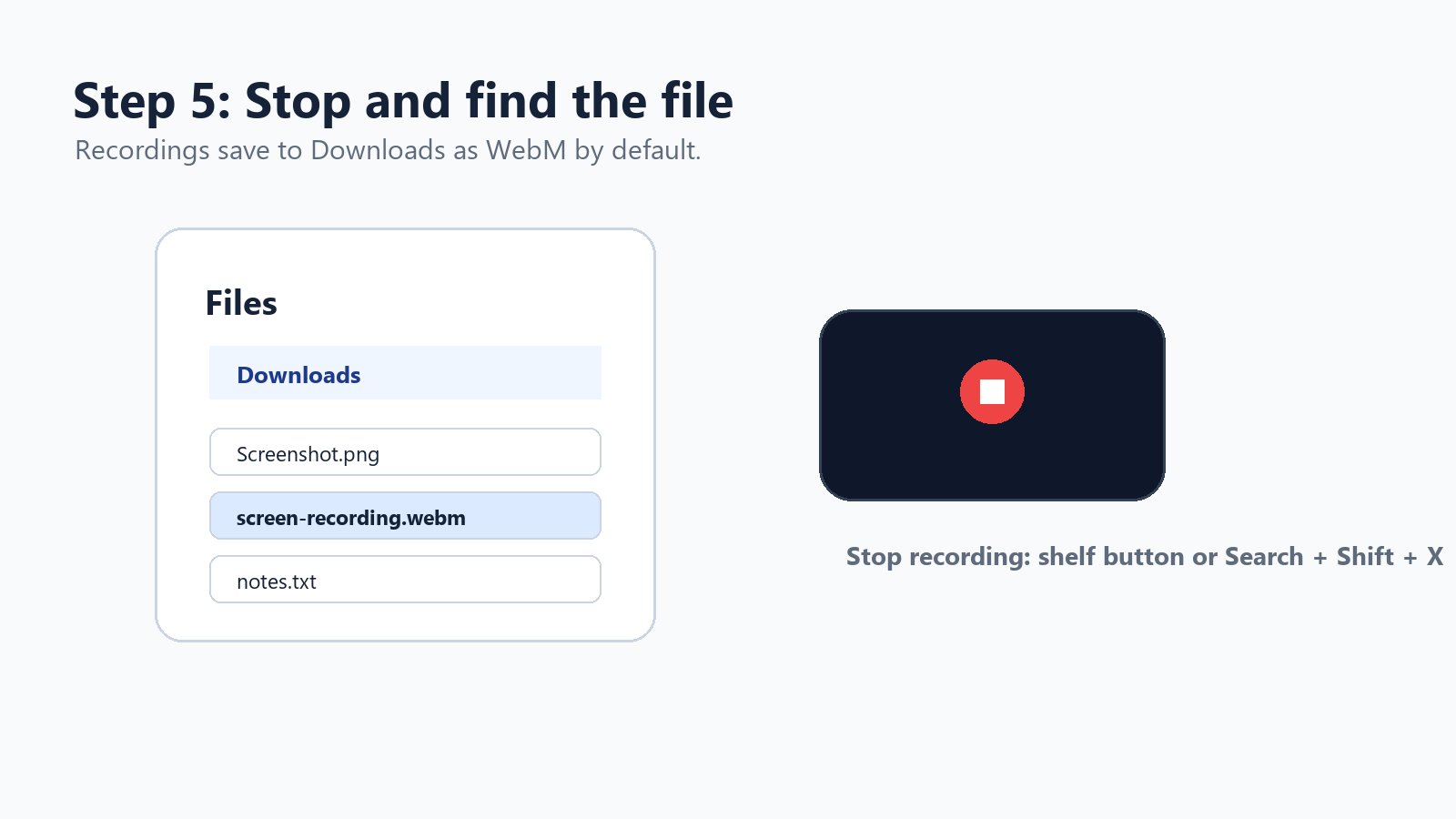
Google के Chromebook Help दस्तावेज़ के अनुसार, Screen Capture रिकॉर्डिंग .webm फ़ाइलों के रूप में सेव होती हैं और डिफ़ॉल्ट रूप से Downloads में सेव होती हैं, जब तक कि आप कोई अन्य स्थान न चुनें। वर्तमान ChromeOS Screen Capture सेटिंग्स में डिवाइस ऑडियो, माइक्रोफ़ोन ऑडियो या दोनों का विकल्प भी हो सकता है, जो डिवाइस, संस्करण और एडमिनिस्ट्रेटर सेटिंग्स पर निर्भर करता है।
संदर्भ: Google Chromebook Help, 'Take a screenshot or record your screen.' स्रोत
इस मार्गदर्शिका में क्या है Chromebook रिकॉर्डिंग की एक व्यावहारिक जानकारी: बिल्ट-इन Screen Capture, ऑडियो संबंधी समाधान, वेबकैम विकल्प, WebM रूपांतरण, ऐप सुझाव, प्रदर्शन संबंधी समस्याओं का समाधान और पब्लिशिंग स्कीमा। |
बिल्ट-इन Chromebook स्क्रीन रिकॉर्डर का उपयोग करें
ऑडियो के साथ रिकॉर्ड करें और गायब आवाज़ ठीक करें
वेबकैम पिक्चर-इन-पिक्चर का उपयोग करें
Chrome एक्सटेंशन और Android ऐप्स की तुलना करें
WebM को MP4 में बदलें और रिकॉर्डिंग एडिट करें
लैग से बचें और बेहतर ट्यूटोरियल रिकॉर्ड करें
उपयोग के अनुसार सही रिकॉर्डर चुनें
त्वरित उत्तर: Chromebook में बिल्ट-इन स्क्रीन रिकॉर्डर है
Chromebook में Screen Capture नाम का एक नेटिव स्क्रीन रिकॉर्डर शामिल है। त्वरित ट्यूटोरियल, बग रिपोर्ट, कक्षा के असाइनमेंट और सरल वॉकथ्रू के लिए यह आमतौर पर सबसे अच्छा पहला विकल्प है, क्योंकि यह मुफ़्त है, पहले से इंस्टॉल है और ChromeOS के लिए बनाया गया है।
पूरी स्क्रीन, चुने हुए क्षेत्र या किसी एक विंडो को रिकॉर्ड करें।
समर्थन होने पर माइक्रोफ़ोन ऑडियो, डिवाइस ऑडियो या दोनों कैप्चर करें।
समर्थित डिवाइस पर फ्रंट कैमरे का उपयोग करें।
ट्यूटोरियल के लिए क्लिक, कुंजी संयोजन और टच जेस्चर दिखाएँ।
डिफ़ॉल्ट रूप से तैयार रिकॉर्डिंग को Downloads में WebM फ़ाइल के रूप में खोजें।
सबसे अच्छा पहला कदम पहले बिल्ट-इन Chromebook स्क्रीन रिकॉर्डर का उपयोग करें। Loom, Screencastify, Nimbus-style टूल, AZ Screen Recorder या XRecorder तभी इंस्टॉल करें जब आपको क्लाउड शेयरिंग, वेबकैम लेआउट नियंत्रण, Android ऐप रिकॉर्डिंग, एनोटेशन या MP4 एक्सपोर्ट की आवश्यकता हो। |
विधि 1: बिल्ट-इन Screen Capture टूल से Chromebook पर रिकॉर्ड करें
चरण 1: Screen Capture खोलें
Ctrl + Shift + Show windows key दबाएँ। Show windows key आमतौर पर ऊपर की पंक्ति में बाईं ओर से लगभग छठी कुंजी होती है। यह एक आयत जैसी दिखती है, जिसके बगल में दो खड़ी रेखाएँ होती हैं। यदि आप ऐसी बाहरी कीबोर्ड का उपयोग कर रहे हैं जिसमें यह कुंजी नहीं है, तो Ctrl + Shift + F5 का उपयोग करें।
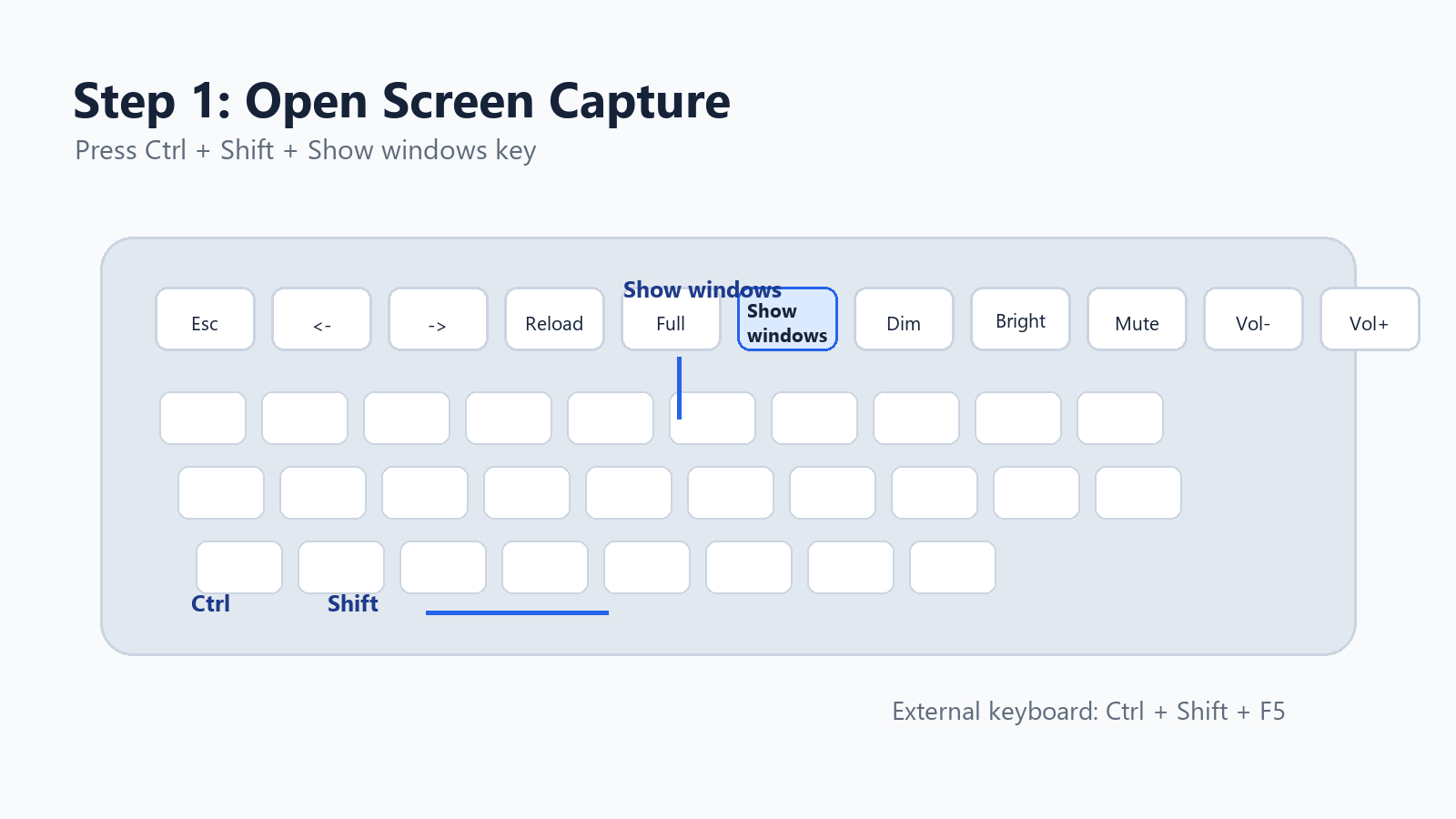
स्क्रीनशॉट-शैली का चित्रण: Show windows key और Chromebook स्क्रीन रिकॉर्डिंग शॉर्टकट।
आप इस टूल को शेल्फ से भी खोल सकते हैं: नीचे-दाएँ कोने में समय पर क्लिक करें, फिर Quick Settings से Screen Capture चुनें।
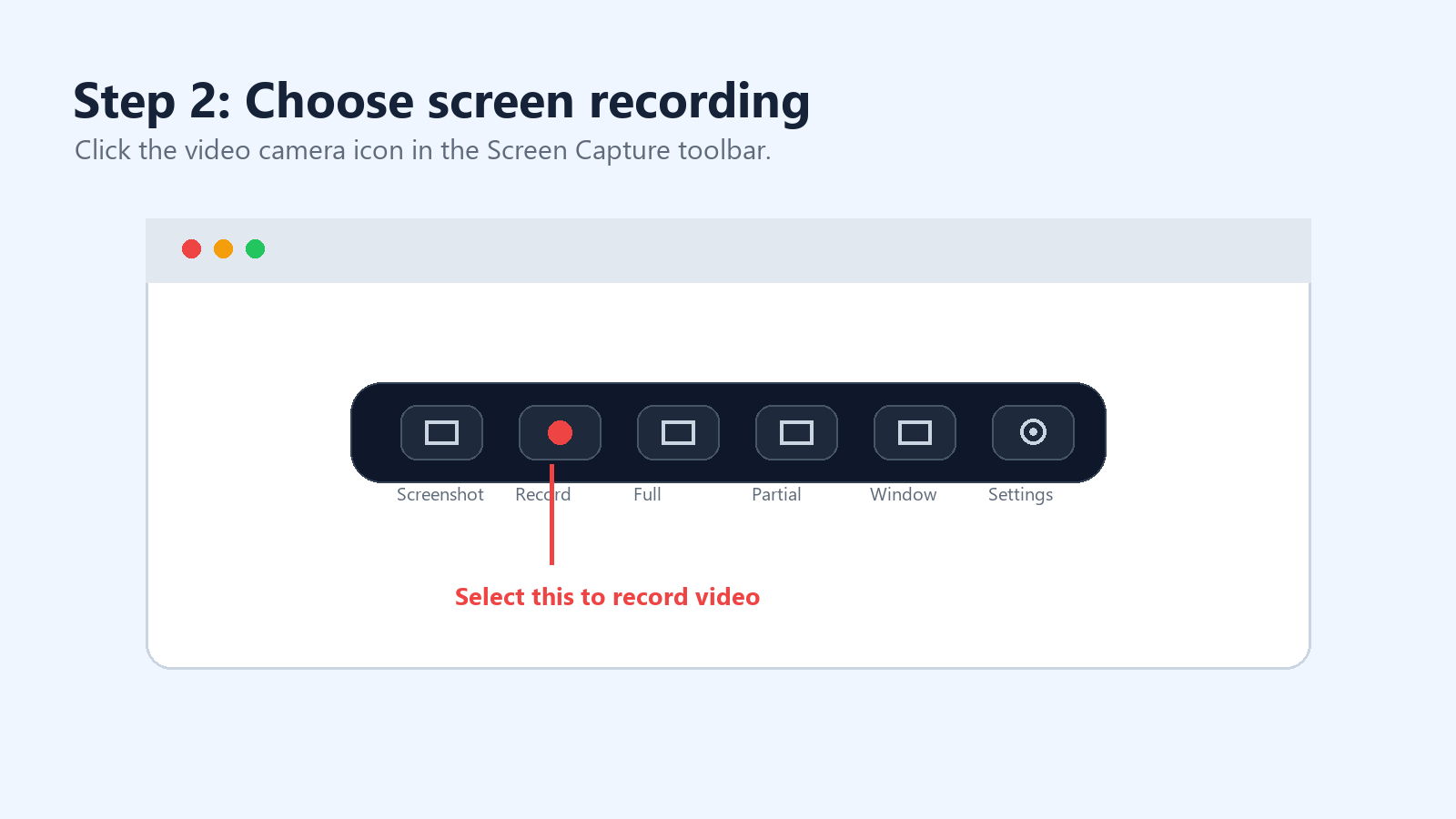
चरण 2: Screenshot से Screen Recording पर स्विच करें
Screen Capture टूलबार में दो मोड होते हैं: स्क्रीनशॉट और स्क्रीन रिकॉर्ड। स्थिर इमेज लेने के बजाय वीडियो रिकॉर्ड करने के लिए वीडियो कैमरा आइकन चुनें।
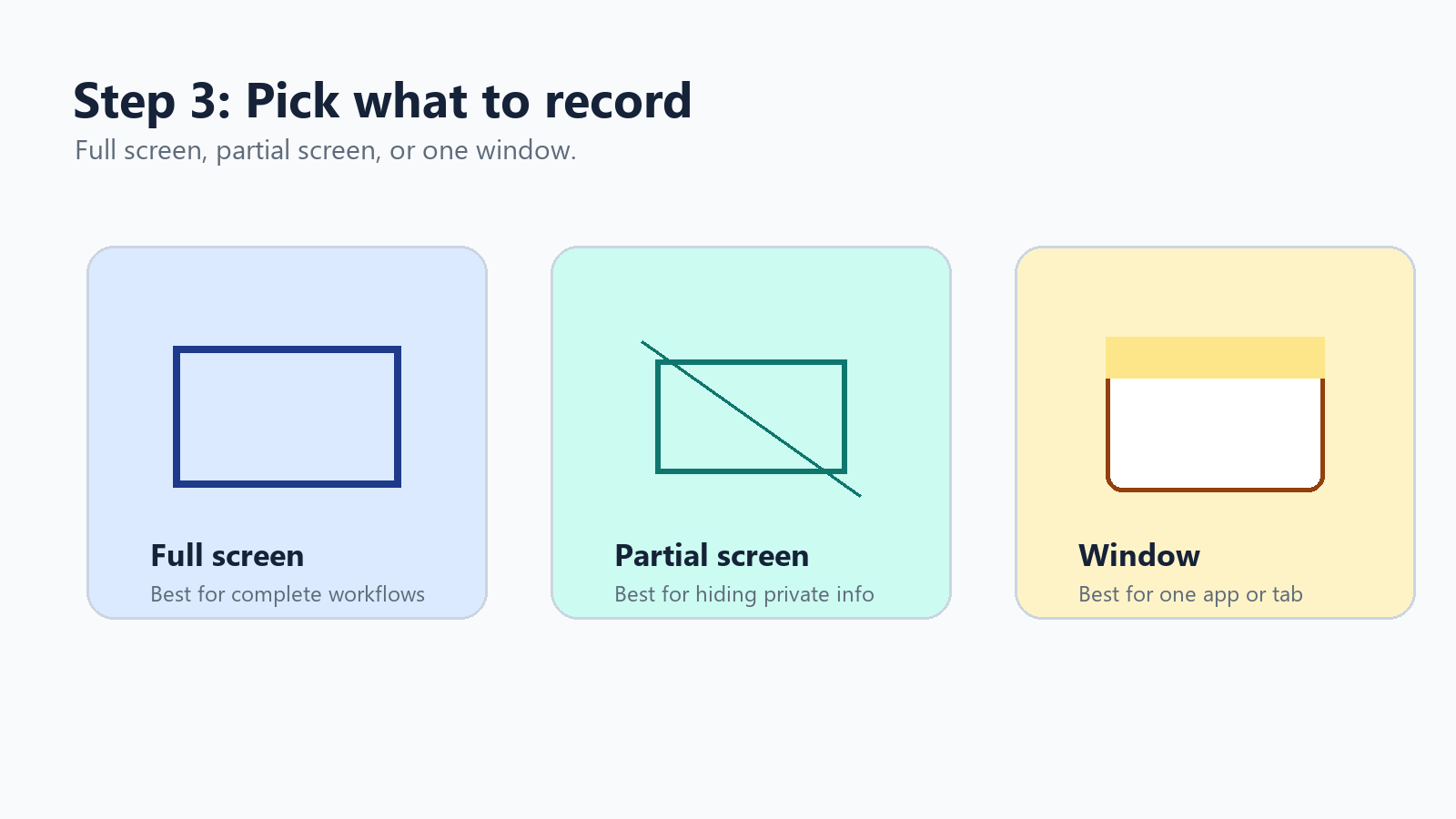
चरण 3: पूर्ण स्क्रीन, आंशिक स्क्रीन या विंडो चुनें
ChromeOS आपको रिकॉर्डिंग के लिए तीन क्षेत्र देता है। पूर्ण स्क्रीन संपूर्ण कार्यप्रवाह के लिए सबसे अच्छा है। आंशिक स्क्रीन निजी टैब या सूचनाएँ छिपाने में मदद करती है। जब आपको केवल एक ऐप, ब्राउज़र विंडो या प्रस्तुति की आवश्यकता हो, तो विंडो रिकॉर्डिंग सबसे साफ़ विकल्प है।
चरण 4: ऑडियो, कैमरा या क्लिक संकेतक चालू करें
स्क्रीन कैप्चर टूलबार में सेटिंग गियर पर क्लिक करें। ChromeOS के वर्तमान संस्करणों में आपको डिवाइस ऑडियो, माइक्रोफ़ोन, डिवाइस ऑडियो और माइक्रोफ़ोन, फ्रंट कैमरा और क्लिक और कुंजियाँ दिखाएँ जैसे विकल्प दिखाई दे सकते हैं।
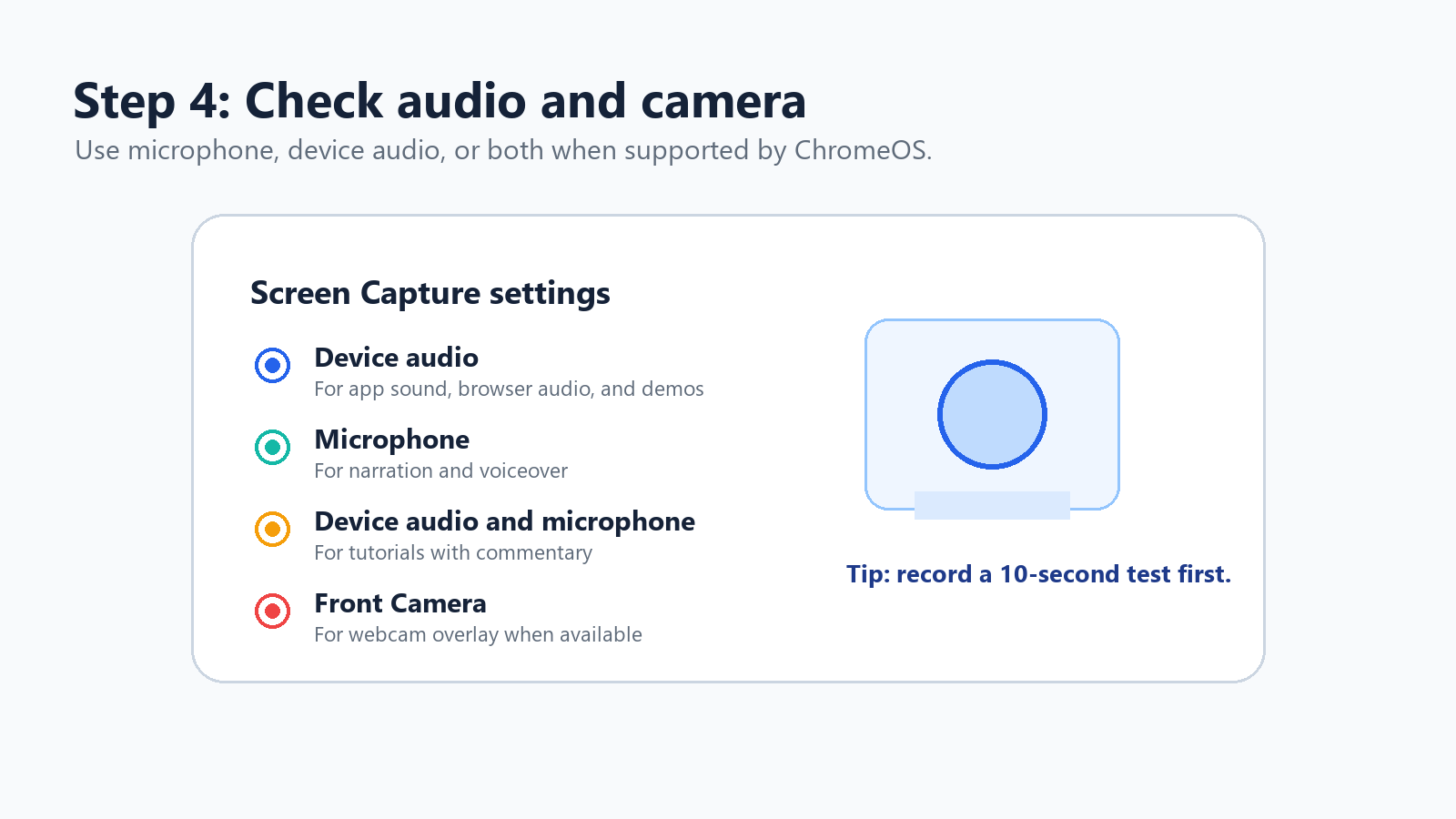
ऐप की ध्वनि, ब्राउज़र ऑडियो और उत्पाद डेमो के लिए डिवाइस ऑडियो का उपयोग करें।
टिप्पणी सहित ट्यूटोरियल के लिए डिवाइस ऑडियो और माइक्रोफ़ोन का उपयोग करें।
जब दर्शकों को आपके सटीक कार्यों का अनुसरण करने की आवश्यकता हो, तो क्लिक और कुंजियाँ सक्षम करें।
चरण 5: रिकॉर्डिंग शुरू करें, रोकें और खोजें
पूर्ण-स्क्रीन रिकॉर्डिंग शुरू करने के लिए स्क्रीन पर कहीं भी क्लिक करें। आंशिक स्क्रीन के लिए, क्षेत्र चुनने हेतु खींचें और शुरू करें। विंडो रिकॉर्डिंग के लिए, उस विंडो पर क्लिक करें जिसे आप कैप्चर करना चाहते हैं। रोकने के लिए, शेल्फ़ क्षेत्र में रिकॉर्डिंग रोकें बटन पर क्लिक करें या Search + Shift + X दबाएँ।
Chromebook स्क्रीन रिकॉर्डर शॉर्टकट चीट शीट
कार्य | शॉर्टकट या क्रिया |
स्क्रीन कैप्चर खोलें | Ctrl + Shift + विंडो दिखाएँ कुंजी |
बाहरी कीबोर्ड शॉर्टकट | Ctrl + Shift + F5 |
स्क्रीन रिकॉर्डिंग रोकें | Search + Shift + X |
सेटिंग्स से खोलें | समय पर क्लिक करें > स्क्रीन कैप्चर |
सहेजी गई रिकॉर्डिंग ढूँढें | फ़ाइलें ऐप > डाउनलोड |
डिफ़ॉल्ट वीडियो फ़ॉर्मैट | WebM |
सबसे तेज़ मोड | विंडो या स्क्रीन का कोई भाग |
Chromebook पर ऑडियो के साथ स्क्रीन रिकॉर्ड कैसे करें
ऑडियो वह हिस्सा है जो लोगों को सबसे अधिक उलझन में डालता है। ChromeOS की वर्तमान स्क्रीन कैप्चर सेटिंग्स में आपको डिवाइस ऑडियो, माइक्रोफ़ोन या दोनों में से चुनने का विकल्प मिल सकता है। यदि आपको ये विकल्प दिखाई दें, तो अपनी रिकॉर्डिंग के अनुसार उपयुक्त विकल्प चुनें।
Chromebook की स्क्रीन रिकॉर्डिंग में आवाज़ क्यों नहीं हो सकती रिकॉर्डर में कोई ऑडियो सेट न हो, गलत माइक्रोफ़ोन चुना गया हो, ChromeOS को अपडेट की आवश्यकता हो, स्कूल या कंपनी का एडमिन कैप्चर पर प्रतिबंध लगा सकता हो, या रिकॉर्ड किए जा रहे ऐप में नीतिगत या कॉपीराइट कारणों से आंतरिक ऑडियो अवरुद्ध हो सकता है। |
स्क्रीन कैप्चर फिर से खोलें और सेटिंग्स गियर पर क्लिक करें।
उपलब्ध होने पर माइक्रोफ़ोन, डिवाइस ऑडियो, या डिवाइस ऑडियो और माइक्रोफ़ोन चुनें।
वास्तविक रिकॉर्डिंग से पहले 10-सेकंड की एक परीक्षण क्लिप रिकॉर्ड करें।
यदि डिवाइस ऑडियो दिखाई नहीं देता है, तो ChromeOS अपडेट करें।
यदि अनुमतियाँ अटकी हुई लगें, तो Chromebook को रीस्टार्ट करें।
यदि Chromebook किसी स्कूल या कंपनी द्वारा प्रबंधित है, तो पूछें कि क्या रिकॉर्डिंग सेटिंग्स किसी व्यवस्थापक द्वारा नियंत्रित की जाती हैं।
एक महत्वपूर्ण सावधानी: सुरक्षित मीडिया, स्ट्रीमिंग सेवाएँ, गेम या Android ऐप्स आंतरिक ऑडियो कैप्चर को रोक सकते हैं। ऐसी स्थिति में टूल बदलने से समस्या ठीक नहीं हो सकती। लाइसेंस प्राप्त सामग्री का उपयोग करें, केवल नैरेशन रिकॉर्ड करें, या अपनी स्वयं की मूल सामग्री कैप्चर करें।
वेबकैम और स्क्रीन को एक ही समय पर कैसे रिकॉर्ड करें
ट्यूटोरियल, कोर्स वीडियो, उत्पाद डेमो या आंतरिक प्रशिक्षण क्लिप के लिए, वेबकैम ओवरले रिकॉर्डिंग को अधिक व्यक्तिगत बना सकता है। वर्तमान ChromeOS स्क्रीन कैप्चर समर्थित डिवाइसों पर फ्रंट कैमरा रिकॉर्डिंग का समर्थन कर सकता है, इसलिए पहले अंतर्निहित टूल की जाँच करें।
यदि आपको कैमरा बबल, लेआउट, ब्रांडिंग, ट्रिमिंग, दर्शक टिप्पणियों या साझा करने के लिंक पर अधिक नियंत्रण चाहिए, तो Chrome एक्सटेंशन का उपयोग करें।
टूल | सर्वोत्तम उपयोग | विशेषता | समझौता |
Loom | असिंक्रोनस कार्य वीडियो, बिक्री डेमो, टीम अपडेट | त्वरित साझा करना, वेबकैम, ऑडियो, टिप्पणियाँ, क्लाउड लाइब्रेरी | मुफ़्त प्लान या वर्कस्पेस की सीमाएँ लागू हो सकती हैं |
Screencastify | शिक्षा, प्रशिक्षण, कक्षा के चरण-दर-चरण प्रदर्शन | ब्राउज़र टैब, डेस्कटॉप, वेबकैम, ऑडियो और संपादन कार्यप्रवाह | कुछ उन्नत सुविधाएँ प्लान पर निर्भर करती हैं |
Nimbus/FuseBase-शैली के टूल | दस्तावेज़ और स्क्रीनशॉट के साथ वीडियो | एनोटेशन, स्क्रीनशॉट, वीडियो और वर्कफ़्लो कैप्चर | कम क्षमता वाले Chromebook पर अधिक भारी महसूस हो सकता है |
विधि 2: Chromebook स्क्रीन रिकॉर्डिंग के लिए सर्वश्रेष्ठ Chrome एक्सटेंशन
जब मूल रिकॉर्डर बहुत बुनियादी लगे, तब Chrome एक्सटेंशन उपयोगी होते हैं। वे वेबकैम ओवरले, क्लाउड होस्टिंग, दर्शक विश्लेषण, टिप्पणियाँ, ड्रॉइंग टूल, ट्रिमिंग और आसान साझाकरण जोड़ सकते हैं।
त्वरित कार्यस्थल संचार के लिए Loom आमतौर पर सबसे सहज विकल्प है। शिक्षकों और प्रशिक्षण टीमों के लिए Screencastify सुविधाजनक है। Nimbus-शैली के कैप्चर टूल तब उपयोगी होते हैं, जब स्क्रीनशॉट, एनोटेशन और लंबा दस्तावेज़ीकरण एक ही वर्कफ़्लो में हों।
संदर्भ: Loom Chrome रिकॉर्डर, Screencastify Chrome एक्सटेंशन और Nimbus/FuseBase कैप्चर दस्तावेज़। स्रोत
विधि 3: Chromebook पर Android स्क्रीन रिकॉर्डर ऐप्स
कई Chromebook Google Play से Android ऐप्स इंस्टॉल कर सकते हैं। इससे AZ Screen Recorder और XRecorder जैसे मोबाइल-शैली के स्क्रीन रिकॉर्डर इस्तेमाल किए जा सकते हैं। ये ऐप्स Android ऐप्स, मोबाइल गेम या Android वातावरण के भीतर मौजूद सामग्री रिकॉर्ड करते समय सबसे उपयोगी होते हैं। पूर्ण डेस्कटॉप ChromeOS वर्कफ़्लो के लिए ये कम विश्वसनीय हो सकते हैं।
ऐप | इसे कब उपयोग करें | टिप्पणियाँ |
AZ Screen Recorder | जब आप Android गेम या Android ऐप के ट्यूटोरियल रिकॉर्ड कर रहे हों। | Google Play पर सूचीबद्ध संपादन और लाइव स्ट्रीमिंग सुविधाओं वाला लोकप्रिय नो-रूट रिकॉर्डर। |
XRecorder | आप फ्लोटिंग कंट्रोल, फेसकैम, स्क्रीनशॉट और कस्टम FPS चाहते हैं। | Google Play पर फेसकैम, समर्थित Android संस्करणों पर आंतरिक ऑडियो, संपादन और नो-रूट रिकॉर्डिंग जैसी सुविधाएँ सूचीबद्ध हैं। |
संदर्भ: Google Play पर AZ Screen Recorder और XRecorder की सूचियाँ। स्रोत
Chromebook WebM रिकॉर्डिंग को MP4 में कैसे बदलें
Chromebook का अंतर्निहित रिकॉर्डर वीडियो को WebM के रूप में सेव करता है। WebM प्रभावी और वेब-अनुकूल है, लेकिन कुछ क्लाइंट, पुराने ऐप, LMS प्लेटफ़ॉर्म और मैसेजिंग टूल अभी भी MP4 को प्राथमिकता देते हैं।
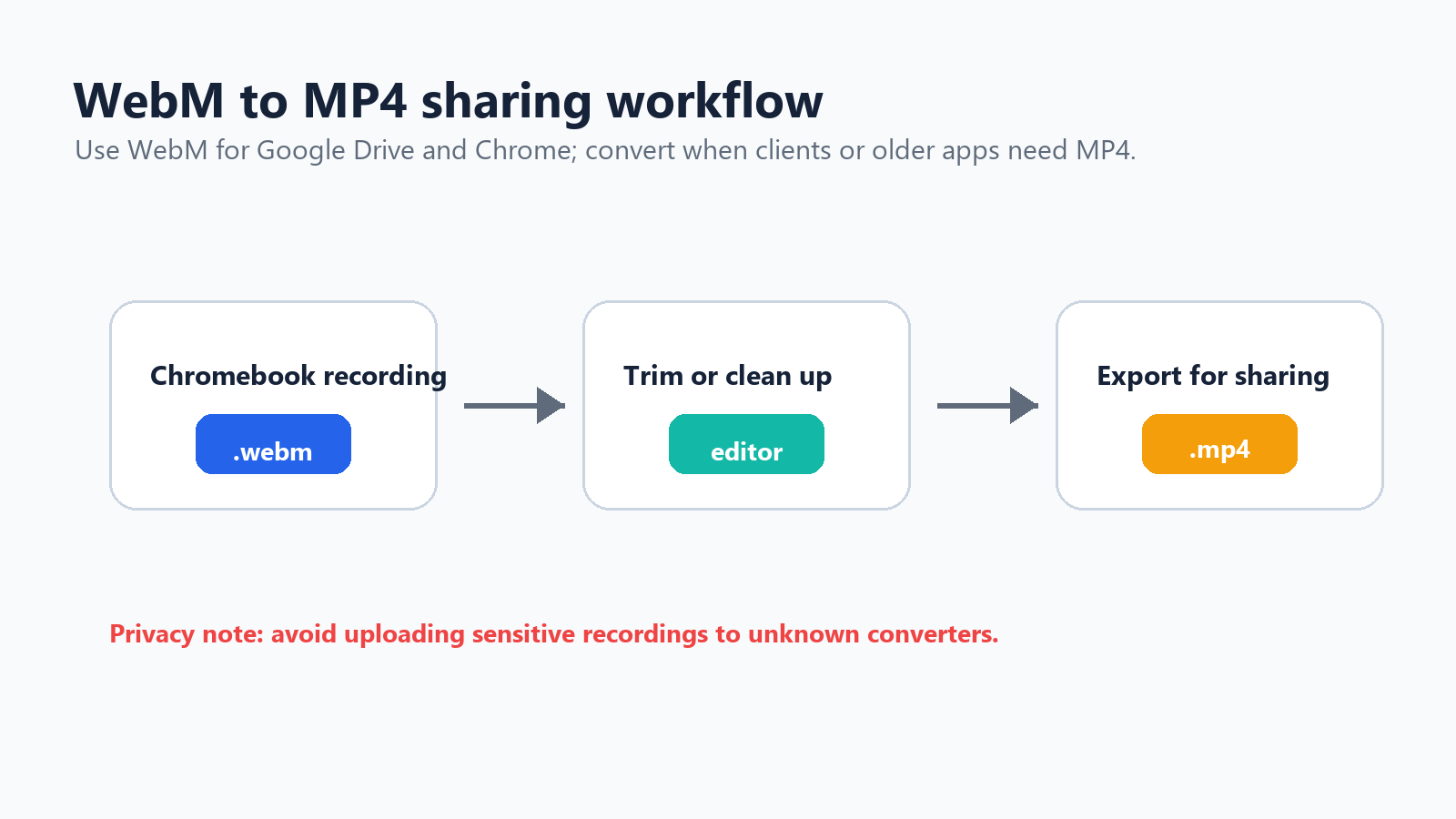
वर्कफ़्लो चित्रण: Chromebook WebM रिकॉर्डिंग से संपादित MP4 साझा करने वाली फ़ाइल तक।
यदि प्राप्तकर्ता Chrome, Google Drive या किसी आधुनिक ब्राउज़र का उपयोग करता है, तो WebM सीधे साझा करें।
गैर-संवेदनशील वीडियो के लिए किसी विश्वसनीय ऑनलाइन कन्वर्टर का उपयोग करें, फिर यदि सेवा अनुमति देती है तो अपलोड की गई फ़ाइल हटा दें।
यदि आपको ट्रिमिंग, कैप्शन, क्रॉपिंग या कंप्रेशन की भी आवश्यकता है, तो वीडियो एडिटर का उपयोग करें।
यदि आप कमांड-लाइन टूल से सहज हैं, तो Chromebook पर Linux के माध्यम से FFmpeg का उपयोग करें: ffmpeg -i recording.webm recording.mp4.
Chromebook स्क्रीन रिकॉर्डिंग को कैसे संपादित करें
हल्के संपादन के लिए Google Photos, Loom या Screencastify के एडिटर, ब्राउज़र-आधारित वीडियो एडिटर या XRecorder और AZ Screen Recorder जैसे Android ऐप आज़माएँ। एक व्यावहारिक वर्कफ़्लो सरल है: छोटे हिस्सों में रिकॉर्ड करें, शुरुआत और अंत को ट्रिम करें, लंबे विराम हटाएँ, यदि वीडियो निर्देशात्मक है तो कैप्शन जोड़ें, आवश्यकता होने पर MP4 में एक्सपोर्ट करें और Drive, YouTube, Slack, अपने LMS या सहायता केंद्र के माध्यम से साझा करें।
संदर्भ: Wyzowl की 2025 वीडियो मार्केटिंग सांख्यिकी रिपोर्ट के अनुसार, 89% व्यवसाय वीडियो का उपयोग मार्केटिंग टूल के रूप में करते हैं। स्रोत
मीटिंग रिकॉर्ड कर रहे हैं? स्क्रीन रिकॉर्डिंग को अपनी एकमात्र नोट्स प्रणाली के रूप में उपयोग न करें
जब आपको दृश्य रूप से दोबारा देखने की आवश्यकता होती है, तब स्क्रीन रिकॉर्डिंग उपयोगी होती है। निर्णयों, कार्यों या मीटिंग के संदर्भ को सुरक्षित रखने के लिए यह हमेशा सर्वोत्तम तरीका नहीं होती। एक घंटे की मीटिंग से एक घंटे का वीडियो बनता है। किसी को फिर भी उसे दोबारा देखना, उपयोगी हिस्से ढूँढना, सारांश लिखना और फ़ॉलो-अप भेजना पड़ता है।
मीटिंग, इंटरव्यू, वेबिनार या ग्राहक कॉल के लिए, साधारण स्क्रीन रिकॉर्डिंग की तुलना में HiNoter का AI Meeting Assistant बेहतर विकल्प है। HiNoter Zoom, Google Meet और Microsoft Teams मीटिंग में स्वचालित रूप से शामिल हो सकता है, बातचीत को ट्रांसक्राइब कर सकता है और कॉल के बाद संरचित नोट्स, निर्णय तथा कार्य बिंदु तैयार कर सकता है। यदि आपके पास पहले से Chromebook रिकॉर्डिंग है, तो टाइमलाइन पर आगे-पीछे खोजने के बजाय वीडियो को खोजने योग्य ट्रांसक्रिप्ट में बदलने के लिए आप उसे HiNoter के वीडियो-टू-टेक्स्ट टूल पर अपलोड कर सकते हैं।
काम के लिए सही टूल का उपयोग करें जब दृश्य चरण महत्वपूर्ण हों, तब Chromebook स्क्रीन रिकॉर्डिंग का उपयोग करें। जब बोले गए निर्णय, कार्य और फ़ॉलो-अप महत्वपूर्ण हों, तब AI मीटिंग नोट्स का उपयोग करें। |
Chromebook स्क्रीन रिकॉर्डिंग में लैग क्यों आता है
यदि गेम, स्ट्रीमिंग या ब्राउज़र के भारी सत्रों के दौरान आपकी स्क्रीन रिकॉर्डिंग अटकती है, तो आमतौर पर यह रिकॉर्डर की समस्या के बजाय प्रदर्शन संबंधी समस्या होती है।
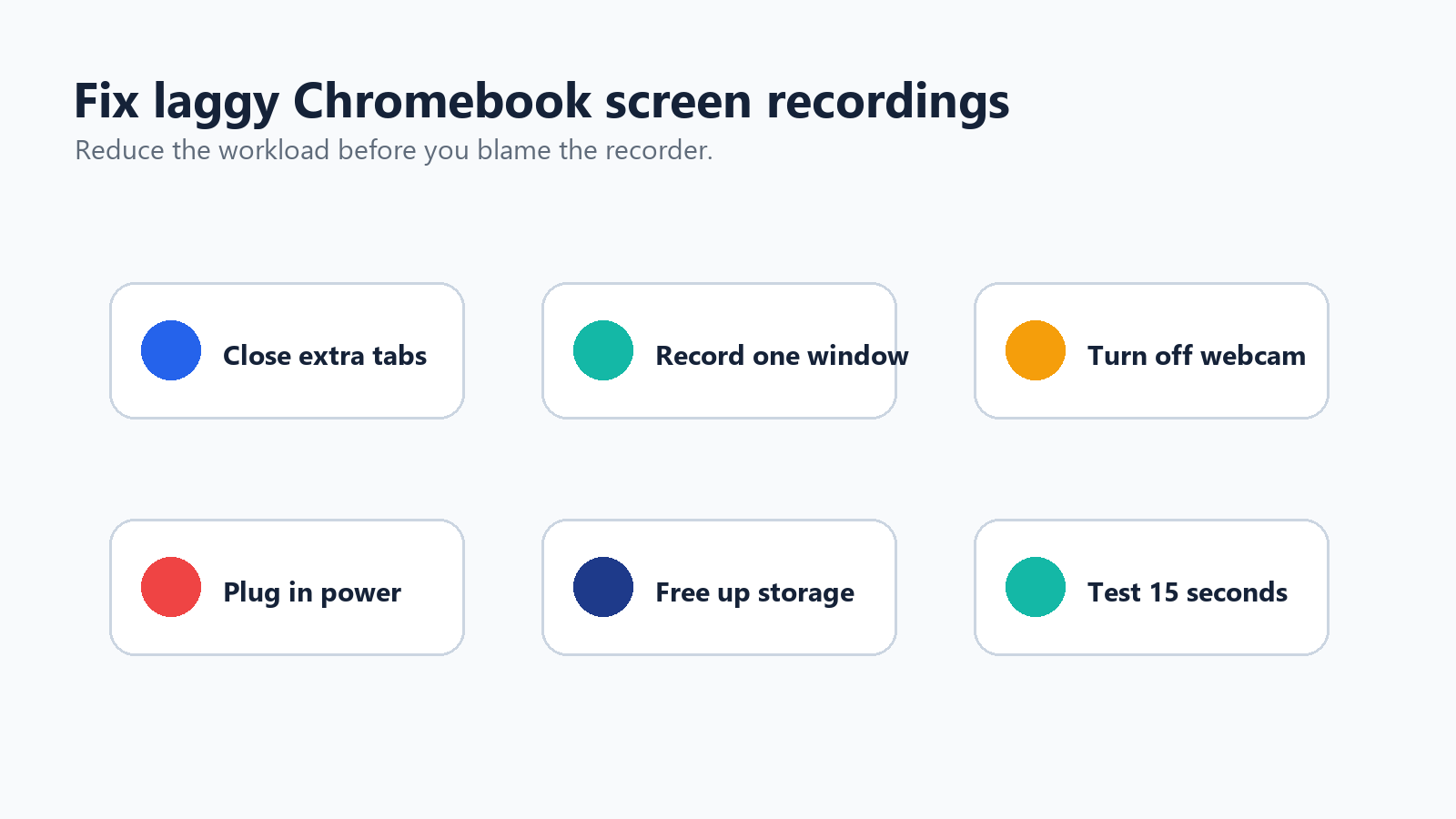
समस्या-निवारण चित्रण: Chromebook स्क्रीन रिकॉर्डिंग के दौरान लैग कम करने के छह त्वरित तरीके।
अनुपयोगी टैब और ऐप बंद करें।
पूरी स्क्रीन के बजाय किसी विंडो को रिकॉर्ड करें।
यदि आपका ऐप इसका समर्थन करता है, तो वीडियो रिज़ॉल्यूशन कम करें।
अधिक मांग वाली रिकॉर्डिंग के लिए वेबकैम ओवरले बंद करें।
Chromebook को चार्जर से कनेक्ट रखें।
रिकॉर्डिंग से पहले स्टोरेज खाली करें।
सुरक्षित स्ट्रीमिंग सामग्री को रिकॉर्ड करने से बचें।
लंबी रिकॉर्डिंग से पहले रीस्टार्ट करें।
ज़रूरत हो तो FPS नियंत्रण वाले Chrome एक्सटेंशन का उपयोग करें।
Chromebook ट्यूटोरियल रिकॉर्डिंग के लिए सर्वोत्तम तरीके
रिकॉर्ड करने से पहले पाँच पंक्तियों की रूपरेखा लिखें।
व्यक्तिगत टैब, सूचनाएँ, बुकमार्क और डाउनलोड छिपाएँ।
पठनीयता के लिए पृष्ठ को 110% या 125% तक ज़ूम करें।
डेस्कटॉप की साफ़ पृष्ठभूमि का उपयोग करें।
10 सेकंड की क्लिप से ऑडियो का परीक्षण करें।
जब संभव हो, प्रत्येक रिकॉर्डिंग को 5-8 मिनट से कम रखें।
एक लंबे टेक के बजाय अनुभागों में रिकॉर्ड करें।
ट्यूटोरियल के लिए क्लिक और कुंजी संकेतकों का उपयोग करें।
फ़ाइलों के नाम स्पष्ट रखें, जैसे chromebook-demo-part-1.webm।
सॉफ़्टवेयर ट्यूटोरियल के लिए, काम करने से पहले बताएँ कि आप क्या करने जा रहे हैं। दर्शकों को कभी यह अनुमान नहीं लगाना चाहिए कि आपका कर्सर क्यों हिला।
Chromebook का अंतर्निहित रिकॉर्डर बनाम ऐप्स: आपको किसका उपयोग करना चाहिए?
उपयोग का मामला | सर्वोत्तम विकल्प | क्यों |
त्वरित ट्यूटोरियल | अंतर्निहित स्क्रीन कैप्चर | निःशुल्क, तेज़ और इंस्टॉल करने की आवश्यकता नहीं |
सिस्टम ऑडियो के साथ रिकॉर्डिंग | पहले अंतर्निहित टूल | वर्तमान ChromeOS कई डिवाइसों पर डिवाइस ऑडियो का समर्थन करता है |
वेबकैम पिक्चर-इन-पिक्चर | Loom या Screencastify | कैमरा लेआउट और शेयरिंग पर अधिक नियंत्रण |
शिक्षक का पाठ | Screencastify | कक्षा-अनुकूल रिकॉर्डिंग और संपादन कार्यप्रवाह |
टीम का असिंक्रोनस अपडेट | Loom | तेज़ लिंक शेयरिंग और टिप्पणियाँ |
एंड्रॉइड ऐप या गेम | AZ Screen Recorder या XRecorder | एंड्रॉइड-शैली की रिकॉर्डिंग के लिए डिज़ाइन किया गया |
मीटिंग नोट्स | HiNoter | बातचीत को सारांशों और कार्रवाई योग्य कार्यों में बदलता है |
MP4 एक्सपोर्ट चाहिए | एक्सटेंशन, एडिटर या कन्वर्टर | Chromebook का मूल आउटपुट WebM है |
कम क्षमता वाला Chromebook | अंतर्निहित रिकॉर्डर | कई थर्ड-पार्टी टूल से हल्का |
अंतिम सुझाव
Chromebook के अंतर्निहित Screen Capture टूल से शुरुआत करें। यह आपकी स्क्रीन रिकॉर्ड करने का सबसे तेज़ तरीका है और कई उपयोगकर्ताओं के लिए इतना ही पर्याप्त है। Ctrl + Shift + Show windows कुंजी का उपयोग करें, स्क्रीन रिकॉर्ड चुनें, क्षेत्र चुनें, सही ऑडियो विकल्प चालू करें और WebM फ़ाइल के लिए Downloads फ़ोल्डर देखें।
जब आपको बेहतर शेयरिंग, वेबकैम ओवरले, एनोटेशन या ब्राउज़र-आधारित एडिटिंग की आवश्यकता हो, तो Loom, Screencastify या किसी कैप्चर एक्सटेंशन का उपयोग करें। Android गेम और ऐप डेमो के लिए मुख्य रूप से AZ Screen Recorder या XRecorder जैसे Android ऐप का उपयोग करें। और यदि असली लक्ष्य यह याद रखना है कि मीटिंग में क्या कहा गया था, तो किसी को पूरी रिकॉर्डिंग दोबारा देखने के लिए कहने के बजाय HiNoter से रिकॉर्डिंग को व्यवस्थित नोट्स में बदलें।
अक्सर पूछे जाने वाले प्रश्न
क्या Chromebook पर कुछ भी इंस्टॉल किए बिना स्क्रीन रिकॉर्ड कर सकते हैं?
हाँ। Chromebook में अंतर्निहित Screen Capture टूल होता है। Ctrl + Shift + Show windows कुंजी दबाएँ, वीडियो रिकॉर्डिंग आइकन चुनें, पूरी स्क्रीन, आंशिक स्क्रीन या विंडो चुनें और रिकॉर्डिंग शुरू करें।
Chromebook पर Show windows कुंजी कहाँ होती है?
Show windows कुंजी आमतौर पर सबसे ऊपरी पंक्ति में, बाईं ओर से लगभग छठी कुंजी के स्थान पर होती है। यह दो लंबवत रेखाओं वाले आयत जैसी दिखती है। यदि आप बाहरी कीबोर्ड का उपयोग करते हैं, तो Ctrl + Shift + F5 दबाएँ।
मेरी Chromebook स्क्रीन रिकॉर्डिंग में ध्वनि क्यों नहीं है?
Screen Capture सेटिंग खोलें और अपना ऑडियो स्रोत जाँचें। उपलब्ध होने पर माइक्रोफ़ोन, डिवाइस ऑडियो या दोनों चुनें। कुछ प्रबंधित डिवाइस, पुराने ChromeOS संस्करण या सुरक्षित सामग्री ऑडियो रिकॉर्डिंग को सीमित कर सकती है।
Chromebook स्क्रीन रिकॉर्डर किस फ़ॉर्मैट का उपयोग करता है?
Chromebook का अंतर्निहित स्क्रीन रिकॉर्डर वीडियो को WebM फ़ाइलों के रूप में सेव करता है।
मैं Chromebook स्क्रीन रिकॉर्डिंग को MP4 में कैसे बदलूँ?
यदि आपके Chromebook पर Linux सक्षम है, तो किसी विश्वसनीय WebM-to-MP4 कन्वर्टर, वीडियो एडिटर या FFmpeg का उपयोग करें। यदि प्राप्तकर्ता Chrome या Google Drive का उपयोग करता है, तो WebM फ़ाइल को सीधे शेयर करना पर्याप्त हो सकता है।
क्या Chromebook स्क्रीन और वेबकैम को एक साथ रिकॉर्ड कर सकता है?
वर्तमान ChromeOS Screen Capture समर्थित डिवाइस पर फ्रंट कैमरा रिकॉर्डिंग का समर्थन कर सकता है। अधिक लचीले वेबकैम ओवरले के लिए Loom या Screencastify का उपयोग करें।