会議、製品デモ、授業、インタビュー、または操作説明を記録する必要があるなら、Macで画面録画する方法を知ることが最初の最速ステップです。macOSにはスクリーンショットツールバーが標準搭載されているため、基本的な録画のために録画ソフトをインストールする必要はありません。より大きな問題はその後です。その録画を、ファイル全体を見直さずに、要約、アクションアイテム、検索可能なノートにどう変えるのでしょうか。
クイックアンサー
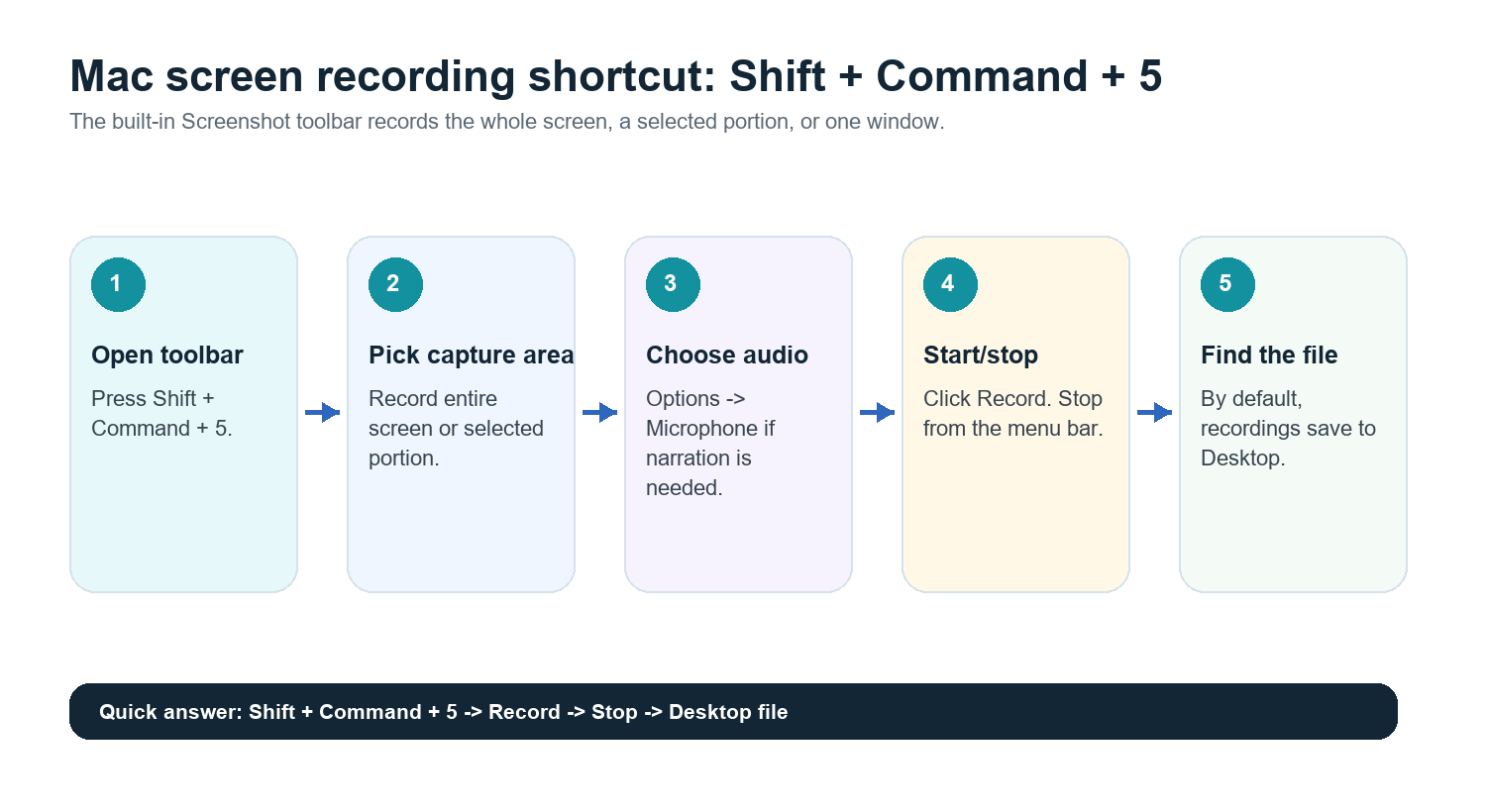
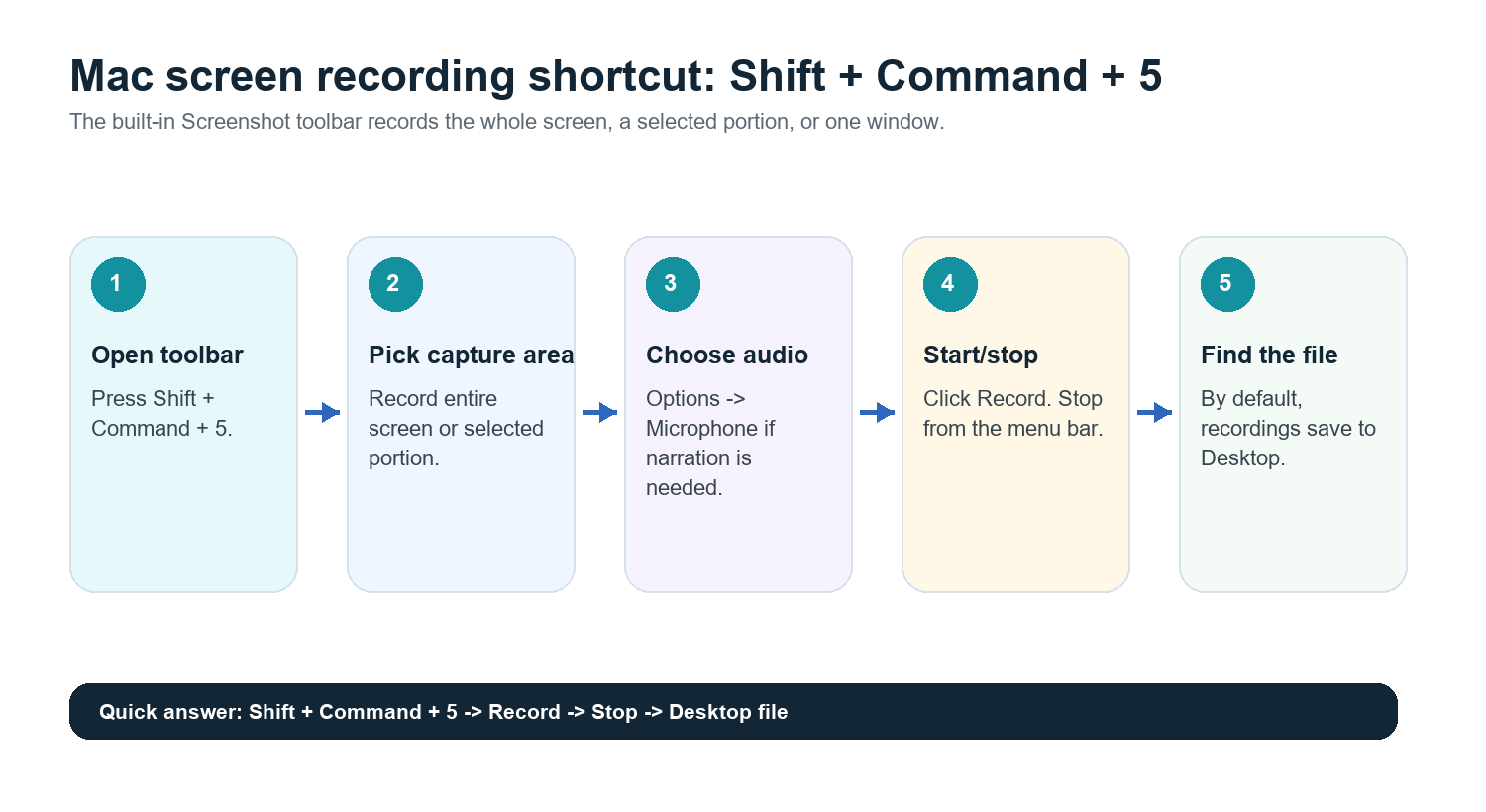
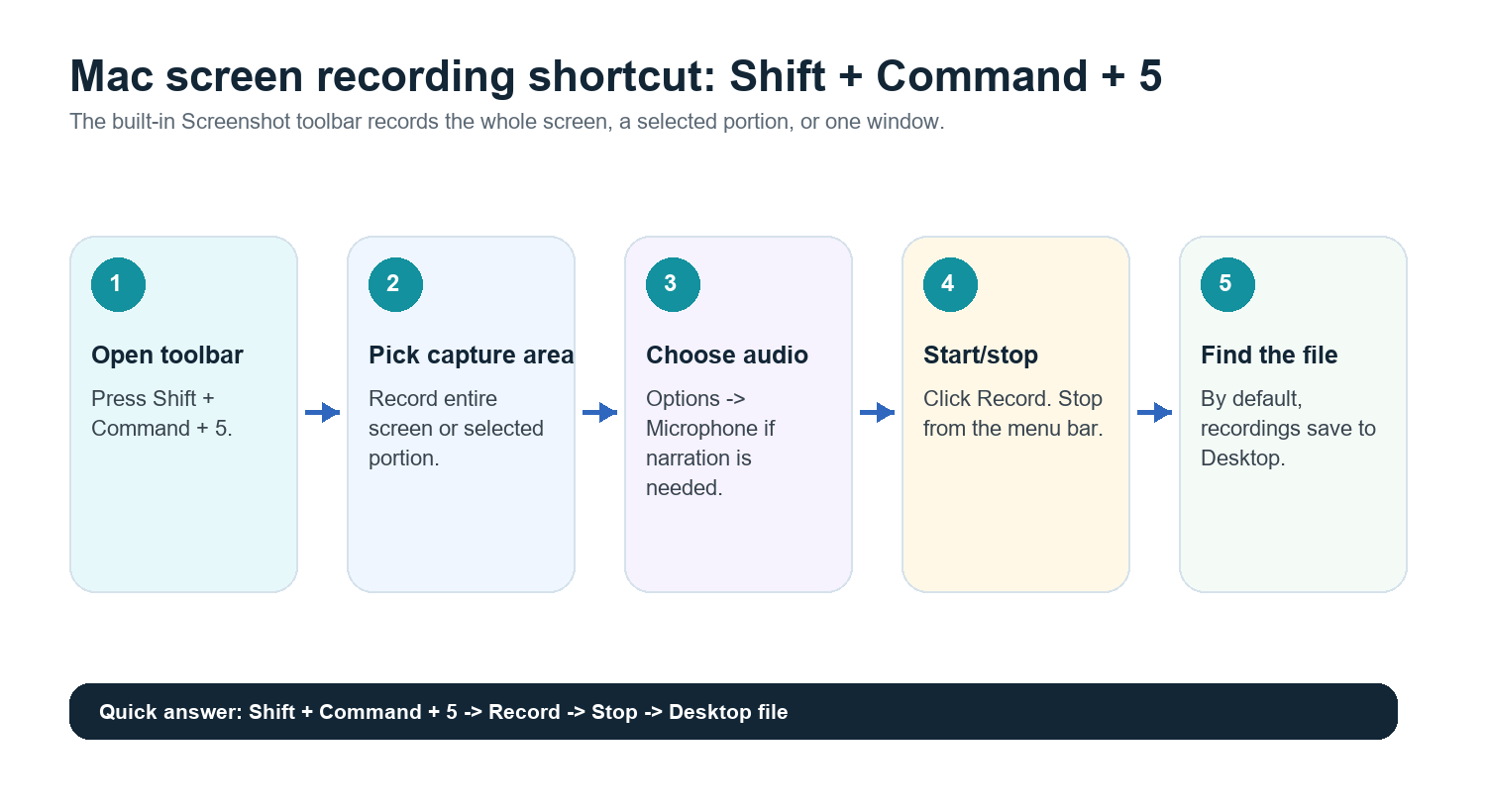
Shift + Command + 5 を押し、[画面全体を収録]または[選択部分を収録]を選んで、[収録]をクリックし、最後にメニューバーから停止します。デフォルトでは、Macの画面録画はデスクトップに保存されます。自分の声も含めるには、録画前にスクリーンショットツールバーの[オプション]を開いてマイクを選択してください。
公式ソース確認済み:Apple Supportでは、Macでスクリーンショットと画面収録を行うショートカットとして Shift + Command + 5 が案内されており、保存場所、タイマー、マイク、その他の設定を[オプション]で選べます。
方法1:スクリーンショットツールバーを使う
Shift + Command + 5 を押します。
画面に表示されているものをすべて録画したい場合は、[画面全体を収録]を選びます。
ブラウザウィンドウ、スライド、アプリのデモ、または会議エリアだけを録画したい場合は、[選択部分を収録]を選びます。
[オプション]をクリックして、保存場所、タイマー、マイクを選びます。
[収録]をクリックします。
停止するには、メニューバーの停止ボタンをクリックするか、Command + Control + Esc を押します。
保存されたファイルをデスクトップ、または[オプション]で選んだ保存先から開きます。
これは、簡単なデモ、トレーニング用クリップ、不具合報告、軽い会議記録に最適な方法です。macOSに標準搭載されており、ワークフローに別のアプリを追加する必要がありません。
方法2:QuickTime Playerを使う
QuickTime Playerは、見慣れたアプリ画面を使いたい場合や、スクリーンショットツールバー以外でシンプルな録画フローが必要な場合に、今でも便利です。
アプリケーションからQuickTime Playerを開きます。
[ファイル]>[新規画面収録]を選びます。
macOSでスクリーンショットツールバーが開いた場合は、そこで録画範囲を選びます。
ナレーションが必要なら、[オプション]でマイクを選択します。
[収録]をクリックし、終了したらメニューバーから停止します。
録画を保存、トリミング、名前変更、または共有します。
Macで音声を録音する方法
音声ナレーションを入れるには、[収録]をクリックする前にスクリーンショットツールバーでマイクを選択します。マイクが表示されない、または録画に音が入っていない場合は、システム設定を開き、[プライバシーとセキュリティ]の権限を確認し、該当アプリにマイクへのアクセス権があることを確認してください。
内部システム音声は別の話です。macOSでは、基本的な画面録画フローではシステム音声を常に録音できるとは限りません。会議の場合、より確実なのは、会議プラットフォーム側の同意ベースの録画機能を使うか、通話に参加して会話を直接記録できるAIミーティングアシスタントを使うことです。
Macの画面録画はどこに保存されるか
デフォルトでは、Macの画面録画はデスクトップに保存されます。スクリーンショットツールバーで[オプション]をクリックすると、書類、ダウンロード、クリップボード、メール、メッセージ、プレビュー、または別のフォルダなど、他の保存場所を選べます。頻繁に録画するなら、Screen Recordings や Meeting Recordings のようなフォルダを作成して、ファイルがデスクトップにたまらないようにしましょう。
ファイル名はすぐに会議名と日付で変更しましょう。
処理後は、大きなファイルをクラウドストレージまたは共有ドライブに移動しましょう。
文字起こし、要約、アクションリストが安全に保存され、録画が不要になったら、生の録画ファイルは削除しましょう。
録画のトリミング、圧縮、共有
手早く整えるには、QuickTime Playerで録画を開いて[編集]>[トリミング]を使います。チームメイトに送る前に、有用な部分だけを残しましょう。大きな録画は、ファイルを直接メール送信する代わりにクラウドストレージへアップロードしてください。長い動画は、特にデモ、インタビュー、講義、定例会議では、すぐにストレージの問題になりがちです。
画面録画が役立つ場面
画面上で何が起きたかを正確に見せる必要がある。
製品の不具合やUXの問題を記録している。
チュートリアルやオンボーディングの操作説明を作成している。
講義、デモ、またはインタビューを後で見返すために録画している。
スライド、ダッシュボード、ワークフローが重要な会議で、視覚的なバックアップが必要である。
AIミーティングアシスタントの方が適している場面
画面録画は優れた証拠になりますが、作業用ドキュメントとしては不向きです。ほとんどの人は、1つの意思決定を見つけるために45分の録画を見返したくありません。欲しいのは、答え、タイムスタンプ、担当者、次のステップです。
ライブ会議では、画面を録画するよりもAIミーティングアシスタントの方が通常は適しています。HiNoter Meeting Assistant は予定された通話に自動参加し、誰かが手動でメモを取らなくても、構造化されたノート、要約、アクションアイテム、マインドマップを作成できます。
ユースケース | 画面録画 | AI会議メモ |
製品デモ | 正確な映像の再生に最適 | 要約とフォローアップに便利 |
チームミーティング | バックアップとしては便利だが、見返しにくい | 意思決定事項と担当者の整理に最適 |
面接 | 同意があれば、振り返りに有効 | 文字起こしとハイライトに最適 |
授業または講義 | 視覚情報を記録できる | 学習ノートと検索に最適 |
顧客との通話 | 機密性が高く、ファイル容量も大きくなりがち | ソースにリンクされた要約とアクションアイテムに最適 |
録画後:自動で文字起こしと要約を行う
すでにMacの画面セッションを録画しているなら、そのファイルを中身が誰にも思い出せなくなるまでフォルダに放置しないでください。動画または音声をHiNoterにアップロードすると、文字起こし、簡潔な要約、アクションアイテム、マインドマップを生成できます。今後の会議では、多くの場合で手動の画面録画を省略し、HiNoterに自動で通話へ参加させることもできます。
これは多言語チームに特に役立ちます。HiNoterは50以上の言語を自動検出付きでサポートしているため、米国、ヨーロッパ、ブラジル、ポルトガル、その他の地域のチームでも、各地でばらばらに取られたメモではなく、1つの会議記録をもとに作業できます。AI Chat を使えば、チームメイトはノートに対して「何が決まったのか」「そのポイントの出典はどこか」を質問でき、ソースにリンクされた回答を得られます。
最適なワークフローの基本:画面上のビジュアルが重要なときだけ画面を録画し、それ以外はHiNoterを会議に参加させて会話を記録し、通話直後に要約、アクションアイテム、マインドマップを受け取りましょう。
よくある問題と対処法
問題 | 考えられる原因 | 対処法 |
マイク音声が入らない | マイクが選択されていないか、権限がありません | 「オプション」でマイクを選択し、「システム設定」>「プライバシーとセキュリティ」を確認してください。 |
録画ファイルが見つからない | デフォルトのデスクトップ、またはカスタムフォルダに保存されています | スクリーンショットツールバーを開き、>「オプション」で選択されている保存先を確認してください。 |
ファイルサイズが大きすぎる | 録画時間が長い、または映像の動きが多い | QuickTimeでトリミングし、メールではなく共有ストレージにアップロードしてください。 |
会議音声が不完全 | システム音声キャプチャの制限 | 同意を得たうえで、会議アプリの録画機能またはAI会議アシスタントを使用します。 |
誰も見返さなかった | 動画は検索可能なナレッジ資産ではない | 録画後に自動で文字起こしと要約を行います。 |
Mac録画チェックリスト
Shift + Command + 5 を押します。
フルスクリーンまたは選択した範囲を選びます。
「オプション」を開き、マイクと保存場所を選びます。
必要な画面の部分だけを録画します。
メニューバーから停止します。
ファイル名を変更して保存します。
録画をHiNoterにアップロードするか、今後の会議にHiNoterを自動参加させます。
生の動画だけでなく、ソースにリンクされたノート、アクションアイテム、マインドマップを共有します。
よくある質問
Macで画面録画するにはどうすればよいですか?
Shift + Command + 5 を押し、「画面全体を収録」または「選択部分を収録」を選択して「収録」をクリックし、最後にメニューバーから停止します。ファイルはデフォルトでデスクトップに保存されます。
Macで音声付きの画面録画をするにはどうすればよいですか?
スクリーンショットツールバーを開き、「オプション」をクリックして、録画前にマイクを選択します。マイクが表示されない場合は、macOSの「プライバシーとセキュリティ」の権限を確認してください。
Macの画面録画ファイルはどこに保存されますか?
デフォルトではデスクトップに保存されます。保存先はスクリーンショットツールバーの「オプション」から変更できます。
QuickTimeでMacの画面録画はできますか?
はい。QuickTime Playerを開き、[ファイル] > [新規画面収録] を選択すると、macOSが提供する録画コントロールを使用できます。
HiNoterはMacの画面録画を要約できますか?
はい。動画または音声の録画をHiNoterにアップロードするか、今後の会議にHiNoterを自動参加させることで、文字起こし、要約、アクションアイテム、マインドマップを生成できます。