Jika Anda perlu merekam rapat, demo produk, kelas, wawancara, atau panduan, mempelajari cara merekam layar di Mac adalah langkah pertama yang paling cepat. macOS menyertakan toolbar Screenshot bawaan, jadi Anda tidak perlu memasang perangkat lunak perekam untuk perekaman dasar. Pertanyaan yang lebih besar muncul belakangan: bagaimana cara mengubah rekaman itu menjadi ringkasan, butir tindakan, dan catatan yang dapat dicari tanpa menonton ulang seluruh file?
Jawaban Singkat
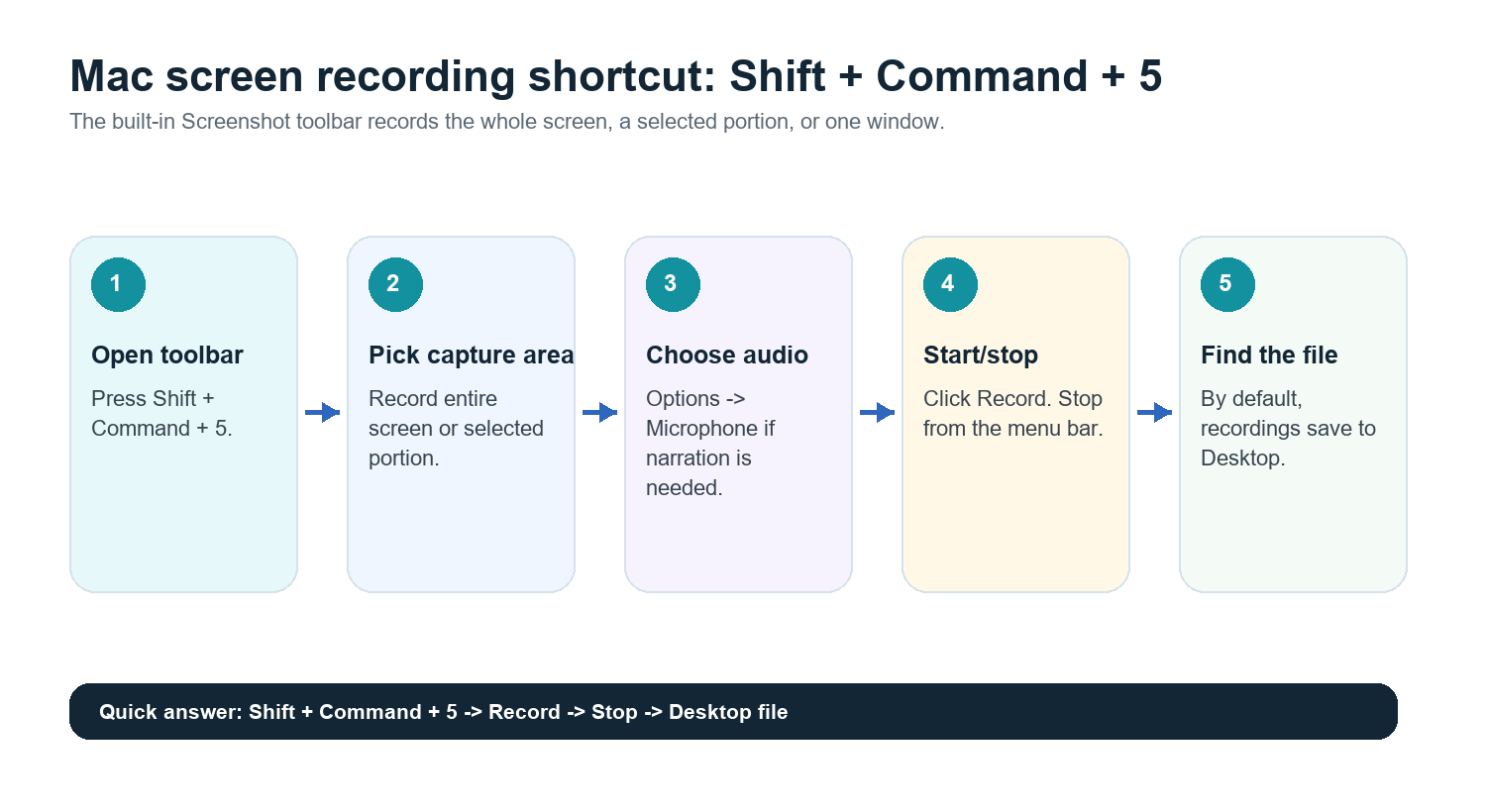
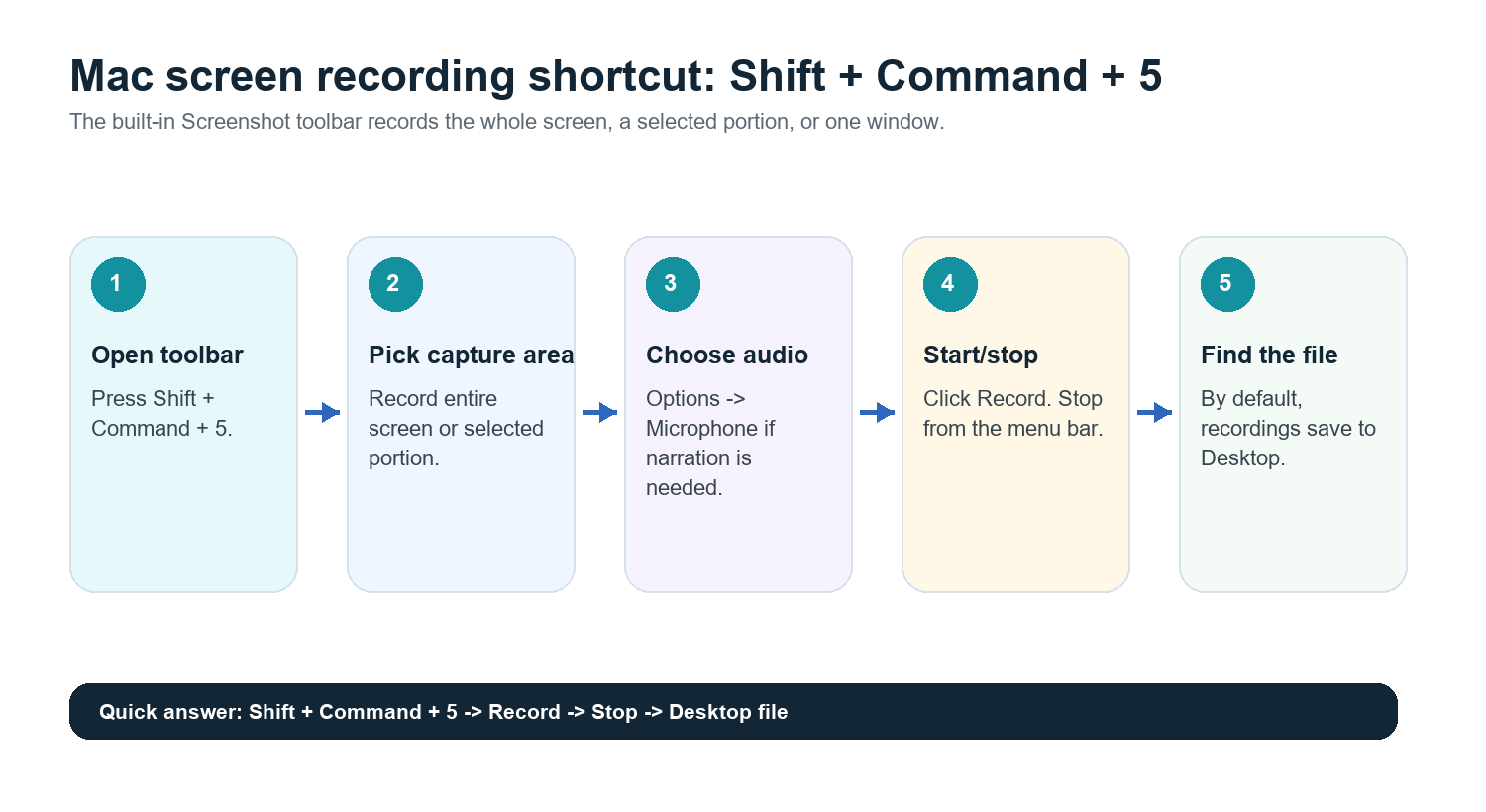
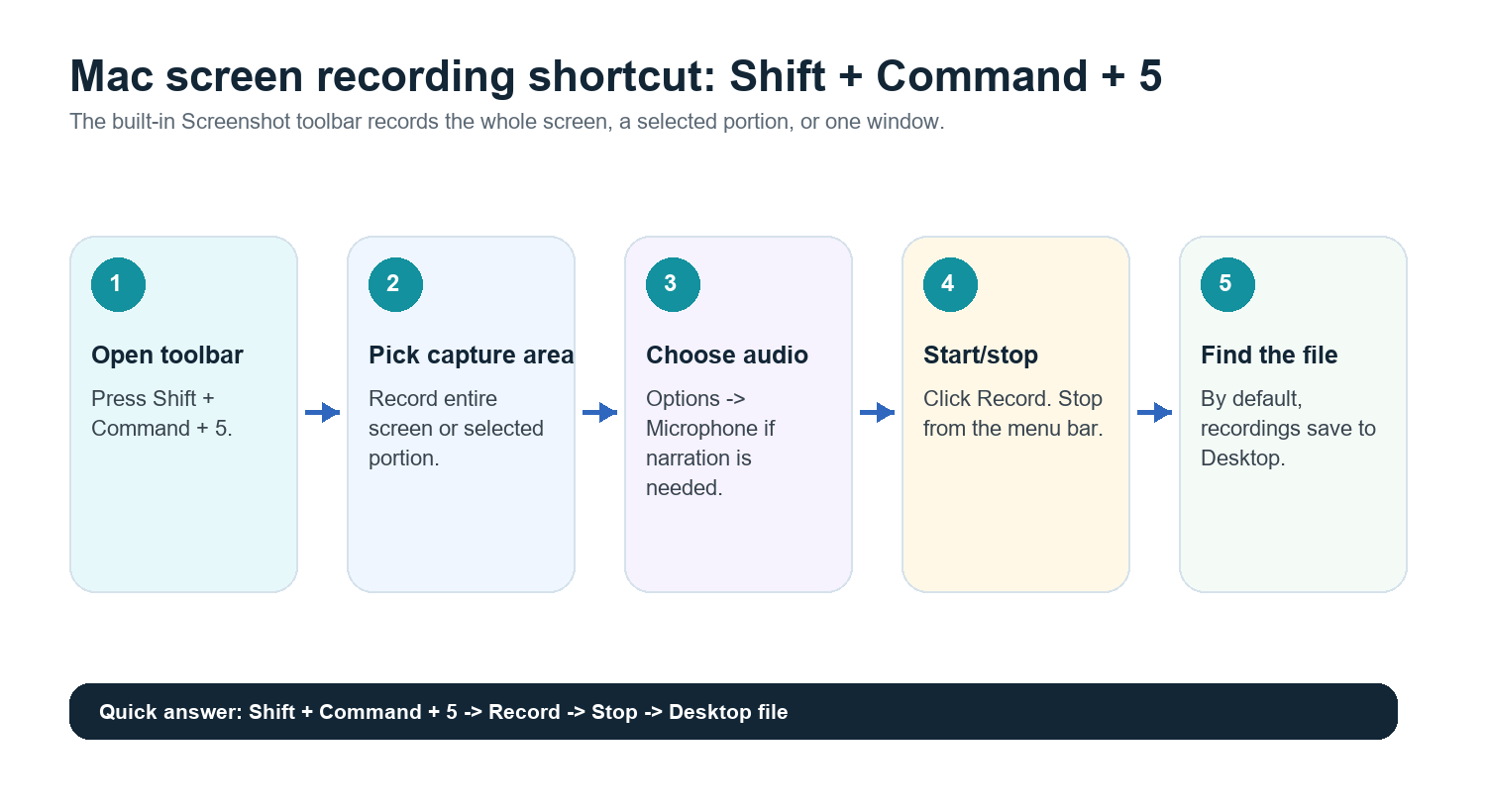
Tekan Shift + Command + 5, pilih Record Entire Screen atau Record Selected Portion, klik Record, lalu hentikan dari bilah menu. Secara default, rekaman layar Mac disimpan ke Desktop. Untuk menyertakan suara Anda, buka Options di toolbar Screenshot dan pilih mikrofon sebelum merekam.
Sumber resmi telah diperiksa: Apple Support mencantumkan Shift + Command + 5 sebagai pintasan untuk tangkapan layar dan perekaman layar di Mac, dengan Options untuk lokasi penyimpanan, timer, mikrofon, dan pengaturan lainnya.
Metode 1: Gunakan Toolbar Screenshot
Tekan Shift + Command + 5.
Pilih Record Entire Screen jika Anda ingin merekam semua yang terlihat di layar.
Pilih Record Selected Portion jika Anda hanya ingin merekam jendela browser, slide presentasi, demo aplikasi, atau area rapat.
Klik Options untuk memilih lokasi penyimpanan, timer, dan mikrofon.
Klik Record.
Untuk menghentikan, klik tombol stop di bilah menu atau tekan Command + Control + Esc.
Buka file yang disimpan dari Desktop Anda atau lokasi yang Anda pilih di Options.
Ini adalah metode terbaik untuk demo cepat, klip pelatihan, laporan bug, dan perekaman rapat ringan. Fitur ini sudah bawaan di macOS dan tidak menambahkan aplikasi lain ke alur kerja Anda.
Metode 2: Gunakan QuickTime Player
QuickTime Player tetap berguna saat Anda lebih suka jendela aplikasi yang familier atau membutuhkan alur perekaman sederhana di luar toolbar Screenshot.
Buka QuickTime Player dari Applications.
Pilih File > New Screen Recording.
Jika macOS membuka toolbar Screenshot, pilih area rekaman Anda di sana.
Gunakan Options untuk memilih mikrofon jika Anda memerlukan narasi suara.
Klik Record, lalu hentikan dari bilah menu.
Simpan, pangkas, ganti nama, atau bagikan rekaman.
Cara Merekam Audio di Mac
Untuk narasi suara, pilih mikrofon di toolbar Screenshot sebelum Anda mengklik Record. Jika Anda tidak melihat mikrofon atau rekaman tidak memiliki suara, buka System Settings, tinjau izin Privacy & Security, dan pastikan aplikasi yang relevan memiliki akses ke mikrofon.
Audio sistem internal adalah hal yang berbeda. macOS tidak selalu menangkap audio sistem melalui alur perekaman layar dasar. Untuk rapat, pendekatan yang lebih rapi biasanya adalah merekam dengan fitur perekaman berbasis persetujuan dari platform rapat atau menggunakan asisten rapat AI yang bergabung ke panggilan dan menangkap percakapan secara langsung.
Tempat Rekaman Layar Mac Disimpan
Secara default, rekaman layar Mac disimpan ke Desktop. Di toolbar Screenshot, klik Options untuk memilih lokasi lain seperti Documents, Downloads, Clipboard, Mail, Messages, Preview, atau folder lain. Jika Anda sering merekam, buat folder seperti Screen Recordings atau Meeting Recordings agar file tidak menumpuk di Desktop.
Segera ganti nama file dengan nama rapat dan tanggal.
Pindahkan file besar ke penyimpanan cloud atau drive bersama setelah diproses.
Hapus rekaman mentah ketika transkrip, ringkasan, dan daftar tindakan sudah tersimpan dengan aman dan rekaman tidak lagi diperlukan.
Pangkas, Kompres, dan Bagikan Rekaman
Untuk pembersihan cepat, buka rekaman di QuickTime Player dan gunakan Edit > Trim. Sisakan hanya bagian yang berguna sebelum mengirimkannya ke rekan tim. Untuk rekaman besar, unggah ke penyimpanan cloud alih-alih mengirim file langsung melalui email. Video panjang dapat dengan cepat menjadi masalah penyimpanan, terutama untuk demo, wawancara, kuliah, dan rapat berulang.
Kapan Perekaman Layar Berguna
Anda perlu menunjukkan dengan tepat apa yang terjadi di layar.
Anda sedang mendokumentasikan bug produk atau masalah UX.
Anda sedang membuat tutorial atau panduan onboarding.
Anda sedang merekam kuliah, demo, atau wawancara untuk ditinjau nanti.
Anda memerlukan cadangan visual dari rapat ketika slide, dasbor, atau alur kerja penting.
Kapan Asisten Rapat AI Lebih Baik
Rekaman layar adalah bukti yang bagus, tetapi buruk sebagai dokumen kerja. Kebanyakan orang tidak akan menonton ulang rekaman 45 menit untuk menemukan satu keputusan. Mereka menginginkan jawabannya, stempel waktunya, penanggung jawabnya, dan langkah berikutnya.
Untuk rapat langsung, asisten rapat AI biasanya lebih baik daripada merekam layar Anda. HiNoter Meeting Assistant dapat bergabung otomatis ke panggilan terjadwal dan membuat catatan terstruktur, ringkasan, butir tindakan, dan peta pikiran tanpa seseorang mencatat secara manual.
Kasus penggunaan | Rekaman layar | Catatan rapat AI |
Demo produk | Terbaik untuk pemutaran visual yang persis sama | Berguna untuk ringkasan dan tindak lanjut |
Rapat tim | Cadangan yang berguna, tetapi sulit dipindai | Terbaik untuk keputusan dan penanggung jawab |
Wawancara | Baik untuk ditinjau dengan persetujuan | Terbaik untuk transkrip dan sorotan |
Kelas atau kuliah | Menangkap visual | Terbaik untuk catatan belajar dan pencarian |
Panggilan pelanggan | Bisa bersifat sensitif dan berkasnya besar | Terbaik untuk rangkuman dan tindak lanjut yang ditautkan ke sumber |
Setelah Merekam: Transkripsikan dan Ringkas Secara Otomatis
Jika Anda sudah merekam sesi layar Mac, jangan biarkan file itu hanya tersimpan di folder sampai tidak ada yang ingat isinya. Unggah video atau audio ke HiNoter untuk menghasilkan transkrip, ringkasan singkat, tindak lanjut, dan peta pikiran. Untuk rapat berikutnya, Anda dapat melewati perekaman layar manual dalam banyak kasus dan membiarkan HiNoter bergabung ke panggilan secara otomatis.
Ini sangat membantu bagi tim multibahasa. HiNoter mendukung 50+ bahasa dengan deteksi otomatis, sehingga tim di AS, Eropa, Brasil, Portugal, dan wilayah lain dapat bekerja dari satu rekaman rapat alih-alih catatan lokal yang terpencar. Dengan AI Chat, rekan tim dapat menanyakan pada catatan apa yang diputuskan atau dari mana suatu poin berasal, dengan jawaban yang ditautkan ke sumber.
Blok alur kerja terbaik: rekam layar hanya saat visual penting; jika tidak, biarkan HiNoter bergabung ke rapat, menangkap percakapan, dan memberikan ringkasan, tindak lanjut, serta peta pikiran langsung setelah panggilan.
Masalah Umum dan Cara Mengatasinya
Masalah | Kemungkinan penyebab | Perbaikan |
Tidak ada audio mikrofon | Tidak ada mikrofon yang dipilih atau izin belum diberikan | Pilih mikrofon di Opsi dan periksa Pengaturan Sistem > Privasi & Keamanan. |
Tidak dapat menemukan rekaman | Disimpan ke Desktop default atau folder kustom | Buka toolbar Tangkapan Layar > Opsi dan periksa lokasi penyimpanan yang dipilih. |
File terlalu besar | Rekaman panjang atau aktivitas visual tinggi | Potong di QuickTime dan unggah ke penyimpanan bersama, bukan melalui email. |
Audio rapat tidak lengkap | Keterbatasan perekaman audio sistem | Gunakan fitur perekaman aplikasi rapat atau asisten rapat AI dengan persetujuan. |
Tidak ada yang menontonnya kembali | Video bukan aset pengetahuan yang dapat ditelusuri | Transkripsikan dan rangkum secara otomatis setelah perekaman. |
Daftar Periksa Perekaman Mac
Tekan Shift + Command + 5.
Pilih layar penuh atau bagian yang dipilih.
Buka Opsi dan pilih mikrofon serta lokasi penyimpanan.
Rekam hanya bagian layar yang Anda perlukan.
Hentikan dari bilah menu.
Ganti nama dan simpan file.
Unggah rekaman ke HiNoter atau biarkan HiNoter bergabung otomatis ke rapat mendatang.
Bagikan catatan yang tertaut ke sumber, item tindakan, dan peta pikiran alih-alih hanya video mentah.
FAQ
Bagaimana cara merekam layar di Mac?
Tekan Shift + Command + 5, pilih Rekam Seluruh Layar atau Rekam Bagian yang Dipilih, klik Rekam, lalu hentikan dari bilah menu. File disimpan ke Desktop secara default.
Bagaimana cara merekam layar di Mac dengan audio?
Buka toolbar Screenshot, klik Opsi, lalu pilih mikrofon sebelum merekam. Jika mikrofon tidak muncul, periksa izin Privasi & Keamanan macOS.
Ke mana hasil rekaman layar disimpan di Mac?
Secara default, hasil rekaman disimpan ke Desktop. Anda dapat mengubah lokasinya dari Opsi di toolbar Screenshot.
Apakah QuickTime bisa merekam layar di Mac?
Ya. Buka QuickTime Player, pilih File > New Screen Recording, lalu gunakan kontrol perekaman yang disediakan macOS.
Apakah HiNoter bisa merangkum rekaman layar Mac?
Ya. Unggah rekaman video atau audio ke HiNoter, atau biarkan HiNoter bergabung otomatis ke rapat mendatang, untuk menghasilkan transkrip, ringkasan, item tindakan, dan peta pikiran.