Якщо вам потрібно записати нараду, демонстрацію продукту, заняття, інтерв’ю або покрокову інструкцію, навчитися записувати екран на Mac — це найшвидший перший крок. macOS має вбудовану панель інструментів «Знімок екрана», тому для базового запису не потрібно встановлювати програмне забезпечення. Важливіше питання виникає пізніше: як перетворити цей запис на підсумок, список завдань і нотатки з можливістю пошуку, не переглядаючи весь файл?
Коротка відповідь
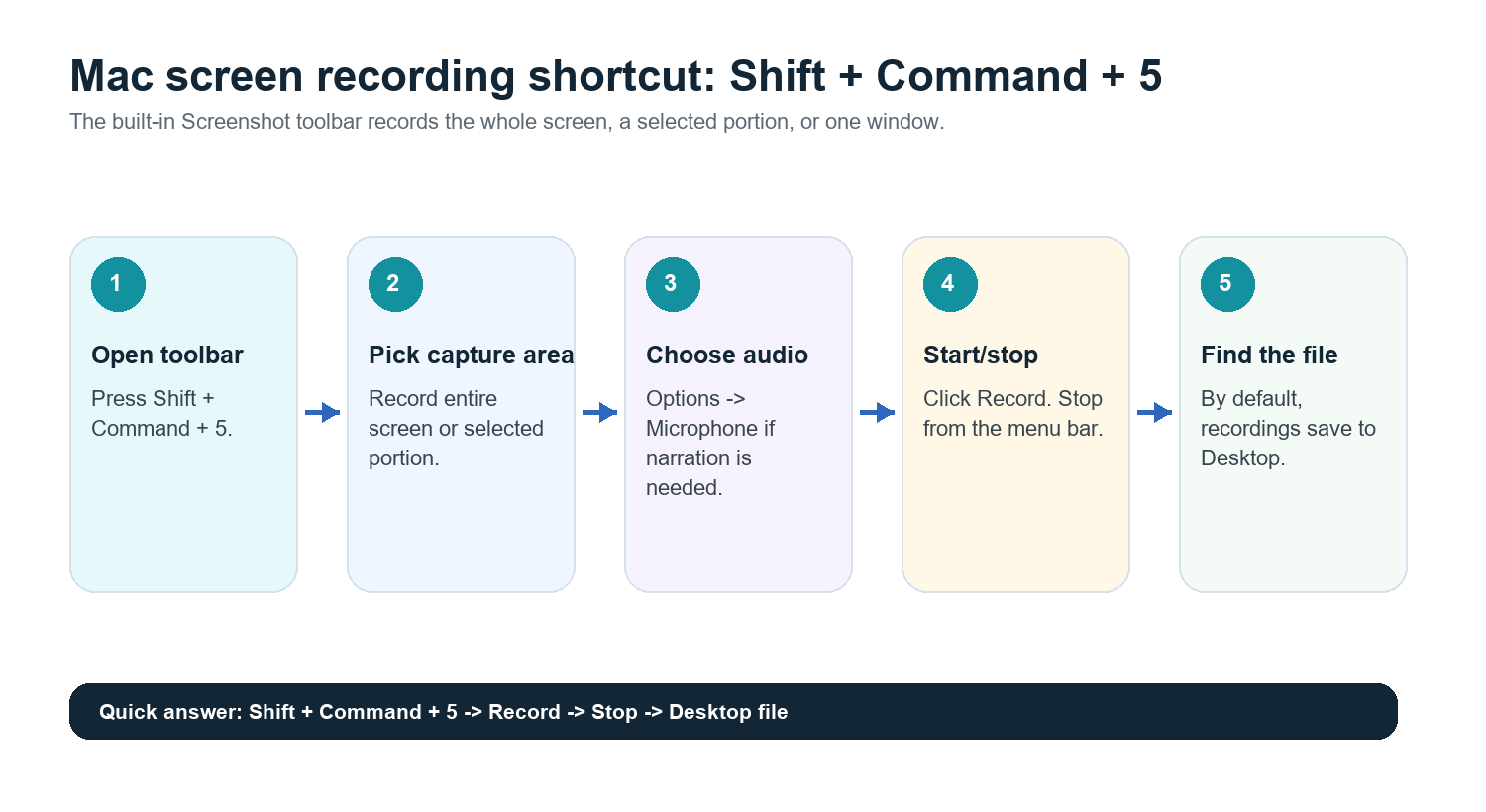
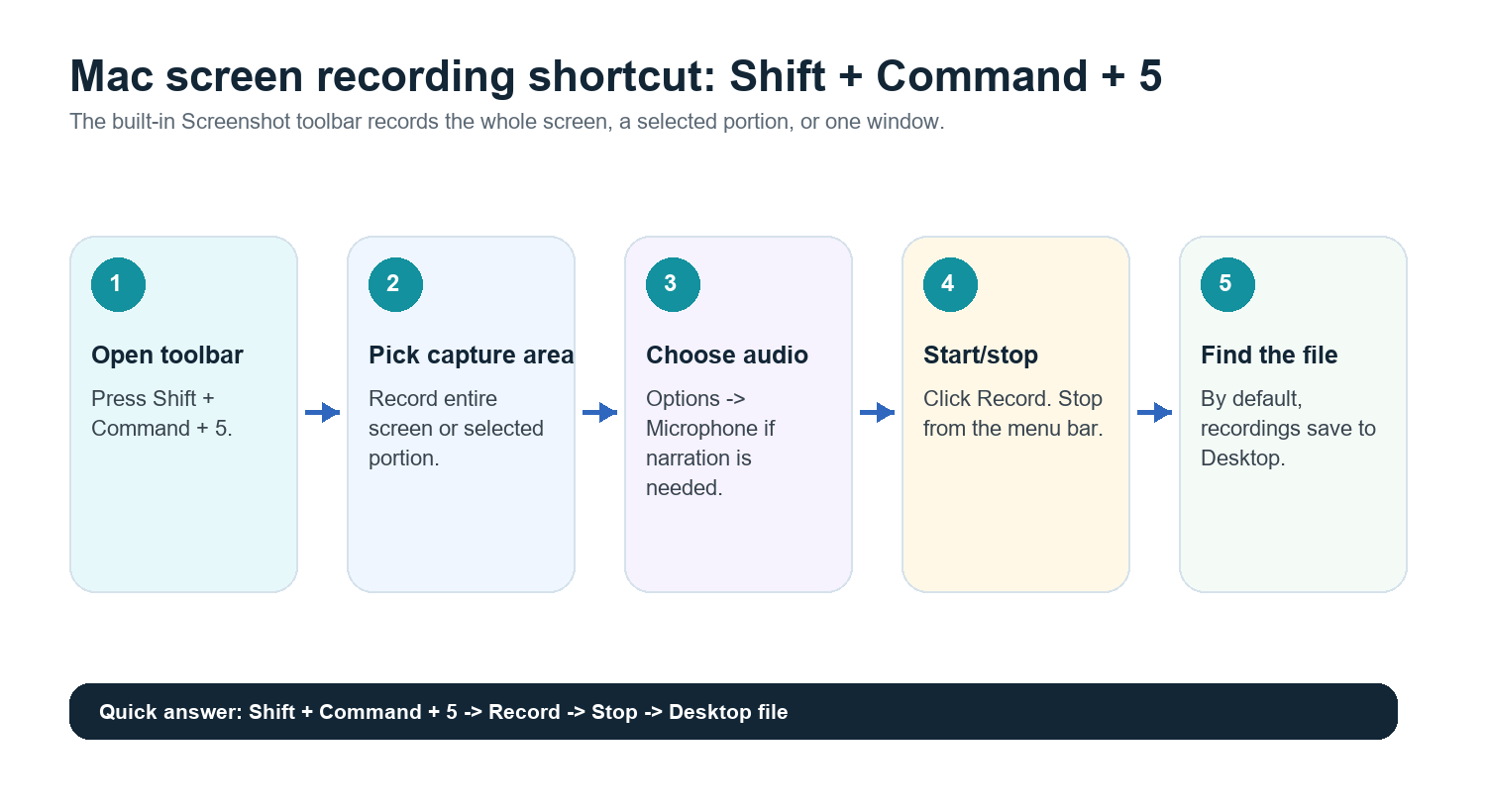
Натисніть Shift + Command + 5, виберіть «Записати весь екран» або «Записати вибрану область», натисніть «Записати», а потім зупиніть запис у рядку меню. За замовчуванням записи екрана на Mac зберігаються на робочому столі. Щоб додати свій голос, відкрийте «Параметри» на панелі інструментів «Знімок екрана» та виберіть мікрофон перед записом.
Офіційне джерело перевірено: служба підтримки Apple зазначає, що Shift + Command + 5 — це сполучення клавіш для створення знімків і запису екрана на Mac, а в «Параметрах» можна налаштувати місце збереження, таймер, мікрофон та інші параметри.
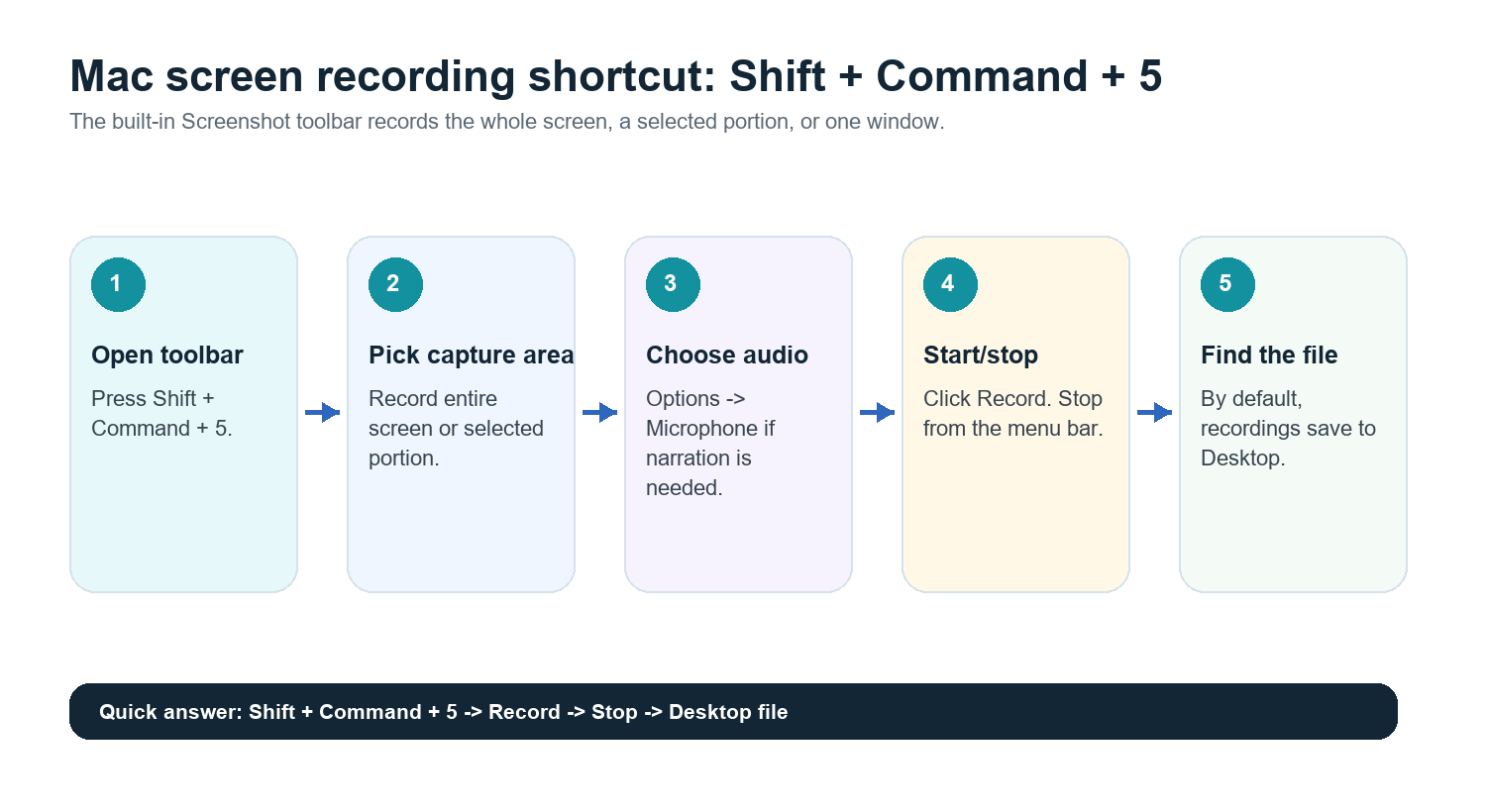
Спосіб 1: використання панелі інструментів «Знімок екрана»
Натисніть Shift + Command + 5.
Виберіть «Записати весь екран», якщо хочете захопити все, що видно на дисплеї.
Виберіть «Записати вибрану область», якщо потрібно записати лише вікно браузера, слайди, демонстрацію застосунку або область наради.
Натисніть «Параметри», щоб вибрати місце збереження, таймер і мікрофон.
Натисніть «Записати».
Щоб зупинити запис, натисніть кнопку зупинки в рядку меню або натисніть Command + Control + Esc.
Відкрийте збережений файл із робочого столу або з місця, вибраного в «Параметрах».
Це найкращий спосіб для швидких демонстрацій, навчальних відео, звітів про помилки та нескладних записів нарад. Ця функція вбудована в macOS і не додає до робочого процесу ще один застосунок.
Спосіб 2: використання QuickTime Player
QuickTime Player і досі корисний, якщо ви віддаєте перевагу знайомому вікну застосунку або потребуєте простого процесу запису поза панеллю інструментів «Знімок екрана».
Відкрийте QuickTime Player у папці «Програми».
Виберіть «Файл» > «Новий запис екрана».
Якщо macOS відкриє панель інструментів «Знімок екрана», виберіть там область запису.
Скористайтеся «Параметрами», щоб вибрати мікрофон, якщо потрібен голосовий супровід.
Натисніть «Записати», а потім зупиніть запис у рядку меню.
Збережіть, обріжте, перейменуйте або поділіться записом.
Як записувати аудіо на Mac
Для голосового супроводу виберіть мікрофон на панелі інструментів «Знімок екрана» перед натисканням кнопки «Записати». Якщо ви не бачите мікрофона або запис не містить звуку, відкрийте «Системні параметри», перегляньте дозволи в розділі «Конфіденційність і безпека» та переконайтеся, що відповідний застосунок має доступ до мікрофона.
Із внутрішнім системним аудіо все інакше. macOS не завжди записує системний звук під час базового запису екрана. Для нарад зазвичай краще використовувати функцію запису платформи для нарад, яка працює за згодою учасників, або скористатися помічником нарад зі штучним інтелектом, який приєднується до дзвінка та безпосередньо записує розмову.
Де зберігаються записи екрана на Mac
За замовчуванням записи екрана на Mac зберігаються на робочому столі. На панелі інструментів «Знімок екрана» натисніть «Параметри», щоб вибрати інше місце, наприклад «Документи», «Завантаження», «Буфер обміну», «Пошта», «Повідомлення», «Перегляд» або іншу папку. Якщо ви часто записуєте екран, створіть папку на кшталт «Записи екрана» або «Записи нарад», щоб файли не накопичувалися на робочому столі.
Одразу перейменовуйте файли, вказуючи назву та дату наради.
Після обробки переміщуйте великі файли до хмарного сховища або на спільний диск.
Видаляйте необроблені записи, коли стенограма, підсумок і список завдань надійно збережені, а запис більше не потрібен.
Обрізання, стиснення та поширення записів
Для швидкого редагування відкрийте запис у QuickTime Player і виберіть «Редагування» > «Обрізати». Залиште лише корисний фрагмент, перш ніж надсилати його колезі. Для великих записів завантажуйте файл у хмарне сховище, а не надсилайте його безпосередньо електронною поштою. Довгі відео можуть швидко стати проблемою для сховища, особливо якщо йдеться про демонстрації, інтерв’ю, лекції та регулярні наради.
Коли запис екрана корисний
Вам потрібно точно показати, що сталося на екрані.
Ви документуєте помилку продукту або проблему UX.
Ви створюєте навчальний матеріал або покрокову інструкцію для нових користувачів.
Ви записуєте лекцію, демонстрацію або інтерв’ю для подальшого перегляду.
Вам потрібна візуальна резервна копія наради, під час якої важливі слайди, інформаційні панелі або робочі процеси.
Коли помічник нарад зі штучним інтелектом кращий
Запис екрана — чудове свідчення, але ненадійний робочий документ. Більшість людей не переглядатимуть 45-хвилинний запис, щоб знайти одне рішення. Їм потрібні відповідь, позначка часу, відповідальна особа та наступний крок.
Для живих нарад помічник нарад зі штучним інтелектом зазвичай кращий за запис екрана. HiNoter Meeting Assistant може автоматично приєднуватися до запланованих дзвінків і створювати структуровані нотатки, підсумки, списки завдань та інтелектуальні карти без необхідності вручну вести нотатки.
Варіант використання | Запис екрана | Нотатки зустрічі зі ШІ |
Демонстрація продукту | Найкраще для точного відтворення візуального матеріалу | Корисно для підсумків і подальших дій |
Командна зустріч | Корисний резервний варіант, але його складно переглядати | Найкраще для рішень і відповідальних |
Співбесіда | Добре для перегляду за згодою | Найкраще для транскрипту та ключових моментів |
Заняття або лекція | Фіксує візуальний матеріал | Найкраще для навчальних нотаток і пошуку |
Дзвінок із клієнтом | Може містити конфіденційні дані та займати багато місця | Найкраще для підсумку з посиланнями на джерела та списку завдань |
Після запису: автоматична транскрипція та підсумок
Якщо ви вже записали сеанс роботи з екраном Mac, не залишайте файл у папці, доки ніхто не пам’ятатиме, що в ньому міститься. Завантажте відео або аудіо в HiNoter, щоб створити транскрипцію, стислий підсумок, список завдань і інтелектуальну карту. Для майбутніх зустрічей у багатьох випадках можна не записувати екран вручну, а дозволити HiNoter автоматично приєднуватися до дзвінка.
Це особливо корисно для багатомовних команд. HiNoter підтримує понад 50 мов з автоматичним визначенням, тож команди зі США, Європи, Бразилії, Португалії та інших регіонів можуть працювати з одним записом зустрічі замість розрізнених локальних нотаток. За допомогою Чату зі ШІ учасники команди можуть запитати в нотаток, що було вирішено або звідки взялася певна думка, і отримати відповіді з посиланнями на джерела.
Оптимальний робочий процес: записуйте екран лише тоді, коли важливі візуальні матеріали; в інших випадках дозвольте HiNoter приєднатися до зустрічі, записати розмову та безпосередньо після дзвінка надати підсумки, список завдань і інтелектуальні карти.
Поширені проблеми та способи їх вирішення
Проблема | Ймовірна причина | Рішення |
Немає аудіо з мікрофона | Мікрофон не вибрано або немає дозволу | Виберіть мікрофон у розділі «Параметри» та перевірте «Системні параметри» > «Конфіденційність і безпека». |
Не вдається знайти запис | Збережено на робочому столі за замовчуванням або в користувацькій папці | Відкрийте панель інструментів «Знімок екрана» > «Параметри» та перевірте вибране розташування для збереження. |
Файл завеликий | Довгий запис або висока візуальна активність | Обріжте в QuickTime і завантажте у спільне сховище замість надсилання електронною поштою. |
Аудіо зустрічі неповне | Обмеження захоплення системного аудіо | Використовуйте функцію запису в застосунку для зустрічей або помічника зі штучним інтелектом для зустрічей за згодою. |
Ніхто не переглянув його повторно | Відео не є доступним для пошуку активом знань | Автоматично транскрибуйте та узагальнюйте його після запису. |
Чекліст запису на Mac
Натисніть Shift + Command + 5.
Виберіть весь екран або потрібну область.
Відкрийте «Параметри» та виберіть мікрофон і місце збереження.
Записуйте лише потрібну частину екрана.
Зупиніть запис у рядку меню.
Перейменуйте файл і збережіть його.
Завантажте запис у HiNoter або дозвольте HiNoter автоматично приєднуватися до майбутніх зустрічей.
Діліться нотатками з посиланнями на джерела, пунктами дій і ментальними картами замість лише необробленого відео.
Часті запитання
Як записати екран на Mac?
Натисніть Shift + Command + 5, виберіть «Записати весь екран» або «Записати вибрану область», натисніть «Записати», а потім зупиніть запис у рядку меню. За замовчуванням файл зберігається на робочому столі.
Як записати екран на Mac зі звуком?
Відкрийте панель інструментів «Знімок екрана», натисніть «Параметри» та виберіть мікрофон перед записом. Якщо мікрофон відсутній, перевірте дозволи macOS у розділі «Конфіденційність і безпека».
Куди зберігаються записи екрана на Mac?
За замовчуванням вони зберігаються на робочому столі. Ви можете змінити місце призначення в меню «Параметри» на панелі інструментів «Знімок екрана».
Чи може QuickTime записувати екран на Mac?
Так. Відкрийте QuickTime Player, виберіть «Файл» > «Новий запис екрана», а потім скористайтеся елементами керування записом, які надає macOS.
Чи може HiNoter узагальнити запис екрана Mac?
Так. Завантажте відео- або аудіозапис у HiNoter або дозвольте HiNoter автоматично приєднуватися до майбутніх зустрічей, щоб створити транскрипції, підсумки, пункти дій і ментальні карти.