Αν χρειάζεται να καταγράψετε μια συνάντηση, επίδειξη προϊόντος, μάθημα, συνέντευξη ή παρουσίαση, το να μάθετε πώς να κάνετε εγγραφή οθόνης σε Mac είναι το πιο γρήγορο πρώτο βήμα. Το macOS περιλαμβάνει μια ενσωματωμένη γραμμή εργαλείων Screenshot, επομένως δεν χρειάζεται να εγκαταστήσετε λογισμικό εγγραφής για βασικές καταγραφές. Το μεγαλύτερο ερώτημα έρχεται αργότερα: πώς μετατρέπετε αυτή την εγγραφή σε σύνοψη, στοιχεία ενεργειών και αναζητήσιμες σημειώσεις χωρίς να παρακολουθήσετε ξανά ολόκληρο το αρχείο;
Σύντομη απάντηση
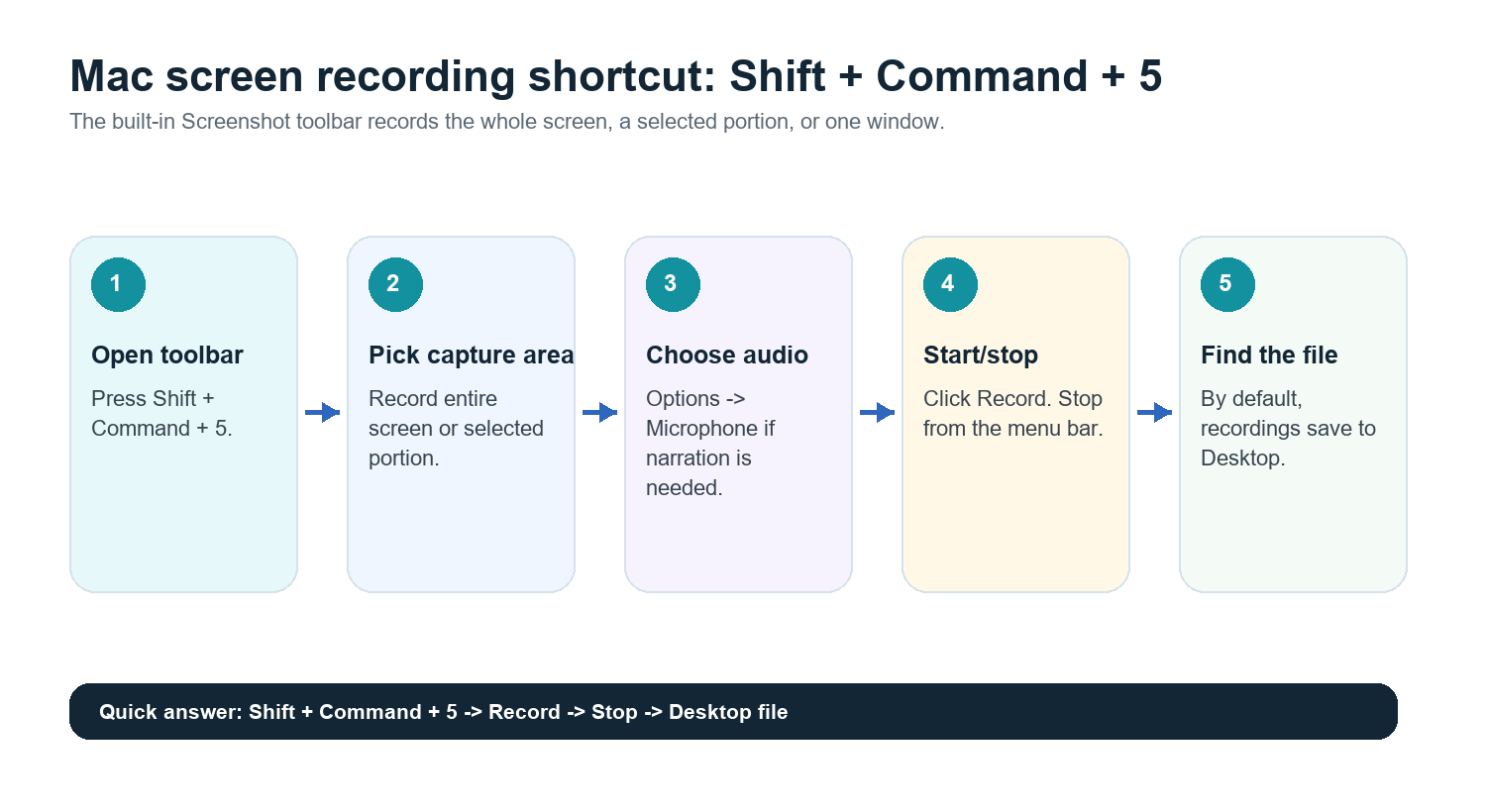
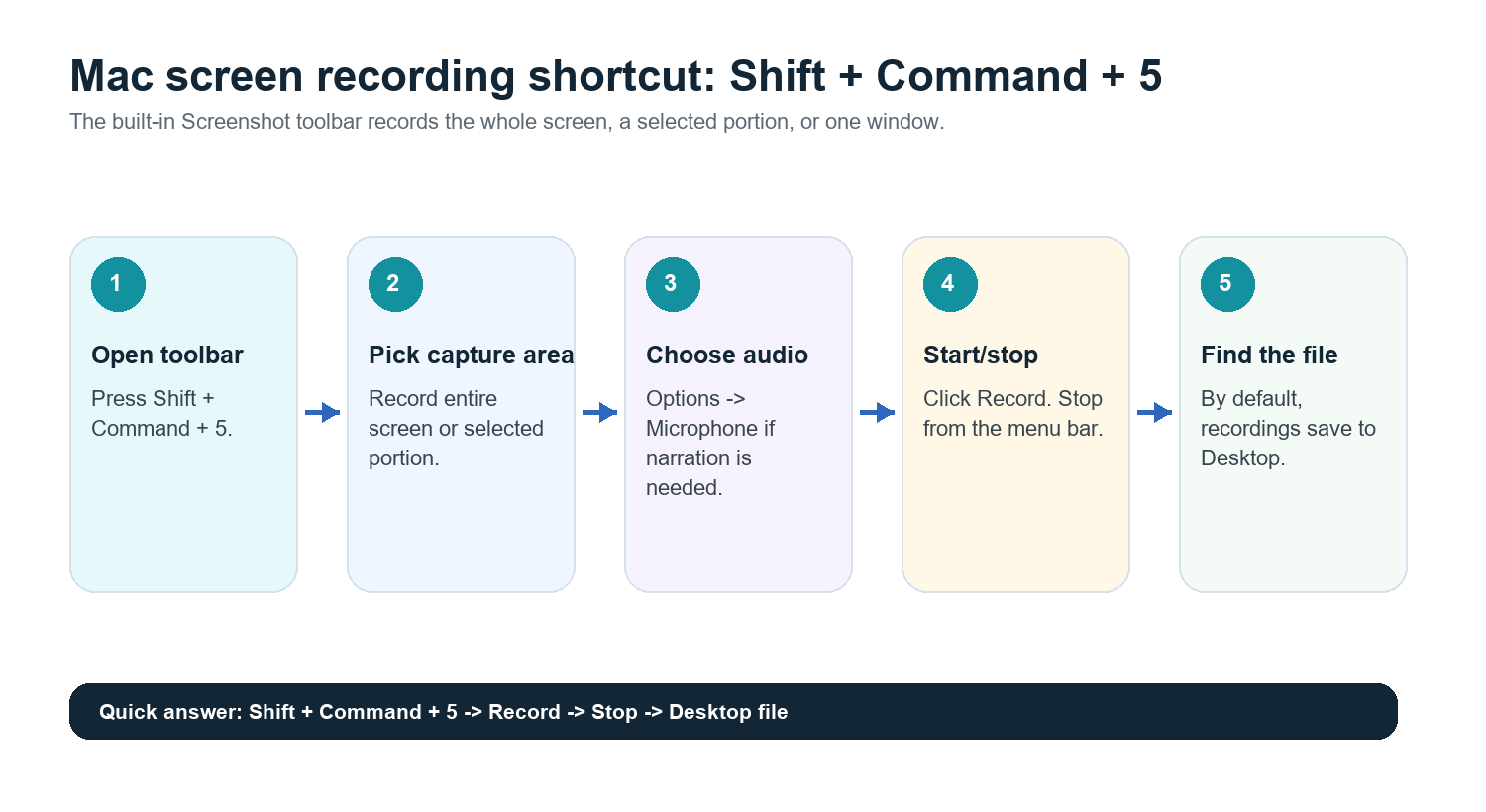
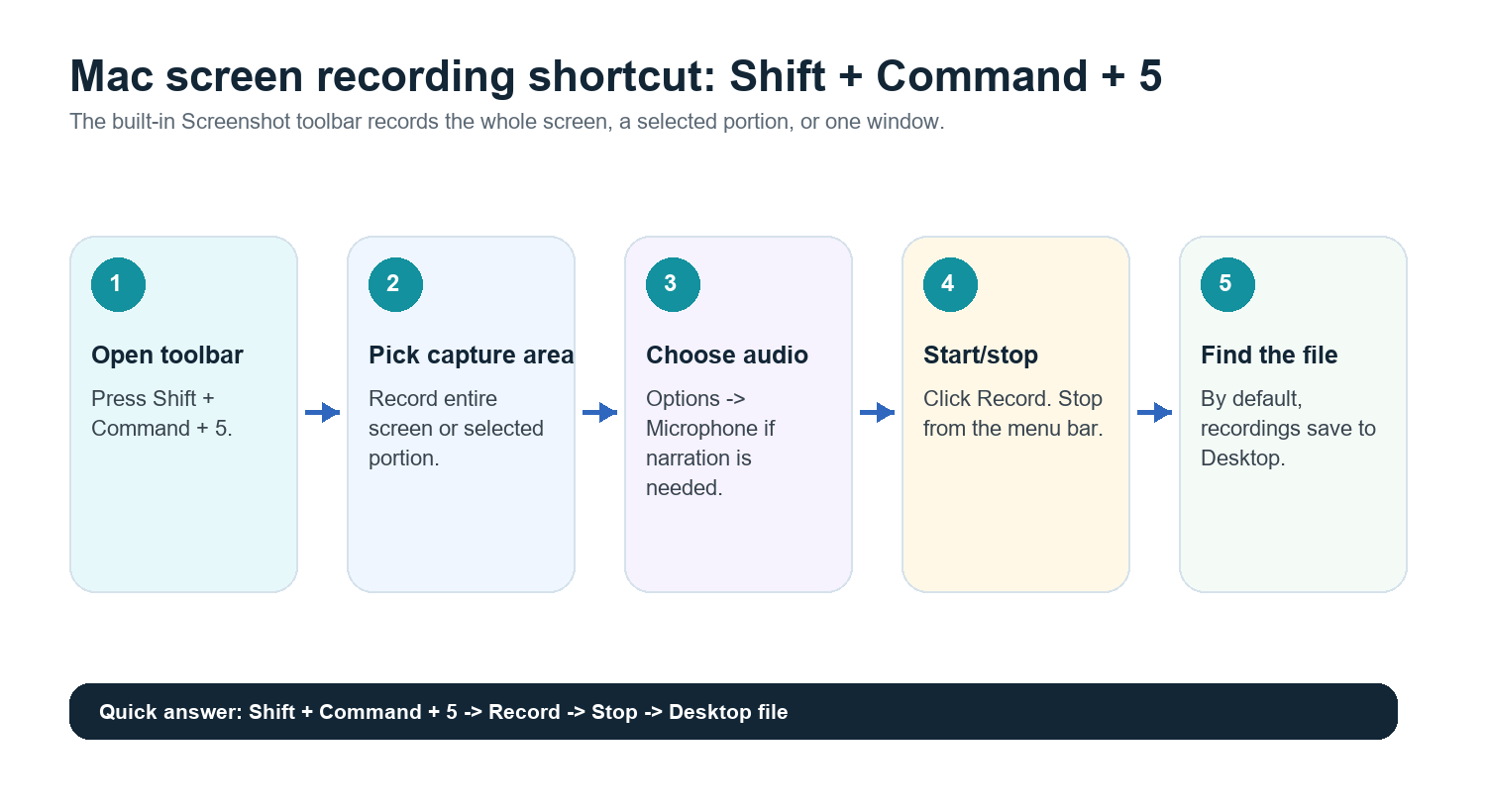
Πατήστε Shift + Command + 5, επιλέξτε Record Entire Screen ή Record Selected Portion, κάντε κλικ στο Record και, στη συνέχεια, σταματήστε την εγγραφή από τη γραμμή μενού. Από προεπιλογή, οι εγγραφές οθόνης σε Mac αποθηκεύονται στην επιφάνεια εργασίας. Για να συμπεριλάβετε τη φωνή σας, ανοίξτε το Options στη γραμμή εργαλείων Screenshot και επιλέξτε ένα μικρόφωνο πριν από την εγγραφή.
Έγινε έλεγχος της επίσημης πηγής: Η Apple Support αναφέρει τα Shift + Command + 5 ως συντόμευση για στιγμιότυπα και εγγραφές οθόνης σε Mac, με το Options να παρέχει ρυθμίσεις για την τοποθεσία αποθήκευσης, τον χρονοδιακόπτη, το μικρόφωνο και άλλες επιλογές.
Μέθοδος 1: Χρήση της γραμμής εργαλείων Screenshot
Πατήστε Shift + Command + 5.
Επιλέξτε Record Entire Screen αν θέλετε να καταγράψετε όλα όσα είναι ορατά στην οθόνη σας.
Επιλέξτε Record Selected Portion αν θέλετε να καταγράψετε μόνο ένα παράθυρο του προγράμματος περιήγησης, μια παρουσίαση διαφανειών, μια επίδειξη εφαρμογής ή την περιοχή μιας συνάντησης.
Κάντε κλικ στο Options για να επιλέξετε τοποθεσία αποθήκευσης, χρονοδιακόπτη και μικρόφωνο.
Κάντε κλικ στο Record.
Για διακοπή, κάντε κλικ στο κουμπί διακοπής στη γραμμή μενού ή πατήστε Command + Control + Esc.
Ανοίξτε το αποθηκευμένο αρχείο από την επιφάνεια εργασίας σας ή από την τοποθεσία που επιλέξατε στο Options.
Αυτή είναι η καλύτερη μέθοδος για γρήγορες επιδείξεις, εκπαιδευτικά αποσπάσματα, αναφορές σφαλμάτων και απλές καταγραφές συναντήσεων. Είναι ενσωματωμένη στο macOS και δεν προσθέτει άλλη εφαρμογή στη ροή εργασίας σας.
Μέθοδος 2: Χρήση του QuickTime Player
Το QuickTime Player εξακολουθεί να είναι χρήσιμο όταν προτιμάτε ένα οικείο παράθυρο εφαρμογής ή χρειάζεστε μια απλή ροή εργασίας εγγραφής εκτός της γραμμής εργαλείων Screenshot.
Ανοίξτε το QuickTime Player από τις Applications.
Επιλέξτε File > New Screen Recording.
Αν το macOS ανοίξει τη γραμμή εργαλείων Screenshot, επιλέξτε εκεί την περιοχή εγγραφής.
Χρησιμοποιήστε το Options για να επιλέξετε μικρόφωνο αν χρειάζεστε αφήγηση.
Κάντε κλικ στο Record και, στη συνέχεια, σταματήστε την εγγραφή από τη γραμμή μενού.
Αποθηκεύστε, περικόψτε, μετονομάστε ή μοιραστείτε την εγγραφή.
Πώς να κάνετε εγγραφή ήχου σε Mac
Για φωνητική αφήγηση, επιλέξτε ένα μικρόφωνο στη γραμμή εργαλείων Screenshot πριν κάνετε κλικ στο Record. Αν δεν βλέπετε το μικρόφωνο ή η εγγραφή δεν έχει ήχο, ανοίξτε τις Ρυθμίσεις συστήματος, ελέγξτε τις άδειες στην ενότητα Απόρρητο και ασφάλεια και βεβαιωθείτε ότι η σχετική εφαρμογή έχει πρόσβαση στο μικρόφωνο.
Ο εσωτερικός ήχος του συστήματος είναι διαφορετική υπόθεση. Το macOS δεν καταγράφει πάντα τον ήχο του συστήματος μέσω της βασικής ροής εγγραφής οθόνης. Για συναντήσεις, η καθαρότερη προσέγγιση είναι συνήθως να κάνετε εγγραφή με τη λειτουργία εγγραφής της πλατφόρμας συναντήσεων, η οποία βασίζεται στη συγκατάθεση, ή να χρησιμοποιήσετε έναν βοηθό συναντήσεων με AI που συμμετέχει στην κλήση και καταγράφει απευθείας τη συζήτηση.
Πού αποθηκεύονται οι εγγραφές οθόνης σε Mac
Από προεπιλογή, οι εγγραφές οθόνης σε Mac αποθηκεύονται στην επιφάνεια εργασίας. Στη γραμμή εργαλείων Screenshot, κάντε κλικ στο Options για να επιλέξετε άλλη τοποθεσία, όπως Documents, Downloads, Clipboard, Mail, Messages, Preview ή κάποιον άλλο φάκελο. Αν κάνετε συχνά εγγραφές, δημιουργήστε έναν φάκελο όπως Screen Recordings ή Meeting Recordings, ώστε τα αρχεία να μην συσσωρεύονται στην επιφάνεια εργασίας.
Μετονομάστε αμέσως τα αρχεία με το όνομα και την ημερομηνία της συνάντησης.
Μετακινήστε τα μεγάλα αρχεία σε αποθηκευτικό χώρο cloud ή κοινόχρηστη μονάδα δίσκου μετά την επεξεργασία.
Διαγράψτε τις αρχικές εγγραφές όταν ένα αντίγραφο, μια σύνοψη και μια λίστα ενεργειών έχουν αποθηκευτεί με ασφάλεια και η εγγραφή δεν είναι πλέον απαραίτητη.
Περικοπή, συμπίεση και κοινή χρήση εγγραφών
Για γρήγορη τακτοποίηση, ανοίξτε την εγγραφή στο QuickTime Player και χρησιμοποιήστε Edit > Trim. Κρατήστε μόνο το χρήσιμο τμήμα πριν το στείλετε σε έναν συνεργάτη. Για μεγάλες εγγραφές, ανεβάστε το αρχείο σε αποθηκευτικό χώρο cloud αντί να το στείλετε απευθείας μέσω email. Τα μεγάλα βίντεο μπορούν γρήγορα να γίνουν πρόβλημα αποθήκευσης, ειδικά για επιδείξεις, συνεντεύξεις, διαλέξεις και επαναλαμβανόμενες συναντήσεις.
Πότε είναι χρήσιμη η εγγραφή οθόνης
Χρειάζεται να δείξετε ακριβώς τι συνέβη στην οθόνη.
Καταγράφετε ένα σφάλμα προϊόντος ή ένα πρόβλημα UX.
Δημιουργείτε ένα σεμινάριο ή μια παρουσίαση για την εισαγωγή νέων χρηστών.
Καταγράφετε μια διάλεξη, επίδειξη ή συνέντευξη για μεταγενέστερη ανασκόπηση.
Χρειάζεστε ένα οπτικό αντίγραφο ασφαλείας μιας συνάντησης όπου έχουν σημασία οι διαφάνειες, οι πίνακες ελέγχου ή οι ροές εργασίας.
Πότε είναι καλύτερος ένας βοηθός συναντήσεων με AI
Μια εγγραφή οθόνης είναι εξαιρετικό αποδεικτικό υλικό, αλλά αποτελεί κακό έγγραφο εργασίας. Οι περισσότεροι άνθρωποι δεν παρακολουθούν ξανά μια εγγραφή 45 λεπτών για να βρουν μία απόφαση. Θέλουν την απάντηση, τη χρονική ένδειξη, τον υπεύθυνο και το επόμενο βήμα.
Για ζωντανές συναντήσεις, ένας βοηθός συναντήσεων με AI είναι συνήθως καλύτερος από την εγγραφή της οθόνης σας. Το HiNoter Meeting Assistant μπορεί να συμμετέχει αυτόματα σε προγραμματισμένες κλήσεις και να δημιουργεί δομημένες σημειώσεις, συνόψεις, στοιχεία ενεργειών και νοητικούς χάρτες χωρίς κάποιος να κρατά χειροκίνητα σημειώσεις.
Περίπτωση χρήσης | Εγγραφή οθόνης | Σημειώσεις συνάντησης με AI |
Επίδειξη προϊόντος | Ιδανικό για ακριβή οπτική αναπαραγωγή | Χρήσιμο για σύνοψη και παρακολούθηση |
Συνάντηση ομάδας | Χρήσιμο αντίγραφο ασφαλείας, αλλά δύσκολο στην ανασκόπηση | Ιδανικό για αποφάσεις και υπευθύνους |
Συνέντευξη | Κατάλληλο για ανασκόπηση με συγκατάθεση | Ιδανικό για απομαγνητοφώνηση και βασικά σημεία |
Μάθημα ή διάλεξη | Καταγράφει οπτικό υλικό | Καλύτερο για σημειώσεις μελέτης και αναζήτηση |
Κλήση με πελάτη | Μπορεί να περιέχει ευαίσθητα δεδομένα και να έχει μεγάλο μέγεθος αρχείου | Καλύτερο για ανακεφαλαίωση με συνδέσμους προς τις πηγές και στοιχεία ενεργειών |
Μετά την εγγραφή: Αυτόματη απομαγνητοφώνηση και σύνοψη
Αν έχετε ήδη καταγράψει μια συνεδρία οθόνης σε Mac, μην αφήσετε το αρχείο σε έναν φάκελο μέχρι να ξεχάσουν όλοι τι περιέχει. Ανεβάστε το βίντεο ή τον ήχο στο HiNoter για να δημιουργήσετε απομαγνητοφώνηση, σύντομη σύνοψη, στοιχεία ενεργειών και νοητικό χάρτη. Για μελλοντικές συσκέψεις, σε πολλές περιπτώσεις μπορείτε να παραλείψετε τη χειροκίνητη εγγραφή οθόνης και να αφήσετε το HiNoter να συμμετέχει αυτόματα στην κλήση.
Αυτό είναι ιδιαίτερα χρήσιμο για πολυγλωσσικές ομάδες. Το HiNoter υποστηρίζει περισσότερες από 50 γλώσσες με αυτόματη ανίχνευση, ώστε οι ομάδες στις ΗΠΑ, την Ευρώπη, τη Βραζιλία, την Πορτογαλία και άλλες περιοχές να μπορούν να εργάζονται από μία καταγραφή σύσκεψης αντί για διάσπαρτες τοπικές σημειώσεις. Με το AI Chat, οι συνεργάτες μπορούν να ρωτούν τις σημειώσεις τι αποφασίστηκε ή από πού προήλθε ένα σημείο, λαμβάνοντας απαντήσεις με συνδέσμους προς τις πηγές.
Βέλτιστη ροή εργασίας: καταγράψτε την οθόνη μόνο όταν τα οπτικά στοιχεία έχουν σημασία· διαφορετικά, αφήστε το HiNoter να συμμετέχει στη σύσκεψη, να καταγράφει τη συνομιλία και να παρέχει συνόψεις, στοιχεία ενεργειών και νοητικούς χάρτες αμέσως μετά την κλήση.
Συνηθισμένα προβλήματα και λύσεις
Πρόβλημα | Πιθανή αιτία | Λύση |
Δεν υπάρχει ήχος από το μικρόφωνο | Δεν έχει επιλεγεί μικρόφωνο ή λείπει η άδεια | Επιλέξτε ένα μικρόφωνο στις Επιλογές και ελέγξτε τις Ρυθμίσεις συστήματος > Απόρρητο & ασφάλεια. |
Δεν είναι δυνατός ο εντοπισμός της εγγραφής | Αποθηκεύτηκε στην προεπιλεγμένη επιφάνεια εργασίας ή σε προσαρμοσμένο φάκελο | Ανοίξτε τη γραμμή εργαλείων στιγμιότυπων οθόνης > Επιλογές και ελέγξτε την επιλεγμένη τοποθεσία αποθήκευσης. |
Το αρχείο είναι πολύ μεγάλο | Μεγάλη εγγραφή ή έντονη οπτική δραστηριότητα | Περικόψτε την εγγραφή στο QuickTime και ανεβάστε την σε κοινόχρηστο χώρο αποθήκευσης αντί να τη στείλετε μέσω email. |
Ο ήχος της σύσκεψης είναι ελλιπής | Περιορισμοί στην καταγραφή ήχου συστήματος | Χρησιμοποιήστε τη λειτουργία εγγραφής της εφαρμογής σύσκεψης ή έναν βοηθό σύσκεψης με τεχνητή νοημοσύνη, με συγκατάθεση. |
Κανείς δεν την παρακολούθησε ξανά | Το βίντεο δεν αποτελεί αναζητήσιμο στοιχείο γνώσης | Απομαγνητοφωνήστε και συνοψίστε το αυτόματα μετά την εγγραφή. |
Λίστα ελέγχου εγγραφής σε Mac
Πατήστε Shift + Command + 5.
Επιλέξτε ολόκληρη την οθόνη ή ένα επιλεγμένο τμήμα.
Ανοίξτε τις Επιλογές και επιλέξτε μικρόφωνο και τοποθεσία αποθήκευσης.
Εγγράψτε μόνο το τμήμα της οθόνης που χρειάζεστε.
Σταματήστε την εγγραφή από τη γραμμή μενού.
Μετονομάστε και αποθηκεύστε το αρχείο.
Ανεβάστε την εγγραφή στο HiNoter ή αφήστε το HiNoter να συμμετέχει αυτόματα σε μελλοντικές συσκέψεις.
Μοιραστείτε σημειώσεις με συνδέσμους προς την πηγή, στοιχεία ενεργειών και νοητικούς χάρτες αντί για το ακατέργαστο βίντεο μόνο.
Συχνές ερωτήσεις
Πώς κάνω εγγραφή οθόνης σε Mac;
Πατήστε Shift + Command + 5, επιλέξτε «Εγγραφή ολόκληρης οθόνης» ή «Εγγραφή επιλεγμένου τμήματος», κάντε κλικ στην επιλογή Εγγραφή και, στη συνέχεια, σταματήστε την εγγραφή από τη γραμμή μενού. Από προεπιλογή, το αρχείο αποθηκεύεται στο γραφείο εργασίας.
Πώς κάνω εγγραφή οθόνης σε Mac με ήχο;
Ανοίξτε τη γραμμή εργαλείων Στιγμιότυπο οθόνης, κάντε κλικ στις Επιλογές και επιλέξτε ένα μικρόφωνο πριν από την εγγραφή. Αν το μικρόφωνο δεν εμφανίζεται, ελέγξτε τα δικαιώματα Απορρήτου και ασφάλειας του macOS.
Πού αποθηκεύονται οι εγγραφές οθόνης σε Mac;
Από προεπιλογή, αποθηκεύονται στο γραφείο εργασίας. Μπορείτε να αλλάξετε τον προορισμό από τις Επιλογές στη γραμμή εργαλείων Στιγμιότυπο οθόνης.
Μπορεί το QuickTime να κάνει εγγραφή οθόνης σε Mac;
Ναι. Ανοίξτε το QuickTime Player, επιλέξτε Αρχείο > Νέα εγγραφή οθόνης και, στη συνέχεια, χρησιμοποιήστε τα στοιχεία ελέγχου εγγραφής που παρέχει το macOS.
Μπορεί το HiNoter να συνοψίσει μια εγγραφή οθόνης σε Mac;
Ναι. Ανεβάστε την εγγραφή βίντεο ή ήχου στο HiNoter ή αφήστε το HiNoter να συμμετέχει αυτόματα σε μελλοντικές συσκέψεις, για να δημιουργήσετε απομαγνητοφωνήσεις, περιλήψεις, στοιχεία ενεργειών και νοητικούς χάρτες.