Als je een vergadering, productdemo, les, interview of walkthrough wilt vastleggen, is leren hoe je een schermopname maakt op een Mac de snelste eerste stap. macOS bevat een ingebouwde Screenshot-werkbalk, dus je hoeft voor basisopnames geen opnamesoftware te installeren. De grotere vraag komt later: hoe zet je die opname om in een samenvatting, actiepunten en doorzoekbare notities zonder het hele bestand opnieuw te bekijken?
Kort antwoord
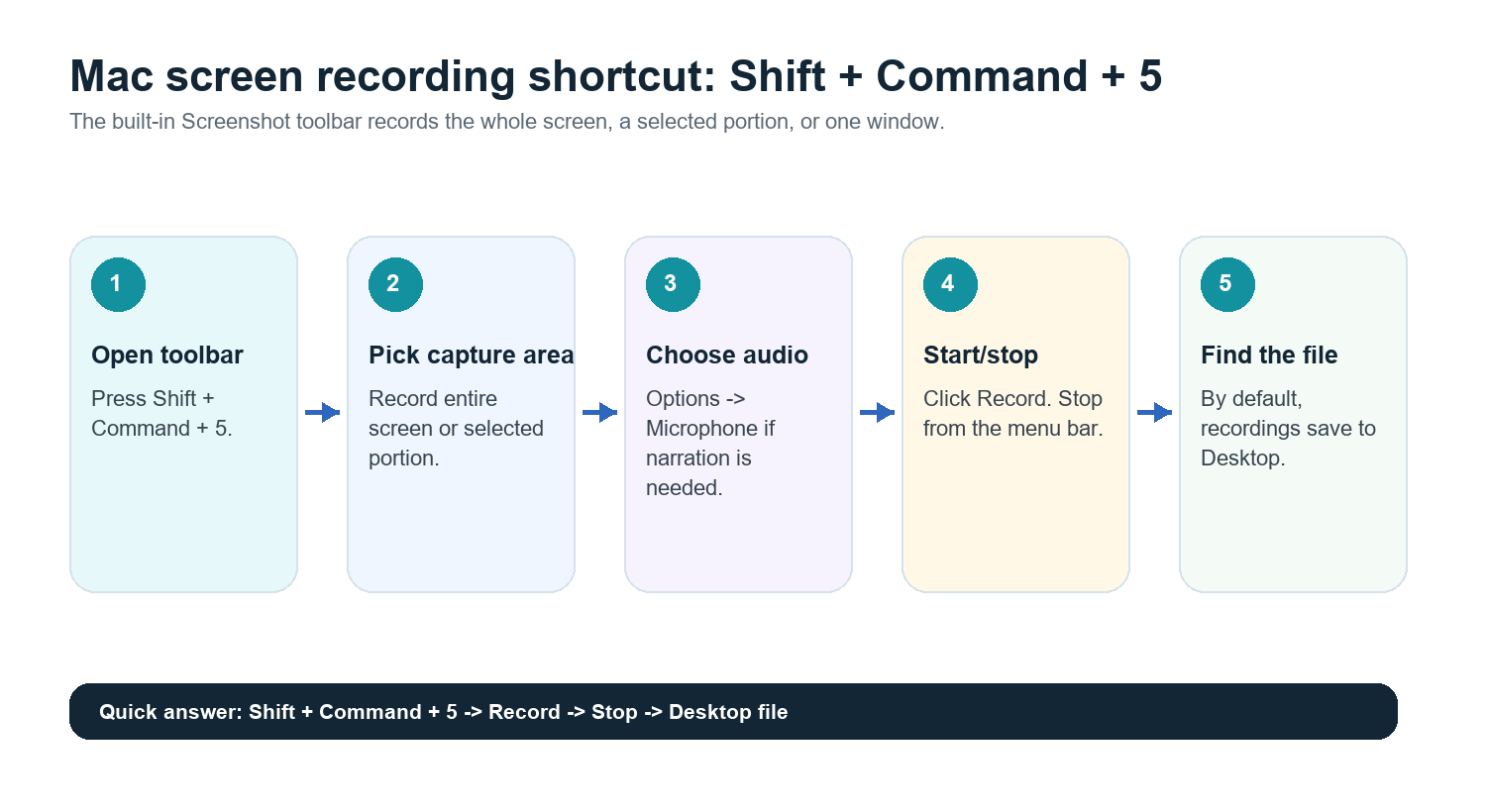
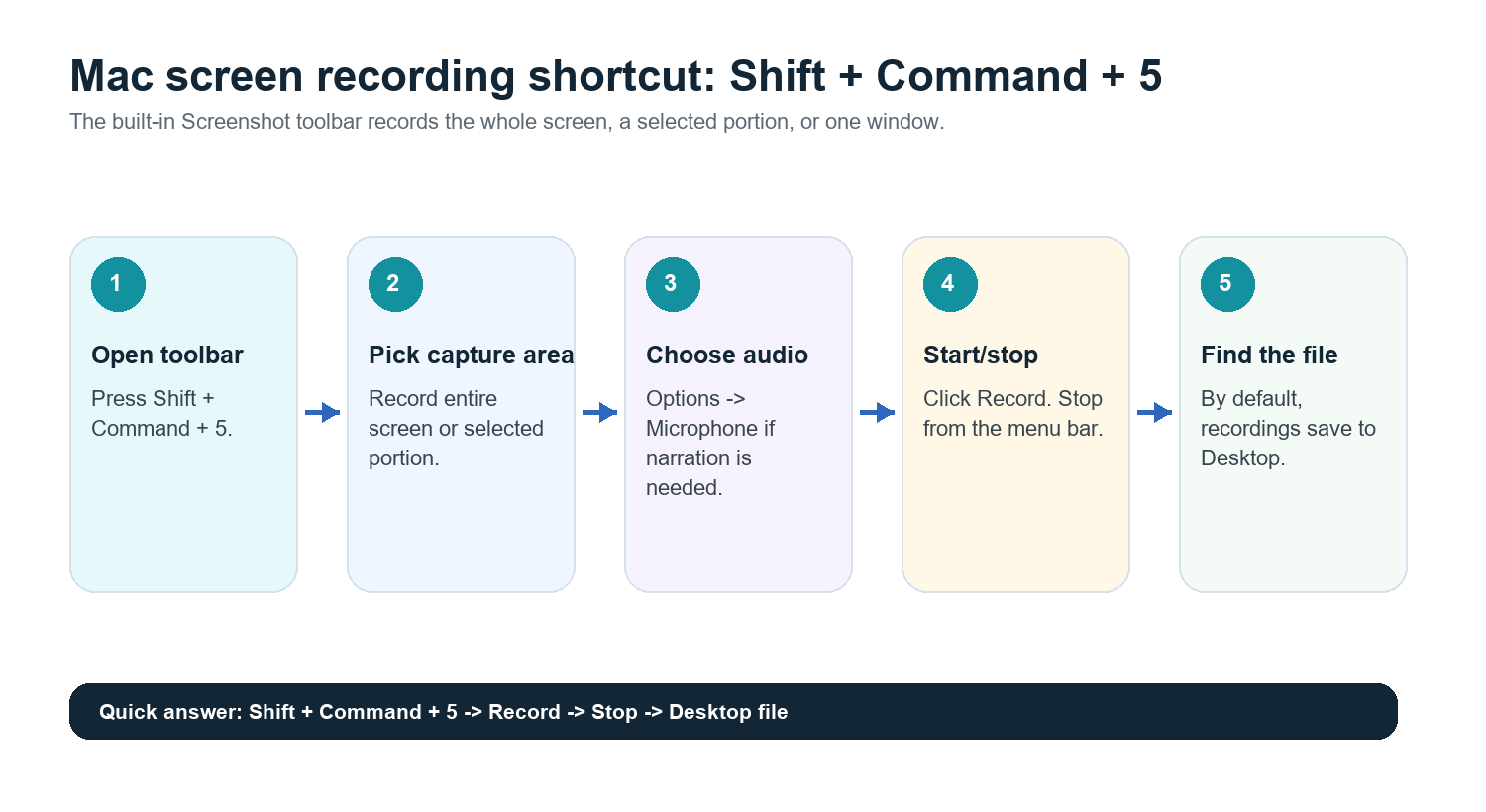
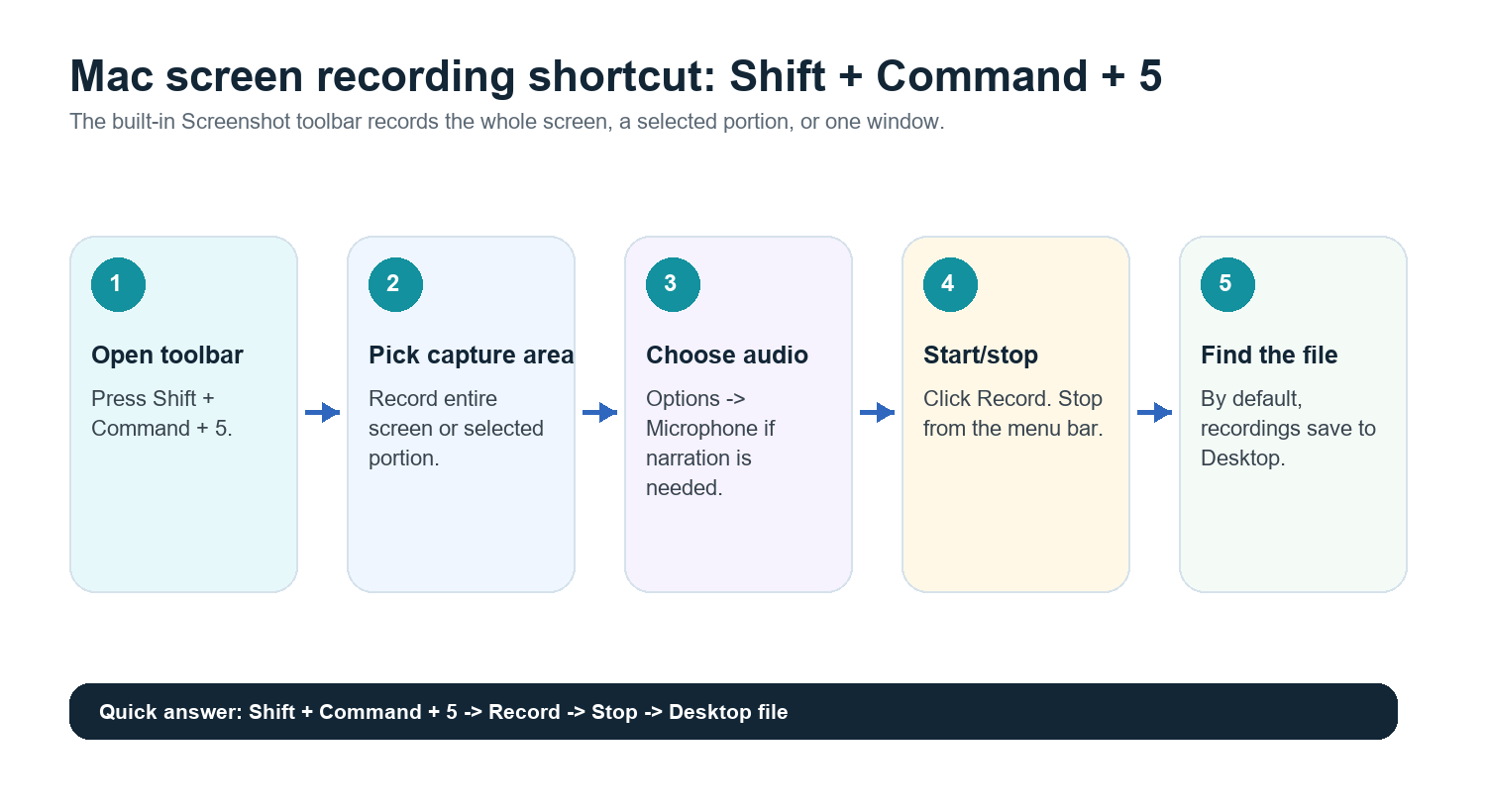
Druk op Shift + Command + 5, kies Neem volledig scherm op of Neem geselecteerd gedeelte op, klik op Neem op en stop daarna via de menubalk. Standaard worden schermopnames op de Mac op het bureaublad opgeslagen. Om je stem mee te nemen, open je Opties in de Screenshot-werkbalk en kies je een microfoon voordat je opneemt.
Officiële bron gecontroleerd: Apple Support vermeldt Shift + Command + 5 als de sneltoets voor schermafbeeldingen en schermopnames op de Mac, met Opties voor opslaglocatie, timer, microfoon en andere instellingen.
Methode 1: gebruik de Screenshot-werkbalk
Druk op Shift + Command + 5.
Kies Neem volledig scherm op als je alles wilt vastleggen wat zichtbaar is op je scherm.
Kies Neem geselecteerd gedeelte op als je alleen een browservenster, presentatieslides, app-demo of vergadergebied wilt opnemen.
Klik op Opties om een opslaglocatie, timer en microfoon te kiezen.
Klik op Neem op.
Om te stoppen, klik je op de stopknop in de menubalk of druk je op Command + Control + Esc.
Open het opgeslagen bestand vanaf je bureaublad of vanaf de locatie die je in Opties hebt geselecteerd.
Dit is de beste methode voor snelle demo's, trainingsclips, bugrapporten en lichte vergaderopnames. Het is ingebouwd in macOS en voegt geen extra app toe aan je workflow.
Methode 2: gebruik QuickTime Player
QuickTime Player is nog steeds handig als je de voorkeur geeft aan een vertrouwd appvenster of een eenvoudige opnameworkflow nodig hebt buiten de Screenshot-werkbalk.
Open QuickTime Player vanuit Programma's.
Kies Archief > Nieuwe schermopname.
Als macOS de Screenshot-werkbalk opent, kies daar dan je opnamegebied.
Gebruik Opties om een microfoon te selecteren als je gesproken commentaar nodig hebt.
Klik op Neem op en stop daarna via de menubalk.
Sla de opname op, knip deze bij, hernoem of deel hem.
Audio opnemen op een Mac
Voor gesproken commentaar selecteer je een microfoon in de Screenshot-werkbalk voordat je op Neem op klikt. Als je de microfoon niet ziet of de opname geen geluid heeft, open dan Systeeminstellingen, controleer de machtigingen onder Privacy en beveiliging en zorg ervoor dat de relevante app toegang heeft tot de microfoon.
Intern systeemgeluid is een ander verhaal. macOS neemt systeemgeluid niet altijd op via de standaard workflow voor schermopnames. Voor vergaderingen is de schonere aanpak meestal om op te nemen met de op toestemming gebaseerde opnamefunctie van het vergaderplatform of een AI-vergaderassistent te gebruiken die aan het gesprek deelneemt en de conversatie direct vastlegt.
Waar Mac-schermopnames worden opgeslagen
Standaard worden Mac-schermopnames op het bureaublad opgeslagen. Klik in de Screenshot-werkbalk op Opties om een andere locatie te kiezen, zoals Documenten, Downloads, Klembord, Mail, Berichten, Voorvertoning of een andere map. Als je vaak opneemt, maak dan een map aan zoals Schermopnames of Vergaderopnames zodat bestanden zich niet opstapelen op het bureaublad.
Hernoem bestanden meteen met de naam van de vergadering en de datum.
Verplaats grote bestanden na verwerking naar cloudopslag of een gedeelde schijf.
Verwijder ruwe opnames wanneer een transcript, samenvatting en actielijst veilig zijn opgeslagen en de opname niet langer nodig is.
Opnames bijknippen, comprimeren en delen
Voor snel opruimen open je de opname in QuickTime Player en gebruik je Bewerk > Trim. Bewaar alleen het nuttige segment voordat je het naar een teamgenoot stuurt. Bij grote opnames kun je het bestand beter uploaden naar cloudopslag in plaats van het direct per e-mail te versturen. Lange video's kunnen snel een opslagprobleem worden, vooral bij demo's, interviews, colleges en terugkerende vergaderingen.
Wanneer schermopname handig is
Je moet precies laten zien wat er op het scherm is gebeurd.
Je documenteert een productbug of UX-probleem.
Je maakt een tutorial of onboarding-walkthrough.
Je neemt een college, demo of interview op om later terug te kijken.
Je hebt een visuele back-up nodig van een vergadering waarbij slides, dashboards of workflows belangrijk zijn.
Wanneer een AI-vergaderassistent beter is
Een schermopname is geweldig als bewijs, maar een slecht werkdocument. De meeste mensen kijken geen opname van 45 minuten opnieuw om één beslissing terug te vinden. Ze willen het antwoord, de tijdstempel, de verantwoordelijke en de volgende stap.
Voor live vergaderingen is een AI-vergaderassistent meestal beter dan je scherm opnemen. HiNoter Meeting Assistant kan automatisch deelnemen aan geplande gesprekken en gestructureerde notities, samenvattingen, actiepunten en mindmaps maken zonder dat iemand handmatig notities hoeft te maken.
Gebruikssituatie | Schermopname | AI-vergadernotities |
Productdemo | Het beste voor exacte visuele weergave | Handig voor samenvatting en opvolging |
Teamvergadering | Nuttige back-up, maar lastig te scannen | Het beste voor beslissingen en verantwoordelijken |
Interview | Goed voor terugkijken met toestemming | Het beste voor transcriptie en hoogtepunten |
Les of college | Legt beelden vast | Het beste voor studienotities en zoeken |
Klantgesprek | Kan gevoelig zijn en veel opslagruimte innemen | Het beste voor een samenvatting en actiepunten met bronverwijzingen |
Na het opnemen: automatisch transcriberen en samenvatten
Als je al een schermopnamesessie op een Mac hebt gemaakt, laat het bestand dan niet in een map staan tot niemand meer weet wat erin zit. Upload de video of audio naar HiNoter om een transcript, een beknopte samenvatting, actiepunten en een mindmap te genereren. Voor toekomstige vergaderingen kun je handmatige schermopname in veel gevallen overslaan en HiNoter automatisch aan het gesprek laten deelnemen.
Dit is vooral handig voor meertalige teams. HiNoter ondersteunt meer dan 50 talen met automatische detectie, zodat teams in de VS, Europa, Brazilië, Portugal en andere regio’s kunnen werken vanuit één vergaderverslag in plaats van verspreide lokale notities. Met AI Chat kunnen teamgenoten aan de notities vragen wat er is besloten of waar een punt vandaan kwam, met antwoorden die naar de bron verwijzen.
Beste workflowblok: neem het scherm alleen op wanneer visuals belangrijk zijn; laat HiNoter anders deelnemen aan de vergadering, het gesprek vastleggen en direct na het gesprek samenvattingen, actiepunten en mindmaps leveren.
Veelvoorkomende problemen en oplossingen
Probleem | Waarschijnlijke oorzaak | Oplossing |
Geen microfoonaudio | Geen microfoon geselecteerd of toestemming ontbreekt | Kies een microfoon in Opties en controleer Systeeminstellingen > Privacy en beveiliging. |
Kan de opname niet vinden | Opgeslagen op het standaardbureaublad of in een aangepaste map | Open de Screenshot-werkbalk > Opties en controleer de geselecteerde opslaglocatie. |
Bestand is te groot | Lange opname of veel visuele activiteit | Knip bij in QuickTime en upload naar gedeelde opslag in plaats van via e-mail te verzenden. |
Audio van de vergadering is onvolledig | Beperkingen bij het vastleggen van systeemaudio | Gebruik de opnamefunctie van de vergaderapp of een AI-vergaderassistent met toestemming. |
Niemand heeft het opnieuw bekeken | Video is geen doorzoekbare kennisbron | Transcribeer en vat het automatisch samen na de opname. |
Checklist voor opnemen op Mac
Druk op Shift + Command + 5.
Kies volledig scherm of geselecteerd gedeelte.
Open Opties en kies een microfoon en opslaglocatie.
Neem alleen het deel van het scherm op dat je nodig hebt.
Stop vanuit de menubalk.
Hernoem en bewaar het bestand.
Upload de opname naar HiNoter of laat HiNoter automatisch deelnemen aan toekomstige vergaderingen.
Deel notities met bronverwijzingen, actiepunten en mindmaps in plaats van alleen onbewerkte video.
Veelgestelde vragen
Hoe neem ik mijn scherm op op een Mac?
Druk op Shift + Command + 5, kies 'Neem hele scherm op' of 'Neem geselecteerd gedeelte op', klik op 'Neem op' en stop vervolgens vanuit de menubalk. Het bestand wordt standaard op het bureaublad opgeslagen.
Hoe neem ik mijn scherm op op een Mac met audio?
Open de Screenshot-knoppenbalk, klik op Opties en kies een microfoon voordat je begint met opnemen. Als de microfoon ontbreekt, controleer dan de machtigingen in Privacy en beveiliging van macOS.
Waar worden schermopnames opgeslagen op een Mac?
Standaard worden ze op het bureaublad opgeslagen. Je kunt de bestemming wijzigen via Opties in de Screenshot-knoppenbalk.
Kan QuickTime schermopnames maken op een Mac?
Ja. Open QuickTime Player, kies Archief > Nieuwe schermopname en gebruik vervolgens de opnamebediening die macOS biedt.
Kan HiNoter een schermopname van een Mac samenvatten?
Ja. Upload de video- of audio-opname naar HiNoter, of laat HiNoter automatisch deelnemen aan toekomstige vergaderingen, om transcripties, samenvattingen, actiepunten en mindmaps te genereren.