หากคุณต้องการบันทึกการประชุม การสาธิตผลิตภัณฑ์ ชั้นเรียน การสัมภาษณ์ หรือการสาธิตขั้นตอนการใช้งาน การเรียนรู้วิธีบันทึกหน้าจอบน Mac คือขั้นตอนแรกที่รวดเร็วที่สุด macOS มีแถบเครื่องมือภาพหน้าจอในตัว คุณจึงไม่จำเป็นต้องติดตั้งซอฟต์แวร์บันทึกหน้าจอสำหรับการบันทึกพื้นฐาน คำถามที่สำคัญกว่าจะตามมาภายหลัง: คุณจะเปลี่ยนการบันทึกนั้นให้เป็นสรุป รายการสิ่งที่ต้องทำ และบันทึกที่ค้นหาได้อย่างไร โดยไม่ต้องย้อนดูไฟล์ทั้งหมด?
คำตอบสั้น ๆ
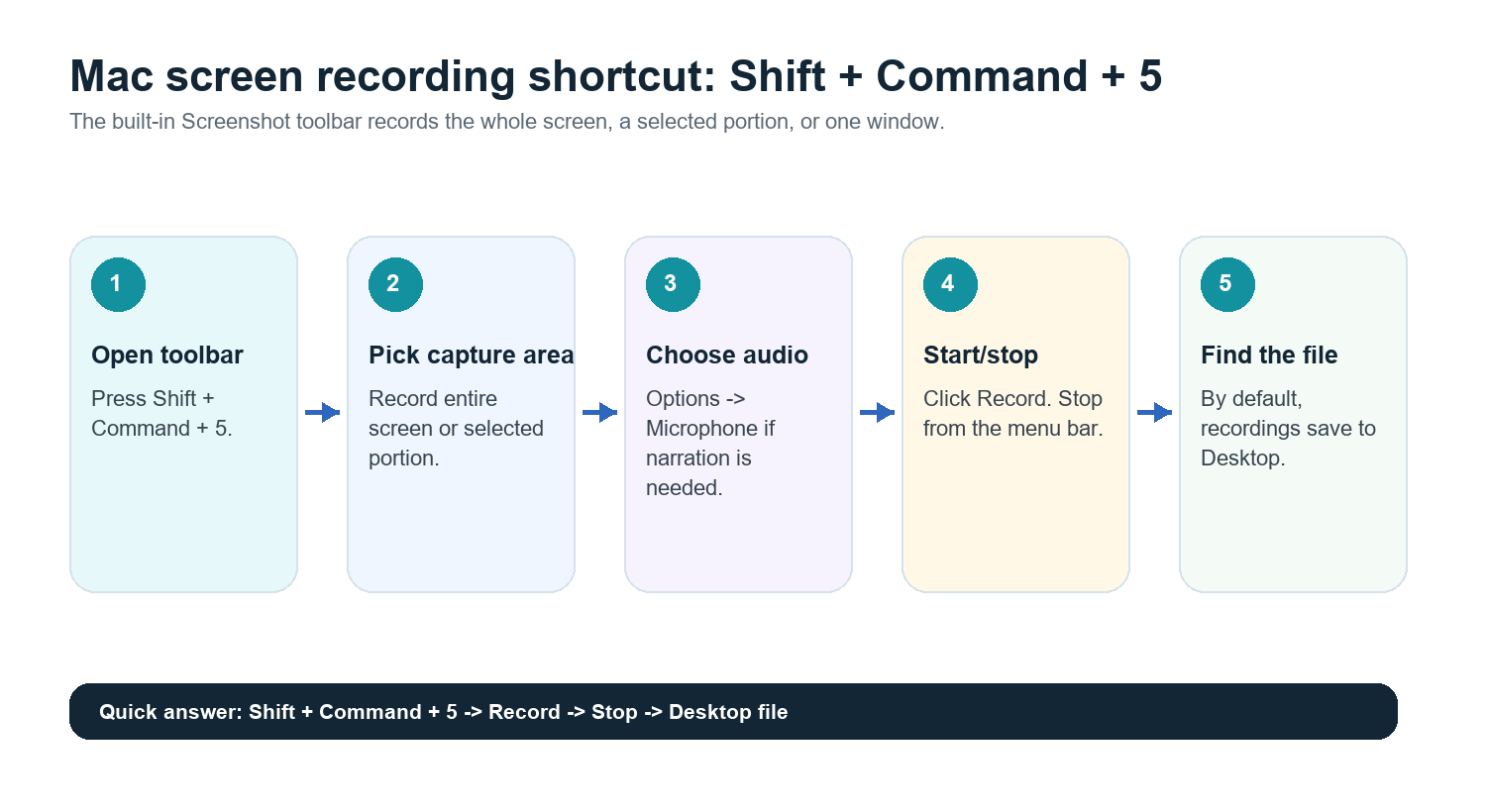
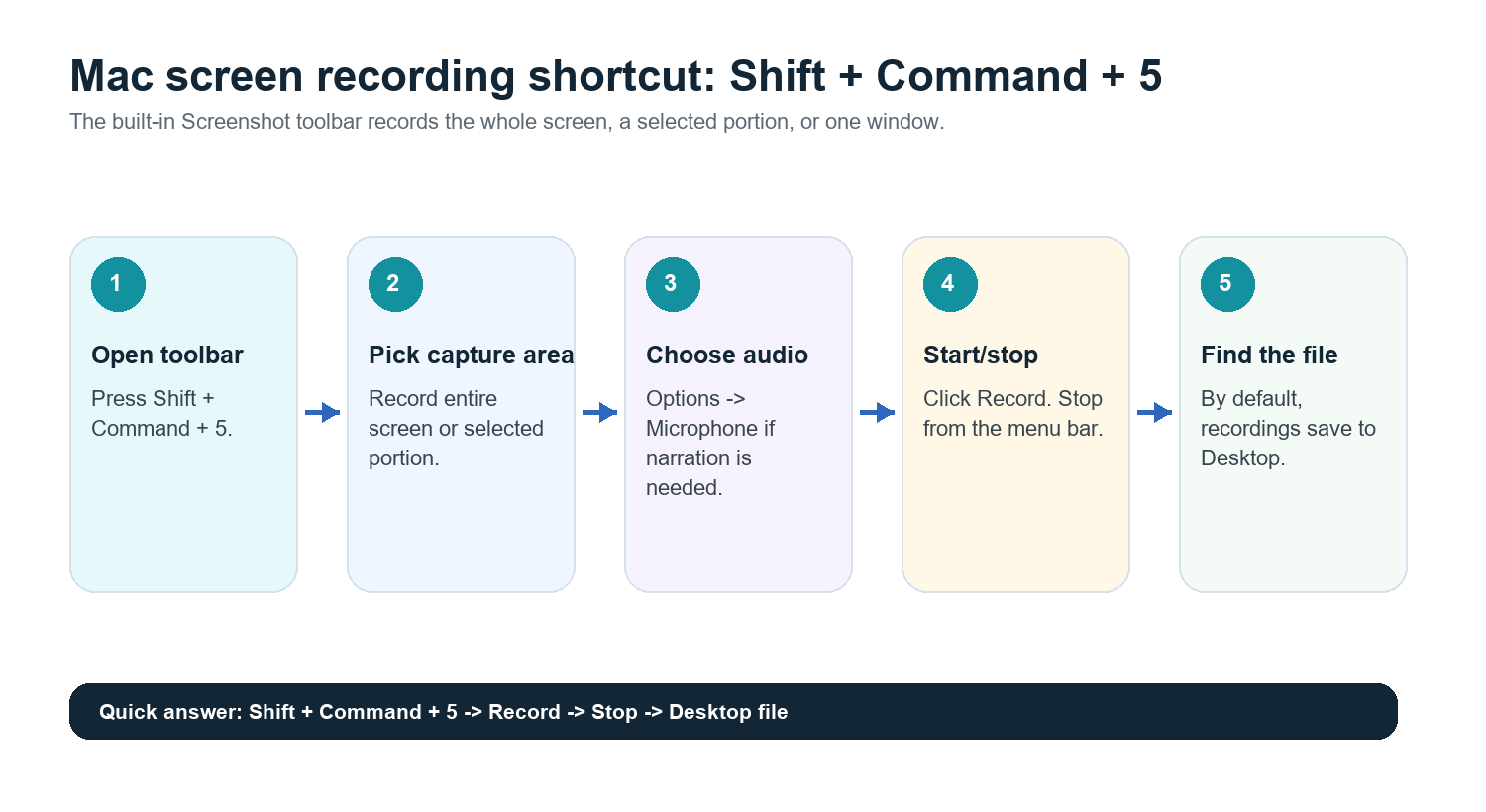
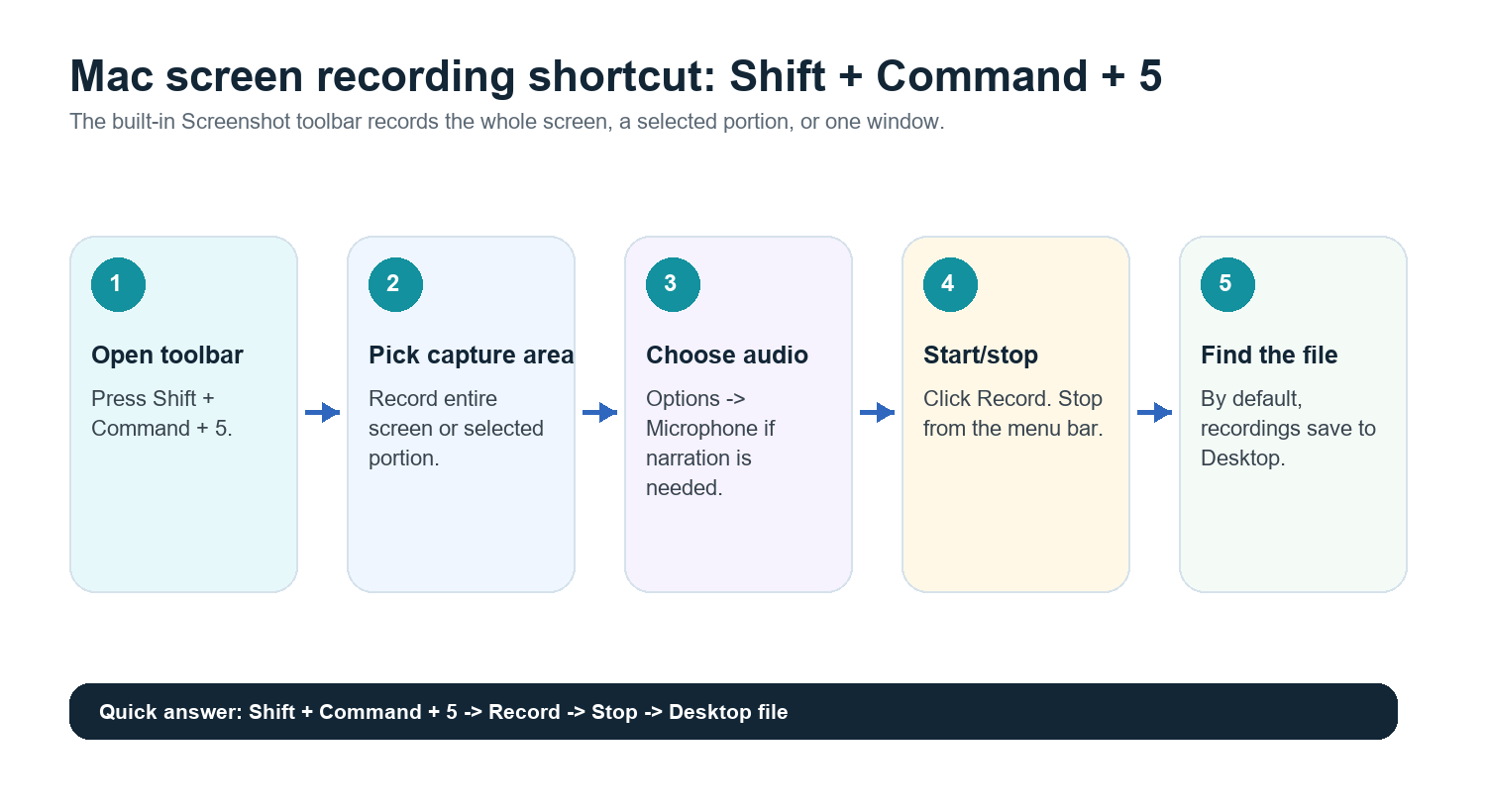
กด Shift + Command + 5 เลือกบันทึกทั้งหน้าจอ หรือบันทึกส่วนที่เลือก คลิกบันทึก จากนั้นหยุดการบันทึกจากแถบเมนู โดยค่าเริ่มต้น การบันทึกหน้าจอบน Mac จะถูกบันทึกไว้ที่เดสก์ท็อป หากต้องการบันทึกเสียงของคุณ ให้เปิดตัวเลือกในแถบเครื่องมือภาพหน้าจอ แล้วเลือกไมโครโฟนก่อนเริ่มบันทึก
ตรวจสอบแหล่งข้อมูลอย่างเป็นทางการแล้ว: ฝ่ายสนับสนุนของ Apple ระบุว่า Shift + Command + 5 เป็นปุ่มลัดสำหรับภาพหน้าจอและการบันทึกหน้าจอบน Mac พร้อมตัวเลือกสำหรับตำแหน่งบันทึก ตัวจับเวลา ไมโครโฟน และการตั้งค่าอื่น ๆ
วิธีที่ 1: ใช้แถบเครื่องมือภาพหน้าจอ
กด Shift + Command + 5
เลือกบันทึกทั้งหน้าจอ หากต้องการบันทึกทุกอย่างที่แสดงอยู่บนหน้าจอ
เลือกบันทึกส่วนที่เลือก หากต้องการบันทึกเฉพาะหน้าต่างเบราว์เซอร์ ชุดสไลด์ การสาธิตแอป หรือพื้นที่การประชุม
คลิกตัวเลือกเพื่อเลือกตำแหน่งบันทึก ตัวจับเวลา และไมโครโฟน
คลิกบันทึก
หากต้องการหยุด ให้คลิกปุ่มหยุดในแถบเมนู หรือกด Command + Control + Esc
เปิดไฟล์ที่บันทึกไว้จากเดสก์ท็อป หรือตำแหน่งที่คุณเลือกในตัวเลือก
นี่เป็นวิธีที่ดีที่สุดสำหรับการสาธิตอย่างรวดเร็ว คลิปฝึกอบรม รายงานข้อบกพร่อง และการบันทึกการประชุมแบบไม่ซับซ้อน วิธีนี้ติดตั้งมาใน macOS และไม่เพิ่มแอปอื่นเข้าสู่ขั้นตอนการทำงานของคุณ
วิธีที่ 2: ใช้ QuickTime Player
QuickTime Player ยังคงมีประโยชน์เมื่อคุณต้องการหน้าต่างแอปที่คุ้นเคย หรือต้องการขั้นตอนการบันทึกที่เรียบง่ายนอกแถบเครื่องมือภาพหน้าจอ
เปิด QuickTime Player จากแอปพลิเคชัน
เลือกไฟล์ > การบันทึกหน้าจอใหม่
หาก macOS เปิดแถบเครื่องมือภาพหน้าจอ ให้เลือกพื้นที่การบันทึกของคุณจากที่นั่น
ใช้ตัวเลือกเพื่อเลือกไมโครโฟน หากคุณต้องการบรรยาย
คลิกบันทึก จากนั้นหยุดการบันทึกจากแถบเมนู
บันทึก ตัด ตั้งชื่อใหม่ หรือแชร์การบันทึก
วิธีบันทึกเสียงบน Mac
สำหรับการบรรยายด้วยเสียง ให้เลือกไมโครโฟนในแถบเครื่องมือภาพหน้าจอก่อนคลิกบันทึก หากคุณไม่เห็นไมโครโฟนหรือการบันทึกไม่มีเสียง ให้เปิดการตั้งค่าระบบ ตรวจสอบสิทธิ์ในความเป็นส่วนตัวและความปลอดภัย และตรวจสอบให้แน่ใจว่าแอปที่เกี่ยวข้องมีสิทธิ์เข้าถึงไมโครโฟน
เสียงระบบภายในเป็นอีกเรื่องหนึ่ง macOS ไม่ได้บันทึกเสียงระบบผ่านขั้นตอนการบันทึกหน้าจอพื้นฐานเสมอไป สำหรับการประชุม แนวทางที่สะอาดกว่ามักเป็นการบันทึกด้วยฟีเจอร์การบันทึกของแพลตฟอร์มการประชุมที่อาศัยความยินยอม หรือใช้ผู้ช่วยการประชุม AI ที่เข้าร่วมสายและบันทึกการสนทนาโดยตรง
การบันทึกหน้าจอ Mac ถูกบันทึกไว้ที่ใด
โดยค่าเริ่มต้น การบันทึกหน้าจอบน Mac จะถูกบันทึกไว้ที่เดสก์ท็อป ในแถบเครื่องมือภาพหน้าจอ ให้คลิกตัวเลือกเพื่อเลือกตำแหน่งอื่น เช่น เอกสาร ดาวน์โหลด คลิปบอร์ด เมล ข้อความ พรีวิว หรือโฟลเดอร์อื่น หากคุณบันทึกหน้าจอบ่อย ให้สร้างโฟลเดอร์ เช่น การบันทึกหน้าจอ หรือการบันทึกการประชุม เพื่อไม่ให้ไฟล์กองรวมกันบนเดสก์ท็อป
เปลี่ยนชื่อไฟล์ทันทีโดยใช้ชื่อการประชุมและวันที่
ย้ายไฟล์ขนาดใหญ่ไปยังพื้นที่จัดเก็บบนคลาวด์หรือไดรฟ์ที่แชร์หลังจากประมวลผลแล้ว
ลบการบันทึกต้นฉบับเมื่อจัดเก็บบทถอดเสียง สรุป และรายการสิ่งที่ต้องทำไว้อย่างปลอดภัยแล้ว และไม่จำเป็นต้องใช้การบันทึกนั้นอีก
ตัด บีบอัด และแชร์การบันทึก
สำหรับการทำความสะอาดอย่างรวดเร็ว ให้เปิดการบันทึกใน QuickTime Player แล้วใช้แก้ไข > ตัด เก็บไว้เฉพาะช่วงที่มีประโยชน์ก่อนส่งให้เพื่อนร่วมทีม สำหรับการบันทึกขนาดใหญ่ ให้อัปโหลดไปยังพื้นที่จัดเก็บบนคลาวด์แทนการส่งไฟล์โดยตรงทางอีเมล วิดีโอที่ยาวอาจกลายเป็นปัญหาด้านพื้นที่จัดเก็บได้อย่างรวดเร็ว โดยเฉพาะการสาธิต การสัมภาษณ์ การบรรยาย และการประชุมที่เกิดขึ้นเป็นประจำ
เมื่อใดที่การบันทึกหน้าจอมีประโยชน์
คุณต้องแสดงสิ่งที่เกิดขึ้นบนหน้าจออย่างชัดเจน
คุณกำลังบันทึกข้อบกพร่องของผลิตภัณฑ์หรือปัญหา UX
คุณกำลังสร้างบทช่วยสอนหรือการสาธิตขั้นตอนการเริ่มต้นใช้งาน
คุณกำลังบันทึกการบรรยาย การสาธิต หรือการสัมภาษณ์ไว้ดูภายหลัง
คุณต้องการข้อมูลสำรองในรูปแบบภาพของการประชุมที่มีสไลด์ แดชบอร์ด หรือขั้นตอนการทำงานที่สำคัญ
เมื่อใดที่ผู้ช่วยการประชุม AI ดีกว่า
การบันทึกหน้าจอเป็นหลักฐานที่ดี แต่เป็นเอกสารสำหรับใช้งานที่ไม่ดีนัก คนส่วนใหญ่ไม่ย้อนดูการบันทึกความยาว 45 นาทีเพื่อค้นหาการตัดสินใจเพียงเรื่องเดียว พวกเขาต้องการคำตอบ เวลาที่เกิดขึ้น ผู้รับผิดชอบ และขั้นตอนถัดไป
สำหรับการประชุมสด ผู้ช่วยการประชุม AI มักดีกว่าการบันทึกหน้าจอของคุณ HiNoter Meeting Assistant สามารถเข้าร่วมสายที่กำหนดเวลาไว้อัตโนมัติ และสร้างบันทึกที่มีโครงสร้าง สรุป รายการสิ่งที่ต้องทำ และแผนผังความคิด โดยไม่ต้องมีใครจดบันทึกด้วยตนเอง
กรณีการใช้งาน | การบันทึกหน้าจอ | บันทึกการประชุมด้วย AI |
การสาธิตผลิตภัณฑ์ | เหมาะที่สุดสำหรับการเล่นภาพแบบตรงตามต้นฉบับ | มีประโยชน์สำหรับสรุปและติดตามผล |
การประชุมทีม | ใช้เป็นข้อมูลสำรองได้ดี แต่สแกนดูได้ยาก | เหมาะที่สุดสำหรับการตัดสินใจและผู้รับผิดชอบ |
การสัมภาษณ์ | เหมาะสำหรับการทบทวนโดยได้รับความยินยอม | เหมาะที่สุดสำหรับการถอดเสียงและไฮไลต์ |
ชั้นเรียนหรือการบรรยาย | บันทึกภาพ | เหมาะสำหรับบันทึกการเรียนและการค้นหา |
การโทรหาลูกค้า | อาจมีข้อมูลอ่อนไหวและไฟล์ขนาดใหญ่ | เหมาะสำหรับสรุปที่เชื่อมโยงกับแหล่งข้อมูลและรายการสิ่งที่ต้องทำ |
หลังจากบันทึก: ถอดเสียงและสรุปโดยอัตโนมัติ
หากคุณบันทึกเซสชันหน้าจอ Mac ไว้แล้ว อย่าปล่อยให้ไฟล์อยู่ในโฟลเดอร์จนไม่มีใครจำได้ว่ามีอะไรอยู่ในนั้น อัปโหลดวิดีโอหรือเสียงไปยัง HiNoter เพื่อสร้างบันทึกการถอดเสียง สรุปแบบกระชับ รายการสิ่งที่ต้องทำ และแผนผังความคิด สำหรับการประชุมในอนาคต คุณสามารถข้ามการบันทึกหน้าจอด้วยตนเองได้ในหลายกรณี และให้ HiNoter เข้าร่วมการโทรโดยอัตโนมัติ
สิ่งนี้มีประโยชน์อย่างยิ่งสำหรับทีมที่ใช้หลายภาษา HiNoter รองรับภาษามากกว่า 50 ภาษาพร้อมการตรวจจับอัตโนมัติ ดังนั้นทีมในสหรัฐฯ ยุโรป บราซิล โปรตุเกส และภูมิภาคอื่น ๆ จึงสามารถทำงานจากบันทึกการประชุมเดียว แทนที่จะใช้บันทึกท้องถิ่นที่กระจัดกระจาย ด้วย แชต AI สมาชิกในทีมสามารถถามบันทึกได้ว่ามีการตัดสินใจอะไรหรือประเด็นหนึ่งมาจากไหน พร้อมคำตอบที่เชื่อมโยงกับแหล่งข้อมูล
บล็อกเวิร์กโฟลว์ที่ดีที่สุด: บันทึกหน้าจอเฉพาะเมื่อภาพมีความสำคัญ มิฉะนั้นให้ HiNoter เข้าร่วมการประชุม บันทึกการสนทนา และส่งสรุป รายการสิ่งที่ต้องทำ และแผนผังความคิดโดยตรงหลังจบการโทร
ปัญหาที่พบบ่อยและวิธีแก้ไข
ปัญหา | สาเหตุที่เป็นไปได้ | วิธีแก้ไข |
ไม่มีเสียงจากไมโครโฟน | ไม่ได้เลือกไมโครโฟนหรือไม่มีสิทธิ์อนุญาต | เลือกไมโครโฟนใน Options และตรวจสอบ System Settings > Privacy & Security |
ไม่พบไฟล์บันทึก | บันทึกไว้ในเดสก์ท็อปเริ่มต้นหรือโฟลเดอร์ที่กำหนดเอง | เปิดแถบเครื่องมือ Screenshot > Options และตรวจสอบตำแหน่งบันทึกที่เลือกไว้ |
ไฟล์มีขนาดใหญ่เกินไป | การบันทึกมีความยาวหรือมีกิจกรรมบนหน้าจอสูง | ตัดต่อใน QuickTime และอัปโหลดไปยังพื้นที่จัดเก็บที่ใช้ร่วมกันแทนการส่งอีเมล |
เสียงการประชุมไม่ครบถ้วน | ข้อจำกัดในการบันทึกเสียงระบบ | ใช้ฟีเจอร์บันทึกของแอปการประชุมหรือผู้ช่วยการประชุมด้วย AI โดยได้รับความยินยอม |
ไม่มีใครกลับมาดูอีก | วิดีโอไม่ใช่สินทรัพย์ความรู้ที่ค้นหาได้ | ถอดเสียงและสรุปโดยอัตโนมัติหลังการบันทึก |
เช็กลิสต์การบันทึกหน้าจอบน Mac
กด Shift + Command + 5
เลือกทั้งหน้าจอหรือเฉพาะส่วนที่ต้องการ
เปิดตัวเลือก แล้วเลือกไมโครโฟนและตำแหน่งบันทึกไฟล์
บันทึกเฉพาะส่วนของหน้าจอที่คุณต้องการ
หยุดการบันทึกจากแถบเมนู
เปลี่ยนชื่อและจัดเก็บไฟล์
อัปโหลดการบันทึกไปยัง HiNoter หรือให้ HiNoter เข้าร่วมการประชุมในอนาคตโดยอัตโนมัติ
แชร์บันทึกที่เชื่อมโยงกับแหล่งที่มา รายการสิ่งที่ต้องทำ และมายด์แมป แทนการแชร์เฉพาะวิดีโอต้นฉบับ
คำถามที่พบบ่อย
ฉันจะบันทึกหน้าจอบน Mac ได้อย่างไร?
กด Shift + Command + 5 เลือกบันทึกทั้งหน้าจอหรือบันทึกเฉพาะส่วนที่เลือก คลิกบันทึก จากนั้นหยุดการบันทึกจากแถบเมนู โดยค่าเริ่มต้น ไฟล์จะถูกบันทึกไว้ที่เดสก์ท็อป
ฉันจะบันทึกหน้าจอบน Mac พร้อมเสียงได้อย่างไร?
เปิดแถบเครื่องมือภาพหน้าจอ คลิกตัวเลือก แล้วเลือกไมโครโฟนก่อนเริ่มบันทึก หากไม่พบไมโครโฟน ให้ตรวจสอบสิทธิ์การใช้งานในส่วนความเป็นส่วนตัวและความปลอดภัยของ macOS
ไฟล์บันทึกหน้าจอจะถูกจัดเก็บไว้ที่ใดบน Mac?
โดยค่าเริ่มต้น ไฟล์จะถูกบันทึกไว้ที่เดสก์ท็อป คุณสามารถเปลี่ยนปลายทางได้จากตัวเลือกในแถบเครื่องมือภาพหน้าจอ
QuickTime สามารถบันทึกหน้าจอบน Mac ได้หรือไม่?
ได้ เปิด QuickTime Player เลือกไฟล์ > การบันทึกหน้าจอใหม่ จากนั้นใช้ตัวควบคุมการบันทึกที่ macOS มีให้
HiNoter สามารถสรุปการบันทึกหน้าจอบน Mac ได้หรือไม่?
ได้ อัปโหลดการบันทึกวิดีโอหรือเสียงไปยัง HiNoter หรือให้ HiNoter เข้าร่วมการประชุมในอนาคตโดยอัตโนมัติ เพื่อสร้างบทถอดเสียง สรุป รายการสิ่งที่ต้องทำ และมายด์แมป