Bir toplantıyı, ürün demosunu, dersi, röportajı veya adım adım anlatımı kaydetmeniz gerekiyorsa, Mac’te ekran kaydı almayı öğrenmek en hızlı ilk adımdır. macOS, yerleşik bir Ekran Görüntüsü araç çubuğu içerir; bu yüzden temel kayıtlar için ayrıca bir kayıt yazılımı yüklemeniz gerekmez. Asıl büyük soru daha sonra gelir: tüm dosyayı yeniden izlemeden bu kaydı nasıl özete, yapılacaklar maddelerine ve aranabilir notlara dönüştürürsünüz?
Hızlı Cevap
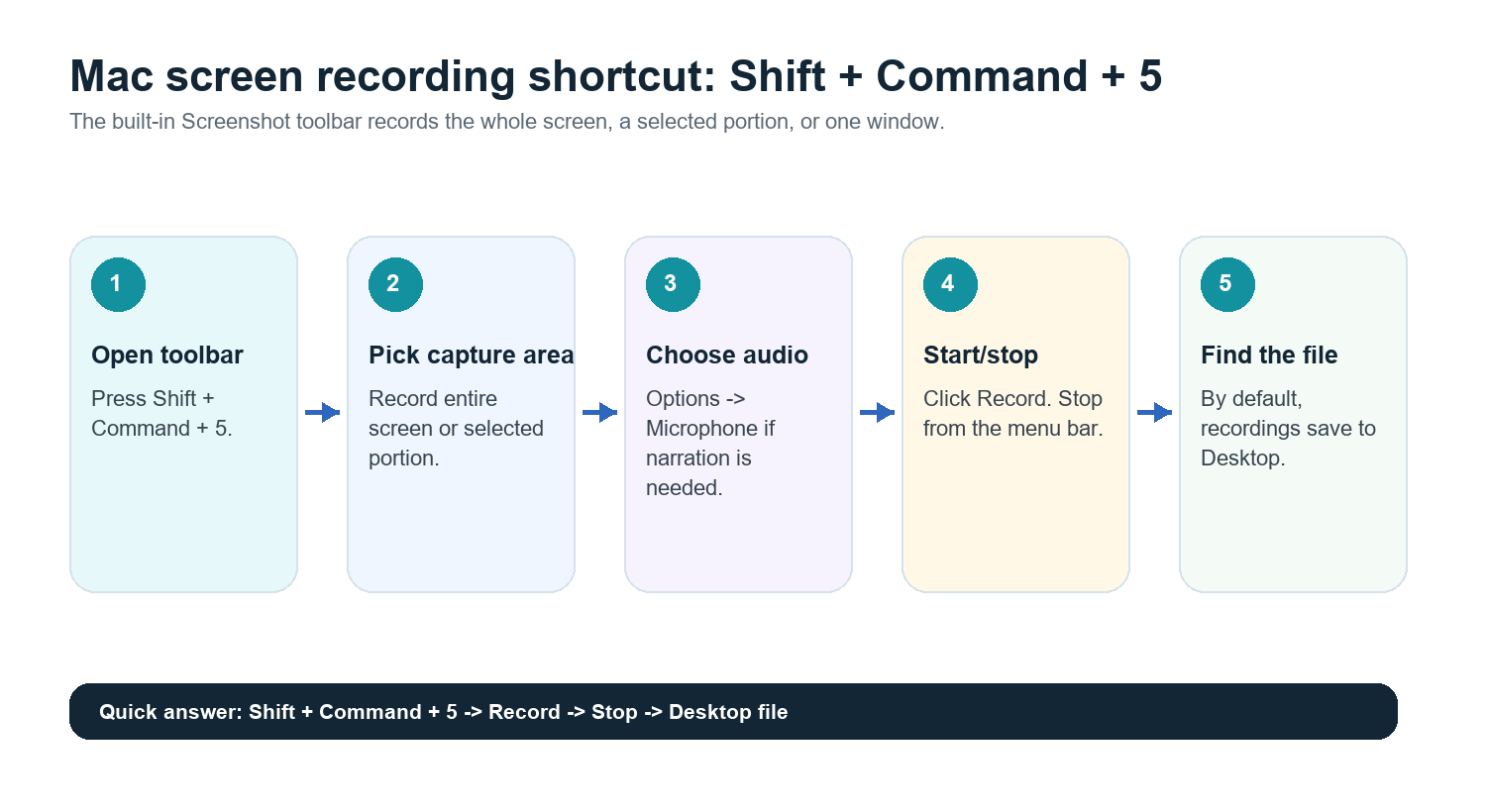
Shift + Command + 5 tuşlarına basın, Tüm Ekranı Kaydet veya Seçilen Kısmı Kaydet seçeneğini seçin, Kaydet’e tıklayın, ardından menü çubuğundan durdurun. Varsayılan olarak Mac ekran kayıtları Masaüstü’ne kaydedilir. Sesinizi eklemek için kayıt öncesinde Ekran Görüntüsü araç çubuğunda Seçenekler’i açın ve bir mikrofon seçin.
Resmî kaynak kontrol edildi: Apple Destek, Mac’te ekran görüntüleri ve ekran kayıtları için kısayol olarak Shift + Command + 5’i; kaydetme konumu, zamanlayıcı, mikrofon ve diğer ayarlar için de Seçenekler’i listeler.
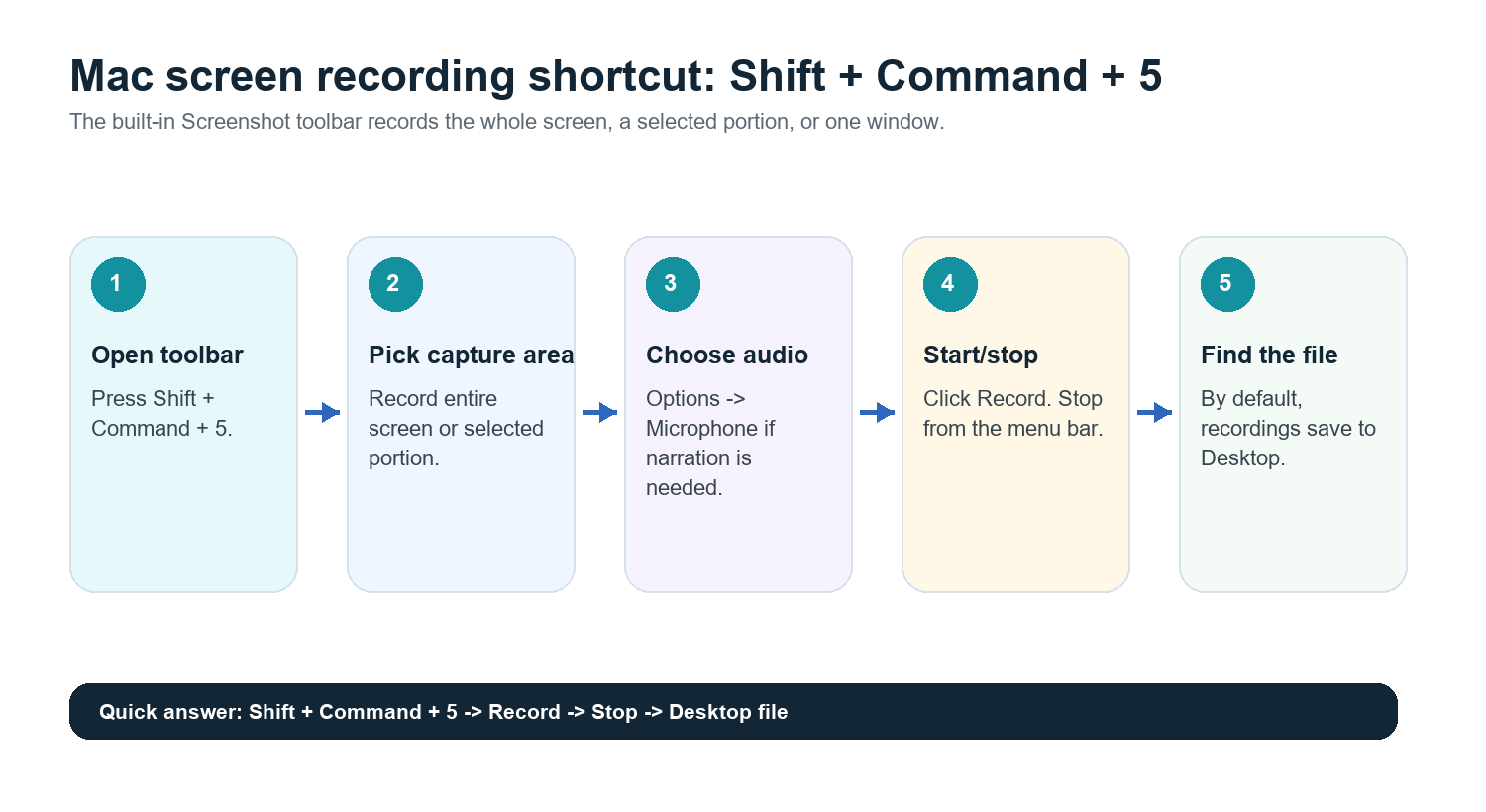
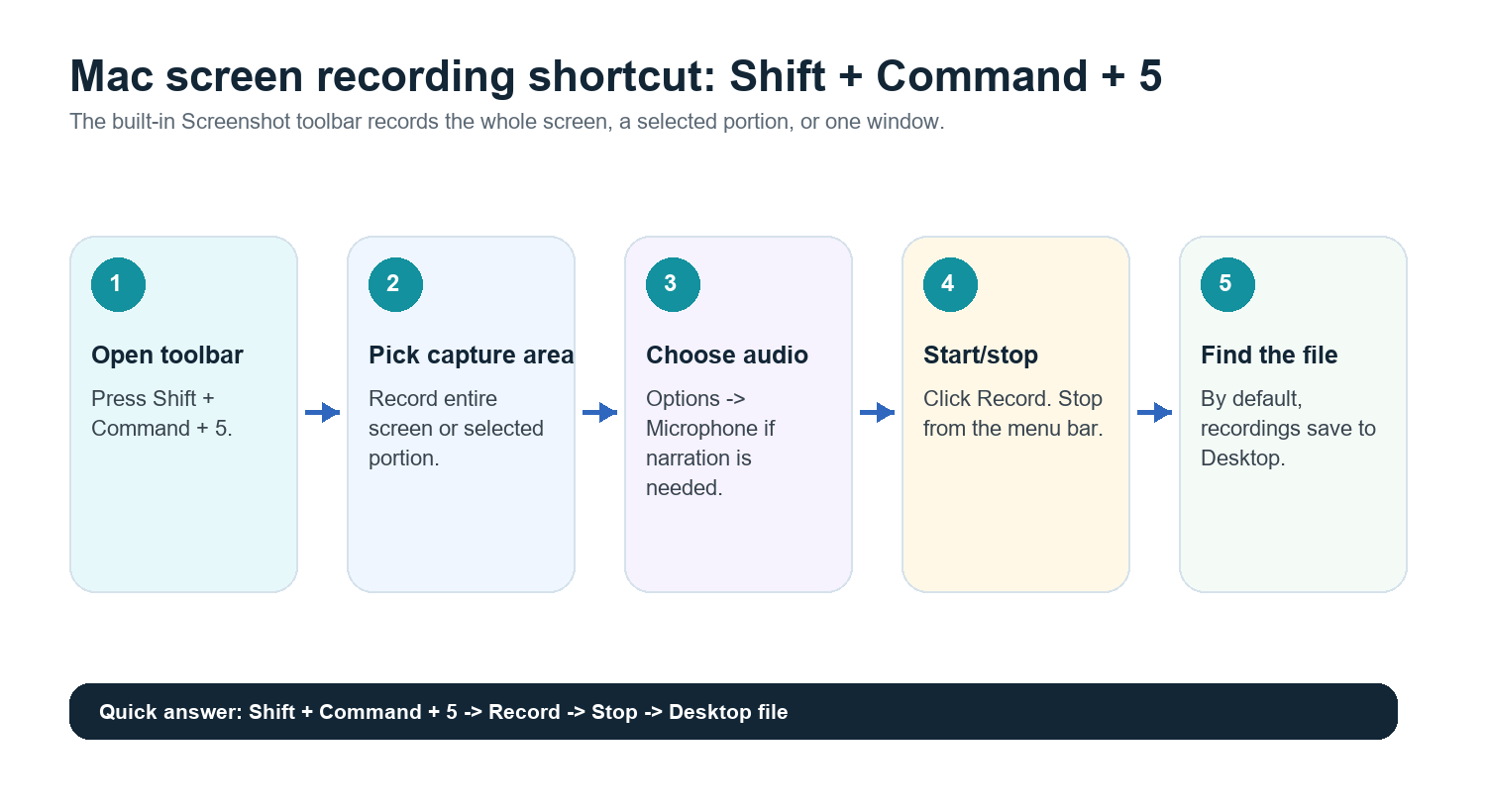
Yöntem 1: Ekran Görüntüsü Araç Çubuğunu Kullanın
Shift + Command + 5 tuşlarına basın.
Ekranınızda görünen her şeyi yakalamak istiyorsanız Tüm Ekranı Kaydet’i seçin.
Yalnızca bir tarayıcı penceresini, slayt destesini, uygulama demosunu veya toplantı alanını kaydetmek istiyorsanız Seçilen Kısmı Kaydet’i seçin.
Kaydetme konumu, zamanlayıcı ve mikrofon seçmek için Seçenekler’e tıklayın.
Kaydet’e tıklayın.
Durdurmak için menü çubuğundaki durdur düğmesine tıklayın veya Command + Control + Esc tuşlarına basın.
Kaydedilen dosyayı Masaüstünüzden veya Seçenekler’de seçtiğiniz konumdan açın.
Bu yöntem; hızlı demolar, eğitim klipleri, hata raporları ve hafif toplantı kayıtları için en iyi seçenektir. macOS’e yerleşiktir ve iş akışınıza ek bir uygulama eklemez.
Yöntem 2: QuickTime Player Kullanın
QuickTime Player, tanıdık bir uygulama penceresini tercih ettiğinizde veya Ekran Görüntüsü araç çubuğu dışında basit bir kayıt iş akışına ihtiyaç duyduğunuzda hâlâ kullanışlıdır.
QuickTime Player’ı Uygulamalar klasöründen açın.
Dosya > Yeni Ekran Kaydı’nı seçin.
macOS Ekran Görüntüsü araç çubuğunu açarsa, kayıt alanınızı oradan seçin.
Anlatım kaydı gerekiyorsa bir mikrofon seçmek için Seçenekler’i kullanın.
Kaydet’e tıklayın, ardından menü çubuğundan durdurun.
Kaydı kaydedin, kırpın, yeniden adlandırın veya paylaşın.
Mac’te Ses Nasıl Kaydedilir
Sesli anlatım için, Kaydet’e tıklamadan önce Ekran Görüntüsü araç çubuğunda bir mikrofon seçin. Mikrofonu görmüyorsanız veya kayıtta ses yoksa, Sistem Ayarları’nı açın, Gizlilik ve Güvenlik izinlerini gözden geçirin ve ilgili uygulamanın mikrofon erişimi olduğundan emin olun.
Dahili sistem sesi ise farklı bir konudur. macOS, temel ekran kaydı akışı sırasında sistem sesini her zaman yakalamaz. Toplantılar için daha temiz yaklaşım genellikle toplantı platformunun onaya dayalı kayıt özelliğini kullanmak veya çağrıya katılıp konuşmayı doğrudan yakalayan bir yapay zekâ toplantı asistanı kullanmaktır.
Mac Ekran Kayıtları Nereye Kaydedilir
Varsayılan olarak Mac ekran kayıtları Masaüstü’ne kaydedilir. Ekran Görüntüsü araç çubuğunda Seçenekler’e tıklayarak Belgeler, İndirilenler, Pano, Mail, Mesajlar, Önizleme veya başka bir klasör gibi farklı bir konum seçebilirsiniz. Sık kayıt alıyorsanız, dosyaların Masaüstü’nde birikmemesi için Ekran Kayıtları veya Toplantı Kayıtları gibi bir klasör oluşturun.
Dosyaları hemen toplantı adı ve tarihle yeniden adlandırın.
İşlemden sonra büyük dosyaları bulut depolamaya veya paylaşımlı bir sürücüye taşıyın.
Bir transkript, özet ve eylem listesi güvenle saklandığında ve kayda artık ihtiyaç kalmadığında ham kayıtları silin.
Kayıtları Kırpın, Sıkıştırın ve Paylaşın
Hızlı bir temizlik için kaydı QuickTime Player’da açın ve Düzen > Kırp’ı kullanın. Bir takım arkadaşına göndermeden önce yalnızca yararlı bölümü bırakın. Büyük kayıtlar için dosyayı doğrudan e-postayla göndermek yerine bulut depolamaya yükleyin. Uzun videolar, özellikle demolar, röportajlar, dersler ve tekrarlayan toplantılar için hızla bir depolama sorununa dönüşebilir.
Ekran Kaydı Ne Zaman Faydalıdır
Ekranda tam olarak ne olduğunu göstermeniz gerekir.
Bir ürün hatasını veya UX sorununu belgeliyorsunuzdur.
Bir eğitim veya onboarding anlatımı hazırlıyorsunuzdur.
Daha sonra incelemek için bir dersi, demoyu veya röportajı kaydediyorsunuzdur.
Slaytların, panoların veya iş akışlarının önemli olduğu bir toplantının görsel yedeğine ihtiyacınız vardır.
Bir Yapay Zekâ Toplantı Asistanı Ne Zaman Daha İyidir
Ekran kaydı harika bir kanıttır, ancak iyi bir çalışma belgesi değildir. Çoğu insan tek bir kararı bulmak için 45 dakikalık bir kaydı yeniden izlemez. İstedikleri şey cevap, zaman damgası, sorumlu kişi ve sonraki adımdır.
Canlı toplantılar için, ekranınızı kaydetmek yerine bir yapay zekâ toplantı asistanı kullanmak genellikle daha iyidir. HiNoter Toplantı Asistanı, planlanmış görüşmelere otomatik olarak katılabilir ve birinin manuel olarak not almasına gerek kalmadan yapılandırılmış notlar, özetler, eylem maddeleri ve zihin haritaları oluşturabilir.
Kullanım durumu | Ekran kaydı | Yapay zekâ toplantı notları |
Ürün demosu | Birebir görsel oynatma için en iyisi | Özet ve takip için kullanışlı |
Ekip toplantısı | Kullanışlı bir yedek, ancak taraması zor | Kararlar ve sorumlular için en iyisi |
Mülakat | Onay alındığında gözden geçirme için iyi | Döküm ve öne çıkanlar için en iyisi |
Ders veya konferans | Görselleri yakalar | Çalışma notları ve arama için en iyisi |
Müşteri görüşmesi | Hassas olabilir ve büyük dosyalar oluşturabilir | Kaynak bağlantılı özet ve eylem maddeleri için en iyisi |
Kayıttan Sonra: Otomatik Olarak Yazıya Dökün ve Özetleyin
Mac ekran oturumu kaydını zaten aldıysanız, dosyanın içinde ne olduğunu kimsenin hatırlamadığı bir klasörde beklemesine izin vermeyin. Transkript, kısa özet, eylem maddeleri ve zihin haritası oluşturmak için video veya sesi HiNoter’a yükleyin. Gelecekteki toplantılar için, birçok durumda manuel ekran kaydını atlayabilir ve HiNoter’ın görüşmeye otomatik olarak katılmasına izin verebilirsiniz.
Bu, özellikle çok dilli ekipler için faydalıdır. HiNoter, otomatik algılamayla 50’den fazla dili destekler; böylece ABD, Avrupa, Brezilya, Portekiz ve diğer bölgelerdeki ekipler, dağınık yerel notlar yerine tek bir toplantı kaydı üzerinden çalışabilir. AI Chat ile ekip arkadaşları notlara neyin kararlaştırıldığını veya bir noktanın nereden geldiğini sorabilir; yanıtlar kaynak bağlantılarıyla gelir.
En iyi iş akışı bloğu: Görseller önemli olduğunda yalnızca ekranı kaydedin; aksi halde HiNoter’ın toplantıya katılmasına, konuşmayı yakalamasına ve görüşmeden hemen sonra özetleri, eylem maddelerini ve zihin haritalarını sunmasına izin verin.
Yaygın Sorunlar ve Çözümler
Sorun | Olası neden | Çözüm |
Mikrofon sesi yok | Mikrofon seçilmemiş veya izin eksik | Seçenekler'de bir mikrofon seçin ve Sistem Ayarları > Gizlilik ve Güvenlik bölümünü kontrol edin. |
Kaydı bulamıyorum | Varsayılan olarak Masaüstü'ne veya özel bir klasöre kaydedilir | Ekran Görüntüsü araç çubuğunu açın > Seçenekler'i seçin ve seçili kayıt konumunu kontrol edin. |
Dosya çok büyük | Uzun kayıt veya yoğun görsel hareket | QuickTime'da kırpın ve e-posta yerine paylaşılan depolama alanına yükleyin. |
Toplantı sesi eksik | Sistem sesi yakalama sınırlamaları | Toplantı uygulamasının kayıt özelliğini veya onayla çalışan bir yapay zeka toplantı asistanını kullanın. |
Kimse tekrar izlemedi | Video, aranabilir bir bilgi varlığı değildir | Kaydı aldıktan sonra otomatik olarak metne dönüştürün ve özetleyin. |
Mac Kayıt Kontrol Listesi
Shift + Command + 5 tuşlarına basın.
Tam ekranı veya seçili bölümü seçin.
Seçenekler'i açın ve mikrofon ile kayıt konumunu seçin.
Ekranın yalnızca ihtiyacınız olan kısmını kaydedin.
Menü çubuğundan durdurun.
Dosyayı yeniden adlandırın ve saklayın.
Kaydı HiNoter'a yükleyin veya HiNoter'ın gelecekteki toplantılara otomatik katılmasına izin verin.
Yalnızca ham video yerine kaynak bağlantılı notlar, eylem maddeleri ve zihin haritaları paylaşın.
SSS
Mac'te ekran kaydı nasıl alınır?
Shift + Command + 5 tuşlarına basın, Tüm Ekranı Kaydet veya Seçili Bölümü Kaydet'i seçin, Kaydet'e tıklayın, ardından menü çubuğundan durdurun. Dosya varsayılan olarak Masaüstü'ne kaydedilir.
Mac'te sesli ekran kaydı nasıl alınır?
Ekran Görüntüsü araç çubuğunu açın, Seçenekler'e tıklayın ve kayıttan önce bir mikrofon seçin. Mikrofon görünmüyorsa macOS Gizlilik ve Güvenlik izinlerini kontrol edin.
Mac'te ekran kayıtları nereye kaydedilir?
Varsayılan olarak Masaüstü'ne kaydedilirler. Hedef konumu Ekran Görüntüsü araç çubuğundaki Seçenekler'den değiştirebilirsiniz.
QuickTime Mac'te ekran kaydı yapabilir mi?
Evet. QuickTime Player'ı açın, Dosya > Yeni Ekran Kaydı'nı seçin, ardından macOS'un sunduğu kayıt denetimlerini kullanın.
HiNoter bir Mac ekran kaydını özetleyebilir mi?
Evet. Video veya ses kaydını HiNoter'a yükleyin ya da HiNoter'ın gelecekteki toplantılara otomatik katılmasına izin verin; böylece transkriptler, özetler, eylem maddeleri ve zihin haritaları oluşturulur.