Hvis du trenger å ta opp et møte, en produktdemo, undervisning, et intervju eller en gjennomgang, er det raskeste første steget å lære hvordan du tar opp skjermen på Mac. macOS har en innebygd skjermbildelinje, så du trenger ikke installere opptaksprogramvare for grunnleggende opptak. Det større spørsmålet kommer senere: Hvordan gjør du opptaket om til et sammendrag, handlingspunkter og søkbare notater uten å se gjennom hele filen på nytt?
Kort svar
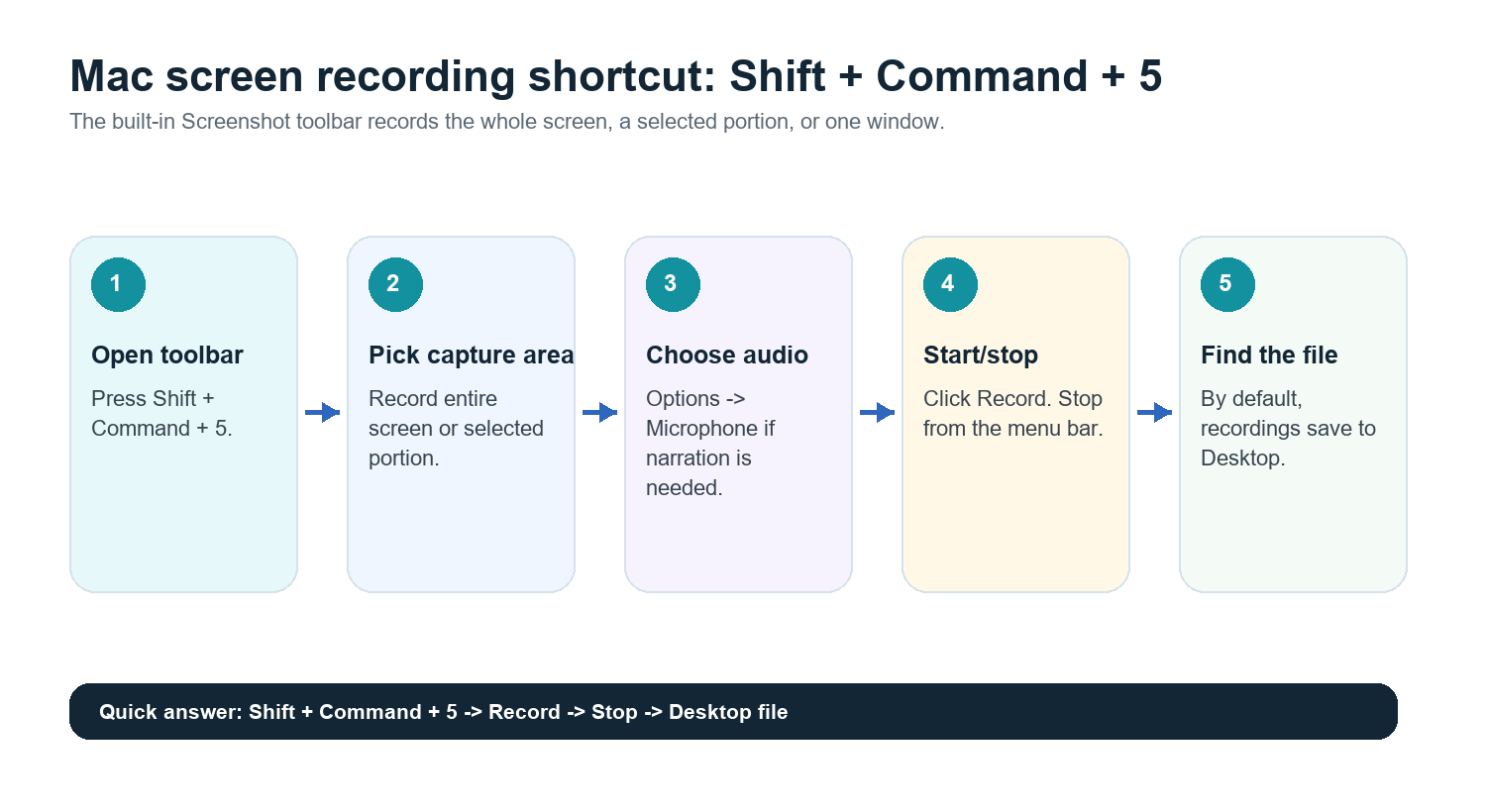
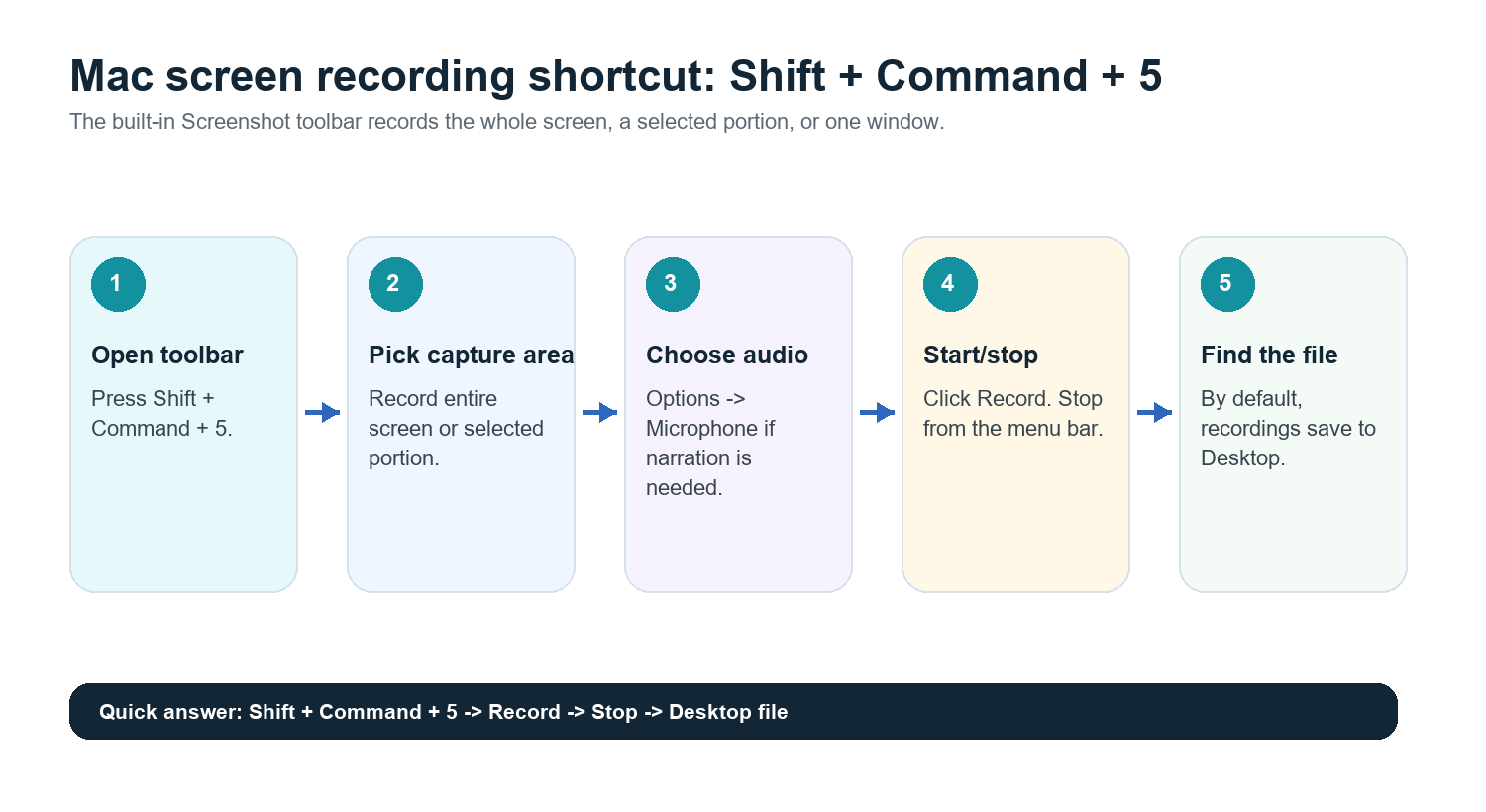
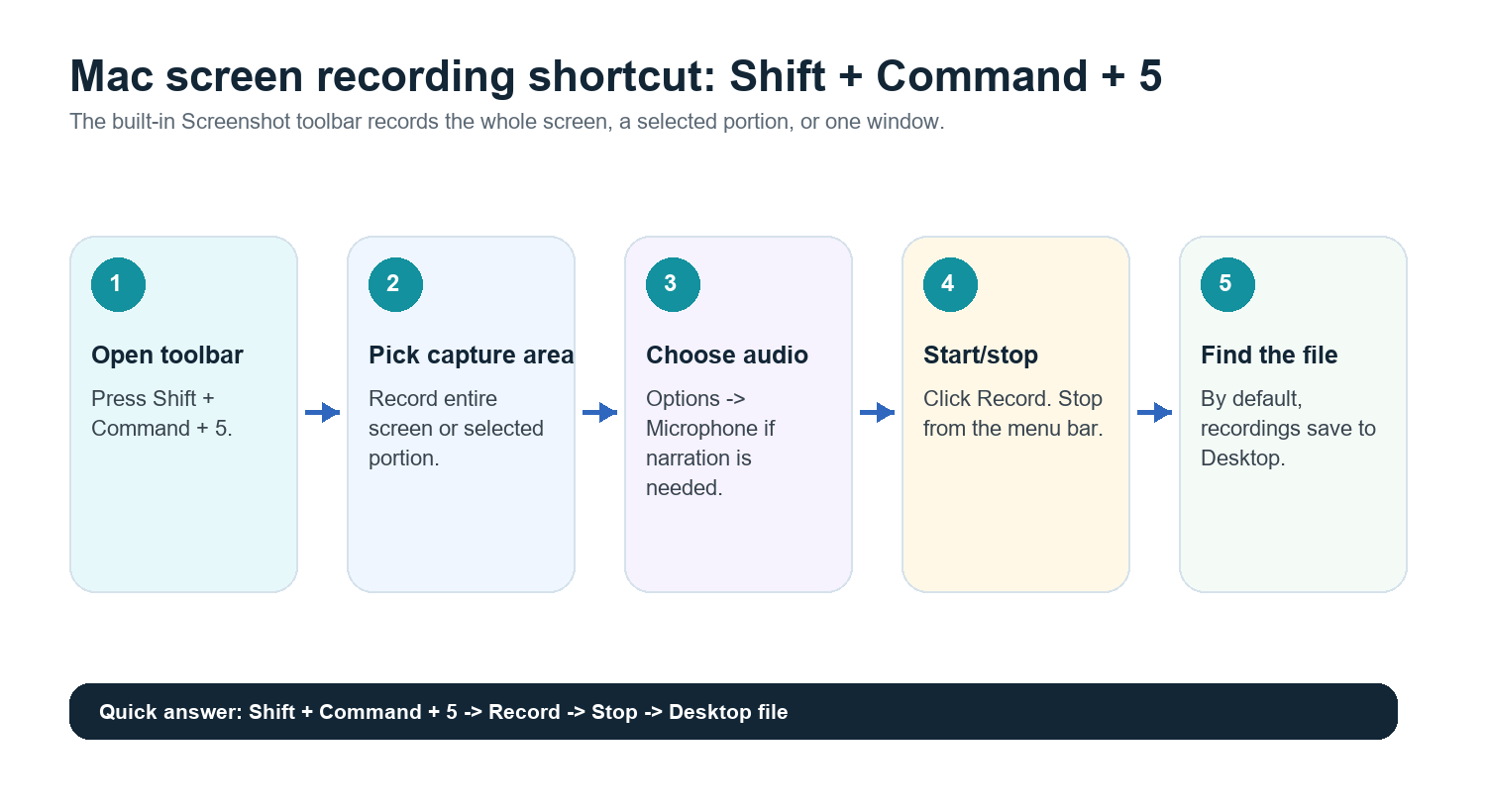
Trykk på Shift + Command + 5, velg Ta opp hele skjermen eller Ta opp valgt område, klikk på Ta opp, og stopp deretter fra menylinjen. Som standard lagres skjermopptak på Mac på skrivebordet. Hvis du vil ta med stemmen din, åpner du Alternativer i skjermbildelinjen og velger en mikrofon før opptaket.
Offisiell kilde kontrollert: Apple-kundestøtte oppgir Shift + Command + 5 som snarveien for skjermbilder og skjermopptak på Mac, med Alternativer for lagringssted, tidtaker, mikrofon og andre innstillinger.
Metode 1: Bruk skjermbildelinjen
Trykk på Shift + Command + 5.
Velg Ta opp hele skjermen hvis du vil ta opp alt som er synlig på skjermen.
Velg Ta opp valgt område hvis du bare vil ta opp et nettleservindu, et lysbildesett, en appdemo eller et møteområde.
Klikk på Alternativer for å velge lagringssted, tidtaker og mikrofon.
Klikk på Ta opp.
For å stoppe klikker du på stoppknappen i menylinjen eller trykker på Command + Control + Esc.
Åpne den lagrede filen fra skrivebordet eller stedet du valgte i Alternativer.
Dette er den beste metoden for raske demoer, opplæringsklipp, feilrapporter og enkle møteopptak. Den er innebygd i macOS og legger ikke til en ekstra app i arbeidsflyten din.
Metode 2: Bruk QuickTime Player
QuickTime Player er fortsatt nyttig når du foretrekker et kjent appvindu eller trenger en enkel opptaksflyt utenfor skjermbildelinjen.
Åpne QuickTime Player fra Programmer.
Velg Arkiv > Nytt skjermopptak.
Hvis macOS åpner skjermbildelinjen, velger du opptaksområdet der.
Bruk Alternativer for å velge en mikrofon hvis du trenger fortellerstemme.
Klikk på Ta opp, og stopp deretter fra menylinjen.
Lagre, klipp, gi nytt navn til eller del opptaket.
Slik tar du opp lyd på Mac
For fortellerstemme velger du en mikrofon i skjermbildelinjen før du klikker på Ta opp. Hvis du ikke ser mikrofonen eller opptaket ikke har lyd, åpner du Systeminnstillinger, går gjennom tillatelsene under Personvern og sikkerhet og kontrollerer at den relevante appen har tilgang til mikrofonen.
Intern systemlyd er en annen sak. macOS tar ikke alltid opp systemlyd gjennom den grunnleggende skjermopptaksflyten. For møter er den ryddigste tilnærmingen vanligvis å ta opp med møteplattformens samtykkebaserte opptaksfunksjon eller bruke en AI-møteassistent som blir med i samtalen og tar opp samtalen direkte.
Hvor skjermopptak på Mac lagres
Som standard lagres skjermopptak på Mac på skrivebordet. I skjermbildelinjen klikker du på Alternativer for å velge et annet sted, for eksempel Dokumenter, Nedlastinger, Utklippstavle, Mail, Meldinger, Forhåndsvisning eller en annen mappe. Hvis du tar opp ofte, kan du opprette en mappe som Skjermopptak eller Møteopptak, slik at filene ikke hoper seg opp på skrivebordet.
Gi filene nytt navn med møtenavn og dato med én gang.
Flytt store filer til skylagring eller en delt stasjon etter behandlingen.
Slett råopptak når et transkript, sammendrag og en handlingsliste er trygt lagret og opptaket ikke lenger trengs.
Klipp, komprimer og del opptak
For rask opprydding åpner du opptaket i QuickTime Player og bruker Rediger > Klipp. Behold bare det nyttige segmentet før du sender det til en kollega. For store opptak bør du laste opp til skylagring i stedet for å sende filen direkte på e-post. Lange videoer kan raskt bli et lagringsproblem, særlig for demoer, intervjuer, forelesninger og tilbakevendende møter.
Når skjermopptak er nyttig
Du må vise nøyaktig hva som skjedde på skjermen.
Du dokumenterer en produktfeil eller et UX-problem.
Du lager en veiledning eller en gjennomgang for introduksjon.
Du tar opp en forelesning, demo eller et intervju for senere gjennomgang.
Du trenger en visuell sikkerhetskopi av et møte der lysbilder, kontrollpaneler eller arbeidsflyter er viktige.
Når en AI-møteassistent er bedre
Et skjermopptak er gode bevis, men et dårlig arbeidsdokument. De fleste ser ikke gjennom et 45-minutters opptak for å finne én beslutning. De vil ha svaret, tidsstempelet, ansvarlig person og neste steg.
For direktesendte møter er en AI-møteassistent vanligvis bedre enn å ta opp skjermen. HiNoter Meeting Assistant kan automatisk bli med i planlagte samtaler og lage strukturerte notater, sammendrag, handlingspunkter og tankekart uten at noen trenger å ta notater manuelt.
Bruksområde | Skjermopptak | AI-møtenotater |
Produktdemo | Best for nøyaktig visuell avspilling | Nyttig for oppsummering og oppfølging |
Teammøte | Nyttig sikkerhetskopi, men vanskelig å skanne | Best for beslutninger og ansvarlige |
Intervju | Bra for gjennomgang med samtykke | Best for transkripsjon og høydepunkter |
Undervisning eller forelesning | Fanger opp visuelt innhold | Best for studienotater og søk |
Kundesamtale | Kan være sensitivt og kreve mye lagringsplass | Best for en kildelenket oppsummering og handlingspunkter |
Etter opptak: Transkriber og oppsummer automatisk
Hvis du allerede har tatt opp en skjermøkt på Mac, bør du ikke la filen ligge i en mappe til ingen lenger husker hva den inneholder. Last opp videoen eller lyden til HiNoter for å generere en transkripsjon, et kort sammendrag, handlingspunkter og et tankekart. For fremtidige møter kan du i mange tilfeller hoppe over manuelt skjermopptak og la HiNoter bli med automatisk i samtalen.
Dette er spesielt nyttig for flerspråklige team. HiNoter støtter over 50 språk med automatisk gjenkjenning, slik at team i USA, Europa, Brasil, Portugal og andre regioner kan arbeide ut fra ett møtereferat i stedet for spredte lokale notater. Med AI Chat kan teammedlemmer spørre notatene om hva som ble besluttet, eller hvor et punkt kom fra, med kildelenkede svar.
Beste arbeidsflyt: Ta bare opp skjermen når det visuelle er viktig; ellers kan du la HiNoter delta i møtet, fange opp samtalen og levere sammendrag, handlingspunkter og tankekart direkte etter samtalen.
Vanlige problemer og løsninger
Problem | Sannsynlig årsak | Løsning |
Ingen mikrofonlyd | Ingen mikrofon er valgt, eller tillatelse mangler | Velg en mikrofon i Alternativer og sjekk Systeminnstillinger > Personvern og sikkerhet. |
Finner ikke opptaket | Lagret på standardplasseringen på skrivebordet eller i en egendefinert mappe | Åpne Skjermbildeverktøylinjen > Alternativer og sjekk den valgte lagringsplasseringen. |
Filen er for stor | Langt opptak eller høy visuell aktivitet | Trim i QuickTime og last opp til delt lagring i stedet for å sende på e-post. |
Møtelyden er ufullstendig | Begrensninger ved opptak av systemlyd | Bruk møteappens opptaksfunksjon eller en KI-møteassistent med samtykke. |
Ingen så på det igjen | Video er ikke en søkbar kunnskapsressurs | Transkriber og oppsummer det automatisk etter opptaket. |
Sjekkliste for opptak på Mac
Trykk Shift + Command + 5.
Velg hele skjermen eller en valgt del.
Åpne Alternativer og velg mikrofon og lagringssted.
Ta bare opp den delen av skjermen du trenger.
Stopp fra menylinjen.
Gi filen et nytt navn og lagre den.
Last opp opptaket til HiNoter, eller la HiNoter bli med automatisk i fremtidige møter.
Del kildelinkede notater, handlingspunkter og tankekart i stedet for bare råvideo.
Vanlige spørsmål
Hvordan tar jeg skjermopptak på Mac?
Trykk Shift + Command + 5, velg Ta opp hele skjermen eller Ta opp valgt del, klikk på Ta opp, og stopp deretter fra menylinjen. Filen lagres som standard på skrivebordet.
Hvordan tar jeg skjermopptak på Mac med lyd?
Åpne skjermbildeverktøylinjen, klikk på Alternativer, og velg en mikrofon før opptaket. Hvis mikrofonen mangler, kan du sjekke personvern- og sikkerhetstillatelsene i macOS.
Hvor lagres skjermopptak på Mac?
Som standard lagres de på skrivebordet. Du kan endre plasseringen fra Alternativer i skjermbildeverktøylinjen.
Kan QuickTime ta skjermopptak på Mac?
Ja. Åpne QuickTime Player, velg Fil > Nytt skjermopptak, og bruk deretter opptakskontrollene som macOS tilbyr.
Kan HiNoter oppsummere et skjermopptak fra Mac?
Ja. Last opp video- eller lydopptaket til HiNoter, eller la HiNoter bli med automatisk i fremtidige møter, for å generere transkripsjoner, sammendrag, handlingspunkter og tankekart.