Hvis du har brug for at optage et møde, en produktdemo, en undervisningstime, et interview eller en gennemgang, er det hurtigste første skridt at lære, hvordan man optager skærmen på en Mac. macOS har en indbygget skærmbilledeværktøjslinje, så du behøver ikke installere optagelsessoftware til grundlæggende optagelser. Det større spørgsmål kommer senere: Hvordan forvandler du optagelsen til et resumé, handlingspunkter og søgbare noter uden at se hele filen igen?
Kort svar
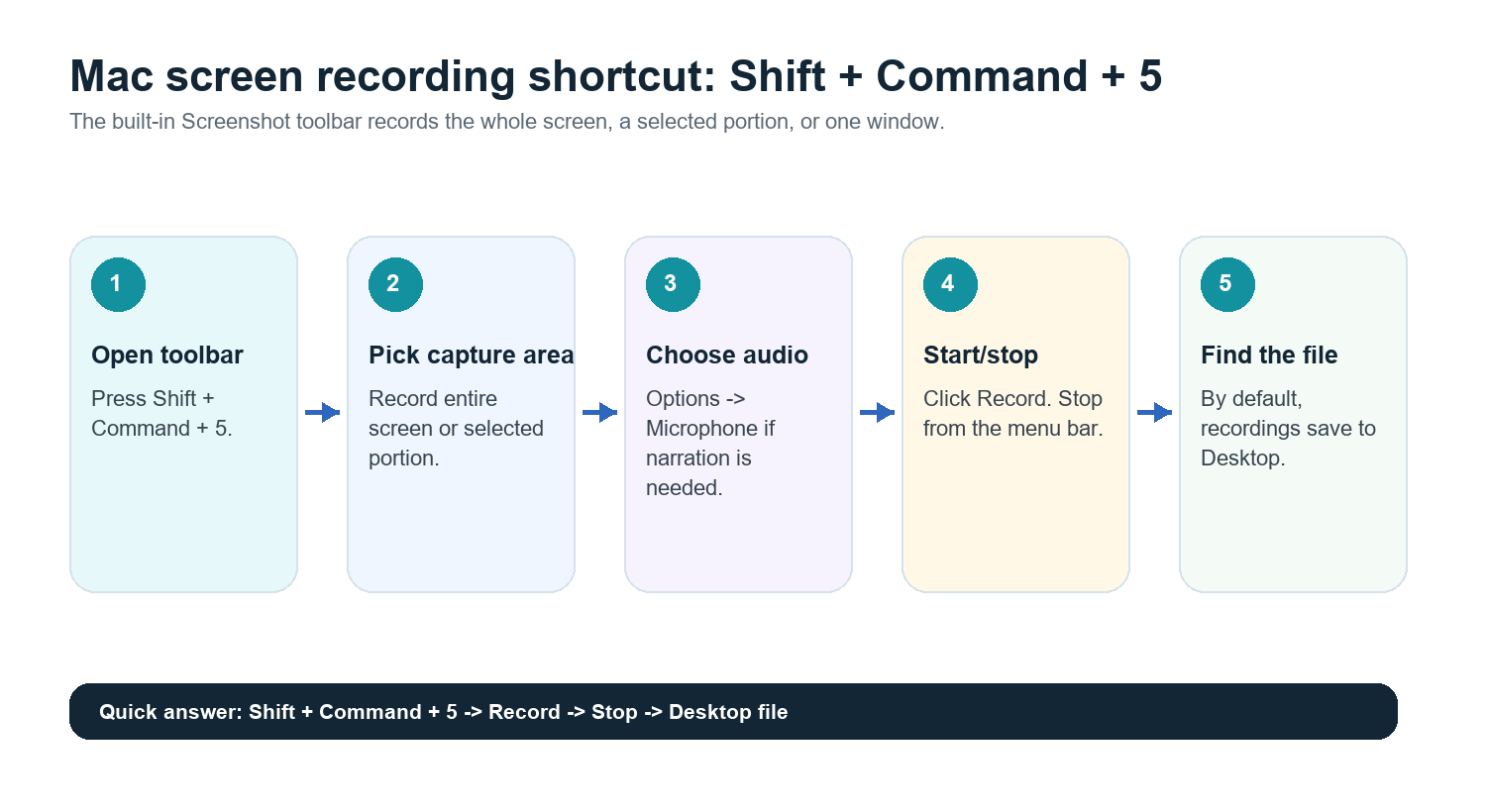
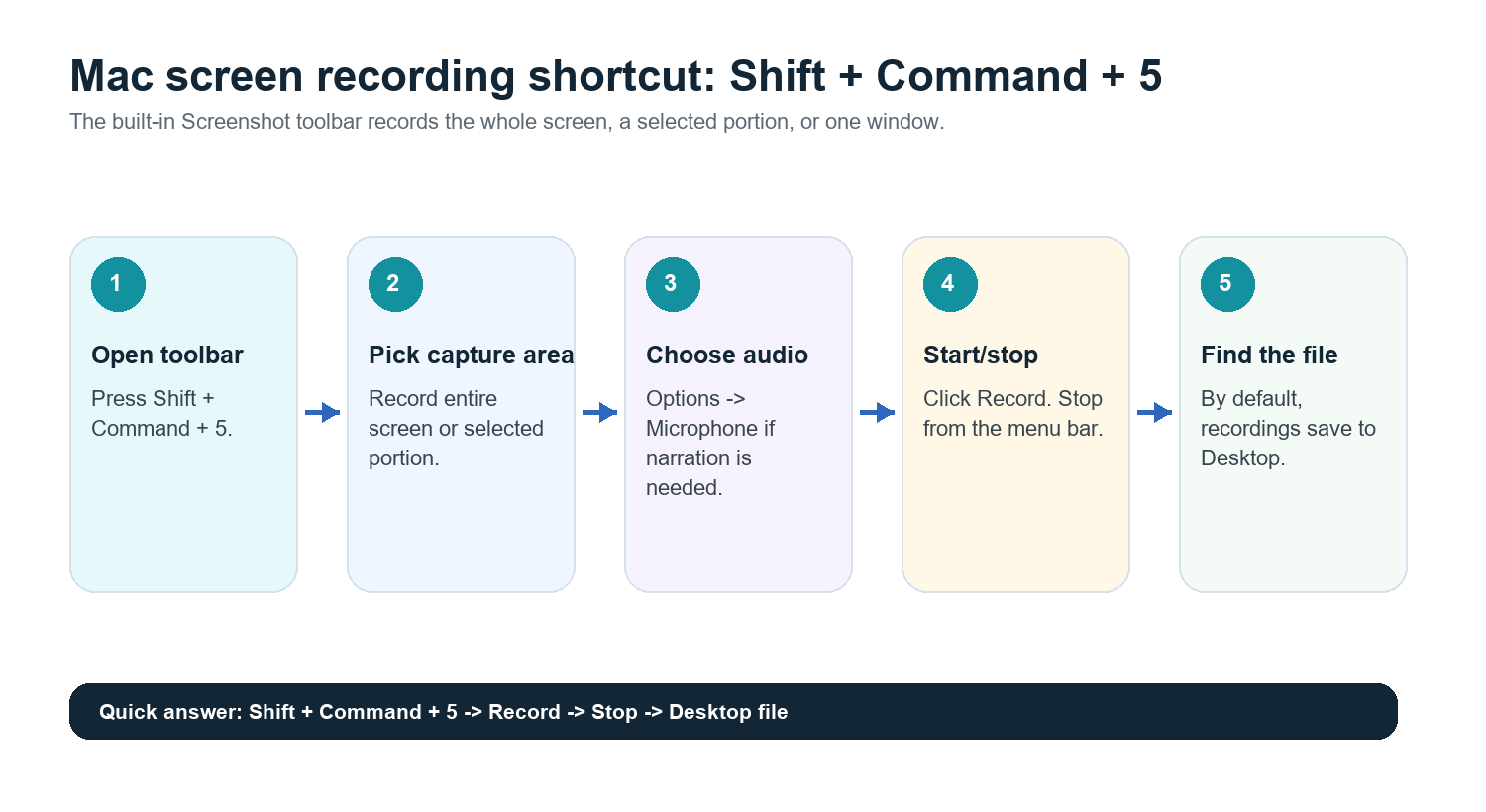
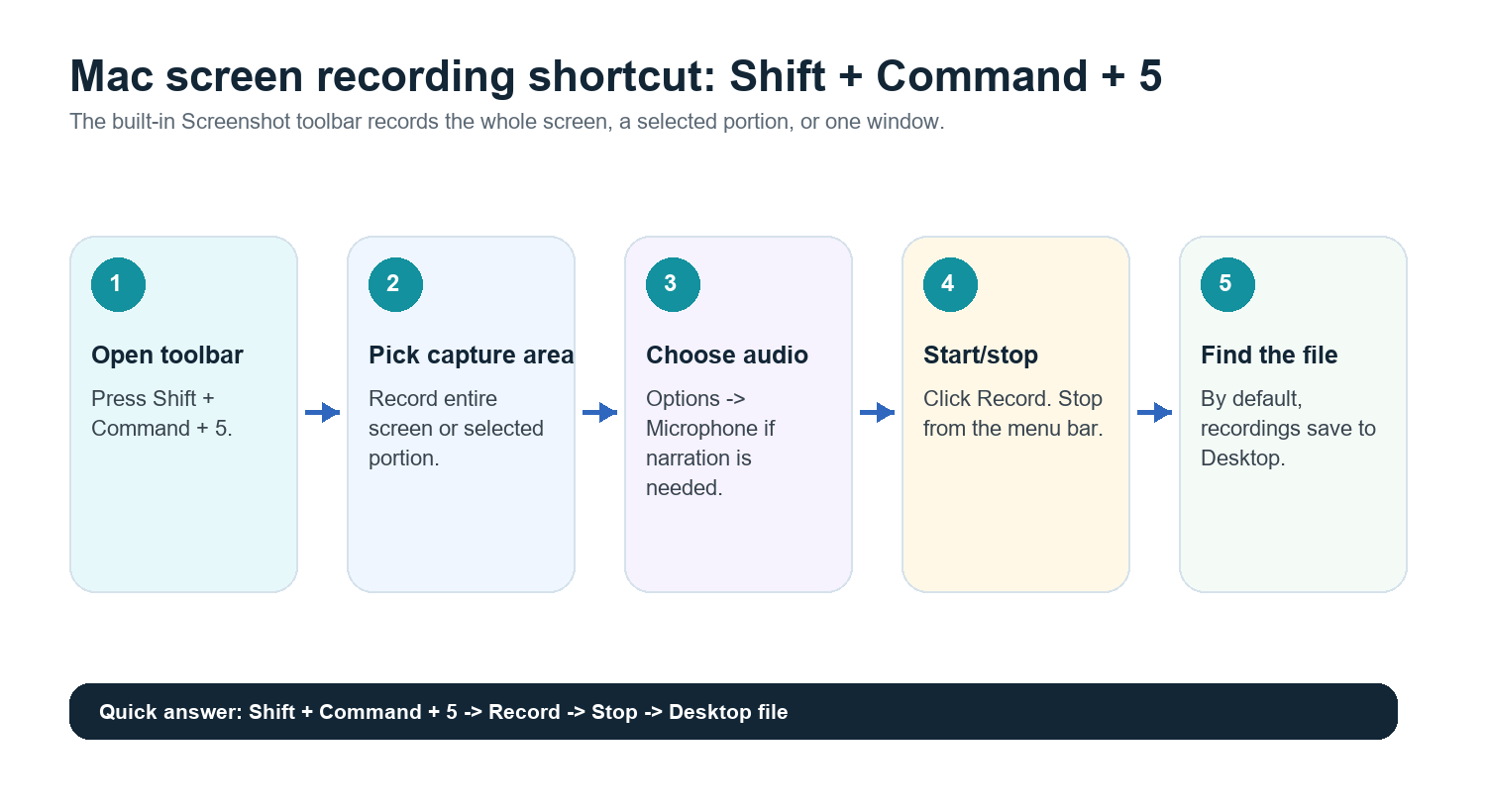
Tryk på Shift + Command + 5, vælg Optag hele skærmen eller Optag valgt område, klik på Optag, og stop derefter fra menulinjen. Som standard gemmes skærmoptagelser på Mac på skrivebordet. Hvis du vil have din stemme med, skal du åbne Indstillinger i skærmbilledeværktøjslinjen og vælge en mikrofon, før du optager.
Officiel kilde kontrolleret: Apple Support angiver Shift + Command + 5 som genvej til skærmbilleder og skærmoptagelser på Mac med Indstillinger for lagringsplacering, timer, mikrofon og andre indstillinger.
Metode 1: Brug skærmbilledeværktøjslinjen
Tryk på Shift + Command + 5.
Vælg Optag hele skærmen, hvis du vil optage alt, der er synligt på din skærm.
Vælg Optag valgt område, hvis du kun vil optage et browservindue, et diasdæk, en appdemo eller et mødeområde.
Klik på Indstillinger for at vælge en lagringsplacering, timer og mikrofon.
Klik på Optag.
Hvis du vil stoppe, skal du klikke på stopknappen i menulinjen eller trykke på Command + Control + Esc.
Åbn den gemte fil fra dit skrivebord eller den placering, du valgte i Indstillinger.
Dette er den bedste metode til hurtige demoer, træningsklip, fejlrapporter og lette mødeoptagelser. Den er indbygget i macOS og tilføjer ikke endnu en app til din arbejdsgang.
Metode 2: Brug QuickTime Player
QuickTime Player er stadig nyttig, når du foretrækker et velkendt appvindue eller har brug for en enkel optagelsesarbejdsgang uden for skærmbilledeværktøjslinjen.
Åbn QuickTime Player fra Programmer.
Vælg Arkiv > Ny skærmoptagelse.
Hvis macOS åbner skærmbilledeværktøjslinjen, skal du vælge dit optagelsesområde der.
Brug Indstillinger til at vælge en mikrofon, hvis du har brug for fortælling.
Klik på Optag, og stop derefter fra menulinjen.
Gem, beskær, omdøb eller del optagelsen.
Sådan optager du lyd på Mac
Hvis du vil have stemmefortælling med, skal du vælge en mikrofon i skærmbilledeværktøjslinjen, før du klikker på Optag. Hvis du ikke kan se mikrofonen, eller optagelsen ikke har nogen lyd, skal du åbne Systemindstillinger, gennemgå tilladelserne under Anonymitet og sikkerhed og sørge for, at den relevante app har adgang til mikrofonen.
Intern systemlyd er en anden sag. macOS optager ikke altid systemlyd gennem det grundlæggende skærmoptagelsesforløb. Til møder er den renere tilgang normalt at optage med mødeplatformens samtykkebaserede optagefunktion eller bruge en AI-mødeassistent, der deltager i opkaldet og optager samtalen direkte.
Hvor skærmoptagelser på Mac gemmes
Som standard gemmes skærmoptagelser på Mac på skrivebordet. I skærmbilledeværktøjslinjen skal du klikke på Indstillinger for at vælge en anden placering såsom Dokumenter, Overførsler, Udklipsholder, Mail, Beskeder, Eksempel eller en anden mappe. Hvis du optager ofte, kan du oprette en mappe såsom Skærmoptagelser eller Mødeoptagelser, så filerne ikke hober sig op på skrivebordet.
Omdøb straks filer med mødenavn og dato.
Flyt store filer til cloudlager eller et delt drev efter behandlingen.
Slet råoptagelser, når et transkript, et resumé og en handlingsliste er gemt sikkert, og optagelsen ikke længere er nødvendig.
Beskær, komprimer og del optagelser
Hvis du vil foretage en hurtig oprydning, skal du åbne optagelsen i QuickTime Player og bruge Rediger > Beskær. Behold kun det nyttige afsnit, før du sender det til en kollega. For store optagelser skal du uploade til cloudlager i stedet for at sende filen direkte via e-mail. Lange videoer kan hurtigt blive et lagringsproblem, især for demoer, interviews, forelæsninger og tilbagevendende møder.
Når skærmoptagelse er nyttigt
Du har brug for at vise præcis, hvad der skete på skærmen.
Du dokumenterer en produktfejl eller et UX-problem.
Du opretter en vejledning eller en onboarding-gennemgang.
Du optager en forelæsning, demo eller et interview til senere gennemgang.
Du har brug for en visuel sikkerhedskopi af et møde, hvor dias, dashboards eller arbejdsgange er vigtige.
Når en AI-mødeassistent er bedre
En skærmoptagelse er et godt bevismateriale, men et dårligt arbejdsdokument. De fleste mennesker ser ikke en 45-minutters optagelse igen for at finde én beslutning. De vil have svaret, tidsstemplet, den ansvarlige og det næste skridt.
Til live-møder er en AI-mødeassistent normalt bedre end at optage din skærm. HiNoter Meeting Assistant kan automatisk deltage i planlagte opkald og oprette strukturerede noter, resuméer, handlingspunkter og mindmaps, uden at nogen manuelt tager noter.
Anvendelse | Skærmoptagelse | AI-mødenoter |
Produktdemo | Bedst til nøjagtig visuel afspilning | Nyttig til opsummering og opfølgning |
Teammøde | Nyttig sikkerhedskopi, men svær at gennemgå | Bedst til beslutninger og ansvarlige |
Interview | God til gennemgang med samtykke | Bedst til transskription og højdepunkter |
Klasse eller forelæsning | Fanger visuelle elementer | Bedst til studienoter og søgning |
Kundesamtale | Kan indeholde følsomme oplysninger og fylde meget | Bedst til opsummering med kildehenvisninger og handlingspunkter |
Efter optagelsen: Transskriber og opsummer automatisk
Hvis du allerede har optaget en skærmsession på en Mac, skal du ikke lade filen ligge i en mappe, indtil ingen længere kan huske, hvad den indeholder. Upload videoen eller lyden til HiNoter for at generere en transskription, en kort opsummering, handlingspunkter og et mindmap. Til fremtidige møder kan du i mange tilfælde springe manuel skærmoptagelse over og lade HiNoter deltage automatisk i opkaldet.
Dette er især nyttigt for flersprogede teams. HiNoter understøtter over 50 sprog med automatisk registrering, så teams i USA, Europa, Brasilien, Portugal og andre regioner kan arbejde ud fra én mødeoptagelse i stedet for spredte lokale noter. Med AI Chat kan teammedlemmer spørge noterne, hvad der blev besluttet, eller hvor et punkt stammer fra, og få svar med kildehenvisninger.
Bedste arbejdsgang: Optag kun skærmen, når visuelle elementer er vigtige; ellers kan du lade HiNoter deltage i mødet, opfange samtalen og levere opsummeringer, handlingspunkter og mindmaps direkte efter opkaldet.
Almindelige problemer og løsninger
Problem | Sandsynlig årsag | Løsning |
Ingen mikrofonlyd | Ingen mikrofon valgt, eller tilladelse mangler | Vælg en mikrofon under Indstillinger, og kontrollér Systemindstillinger > Privatliv & sikkerhed. |
Kan ikke finde optagelsen | Gemt på standardplaceringen Skrivebord eller i en brugerdefineret mappe | Åbn værktøjslinjen Skærmbillede > Indstillinger, og kontrollér den valgte placering. |
Filen er for stor | Lang optagelse eller høj visuel aktivitet | Trim optagelsen i QuickTime, og upload den til delt lagerplads i stedet for via e-mail. |
Mødelyden er ufuldstændig | Begrænsninger ved optagelse af systemlyd | Brug mødeappens optagefunktion eller en AI-mødeassistent med samtykke. |
Ingen så den igen | Video er ikke en søgbar vidensressource | Transskriber og opsummer det automatisk efter optagelsen. |
Tjekliste til optagelse på Mac
Tryk på Shift + Command + 5.
Vælg hele skærmen eller et markeret område.
Åbn Indstillinger, og vælg mikrofon og lagringsplacering.
Optag kun den del af skærmen, du har brug for.
Stop fra menulinjen.
Omdøb og gem filen.
Upload optagelsen til HiNoter, eller lad HiNoter automatisk deltage i fremtidige møder.
Del kildebaserede noter, handlingspunkter og mindmaps i stedet for kun den rå video.
Ofte stillede spørgsmål
Hvordan optager jeg skærmen på en Mac?
Tryk på Shift + Command + 5, vælg Optag hele skærmen eller Optag markeret område, klik på Optag, og stop derefter fra menulinjen. Filen gemmes som standard på skrivebordet.
Hvordan optager jeg skærmen på en Mac med lyd?
Åbn skærmbilledeværktøjslinjen, klik på Indstillinger, og vælg en mikrofon, før du optager. Hvis mikrofonen mangler, skal du kontrollere tilladelserne under macOS' Anonymitet og sikkerhed.
Hvor gemmes skærmoptagelser på en Mac?
Som standard gemmes de på skrivebordet. Du kan ændre destinationen fra Indstillinger i skærmbilledeværktøjslinjen.
Kan QuickTime optage skærmen på en Mac?
Ja. Åbn QuickTime Player, vælg Arkiv > Ny skærmoptagelse, og brug derefter de optagelseskontroller, som macOS stiller til rådighed.
Kan HiNoter opsummere en skærmoptagelse fra en Mac?
Ja. Upload video- eller lydoptagelsen til HiNoter, eller lad HiNoter automatisk deltage i fremtidige møder, for at generere transskriptioner, opsummeringer, handlingspunkter og mindmaps.