Wenn Sie ein Meeting, eine Produktdemo, einen Kurs, ein Interview oder eine Schritt-für-Schritt-Anleitung aufzeichnen müssen, ist zu lernen, wie man auf dem Mac eine Bildschirmaufnahme erstellt, der schnellste erste Schritt. macOS enthält eine integrierte Screenshot-Symbolleiste, sodass Sie für einfache Aufnahmen keine Aufnahmesoftware installieren müssen. Die größere Frage kommt später: Wie verwandeln Sie diese Aufnahme in eine Zusammenfassung, Aktionspunkte und durchsuchbare Notizen, ohne die ganze Datei erneut ansehen zu müssen?
Kurzantwort
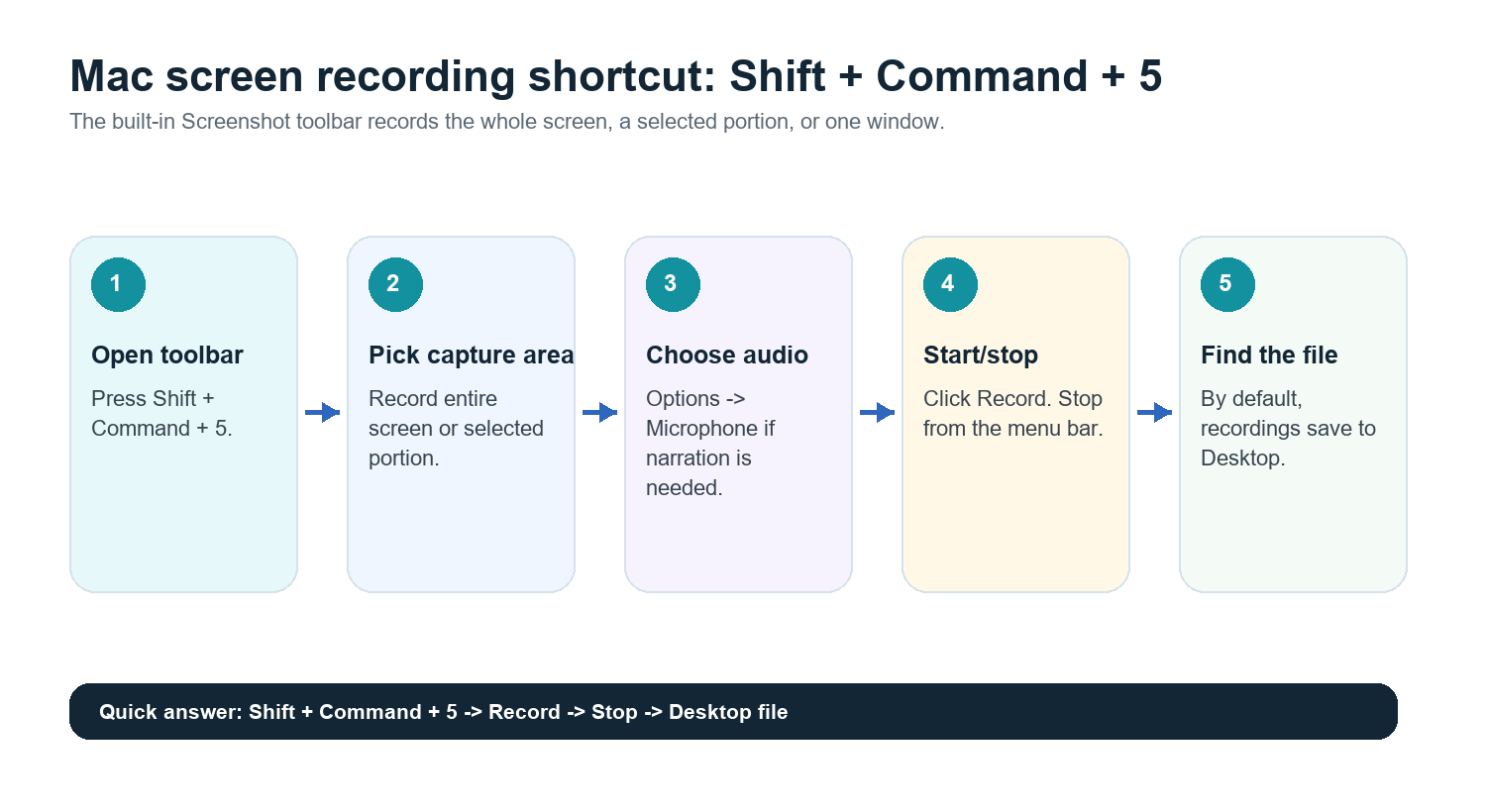
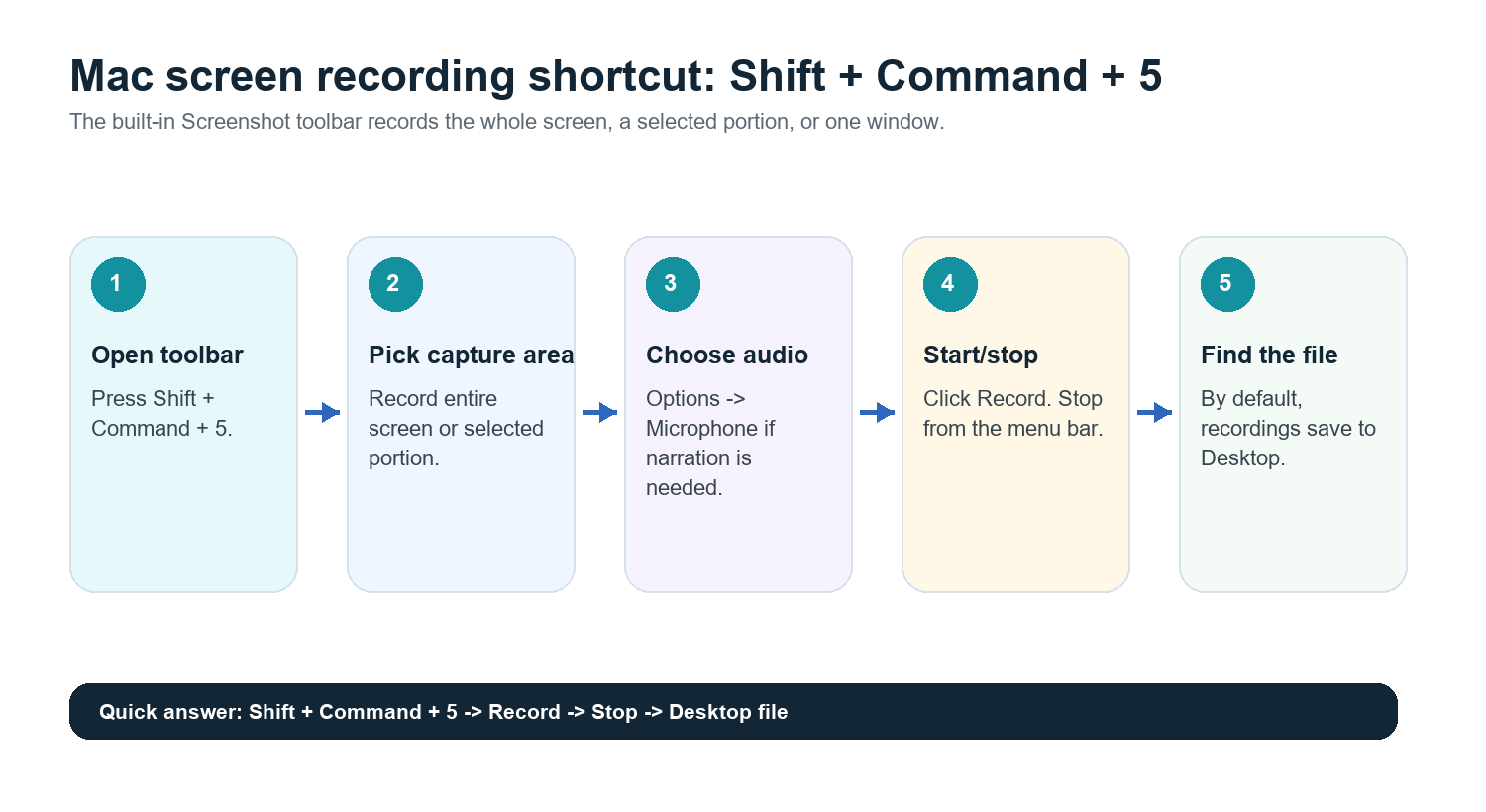
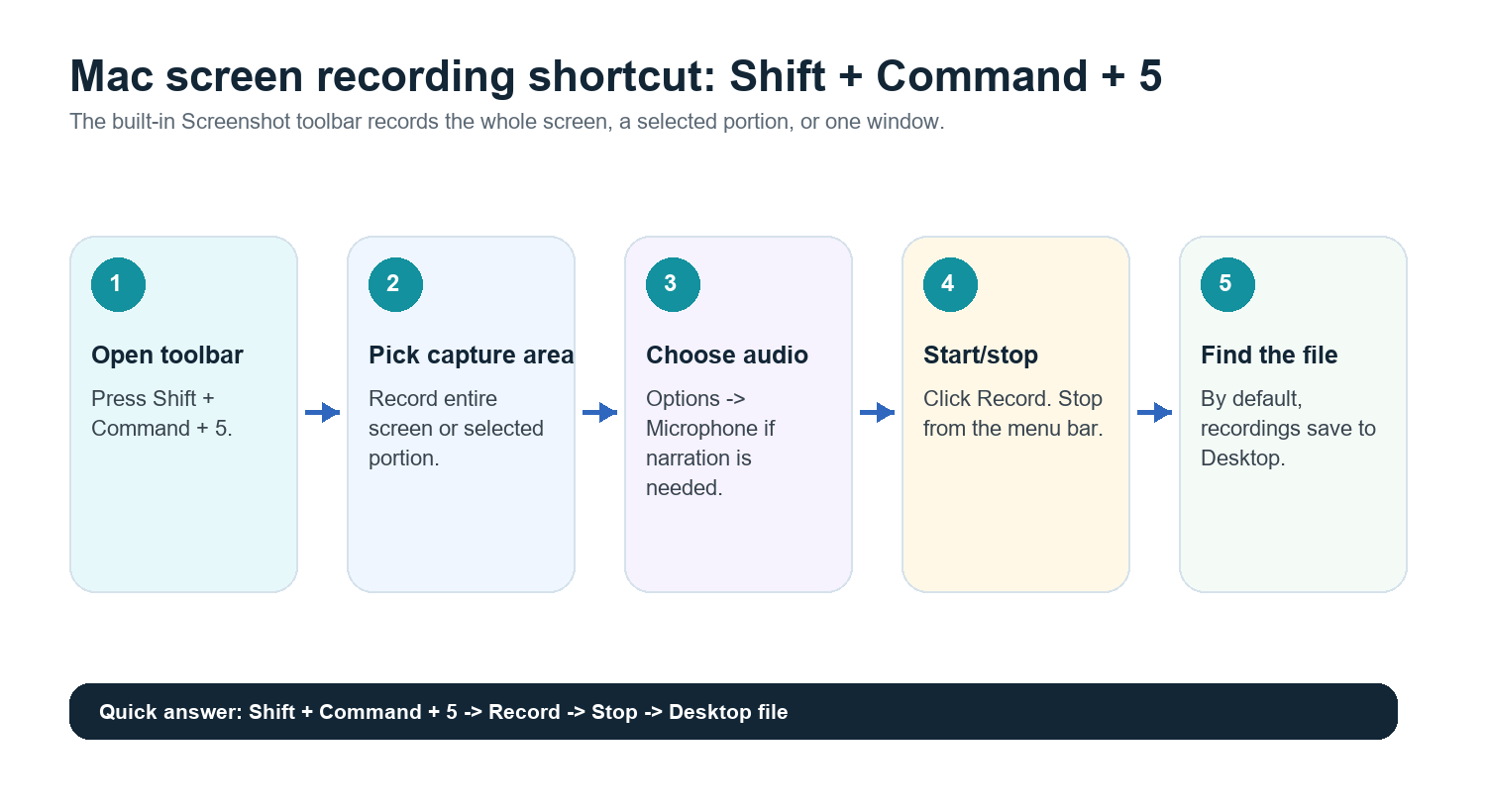
Drücken Sie Umschalt + Befehl + 5, wählen Sie „Gesamten Bildschirm aufnehmen“ oder „Ausgewählten Bereich aufnehmen“, klicken Sie auf „Aufnehmen“ und beenden Sie die Aufnahme dann über die Menüleiste. Standardmäßig werden Mac-Bildschirmaufnahmen auf dem Schreibtisch gespeichert. Um Ihre Stimme einzubeziehen, öffnen Sie in der Screenshot-Symbolleiste „Optionen“ und wählen Sie vor der Aufnahme ein Mikrofon aus.
Offizielle Quelle geprüft: Der Apple Support führt Umschalt + Befehl + 5 als Kurzbefehl für Screenshots und Bildschirmaufnahmen auf dem Mac auf, mit Optionen für Speicherort, Timer, Mikrofon und andere Einstellungen.
Methode 1: Die Screenshot-Symbolleiste verwenden
Drücken Sie Umschalt + Befehl + 5.
Wählen Sie „Gesamten Bildschirm aufnehmen“, wenn Sie alles erfassen möchten, was auf Ihrem Display sichtbar ist.
Wählen Sie „Ausgewählten Bereich aufnehmen“, wenn Sie nur ein Browserfenster, eine Präsentation, eine App-Demo oder den Meeting-Bereich aufzeichnen möchten.
Klicken Sie auf „Optionen“, um Speicherort, Timer und Mikrofon auszuwählen.
Klicken Sie auf „Aufnehmen“.
Zum Beenden klicken Sie auf die Stopptaste in der Menüleiste oder drücken Sie Befehl + Control + Esc.
Öffnen Sie die gespeicherte Datei auf Ihrem Schreibtisch oder an dem Speicherort, den Sie unter „Optionen“ ausgewählt haben.
Dies ist die beste Methode für schnelle Demos, Trainingsclips, Fehlerberichte und einfache Meeting-Aufzeichnungen. Sie ist in macOS integriert und fügt Ihrem Workflow keine weitere App hinzu.
Methode 2: QuickTime Player verwenden
QuickTime Player ist weiterhin nützlich, wenn Sie ein vertrautes App-Fenster bevorzugen oder einen einfachen Aufnahme-Workflow außerhalb der Screenshot-Symbolleiste benötigen.
Öffnen Sie QuickTime Player im Ordner „Programme“.
Wählen Sie „Ablage“ > „Neue Bildschirmaufnahme“.
Wenn macOS die Screenshot-Symbolleiste öffnet, wählen Sie dort Ihren Aufnahmebereich aus.
Verwenden Sie „Optionen“, um ein Mikrofon auszuwählen, wenn Sie einen Sprachkommentar benötigen.
Klicken Sie auf „Aufnehmen“ und beenden Sie die Aufnahme dann über die Menüleiste.
Speichern, kürzen, benennen oder teilen Sie die Aufnahme.
So nehmen Sie Audio auf dem Mac auf
Für Sprachkommentare wählen Sie in der Screenshot-Symbolleiste ein Mikrofon aus, bevor Sie auf „Aufnehmen“ klicken. Wenn Sie das Mikrofon nicht sehen oder die Aufnahme keinen Ton hat, öffnen Sie die Systemeinstellungen, prüfen Sie die Berechtigungen unter „Datenschutz & Sicherheit“ und stellen Sie sicher, dass die relevante App Zugriff auf das Mikrofon hat.
Interner Systemton ist eine andere Geschichte. macOS erfasst Systemaudio im einfachen Ablauf der Bildschirmaufnahme nicht immer. Für Meetings ist der sauberere Ansatz meist, mit der zustimmungsbasierten Aufnahmefunktion der Meeting-Plattform aufzuzeichnen oder einen KI-Meeting-Assistenten zu verwenden, der dem Anruf beitritt und das Gespräch direkt erfasst.
Wo Mac-Bildschirmaufnahmen gespeichert werden
Standardmäßig werden Mac-Bildschirmaufnahmen auf dem Schreibtisch gespeichert. Klicken Sie in der Screenshot-Symbolleiste auf „Optionen“, um einen anderen Speicherort auszuwählen, etwa „Dokumente“, „Downloads“, „Zwischenablage“, „Mail“, „Nachrichten“, „Vorschau“ oder einen anderen Ordner. Wenn Sie häufig aufnehmen, erstellen Sie einen Ordner wie „Bildschirmaufnahmen“ oder „Meeting-Aufzeichnungen“, damit sich die Dateien nicht auf dem Schreibtisch stapeln.
Benennen Sie Dateien sofort mit dem Namen des Meetings und dem Datum um.
Verschieben Sie große Dateien nach der Verarbeitung in einen Cloud-Speicher oder auf ein freigegebenes Laufwerk.
Löschen Sie Rohaufnahmen, wenn Transkript, Zusammenfassung und Aktionsliste sicher gespeichert sind und die Aufnahme nicht mehr benötigt wird.
Aufnahmen kürzen, komprimieren und teilen
Für eine schnelle Bereinigung öffnen Sie die Aufnahme in QuickTime Player und verwenden „Bearbeiten“ > „Trimmen“. Behalten Sie nur den nützlichen Abschnitt, bevor Sie ihn an einen Teamkollegen senden. Bei großen Aufnahmen laden Sie die Datei besser in einen Cloud-Speicher hoch, statt sie direkt per E-Mail zu versenden. Lange Videos können schnell zu einem Speicherproblem werden, insbesondere bei Demos, Interviews, Vorlesungen und wiederkehrenden Meetings.
Wann Bildschirmaufnahmen nützlich sind
Sie müssen genau zeigen, was auf dem Bildschirm passiert ist.
Sie dokumentieren einen Produktfehler oder ein UX-Problem.
Sie erstellen ein Tutorial oder eine Onboarding-Anleitung.
Sie zeichnen eine Vorlesung, Demo oder ein Interview zur späteren Durchsicht auf.
Sie benötigen eine visuelle Absicherung eines Meetings, bei dem Folien, Dashboards oder Workflows wichtig sind.
Wann ein KI-Meeting-Assistent besser ist
Eine Bildschirmaufnahme ist ein guter Nachweis, aber ein schlechtes Arbeitsdokument. Die meisten Menschen sehen sich keine 45-minütige Aufnahme erneut an, um eine einzige Entscheidung zu finden. Sie wollen die Antwort, den Zeitstempel, den Verantwortlichen und den nächsten Schritt.
Für Live-Meetings ist ein KI-Meeting-Assistent in der Regel besser als die Aufzeichnung Ihres Bildschirms. HiNoter Meeting Assistant kann geplanten Anrufen automatisch beitreten und strukturierte Notizen, Zusammenfassungen, Aktionspunkte und Mindmaps erstellen, ohne dass jemand manuell Notizen machen muss.
Anwendungsfall | Bildschirmaufnahme | KI-Meeting-Notizen |
Produktdemo | Am besten für exakte visuelle Wiedergabe | Nützlich für Zusammenfassung und Nachverfolgung |
Team-Meeting | Nützliche Sicherung, aber schwer zu überfliegen | Am besten für Entscheidungen und Verantwortliche |
Interview | Gut zur Überprüfung mit Einwilligung | Am besten für Transkript und Highlights |
Kurs oder Vorlesung | Erfasst visuelle Inhalte | Am besten für Lernnotizen und Suche |
Kundengespräch | Kann sensibel und dateiintensiv sein | Am besten für Zusammenfassungen und Aktionspunkte mit Quellverweisen |
Nach der Aufnahme: Automatisch transkribieren und zusammenfassen
Wenn du bereits eine Mac-Bildschirmaufnahme erstellt hast, lass die Datei nicht in einem Ordner liegen, bis sich niemand mehr erinnert, was sie enthält. Lade das Video oder Audio zu HiNoter hoch, um ein Transkript, eine prägnante Zusammenfassung, Aktionspunkte und eine Mindmap zu erstellen. Für zukünftige Meetings kannst du in vielen Fällen auf die manuelle Bildschirmaufnahme verzichten und HiNoter automatisch dem Anruf beitreten lassen.
Das ist besonders hilfreich für mehrsprachige Teams. HiNoter unterstützt über 50 Sprachen mit automatischer Erkennung, sodass Teams in den USA, Europa, Brasilien, Portugal und anderen Regionen mit einem einzigen Meeting-Protokoll arbeiten können statt mit verstreuten lokalen Notizen. Mit AI Chat können Teammitglieder die Notizen fragen, was beschlossen wurde oder woher ein Punkt stammt – mit quellenverknüpften Antworten.
Bester Workflow-Block: Zeichne den Bildschirm nur dann auf, wenn visuelle Inhalte wichtig sind; andernfalls sollte HiNoter dem Meeting beitreten, das Gespräch erfassen und direkt nach dem Anruf Zusammenfassungen, Aktionspunkte und Mindmaps liefern.
Häufige Probleme und Lösungen
Problem | Wahrscheinliche Ursache | Lösung |
Kein Mikrofon-Audio | Kein Mikrofon ausgewählt oder Berechtigung fehlt | Wähle unter „Optionen“ ein Mikrofon aus und prüfe Systemeinstellungen > Datenschutz & Sicherheit. |
Die Aufnahme ist nicht auffindbar | Wurde standardmäßig auf dem Schreibtisch oder in einem benutzerdefinierten Ordner gespeichert | Öffne die Screenshot-Symbolleiste > Optionen und prüfe den ausgewählten Speicherort. |
Die Datei ist zu groß | Lange Aufnahme oder hohe visuelle Aktivität | Kürze sie in QuickTime und lade sie in einen gemeinsamen Speicher hoch, statt sie per E-Mail zu versenden. |
Der Meeting-Ton ist unvollständig | Einschränkungen bei der Aufnahme von Systemaudio | Verwende die Aufnahmefunktion der Meeting-App oder einen KI-Meeting-Assistenten mit Einwilligung. |
Niemand hat es erneut angesehen | Video ist kein durchsuchbares Wissens-Asset | Transkribiere und fasse es nach der Aufnahme automatisch zusammen. |
Mac-Checkliste für Bildschirmaufnahmen
Drücke Umschalt + Befehl + 5.
Wähle Vollbild oder einen ausgewählten Bereich.
Öffne „Optionen“ und wähle Mikrofon und Speicherort.
Nimm nur den Teil des Bildschirms auf, den du brauchst.
Beende die Aufnahme über die Menüleiste.
Benenne die Datei um und speichere sie ab.
Lade die Aufnahme zu HiNoter hoch oder lass HiNoter künftig automatisch an Meetings teilnehmen.
Teile quellverknüpfte Notizen, Aktionspunkte und Mindmaps statt nur des Rohvideos.
FAQ
Wie nehme ich den Bildschirm auf dem Mac auf?
Drücke Umschalt + Befehl + 5, wähle „Gesamten Bildschirm aufnehmen“ oder „Ausgewählten Bereich aufnehmen“, klicke auf „Aufnehmen“ und beende die Aufnahme dann über die Menüleiste. Die Datei wird standardmäßig auf dem Schreibtisch gespeichert.
Wie nehme ich den Bildschirm auf dem Mac mit Audio auf?
Öffne die Screenshot-Symbolleiste, klicke auf „Optionen“ und wähle vor der Aufnahme ein Mikrofon aus. Wenn das Mikrofon fehlt, überprüfe die Berechtigungen unter „Datenschutz & Sicherheit“ in macOS.
Wo werden Bildschirmaufnahmen auf dem Mac gespeichert?
Standardmäßig werden sie auf dem Schreibtisch gespeichert. Du kannst das Ziel in „Optionen“ in der Screenshot-Symbolleiste ändern.
Kann QuickTime auf dem Mac den Bildschirm aufnehmen?
Ja. Öffne QuickTime Player, wähle „Ablage > Neue Bildschirmaufnahme“ und verwende dann die Aufnahme-Steuerelemente, die macOS bereitstellt.
Kann HiNoter eine Mac-Bildschirmaufnahme zusammenfassen?
Ja. Lade die Video- oder Audioaufnahme zu HiNoter hoch oder lass HiNoter künftig automatisch an Meetings teilnehmen, um Transkripte, Zusammenfassungen, Aktionspunkte und Mindmaps zu erstellen.