Ha rögzítenie kell egy megbeszélést, termékbemutatót, órát, interjút vagy bemutatót, a Mac képernyőrögzítésének megtanulása a leggyorsabb első lépés. A macOS beépített Képernyőkép eszköztárral rendelkezik, így az alapvető felvételekhez nem kell rögzítőszoftvert telepítenie. A nagyobb kérdés később merül fel: hogyan alakíthatja át a felvételt összefoglalóvá, teendőkké és kereshető jegyzetekké anélkül, hogy újra végignézné az egész fájlt?
Rövid válasz
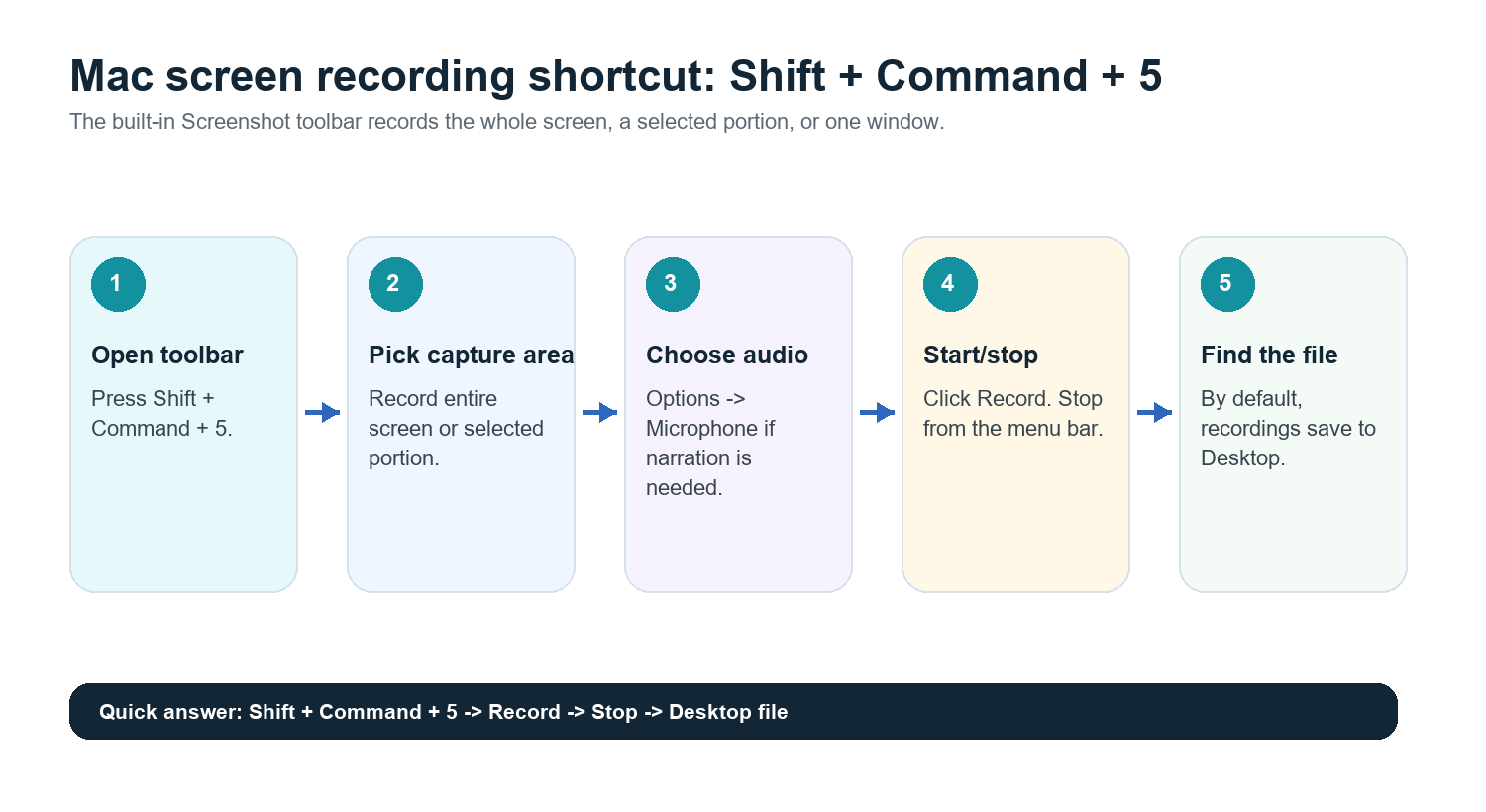
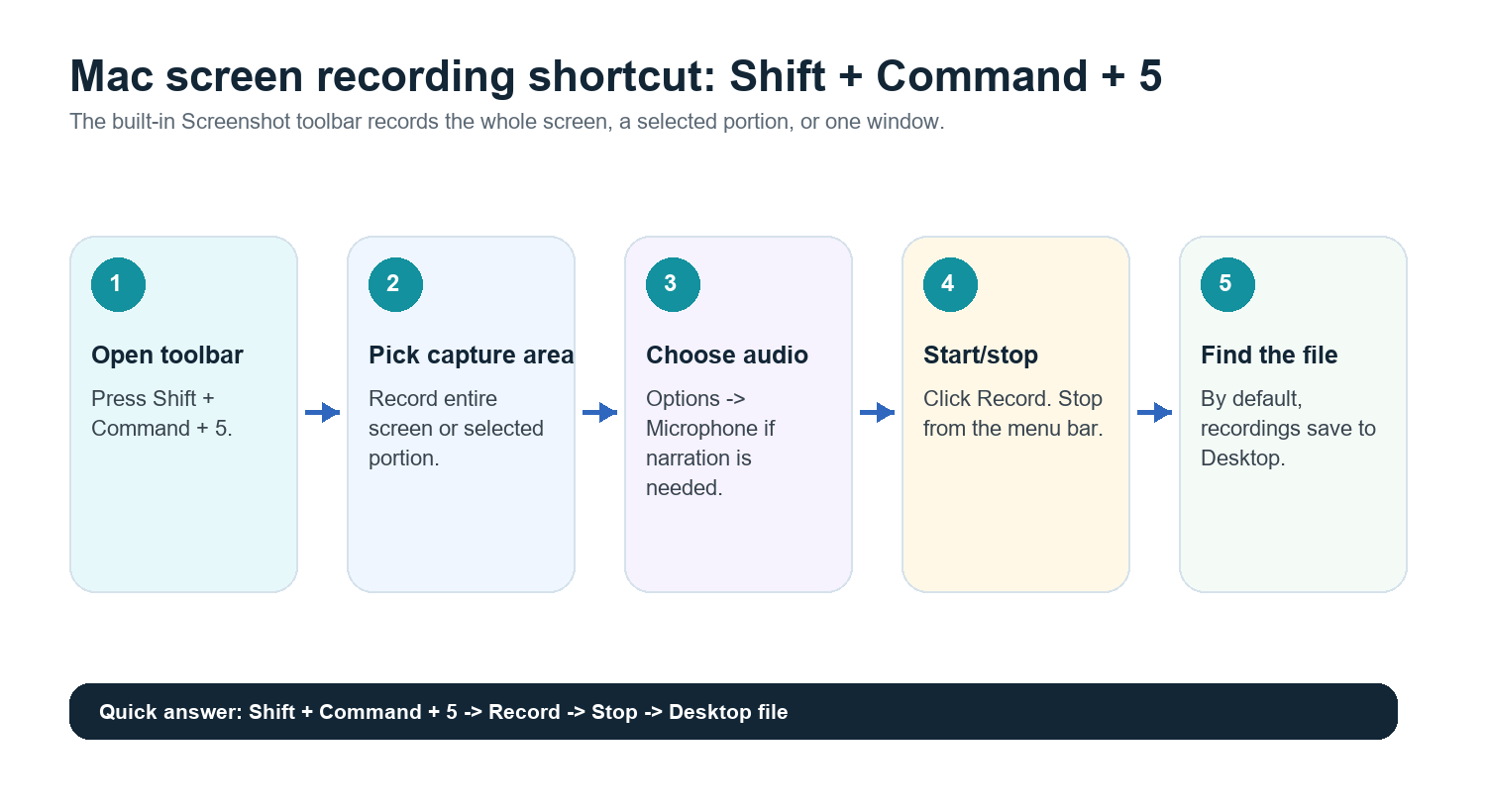
Nyomja meg a Shift + Command + 5 billentyűkombinációt, válassza a Teljes képernyő rögzítése vagy a Kijelölt terület rögzítése lehetőséget, kattintson a Rögzítés gombra, majd állítsa le a felvételt a menüsorból. Alapértelmezés szerint a Mac képernyőfelvételei az Asztalra kerülnek. Ha a hangját is szeretné rögzíteni, nyissa meg a Beállítások menüt a Képernyőkép eszköztáron, és a rögzítés előtt válasszon mikrofont.
Hivatalos forrás ellenőrizve: az Apple támogatási oldala szerint a Shift + Command + 5 billentyűkombinációval képernyőképeket és képernyőfelvételeket készíthet Macen; a Beállítások között megadható a mentési hely, az időzítő, a mikrofon és egyéb beállítások.
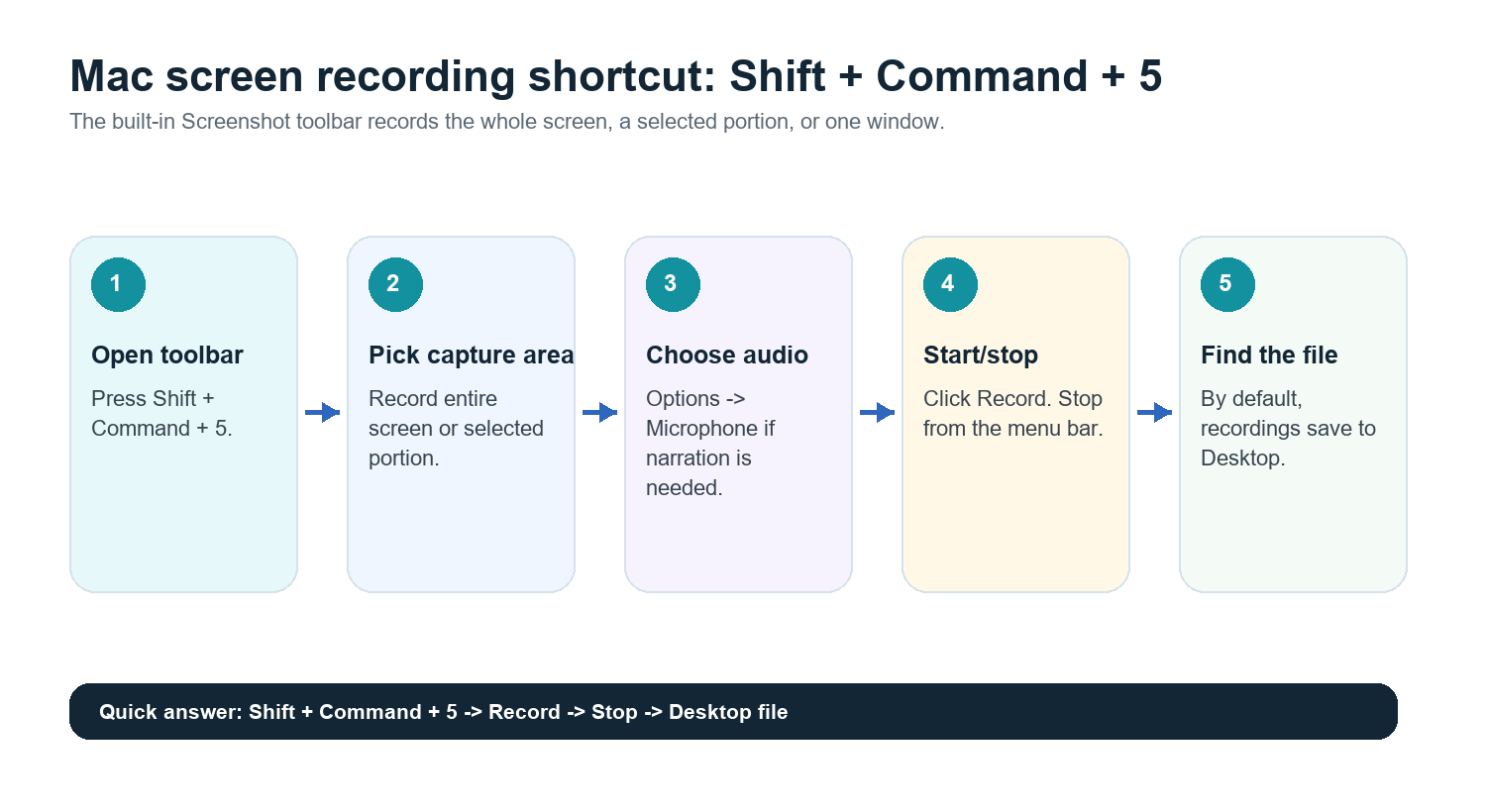
1. módszer: A Képernyőkép eszköztár használata
Nyomja meg a Shift + Command + 5 billentyűkombinációt.
Válassza a Teljes képernyő rögzítése lehetőséget, ha a kijelzőn látható teljes tartalmat szeretné rögzíteni.
Válassza a Kijelölt terület rögzítése lehetőséget, ha csak egy böngészőablakot, bemutatót, alkalmazásbemutatót vagy megbeszélési területet szeretne rögzíteni.
Kattintson a Beállítások gombra a mentési hely, az időzítő és a mikrofon kiválasztásához.
Kattintson a Rögzítés gombra.
A leállításhoz kattintson a menüsor leállítás gombjára, vagy nyomja meg a Command + Control + Esc billentyűkombinációt.
Nyissa meg a mentett fájlt az Asztalról vagy a Beállítások között kiválasztott helyről.
Ez a legjobb módszer gyors bemutatókhoz, oktatóvideókhoz, hibajelentésekhez és egyszerű megbeszélésrögzítésekhez. A macOS része, így nem ad újabb alkalmazást a munkafolyamatához.
2. módszer: A QuickTime Player használata
A QuickTime Player továbbra is hasznos, ha egy ismerős alkalmazásablakot részesít előnyben, vagy egyszerű rögzítési folyamatra van szüksége a Képernyőkép eszköztáron kívül.
Nyissa meg a QuickTime Playert az Alkalmazások mappából.
Válassza a Fájl > Új képernyőfelvétel lehetőséget.
Ha a macOS megnyitja a Képernyőkép eszköztárat, válassza ki ott a rögzítési területet.
A Beállítások között válasszon mikrofont, ha narrációra van szüksége.
Kattintson a Rögzítés gombra, majd állítsa le a felvételt a menüsorból.
Mentse, vágja meg, nevezze át vagy ossza meg a felvételt.
Hang rögzítése Macen
Hangos narrációhoz válasszon mikrofont a Képernyőkép eszköztáron, mielőtt a Rögzítés gombra kattint. Ha nem látja a mikrofont, vagy a felvételen nincs hang, nyissa meg a Rendszerbeállításokat, tekintse át az Adatvédelem és biztonság engedélyeit, és győződjön meg arról, hogy a megfelelő alkalmazás hozzáfér a mikrofonhoz.
A belső rendszerhang más kérdés. A macOS nem mindig rögzíti a rendszerhangot az alapvető képernyőrögzítési folyamat során. Megbeszélésekhez általában az a tisztább megoldás, ha a felvételt a megbeszélési platform hozzájáruláson alapuló rögzítési funkciójával készíti, vagy olyan MI-alapú megbeszélési asszisztenst használ, amely csatlakozik a híváshoz, és közvetlenül rögzíti a beszélgetést.
Hová kerülnek a Mac képernyőfelvételei?
Alapértelmezés szerint a Mac képernyőfelvételei az Asztalra kerülnek. A Képernyőkép eszköztáron kattintson a Beállítások gombra, hogy másik helyet válasszon, például a Dokumentumok, Letöltések, Vágólap, Mail, Üzenetek vagy Előnézet mappát, illetve egy másik mappát. Ha gyakran készít felvételeket, hozzon létre egy Képernyőfelvételek vagy Megbeszélésfelvételek nevű mappát, hogy a fájlok ne halmozódjanak fel az Asztalon.
Azonnal nevezze át a fájlokat a megbeszélés nevével és dátumával.
Feldolgozás után helyezze át a nagy fájlokat felhőalapú tárhelyre vagy megosztott meghajtóra.
Törölje a nyers felvételeket, amikor az átirat, az összefoglaló és a teendőlista biztonságosan el van mentve, és a felvételre már nincs szükség.
Felvételek vágása, tömörítése és megosztása
Gyors tisztításhoz nyissa meg a felvételt a QuickTime Playerben, és válassza a Szerkesztés > Vágás lehetőséget. Mielőtt elküldi egy csapattársának, csak a hasznos részt hagyja meg. Nagy felvételek esetén a fájl közvetlen e-mailben való elküldése helyett töltse fel azt felhőalapú tárhelyre. A hosszú videók gyorsan tárhelyproblémát okozhatnak, különösen bemutatók, interjúk, előadások és rendszeres megbeszélések esetén.
Mikor hasznos a képernyőrögzítés?
Meg kell mutatnia, hogy pontosan mi történt a képernyőn.
Termékhibát vagy UX-problémát dokumentál.
Oktatóanyagot vagy betanítási bemutatót készít.
Előadást, bemutatót vagy interjút rögzít későbbi áttekintéshez.
Szüksége van egy megbeszélés vizuális biztonsági másolatára, amelyben fontosak a diák, irányítópultok vagy munkafolyamatok.
Mikor jobb egy MI-alapú megbeszélési asszisztens?
A képernyőfelvétel nagyszerű bizonyíték, de munkadokumentumként kevéssé praktikus. A legtöbben nem néznek végig egy 45 perces felvételt azért, hogy megtaláljanak benne egyetlen döntést. A választ, az időbélyeget, a felelőst és a következő lépést szeretnék látni.
Élő megbeszélésekhez egy MI-alapú megbeszélési asszisztens általában jobb megoldás, mint a képernyő rögzítése. A HiNoter Meeting Assistant automatikusan csatlakozhat az ütemezett hívásokhoz, és strukturált jegyzeteket, összefoglalókat, teendőket és gondolattérképeket készíthet anélkül, hogy valakinek manuálisan kellene jegyzetelnie.
Felhasználási eset | Képernyőfelvétel | AI-megbeszélés jegyzetei |
Termékbemutató | A pontos vizuális visszajátszáshoz a legjobb | Hasznos összefoglalóhoz és nyomon követéshez |
Csapatmegbeszélés | Hasznos biztonsági másolat, de nehéz áttekinteni | Döntésekhez és felelősökhöz a legjobb |
Interjú | Beleegyezéssel jó az áttekintéshez | Átirathoz és kiemelésekhez a legjobb |
Óra vagy előadás | Rögzíti a vizuális elemeket | Tanulási jegyzetekhez és kereséshez a legjobb |
Ügyfélhívás | Érzékeny lehet, és nagy fájlokat eredményezhet | Forráshivatkozásokkal ellátott összefoglalóhoz és feladatokhoz a legjobb |
Felvétel után: írassa le és foglalja össze automatikusan
Ha már rögzített egy Mac-képernyőmunkamenetet, ne hagyja a fájlt egy mappában heverni addig, amíg senki sem emlékszik, mit tartalmaz. Töltse fel a videót vagy hanganyagot a HiNoterbe átirat, tömör összefoglaló, feladatok és gondolattérkép létrehozásához. A jövőbeli megbeszéléseknél sok esetben kihagyhatja a képernyő kézi rögzítését, és hagyhatja, hogy a HiNoter automatikusan csatlakozzon a híváshoz.
Ez különösen hasznos a többnyelvű csapatok számára. A HiNoter több mint 50 nyelvet támogat automatikus felismeréssel, így az Egyesült Államokban, Európában, Brazíliában, Portugáliában és más régiókban működő csapatok szétszórt helyi jegyzetek helyett egyetlen megbeszélési felvételből dolgozhatnak. Az AI Chattel a csapattársak megkérdezhetik a jegyzeteket arról, mit határoztak el, vagy honnan származik egy adott pont, forráshivatkozásokkal ellátott válaszokat kapva.
Legjobb munkafolyamat: csak akkor rögzítse a képernyőt, amikor a vizuális elemek számítanak; egyébként hagyja, hogy a HiNoter csatlakozzon a megbeszéléshez, rögzítse a beszélgetést, majd közvetlenül a hívás után összefoglalókat, feladatokat és gondolattérképeket készítsen.
Gyakori problémák és megoldások
Probléma | Valószínű ok | Megoldás |
Nincs mikrofonhang | Nincs mikrofon kiválasztva, vagy hiányzik az engedély | Válasszon mikrofont a Beállításokban, és ellenőrizze a Rendszerbeállítások > Adatvédelem és biztonság menüpontot. |
Nem található a felvétel | Az alapértelmezett Asztalra vagy egy egyéni mappába mentve | Nyissa meg a Képernyőkép eszköztárat > Beállítások menüpontot, és ellenőrizze a kiválasztott mentési helyet. |
A fájl túl nagy | Hosszú felvétel vagy nagy vizuális aktivitás | Vágja meg QuickTime-ban, és e-mail helyett töltse fel megosztott tárhelyre. |
A megbeszélés hanganyaga hiányos | A rendszerhang rögzítésének korlátai | Használja a megbeszélési alkalmazás rögzítési funkcióját, vagy hozzájárulással egy MI-alapú megbeszélési asszisztenst. |
Senki sem nézte meg újra | A videó nem kereshető tudásanyag | Automatikusan átírhatja és összefoglalhatja a felvételt annak elkészülte után. |
Mac-felvételi ellenőrzőlista
Nyomja meg a Shift + Command + 5 billentyűkombinációt.
Válassza a teljes képernyőt vagy egy kijelölt részt.
Nyissa meg a Beállítások menüt, és válassza ki a mikrofont, valamint a mentési helyet.
Csak a képernyő szükséges részét rögzítse.
Állítsa le a felvételt a menüsorból.
Nevezze át és mentse el a fájlt.
Töltse fel a felvételt a HiNoterbe, vagy engedje, hogy a HiNoter automatikusan csatlakozzon a jövőbeli megbeszélésekhez.
Önmagában a nyers videó helyett ossza meg a forráshivatkozásokkal ellátott jegyzeteket, teendőket és gondolattérképeket.
GYIK
Hogyan rögzíthetem a képernyőt Macen?
Nyomja meg a Shift + Command + 5 billentyűkombinációt, válassza a Teljes képernyő rögzítése vagy a Kijelölt rész rögzítése lehetőséget, kattintson a Rögzítés gombra, majd állítsa le a felvételt a menüsorból. A fájl alapértelmezés szerint az Asztalra kerül.
Hogyan rögzíthetem a Mac képernyőjét hanggal?
Nyissa meg a Képernyőkép eszköztárát, kattintson a Beállítások lehetőségre, és a rögzítés előtt válasszon ki egy mikrofont. Ha a mikrofon hiányzik, ellenőrizze a macOS Adatvédelem és biztonság beállításaiban megadott engedélyeket.
Hová kerülnek a képernyőfelvételek Macen?
Alapértelmezés szerint az Asztalra kerülnek. A célhelyet a Képernyőkép eszköztárának Beállítások menüjében módosíthatja.
Rögzíthet képernyőt a QuickTime Macen?
Igen. Nyissa meg a QuickTime Playert, válassza a Fájl > Új képernyőfelvétel lehetőséget, majd használja a macOS által biztosított rögzítési vezérlőket.
Összefoglalhatja a HiNoter a Mac képernyőfelvételét?
Igen. Töltse fel a videó- vagy hangfelvételt a HiNoterbe, vagy engedje, hogy a HiNoter automatikusan csatlakozzon a jövőbeli megbeszélésekhez, hogy átiratokat, összefoglalókat, teendőket és gondolattérképeket készítsen.