यदि आपको किसी मीटिंग, प्रोडक्ट डेमो, कक्षा, इंटरव्यू या वॉकथ्रू को कैप्चर करना है, तो Mac पर स्क्रीन रिकॉर्ड करने का तरीका सीखना सबसे तेज़ पहला कदम है। macOS में बिल्ट-इन Screenshot टूलबार शामिल है, इसलिए बुनियादी रिकॉर्डिंग के लिए आपको रिकॉर्डिंग सॉफ़्टवेयर इंस्टॉल करने की आवश्यकता नहीं है। बड़ा सवाल बाद में आता है: पूरी फ़ाइल को दोबारा देखे बिना उस रिकॉर्डिंग को सारांश, कार्रवाई योग्य बिंदुओं और खोजे जा सकने वाले नोट्स में कैसे बदला जाए?
त्वरित उत्तर
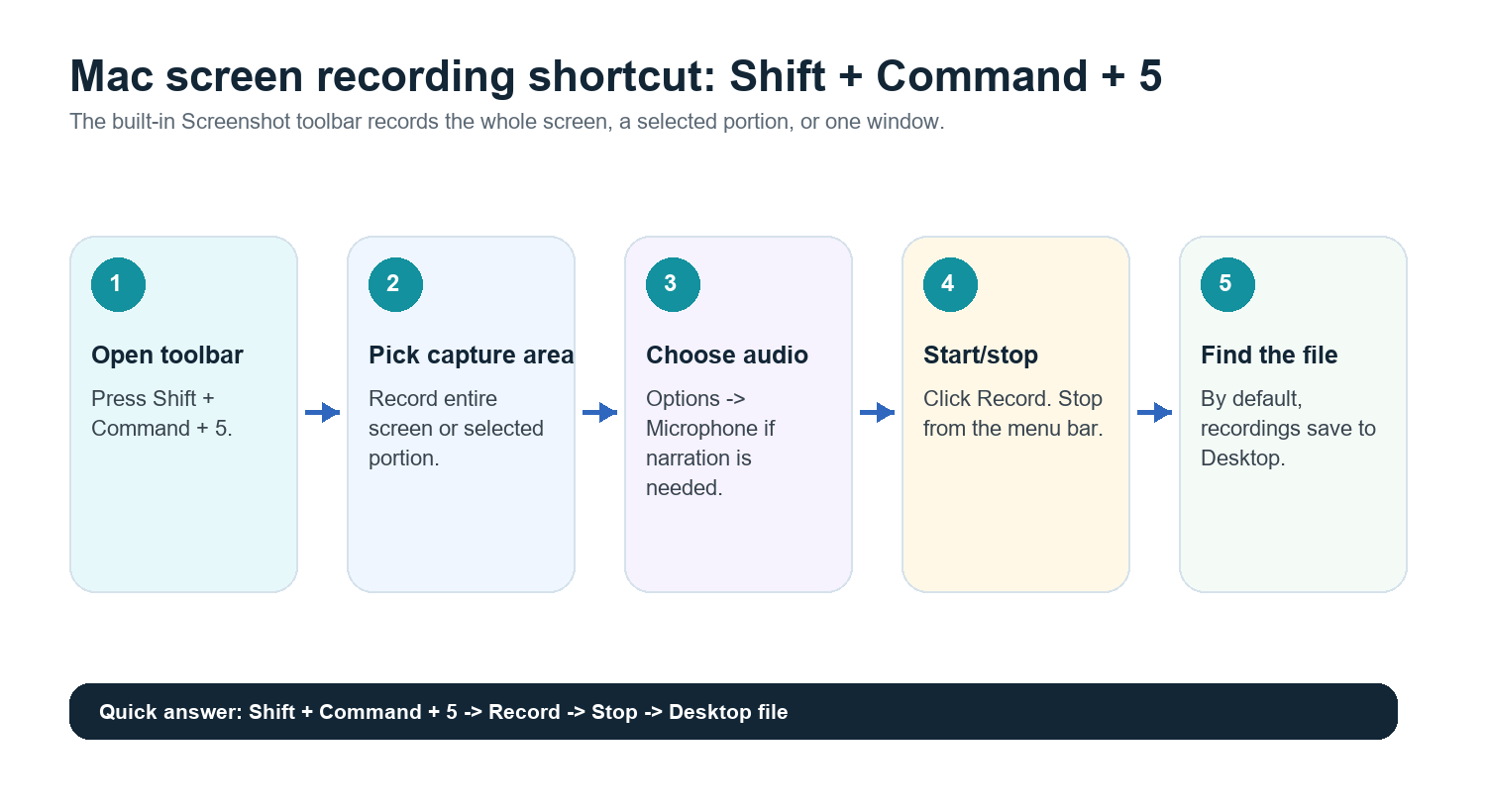
Shift + Command + 5 दबाएँ, Record Entire Screen या Record Selected Portion चुनें, Record पर क्लिक करें, फिर मेनू बार से रिकॉर्डिंग रोकें। डिफ़ॉल्ट रूप से, Mac की स्क्रीन रिकॉर्डिंग Desktop पर सेव होती हैं। अपनी आवाज़ शामिल करने के लिए Screenshot टूलबार में Options खोलें और रिकॉर्डिंग से पहले माइक्रोफ़ोन चुनें।
आधिकारिक स्रोत की जाँच की गई: Apple Support में Mac पर स्क्रीनशॉट और स्क्रीन रिकॉर्डिंग के लिए Shift + Command + 5 शॉर्टकट दिया गया है, साथ ही सेव लोकेशन, टाइमर, माइक्रोफ़ोन और अन्य सेटिंग्स के लिए Options भी दिए गए हैं।
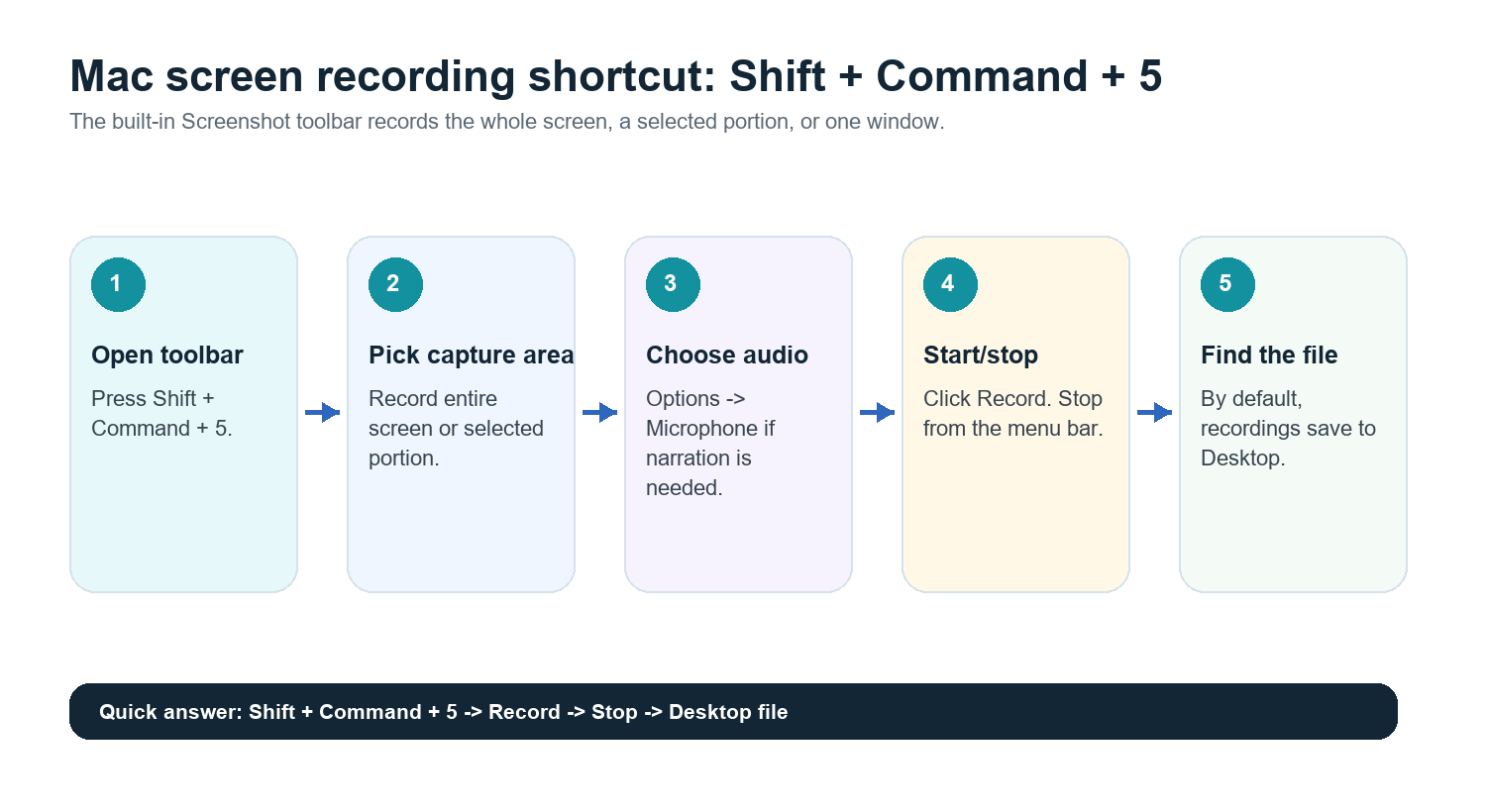
तरीका 1: Screenshot टूलबार का उपयोग करें
Shift + Command + 5 दबाएँ।
यदि आप अपने डिस्प्ले पर दिखाई देने वाली हर चीज़ कैप्चर करना चाहते हैं, तो Record Entire Screen चुनें।
यदि आप केवल ब्राउज़र विंडो, स्लाइड डेक, ऐप डेमो या मीटिंग क्षेत्र कैप्चर करना चाहते हैं, तो Record Selected Portion चुनें।
सेव लोकेशन, टाइमर और माइक्रोफ़ोन चुनने के लिए Options पर क्लिक करें।
Record पर क्लिक करें।
रोकने के लिए मेनू बार में स्टॉप बटन पर क्लिक करें या Command + Control + Esc दबाएँ।
सेव की गई फ़ाइल को अपने Desktop या Options में चुनी गई लोकेशन से खोलें।
यह त्वरित डेमो, प्रशिक्षण क्लिप, बग रिपोर्ट और हल्की मीटिंग रिकॉर्डिंग के लिए सबसे अच्छा तरीका है। यह macOS में बिल्ट-इन है और आपके वर्कफ़्लो में कोई दूसरा ऐप शामिल नहीं करता।
तरीका 2: QuickTime Player का उपयोग करें
जब आप किसी परिचित ऐप विंडो को पसंद करते हैं या Screenshot टूलबार के बाहर एक सरल रिकॉर्डिंग वर्कफ़्लो चाहते हैं, तब भी QuickTime Player उपयोगी है।
Applications से QuickTime Player खोलें।
File > New Screen Recording चुनें।
यदि macOS Screenshot टूलबार खोलता है, तो वहाँ अपना रिकॉर्डिंग क्षेत्र चुनें।
यदि आपको नैरेशन की आवश्यकता है, तो माइक्रोफ़ोन चुनने के लिए Options का उपयोग करें।
Record पर क्लिक करें, फिर मेनू बार से रिकॉर्डिंग रोकें।
रिकॉर्डिंग को सेव, ट्रिम, रीनेम या शेयर करें।
Mac पर ऑडियो रिकॉर्ड करने का तरीका
वॉइस नैरेशन के लिए, Record पर क्लिक करने से पहले Screenshot टूलबार में माइक्रोफ़ोन चुनें। यदि आपको माइक्रोफ़ोन दिखाई नहीं देता या रिकॉर्डिंग में कोई ध्वनि नहीं है, तो System Settings खोलें, Privacy & Security अनुमतियों की समीक्षा करें और सुनिश्चित करें कि संबंधित ऐप को माइक्रोफ़ोन एक्सेस प्राप्त है।
आंतरिक सिस्टम ऑडियो एक अलग विषय है। macOS हमेशा बुनियादी स्क्रीन रिकॉर्डिंग प्रक्रिया के माध्यम से सिस्टम ऑडियो कैप्चर नहीं करता। मीटिंग के लिए आमतौर पर बेहतर तरीका यह है कि मीटिंग प्लेटफ़ॉर्म की सहमति-आधारित रिकॉर्डिंग सुविधा से रिकॉर्ड करें या ऐसे AI मीटिंग असिस्टेंट का उपयोग करें जो कॉल में शामिल होकर बातचीत को सीधे कैप्चर करता है।
Mac की स्क्रीन रिकॉर्डिंग कहाँ सेव होती हैं
डिफ़ॉल्ट रूप से, Mac की स्क्रीन रिकॉर्डिंग Desktop पर सेव होती हैं। Screenshot टूलबार में किसी अन्य लोकेशन, जैसे Documents, Downloads, Clipboard, Mail, Messages, Preview या किसी अन्य फ़ोल्डर को चुनने के लिए Options पर क्लिक करें। यदि आप अक्सर रिकॉर्ड करते हैं, तो Screen Recordings या Meeting Recordings जैसा फ़ोल्डर बनाएँ, ताकि फ़ाइलें Desktop पर इकट्ठी न होती रहें।
फ़ाइलों का नाम तुरंत मीटिंग के नाम और तारीख के साथ बदलें।
प्रोसेसिंग के बाद बड़ी फ़ाइलों को क्लाउड स्टोरेज या साझा ड्राइव पर ले जाएँ।
जब ट्रांसक्रिप्ट, सारांश और कार्रवाई सूची सुरक्षित रूप से सेव हो जाएँ और रिकॉर्डिंग की आवश्यकता न रहे, तब कच्ची रिकॉर्डिंग हटा दें।
रिकॉर्डिंग को ट्रिम, कंप्रेस और शेयर करें
त्वरित सफ़ाई के लिए, QuickTime Player में रिकॉर्डिंग खोलें और Edit > Trim का उपयोग करें। किसी टीममेट को भेजने से पहले केवल उपयोगी हिस्से को रखें। बड़ी रिकॉर्डिंग के लिए फ़ाइल को सीधे ईमेल करने के बजाय क्लाउड स्टोरेज पर अपलोड करें। लंबी वीडियो जल्दी ही स्टोरेज की समस्या बन सकती हैं, खासकर डेमो, इंटरव्यू, व्याख्यान और नियमित मीटिंग के मामले में।
स्क्रीन रिकॉर्डिंग कब उपयोगी होती है
आपको ठीक-ठीक दिखाना है कि स्क्रीन पर क्या हुआ।
आप किसी प्रोडक्ट बग या UX समस्या का दस्तावेज़ बना रहे हैं।
आप कोई ट्यूटोरियल या ऑनबोर्डिंग वॉकथ्रू बना रहे हैं।
आप बाद में समीक्षा के लिए किसी व्याख्यान, डेमो या इंटरव्यू को रिकॉर्ड कर रहे हैं।
आपको ऐसी मीटिंग का विज़ुअल बैकअप चाहिए जिसमें स्लाइड, डैशबोर्ड या वर्कफ़्लो महत्वपूर्ण हों।
AI मीटिंग असिस्टेंट कब बेहतर होता है
स्क्रीन रिकॉर्डिंग शानदार प्रमाण होती है, लेकिन काम करने वाले दस्तावेज़ के रूप में यह अच्छी नहीं होती। अधिकांश लोग एक निर्णय खोजने के लिए 45 मिनट की रिकॉर्डिंग दोबारा नहीं देखते। वे उत्तर, टाइमस्टैम्प, ज़िम्मेदार व्यक्ति और अगला कदम चाहते हैं।
लाइव मीटिंग के लिए, अपनी स्क्रीन रिकॉर्ड करने की तुलना में AI मीटिंग असिस्टेंट आमतौर पर बेहतर होता है। HiNoter Meeting Assistant शेड्यूल की गई कॉल में अपने-आप शामिल हो सकता है और किसी व्यक्ति द्वारा मैन्युअल रूप से नोट्स लिए बिना संरचित नोट्स, सारांश, कार्रवाई योग्य बिंदु और माइंड मैप बना सकता है।
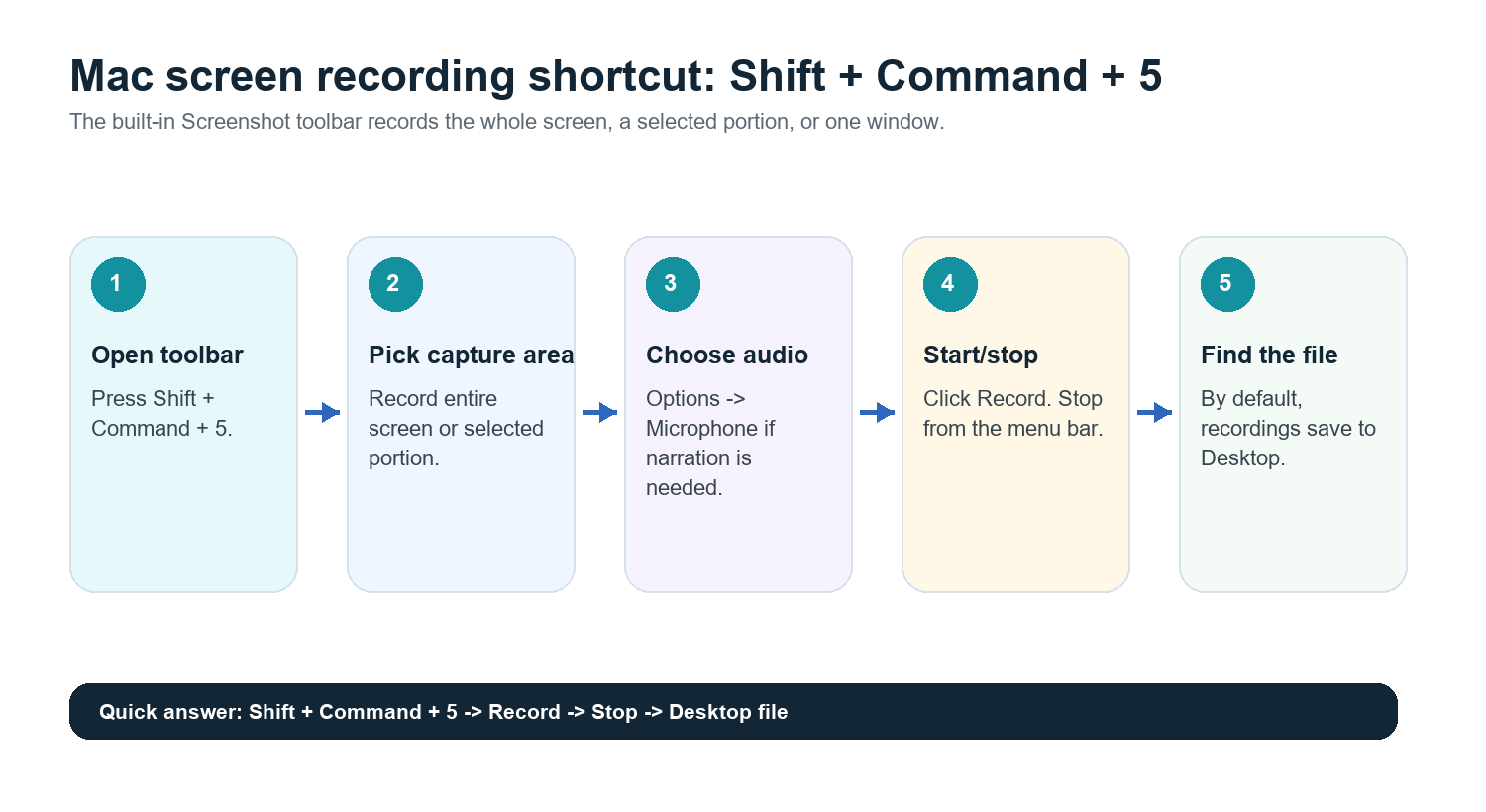
उपयोग का मामला | स्क्रीन रिकॉर्डिंग | AI मीटिंग नोट्स |
उत्पाद डेमो | सटीक दृश्य प्लेबैक के लिए सर्वोत्तम | सारांश और फॉलो-अप के लिए उपयोगी |
टीम मीटिंग | उपयोगी बैकअप, लेकिन स्कैन करना कठिन | निर्णयों और जिम्मेदारों के लिए सर्वोत्तम |
साक्षात्कार | सहमति के साथ समीक्षा के लिए अच्छा | ट्रांसक्रिप्ट और मुख्य अंशों के लिए सर्वोत्तम |
कक्षा या व्याख्यान | दृश्यों को कैप्चर करता है | अध्ययन नोट्स और खोज के लिए सर्वोत्तम |
ग्राहक कॉल | संवेदनशील हो सकती है और फ़ाइलें बड़ी हो सकती हैं | स्रोत-लिंक्ड पुनरावलोकन और कार्य आइटम के लिए सर्वोत्तम |
रिकॉर्डिंग के बाद: स्वचालित रूप से ट्रांसक्राइब और सारांश तैयार करें
अगर आपने पहले ही Mac स्क्रीन सत्र रिकॉर्ड कर लिया है, तो फ़ाइल को किसी फ़ोल्डर में तब तक न पड़ा रहने दें जब तक किसी को याद ही न रहे कि उसमें क्या है। ट्रांसक्रिप्ट, संक्षिप्त सारांश, कार्य आइटम और माइंड मैप तैयार करने के लिए वीडियो या ऑडियो HiNoter पर अपलोड करें। भविष्य की मीटिंग के लिए, कई मामलों में आप मैन्युअल स्क्रीन रिकॉर्डिंग को छोड़ सकते हैं और HiNoter को कॉल में स्वचालित रूप से शामिल होने दे सकते हैं।
यह बहुभाषी टीमों के लिए विशेष रूप से उपयोगी है। HiNoter स्वचालित पहचान के साथ 50+ भाषाओं का समर्थन करता है, इसलिए अमेरिका, यूरोप, ब्राज़ील, पुर्तगाल और अन्य क्षेत्रों की टीमें बिखरे हुए स्थानीय नोट्स के बजाय एक ही मीटिंग रिकॉर्ड से काम कर सकती हैं। AI चैट के साथ, टीम के सदस्य नोट्स से पूछ सकते हैं कि क्या तय किया गया था या कोई बिंदु कहाँ से आया, और उन्हें स्रोत-लिंक्ड उत्तर मिल सकते हैं।
सर्वोत्तम कार्यप्रवाह: स्क्रीन को केवल तभी रिकॉर्ड करें जब दृश्य महत्वपूर्ण हों; अन्यथा HiNoter को मीटिंग में शामिल होने दें, बातचीत कैप्चर करने दें और कॉल के तुरंत बाद सीधे सारांश, कार्य आइटम और माइंड मैप प्राप्त करें।
सामान्य समस्याएँ और समाधान
समस्या | संभावित कारण | समाधान |
माइक्रोफ़ोन का ऑडियो नहीं है | कोई माइक्रोफ़ोन चयनित नहीं है या अनुमति नहीं मिली है | Options में माइक्रोफ़ोन चुनें और System Settings > Privacy & Security जाँचें। |
रिकॉर्डिंग नहीं मिल रही है | डिफ़ॉल्ट Desktop या कस्टम फ़ोल्डर में सेव की गई है | Screenshot toolbar > Options खोलें और चयनित सेव स्थान जाँचें। |
फ़ाइल बहुत बड़ी है | लंबी रिकॉर्डिंग या अधिक दृश्य गतिविधि | QuickTime में ट्रिम करें और ईमेल के बजाय साझा स्टोरेज पर अपलोड करें। |
मीटिंग का ऑडियो अधूरा है | सिस्टम ऑडियो कैप्चर की सीमाएँ | मीटिंग ऐप के रिकॉर्डिंग फ़ीचर या सहमति के साथ AI मीटिंग असिस्टेंट का उपयोग करें। |
किसी ने इसे दोबारा नहीं देखा | वीडियो खोजे जा सकने वाले ज्ञान संसाधन नहीं होते | रिकॉर्डिंग के बाद इसे अपने आप ट्रांसक्राइब और सारांशित करें। |
Mac रिकॉर्डिंग चेकलिस्ट
Shift + Command + 5 दबाएँ।
पूरी स्क्रीन या चुना हुआ भाग चुनें।
Options खोलें और माइक्रोफ़ोन तथा सेव करने का स्थान चुनें।
स्क्रीन के केवल उसी हिस्से को रिकॉर्ड करें जिसकी आपको आवश्यकता है।
मेनू बार से रिकॉर्डिंग रोकें।
फ़ाइल का नाम बदलें और उसे संग्रहीत करें।
रिकॉर्डिंग HiNoter पर अपलोड करें या HiNoter को भविष्य की मीटिंग में अपने आप शामिल होने दें।
केवल कच्चे वीडियो के बजाय स्रोत-लिंक वाले नोट्स, कार्य आइटम और माइंड मैप साझा करें।
अक्सर पूछे जाने वाले प्रश्न
Mac पर स्क्रीन रिकॉर्ड कैसे करें?
Shift + Command + 5 दबाएँ, Record Entire Screen या Record Selected Portion चुनें, Record पर क्लिक करें, फिर मेनू बार से रिकॉर्डिंग रोकें। फ़ाइल डिफ़ॉल्ट रूप से Desktop पर सेव होती है।
Mac पर ऑडियो के साथ स्क्रीन रिकॉर्ड कैसे करें?
Screenshot टूलबार खोलें, Options पर क्लिक करें और रिकॉर्डिंग से पहले एक माइक्रोफ़ोन चुनें। यदि माइक्रोफ़ोन दिखाई नहीं दे रहा है, तो macOS की Privacy & Security अनुमतियाँ जाँचें।
Mac पर स्क्रीन रिकॉर्डिंग कहाँ सेव होती हैं?
डिफ़ॉल्ट रूप से, वे Desktop पर सेव होती हैं। आप Screenshot टूलबार में Options से गंतव्य बदल सकते हैं।
क्या QuickTime Mac पर स्क्रीन रिकॉर्ड कर सकता है?
हाँ। QuickTime Player खोलें, File > New Screen Recording चुनें, फिर macOS द्वारा उपलब्ध कराए गए रिकॉर्डिंग नियंत्रणों का उपयोग करें।
क्या HiNoter Mac की स्क्रीन रिकॉर्डिंग का सारांश बना सकता है?
हाँ। ट्रांसक्रिप्ट, सारांश, कार्य आइटम और माइंड मैप बनाने के लिए वीडियो या ऑडियो रिकॉर्डिंग HiNoter पर अपलोड करें, या HiNoter को भविष्य की मीटिंग में अपने आप शामिल होने दें।